Slik e-signerer du en PDF uten å skrive den ut
Syklusen med utskrift-signering-skanning kaster bort tid, blekk og papir. Slik e-signerer du en PDF direkte på datamaskinen eller telefonen din – lovlig bindende og gratis.
Noen sender deg en PDF. En leieavtale, en taushetserklæring (NDA), et HR-skjema for nyansatte, en tillatelse for barnas skoletur. De trenger signaturen din. Så du skriver ut dokumentet, henter en penn, signerer det, går til skanneren, skanner det tilbake til en PDF og sender det tilbake på e-post.
Den arbeidsflyten ga mening i 2005. I 2026 er det dokumentets ekvivalent av å fakse et skjermbilde.
Syklusen med utskrift-signering-skanning koster deg papir, blekk, tid og en tur til en skriver som kanskje fungerer eller ikke. Det gir også et dårligere resultat – en skannet PDF er større i filstørrelse, lavere i kvalitet og vanskeligere å søke i enn originalen. Og hvis du signerte feil sted, eller skanneren kuttet siden? Start på nytt.
Elektroniske signaturer eliminerer hvert trinn mellom "motta PDF" og "send den tilbake signert". Ingen skriver. Ingen skanner. Ingen penn. Og de er lovlig bindende i nesten alle land som betyr noe for næringslivet.
Denne guiden dekker tre metoder for e-signering av PDF-er, det juridiske rammeverket som gjør e-signaturer gyldige, og beste praksis for elektronisk signering av dokumenter.
Syklusen med utskrift-signering-skanning er død
La oss kvantifisere hvorfor du bør slutte å skrive ut PDF-er for å signere dem.
Tidskostnad. Den gjennomsnittlige syklusen med utskrift-signering-skanning tar 8 til 15 minutter – finne skriveren, vente på at den skal varmes opp, signere, skanne, navngi filen og sende den tilbake på e-post. En elektronisk signatur tar under 60 sekunder.
Finansiell kostnad. Utskrift koster 0,50–1,50 kr per side. Ubetydelig for ett dokument, men bedrifter som behandler hundrevis av signerte dokumenter månedlig, bruker 5000–20 000 kr årlig bare på utskrift – pluss vedlikehold av skanner og toner.
Kvalitetskostnad. Hver skanning forringer dokumentet. Tekst blir uskarp, farger skifter, filstørrelsen øker fra kilobyte til megabyte. Etter to rundreiser gjennom utskrift-signering-skanning-syklusen, ser dokumentet ut som en fotokopi av en fotokopi.
Tilgjengelighetskostnad. Du kan ikke skrive ut-signere-skanne fra telefonen din, fra en kaffebar, eller kl. 23 når du endelig kommer til den kontrakten. Elektroniske signaturer fungerer overalt hvor du har en skjerm.
Syklusen med utskrift-signering-skanning vedvarer av vane. De juridiske og tekniske barrierene for elektroniske signaturer ble fjernet for mange år siden.
Hva er en elektronisk signatur?
En elektronisk signatur er enhver elektronisk indikasjon på intensjon om å godta eller godkjenne et dokument. Det er bevisst bredt. Det inkluderer:
- Tegne signaturen din på en skjerm med mus, styreflate eller pekepenn.
- Skrive inn navnet ditt i et signaturfelt.
- Laste opp et bilde av din håndskrevne signatur.
- Klikke på en "Jeg godtar"-knapp eller krysse av i en samtykkeboks.
- Bruke et digitalt sertifikat for å kryptografisk signere et dokument.
Hovedkonseptet er intensjon. En elektronisk signatur er gyldig når signataren demonstrerbart hadde til hensikt å signere dokumentet. Den spesifikke metoden – tegning, skriving, klikking – er sekundær i forhold til å bevise den intensjonen.
Dette er ikke et nytt konsept. Elektroniske signaturer har vært lovlig anerkjent i USA siden 2000, i EU siden 2000 (med et oppdatert rammeverk siden 2016), og i de fleste andre store økonomier i over et tiår.
Juridisk rammeverk
Tre lovverk utgjør ryggraden i lovligheten av e-signaturer globalt:
ESIGN Act (USA, 2000). The Electronic Signatures in Global and National Commerce Act fastslår at elektroniske signaturer har samme juridiske vekt som håndskrevne signaturer for mellomstatlig og utenrikshandel. En kontrakt "kan ikke nektes juridisk effekt, gyldighet eller tvangskraft utelukkende fordi en elektronisk signatur eller elektronisk registrering ble brukt i dens dannelse."
UETA (USA, delstatsnivå). Uniform Electronic Transactions Act, vedtatt av 49 stater pluss Washington D.C. og de amerikanske Jomfruøyene (New York har sin egen ekvivalent, Electronic Signatures and Records Act), gir det juridiske rammeverket på delstatsnivå. UETA bekrefter at elektroniske registreringer og signaturer oppfyller juridiske krav til skriftlige dokumenter og signaturer.
eIDAS (EU, 2014/2016). Forordningen om elektronisk identifikasjon, autentisering og tillitstjenester definerer tre nivåer: enkle elektroniske signaturer (å skrive inn navnet ditt teller), avanserte elektroniske signaturer (unikt knyttet til signataren med manipuleringsoppdagelse), og kvalifiserte elektroniske signaturer (sertifikatbaserte, med samme juridiske vekt som håndskrevne signaturer i alle EU-medlemsland). De fleste daglige dokumentsigneringer faller inn under enkle eller avanserte og er gyldige uten spesiell infrastruktur.
Hva du kan og ikke kan e-signere
Godkjent for e-signering i de fleste jurisdiksjoner: Forretningskontrakter, NDA-er, ansettelsesdokumenter (tilbudsbrev, W-4, fordelsregistrering), leieavtaler, innkjøpsordrer, fakturaer, forsikringssøknader, skatteskjemaer (IRS aksepterer e-signaturer på mange skjemaer), tillatelsesskjemaer og bankapplikasjoner.
Unntak (varierer etter jurisdiksjon): Testamenter og testamentary trusts (de fleste amerikanske stater krever fortsatt "våte" signaturer), visse eiendomsoverdragelser, noen rettsdokumenter, dokumenter som krever notarius publicus (fjernbasert notarisering er lovlig i mange, men ikke alle, stater), og noen fullmakter.
Ved tvil, kontakt en juridisk profesjonell. For de aller fleste forretningsdokumenter er elektroniske signaturer fullt ut gyldige.
Metode 1: PDFSub E-Sign PDF (Anbefalt)
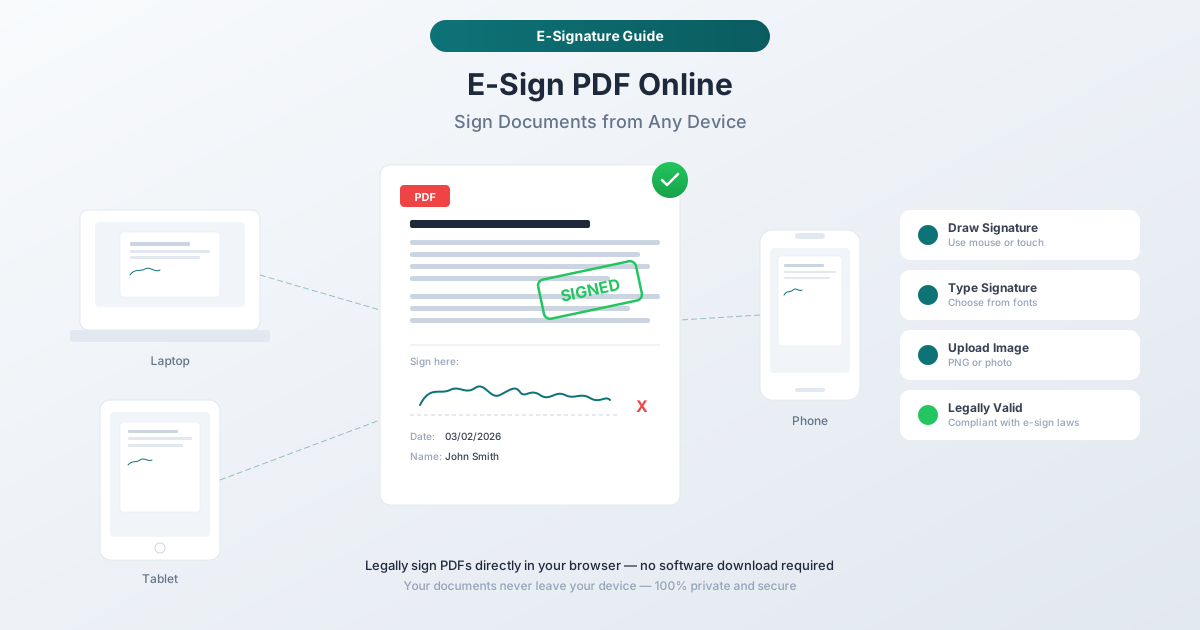
PDFSubs E-Sign PDF-verktøy lar deg legge til signaturen din på et hvilket som helst PDF-dokument direkte i nettleseren din. Dokumentet forlater aldri enheten din – alt behandles på klientsiden.
Steg-for-steg: Slik e-signerer du en PDF med PDFSub
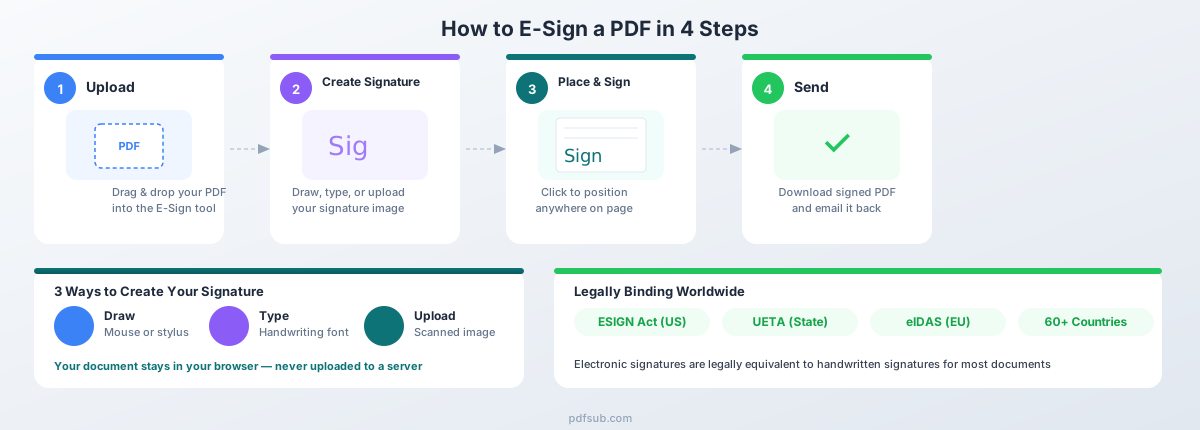
Steg 1: Last opp PDF-en din. Åpne E-Sign PDF-verktøyet og dra og slipp dokumentet ditt, eller klikk for å bla. PDF-en lastes inn umiddelbart i nettleserforhåndsvisningen.
Steg 2: Opprett signaturen din. Du har tre alternativer for å opprette signaturen din:
- Tegn den. Bruk musen, styreflaten eller pekepennen til å tegne signaturen din direkte på skjermen. Et tegneområde vises der du kan skrive naturlig. Hvis du ikke liker resultatet, slett det og prøv igjen.
- Skriv den. Skriv inn navnet ditt, og PDFSub gjengir det i en skrifttype som ligner håndskrift. Dette er det raskeste alternativet og gir en ren, konsekvent signatur hver gang.
- Last opp et bilde. Hvis du allerede har et skannet bilde av signaturen din (PNG, JPG eller SVG), last det opp direkte. Dette gir deg det mest autentiske resultatet.
Steg 3: Plasser signaturen din på dokumentet. Klikk der du vil at signaturen skal vises på PDF-en. Du kan endre størrelse og flytte den til den sitter akkurat der du trenger den. Trenger du å signere flere sider? Plasser signaturen din på hver side.
Steg 4: Last ned den signerte PDF-en. Klikk på nedlasting, og du får en ferdig PDF med signaturen din innebygd direkte i dokumentet. Utdataen er en standard PDF-fil – mottakeren ser signaturen din som ethvert annet innhold på siden.
Hvorfor PDFSub fungerer bra for e-signering
Personvern i nettleseren. Dokumentet ditt behandles fullstendig i nettleseren din. PDF-filen lastes aldri opp til noen server. For sensitive dokumenter – ansettelseskontrakter, finansielle kontrakter, medisinske skjemaer – er dette viktig. Du stoler ikke på en tredjepartsserver med dine konfidensielle dokumenter.
Ingen konto kreves for grunnleggende bruk. Du kan e-signere en PDF uten å opprette en konto. Åpne verktøyet, last opp, signer, last ned. PDFSub tilbyr en 7-dagers gratis prøveperiode for full tilgang til alle verktøy, inkludert E-Sign-funksjonen.
Fungerer på alle enheter. Stasjonær, bærbar, nettbrett eller telefon. Enhver moderne nettleser. Ingen programvare å installere, ingen app å laste ned. Hvis du trenger å signere noe fra telefonen din kl. 22, kan du det.
Legg til datoer og initialer. Utover bare signaturen din, kan du legge til tekstkommentarer for datoer, initialer og andre felt som dokumenter vanligvis krever ved siden av en signatur.
Gjenbrukbare signaturer. Når du har opprettet en signatur, kan du gjenbruke den på tvers av flere dokumenter uten å måtte opprette den på nytt hver gang.
Metode 2: Forhåndsvisning på Mac
Hvis du er på en Mac, inkluderer den innebygde Forhåndsvisning-appen en signaturfunksjon som fungerer for enkle signeringsbehov.
Slik e-signerer du en PDF med Forhåndsvisning
Steg 1: Åpne PDF-en i Forhåndsvisning (det er standard PDF-leser på macOS).
Steg 2: Klikk på knappen for Merkeverktøy (den ser ut som en pennspiss inne i en sirkel) i verktøylinjen, eller gå til Vis > Vis merkeverktøy.
Steg 3: Klikk på Signer-knappen i merkeverktøylinjen.
Steg 4: Opprett signaturen din ved å bruke en av to metoder:
- Styreflate: Klikk "Styreflate", bruk deretter fingeren til å tegne signaturen din på styreflaten. Klikk "Ferdig" når du er ferdig.
- Kamera: Klikk "Kamera", hold deretter et signert stykke hvitt papir opp mot Mac-kameraet ditt. Forhåndsvisning oppdager signaturen og fanger den.
- iPhone/iPad: Hvis du har en iPhone eller iPad i nærheten, kan du tegne signaturen din på enheten, og den overføres til Forhåndsvisning.
Steg 5: Klikk på dokumentet der du vil plassere signaturen. Dra i hjørnene for å endre størrelse.
Steg 6: Lagre PDF-en (Fil > Lagre, eller Kommando-S).
Begrensninger med Forhåndsvisning
- Kun én signatar. Ingen arbeidsflyt for å sende dokumenter til flere signatarer.
- Ingen felt for dato eller initialer. Du kan legge til tekstkommentarer separat, men det finnes ingen dedikerte felt for datostempel eller initialer.
- Kun Mac. Ikke tilgjengelig på Windows, Linux eller mobil (selv om iOS har en lignende funksjon i Filer-appen).
- Ingen signaturvalidering. Signaturen er kun et visuelt element – ingen kryptografisk verifisering eller revisjonsspor.
Forhåndsvisning er bra for å signere et enkelt dokument raskt på en Mac. For flere signatarer, datofelt eller plattformuavhengig tilgang, fungerer et dedikert verktøy bedre.
Metode 3: Adobe Acrobat Reader (Gratis)
Adobe Acrobat Reader – den gratis PDF-leseren – inkluderer en "Fyll ut og signer"-funksjon som håndterer grunnleggende e-signering.
Slik e-signerer du en PDF med Adobe Acrobat Reader
Steg 1: Åpne PDF-en i Adobe Acrobat Reader (gratis nedlasting fra Adobes nettsted).
Steg 2: Klikk Fyll ut og signer i panelet til høyre, eller gå til Verktøy > Fyll ut og signer.
Steg 3: Klikk på Signer-ikonet (pennesplitt) i verktøylinjen.
Steg 4: Velg Legg til signatur eller Legg til initialer.
Steg 5: Opprett signaturen din ved å skrive, tegne eller laste opp et bilde. Adobe bruker en skrifttype som ligner håndskrift på skrevne signaturer.
Steg 6: Klikk på dokumentet for å plassere signaturen. Endre størrelse og flytt etter behov.
Steg 7: Lagre den signerte PDF-en.
Begrensninger med Adobe Acrobat Reader
- Krever en Adobe-konto. Du trenger en gratis Adobe-konto for å bruke Fyll ut og signer – enda en innlogging å administrere.
- Press for oppgradering. Adobe bruker Reader som en trakt til Acrobat Pro (22,99 $/måned). Noen funksjoner som ser tilgjengelige ut, er kun for Pro.
- Krever skrivebordsprogram. Den fulle Fyll ut og signer-opplevelsen krever skrivebordsprogrammet. Mobilappen fungerer annerledes.
- Filopplasting for skytjenester. Samarbeidssignering (sende til andre) laster opp dokumenter til Adobes servere. Grunnleggende selvsignering fungerer lokalt.
Adobe Acrobat Reader er greit hvis du allerede har det installert. Men hvis du starter fra bunnen av, unngår et nettleserbasert verktøy nedlasting, kontooppretting og oppfordringer til oppgradering.
Elektronisk signatur vs. Digital signatur vs. "Våt" signatur
Disse tre begrepene brukes om hverandre, men de betyr forskjellige ting. Å forstå skillet er viktig når noen ber deg om å "digitalt signere" et dokument.
Elektronisk signatur
Hva det er: Ethvert elektronisk merke eller prosess knyttet til et dokument som indikerer intensjon om å signere. Dette er den bredeste kategorien.
Eksempler: Skrevet navn i et signaturfelt, tegnet signatur på en berøringsskjerm, opplastet signaturbilde, klikket "Jeg godtar"-knapp, e-postbekreftelse på avtale.
Sikkerhetsnivå: Lavt til middels. Beviser intensjon, men verifiserer ikke kryptografisk signatarens identitet eller oppdager manipulering.
Når du skal bruke: De fleste daglige forretningsdokumenter – kontrakter, NDA-er, HR-skjemaer, leieavtaler, tillatelsesskjemaer. Dette er hva 95 % av folk mener når de sier "e-signere".
Digital signatur
Hva det er: En spesifikk type elektronisk signatur som bruker offentlig nøkkelinfrastruktur (PKI) kryptografi for å verifisere signatarens identitet og sikre at dokumentet ikke har blitt endret etter signering.
Hvordan det fungerer: Signataren har et digitalt sertifikat utstedt av en sertifikatutsteder (Certificate Authority). En kryptografisk hash av dokumentet krypteres med signatarens private nøkkel. Hvis selv ett enkelt tegn endres etter signering, mislykkes verifiseringen.
Sikkerhetsnivå: Høyt. Gir autentisering (hvem som signerte), integritet (dokumentet er uendret), og uavviselighet (signataren kan ikke nekte å ha signert).
Når du skal bruke: Offentlige innleveringer, regulerte bransjer, kontrakter med høy verdi, og situasjoner som krever manipulasjonsdeteksjon. Koster 20–500 $/år for sertifikatet.
"Våt" signatur
Hva det er: En fysisk signatur laget med blekk på papir. Den opprinnelige formen for dokumentsignering.
Sikkerhetsnivå: Varierer. Lett å forfalske, ingen manipulasjonsdeteksjon, ingen innebygd revisjonsspor. Autentisering avhenger av vitneforklaring og håndskriftanalyse.
Når du skal bruke: Når det er juridisk påkrevd (testamenter i de fleste stater, visse dokumenter som krever notarius publicus, spesifikke rettsdokumenter) eller når den andre parten insisterer på det.
Sammenligningstabell
| Egenskap | Elektronisk signatur | Digital signatur | "Våt" signatur |
|---|---|---|---|
| Juridisk gyldighet | Gyldig (ESIGN, UETA, eIDAS) | Gyldig (høyeste nivå under eIDAS) | Gyldig |
| Identitetsverifisering | Lav – basert på e-post/intensjon | Høy – sertifikatbasert | Lav – visuell sammenligning |
| Manipulasjonsdeteksjon | Ingen | Kryptografisk hash-verifisering | Ingen |
| Fjernsignering | Ja | Ja | Nei – krever fysisk tilstedeværelse |
| Kostnad | Gratis til lav | 20–500 $/år for sertifikat | Gratis (pluss utskrifts-/skannekostnader) |
| Hastighet | Sekunder | Sekunder (etter oppsett) | Minutter til dager |
| Revisjonsspor | Avhenger av verktøy | Innebygd i sertifikatet | Kun fysiske registre |
For de fleste som leser denne guiden, er en elektronisk signatur det du trenger. Digitale signaturer er for spesialiserte bruksområder der kryptografisk verifisering er påkrevd av forskrifter eller policy.
Beste praksis for e-signering av dokumenter
Bruk en konsekvent signatur
Opprett én signatur og bruk den overalt. Konsistens hjelper hvis en signatur noen gang blir stilt spørsmål ved – en konsekvent elektronisk signatur på tvers av dusinvis av dokumenter er lettere å autentisere enn en som ser annerledes ut hver gang.
Hvis du har en personlig signatur og en forretningssignatur, opprett begge én gang og gjenbruk dem. PDFSub og andre e-signaturverktøy lar deg lagre signaturer for gjenbruk.
Legg alltid til datoen
De fleste signerte dokumenter trenger en dato ved siden av signaturen. En signatur uten dato skaper tvetydighet om når avtalen ble inngått. Bruk formatet som forventes av motparten – MM/DD/ÅÅÅÅ i USA, DD/MM/ÅÅÅÅ i Europa. Ved tvil, skriv månedens navn (f.eks. "2. mars 2026") for å unngå tvetydighet.
Ta vare på kopier av alle signerte dokumenter
Last ned den signerte PDF-en umiddelbart etter signering. Ikke stol på at den andre parten sender den endelige versjonen. Lagre signerte dokumenter der du kan finne dem – en dedikert mappe, skytjeneste eller dokumenthåndteringssystem. For skattedokumenter anbefaler IRS å beholde opptegnelser i 7 år. Kontrakter bør oppbevares i varigheten pluss 3-6 år.
Bruk initialer for dokumenter med flere sider
For dokumenter som er lengre enn noen få sider, initialiser hver side – ikke bare signatursiden. Dette forhindrer tvister om signataren godtok alle sidene. De fleste e-signaturverktøy støtter initialer som et eget element fra din fulle signatur.
Verifiser før du signerer
Les dokumentet før du signerer. Den enkle måten å e-signere på gjør det fristende å klikke "signere" uten å lese. En elektronisk signatur har samme juridiske vekt som en håndskrevet – du er bundet av det du signerer. Vær spesielt oppmerksom på voldgiftsklausuler, automatisk fornyelse, konkurranseklausuler og ansvarsbegrensninger.
Bekreft mottak
Etter at du har sendt et signert dokument tilbake, bekreft at mottakeren har mottatt det. E-postlevering er ikke garantert – meldinger kan havne i spamfiltere og vedleggsstørrelsesbegrensninger. En rask bekreftelse tar fem sekunder og forhindrer at begge parter antar at den andre har den signerte kopien.
Tips for å lage en god signatur
Tegning på skjerm
Signaturer tegnet med musen har en tendens til å være mer skjelvende enn signaturer med penn. Det er greit – juridisk gyldighet avhenger ikke av estetikk. For bedre resultater: bruk hele armen (ikke bare håndleddet), gå raskere heller enn saktere (hastighet gir mer naturlige streker), og prøv flere ganger. De fleste verktøy lar deg slette og tegne på nytt.
Bruk av pekepenn eller nettbrett
En pekepenn på et nettbrett (iPad med Apple Pencil, Samsung Galaxy Tab med S Pen) gir de beste tegnede signaturene. Trykkfølsomheten gjenskaper signering med penn nøyaktig. Hvis du signerer ofte, opprett signaturen din én gang på et nettbrett og lagre bildet for gjenbruk.
Skanning av en håndskrevet signatur
Hvis du vil at din elektroniske signatur skal se nøyaktig ut som din håndskrevne:
- Signer med en svart filt- eller gelpenn på hvitt papir (tykkere streker skannes bedre).
- Fotografer eller skann den – et telefonkamera fungerer fint med jevn belysning.
- Beskjær tett rundt signaturen.
- Valgfritt: Fjern den hvite bakgrunnen for å lage en gjennomsiktig PNG.
- Lagre bildefilen et tilgjengelig sted for gjenbruk på tvers av dokumenter.
Ofte stilte spørsmål
Er en e-signatur juridisk bindende?
Ja, i de fleste tilfeller. Under ESIGN Act (USA), UETA (USA delstatsnivå) og eIDAS (EU), er elektroniske signaturer juridisk tilsvarende håndskrevne signaturer for de fleste dokumenter. De viktigste unntakene er testamenter (i de fleste amerikanske stater), visse eiendomstransaksjoner, noen rettsdokumenter og spesifikke dokumenter som krever notarisering. For standard forretningskontrakter, HR-dokumenter, leieavtaler og de fleste andre daglige dokumenter, er e-signaturer fullt ut juridisk bindende.
Kan jeg e-signere et dokument på vegne av noen andre?
Kun med riktig juridisk autorisasjon – fullmakt, status som autorisert representant, eller eksplisitt skriftlig tillatelse. Å signere en annens navn uten autorisasjon er forfalskning, enten elektronisk eller håndskrevet. Hvis du signerer som representant, bruk et format som "Jane Smith, på vegne av John Smith" for å tydeliggjøre forholdet.
Hvordan håndterer jeg et dokument som krever flere signatarer?
To tilnærminger: sekvensiell signering (signér din del, lagre PDF-en, send til neste signatar) eller parallell signering ved bruk av en dedikert plattform som DocuSign eller Adobe Sign som ruter dokumentet til alle signatarer i en arbeidsflyt (10–50 $/måned). For enkle to-parts kontrakter fungerer sekvensiell signering med et verktøy som PDFSub perfekt – signer din kopi, send den på e-post, og den andre parten legger til sin signatur på samme dokument.
Kan jeg tilbakekalle eller trekke en e-signatur?
Ikke ensidig. Når den er levert til den andre parten, er en e-signatur – som en håndskrevet – bindende. Begge parter kan bli enige om å ugyldiggjøre eller endre kontrakten. Hvis du signerte ved en feiltakelse eller under press, gjelder de samme juridiske virkemidlene som for håndskrevne signaturer. Det praktiske poenget: les før du signerer.
Er et skrevet navn en gyldig signatur?
Ja. Under både ESIGN og eIDAS utgjør et skrevet navn en gyldig elektronisk signatur når det er påviselig intensjon om å signere. Skrevne signaturer har mindre bevisverdi enn en tegnet eller sertifikatbasert signatur, men de er juridisk gyldige for de fleste formål – de er allerede standard i e-postavtaler og klikkbare kontrakter.
Hva hvis motparten ikke godtar e-signaturer?
Spør om de vil godta en tegnet signatur på en PDF (noen parter avviser "klikk-for-å-signere" men aksepterer dette). Alternativt, bruk en digital signatur med et sertifikat for høyere sikkerhet. Som en siste utvei, skriv ut-signér-skann. For offentlige innleveringer, sjekk om etaten har oppdatert sin e-signaturpolicy – mange har utvidet aksepten de siste årene.
Fungerer e-signaturer internasjonalt?
Ja. Over 60 land har vedtatt lovgivning om e-signaturer. ESIGN Act dekker USA, eIDAS dekker EU (pluss EØS-land), og de fleste store økonomier – Canada, Australia, Japan, Sør-Korea, Brasil, India, Kina, Storbritannia – har sine egne lover. For grenseoverskridende kontrakter må begge parters jurisdiksjoner anerkjenne e-signaturer, noe som er tilfelle for de aller fleste internasjonale forretningstransaksjoner.
Sammendrag
E-signering av en PDF er enkelt med riktig verktøy. Slik sammenlignes de tre metodene:
| Metode | Kostnad | Plattform | Konto kreves | Personvern |
|---|---|---|---|---|
| PDFSub E-Sign | 7-dagers gratis prøveperiode | |||
| Enhver nettleser (alle enheter) | Nei (for grunnleggende bruk) | Dokumentet forblir i nettleseren din | ||
| Forhåndsvisning (Mac) | Gratis | Kun macOS | Nei | Lokal behandling |
| Adobe Acrobat Reader | Gratis | Windows, Mac, mobil | Ja (Adobe-konto) | Lokalt for selvsignering |
For de fleste er PDFSubs nettleserbaserte E-Sign-verktøy den raskeste veien fra "mottatt en PDF" til "sendt den tilbake signert". Ingen programvare å installere, en 7-dagers gratis prøveperiode for å komme i gang, og dokumentet ditt forlater aldri enheten din.
Den juridiske gyldigheten av elektroniske signaturer er veletablert. ESIGN Act, UETA og eIDAS dekker samlet USA, EU og de fleste store økonomier. For standard forretningsdokumenter – kontrakter, NDA-er, ansettelsesskjemaer, leieavtaler – har en elektronisk signatur samme juridiske vekt som blekk på papir.
Slutt å skrive ut PDF-er for å signere dem. Skriveren din vil takke deg. Skanneren din vil takke deg. Og neste gang noen sender deg en kontrakt kl. 23, vil du ha den signert og sendt tilbake før de er ferdige med å pusse tennene.