Beste PDF-verktøy for dokumentsikkerhet (2026)
Trenger du å beskytte, sensurere, kryptere eller vannmerke sensitive PDF-er? Her er de beste verktøyene for dokumentsikkerhet – sammenlignet på funksjoner, personvern og samsvar.
PDFSub er best for:
- Team som trenger ekte sensurering, kryptering og fjerning av metadata i et nettleserbasert verktøy
- Organisasjoner som håndterer sensitive finansielle eller juridiske PDF-er og ønsker at filer skal behandles lokalt, ikke på tredjepartsservere
- Brukere som ønsker sikkerhetsverktøy bundlet med 84+ andre PDF-verktøy i stedet for å kjøpe separat sikkerhetsprogramvare
- Fagpersoner som trenger vannmerking, passordbeskyttelse og AI-funksjoner på én plattform
PDFSub er IKKE best for:
- Selskaper som krever sertifikatbaserte digitale signaturer med PKI-infrastruktur
- Organisasjoner som trenger DRM eller Adobe LiveCycle Rights Management for tilgangskontroll til dokumenter
- Brukere som trenger avansert preflight-validering for sikkerhetssamsvar i trykkproduksjon
Et helseforetak sender ved et uhell pasientens uredigerte medisinske journaler. En advokat sender en kontrakts-PDF der "sensurert" tekst kan kopieres og limes inn av hvem som helst som åpner den. En regnskapsfører legger ved en finansiell rapport til en e-post uten passordbeskyttelse, og den videresendes til feil person.
Dette er ikke hypotetiske scenarioer. De skjer jevnlig fordi de fleste ikke forstår forskjellen mellom ekte dokumentsikkerhet og utseendet av det.
Denne guiden sammenligner de beste PDF-verktøyene for faktisk dokumentsikkerhet i 2026 – ekte sensurering, reell kryptering, fjerning av metadata, vannmerking og nettleserbasert behandling som holder filer unna tredjepartsservere.
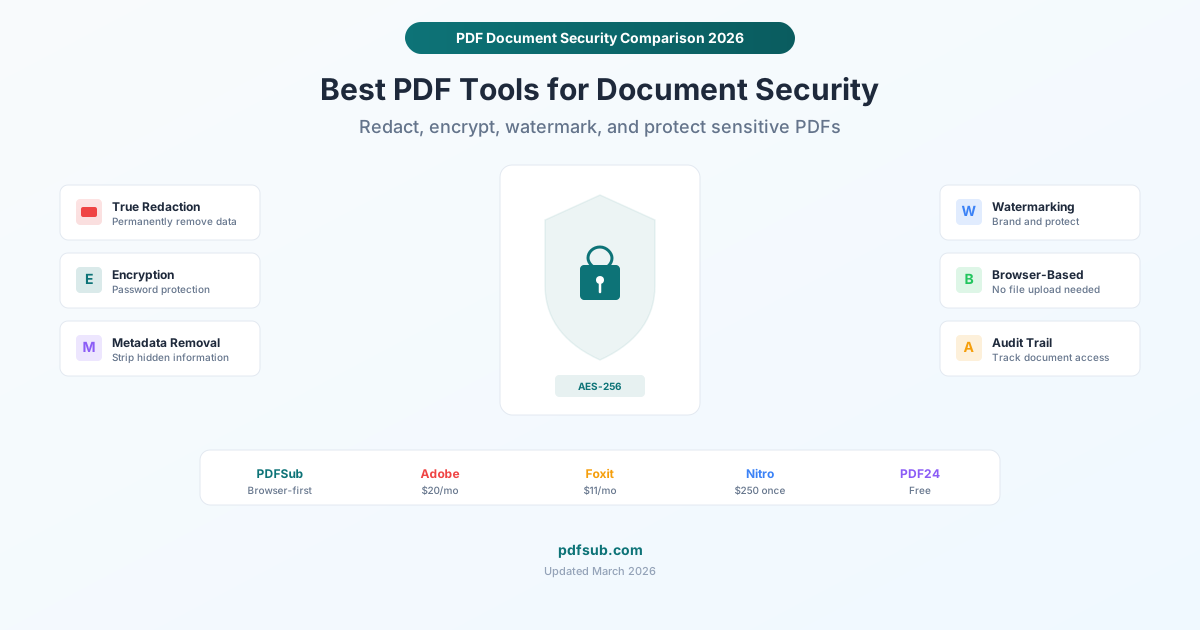
Hva "PDF-sikkerhet" faktisk betyr
PDF-sikkerhet er ikke én funksjon. Det er en samling av muligheter som beskytter dokumenter på forskjellige måter:
Ekte sensurering vs. Visuell sensurering
Dette er den farligste misforståelsen innen dokumentsikkerhet. Å legge et svart rektangel over tekst i en PDF er ikke sensurering. Det er pynt.
Visuell sensurering (feil): Å tegne en svart boks over sensitiv tekst ved hjelp av PDF-annoteringsverktøy. Teksten er fortsatt i filen. Hvem som helst kan kopiere og lime den inn, trekke den ut med et tekstverktøy, eller åpne filen i en redigerer og flytte boksen.
Ekte sensurering (riktig): Permanent fjerning av teksten fra PDF-filen. Etter ekte sensurering eksisterer ikke tegnene lenger i dokumentet. Det er ingenting å kopiere, trekke ut eller avdekke.
Hvert år står offentlige etater, advokatfirmaer og selskaper overfor pinlige datalekkasjer fordi noen brukte visuell sensurering i stedet for ekte sensurering. Forskjellen betyr enormt mye.
Kryptering (Passordbeskyttelse)
PDF-kryptering bruker AES-256 eller AES-128 for å gjøre dokumentet uleselig uten riktig passord. Det er to nivåer:
- Åpent passord: Forhindrer at filen åpnes uten passord
- Tillatelsespassord: Tillater at filen åpnes, men begrenser utskrift, kopiering eller redigering
AES-256-kryptering er for øyeblikket uknuselig med noen kjente metoder. Et godt valgt passord gjør dokumentet genuint sikkert.
Fjerning av metadata
PDF-er inneholder skjult metadata: forfatternavn, programvare brukt, opprettelsesdato, redigeringshistorikk, GPS-koordinater (hvis opprettet fra et skannet bilde), og mer. Denne metadataen kan avsløre hvem som opprettet et dokument, når, og med hvilke verktøy – informasjon du kanskje ikke vil dele.
Vannmerking
Å legge til synlig tekst (som "KONFIDENSIELL" eller "UTKAST") over sider motvirker uautorisert deling og identifiserer dokumentets status. Ikke en sikkerhetsforanstaltning i seg selv, men en viktig del av dokumenthåndtering.
De beste PDF-sikkerhetsverktøyene sammenlignet
1. PDFSub - Best for nettleserbasert sikkerhet
Pris: $20/bruker/mnd (årlig) – 84+ verktøy; 7-dagers gratis prøveperiode Ekte sensurering: Ja Kryptering: Ja (AES-256) Fjerning av metadata: Ja Vannmerking: Ja Behandling: Nettleserbasert (filer forlater aldri enheten din)
PDFSubs sikkerhetsverktøy behandles helt i nettleseren din. Dette er den viktigste sikkerhetsfunksjonen for mange bruksområder: ditt sensitive dokument lastes aldri opp til en skyserver, krysser aldri internett, og ligger aldri på en tredjepartsserver harddisk – selv ikke midlertidig.
Sikkerhetsverktøy inkludert:
- Sensurer PDF: Ekte sensurering som permanent fjerner tekst fra dokumentet
- Passordbeskytt: AES-256-kryptering med både åpent og tillatelsespassord
- Fjern metadata: Fjerner forfatter, programvare, opprettelsesdato og andre skjulte data
- Legg til vannmerke: Legg til tekstvannmerker over sider
- Lås opp PDF: Fjern passordbeskyttelse (med passordet)
Hva er bra:
- Nettleserbasert behandling er en reell personvernmessig fordel for sensitive dokumenter
- Ekte sensurering (ikke bare visuelle overlegg)
- Alle sikkerhetsfunksjoner i ett abonnement sammen med 84+ andre PDF-verktøy
- Ingen filopplastinger betyr samsvarsvennlig for HIPAA, GDPR og andre forskrifter
Hva er begrenset:
- Ingen AI-drevet PII-deteksjon (du velger manuelt hva som skal sensureres)
- Ikke et dedikert sikkerhetsprodukt – det er en generell PDF-plattform med sikkerhetsfunksjoner
- Nettleserbasert behandling betyr at enhetens maskinvare gjør arbeidet, noe som kan være tregere på store filer sammenlignet med skybehandling
Best for: Alle som håndterer sensitive dokumenter og ønsker sikkerhetsverktøy som ikke kompromitterer personvernet de skal beskytte.
2. Adobe Acrobat Pro - Beste Enterprise Security Suite
Pris: $19.99/måned (Acrobat Pro); AI Assistant tillegg $4.99/måned ekstra Ekte sensurering: Ja Kryptering: Ja (AES-256) Fjerning av metadata: Ja Vannmerking: Ja Behandling: Skrivebord (filer forblir lokale); skyfunksjoner tilgjengelig
Adobe Acrobat Pro har den mest omfattende verktøykassen for PDF-sikkerhet. Det er verktøyet som definerte mange av disse funksjonene, og det forblir standarden for bedriftssikkerhet for dokumenter.
Sikkerhetsverktøy inkludert:
- Ekte sensurering med søk-og-sensureringsfunksjon (finn alle forekomster av et personnummer, for eksempel)
- AES-256-kryptering med detaljerte tillatelseskontroller
- Sertifikatbasert sikkerhet for tilgangskontroll på bedriftsnivå
- Digitale signaturer med sertifikatvalidering
- Metadatainspeksjon og fjerning
- Verktøy for tilgjengelighetssamsvar
Hva er bra:
- De mest grundige sensureringsverktøyene tilgjengelig, inkludert mønsterbasert søk (sensurer alle telefonnumre, e-postadresser osv.)
- Skrivebordsbehandling betyr at filer forblir på maskinen din
- Industristandard – oppfyller samsvarskrav ved navn i mange regulerte bransjer
- Digitale signaturer med validering fra sertifikatutsteder
Hva er begrenset:
- Dyrt til $19.99/måned, spesielt hvis du ikke trenger Adobes andre funksjoner
- AI Assistant koster ekstra $4.99/måned
- Komplekst grensesnitt med en bratt læringskurve
- Årlig forpliktelse kreves for beste pris; månedlig fakturering er $29.99/måned
Best for: Juridiske team, helseorganisasjoner og bedriftsmiljøer der samsvarskrav spesifiserer Adobe eller der AI-assistert sensurering rettferdiggjør prisen.
3. Foxit PDF Editor - Beste AI-drevet sensurering
Pris: Fra $10.99/måned (PDF Editor); $13.99/måned (PDF Editor+) Ekte sensurering: Ja Kryptering: Ja Fjerning av metadata: Ja Vannmerking: Ja Behandling: Skrivebord + sky
Foxit har investert tungt i AI-funksjoner, og deres Smart Redact-verktøy er det mest fremtredende. Det bruker AI for å automatisk oppdage personlig identifiserbar informasjon (PII) – navn, adresser, personnumre, telefonnumre – og foreslår sensureringsområder.
Hva er bra:
- AI-drevet PII-deteksjon i PDF Editor+-planen ($13.99/måned)
- Ekte sensurering med batchbehandling på tvers av flere dokumenter
- Lavere pris enn Adobe Acrobat Pro
- Skrivebordsprogram betyr at filer forblir lokale under behandling
- 150 e-signaturkuverter per år på Professional-planen
Hva er begrenset:
- AI-sensurering er kun tilgjengelig på de høyere planene
- Grensesnittet er funksjonelt, men ikke like polert som Adobes
- Noen avanserte funksjoner krever tilleggskjøp eller kreditter
- 20 gratis AI-kreditter per måned er kanskje ikke nok for brukere med mye sensurering
Best for: Organisasjoner som behandler mange dokumenter som inneholder PII og ønsker at AI skal hjelpe til med å identifisere hva som må sensureres.
4. Nitro PDF Pro - Beste engangskjøp
Pris: ca. $250 engangskjøp (evigvarende lisens) Ekte sensurering: Ja Kryptering: Ja Fjerning av metadata: Ja Vannmerking: Ja Behandling: Skrivebord
Nitro tilbyr et evigvarende lisensalternativ, noe som er stadig sjeldnere i en verden med månedlige abonnementer. Hvis du vil betale én gang og eie programvaren, er Nitro et av de få gjenværende alternativene for en fullverdig verktøykasse for PDF-sikkerhet.
Hva er bra:
- Engangskjøp betyr ingen løpende kostnader
- Full sensurering, kryptering og fjerning av metadata
- Skrivebordsbehandling (filer forblir lokale)
- Solid e-signaturintegrasjon
Hva er begrenset:
- Evigvarende lisens inkluderer ikke store versjonsoppgraderinger – du må betale igjen for Nitros neste store utgivelse
- Ingen AI-drevne funksjoner
- Kun Windows – ingen Mac- eller Linux-versjoner
- Alternativet for evigvarende lisens er kanskje ikke fremtredende vist (Nitro pusher også abonnementer)
Best for: Brukere som foretrekker et engangskjøp fremfor abonnementer og jobber på Windows.
5. PDF24 - Beste gratis sikkerhetsverktøy
Pris: Gratis (ingen grenser, ingen vannmerker) Ekte sensurering: Begrenset (grunnleggende "black-out"-verktøy) Kryptering: Ja (passordbeskyttelse) Fjerning av metadata: Grunnleggende Vannmerking: Ja Behandling: Skybasert (online) eller lokalt (skrivebordsversjon)
PDF24 er 100 % gratis uten begrensninger. Deres sikkerhetsverktøy er mer grunnleggende enn betalte alternativer, men for passordbeskyttelse og vannmerking får de jobben gjort uten kostnad.
Hva er bra:
- Helt gratis – ingen fangst, ingen freemium-begrensninger
- Passordbeskyttelse fungerer pålitelig
- Skrivebordsversjon for offline behandling
- Ingen konto kreves
Hva er begrenset:
- Sensureringsverktøy er grunnleggende – verifiser at de faktisk fjerner data i stedet for bare å legge over rektangler
- Fjerning av metadata er ikke like grundig som dedikerte verktøy
- Online-verktøyet laster opp filer til PDF24-servere (bruk skrivebordsversjonen for sensitive dokumenter)
- Kun Windows for skrivebordsprogrammet
Best for: Budsjettbevisste brukere som trenger grunnleggende passordbeskyttelse og vannmerking.
Sammenligning av sikkerhetsfunksjoner
| Funksjon | PDFSub | Adobe Acrobat | Foxit | Nitro | PDF24 |
|---|---|---|---|---|---|
| Ekte sensurering | Ja | Ja | Ja | Ja | Grunnleggende |
| AI-drevet PII-deteksjon | Nei | Ja (+$5/mnd) | Ja (Editor+) | Nei | Nei |
| AES-256-kryptering | Ja | Ja | Ja | Ja | Ja |
| Fjerning av metadata | Ja | Ja | Ja | Ja | Grunnleggende |
| Vannmerking | Ja | Ja | Ja | Ja | Ja |
| Nettleserbasert (ingen opplasting) | Ja | Nei | Nei | Nei | Nei |
| Digitale signaturer | Grunnleggende | Full | Full | Full | Grunnleggende |
| Batch-sensurering | Nei | Ja | Ja | Ja | Nei |
| Startpris | $15/mnd | $19.99/mnd | $10.99/mnd | ~$250 engang | Gratis |
| Tilleggsverktøy | 84+ PDF-verktøy | PDF-redigering | PDF-redigering | PDF-redigering | 30+ verktøy |
Vanlige sikkerhetsfeil å unngå
1. "Sensurering" ved å tegne svarte bokser
Hvis du tegner et svart rektangel over tekst ved hjelp av et PDF-redigeringsverktøys annoteringsverktøy, har du ikke sensurert noe. Teksten er fortsatt i filen. Bruk et verktøy som eksplisitt sier "ekte sensurering" eller "permanent sensurering" – og verifiser ved å kopiere tekst fra det sensurerte området (ingenting skal limes inn).
2. Glemme metadata
Før du deler en sensitiv PDF, sjekk alltid metadataen. Den kan inneholde navnet ditt, firmanavnet ditt, programvareversjonen du brukte, eller dokumentets redigeringshistorikk. Bruk et verktøy for fjerning av metadata før deling.
3. Bruke svake passord
"passord123" som beskytter en PDF er knapt bedre enn ingen passord. Bruk et sterkt, unikt passord for hvert krypterte dokument. Hvis du trenger å dele passordet, send det via en annen kanal enn selve dokumentet (f.eks. send PDF-en via e-post og passordet via tekst).
4. Laste opp sensitive dokumenter til gratis online verktøy
Den "gratis PDF-passordbeskytteren" du fant på Google? Du har nettopp lastet opp din konfidensielle finansrapport til en fremmeds server. For sensitive dokumenter, bruk nettleserbaserte verktøy (som PDFSub) eller skrivebordsprogramvare som behandler filer lokalt.
5. Stole kun på tillatelsespassord
PDF-tillatelsespassord (som begrenser utskrift eller kopiering) er trivielt enkle å omgå med gratis verktøy. De er en avskrekking, ikke en sikkerhetsforanstaltning. For reell beskyttelse, bruk et åpent passord (nødvendig for å se filen) med AES-256-kryptering.
Hensyn til samsvar
Hvis du jobber i en regulert bransje, er dokumentsikkerhet ikke valgfritt – det er påbudt:
HIPAA (Helsevesen): Beskyttet helseinformasjon (PHI) må krypteres under overføring og i hvile. Ekte sensurering er nødvendig før deling av dokumenter eksternt. Nettleserbasert behandling (ingen skyopplasting) er den sikreste tilnærmingen for HIPAA-samsvar.
GDPR (Europeiske data): Personopplysninger må beskyttes med passende tekniske tiltak. Sensurering og kryptering kvalifiserer. Databehandleren (PDF-verktøyet) må også være i samsvar – noe som favoriserer nettleserbaserte verktøy som ikke behandler dataene dine i det hele tatt.
SOX (Finans): Finansielle dokumenter krever tilgangskontroller og revisjonsspor. Kryptering og passordbeskyttelse bidrar til å oppfylle disse kravene.
Juridisk (FRCP, statlige regler): Rettslige dokumenter krever ofte sensurering av personlige identifikatorer. Mange domstoler har spesifikke regler for hva som utgjør riktig sensurering. Visuelle overlegg er ikke i samsvar.
Ofte stilte spørsmål
Hvordan kan jeg verifisere at sensurering faktisk fjernet teksten?
Etter sensurering, åpne filen og prøv å velge eller kopiere tekst fra det sensurerte området. Hvis du kan velge noe, er sensureringen bare et visuelt overlegg og teksten er fortsatt der. I Adobe Acrobat kan du også bruke "Undersøk dokument"-funksjonen for å sjekke etter skjulte data. Alternativt, åpne den sensurerte PDF-en i en ren tekstredigerer – hvis du kan finne den sensurerte teksten i den rå filinnholdet, ble den ikke ekte sensurert.
Er AES-256-kryptering uknuselig?
For alle praktiske formål, ja. AES-256 ville ta milliarder av år å brute-force med dagens teknologi, og den er godkjent for Top Secret-klassifisert informasjon av den amerikanske regjeringen. Krypteringen er imidlertid bare så sterk som passordet. Et svakt passord kan gjettes eller knekkes gjennom ordbokangrep på sekunder. Bruk alltid et sterkt, unikt passord.
Bør jeg bruke et nettleserbasert eller et skrivebordsverktøy for sikkerhet?
For maksimalt personvern, bruk et verktøy som behandler filer lokalt – enten et nettleserbasert verktøy som PDFSub (som behandler i nettleseren din uten opplasting) eller skrivebordsprogramvare som Nitro eller Adobe Acrobat. Skybaserte verktøy krever at du laster opp ditt sensitive dokument til en tredjepartsserver, noe som introduserer risiko selv om leverandøren sletter filen etter behandling.
Kan jeg sensurere en skannet PDF?
Skannede PDF-er inneholder bilder i stedet for tekst, noe som gjør tradisjonell sensurering vanskeligere. Du må sensurere bilde-pikslene, ikke teksttegn. De fleste profesjonelle sensureringsverktøy (Adobe Acrobat, Foxit) håndterer dette korrekt ved å fjerne pikslene i det sensurerte området. For skannede PDF-er, verifiser alltid sensureringen ved å zoome inn på det sensurerte området – hvis du kan se tekst gjennom den svarte boksen, ble den ikke riktig sensurert.
Er PDFSub SOC 2-sertifisert?
PDFSub er SOC 2 Ready, noe som betyr at infrastrukturen og praksisene er på linje med SOC 2-kravene, men formell sertifisering er ennå ikke fullført. Den viktigste sikkerhetsfordelen med PDFSub er nettleserbasert behandling – siden filene dine aldri forlater enheten din for de fleste verktøy, er angrepsflaten iboende mindre enn for skybaserte alternativer. For organisasjoner som krever formell SOC 2-sertifisering, har både Adobe Acrobat og Foxit gjeldende sertifiseringer.