Beste gratis PDF-komprimeringsverktøy på nett (2026)
Er PDF-filen for stor for e-post? Her er de beste gratis verktøyene for å komprimere PDF-filer – med ærlige sammenligninger av komprimeringskvalitet, begrensninger og personvern.
PDFSub er best for:
- Brukere som ønsker nettleserbasert komprimering der sensitive filer aldri forlater enheten
- Alle som komprimerer PDF-er jevnlig og ønsker justerbare kvalitetsnivåer uten annonser
- Profesjonelle som også trenger verktøy for sammenslåing, konvertering, e-signering og AI i ett abonnement
- Team som håndterer finansielle eller juridiske dokumenter og ikke kan risikere sky-opplastinger for komprimering
PDFSub er IKKE best for:
- Brukere som bare komprimerer en PDF én eller to ganger i året og foretrekker et helt gratis verktøy
- Kraftbrukere som trenger kommandolinje- eller batchkomprimering for tusenvis av filer
- Alle med null budsjett som er fornøyde med annonsestøttede gratis komprimeringsverktøy som PDF24
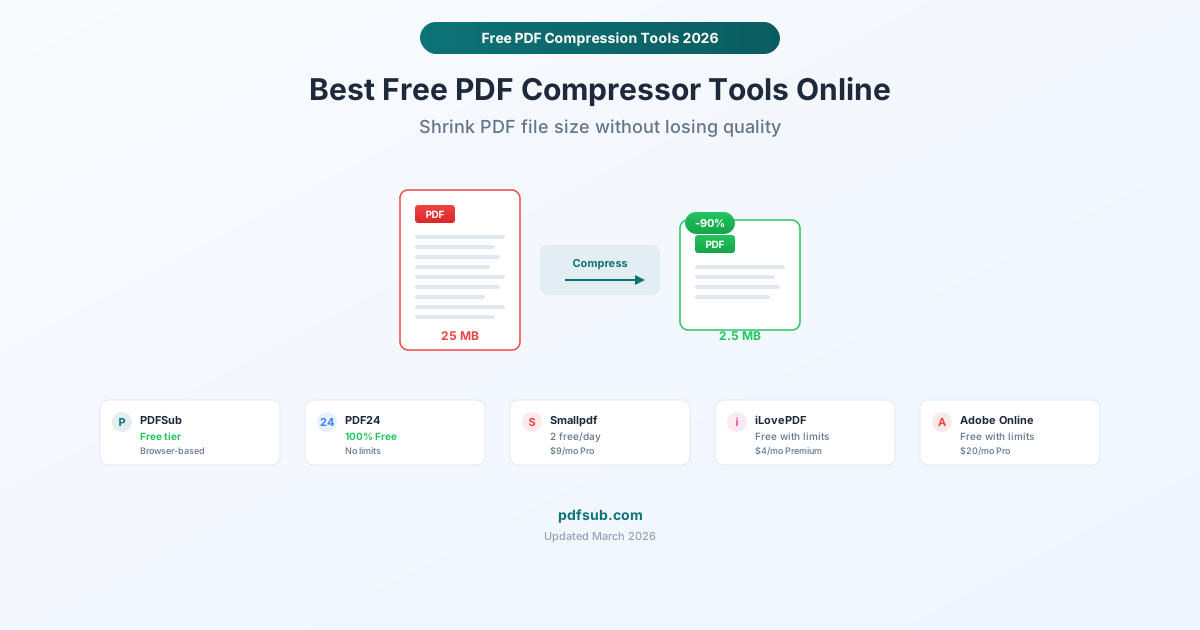
Du har en PDF som er for stor. Kanskje det er en 25 MB rapport som ikke kan legges ved en e-post. Kanskje det er en 50 MB presentasjon som tar evigheter å laste på klientens telefon. Kanskje nettstedets opplastingsskjema har en grense på 10 MB og dokumentet ditt er 12.
Du må komprimere den. Du trenger det gratis. Og du trenger at den ikke ser forferdelig ut etterpå.
Denne guiden sammenligner de beste gratis PDF-komprimeringsverktøyene som er tilgjengelige på nett i 2026. Vi vil være ærlige om hva hvert verktøy gjør bra, hvor grensene er, og hvilke som respekterer personvernet ditt.
Slik fungerer PDF-komprimering faktisk
Før vi sammenligner verktøy, er det nyttig å forstå hva som skjer når du komprimerer en PDF. De fleste PDF-filstørrelser kommer fra tre ting:
Bilder. En PDF med høyoppløselige bilder eller skannede sider kan være enorm. Komprimering reduserer bildeoppløsningen og bruker tapende komprimering (som JPEG) for å krympe dem. Dette er hvor mesteparten av størrelsesreduksjonen skjer.
Innebygde fonter. PDF-er innebygger fonter for å sikre at de vises korrekt på alle enheter. Full font-innebygging kan legge til megabyte. Komprimeringsverktøy kan dele fonter (inkludere bare tegnene som faktisk brukes) for å redusere dette.
Overflødige data. PDF-er samler skjulte data over flere redigeringer – dupliserte objekter, ubrukte ressurser, metadata. Komprimeringsverktøy fjerner dette uten å påvirke utseendet.
Kompromisset er alltid det samme: mindre filstørrelse versus visuell kvalitet. Et verktøy som komprimerer en 25 MB fil til 500 KB vil sannsynligvis gi merkbar bildeforringelse. Et verktøy som opprettholder original kvalitet kan bare oppnå en 20 % reduksjon. De beste verktøyene gir deg kontroll over denne balansen.
De beste gratis PDF-komprimeringsverktøyene
1. PDFSub - Beste nettleserbaserte komprimering (7-dagers gratis prøveperiode)
Pris: 20 USD/bruker/mnd (årlig) - 7-dagers gratis prøveperiode Filstørrelsesgrense: Varierer etter plan Personvern: Nettleserbasert prosessering - filen din forlater aldri enheten din Komprimeringsnivåer: Justerbare
PDFSub komprimerer PDF-er helt i nettleseren din. Når du laster opp en fil, blir den behandlet lokalt ved hjelp av enhetens prosessorkraft. Filen berører aldri en server. Dette er en ekte personvernsfordel – spesielt for dokumenter som inneholder finansiell data, personlig informasjon eller konfidensielt forretningsinnhold. Hver plan inkluderer en 7-dagers gratis prøveperiode med full tilgang til funksjoner.
Hva er bra:
- Ekte nettleserbasert prosessering (ikke bare et markedsføringspåstand - ingen nettverksforespørsel med filen din)
- Del av en 84+ verktøysuite (Slå sammen PDF-er, Del PDF, E-sign PDF, Rediger PDF, AI-verktøy inkludert)
- Justerbare komprimeringsnivåer lar deg balansere kvalitet vs. størrelse
- Rent grensesnitt uten påtrengende annonser
Hva er begrenset:
- Abonnement kreves etter 7-dagers gratis prøveperiode (kredittkort kreves for å starte) - PDFSub har ingen gratisnivå
- For maksimal komprimering på bilde-tunge PDF-er, kan skybaserte verktøy noen ganger oppnå bedre forhold fordi de kan kjøre mer beregningsintensive algoritmer
- Ingen skrivebordsapp (kun nettleser)
Best for: Folk som håndterer sensitive dokumenter og ønsker komprimering pluss andre PDF-verktøy på ett sted.
2. PDF24 - Beste helt gratis alternativ
Pris: 100 % gratis - ingen begrensninger, ingen vannmerker, ingen registrering Filstørrelsesgrense: Ingen oppgitt Personvern: Skybasert (filer lastes opp til PDF24-servere); skrivebordsversjon tilgjengelig for offline bruk Komprimeringsnivåer: Flere moduser (normal, sterk, tapsfri)
PDF24 er det sjeldne verktøyet som er genuint gratis uten haker. Ingen konto kreves, ingen vannmerker, ingen daglige grenser. De tjener penger gjennom annonser på nettstedet og skrivebordsprogramvaren sin, ikke ved å begrense nettverksverktøyene.
Hva er bra:
- Helt gratis uten begrensninger - dette er ikke en freemium-agnostisk vits
- Flere komprimeringsmoduser: normal, sterk og tapsfri
- DPI- og bildekvalitetsinnstillinger for finjustert kontroll
- Skrivebordsversjon (PDF24 Creator) fungerer offline og er også gratis
- Har eksistert siden 2006, oppdatert jevnlig (siste versjon fra januar 2026)
Hva er begrenset:
- Nettverktøyet laster opp filer til PDF24s servere - ikke ideelt for sensitive dokumenter
- Nettstedet har annonser (avveiningen for gratis)
- Grensesnittet er funksjonelt, men ikke så polert som kommersielle konkurrenter
- Kun tilgjengelig på Windows for skrivebordsversjonen
Best for: Alle som komprimerer PDF-er jevnlig og ønsker null begrensninger. Bruk nettverktøyet for ikke-sensitive filer; installer skrivebordsversjonen for private dokumenter.
3. Smallpdf - Beste brukeropplevelse
Pris: Gratis (2 oppgaver per dag); Pro 9 USD/måned per bruker Filstørrelsesgrense: 5 MB på gratisplanen Personvern: Skybasert (filer lastes opp til Smallpdf-servere, slettes etter 1 time) Komprimeringsnivåer: Grunnleggende og Sterk (kun Pro)
Smallpdf bygde sitt rykte på et rent, intuitivt grensesnitt, og det vises. Komprimeringsverktøyet er like enkelt som dra-og-slipp. Men gratisplanen har blitt mer restriktiv over årene - du får nå bare 2 gratis oppgaver per dag på tvers av alle Smallpdf-verktøy.
Hva er bra:
- Det beste brukergrensesnittet av alle PDF-verktøy - enkelt, raskt, ingen forvirring
- Dra-og-slipp-komprimering med umiddelbare resultater
- Viser komprimeringsforholdet og filstørrelsene tydelig
- Pro-planen (9 USD/måned) gir ubegrenset tilgang til ca. 20 verktøy
Hva er begrenset:
- Gratisplanen begrenser deg til 2 oppgaver per dag (ikke 2 komprimeringer - 2 totale oppgaver på tvers av alle verktøy)
- 5 MB filstørrelsesgrense på gratisplanen
- Bare to komprimeringsnivåer, og "Sterk" krever Pro
- Filer lastes opp til serverne deres (slettes etter 1 time, men fortsatt skybasert prosessering)
Best for: Leilighetsvis bruk når du trenger å komprimere én eller to filer. Hvis du trenger daglig komprimering, vil gratisnivået ikke strekke til.
4. iLovePDF - Beste budsjett betalte alternativ
Pris: Gratis med begrensninger; Premium 4 USD/måned Filstørrelsesgrense: Begrenset på gratisplanen; sjenerøs på Premium Personvern: Skybasert (filer slettes fra servere etter prosessering) Komprimeringsnivåer: Lav, anbefalt og ekstrem
iLovePDF tilbyr et solid gratisnivå og en av de billigste premiumplanene på markedet. Til 4 USD/måned for Premium får du tilgang til 25+ PDF-verktøy med batchprosessering og ingen annonser.
Hva er bra:
- Tre komprimeringsnivåer på gratisplanen (lav, anbefalt, ekstrem)
- Premium-planen er bare 4 USD/måned - vanskelig å slå på pris
- Batchprosessering på Premium (komprimer flere filer samtidig)
- Skrivebords- og mobilapper tilgjengelig
- OCR inkludert på Premium
Hva er begrenset:
- Gratisplanen har filstørrelses- og prosesseringsbegrensninger
- Annonser på gratisversjonen
- Skybasert prosessering (filer passerer gjennom iLovePDF-servere)
- Færre verktøy enn fullverdige plattformer (25+ vs. PDFSubs 84+)
Best for: Folk som trenger et billig betalt alternativ. Hvis 4 USD/måned gir deg alt du trenger, er iLovePDF vanskelig å slå på verdi.
5. Adobe Online Compress PDF - Beste merkenavn
Pris: Gratis med begrensninger; Acrobat Pro 19,99 USD/måned Filstørrelsesgrense: 100 MB på gratisverktøyet Personvern: Skybasert (Adobe-servere) Komprimeringsnivåer: Begrenset på gratis; flere på Pro
Adobe tilbyr et gratis online PDF-komprimeringsverktøy som en del av deres nettverktøy. Det fungerer, og det bærer Adobe-navnet - noe som kan ha betydning i bedriftsmiljøer der "Jeg brukte et online verktøy" vekker bekymring, men "Jeg brukte Adobe" ikke gjør det.
Hva er bra:
- Adobe-navnet gir troverdighet
- 100 MB filstørrelsesgrense er sjenerøs for et gratis verktøy
- Rent, profesjonelt grensesnitt
- Integreres med Adobe Acrobat hvis du har et abonnement
Hva er begrenset:
- Adobe pusher hardt for Acrobat Pro-abonnementer (19,99 USD/måned)
- Begrenset komprimeringskontroll på gratisversjonen
- Du trenger en Adobe-konto (gratis) for å bruke nettverktøyene
- Gratisnivået begrenser hvor mange filer du kan behandle
Best for: Bedriftsmiljøer der du trenger et gjenkjennelig merkenavn, eller hvis du allerede har et Adobe-abonnement.
Personvernsammenligning
Dette betyr mer enn de fleste innser. Når du komprimerer en PDF på nett, laster du ofte opp hele dokumentet til en tredjepartsserver. For en restaurantmeny er det greit. For en signert kontrakt, finansiell erklæring eller medisinsk dokument, er det verdt å tenke på.
| Verktøy | Prosesseringssted | Filretensjon | Konto kreves |
|---|---|---|---|
| PDFSub | Nettleseren din (lokal) | Aldri opplastet | Ja (7-dagers prøveperiode, deretter 20 USD/bruker/mnd årlig) |
| PDF24 | PDF24-servere (online) / lokal (skrivebord) | Slettes etter prosessering | Nei |
| Smallpdf | Smallpdf-servere | Slettes etter 1 time | Nei |
| iLovePDF | iLovePDF-servere | Slettes etter prosessering | Nei |
| Adobe | Adobe-servere | Varierer | Ja (gratis konto) |
PDFSub er det eneste verktøyet som prosesserer helt i nettleseren din, noe som betyr at dokumentet ditt aldri forlater enheten din. Hvis du komprimerer noe sensitivt - finansielle dokumenter, juridiske avtaler, medisinske journaler - er dette det mest private alternativet.
PDF24s skrivebordsversjon er nummer to for personvern siden den fungerer offline på maskinen din.
Komprimeringskvalitet: Hva du kan forvente
Realistiske forventninger for en typisk 25 MB PDF med bilder:
- Lett komprimering: 15-20 MB (minimal kvalitetstap, bilder lett resamplet)
- Medium komprimering: 5-10 MB (merkbar hvis du zoomer til 200 %, greit ved normal visning)
- Tung komprimering: 1-5 MB (synlig kvalitetsreduksjon i bilder, tekst forblir skarp)
- Ekstrem komprimering: Under 1 MB (betydelig bildeforringelse, kun akseptabelt for visning på nett)
Kun tekst-PDF-er komprimeres dramatisk - en 10 MB tekst-PDF kan krympes til 500 KB uten synlig endring. Bilde-tunge PDF-er (skannede dokumenter, fotoalbum) har mindre rom å komprimere uten kvalitetstap.
Profftips: Hvis PDF-en din er stor på grunn av skannede sider, bør du vurdere å kjøre OCR først for å konvertere bilder av tekst til faktisk tekst. Dette kan redusere filstørrelsen betydelig, samtidig som det gjør dokumentet søkbart.
Når gratis ikke er nok
Gratis komprimeringsverktøy når sine grenser i noen scenarier:
Batchprosessering. Hvis du jevnlig komprimerer dusinvis av filer, blir arbeidsflyten per fil i gratisverktøyene slitsom. Betalte verktøy med batchprosessering (iLovePDF Premium, PDFSub) sparer betydelig tid.
Maksimal komprimering. Gratisnivåer begrenser noen ganger de sterkeste komprimeringsalgoritmene. Hvis du trenger ekstrem filstørrelsesreduksjon, tilbyr en betalt plan vanligvis flere alternativer.
API-tilgang. Hvis du bygger komprimering inn i en arbeidsflyt eller applikasjon, trenger du API-tilgang - alltid en betalt funksjon.
Ingen filstørrelsesgrenser. Gratisnivåer begrenser ofte filstørrelser til 5-100 MB. Hvis du komprimerer filer på 200+ MB, trenger du en betalt plan eller skrivebordsprogramvare.
Ofte stilte spørsmål
Reduserer komprimering av en PDF kvaliteten?
Det avhenger av komprimeringsnivået. Lett komprimering har ubetydelig visuell innvirkning. Tung komprimering reduserer bildeoppløsningen og bruker tapende algoritmer som kan gjøre bilder uklare eller pikselerte ved full zoom. Tekst forblir alltid skarp fordi den lagres som vektordata, ikke bilder. De beste verktøyene lar deg velge komprimeringsnivå slik at du kan finne den rette balansen.
Hva er det minste jeg kan komprimere en PDF til?
Det avhenger helt av innholdet. En 50 MB PDF med skannede bilder kan komprimeres til 2-5 MB med tung komprimering. En 50 MB PDF med vektorgrafikk og tekst kan komprimeres til 200 KB. Det finnes ingen universell komprimeringsratio. Prøv medium komprimering først, sjekk resultatet, og øk bare komprimeringen hvis du trenger ytterligere reduksjon.
Er det trygt å komprimere PDF-er på nett?
For ikke-sensitive dokumenter, ja - anerkjente verktøy som PDF24, Smallpdf og iLovePDF behandler og sletter filer ansvarlig. For sensitive dokumenter (finansielle, juridiske, medisinske), bruk et verktøy som behandler lokalt. PDFSub prosesserer komprimering helt i nettleseren din (betalt abonnement med 7-dagers gratis prøveperiode), og PDF24 tilbyr en skrivebordsversjon for offline bruk. Filene dine forlater aldri enheten din med disse alternativene.
Vil komprimering av en PDF ødelegge lenker eller skjemaer?
Nei. PDF-komprimering retter seg mot bilder, fonter og overflødige data. Interaktive elementer som hyperlenker, skjemafelt og bokmerker bevares gjennom komprimering. Hvis en komprimert PDF har ødelagte lenker, er det en feil i det spesifikke verktøyet, ikke en iboende begrensning av komprimering.
Kan jeg komprimere en passordbeskyttet PDF?
De fleste nettverktøy krever at du skriver inn passordet først før komprimering. PDFSub og andre nettleserbaserte verktøy kan håndtere passordbeskyttede PDF-er hvis du oppgir passordet. Du kan ikke komprimere en kryptert PDF uten passordet - krypteringen hindrer ethvert verktøy i å lese filens innhold.