Beste AI-konverterere for håndskrift til tekst (2026)
Trenger du å digitalisere håndskrevne notater, oppskrifter eller skjemaer? Her er de beste AI-verktøyene for å konvertere håndskrift til redigerbar tekst.
PDFSub er best for:
- Brukere med håndskrevne PDF-er som trenger AI-basert konvertering med massesortering
- Profesjonelle som ønsker håndskriftkonvertering pluss 84+ andre PDF-verktøy i ett abonnement
- Tospråklig håndskriftgjenkjenning på tvers av 130+ språk
PDFSub er IKKE best for:
- Raske enkeltbildeopptak - gratis telefonverktøy som Google Lens eller Apple Live Text er raskere
- Sanntids håndskriftinput med pekepenn (dedikerte apper som Pen to Print er bygget for dette)
- Brukere som bare trenger sporadisk håndskriftkonvertering og heller vil bruke et gratis telefonverktøy enn å starte en 7-dagers prøveperiode
Vi har alle dem – notatbøker fulle av møtenotater, håndskrevne oppskrifter videreført i familien, dagboknotater, gjøremålsliste skriblet ned på blokker, skjemaer fylt ut for hånd. Problemet er at håndskrevet tekst er essensielt fanget. Du kan ikke søke i den, kopiere og lime inn, eller dele den digitalt uten å skrive om hvert ord.
AI-håndskriftgjenkjenning har forbedret seg dramatisk de siste årene. Det som tidligere krevde spesialisert maskinvare (som de gamle pennskannerne fra 2000-tallet) fungerer nå fra et telefonkamera eller en PDF-opplasting. Teknologien er endelig god nok til å være praktisk for daglig bruk.
Her er de beste verktøyene for å konvertere håndskrift til redigerbar tekst i 2026 – fra gratis mobilkameraalternativer til dedikerte PDF-konverteringsverktøy.
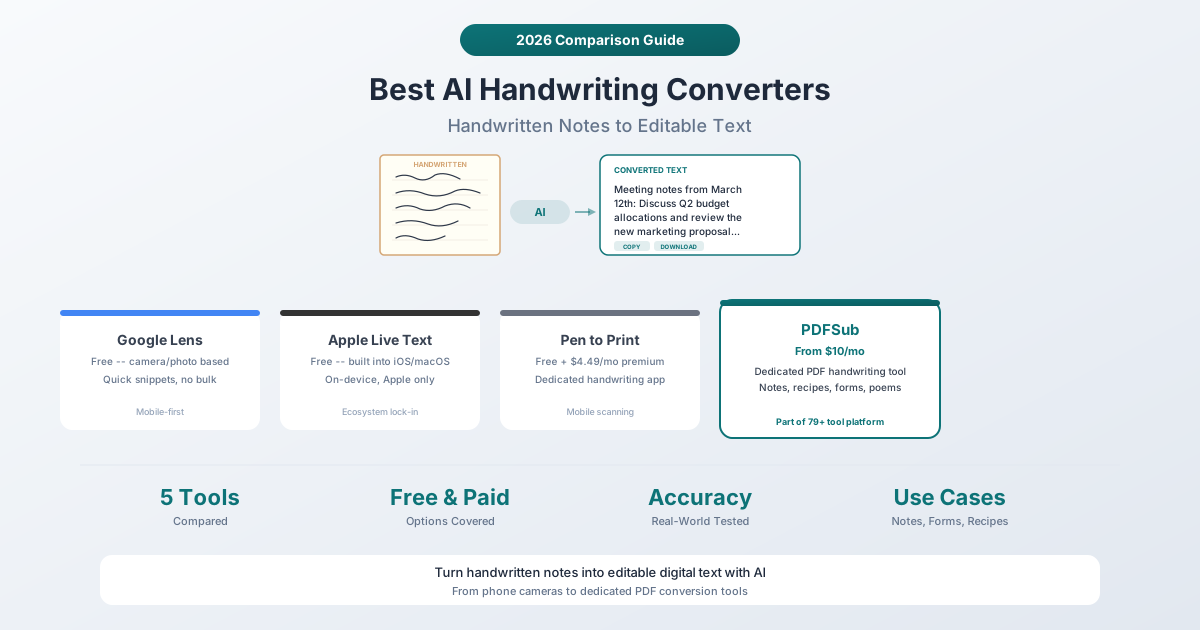
Rask sammenligning
| Verktøy | Pris | Plattform | Masse-støtte | PDF-input | Nøyaktighet |
|---|---|---|---|---|---|
| Google Lens | Gratis | Android, iOS, Web | Nei | Nei | Bra for trykt skrift, grei for kursiv |
| Apple Live Text | Gratis | iOS 15+, macOS | Nei | Nei | Bra for trykt skrift, grei for kursiv |
| Microsoft OneNote | Gratis (med MS-konto) | Alle plattformer | Omtrent | Nei | Moderat |
| Pen to Print | Gratis + 4,49 $/mnd | iOS, Android | Begrenset | Nei | Bra, trent på kursiv |
| PDFSub | 20 $/bruker/mnd årlig | Nettleser (alle enheter) | Ja | Ja (dedikert) | Veldig bra, AI-visjon |
1. Google Lens
Best for: Rask, gratis konvertering av kort, håndskrevet tekst fra bilder.
Google Lens er den enkleste inngangsporten til håndskriftgjenkjenning. Pek kameraet mot håndskrevet tekst (eller velg et bilde), og Google Lens identifiserer teksten og lar deg kopiere den. Den er gratis, krever ingen konto for grunnleggende bruk, og fungerer på både Android og iOS.
Slik bruker du den: Åpne Google Lens (eller Google-appen), pek mot håndskrevet tekst, trykk "Tekst", og velg teksten du vil kopiere. På datamaskin kan du laste opp bilder til Google Lens via Google Photos eller Google Søk.
Styrker:
- Helt gratis uten bruksbegrensninger
- Fungerer på alle telefoner med kamera
- Rask – resultater vises på sekunder
- God nøyaktighet på pen håndskrift og trykt skrift
- Kan oversette håndskrevet tekst i sanntid
Begrensninger:
- Fungerer kun på individuelle bilder – ingen massebehandling
- Kan ikke behandle PDF-er direkte
- Nøyaktigheten synker betydelig med rotete kursiv eller ukonvensjonell håndskrift
- Ingen bevaring av formatering – alt kommer ut som ren tekst
- Ingen dokumentnivåbehandling (ett bilde om gangen)
Beste brukstilfelle: Du er på en restaurant og vil raskt digitalisere et håndskrevet oppskriftskort. Ta et bilde, kopier teksten, lim den inn i Notater.
2. Apple Live Text
Best for: Apple-brukere som ønsker sømløs, enhetsbasert håndskriftgjenkjenning.
Apple Live Text (introdusert i iOS 15 og macOS Monterey) gjenkjenner tekst i bilder og lar deg samhandle med den – velg, kopier, oversett eller slå opp. Den fungerer i Kamera-appen, Bilder, Safari og Hurtigvisning.
Slik bruker du den: Åpne et bilde med håndskrevet tekst i Bilder-appen. Trykk på Live Text-ikonet (ikonet med skannelinjer). Velg den gjenkjente teksten og kopier den.
Styrker:
- Behandles helt på enheten din – ingenting lastes opp til Apples servere
- Fungerer på tvers av Apple-økosystemet (iPhone, iPad, Mac)
- Integrert i operativsystemet – ingen separat app nødvendig
- Gratis uten bruksbegrensninger
- Støtter engelsk, kinesisk, fransk, italiensk, tysk, japansk, koreansk, portugisisk, spansk og ukrainsk
Begrensninger:
- Kun Apple-enheter – ingen Android- eller Windows-støtte
- Som Google Lens fungerer den på individuelle bilder, ikke PDF-er eller dokumenter med flere sider
- Ingen massebehandling
- Nøyaktigheten varierer med håndskriftkvaliteten
- Ingen eksportalternativer – bare kopier og lim inn
Beste brukstilfelle: Du tok et bilde av tavlenotater under et møte og vil kopiere teksten til en e-post.
3. Microsoft OneNote
Best for: Folk som allerede bruker OneNote og vil søke i håndskrevne notater.
OneNote har en mindre kjent funksjon: den kan gjenkjenne håndskrift i sine egne blekknotater og gjøre dem søkbare. Hvis du tar håndskrevne notater direkte i OneNote (ved hjelp av en pekepenn på et nettbrett), blir teksten søkbar. Du kan også sette inn bilder av håndskrevet tekst og bruke "Kopier tekst fra bilde"-funksjonen.
Slik bruker du den: Sett inn et bilde av håndskrevet tekst på en OneNote-side. Høyreklikk på bildet og velg "Kopier tekst fra bilde". OneNote bruker sin OCR-motor for å trekke ut teksten.
Styrker:
- Gratis med en Microsoft-konto
- Fungerer på alle plattformer (Windows, Mac, iOS, Android, Web)
- Integrerer med Microsoft-økosystemet (Teams, Outlook, OneDrive)
- Kan søke direkte i håndskrevne blekknotater
Begrensninger:
- OCR-nøyaktigheten for håndskrift er merkbart lavere enn Google Lens eller Apple Live Text
- "Kopier tekst fra bilde"-funksjonen kan være treg og noen ganger bomme på tekst
- Ikke designet som en dedikert håndskriftkonverterer – det er en notatapp med OCR som en sekundær funksjon
- Ingen støtte for PDF-input
- Resultater kan bli rotete med kompleks håndskrift
Beste brukstilfelle: Du bruker allerede OneNote for digitale notater og vil gjøre dine gamle håndskrevne blekknotater søkbare.
4. Pen to Print
Best for: Regelmessig håndskriftkonvertering med en dedikert mobilapp.
Pen to Print er en av få apper spesifikt designet for håndskrift-til-tekst-konvertering. Den bruker AI-modeller trent spesifikt på håndskrevet tekst (inkludert kursiv), noe som gir den en nøyaktighetsfordel over generelle verktøy.
Priser: Gratisversjonen inkluderer grunnleggende konverteringer med annonser og vannmerker. Premium-abonnementet koster 4,49 $/måned eller 24,99 $/år og fjerner annonser, legger til massebehandling og gir høyere nøyaktighetsmodeller.
Slik bruker du den: Skann håndskrevet tekst med telefonkameraet ditt eller last opp et bilde. Appen behandler det og returnerer redigerbar tekst som du kan eksportere til Word, PDF eller ren tekst.
Styrker:
- Spesialbygget for håndskrift, inkludert kursiv
- Trent spesifikt på håndskrevet tekst (ikke bare generell OCR)
- Støtter masseskanning av flere sider
- Eksportalternativer: Word, PDF, tekst, utklippstavle
- Rimelig premium-plan
Begrensninger:
- Kun mobil (iOS og Android) – ingen nett- eller stasjonærversjon
- Kan ikke behandle eksisterende PDF-er direkte (kun kamera-/bildeinput)
- Nøyaktigheten avhenger fortsatt av lesbarheten av håndskriften
- Gratisnivået inkluderer annonser og vannmerker
- Mindre selskap – mindre pålitelig langsiktig støtte sammenlignet med Google eller Apple
Beste brukstilfelle: Du har en stabel med håndskrevne møtenotater og vil konvertere dem alle til tekstfiler på telefonen din.
5. PDFSub Håndskriftkonvertering
Best for: Konvertering av skannede håndskrevne dokumenter (PDF-er) til redigerbar tekst med AI-visjon.
PDFSubs verktøy for håndskriftkonvertering er spesifikt designet for PDF-dokumenter som inneholder håndskrevet innhold – skannede notater, utfylte skjemaer, håndskrevne oppskrifter, forretningsplaner, dikt og beregninger. Den bruker AI-visjonsmodeller for å analysere håndskriften og konvertere den til strukturert, redigerbar tekst.
Priser: All-In-One-planen koster 20 $/bruker/mnd (årlig) eller 25 $/bruker/mnd (månedlig) og inkluderer alle 84+ verktøy. PDFSub er kun abonnement – alle planer inkluderer en 7-dagers gratis prøveperiode med full tilgang til håndskriftkonverteringsfunksjonen. Avbestill når som helst med ett klikk.
Slik fungerer det: Last opp en PDF som inneholder håndskrevet innhold. AI-visjonsmodellen analyserer sidebildene, gjenkjenner håndskriften (selv rotete kursiv), og returnerer ren, formatert tekst. Systemet kan håndtere notater, lister, beregninger og fritekst. Den bevarer den logiske strukturen – avsnitt forblir avsnitt, lister forblir lister.
Styrker:
- Fungerer direkte med PDF-filer (ingen grunn til å ta bilder av bilder)
- AI-visjonsmodeller håndterer kursiv, trykt skrift og blandet håndskrift
- Bevarer dokumentstrukturen (avsnitt, lister, overskrifter)
- Støtter flere dokumenttyper: notater, oppskrifter, skjemaer, dikt, forretningsplaner, beregninger
- Del av en komplett plattform – etter konvertering kan du oversette, slå sammen eller formatere resultatet
- Nettleserbasert – fungerer på alle enheter, inkludert Chromebooks og nettbrett
- 130+ språkstøtte for håndskrevet tekst på forskjellige språk
Begrensninger:
- Krever internettilkobling for AI-behandling (server-side)
- Kun abonnement – All-In-One-planen koster 20 $/bruker/mnd (årlig) eller 25 $/bruker/mnd (månedlig) etter 7-dagers gratis prøveperiode (selv om du får 84+ andre verktøy)
- Ekstremt uleselig håndskrift vil fortsatt gi feil
- Ingen mobilkamera-skanning – du må skanne eller fotografere dokumentet først og laste det opp som en PDF
Beste brukstilfelle: Du har en stabel med håndskrevne møtenotater som allerede er skannet til PDF, og du trenger full tekst ekstrahert og organisert.
Nøyaktighetsrealitetssjekk
La oss være ærlige om den nåværende tilstanden for håndskriftgjenkjenning:
Pen trykt skrift: Alle verktøy håndterer dette bra. Google Lens, Apple Live Text, Pen to Print og PDFSub oppnår alle høy nøyaktighet på tydelig skrevet blokkbokstaver.
Ryddig kursiv: Nøyaktigheten synker, men forblir brukbar. Pen to Print og PDFSub (som bruker modeller spesifikt trent eller bedt om å håndtere håndskrift) presterer vanligvis bedre enn generelle verktøy. Google Lens og Apple Live Text kan håndtere grunnleggende kursiv, men sliter med mindre vanlige bokstavkoblinger.
Rotete håndskrift: Ingen verktøy håndterer dette perfekt. Hvis du ikke kan lese din egen håndskrift, kan sannsynligvis ikke AI-en det heller. Alle verktøy vil gjøre feil på rotete håndskrift. De beste verktøyene (Pen to Print og PDFSub) vil få 80-90 % av ordene riktig. Generelle verktøy kan få 60-70 %.
Blandet innhold (tekst + diagrammer + piler): De fleste verktøy vil prøve å trekke ut alt som tekst, noe som gir meningsløse resultater for ikke-tekstelementer. PDFSubs AI-visjonsmodell er bedre til å skille tekst fra tegninger, men diagrammer vil fortsatt bli beskrevet heller enn ekstrahert.
Når du skal bruke hvert verktøy
| Scenario | Beste verktøy |
|---|---|
| Raskt bilde av et håndskrevet notat | Google Lens (gratis, umiddelbart) |
| Apple-bruker som ønsker tekstgjenkjenning på enhetsnivå | Apple Live Text (gratis, på enheten) |
| Regelmessig håndskriftkonvertering på mobil | Pen to Print (4,49 $/mnd premium) |
| Søke i gamle OneNote blekknotater | Microsoft OneNote (gratis) |
| Konvertere skannede håndskrevne PDF-er | PDFSub (20 $/bruker/mnd årlig, AI-visjon) |
| Massekonvertering av håndskrevne dokumenter | PDFSub (PDF masse-støtte) |
| Håndskrevne notater på andre språk enn engelsk | PDFSub (130+ språk) |
Ofte stilte spørsmål
Kan AI nøyaktig lese legers håndskrift?
Ærlig talt? Ikke pålitelig. Legers håndskrift er notorisk vanskelig selv for mennesker. AI-håndskriftgjenkjenningsverktøy fungerer best på håndskrift som en vanlig person kan lese. Veldig rotete, forkortet eller domenespesifikk håndskrift (for eksempel medisinske resepter) vil gi feil. Hvis nøyaktighet er kritisk, må du alltid korrekturlese AI-utdataene mot originalen.
Hvilket verktøy er best for å konvertere gamle familieoppskrifter?
Hvis oppskriftene er skrevet på papir og du vil ha en rask digital kopi, er Google Lens eller Apple Live Text gratis og raske – bare fotografer hver oppskrift. Hvis oppskriftene allerede er skannet til PDF (eller du vil skanne en hel oppskriftsbok), håndterer PDFSubs verktøy for håndskriftkonvertering PDF-dokumenter med flere sider og bevarer strukturen (ingredienslister, trinn, notater).
Kan disse verktøyene håndtere håndskrift på andre språk enn engelsk?
Google Lens støtter mange språk. Apple Live Text støtter omtrent 12 språk. Pen to Print støtter primært engelsk med noen andre språk. PDFSub støtter 130+ språk med automatisk språkdeteksjon, noe som gjør det til det bredeste alternativet for håndskriftkonvertering utenfor engelsk.
Er behandling på enheten bedre enn skybehandling for håndskriftgjenkjenning?
Det avhenger av prioriteringene dine. Behandling på enheten (Apple Live Text) holder dokumentene dine private – ingenting forlater telefonen din. Skybehandling (PDFSub, Google Lens) kan bruke kraftigere AI-modeller, noe som ofte betyr bedre nøyaktighet, spesielt for vanskelig håndskrift. Hvis du konverterer sensitive personlige dagbøker, er behandling på enheten mer privat. Hvis du trenger best nøyaktighet på rotete håndskrift, presterer skybaserte AI-modeller vanligvis bedre.
Kan jeg konvertere håndskrevne matematiske uttrykk eller ligninger?
Grunnleggende beregninger (addisjon, subtraksjon, multiplikasjon) håndteres rimelig bra av de fleste verktøy. Kompleks matematisk notasjon (integraler, summeringer, matriser) er en annen utfordring. PDFSubs håndskriftverktøy kan håndtere beregninger og vil forsøke å gjenkjenne matematiske uttrykk, men spesialiserte matematiske OCR-verktøy finnes for tungt matematisk innhold. For de fleste forretningsberegninger skrevet på papir, vil et av disse verktøyene fungere.
Konklusjonen
Teknologien for håndskrift-til-tekst-konvertering har nådd et praktisk vippepunkt. For raske, uformelle konverteringer er gratisverktøy som Google Lens og Apple Live Text genuint nyttige. For dedikert, høyere nøyaktighet for PDF-dokumenter, tilbyr PDFSubs verktøy for håndskriftkonvertering AI-drevet visjonsgjenkjenning som en del av en komplett dokumentplattform – All-In-One-planen koster 20 $/bruker/mnd (årlig) med en 7-dagers gratis prøveperiode.
Det beste verktøyet avhenger av inputformatet ditt: mobilkamera (Google Lens, Apple Live Text, Pen to Print) vs. PDF-dokumenter (PDFSub). Start med de gratis mobilverktøyene for å se om de dekker dine behov, eller prøv PDFSubs 7-dagers gratis prøveperiode når du trenger bedre nøyaktighet på PDF-dokumenter eller massebehandling.