AI ашиглан PDF файлаас өгөгдөл хэрхэн гаргах вэ
Гэрээ, тайлан, маягт зэрэг баримт бичгүүдээс зохион байгуулалттай өгөгдөл гаргаж авах шаардлагатай байна уу? AI ашиглан өгөгдөл гаргаж авах нь үр дүнгүй PDF агуулгыг зохион байгуулалттай, ашиглахад бэлэн болгох үйл явц юм.
PDF нь баримт бичгийг бүтээгдсэн хэлбэрээр нь хадгалахад маш сайн. Гэхдээ доторх өгөгдлийг буцаан авахдаа муу байдаг. Та хүснэгт, жагсаалт, гэрээний нөхцөл, оролцогчдын нэрсийг харж болно. Гэхдээ энэ мэдээллийг PDF файлаас гаргаж spreadsheet, database, эсвэл програмд оруулах нь маш хэцүү байдаг.
Хуулж оруулах нь төөрөгдүүлсэн текст өгдөг. Хүснэгт гаргах хэрэгслүүд нь төвөгтэй загваруудад ажиллахад бэрхшээлтэй. OCR нь тэмдэгтүүдийг буруу уншдаг. Гараар дахин бичих нь удаан, алдаатай, сэтгэлээр унагам үйлдэл юм.
AI ашиглан өгөгдөл гаргах нь өөр. Хуудасны байршлаас хамаарсан хатуу дүрмээс илүүтэйгээр, AI нь хүний адил баримт бичгийг уншиж, контекстийг ойлгож, харилцааг тодорхойлж, зохион байгуулалттай өгөгдөл гаргадаг. Энэхүү гарын авлага нь хэрхэн ажилладаг, хэзээ энэ нь зөв сонголт болох, мөн хэрхэн ашиглах талаар тайлбарлана.
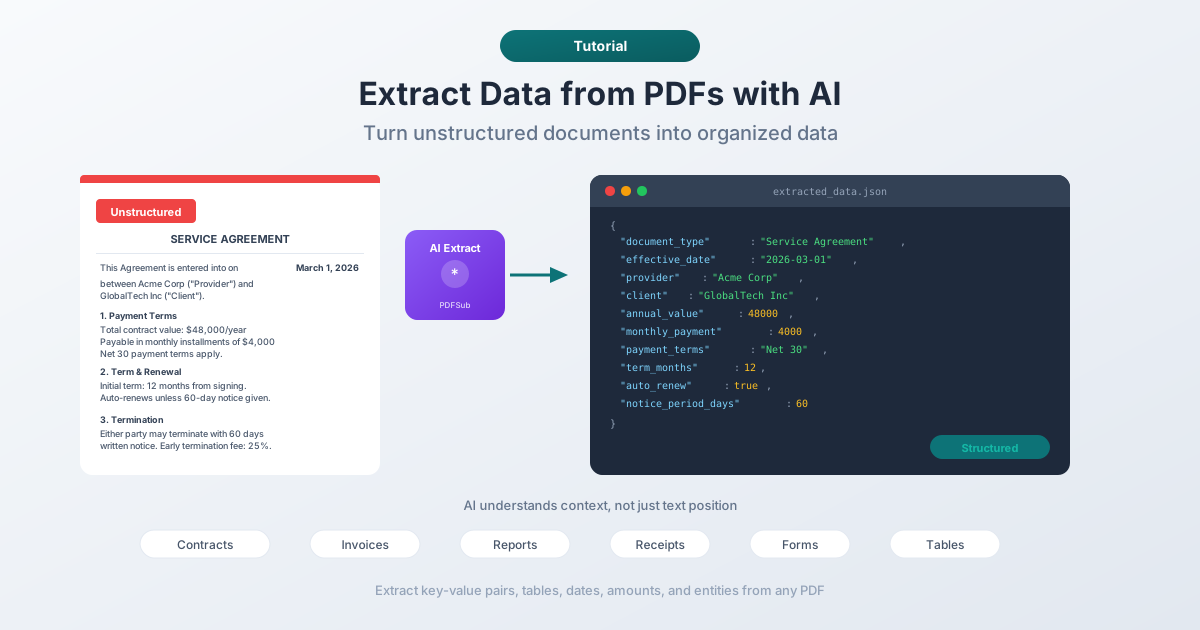
AI ашиглан өгөгдөл гаргах нь юу хийдэг вэ?
Уламжлалт PDF өгөгдөл гаргах арга нь байршлаас хамаардаг: "координат (100, 200) дээрх текстийг аваад А баганад хий." Энэ нь загвар өөрчлөгдөхгүй стандарт баримт бичгүүдэд сайн ажилладаг. Гэхдээ загвар өөрчлөгдөхөд л асуудал үүсдэг - өөр өөр загвар, өөр хуудасны хэмжээ, өөр фонт.
AI ашиглан өгөгдөл гаргах нь ойлголтоос хамаардаг. Энэ нь текстийг уншиж, баримт бичгийн төрлийг таньж, ач холбогдолтой өгөгдлийг тодорхойлж, зохион байгуулалттай хэлбэрээр гаргадаг. Практик дээрх ялгаа нь:
Уламжлалт арга:
- Талбаруудын байршлыг нарийвчлан заасан загварыг тодорхойлох
- Тэр байршил дахь текстийг гаргах
- Баримт нь загварт таарна гэж найдах
- Таарахгүй үед алдаа гарах
AI арга:
- Баримт бичгийг байршуулах
- AI нь бүх агуулгыг уншина
- AI нь байршлаас биш, контекстээс хамаарч өгөгдлийг тодорхойлно
- Зохион байгуулалттай өгөгдөл гаргах (JSON, CSV, түлхүүр-үнэт хослол)
AI арга нь илүү уян хатан байдаг, учир нь энэ нь нарийвчилсан формат шаарддаггүй. Гэрээний огноо нэг баримт бичигт 3-р мөрөнд, нөгөөд 15-р мөрөнд байж болно - AI нь огноо гэж юу болох, гэрээнд яагаад чухал болохыг ойлгодог тул аль ч тохиолдолд олж чадна.
Гаргаж авах боломжтой өгөгдлийн төрлүүд
AI ашиглан өгөгдөл гаргах нь зөвхөн нэг төрлийн өгөгдөлд хязгаарлагдахгүй. Дараах төрлийн баримт бичгүүдээс гаргаж авах боломжтой:
Түлхүүр-Үнэт Хослолууд
Хамгийн түгээмэл гаргаж авах зүйл. Нэр, огноо, хаяг, дүн, лавлах дугаар - шошго болон үнэтэй аливаа талбар.
- Гэрээ: хэрэгжих огноо, талууд, хугацаа, төлбөрийн дүн
- Нэхэмжлэл: нэхэмжлэлийн дугаар, огноо, нийлүүлэгч, зүйлсийн жагсаалт, нийт дүн
- Баримт: худалдагч, огноо, зүйлс, татвар, нийт дүн
- Маягт: бөглөсөн бүх талбарууд болон тэдгээрийн шошго
Хүснэгтүүд
PDF файлаас хүснэгт гаргах нь маш хэцүү байдаг, учир нь таны хардаг визуал тор нь файлын үндсэн бүтэц дотор байдаггүй. Мөр болон баганууд нь зөвхөн хүснэгт шиг харагдахаар байрлуулсан текст юм. AI нь контекстээс хүснэгтийн бүтэцийг ойлгож, цэвэр мөр болон багануудыг гаргадаг.
Жагсаалт ба Тоолол
Цэгтэй жагсаалт, дугаарлагдсан зүйлс, давхарласан бүтэц - AI нь жагсаалтын бүтэцийг тодорхойлж, зохион байгуулалттай массив хэлбэрээр гаргаж, давхарлалт болон дарааллыг хадгалж чадна.
Хураангуй ба Чухал Зүйлс
Түүхий өгөгдөл гаргахаас гадна, AI нь хамгийн чухал мэдээллийг тодорхойлж, хураангуйлах чадвартай. Гэрээнээс зөвхөн гол нөхцлүүдийг, судалгааны тайлангаас гол дүгнэлтүүдийг, эсвэл хурлын тэмдэглэлээс хийх ажлуудыг гаргаж авна.
Санхүүгийн Өгөгдөл
Орлогын тоо, зардлын хуваарилалт, улирлын харьцуулалт, жилийн өсөлт - AI нь тайлан дахь санхүүгийн өгөгдлийг тодорхойлж, шинжилгээнд бэлэн зохион байгуулалттай хэлбэрт оруулж чадна.
PDFSub ашиглан өгөгдөл хэрхэн гаргах вэ
PDFSub нь янз бүрийн баримт бичгийн төрлүүдэд зориулагдсан хэд хэдэн AI өгөгдөл гаргах хэрэгслийг санал болгодог. Эдгээр нь бүгд AI кредит ашигладаг (танай төлөвлөгөөнд багтсан) бөгөөд процесс нь энгийн.
Ерөнхий Өгөгдөл Гаргах
Тодорхой ангилалд багтдаггүй баримт бичгүүд - гэрээ, тайлан, захидал харилцаа, маягт, эсвэл зохион байгуулалттай мэдээлэл агуулсан аливаа PDF.
Алхам 1: PDFSub-ын Өгөгдөл Гаргах хэрэгсэл рүү орно уу.
Алхам 2: PDF файлаа байршуул эсвэл хэрэгсэл рүү чирч хийнэ үү. PDFSub эхлээд PDF файлаас шууд текстийг гаргаж авахыг хичээдэг (дижитал баримт бичгүүдийн хувьд). Хэрэв текстийн чанар сайн байвал, текстийг AI руу илгээнэ. Хэрэв PDF нь скан хийгдсэн эсвэл зурган хэлбэртэй бол, бүхэл бүтэн PDF-ийг зураг таних шинжилгээнд илгээнэ.
Алхам 3: Гаргаж авсан өгөгдлийг шалгана уу. AI нь зохион байгуулалттай түлхүүр-үнэт хослолууд болон олж авсан хүснэгтүүдийг гаргадаг. Та үр дүнг хуулж авах, JSON хэлбэрээр татаж авах, эсвэл ажлын урсгалд тохирсон хэлбэрээр экспорт хийх боломжтой.
Нэхэмжлэлийн Экстрактор
Нэхэмжлэл болон төлбөрийн баримт бичгүүдэд зориулагдсан. Автоматаар тодорхойлдог:
- Нэхэмжлэлийн дугаар болон огноо
- Нийлүүлэгч/ханган нийлүүлэгчийн мэдээлэл
- Үйлчлүүлэгч/төлбөрийн мэдээлэл
- Зүйлсийн мөр (тайлбар, тоо, нэгжийн үнэ, нийт дүн)
- Татварын дүн болон нийт дүн
- Төлбөрийн нөхцөл болон төлөх хугацаа
PDFSub-ын Нэхэмжлэлийн Экстрактор руу ороод үзээрэй. AI нь нэхэмжлэлд хамаарах онцгой загваруудыг таних чадвартай тул ерөнхий өгөгдөл гаргах хэрэгсэлээс илүү хурдан бөгөөд нарийвчлалтай ажилладаг.
Хүснэгт Экстрактор
PDF файлаас зөвхөн хүснэгтүүдийг олох, гаргахад чиглэсэн. Хэрэв таны баримт бичигт хүснэгтэн өгөгдөл байгаа бол - санхүүгийн хүснэгт, харьцуулах диаграм, өгөгдлийн сүлжээ, хуваарь - энэ хэрэгсэл нь тэдгээрийг цэвэр, зохион байгуулалттай өгөгдөл болгон гаргадаг.
PDFSub-ын Хүснэгт Экстрактор руу орно уу. Хэрэгсэл нь эхлээд байршлаас хамаарсан хүснэгт таних аргыг ашигладаг (энэ нь AI кредит ашигладаггүй). Хэрэв үр дүн сайн гараагүй бол, илүү төвөгтэй эсвэл тогтмол бус хүснэгтүүдийн хувьд AI ашиглахыг идэвхжүүлж болно.
Баримт Сканер
Баримтуудад зориулагдсан - хураагдсан, муу хэвлэгдсэн цаасны хэсгүүд нь зардлын тайлангуудад чухал байдаг. AI нь дараах зүйлсийг шийддэг:
- Худалдагчийн нэр болон байршил
- Огноо болон цаг
- Хувьчилсан зүйлс болон үнэ
- Татварын хуваарилалт
- Нийт дүн болон төлбөрийн арга
PDFSub-ын Баримт Сканер руу орно уу. Энэ нь дижитал баримт (PDF) болон скан хийгдсэн/зураг авсан баримтууд дээр ажилладаг.
AI Өгөгдөл Гаргах ба Бусад Аргууд
AI ашиглан өгөгдөл гаргах нь уламжлалт аргуудтай хэрхэн харьцуулагддаг вэ?
Хуулж Оруулах
Хамгийн энгийн арга - мөн хамгийн найдвартай бус. PDF уншигч дээр текстийг сонгож, хуулж, spreadsheet руу оруулах. Асуудлууд: хүснэгтүүд өөрийн бүтэцийг алддаг, олон баганатай загварууд холилддог, гарчиг болон хөлний текст нь үндсэн тексттэй холилддог, тусгай тэмдэгтүүд нь ихэвчлэн эвдэрдэг.
Дүгнэлт: Гараар нэг өгүүлбэр авахэд тохиромжтой. Зохион байгуулалттай өгөгдөлд үр дүнгүй.
Дүрэмд Тулгуурласан (Загвар) Гаргах
Аливаа талбарын байршлыг нарийвчлан тодорхойлох: "Нэхэмжлэлийн дугаар нь X, Y байршилд байна." Баримт бичиг нь үргэлж ижил загварыг ашигладаг бол төгс ажилладаг. Загвар өөрчлөгдөхөд бүрэн ажиллахаа болино. Баримт бичгийн төрөл бүрт эхлээд тохиргоо хийх шаардлагатай.
Дүгнэлт: Өндөр хэмжээний, стандарт баримт бичгүүдийг боловсруулахад маш сайн (жишээ нь, нэг нийлүүлэгчээс 10,000 нэхэмжлэлийг боловсруулах). Янз бүрийн баримт бичгийн төрлүүдэд тохиромжгүй.
OCR (Оптик Тэмдэгт Таних)
Текстийн зургийг бодит текст болгон хувиргадаг. Скан хийгдсэн баримт бичгүүдэд зайлшгүй шаардлагатай. Гэхдээ OCR нь зөвхөн түүхий текст өгдөг - энэ нь өгөгдлийг ойлгодоггүй. Та өгөгдлийг өөрөө боловсруулж, зохион байгуулах хэрэгтэй болно. Мөн OCR алдаанууд (жишээ нь "O"-г "0"-тэй, "l"-ийг "1"-тэй андуурах) нь гараар шалгах шаардлагатай болгодог.
Дүгнэлт: Скан хийгдсэн баримт бичгүүдийн хувьд шаардлагатай алхам боловч, дангаараа бүрэн өгөгдөл гаргах шийдэл биш юм.
AI Өгөгдөл Гаргах
Контекст ойлголцолтойгоор баримт бичгийг уншдаг. Янз бүрийн форматтай ажилладаг, өгөгдлийн харилцааг тодорхойлдог, зохион байгуулалттай үр дүнг гаргадаг. Дижитал болон скан хийгдсэн PDF дээр ажилладаг. Давуу тал: энэ нь AI боловсруулалт (кредит) ашигладаг тул баримт бичиг тутамд цэвэр текст гаргахаас илүү үнэтэй.
Дүгнэлт: Янз бүрийн баримт бичгийн төрлүүд, төвөгтэй загварууд, мөн гараар тохиргоо хийхгүйгээр зохион байгуулалттай үр дүн авахыг хүссэн үед хамгийн сайн.
| Арга | Янз бүрийн Форматуудтай Ажиллах | Зохион байгуулалттай Үр Дүн | Нарийвчлал | Баримт Бичиг Тутамд Гарсан Зардал |
|---|---|---|---|---|
| Хуулж Оруулах | Үгүй | Үгүй | Бага | Үнэгүй |
| Загварт Тулгуурласан | Үгүй | Тийм | Өндөр (таарч байвал) | Бага |
| Зөвхөн OCR | Зөвхөн Скан | Үгүй | Дунд | Бага |
| AI Өгөгдөл Гаргах | Тийм | Тийм | Өндөр | Дунд зэрэг |
AI ашиглан өгөгдөл гаргахдаа хамгийн сайн үр дүнд хүрэх арга
Боломжтой бол Дижитал PDF ашиглах
Дижитал PDF (Word, InDesign, эсвэл бусад програм хангамжаас үүссэн) нь бодит текст өгөгдөл агуулдаг. AI нь энэ текстийг шууд уншиж чаддаг нь скан хийгдсэн зургийг боловсруулахаас илүү хурдан, хямд, нарийвчлалтай байдаг. Хэрэв та дижитал PDF болон скан хувилбарын аль нэгийг сонгох боломжтой бол үргэлж дижитал хувилбарыг ашиглаарай.
Нэг Удаагийн Экстракцонд Нэг Баримт Бичгийн Төрлийг Ашиглах
Хэрэв таны PDF нь олон төрлийн баримт бичиг агуулсан бол (жишээ нь, гэрээнд хавсаргасан нэхэмжлэл), эхлээд файлыг хувааж, тус тусад нь гаргаж авахыг зөвлөж байна. AI нь нэг удаагийн экстракцонд нэг баримт бичгийн төрөлд анхаарлаа төвлөрүүлэх үед илүү сайн ажилладаг.
Үр Дүнг Шалгах
AI ашиглан өгөгдөл гаргах нь маш нарийвчлалтай боловч төгс биш. Үргэлж гаргаж авсан өгөгдлийг шалгаж байгаарай, ялангуяа:
- Тоонууд ба Дүн - долларын тэмдэг, цэгийн байршил, болон commas зөв эсэхийг шалгана уу
- Огноонууд - формат нь таны хүлээлтэд нийцэж байгаа эсэхийг баталгаажуулна уу (3-р сарын 1 эсвэл 1-р сарын 3 гэж үү?)
- Нэрс ба Хаягууд - тэмдэгт таних алдаа байгаа эсэхийг шалгана уу
Зөв Хэрэгслийг Ашиглах
PDFSub нь тодорхой баримт бичгийн төрлүүдэд зориулсан тусгайлан гаргах хэрэгслүүдтэй. Нэхэмжлэлийн Экстрактор нь нэхэмжлэл дээр ерөнхий Өгөгдөл Гаргах хэрэгсэлээс илүү сайн ажиллах болно, учир нь энэ нь тухайн тодорхой форматтай тохирч оновчтой болгогдсон. Үүнтэй адилаар, Баримт Сканер нь баримтуудад, Хүснэгт Экстрактор нь хүснэгтэн өгөгдөлд чиглэгддэг. Таны баримт бичгийн төрөлд хамгийн тохирсон хэрэгслийг ашиглаарай.
AI Кредитийг Ойлгох нь
AI ашиглан өгөгдөл гаргах нь таны баримт бичиг дээр AI загваруудыг ажиллуулдаг тул боловсруулах кредит ашигладаг. Та мэдэх ёстой зүйлс:
- Текстэд суурилсан гаргах нь хямд. PDFSub нь PDF-ээс шууд сайн текст гаргаж чадвал, энэ нь бүхэл бүтэн PDF-ийг зураг болгон илгээхээс бага кредит зарцуулдаг.
- Зурагт суурилсан гаргах нь илүү үнэтэй. Скан хийгдсэн PDF болон төвөгтэй визуал загвартай баримт бичгүүд нь AI руу зураг хэлбэрээр илгээгддэг бөгөөд энэ нь илүү их боловсруулах чадал болон кредит шаарддаг.
- Кредит нь танай төлөвлөгөөнд багтсан. PDFSub төлөвлөгөөнд AI кредит багтдаг. Тодорхой тоо нь таны захиалгын түвшнээс хамаарна. Таны үлдсэн кредитийг таны dashboard дээрээс харах боломжтой.
- AI бус хувилбарууд байдаг. Зарим гаргах ажлууд AI шаарддаггүй. Жишээ нь, Хүснэгт Экстракторын байршлаас хамаарсан горим нь ямар ч кредит ашигладаггүй. Энгийн текст гаргах нь үргэлж үнэ төлбөргүй байдаг.
Түгээмэл Асуултууд
AI ашиглан өгөгдөл гаргах нь хэр нарийвчлалтай вэ?
Дижитал PDF болон тодорхой форматтай бол, огноо, дүн, нэр зэрэг гол талбаруудын хувьд нарийвчлал нь ихэвчлэн 95-99% байдаг. Скан хийгдсэн баримт бичгүүд нь OCR-ийн бэрхшээлээс шалтгаалж бага зэрэг бага - ихэвчлэн 85-95%, скан хийх чанараас хамаарна. Нэг нэгэндээ давхцсан элементүүд эсвэл ер бусын фонттой төвөгтэй загварууд нь нарийвчлалыг бууруулж болно.
Нууц үгээр хамгаалагдсан PDF файлаас өгөгдөл гаргаж болох уу?
PDF файлаа нээхийн тулд эхлээд нууц үгийг оруулах шаардлагатай. PDFSub нь нууц үгийг арилгах PDF нээх хэрэгсэлтэй (хэрэв та нууц үгийг мэддэг бол). Нээгдсэний дараа, өгөгдөл гаргах нь хэвийн ажиллана.
AI ашиглан өгөгдөл гаргах нь гар бичмэл баримт дээр ажилладаг уу?
Гар бичмэл текстний хувьд нарийвчлал нь ихээхэн буурдаг. AI нь тодорхой гар бичмэлийг боломжийн хэмжээнд ойлгож чаддаг боловч, муу бичсэн гар бичмэл, эмнэлгийн тэмдэглэл, эсвэл курсив бичвэр нь найдвартай бус үр дүнг өгнө. Хэвлэмэл текст - бага чанартай скан хийгдсэн ч гэсэн - илүү найдвартай байдаг.
Гаргаж авсан өгөгдөлд ямар гаралт хэлбэрүүд байдаг вэ?
PDFSub нь зохион байгуулалттай JSON хэлбэрээр өгөгдөл гаргадаг бөгөөд мөн форматтай текст харуулах боломжийг олгодог. Та өгөгдлийг шууд хуулж авах, татаж авах, эсвэл дараагийн ажлын урсгалд ашиглах боломжтой. Ялангуяа хүснэгт гаргахын хувьд, та CSV эсвэл Excel руу экспорт хийх боломжтой.
Энэ нь PDFSub-ын "PDF-тэй чатлах" хэрэгслээс юугаараа ялгаатай вэ?
"PDF-тэй чатлах" хэрэгсэл нь баримт бичгийн талаар байгалийн хэлээр асуулт асуух боломжийг олгодог - "Төлбөрийн нөхцөл нь юу вэ?" эсвэл "3-р хэсгийг хураангуйлах". Өгөгдөл гаргах нь илүү системтэй - энэ нь баримт бичгээс бүх зохион байгуулалттай өгөгдлийг нэг дор гаргаж, бүгдийг нь зохион байгуулалттай хэлбэрээр гаргадаг. Тодорхой асуултуудын хувьд Чат хэрэгслийг, цогц зохион байгуулалттай үр дүнг хүссэн үедээ Өгөгдөл Гаргах хэрэгслийг ашиглана уу.
AI ашиглан өгөгдөл гаргах нь PDF дотор хадгалагдсан өгөгдлийг та бодит байдал дээр ашиглаж болох зүйлд хувиргадаг. Хуулж оруулах, гараар spreadsheet хийх, эсвэл баримт бичгийн формат бүрт тохиргоо хийхээс илүүтэйгээр, та файлыг байршуулж, зохион байгуулалттай өгөгдөл буцаан авдаг. Энэ нь гэрээ, нэхэмжлэл, баримт, тайлан, маягт, болон үнэ цэнэтэй өгөгдөл агуулсан бараг аливаа бусад баримт бичиг дээр ажилладаг.
pdfsub.com/tools/extract-data дээр туршиж үзээрэй.