Шилдэг хэрэглэгчийн хөтөч дээр суурилсан PDF редактор (Суулгах шаардлагагүй)
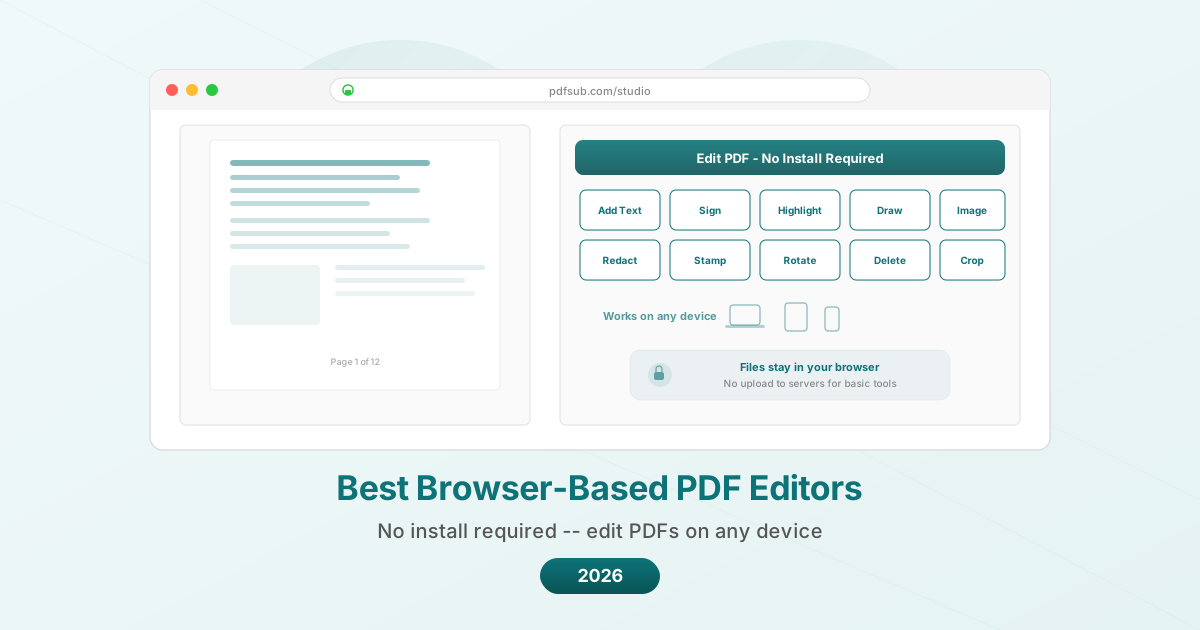
Програм суулгахыг хүсэхгүй байна уу? Энд бүхэлдээ таны хөтөч дээр ажилладаг шилдэг PDF редакторууд байна — аливаа төхөөрөмж, аливаа үйлдлийн систем дээр.
PDFSub нь дараах хүмүүст хамгийн тохиромжтой:
- Файл хөтчөөс хэзээ ч гарахгүй бодит клиент талын боловсруулалтыг хүссэн хэрэглэгчид
- Суулгах зүйлгүй 77+ хэрэгсэл хэрэгтэй Chromebook болон хязгаарлагдмал эрхтэй төхөөрөмжийн хэрэглэгчид
- Хөтөч дээр суурилсан засварлахаас гадна хиймэл оюун ухааны функцууд (хураангуйлах, орчуулах, чатлах) хэрэгтэй хүн бүр
- Зөвхөн үүлэн дээр суурилсан редакторуудаас зайлсхийхийг хүссэн мэдрэмтгий баримт бичгийг боловсруулдаг багууд
PDFSub нь дараах хүмүүст тохиромжгүй:
- Офлайн боломжтой бүрэн хэмжээний десктоп PDF редактор хэрэгтэй хэрэглэгчид
- Дээд түвшний шууд текст хөдөлгөөнтэй засварлалт хийх шаардлагатай мэргэжилтнүүд (Sejda үүнд маш сайн)
- Өдөрт ердөө 1-2 ажлыг хийдэг энгийн хэрэглэгчид бөгөөд бүрэн үнэгүй хэрэгслийг илүүд үздэг
Та админ эрхгүй ажлын лаптоп дээр байна. Эсвэл Chromebook. Эсвэл найзынхаа компьютер. Эсвэл ямар нэгэн PDF програм суулгаагүй iPad дээр. Та яг одоо PDF файлыг засах хэрэгтэй байна, гэхдээ програм суулгах боломжгүй.
Энэ бол ховор тохиолдол биш. Энэ нь улам бүр энгийн болж байна. Statcounter-ийн мэдээлснээр Chrome OS нь АНУ-ын боловсролын зах зээлийн 10% -ийг эзэлдэг. BYOD (өөрийн төхөөрөмжөө авчрах) бодлого нь ажилчид өөрсдийн хяналтгүй байдаг машинууд дээр тогтмол ажилладаг гэсэн үг. Алсын зайнаас ажиллах нь төхөөрөмж хооронд шилжих нь элбэг тохиолддог. Мөн "Би зөвхөн энэ ганц зүйлийг хийх хэрэгтэй" гэсэн мөч хүн бүрт тохиолддог, ихэвчлэн хамгийн муу цагт нь.
Хөтөч дээр суурилсан PDF редакторууд үүнийг шийддэг. Таб нээгээд, файл байршуулна уу (эсвэл зарим тохиолдолд хөтөч дээр шууд байршуулахгүйгээр боловсруулна уу), өөрчлөлтөө хийж, үр дүнгээ татна уу. Суулгах зүйлгүй. Тохирох байдлын талаар санаа зовох зүйлгүй. "Энэ нь Windows 10 ба түүнээс дээш хувилбар шаарддаг" гэсэн мессеж байхгүй.
2026 онд боломжтой шилдэг хөтөч дээр суурилсан PDF редакторуудын шударга харьцуулалт энд байна.
"Хөтөч дээр суурилсан" гэдэг нь үнэндээ юу гэсэн үг вэ?
Хэрэгслүүдийг харьцуулахаас өмнө "хөтөч дээр суурилсан" нь хоёр өөр өөр архитектурыг хамардаг гэдгийг ойлгох нь тустай:
Сервер талын боловсруулалт. Та өөрийн PDF файлыг үйлчилгээний серверүүд рүү байршуулна, боловсруулалт тэнд явагдана, та үр дүнгээ татна. Таны файл таны төхөөрөмжийг орхино. Давуу тал: сервер боловсруулалт нь илүү хүнд ажиллагааг (OCR, AI шинжилгээ, наривчилсан хөрвүүлэлт) гүйцэтгэж чадна. Сул тал: нууцлал нь бүхэлдээ үйлчилгээний өгөгдөл боловсруулах практик дээр тулгуурладаг.
Клиент талын (хөтөч доторх) боловсруулалт. PDF файл нь таны хөтөч дээр ажиллаж буй JavaScript ашиглан боловсруулагддаг. Файл таны төхөөрөмжийг хэзээ ч орхидоггүй. Давуу тал: хамгийн дээд нууцлал. Сул тал: таны төхөөрөмжийн боловсруулах чадвараар хязгаарлагддаг бөгөөд зарим ажиллагаа (жишээ нь OCR эсвэл AI) нь байдлаараа сервер талын боловсруулалт шаарддаг.
Ихэнх хэрэгслүүд сервер талын боловсруулалтыг ашигладаг. Цөөхөн хэдэн хэрэгсэл, түүний дотор PDFSub нь үндсэн ажиллагаануудад зориулж, хөтөч дотор файлыг боловсруулдаг. Шилдэг хэрэгслүүд нь хаана ямар ажиллагаа явагддаг талаар ил тод байдаг.
Юуг үнэлэх вэ?
Боломжит ажиллагаанууд. Та зөвхөн тэмдэглэл хийх үү, эсвэл нэгтгэх, хуваах, хөрвүүлэх, шахах, нууцлах, гарын үсэг зурах боломжтой юу? "PDF редактор" гэдэг нь хэрэгслүүдэд өөр өөр утгатай.
Нууцлалын загвар. Таны файл хаашаа явдаг вэ? Хэр удаан хадгалагддаг вэ? AI загваруудыг сургахад ашиглагддаг уу?
Үнэгүй ангийн хэрэглээ. Төлбөр төлөхгүйгээр хэр их зүйлийг хийж чадах вэ? Өдөрт хоёр ажиллагаа нь хязгааргүй үндсэн ажиллагаанаас маш их ялгаатай.
Төхөөрөмжийн тохирол. Таны утас дээр ажилладаг уу? Таблет дээр үү? Chromebook дээр үү? Удаан ажилладаг лаптоп дээр үү?
Хурд. Ажиллагаа хэр удаан үргэлжилдэг вэ? Сервер дээр суурилсан хэрэгслүүд нь интернетийн хурд болон сервер ачаалалаас хамаардаг. Клиент талын хэрэгслүүд нь таны төхөөрөмжөөс хамаардаг.
Үр дүнгийн чанар. Зассан PDF нь анхны чанарыг хадгалдаг уу, эсвэл дахин шахагдсан эсвэл чанар нь муудсан уу?
Шилдэг 7 хөтөч дээр суурилсан PDF редактор
1. PDFSub -- Нууцлалд хамгийн сайн (Клиент талын боловсруулалт)
PDFSub нь үндсэн PDF ажиллагааг (PDF нэгтгэх, PDF хуваах, PDF эргүүлэх, PDF шахах, хуудас дахин захиалах, Тамга нэмэх болон бусад) бүхэлдээ таны хөтөч дотор боловсруулдаг. Эдгээр ажлуудад файл таны төхөөрөмжийг хэзээ ч орхидоггүй. Хиймэл оюун ухаанаар ажилладаг функцууд (PDF хураангуйлах, PDF орчуулах, PDF-тэй чатлах, Өгөгдөл гаргах) нь автоматаар устгах боломжтой шифрлэгдсэн сервер боловсруулалтыг ашигладаг.
Үнэ: Хязгаарлагдмал ажиллагаатай үнэгүй анги. Сарын 10 доллараас эхлэх төлөвлөгөө.
Хөтөч дотор (клиент талд) юу хийж болох вэ:
- Хуудсыг нэгтгэх, хуваах, эргүүлэх, дахин захиалах, устгах
- PDF шахах
- Тамга болон Хуудасны дугаар нэмэх
- Нууц үгээр хамгаалах болон PDF нээх
- Үзэх ба тэмдэглэл хийх
- Текст, хэлбэр, зургууд нэмэх
- PDF-д цахим гарын үсэг зурах (зурах, бичих, эсвэл гарын үсэг байршуулах)
- Зургийг PDF-ээс гаргах
- Зургийг PDF болгох
Сервер боловсруулалт шаарддаг зүйлс:
- Хиймэл оюун ухааны хураангуйлах, орчуулах, чатлах, өгөгдөл гаргах
- PDF-г Word/Excel/PowerPoint болгон хөрвүүлэх
- Сканердсан баримт бичгийн OCR
- Банкны хуулгыг хөрвүүлэгч
Давуу талууд:
- Үндсэн ажиллагаануудад бодит клиент талын боловсруулалт
- Нэг платформд 78+ хэрэгсэл
- Баримт бичгийг шинжлэх хиймэл оюун ухааны функцууд
- Орчин үеийн хөтөчтэй аливаа төхөөрөмж дээр ажилладаг
- Суулгах эсвэл шинэчлэх програм байхгүй
- 130+ хэлээр орчуулга
Сул талууд:
- Үнэгүй бүртгэл шаардлагатай
- Хиймэл оюун ухаан болон хөрвүүлэх функцууд нь сервер боловсруулалтыг ашигладаг
- Офлайн горим байхгүй
- Үнэгүй ангид хэрэглээний хязгаарлалттай
- SOC 2 Бэлэн боловч SOC 2 Type II гэрчилгээгүй
Хамгийн тохиромжтой: Үндсэн PDF ажиллагаанд нууцлалыг эрхэмлэдэг бөгөөд шаардлагатай үед хиймэл оюун ухааны функцуудыг багтаасан цогц хэрэгслийн багц хүссэн хэрэглэгчдэд. Хуваалцсан эсвэл удирдлагатай төхөөрөмж дээр ажилладаг хэрэглэгчдэд тохиромжтой.
2. Smallpdf -- Шилдэг хэрэглэгчийн интерфэйс
Smallpdf нь хамгийн боловсронгуй хөтөч дээр суурилсан PDF хэрэгсэл юм. Аливаа ажиллагаа нь жигд, интерфэйс нь ойлгомжтой, дизайн нь бүх хэрэгслүүдээр тогтвортой цэвэрхэн харагддаг.
Үнэ: Үнэгүй (өдөрт 2 ажиллагаа). Pro сард 9 доллар/хэрэглэгч (жилээр). Баг сард 7 доллар/хэрэглэгч (жилээр).
Юу хийж болох вэ:
- PDF засварлах (текст, зураг, хэлбэр, тэмдэглэл нэмэх)
- Нэгтгэх, хуваах, шахах, эргүүлэх
- Word, Excel, PowerPoint, JPG руу/руу хөрвүүлэх
- Цахим гарын үсэг зурах
- Нууц үгээр хамгаалах ба нээх
- OCR (Pro зөвхөн)
Давуу талууд:
- Шилдэг интерфэйс ба туршлага
- Бүх хэрэгслүүдээр тогтвортой дизайн
- Google Drive болон Dropbox интеграц
- Pro-д зориулсан 7 хоногийн үнэгүй туршилт
- Pro дээр десктоп програм байдаг
Сул талууд:
- Өдөрт ердөө 2 үнэгүй ажиллагаа (бүх хэрэгслүүдээр хуваагддаг)
- Файлууд нь сервер рүү байршуулдаг (1 цагийн дараа устдаг)
- Хиймэл оюун ухааны функц байхгүй (хураангуйлах, орчуулах, өгөгдөл гаргах)
- Санхүүгийн баримт бичгийн боловсруулалт байхгүй
- Үнэгүй ангид түрэмгий борлуулалт
- OCR нь Pro захиалга шаарддаг
Хамгийн тохиромжтой: Цэвэрхэн интерфэйсийг үнэлдэг бөгөөд үнэгүйгээр өдөрт 1-2 удаа PDF ажиллагаа хийх шаардлагатай хэрэглэгчдэд. Pro-д захиалсан тохиолдолд мөнгөөр авах боломжтой хамгийн шилдэг туршлага.
3. iLovePDF -- Хамгийн өгөөмөр үнэгүй анги
iLovePDF нь хөтөч дээр суурилсан хэрэгслүүдийн дунд хамгийн хэрэглээтэй үнэгүй ангийг санал болгодог. Та ямар ч харьцуулах боломжтой үйлчилгээнээс илүүтэйгээр өдөрт илүү олон зүйлийг хийж чадна.
Үнэ: Хязгаарлалттай үнэгүй. Premium сард 4 доллар/хэрэглэгч. Business сард 15 доллар/хэрэглэгч.
Юу хийж болох вэ:
- PDF засварлах (текст, зураг, зураг нэмэх)
- Нэгтгэх, хуваах, шахах, эргүүлэх, зохион байгуулах
- Word, Excel, PowerPoint, JPG руу/руу хөрвүүлэх
- Цахим гарын үсэг зурах
- Тамга, хуудасны дугаар, толгой/хөл нэмэх
- Нууц үгээр хамгаалах ба нээх
- OCR (Premium)
- Олон багц боловсруулалт (Premium)
Давуу талууд:
- Хамгийн өгөөмөр үнэгүй анги
- Хамгийн бага үнэтэй төлбөртэй үнэ нь сард 4 доллар
- Десктоп болон гар утасны програм байдаг
- Цэвэрхэн, зохион байгуулалттай интерфэйс
- Цогц хэрэгслийн сонголт
Сул талууд:
- Үнэгүй ангид сурталчилгаа байдаг
- Файлууд нь сервер рүү байршуулдаг
- Хиймэл оюун ухааны функц байхгүй
- Санхүүгийн баримт бичгийн боловсруулалт байхгүй
- Үнэгүй ангид файлын хэмжээний хязгаарлалттай
- Наривчилсан PDF засвар (текст хөдөлгөөн) байхгүй
Хамгийн тохиромжтой: Үнэгүй эсвэл бараг үнэгүйгээр тогтмол PDF засвар хийх шаардлагатай, хэмнэлттэй хэрэглэгчдэд. Сарын 4 долларын Premium төлөвлөгөө нь сурталчилгааг арилгах, OCR нэмэх хамгийн бага үнэ юм.
4. Sejda -- Одоо байгаа текстийг засварлахад хамгийн сайн
Sejda нь ихэнх хөтөч дээр суурилсан хэрэгслүүдэд байдаггүй нэг онцлогтой: PDF доторх одоо байгаа текстийг засварлах чадвар. Зөвхөн шинэ текст нэмэх биш -- харин одоо байгаа үгсийг сонгож өөрчлөх.
Үнэ: Үнэгүй (өдөрт 3 ажиллагаа, 200 хуудасны хязгаар, 50 MB хүртэл). Web Monthly сард 7.50 доллараар. Desktop+Web Annual жилд 63 доллараар.
Юу хийж болох вэ:
- PDF доторх одоо байгаа текстийг шууд засварлах
- Текст, зураг, холбоос, хэлбэр нэмэх
- Нэгтгэх, хуваах, шахах, эргүүлэх
- Word, Excel, JPG руу/руу хөрвүүлэх
- Формыг бөглөх ба гарын үсэг зурах
- Цагаанаар будах (агуулгыг цагаан тэгш өнцөгтөөр хучих)
- Хуудасны дугаар, толгой, хөл нэмэх
- Хуудсыг хураах
Давуу талууд:
- Жинхэнэ текст засварлах (сонгож, одоо байгаа текстийг өөрчлөх)
- Өгөөмөр үнэгүй анги (өдөрт 3 ажиллагаа, Smallpdf-ээс илүү)
- Web week pass сонголт (7 хоногт 5 доллар) -- нэг удаагийн хүнд хэрэглээнд маш сайн
- Сайн форм бөглөх чадвар
- Боловсролын байгууллагуудад (K-12 сургууль, их дээд сургууль) үнэгүй
Сул талууд:
-
Файлууд нь сервер рүү байршуулдаг
-
Хиймэл оюун ухааны функц байхгүй
-
Санхүүгийн баримт бичгийн хэрэгсэл байхгүй
-
Үнэгүй ангид 200 хуудасны хязгаартай
-
Текст засварлах үед зарим фонт өөрчлөгддөг
-
Интерфэйс нь ажиллагаатай боловч Smallpdf-ээс бага боловсронгуй
Хамгийн тохиромжтой: Десктоп програм суулгахгүйгээр PDF файлууд дахь одоо байгаа текстийг засах шаардлагатай хэрэглэгчдэд. Web week pass (7 хоногт 5 доллар) нь үе үе хүнд хэрэглээнд маш сайн.
5. PDF24 -- Хамгийн бүрэн үнэгүй сонголт
PDF24 нь бүх функцуудыг үнэгүй санал болгодог. Төлбөртэй анги, хязгаарлалт, нэмэлт борлуулалт байхгүй. Энэ нь ямар нэгэн нэмэлт зүйлгүйгээр үнэхээр, бүрэн үнэгүй байдаг ховор хэрэгслүүдийн нэг юм.
Үнэ: Үнэгүй. Бүх зүйл. Үргэлж.
Юу хийж болох вэ:
- PDF засварлах (текст, зураг, зураг нэмэх)
- Нэгтгэх, хуваах, шахах, эргүүлэх, зохион байгуулах
- Олон форматаас/руу хөрвүүлэх
- Цахим гарын үсэг зурах
- Тамга, хуудасны дугаар
- Нууц үгээр хамгаалах ба нээх
- OCR
- PDF-г харьцуулах
- Агуулгыг нууцлах
- Эхнээс нь PDF үүсгэх
Давуу талууд:
- Хязгаарлалтгүй бүх зүйл үнэгүй
- Ихэнх хэрэгслүүдэд бүртгэл шаардлагагүй
- Гайхалтай цогц функц
- OCR нь үнэгүй орсон (ховор)
- Үнэгүй байсан ч сурталчилгаа байхгүй
Сул талууд:
- Файлууд нь боловсруулалтын тулд сервер рүү байршуулдаг
- Хиймэл оюун ухааны функц байхгүй
- Санхүүгийн баримт бичгийн хэрэгсэл байхгүй
- Зөвхөн Windows десктоп програм (Mac програм байхгүй)
- Интерфэйс нь төлбөртэй хувилбаруудаас бага боловсронгуй
- Дэмжлэгийн сонголтууд хязгаарлагдмал
Хамгийн тохиромжтой: Сервер талын боловсруулалтаас санаа зовохгүйгээр хязгааргүй үнэгүй PDF засвар хийхийг хүссэн хэрэглэгчдэд. Үнээр нь ялах боломжгүй (үнэ байхгүй).
6. Google Docs -- Хамтын ажиллагааны засварт хамгийн сайн
Google Docs нь PDF редактор гэж зарлагддаггүй, гэхдээ энэ нь PDF-г нээж, тэдгээрийг засварлах боломжтой Google Docs болгон хөрвүүлж чадна. Аль хэдийнэ Google экосистемд байгаа хэрэглэгчдэд энэ нь байгалийн урсгал юм.
PDF редактор болгон ашиглах арга:
- PDF файлыг Google Drive руу байршуулна уу
- Баруун товшино уу > Үүгээр нээх > Google Docs
- Агуулгыг засварлана уу
- Файл > Татах > PDF эсвэл DOCX
Үнэ: Google акаунтаар үнэгүй.
Юу хийж болох вэ:
- PDF-г засварлах боломжтой баримт бичиг болгон хөрвүүлэх
- Текст агуулгыг засварлах
- Бусадтай бодит цагт хамтран ажиллах
- Сэтгэгдэл болон санал нэмэх
- PDF, DOCX эсвэл бусад форматаар татах
Давуу талууд:
- Үнэгүй ба хязгааргүй
- Бодит цагийн хамтын ажиллагаа (нэгэн зэрэг олон редактор)
- Хянах зорилгоор сэтгэгдэл ба санал горим
- Автомат хадгалалт
- Хөтөчтэй аливаа төхөөрөмж дээр ажилладаг
- Google Workspace интеграц
Сул талууд:
- PDF форматыг устгадаг (баримт бичгийн формат руу хөрвүүлдэг)
- Хүснэгт, багана, зураг ихэвчлэн эвдэрдэг
- Жинхэнэ PDF редактор биш (форматыг хөрвүүлдэг)
- Гарах PDF нь орох PDF-ээс өөр харагдах болно
- Нэгтгэх, шахах, эсвэл бусад PDF-ийн тусгай ажиллагаа байхгүй
- Файлууд нь Google-ийн серверүүд дээр хадгалагддаг
- Сканердсан PDF нь хязгаарлагдмал OCR чанартай байдаг
Хамгийн тохиромжтой: Агуулга нь форматлалаас илүү чухал байдаг хамтын баримт бичгийн хяналтад. Анхны PDF байршлыг хадгалах шаардлагатай үед тохиромжгүй.
7. DocHub -- Форм болон гарын үсэгт хамгийн сайн
DocHub нь баримт бичиг зурах болон форм бөглөх чиглэлээр мэргэшсэн. Интерфэйс нь баримт бичиг хүлээн авах, бөглөх, гарын үсэг зурах, буцааж илгээх урсгал дээр төвлөрсөн.
Үнэ: Үнэгүй (сард 3 баримт бичиг, 3 гарын үсэг хүсэлт). Pro сард 8 доллар/хэрэглэгч.
Юу хийж болох вэ:
- Форм талбарыг бөглөх
- Гарын үсэг нэмэх (зурах, бичих, эсвэл байршуулах)
- Текст, зураг, зураг нэмэх
- Тодруулах, дарах, тэмдэглэх
- Дахин ашиглах боломжтой загвар үүсгэх
- Гарын үсэг зуруулахаар баримт бичиг илгээх
- PDF нэгтгэх
Давуу талууд:
- Маш сайн форм бөглөх туршлага
- Гарын үсэг зуруулахаар илгээх боломж (DocuSign-тай төстэй)
- Google Drive, Dropbox, болон OneDrive интеграц
- Давтагдах баримт бичгүүдэд зориулсан загвар систем
- Цэвэрхэн, төвлөрсөн интерфэйс
Сул талууд:
-
Үнэгүй анги нь сард 3 баримт бичгээр хязгаарлагддаг
-
Шахах, хөрвүүлэх, эсвэл формат өөрчлөх хэрэгсэл байхгүй
-
Хиймэл оюун ухааны функц байхгүй
-
OCR байхгүй
-
Олон багц боловсруулалт байхгүй
-
Тэмдэглэл болон форм бөглөхөөс бусад PDF засвар хязгаарлагдмал
-
Хязгаарлагдмал функцтэй байхад Pro нь сард 8 доллараар дундаж үнэтэй
Хамгийн тохиромжтой: Хэлбэр болон гарын үсэг зурах PDF формыг бөглөх, гарын үсэг зуруулахаар илгээх нь гол хэрэгцээ болсон хэрэглэгчдэд. Хэрэв таны PDF ажлын 80% нь форм болон гарын үсэг байвал DocHub нь энэ урсгалд зориулагдсан болно.
Харьцуулалтын хүснэгт
| Онцлог | PDFSub | Smallpdf | iLovePDF | Sejda | PDF24 | Google Docs | DocHub |
|---|---|---|---|---|---|---|---|
| Клиент талын боловсруулалт | Үндсэн ажиллагаа | Үгүй | Үгүй | Үгүй | Үгүй | Үгүй | Үгүй |
| Үнэгүй ажиллагаа/өдөр | Хязгаарлагдмал | 2 | Өгөөмөр | 3 | Хязгааргүй | Хязгааргүй | 3/сар |
| Одоо байгаа текстийг засварлах | Хязгаарлагдмал | Үгүй | Үгүй | Тийм | Үгүй | Тийм (хөрвүүлдэг) | Үгүй |
| Нэгтгэх/Хуваах/Шахах | Тийм | Тийм | Тийм | Тийм | Тийм | Үгүй | Хязгаарлагдмал |
| Хиймэл оюун ухааны функц | Тийм | Үгүй | Үгүй | Үгүй | Үгүй | Үгүй | Үгүй |
| OCR | Тийм | Зөвхөн Pro | Premium | Үгүй | Тийм (үнэгүй) | Үндсэн | Үгүй |
| Цахим гарын үсэг | Тийм | Тийм | Тийм | Тийм | Тийм | Үгүй | Тийм |
| Гарын үсэг зуруулахаар илгээх | Үгүй | Үгүй | Үгүй | Үгүй | Үгүй | Үгүй | Тийм |
| Формат хөрвүүлэх | Тийм | Тийм | Тийм | Тийм | Тийм | Хязгаарлагдмал | Үгүй |
| Санхүүгийн хэрэгсэл | Тийм | Үгүй | Үгүй | Үгүй | Үгүй | Үгүй | Үгүй |
| Офлайн горим | Үгүй | Үгүй | Үгүй | Десктоп | Десктоп (Win) | Үгүй | Үгүй |
| Эхлэх үнэ | $10/сар | $9/сар | $4/сар | $7.50/сар | Үнэгүй | Үнэгүй | $8/сар |
| Нийт хэрэгсэл | 78+ | ~20 | ~25 | ~15 | ~30 | N/A | ~10 |
Нууцлалын асуудал
Ихэнх энгийн баримт бичгүүдийн (хурлын тэмдэглэл, маркетинг материал, олон нийтийн тайлан) хувьд сервер талын боловсруулалт нь зүгээр. Энд жагсаагдсан үйлчилгээнүүд нь албан ёсны компаниуд бөгөөд нийтэлсэн нууцлалын бодлого болон өгөгдөл устгах практиктай.
Мэдрэмтгий баримт бичгүүдийн -- хуулийн гэрээ, санхүүгийн бүртгэл, эмнэлгийн мэдээлэл, өмчийн бизнесийн өгөгдөл -- хувьд боловсруулалтын байршил чухал:
- Клиент талын (хөтөч доторх): Үндсэн ажиллагаанд зориулсан PDFSub. Файл нь таны төхөөрөмжийг хэзээ ч орхидоггүй.
- Орон нутгийн десктоп програм: LibreOffice (үнэгүй), Adobe Acrobat (төлбөртэй), Foxit (төлбөртэй). Хөтөч дээр суурилсан биш, гэхдээ нууцлалын хувьд дурдахад үнэ цэнэтэй.
- Устгах бодлоготой сервер: Ихэнх хэрэгслүүд файлуудыг 1-24 цагийн дотор устгадаг гэж мэдэгддэг. Тухайн нууцлалын бодлогыг уншиж шалгана уу.
Хэрэв та мэдрэмтгий баримт бичгүүдтэй тогтмол ажилладаг бол клиент талын боловсруулалттай эсвэл тодорхой, шалгагдах боломжтой устгах бодлоготой хэрэгслийг сонгох нь цаг хугацаа хэмнэхэд үнэ цэнэтэй юм.
Chromebook хэрэглэгчид: Таны шилдэг сонголтууд
Chromebook-ууд нь зөвхөн хөтөч дээр суурилсан хэрэгслүүдийг (мөн зарим Android програмуудыг) ажиллуулж чаддаг тул онцгой анхаарах ёстой. Chromebook хэрэглэгчдийн хувьд:
- PDFSub -- Chrome дотор бүрэн ажилладаг, үндсэн ажиллагаанд зориулсан клиент талын боловсруулалт
- PDF24 -- Хөтөч дотор хязгааргүй үнэгүй хэрэгслүүд
- iLovePDF -- Өгөөмөр үнэгүй анги, мөн Android програмтай
- Google Docs -- ChromeOS-д суурилсан, хамгийн сайн интеграц
- Smallpdf -- Боловсронгуй интерфэйс, гэхдээ 2 ажиллагааны хязгаар нь өөр сонголтгүй төхөөрөмжид хэцүү байдаг
Түгээмэл асуулт
Хөтөч дээр суурилсан PDF редакторуудыг ашиглах нь аюулгүй юу?
Нэр хүндтэй үйлчилгээнүүдийн хувьд тийм ээ. Аюулгүй байдлын гол анхаарах зүйлс бол: хэрэгсэл нь HTTPS ашигладаг уу (жагсаагдсан бүх хэрэгслүүд ашигладаг), үйлчилгээ нь боловсруулалтын дараа таны файлуудыг устгадаг уу (тус бүрийн үйлчилгээний нууцлалын бодлогыг шалгана уу), мөн үйлчилгээ нь таны баримт бичгийг AI загваруудыг сургахад ашигладаг уу (ихэнх нь ашигладаггүй гэж хэлдэг). Хамгийн дээд аюулгүй байдлын тулд хөтөч дотор файлуудыг боловсруулдаг хэрэгслүүдийг ашиглана уу (жишээ нь үндсэн ажиллагаанд зориулсан PDFSub) ингэснээр файлууд таны төхөөрөмжийг хэзээ ч орхихгүй.
Би сканердсан PDF файлыг хөтөч дотор засварлаж чадах уу?
Сканердсан зургийг сонгох боломжтой текст болгон хөрвүүлэхийн тулд эхлээд OCR (Optical Character Recognition) хэрэгтэй. PDFSub, PDF24, болон Sejda нь OCR санал болгодог. Smallpdf болон iLovePDF нь төлбөртэй ангиуд дээр санал болгодог. Google Docs нь PDF файлыг Google Drive-аар нээх үед үндсэн OCR хийдэг. OCR хийсний дараа та гаргаж авсан текстийг засварлаж болно, гэхдээ анхны скан хийсэн байдлын формат нь төгс хадгалагдахгүй байж болно.
Гар утас дээр аль хөтөч дээр суурилсан редактор хамгийн сайн ажилладаг вэ?
Энд жагсаагдсан бүх хэрэгслүүд нь гар утасны хөтөч дээр ажилладаг, гэхдээ туршлага нь өөр өөр байдаг. Smallpdf болон iLovePDF нь хамгийн гар утас-д ээлтэй вэб интерфэйстэй. PDFSub нь гар утасны Safari болон Chrome дээр сайн ажилладаг. Google Docs нь зориулалтын гар утасны програмтай. Sejda-гийн интерфэйс нь ажиллагаатай боловч десктоп дэлгэцэд зориулагдсан. Тогтмол гар утасны PDF засварын хувьд програм (iLovePDF, Google Docs, эсвэл зориулалтын PDF програм) нь хөтчөөс илүү сайн туршлагыг өгдөг.
Эдгээр хэрэгслийг офлайн ашиглаж болох уу?
Ерөнхийдөө хөтөч дээр суурилсан хэрэгслүүд интернет холболт шаарддаг. Үл хамаарах зүйлс: Sejda нь офлайн ажилладаг десктоп програмтай ($63/ жил). PDF24 нь Windows десктоп програмтай. Хэрэв офлайн боломж чухал бол десктоп програм (LibreOffice гэх мэт үнэгүй байсан ч) нь ямар ч хөтөч дээр суурилсан хэрэгслээс илүү найдвартай байдаг.
PDF редактор ба PDF тэмдэглэгчийн хооронд ямар ялгаа байдаг вэ?
Тэмдэглэгч нь PDF дээр давхаргууд нэмдэг -- наалттай тэмдэглэл, тодруулалт, текст хайрцаг, зураг, тамга. Анхны агуулга нь өөрчлөгддөггүй. Редактор нь бодит агуулгыг өөрчилдөг -- одоо байгаа текстийг өөрчлөх, зургийг солих, объектуудыг хөдөлгөх. Ихэнх үнэгүй хөтөч дээр суурилсан хэрэгслүүд нь тэмдэглэгч юм. Sejda нь онцгой үл хамаарах зүйл бөгөөд хөтөч дээр жинхэнэ текст засварлах боломжийг олгодог.
Эцсийн үр дүн
Хөтөч дээр суурилсан шилдэг PDF редактор нь "засварлах" гэдэгт юу ойлгодогоос хамаарна.
Хэрэв та тэмдэглэл хийх, гарын үсэг зурах, форм бөглөхийг хэлж байгаа бол: DocHub эсвэл энэ жагсаалт дахь аливаа хэрэгсэл үүнийг сайн гүйцэтгэнэ.
Хэрэв та нэгтгэх, шахах, хөрвүүлэх, зохион байгуулах гэж байгаа бол: PDFSub, iLovePDF, эсвэл PDF24 нь хамгийн өргөн хэрэгслийн багцыг санал болгодог.
Хэрэв та одоо байгаа текстийг өөрчлөхийг хэлж байгаа бол: Sejda нь хөтөч дээр суурилсан текст засварт онцгой юм.
Хэрэв та бүрэн багц (засварлах, AI, орчуулга, санхүүгийн хэрэгсэл, нууцлал) гэж байгаа бол: PDFSub нь хамгийн цогц хөтөч дээр суурилсан хэрэгслийн багцыг санал болгодог.
Хэрэв үнэ нь шийдвэрлэх хүчин зүйл бол: PDF24 нь бүх зүйлийг үнэгүй хийдэг. iLovePDF нь Premium-д сард 4 доллар. Та ихэнх зүйлийг их мөнгө зарцуулахгүйгээр хийж чадна.
Үнэгүй ангиас эхэл. Бодит баримт бичиг дээр ашигла. Хэрэв энэ нь таны хэрэгцээг хангавал, хайхаа зогсоо. Шилдэг хэрэгсэл бол таны замд саад болохгүй, ажлаа дуусгах боломжийг олгодог зүйл юм.
PDFSub-ийн хөтөч дээр суурилсан PDF редактортой pdfsub.com/studio хаягаар туршиж үзээрэй.