ഒരു PDF-ൽ നിന്ന് പാസ്വേഡ് എങ്ങനെ നീക്കം ചെയ്യാം
നിങ്ങൾക്ക് പാസ്വേഡ് അറിയാം. ഫയൽ നിങ്ങൾക്കുള്ളതാണ്. എന്നാൽ ഓരോ തവണ ഡോക്യുമെന്റ് തുറക്കുമ്പോഴും അത് ടൈപ്പ് ചെയ്യുന്നത് നിങ്ങളെ ഭ്രാന്തൻമാക്കുന്നു. ഒരു PDF-ൽ നിന്ന് പാസ്വേഡ് നീക്കം ചെയ്യാൻ നാല് വഴികൾ ഇതാ - ബ്രൗസർ അടിസ്ഥാനമാക്കിയുള്ള ടൂളുകൾ മുതൽ Mac, Windows എന്നിവയിലെ ബിൽറ്റ്-ഇൻ ഓപ്ഷനുകൾ വരെ.
നിങ്ങളുടെ സാമ്പത്തിക സ്ഥാപനത്തിൽ നിന്ന് ഒരു ബാങ്ക് സ്റ്റേറ്റ്മെന്റ് ഡൗൺലോഡ് ചെയ്യുന്നു. നിങ്ങൾ അത് തുറക്കുന്നു, നിങ്ങളുടെ സോഷ്യൽ സെക്യൂരിറ്റി നമ്പറിന്റെ അവസാന നാല് അക്കങ്ങൾ ടൈപ്പ് ചെയ്യുന്നു, ഇടപാടുകൾ വായിക്കുന്നു. അടുത്ത മാസം, അതേ കാര്യം. അതിനു ശേഷമുള്ള മാസം, വീണ്ടും അതേ കാര്യം. നിങ്ങളുടെ വ്യക്തിഗത ക്ലൗഡ് സ്റ്റോറേജിൽ നിങ്ങൾ മാത്രം ആക്സസ് ചെയ്യാൻ കഴിയുന്ന ഒരു ഡോക്യുമെന്റിന്, ആ പാസ്വേഡ് പ്രോംപ്റ്റ് സുരക്ഷയേക്കാൾ ഒരു ശല്യമായി തോന്നുന്നു.
അല്ലെങ്കിൽ ഒരുപക്ഷേ അത് ഒരു കോർപ്പറേറ്റ് നയ രേഖയായിരിക്കാം. ഡിപ്പാർട്ട്മെന്റിലെ എല്ലാവർക്കും പാസ്വേഡ് അറിയാം. അത് ഓൺബോർഡിംഗ് ഇമെയിലിൽ എഴുതിയിട്ടുണ്ട്. എന്നാൽ ഓരോ തവണ നിങ്ങൾ ഫയൽ തുറക്കുമ്പോഴും, അവിടെയുണ്ട് - ആർക്കും രഹസ്യമായിരിക്കാത്ത ഒരു ഡോക്യുമെന്റിന് ക്രെഡൻഷ്യലുകൾ ആവശ്യപ്പെടുന്ന ഒരു ഡയലോഗ് ബോക്സ്.
PDF പാസ്വേഡുകൾ നല്ല കാരണങ്ങളോടെയാണ് നിലവിലുള്ളത്. എന്നാൽ ഫയൽ നിങ്ങളുടെ ഉടമസ്ഥതയിലുള്ളതും പാസ്വേഡ് നിങ്ങൾക്ക് അറിയാവുന്നതുമാണെങ്കിൽ, ആ സംരക്ഷണം നീക്കം ചെയ്യുന്നത് തികച്ചും ന്യായമാണ്. ഈ ഗൈഡ് ഇത് ചെയ്യുന്നതിനുള്ള നാല് രീതികൾ വിശദീകരിക്കുന്നു, ഓരോ സമീപനവും എന്താണ് സംരക്ഷിക്കുന്നത്, എന്താണ് നഷ്ടപ്പെടുന്നത്, എപ്പോൾ ഏത് ഉപയോഗിക്കണം എന്നതിനെക്കുറിച്ച് സത്യസന്ധമായ ഒരു കാഴ്ചപ്പാട് നൽകുന്നു.
ആരംഭിക്കുന്നതിന് മുമ്പ്: ധാർമ്മികതയെക്കുറിച്ചുള്ള ഒരു പ്രധാന കുറിപ്പ്
ഈ ഗൈഡ് നിങ്ങളുടെ സ്വന്തം ഡോക്യുമെന്റുകളിൽ പാസ്വേഡ് നീക്കം ചെയ്യുന്നതിനുള്ളതാണ്, അവിടെ നിങ്ങൾക്ക് ഇതിനകം പാസ്വേഡ് അറിയാം. ഇവിടെ വിവരിക്കുന്ന എല്ലാ രീതികൾക്കും ആദ്യം ശരിയായ പാസ്വേഡ് നൽകേണ്ടതുണ്ട്.
നിങ്ങളുടേതല്ലാത്ത ഫയലുകളിലെ എൻക്രിപ്ഷൻ മറികടക്കുന്നതിനുള്ള ഒരു ഗൈഡ് ഇതല്ല. അനുമതിയില്ലാതെ സംരക്ഷിത ഡോക്യുമെന്റുകളിലെ ആക്സസ് നിയന്ത്രണങ്ങൾ മറികടക്കുന്നത് കമ്പ്യൂട്ടർ ഫ്രോഡ് നിയമങ്ങൾ (യുഎസിലെ കമ്പ്യൂട്ടർ ഫ്രോഡ് ആൻഡ് അബ്യൂസ് ആക്ട്, യുകെയിലെ കമ്പ്യൂട്ടർ മിസ്യൂസ് ആക്ട്, ലോകമെമ്പാടുമുള്ള സമാന നിയമങ്ങൾ) ലംഘിച്ചേക്കാം. നിയമപരമായി മാത്രമല്ല, മറ്റൊരാളുടെ ഫയലുകളിൽ കടന്നുകയറുന്നത് തെറ്റാണ്.
നിങ്ങളുടെ സ്വന്തം ഡോക്യുമെന്റിന്റെ പാസ്വേഡ് നിങ്ങൾ മറന്നുപോവുകയും അത് വീണ്ടെടുക്കാൻ കഴിയുന്നില്ലെങ്കിൽ, നിങ്ങളുടെ ഓപ്ഷനുകൾ പരിമിതമാണ്. അവസാനത്തെ FAQ വിഭാഗത്തിൽ ഞങ്ങൾ ആ സാഹചര്യം ഉൾക്കൊള്ളുന്നു.
ഈ ഗൈഡിന്റെ ബാക്കി ഭാഗം നിങ്ങൾക്ക് പാസ്വേഡ് ഉണ്ടെന്നും അത് ആവർത്തിച്ച് നൽകുന്നത് നിർത്താൻ ആഗ്രഹിക്കുന്നുവെന്നും അനുമാനിക്കുന്നു.
രണ്ട് തരം PDF പാസ്വേഡുകൾ (അവ വളരെ വ്യത്യസ്തമാണ്)
എല്ലാ PDF പാസ്വേഡുകളും ഒരേപോലെ പ്രവർത്തിക്കുന്നില്ല. PDF സ്പെസിഫിക്കേഷൻ (ISO 32000-2:2020) രണ്ട് വ്യത്യസ്ത പാസ്വേഡ് തരങ്ങൾ നിർവചിക്കുന്നു, അവ തമ്മിലുള്ള വ്യത്യാസം മനസ്സിലാക്കുന്നത് പ്രധാനമാണ്, കാരണം ഇത് നിങ്ങൾക്ക് ആവശ്യമുള്ള നീക്കം ചെയ്യൽ രീതിയെ ബാധിക്കുന്നു.
യൂസർ പാസ്വേഡ് (ഓപ്പൺ പാസ്വേഡ്)
ഒരു യൂസർ പാസ്വേഡ് - ചിലപ്പോൾ "ഓപ്പൺ പാസ്വേഡ്" അല്ലെങ്കിൽ "ഡോക്യുമെന്റ് ഓപ്പൺ പാസ്വേഡ്" എന്ന് വിളിക്കപ്പെടുന്നു - ഫയൽ തുറക്കുന്നതിന് ആവശ്യമാണ്. അത് കൂടാതെ, നിങ്ങൾക്ക് ഒന്നും കാണാൻ കഴിയില്ല. PDF വ്യൂവർ ഒരു പേജ് പോലും റെൻഡർ ചെയ്യുന്നതിന് മുമ്പ് ഒരു പാസ്വേഡ് പ്രോംപ്റ്റ് പ്രദർശിപ്പിക്കുന്നു. ഡോക്യുമെന്റ് ഉള്ളടക്കം എൻക്രിപ്റ്റ് ചെയ്തിരിക്കുന്നു, പാസ്വേഡ് അത് ഡീക്രിപ്റ്റ് ചെയ്യുന്നതിനുള്ള കീ ആണ്.
ഇത് രണ്ട് പാസ്വേഡ് തരങ്ങളിൽ ശക്തമായതാണ്. ഫയലിന്റെ ഉള്ളടക്കം യഥാർത്ഥത്തിൽ എൻക്രിപ്റ്റ് ചെയ്തിരിക്കുന്നു - AES-256 പോലുള്ള അൽഗോരിതങ്ങൾ ഉപയോഗിച്ച് വായിക്കാൻ കഴിയാത്ത സൈഫർടെക്സ്റ്റിലേക്ക് മാറ്റുന്നു. ശരിയായ പാസ്വേഡ് ഇല്ലാതെ, ഒരു PDF വ്യൂവർക്ക് ഉള്ളടക്കം ഡീകോഡ് ചെയ്യാൻ കഴിയില്ല, താഴ്ന്ന തലത്തിലുള്ള ടൂളുകൾക്ക് പോലും എൻക്രിപ്റ്റ് ചെയ്ത ബൈനറി ഡാറ്റ മാത്രമേ കാണാൻ കഴിയൂ.
സാധാരണ ഉദാഹരണങ്ങൾ:
- നിങ്ങളുടെ SSN അല്ലെങ്കിൽ ജനനത്തീയതിയുടെ അവസാന നാല് അക്കങ്ങൾ ഉപയോഗിച്ച് സംരക്ഷിച്ച ബാങ്ക് സ്റ്റേറ്റ്മെന്റുകൾ
- നിങ്ങളുടെ അക്കൗണ്ടന്റിൽ നിന്നുള്ള നികുതി രേഖകൾ
- ഒരു ഹെൽത്ത്കെയർ പോർട്ടലിൽ നിന്നുള്ള മെഡിക്കൽ രേഖകൾ
- ഒരു കേസിൽ കക്ഷികൾക്കിടയിൽ പങ്കിട്ട നിയമപരമായ രേഖകൾ
ഓണർ പാസ്വേഡ് (അനുമതി പാസ്വേഡ്)
ഒരു ഓണർ പാസ്വേഡ് - "അനുമതി പാസ്വേഡ്" അല്ലെങ്കിൽ "മാസ്റ്റർ പാസ്വേഡ്" എന്നും വിളിക്കപ്പെടുന്നു - ഫയൽ തുറക്കുന്നത് തടയുന്നില്ല. നിങ്ങൾക്ക് ഡോക്യുമെന്റ് കാണാനും എല്ലാ പേജുകളിലൂടെയും സ്ക്രോൾ ചെയ്യാനും ഓരോ വാക്കും വായിക്കാനും കഴിയും. എന്നാൽ ചില പ്രവർത്തനങ്ങൾ നിയന്ത്രിക്കപ്പെടുന്നു: പ്രിന്റ് ചെയ്യുന്നത് പ്രവർത്തനരഹിതമാക്കിയേക്കാം, ടെക്സ്റ്റ് തിരഞ്ഞെടുക്കുന്നത് പ്രവർത്തിക്കില്ല, കോപ്പി ചെയ്യുന്നത് തടഞ്ഞേക്കാം, അല്ലെങ്കിൽ എഡിറ്റിംഗ് ലോക്ക് ചെയ്തേക്കാം.
ഓണർ പാസ്വേഡ് PDF-ന്റെ എൻക്രിപ്ഷൻ ഡിക്ഷണറിയിലെ അനുമതി ഫ്ലാഗുകൾ നിയന്ത്രിക്കുന്നു - പ്രിന്റ് ചെയ്യൽ, ഉള്ളടക്കം കോപ്പി ചെയ്യൽ, എഡിറ്റിംഗ്, ഫോം പൂരിപ്പിക്കൽ, വ്യാഖ്യാനം, പേജ് അസംബ്ലി. ഈ ഫ്ലാഗുകൾ അനുസരണമുള്ള PDF വ്യൂവറുകളോട് ഏതൊക്കെ പ്രവർത്തനങ്ങൾ അനുവദിക്കണം, ഏതൊക്കെ തടയണം എന്ന് പറയുന്നു.
ഓണർ പാസ്വേഡുകളെക്കുറിച്ചുള്ള ഒരു കാര്യം ഇതാ: അവ PDF വ്യൂവർ അനുസരണത്തെ ആശ്രയിച്ചിരിക്കുന്നു. ഡോക്യുമെന്റ് ഉള്ളടക്കം യൂസർ പാസ്വേഡ് ഉള്ളതുപോലെ യഥാർത്ഥത്തിൽ എൻക്രിപ്റ്റ് ചെയ്തിട്ടില്ല. ഒരു അനുമതി പാസ്വേഡ് നന്നായി പ്രവർത്തിക്കുന്ന സോഫ്റ്റ്വെയറുകൾ (Adobe Acrobat പോലെ) മാനിക്കുന്ന ഫ്ലാഗുകൾ സജ്ജമാക്കുന്നു. എന്നാൽ കുറഞ്ഞ നിയന്ത്രണമുള്ള വ്യൂവറുകൾ ഈ ഫ്ലാഗുകളെ അവഗണിക്കാം. ഇത് PDF അനുമതി മോഡലിന്റെ ഒരു അറിയപ്പെടുന്ന പരിമിതിയാണ്.
നിങ്ങൾക്ക് ഏത് തരം ഉണ്ടെന്ന് എങ്ങനെ കണ്ടെത്താം
- പാസ്വേഡ് ഇല്ലാതെ ഫയൽ തുറക്കാൻ കഴിയുന്നില്ലെങ്കിൽ - നിങ്ങൾക്ക് ഒരു യൂസർ (ഓപ്പൺ) പാസ്വേഡ് ഉണ്ട്.
- ഫയൽ തുറക്കാനും വായിക്കാനും കഴിയുമെങ്കിലും പ്രിന്റ് ചെയ്യാനോ കോപ്പി ചെയ്യാനോ എഡിറ്റ് ചെയ്യാനോ കഴിയുന്നില്ലെങ്കിൽ - നിങ്ങൾക്ക് ഒരു ഓണർ (അനുമതി) പാസ്വേഡ് ഉണ്ട്.
- തുറക്കാൻ പാസ്വേഡ് ആവശ്യമുണ്ടെങ്കിൽ, ചില പ്രവർത്തനങ്ങൾ നിയന്ത്രിക്കപ്പെട്ടിട്ടുണ്ടെങ്കിൽ - ഫയലിന് രണ്ടും ഉണ്ട്. യൂസർ പാസ്വേഡ് ഡോക്യുമെന്റ് തുറക്കുന്നു, ഓണർ പാസ്വേഡ് അനുമതികൾ നിയന്ത്രിക്കുന്നു.
ഒരു PDF-ൽ നിന്ന് പാസ്വേഡ് നീക്കം ചെയ്യുന്നത് എന്തുകൊണ്ട്?
നിങ്ങളുടെ ഉടമസ്ഥതയിലുള്ള ഒരു ഡോക്യുമെന്റിൽ നിന്ന് പാസ്വേഡ് നീക്കം ചെയ്യാൻ ധാരാളം നിയമപരമായ കാരണങ്ങളുണ്ട്:
സൗകര്യം. നിങ്ങൾ 24 പ്രതിമാസ ബാങ്ക് സ്റ്റേറ്റ്മെന്റുകൾ ഡൗൺലോഡ് ചെയ്തു, ഓരോന്നും ഒരേ പാസ്വേഡ് ആവശ്യപ്പെടുന്നു. ഫ്രിക്ഷൻ ഇല്ലാതെ അവ ശേഖരിക്കാൻ നിങ്ങൾ ആഗ്രഹിക്കുന്നു.
വർക്ക്ഫ്ലോ കാര്യക്ഷമത. നിങ്ങൾ ഒരു ക്ലയിന്റിനായി ഡസൻ കണക്കിന് പാസ്വേഡ് സംരക്ഷിത ഡോക്യുമെന്റുകൾ പ്രോസസ്സ് ചെയ്യുകയാണ്. ഓരോ തവണയും പാസ്വേഡ് നൽകുന്നത് സമയം കൂട്ടുന്നു.
ശേഖരണം. പാസ്വേഡുകൾ ഒരു ആശ്രിതത്വം ചേർക്കുന്നു - വർഷങ്ങൾക്ക് ശേഷം പാസ്വേഡ് മറന്നുപോയാൽ, നിങ്ങളുടെ സ്വന്തം രേഖകളിലേക്കുള്ള ആക്സസ് നിങ്ങൾക്ക് നഷ്ടപ്പെടും.
ബാച്ച് പ്രോസസ്സിംഗ്. നിങ്ങൾ ഒന്നിലധികം PDF-കൾ ലയിപ്പിക്കുകയോ, വിഭജിക്കുകയോ, പരിവർത്തനം ചെയ്യുകയോ ചെയ്യേണ്ടതുണ്ട്, പാസ്വേഡ് സംരക്ഷണം ഓട്ടോമേറ്റഡ് ടൂളുകളെ ഫയലുകളുമായി പ്രവർത്തിക്കാൻ അനുവദിക്കുന്നില്ല.
പ്രവേശനക്ഷമത. ചില സഹായ സാങ്കേതികവിദ്യകൾ പാസ്വേഡ് സംരക്ഷിത PDF-കളുമായി ബുദ്ധിമുട്ടുന്നു. പാസ്വേഡ് നീക്കം ചെയ്യുന്നത് സ്ക്രീൻ റീഡറുകൾക്ക് ഡോക്യുമെന്റ് പ്രോസസ്സ് ചെയ്യാൻ കഴിയുമെന്ന് ഉറപ്പാക്കുന്നു.
രീതി 1: PDFSub-ന്റെ അൺലോക്ക് PDF ടൂൾ (ശുപാർശ ചെയ്യുന്നത്)
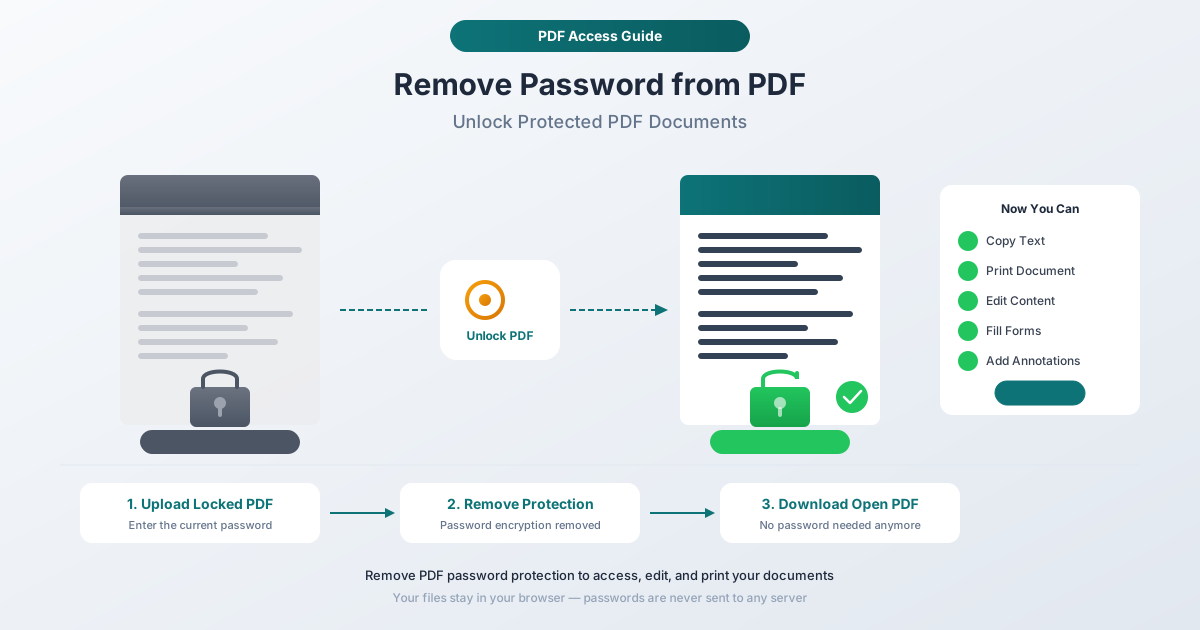
PDFSub-ന്റെ അൺലോക്ക് PDF ടൂൾ PDF ഫയലുകളിൽ നിന്ന് യൂസർ പാസ്വേഡുകളും ഓണർ പാസ്വേഡുകളും നീക്കം ചെയ്യുന്നു. ഇത് പൂർണ്ണമായും നിങ്ങളുടെ ബ്രൗസറിൽ പ്രവർത്തിക്കുന്നു - നിങ്ങളുടെ ഡോക്യുമെന്റ് നിങ്ങളുടെ ഉപകരണത്തിൽ പ്രോസസ്സ് ചെയ്യുകയും ഒരിക്കലും സെർവറിലേക്ക് അപ്ലോഡ് ചെയ്യപ്പെടാതിരിക്കുകയും ചെയ്യുന്നു.
ഇത് എങ്ങനെ പ്രവർത്തിക്കുന്നു
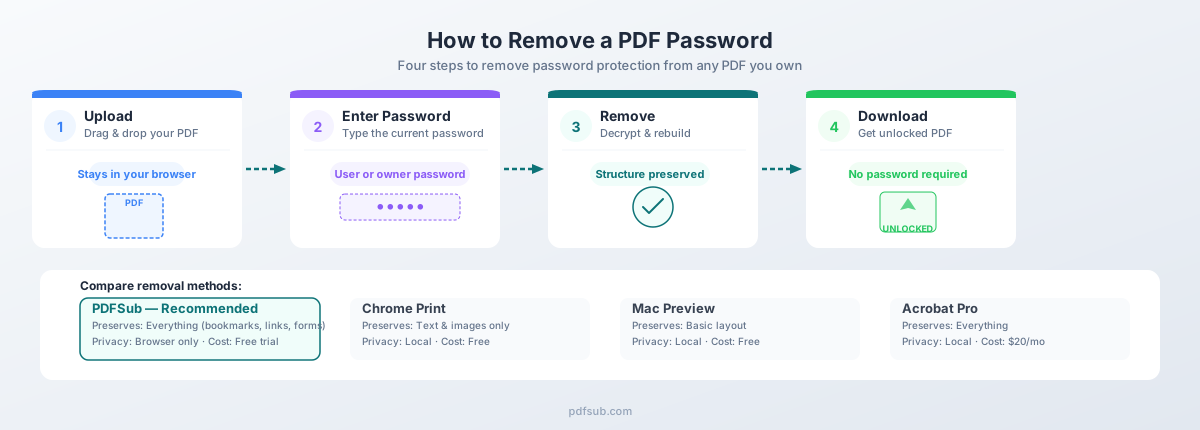
- അൺലോക്ക് PDF ടൂളിലേക്ക് പോകുക. pdfsub.com/tools/unlock എന്നതിലേക്ക് നാവിഗേറ്റ് ചെയ്യുക അല്ലെങ്കിൽ ടൂൾ മെനുവിൽ "അൺലോക്ക് PDF" കണ്ടെത്തുക.
- നിങ്ങളുടെ PDF അപ്ലോഡ് ചെയ്യുക. പാസ്വേഡ് സംരക്ഷിത ഫയൽ വലിച്ചിടുക, അല്ലെങ്കിൽ നിങ്ങളുടെ ഫയലുകൾ ബ്രൗസ് ചെയ്യാൻ ക്ലിക്ക് ചെയ്യുക.
- പാസ്വേഡ് നൽകുക. ആവശ്യപ്പെടുമ്പോൾ ഡോക്യുമെന്റിന്റെ പാസ്വേഡ് ടൈപ്പ് ചെയ്യുക. ഓണർ (അനുമതി) പാസ്വേഡ് മാത്രമുള്ള ഫയലുകൾക്ക്, ചില വ്യൂവറുകൾക്ക് പാസ്വേഡ് പോലും ആവശ്യമില്ലായിരിക്കാം - ടൂൾ രണ്ട് സാഹചര്യങ്ങളും കൈകാര്യം ചെയ്യുന്നു.
- സംരക്ഷണം നീക്കം ചെയ്യുക. അൺലോക്ക് ബട്ടൺ ക്ലിക്ക് ചെയ്യുക. ടൂൾ ഡോക്യുമെന്റ് ഡീക്രിപ്റ്റ് ചെയ്യുകയും പാസ്വേഡ് സംരക്ഷണമോ അനുമതി നിയന്ത്രണങ്ങളോ ഇല്ലാതെ അത് പുനർനിർമ്മിക്കുകയും ചെയ്യുന്നു.
- അൺലോക്ക് ചെയ്ത PDF ഡൗൺലോഡ് ചെയ്യുക. പുതിയ, സംരക്ഷണമില്ലാത്ത പതിപ്പ് നിങ്ങളുടെ ഉപകരണത്തിലേക്ക് സേവ് ചെയ്യുക.
ഈ രീതി എന്തുകൊണ്ട് മികച്ചതാണ്
സ്വകാര്യത. മുഴുവൻ പ്രക്രിയയും നിങ്ങളുടെ ബ്രൗസറിൽ നടക്കുന്നു. നിങ്ങളുടെ പാസ്വേഡ് സംരക്ഷിത PDF - അതിൽ സ്വാഭാവികമായും സെൻസിറ്റീവ് ഉള്ളടക്കം അടങ്ങിയിരിക്കുന്നു - നിങ്ങളുടെ ഉപകരണത്തിൽ നിന്ന് ഒരിക്കലും പുറത്തുപോകുന്നില്ല. സെർവർ അപ്ലോഡ് ഇല്ല, ക്ലൗഡ് പ്രോസസ്സിംഗ് ഇല്ല, ഡാറ്റ നിലനിർത്തൽ ഇല്ല.
പൂർണ്ണമായ സംരക്ഷണം. പ്രിന്റ്-ടു-PDF വർക്ക്അറൗണ്ട് (രീതി 2) പോലെ വ്യത്യസ്തമായി, PDFSub യഥാർത്ഥ PDF ഘടന സംരക്ഷിക്കുന്നു: ബുക്ക്മാർക്കുകൾ, ഹൈപ്പർലിങ്കുകൾ, ഫോം ഫീൽഡുകൾ, ലേയറുകൾ, മെറ്റാഡാറ്റ, എംബഡ് ചെയ്ത ഫോണ്ടുകൾ എന്നിവയെല്ലാം പ്രക്രിയയിൽ അതിജീവിക്കുന്നു. പാസ്വേഡ് ഒഴികെ നിങ്ങൾക്ക് അതേ ഡോക്യുമെന്റ് ലഭിക്കുന്നു.
രണ്ട് പാസ്വേഡ് തരങ്ങളും. ഇത് യൂസർ പാസ്വേഡുകളും (എൻക്രിപ്റ്റ് ചെയ്ത ഉള്ളടക്കം) ഓണർ പാസ്വേഡുകളും (നിയന്ത്രിത അനുമതികൾ) തുല്യമായി കൈകാര്യം ചെയ്യുന്നു.
സോഫ്റ്റ്വെയർ ഇൻസ്റ്റാൾ ചെയ്യേണ്ടതില്ല. ഇത് ഏതെങ്കിലും ആധുനിക ബ്രൗസറിൽ - Chrome, Firefox, Safari, Edge - ഏത് ഓപ്പറേറ്റിംഗ് സിസ്റ്റത്തിലും പ്രവർത്തിക്കുന്നു.
സൗജന്യമായി പരീക്ഷിക്കാം. PDFSub ഒരു 7-ദിവസത്തെ സൗജന്യ ട്രയൽ വാഗ്ദാനം ചെയ്യുന്നു, അതിനാൽ പ്രതിജ്ഞാബദ്ധതയ്ക്ക് മുമ്പ് നിങ്ങളുടെ സ്വന്തം ഡോക്യുമെന്റുകൾ ഉപയോഗിച്ച് ടൂൾ പരീക്ഷിക്കാൻ കഴിയും.
പരിമിതികൾ
- JavaScript പ്രവർത്തനക്ഷമമാക്കിയ ഒരു ആധുനിക വെബ് ബ്രൗസർ ആവശ്യമാണ്
- വളരെ വലിയ PDF-കൾ (നൂറുകണക്കിന് മെഗാബൈറ്റുകൾ) ബ്രൗസറിൽ പ്രോസസ്സ് ചെയ്യാൻ സമയമെടുത്തേക്കാം
- നിങ്ങൾക്ക് പാസ്വേഡ് അറിയണം - ഈ ടൂൾ അറിയാത്ത പാസ്വേഡുകൾ ക്രാക്ക് ചെയ്യുകയോ മറികടക്കുകയോ ചെയ്യുന്നില്ല
രീതി 2: Google Chrome (പ്രിന്റ് ടു PDF)
നിങ്ങൾക്ക് ഒരു പ്രത്യേക ടൂളിലേക്ക് പ്രവേശനം ഇല്ലെങ്കിൽ, Google Chrome-ന്റെ ബിൽറ്റ്-ഇൻ പ്രിന്റ് ഫംഗ്ഷന് ചില തരം PDF സംരക്ഷണം നീക്കം ചെയ്യാൻ കഴിയും. ഇത് വർഷങ്ങളായി ലഭ്യമായ ഒരു അറിയപ്പെടുന്ന വർക്ക്അറൗണ്ട് ആണ്.
ഇത് എങ്ങനെ പ്രവർത്തിക്കുന്നു
- Chrome-ൽ PDF തുറക്കുക. ഫയൽ ഒരു Chrome ബ്രൗസർ വിൻഡോയിലേക്ക് വലിച്ചിടുക, അല്ലെങ്കിൽ ഫയലിൽ റൈറ്റ് ക്ലിക്ക് ചെയ്ത് "Google Chrome ഉപയോഗിച്ച് തുറക്കുക" തിരഞ്ഞെടുക്കുക.
- പാസ്വേഡ് നൽകുക. ഫയലിന് ഒരു യൂസർ (ഓപ്പൺ) പാസ്വേഡ് ഉണ്ടെങ്കിൽ, Chrome നിങ്ങളോട് ആവശ്യപ്പെടും. അത് ടൈപ്പ് ചെയ്യുക.
- പ്രിന്റ് ഡയലോഗ് തുറക്കുക.
Ctrl+P(Windows/Linux) അല്ലെങ്കിൽCmd+P(Mac) അമർത്തുക. - ഡെസ്റ്റിനേഷൻ മാറ്റുക. പ്രിന്റ് ഡയലോഗിൽ, "Destination" എന്നത് Save as PDF (നിങ്ങളുടെ ഫിസിക്കൽ പ്രിന്റർ അല്ല) എന്ന് സജ്ജമാക്കുക.
- ഫയൽ സേവ് ചെയ്യുക. "Save" ക്ലിക്ക് ചെയ്ത് ഒരു സ്ഥാനം തിരഞ്ഞെടുക്കുക. ഫലത്തിലുള്ള PDF-ന് പാസ്വേഡ് സംരക്ഷണം ഉണ്ടായിരിക്കില്ല.
ഈ രീതി കൈകാര്യം ചെയ്യുന്നത് എന്താണ്
- ഓണർ (അനുമതി) പാസ്വേഡുകൾ: Chrome മിക്ക PDF അനുമതി നിയന്ത്രണങ്ങളെയും അവഗണിക്കുന്നു. പാസ്വേഡ് ഇല്ലാതെ ഫയൽ തുറക്കുകയും പ്രിന്റ് ചെയ്യാനും കോപ്പി ചെയ്യാനും നിയന്ത്രണങ്ങൾ ഏർപ്പെടുത്തുകയും ചെയ്യുന്നുണ്ടെങ്കിൽ, Chrome-ന്റെ പ്രിന്റ്-ടു-PDF ഒരു നിയന്ത്രണങ്ങളില്ലാത്ത കോപ്പി ഉണ്ടാക്കും.
- യൂസർ (ഓപ്പൺ) പാസ്വേഡുകൾ: നിങ്ങൾ ശരിയായ പാസ്വേഡ് നൽകി ഡോക്യുമെന്റ് തുറന്നുകഴിഞ്ഞാൽ, PDF ലേക്ക് പ്രിന്റ് ചെയ്യുന്നത് ഒരു സംരക്ഷണമില്ലാത്ത കോപ്പി ഉണ്ടാക്കുന്നു.
ഈ രീതി നഷ്ടപ്പെടുത്തുന്നത് എന്താണ്
ഇതാണ് നിർണായക പരിമിതി. Chrome-ന്റെ "Save as PDF" ഫംഗ്ഷൻ യഥാർത്ഥ PDF സംരക്ഷിക്കുന്നില്ല - അത് അതിന്റെ പ്രിന്റ് എഞ്ചിനിലൂടെ ഡോക്യുമെന്റ് പുനഃസൃഷ്ടിക്കുന്നു, ഒരു പുതിയ ഫയൽ ഉണ്ടാക്കുന്നു. ഈ പ്രക്രിയയിൽ:
- ബുക്ക്മാർക്കുകളും ഉള്ളടക്ക പട്ടികയും - നഷ്ടപ്പെട്ടു.
- ഹൈപ്പർലിങ്കുകൾ - ആന്തരികവും ബാഹ്യവുമായ ലിങ്കുകൾ നീക്കം ചെയ്യപ്പെടുന്നു.
- ഫോം ഫീൽഡുകൾ - സംവേദനാത്മക ഫീൽഡുകൾ സ്റ്റാറ്റിക് ടെക്സ്റ്റിലേക്ക് മാറ്റപ്പെടുന്നു.
- മെറ്റാഡാറ്റ - ഡോക്യുമെന്റ് പ്രോപ്പർട്ടികൾ നീക്കം ചെയ്യപ്പെടുകയോ മാറ്റിസ്ഥാപിക്കപ്പെടുകയോ ചെയ്യാം.
- ചിത്രത്തിന്റെ ഗുണമേന്മ - Chrome ചിത്രങ്ങളെ റീസാംപിൾ ചെയ്തേക്കാം. ഉയർന്ന റെസല്യൂഷൻ ചിത്രങ്ങൾക്ക് ഗുണമേന്മ നഷ്ടപ്പെട്ടേക്കാം.
- പേജ് അളവുകൾ - സ്റ്റാൻഡേർഡ് അല്ലാത്ത പേജ് അളവുകൾ Letter അല്ലെങ്കിൽ A4 ലേക്ക് ഡിഫോൾട്ട് ആയേക്കാം.
ഈ രീതി എപ്പോൾ ഉപയോഗിക്കണം
നിങ്ങൾക്ക് വേഗത്തിലുള്ള, സൗജന്യ പരിഹാരം ആവശ്യമുണ്ടെങ്കിൽ, ഡോക്യുമെന്റ് ലളിതമാണെങ്കിൽ - പ്രധാനമായും ടെക്സ്റ്റ്, അടിസ്ഥാന ഫോർമാറ്റിംഗ്, ബുക്ക്മാർക്കുകൾ, ലിങ്കുകൾ അല്ലെങ്കിൽ ഫോം ഫീൽഡുകൾ എന്നിവ സംരക്ഷിക്കേണ്ടതില്ലാത്തപ്പോൾ Chrome-ന്റെ പ്രിന്റ്-ടു-PDF ഉപയോഗിക്കുക.
രീതി 3: Mac-ൽ പ്രിവ്യൂ
നിങ്ങൾ macOS-ൽ ആണെങ്കിൽ, ബിൽറ്റ്-ഇൻ പ്രിവ്യൂ ആപ്ലിക്കേഷന് അധിക സോഫ്റ്റ്വെയർ ഇൻസ്റ്റാൾ ചെയ്യാതെ തന്നെ PDF-കളിൽ നിന്ന് പാസ്വേഡ് സംരക്ഷണം നീക്കം ചെയ്യാൻ കഴിയും.
ഇത് എങ്ങനെ പ്രവർത്തിക്കുന്നു
- പ്രിവ്യൂവിൽ PDF തുറക്കുക. ഫയലിൽ ഡബിൾ ക്ലിക്ക് ചെയ്യുക (അല്ലെങ്കിൽ റൈറ്റ് ക്ലിക്ക് ചെയ്ത് "പ്രിവ്യൂ ഉപയോഗിച്ച് തുറക്കുക" തിരഞ്ഞെടുക്കുക).
- പാസ്വേഡ് നൽകുക. പ്രിവ്യൂ പാസ്വേഡിനായി ആവശ്യപ്പെടും. അത് ടൈപ്പ് ചെയ്യുക.
- പുതിയ PDF ആയി എക്സ്പോർട്ട് ചെയ്യുക. File > Export as PDF എന്നതിലേക്ക് പോകുക.
- എൻക്രിപ്ഷൻ ഇല്ലാതെ സേവ് ചെയ്യുക. സേവ് ഡയലോഗിൽ, "Encrypt" ചെക്ക്ബോക്സ് തിരഞ്ഞെടുക്കരുത്. ഒരു ഫയൽനാമവും സ്ഥാനവും തിരഞ്ഞെടുത്ത് "Save" ക്ലിക്ക് ചെയ്യുക.
അത്രയേയുള്ളൂ. എക്സ്പോർട്ട് ചെയ്ത PDF ഒരു പുതിയ ഫയലാണ്, പാസ്വേഡ് സംരക്ഷണം ഇല്ലാതെ.
പ്രിവ്യൂ എന്താണ് സംരക്ഷിക്കുന്നതും നഷ്ടപ്പെടുത്തുന്നതും
പ്രിവ്യൂ അടിസ്ഥാന ടെക്സ്റ്റ് ഫോർമാറ്റിംഗ്, ചിത്രങ്ങൾ, പേജ് അളവുകൾ എന്നിവ സൂക്ഷിക്കുന്നു. ഇത് ബുക്ക്മാർക്കുകൾ, ഹൈപ്പർലിങ്കുകൾ, സംവേദനാത്മക ഫോം ഫീൽഡുകൾ, ലേയറുകൾ, സങ്കീർണ്ണമായ കളർ പ്രൊഫൈലുകൾ എന്നിവ നഷ്ടപ്പെടുത്തിയേക്കാം. പഴയ macOS പതിപ്പുകളിൽ, സമാന ഫലങ്ങൾക്കായി "File" > "Save As" (ഓപ്ഷൻ കീ അമർത്തിപ്പിടിച്ച് അത് വെളിപ്പെടുത്തുക) ഉപയോഗിക്കാനും "Encrypt" അൺചെക്ക് ചെയ്യാനും കഴിയും.
ഈ രീതി എപ്പോൾ ഉപയോഗിക്കണം
Mac-ൽ പെട്ടെന്നുള്ള, ഒരു തവണയുള്ള പാസ്വേഡ് നീക്കം ചെയ്യലിന് പ്രിവ്യൂ ഒരു നല്ല ഓപ്ഷനാണ്, ഡോക്യുമെന്റ് ലളിതമാണെങ്കിൽ, ബുക്ക്മാർക്കുകളോ ലിങ്കുകളോ സംരക്ഷിക്കേണ്ടതില്ലെങ്കിൽ. ഇത് സൗജന്യമാണ്, ഡൗൺലോഡുകൾ ആവശ്യമില്ല, എല്ലാ Mac-കളിലും ഇതിനകം ലഭ്യമാണ്.
രീതി 4: Adobe Acrobat Pro
PDF ഫോർമാറ്റ് സൃഷ്ടിച്ച കമ്പനിയിൽ നിന്ന് പ്രതീക്ഷിക്കുന്നതുപോലെ, Adobe Acrobat Pro ഏറ്റവും പൂർണ്ണമായ പാസ്വേഡ് നീക്കം ചെയ്യൽ കഴിവ് വാഗ്ദാനം ചെയ്യുന്നു.
ഇത് എങ്ങനെ പ്രവർത്തിക്കുന്നു
- Acrobat Pro-ൽ PDF തുറക്കുക. ആവശ്യപ്പെടുമ്പോൾ പാസ്വേഡ് നൽകുക.
- സുരക്ഷാ ക്രമീകരണങ്ങൾ തുറക്കുക. File > Properties (അല്ലെങ്കിൽ
Ctrl+D/Cmd+D) എന്നതിലേക്ക് പോകുക, തുടർന്ന് Security ടാബിൽ ക്ലിക്ക് ചെയ്യുക. - സുരക്ഷാ രീതി മാറ്റുക. "Security Method" ഡ്രോപ്പ്ഡൗണിൽ, No Security തിരഞ്ഞെടുക്കുക.
- ആവശ്യമെങ്കിൽ ഓണർ പാസ്വേഡ് നൽകുക. ഫയലിന് യൂസർ പാസ്വേഡിൽ നിന്ന് വ്യത്യസ്തമായ ഓണർ പാസ്വേഡ് ഉണ്ടെങ്കിൽ, അത് ഇവിടെ നൽകേണ്ടതുണ്ട്.
- ഫയൽ സേവ് ചെയ്യുക.
Ctrl+S/Cmd+Sഅമർത്തുക. യഥാർത്ഥ ഫയലിൽ നിന്ന് പാസ്വേഡ് സംരക്ഷണം നീക്കം ചെയ്യപ്പെടുന്നു.
Acrobat എന്താണ് സംരക്ഷിക്കുന്നത്
Acrobat ഡോക്യുമെന്റ് പുനർനിർമ്മിക്കുന്നതിന് പകരം ഫയലിന്റെ സുരക്ഷാ ക്രമീകരണങ്ങൾ മാറ്റുന്നതിനാൽ, എല്ലാം സംരക്ഷിക്കപ്പെടുന്നു: ബുക്ക്മാർക്കുകൾ, ഹൈപ്പർലിങ്കുകൾ, ഫോം ഫീൽഡുകൾ, ലേയറുകൾ, മെറ്റാഡാറ്റ, വ്യാഖ്യാനങ്ങൾ, എംബഡ് ചെയ്ത ഫോണ്ടുകൾ, ജാവാസ്ക്രിപ്റ്റ് പ്രവർത്തനങ്ങൾ. ഡിജിറ്റൽ ഒപ്പുകൾ അസാധുവായേക്കാം, കാരണം എൻക്രിപ്ഷൻ നീക്കം ചെയ്യുന്നത് ഒരു മാറ്റമായി കണക്കാക്കപ്പെടുന്നു.
വിലയുടെ പ്രശ്നം
Adobe Acrobat Pro വിലകൂടിയതാണ്:
- Acrobat Pro: $19.99/മാസം (വാർഷിക പ്രതിബദ്ധത) അല്ലെങ്കിൽ $29.99/മാസം (മാസത്തിൽ). ഇത് പ്രതിവർഷം $239.88 മുതൽ $359.88 വരെയാണ്.
- Acrobat Standard: $12.99/മാസം (വാർഷികം). Pro-യുമായി താരതമ്യപ്പെടുത്തുമ്പോൾ പരിമിതമായ ഫീച്ചറുകൾ, എന്നാൽ പാസ്വേഡ് നീക്കം ചെയ്യൽ ഉൾപ്പെടുന്നു. ഇത് പ്രതിവർഷം $155.88 ആണ്.
മറ്റ് ജോലികൾക്കായി നിങ്ങൾക്ക് ഇതിനകം Acrobat Pro സബ്സ്ക്രിപ്ഷൻ ഉണ്ടെങ്കിൽ, പാസ്വേഡ് നീക്കം ചെയ്യലിനായി അത് ഉപയോഗിക്കുന്നത് അർത്ഥവത്താണ്. ഒന്നോ രണ്ടോ ഫയലുകളിൽ നിന്ന് ഒരു പാസ്വേഡ് നീക്കം ചെയ്യുക എന്നതാണ് നിങ്ങളുടെ ഏക ആവശ്യം എങ്കിൽ, ചെലവ് ന്യായീകരിക്കാൻ പ്രയാസമാണ്.
ഈ രീതി എപ്പോൾ ഉപയോഗിക്കണം
നിങ്ങൾക്ക് പൂർണ്ണമായ കൃത്യത ആവശ്യമുണ്ടെങ്കിൽ - എല്ലാ ബുക്ക്മാർക്കുകളും, എല്ലാ ലിങ്കുകളും, എല്ലാ ഫോം ഫീൽഡുകളും അതിജീവിക്കണം - Acrobat Pro ആണ് ശരിയായ തിരഞ്ഞെടുപ്പ്. നിങ്ങൾ ഇതിനകം സബ്സ്ക്രിപ്ഷനായി പണം നൽകുന്നുണ്ടെങ്കിൽ ഇത് ശരിയായ ഓപ്ഷനാണ്. മറ്റുള്ളവർക്ക്, ഇടയ്ക്കിടെയുള്ള പാസ്വേഡ് നീക്കം ചെയ്യലിന് ചെലവ്-മൂല്യ അനുപാതം പ്രവർത്തിക്കില്ല.
PDF എൻക്രിപ്ഷൻ മനസ്സിലാക്കുന്നു (യഥാർത്ഥത്തിൽ എന്താണ് സംഭവിക്കുന്നത്)
ഒരു PDF-ന് പാസ്വേഡ് പ്രയോഗിക്കുമ്പോൾ, ഡോക്യുമെന്റിന്റെ ഉള്ളടക്കം വിവിധ അൽഗോരിതങ്ങളിൽ ഒന്ന് ഉപയോഗിച്ച് എൻക്രിപ്റ്റ് ചെയ്യപ്പെടുന്നു. ആ എൻക്രിപ്ഷന്റെ ശക്തി PDF ഫോർമാറ്റിന്റെ 30+ വർഷത്തെ ചരിത്രത്തിൽ പരിണമിച്ചു.
| അൽഗോരിതം | കീ ദൈർഘ്യം | PDF പതിപ്പ് | സുരക്ഷാ നില |
|---|---|---|---|
| RC4 | 40-ബിറ്റ് | PDF 1.1+ | ദുർബലം - ആധുനിക ഹാർഡ്വെയറിൽ സെക്കൻഡുകൾക്കുള്ളിൽ ക്രാക്ക് ചെയ്യാവുന്നതാണ് |
| RC4 | 128-ബിറ്റ് | PDF 1.4+ | മിതമായത് - അറിയപ്പെടുന്ന സൈഫർ ബലഹീനതകൾ കാരണം ഉപേക്ഷിക്കപ്പെട്ടു |
| AES | 128-ബിറ്റ് | PDF 1.5+ | ശക്തം - കഴിഞ്ഞ ദശകത്തിൽ വ്യാപകമായി ഉപയോഗിക്കുന്നു |
| AES | 256-ബിറ്റ് | PDF 2.0 (ISO 32000-2) | ഏറ്റവും ശക്തം - നിലവിലെ സ്റ്റാൻഡേർഡ്, സർക്കാർ സംവിധാനങ്ങളുടെ അതേ ശക്തി |
ഏറ്റവും പഴയ എൻക്രിപ്ഷൻ (40-ബിറ്റ് RC4) ഇന്ന് യഥാർത്ഥത്തിൽ സംരക്ഷണം നൽകുന്നില്ല - ആധുനിക GPU-കൾക്ക് ഒരു മിനിറ്റിനുള്ളിൽ അത് ബ്രൂട്ട്-ഫോഴ്സ് ചെയ്യാൻ കഴിയും. കഴിഞ്ഞ ദശകത്തിൽ സൃഷ്ടിച്ച മിക്ക PDF-കളും 128-ബിറ്റ് AES അല്ലെങ്കിൽ അതിലും ശക്തമായവ ഉപയോഗിക്കുന്നു. ഏറ്റവും പുതിയ സ്റ്റാൻഡേർഡ്, 256-ബിറ്റ് AES, PDF 2.0 ഡോക്യുമെന്റുകളിൽ നിങ്ങൾ കാണുന്നത് ഇതാണ്.
ഇതിനർത്ഥം നീക്കം ചെയ്യലിന്: നിങ്ങൾക്ക് പാസ്വേഡ് അറിയാമെങ്കിൽ, എൻക്രിപ്ഷൻ ലെവൽ ഒരു വിഷയമല്ല. നിങ്ങൾ കീ നൽകുന്നു, ഡോക്യുമെന്റ് ഡീക്രിപ്റ്റ് ചെയ്യുന്നു, അൽഗോരിതം ഏതാണെങ്കിലും സംരക്ഷണമില്ലാത്ത കോപ്പി നിങ്ങൾക്ക് സേവ് ചെയ്യാൻ കഴിയും.
പാസ്വേഡുകൾ എപ്പോൾ അർത്ഥവത്താണ് (എല്ലാം നീക്കം ചെയ്യരുത്)
നിങ്ങൾ കാണുന്ന എല്ലാ പാസ്വേഡുകളും നീക്കം ചെയ്യുന്നതിന് മുമ്പ്, സംരക്ഷണം യഥാർത്ഥത്തിൽ ഒരു ഉദ്ദേശ്യം നിറവേറ്റുന്നുണ്ടോ എന്ന് പരിഗണിക്കുക.
പങ്കിട്ട സ്റ്റോറേജിലെ സാമ്പത്തിക രേഖകൾക്ക് (പാസ്വേഡ് ഫോൾഡർ ആക്സസ് ലഭിക്കുകയാണെങ്കിൽ ഒരു പ്രതിരോധം നൽകുന്നു), പ്രിവിലേജ്ഡ് ഉള്ളടക്കമുള്ള നിയമപരമായ രേഖകൾക്ക്, HIPAA അല്ലെങ്കിൽ സമാനമായ നിയന്ത്രണങ്ങൾക്ക് വിധേയമായ മെഡിക്കൽ രേഖകൾക്ക്, അല്ലെങ്കിൽ സുരക്ഷിതമല്ലാത്ത ചാനലുകളിലൂടെ അയയ്ക്കുന്ന ഡോക്യുമെന്റുകൾക്ക് പാസ്വേഡുകൾ ഓൺ ആയി സൂക്ഷിക്കുക.
നിങ്ങളുടെ സ്വന്തം എൻക്രിപ്റ്റ് ചെയ്ത സ്റ്റോറേജിലെ വ്യക്തിഗത ശേഖരങ്ങൾ, ഇതിനകം ഫയൽ ചെയ്ത ഡോക്യുമെന്റുകളുടെ സൗകര്യപ്രദമായ കോപ്പികൾ, ബാച്ച് പ്രോസസ്സ് ചെയ്യേണ്ട ഫയലുകൾ (ലയിപ്പിക്കുക, വിഭജിക്കുക, പരിവർത്തനം ചെയ്യുക, OCR), പാസ്വേഡ് സംരക്ഷിത ഇൻപുട്ടുകൾ കൈകാര്യം ചെയ്യാൻ കഴിയാത്ത അക്കൗണ്ടിംഗ് അല്ലെങ്കിൽ ഡോക്യുമെന്റ് മാനേജ്മെന്റ് സിസ്റ്റങ്ങളിലേക്ക് അയയ്ക്കേണ്ട ഡോക്യുമെന്റുകൾ എന്നിവയിൽ നിന്ന് പാസ്വേഡുകൾ നീക്കം ചെയ്യുക.
സാധാരണ സാഹചര്യങ്ങൾ
ഡിഫോൾട്ട് പാസ്വേഡുകളുള്ള ബാങ്ക് സ്റ്റേറ്റ്മെന്റുകൾ
ബാങ്കുകൾ ഡൗൺലോഡ് ചെയ്ത സ്റ്റേറ്റ്മെന്റുകൾക്ക് പ്രവചിക്കാവുന്ന പാസ്വേഡുകൾ ഉപയോഗിച്ച് സംരക്ഷിക്കുന്നു: നിങ്ങളുടെ SSN-ന്റെ അവസാന നാല് അക്കങ്ങൾ, നിങ്ങളുടെ ജനനത്തീയതി, അല്ലെങ്കിൽ നിങ്ങളുടെ അക്കൗണ്ട് നമ്പർ. ഒരു സ്റ്റേറ്റ്മെന്റിന്, പ്രോംപ്റ്റ് ഒരു ചെറിയ അസൗകര്യം മാത്രമാണ്. നികുതി സീസണിൽ 24 മാസത്തെ സ്റ്റേറ്റ്മെന്റുകൾക്ക്, ഇത് ഒരു വർക്ക്ഫ്ലോ കില്ലർ ആണ്. നിങ്ങളുടെ വ്യക്തിഗത കോപ്പികളിൽ നിന്ന് പാസ്വേഡ് നീക്കം ചെയ്യുന്നത് തികച്ചും ന്യായമാണ്.
പങ്കിട്ട പാസ്വേഡുകളുള്ള കോർപ്പറേറ്റ് ഡോക്യുമെന്റുകൾ
IT ഡിപ്പാർട്ട്മെന്റുകൾ എല്ലാവർക്കും അറിയാവുന്ന ഡിപ്പാർട്ട്മെന്റ്-വൈഡ് പാസ്വേഡുകളോടെ ആന്തരിക ഡോക്യുമെന്റുകൾ വിതരണം ചെയ്യുന്നു. പാസ്വേഡ് ബാഹ്യ ആക്സസ് തടയുന്നു, ആന്തരിക ഉപയോഗം അല്ല. ഡോക്യുമെന്റ് നിങ്ങളുടെ കോർപ്പറേറ്റ് ഉപകരണത്തിൽ വന്നുകഴിഞ്ഞാൽ, എളുപ്പത്തിലുള്ള ആക്സസ്സിനായി അത് നീക്കം ചെയ്യുന്നത് പ്രായോഗികമാണ്.
പഴയ ഫയലുകളും പങ്കിട്ട ഡോക്യുമെന്റുകളും
അഞ്ച് വർഷം മുമ്പ് നിങ്ങൾ ഒരു ഡോക്യുമെന്റ് പാസ്വേഡ് സംരക്ഷിച്ചു. അഞ്ച് വർഷം കൂടി കഴിഞ്ഞ് നിങ്ങൾക്ക് പാസ്വേഡ് ഓർമ്മിക്കുമോ? അത് നീക്കം ചെയ്യുകയും ഉപകരണ തലത്തിലുള്ള സുരക്ഷയെ ആശ്രയിക്കുകയും ചെയ്യുന്നത് (ഫുൾ-ഡിസ്ക് എൻക്രിപ്ഷൻ, ബയോമെട്രിക് ലോക്കുകൾ) പലപ്പോഴും കൂടുതൽ പ്രായോഗികമാണ്. അതുപോലെ, ഭാര്യക്കോ ബിസിനസ് പങ്കാളിക്കോ പാസ്വേഡ് സംരക്ഷിത ഡോക്യുമെന്റുകൾ പങ്കിടുമ്പോൾ, സംരക്ഷണം നീക്കം ചെയ്യുകയും നിങ്ങളുടെ നിലവിലുള്ള സുരക്ഷിത ചാനലുകളിലൂടെ പങ്കിടുകയും ചെയ്യുന്നത് പാസ്വേഡുകൾ പ്രത്യേകം അയയ്ക്കുന്നതിനേക്കാൾ ലളിതമാണ്.
പാസ്വേഡ് മികച്ച സമ്പ്രദായങ്ങൾ
നിങ്ങൾ സൃഷ്ടിക്കുന്ന ഒരു PDF പാസ്വേഡ് സംരക്ഷിക്കണോ എന്ന് തീരുമാനിക്കുകയാണെങ്കിൽ, ഇതാ ഒരു ദ്രുത ഗൈഡ്:
- PII, സെൻസിറ്റീവ് സാമ്പത്തിക ഡാറ്റ, അല്ലെങ്കിൽ അനുസരണ ആവശ്യകതകൾക്ക് (HIPAA, GDPR, PCI-DSS) വിധേയമായ എന്തെങ്കിലും ഉള്ള ഡോക്യുമെന്റുകൾക്ക് ഒരു യൂസർ (ഓപ്പൺ) പാസ്വേഡ് ഉപയോഗിക്കുക. ഇത് ഉള്ളടക്കം എൻക്രിപ്റ്റ് ചെയ്യുകയും കാണാൻ പാസ്വേഡ് ആവശ്യപ്പെടുകയും ചെയ്യുന്നു.
- സാധാരണ കോപ്പി ചെയ്യൽ അല്ലെങ്കിൽ പ്രിന്റ് ചെയ്യുന്നത് തടയാൻ ഒരു ഓണർ (അനുമതി) പാസ്വേഡ് ഉപയോഗിക്കുക - എന്നാൽ യഥാർത്ഥ സുരക്ഷയ്ക്കായി അതിനെ ആശ്രയിക്കരുത്. ഇത് നന്നായി പ്രവർത്തിക്കുന്ന സോഫ്റ്റ്വെയറുകളെ നിയന്ത്രിക്കുന്നു, എന്നാൽ ഉള്ളടക്കം എൻക്രിപ്റ്റ് ചെയ്യുന്നില്ല.
- പാസ്വേഡുകൾ ഒരു പാസ്വേഡ് മാനേജറിൽ (1Password, Bitwarden, KeePass) ഒരു ടെക്സ്റ്റ് ഫയലിലോ നിങ്ങളുടെ ഓർമ്മയിലോ സൂക്ഷിക്കുക.
- പ്രധാന പ്രതിരോധമായി ഫുൾ-ഡിസ്ക് എൻക്രിപ്ഷൻ പരിഗണിക്കുക. BitLocker (Windows), FileVault (Mac), LUKS (Linux) എന്നിവ നിങ്ങളുടെ മുഴുവൻ ഡ്രൈവും എൻക്രിപ്റ്റ് ചെയ്യുന്നു. ഓരോ ഫയലിനും പാസ്വേഡ് ഒരു രണ്ടാം നിരയാണ്, ഒരു പകരമല്ല.
പതിവായി ചോദിക്കുന്ന ചോദ്യങ്ങൾ
പാസ്വേഡ് അറിയാതെ ഒരു PDF-ൽ നിന്ന് പാസ്വേഡ് നീക്കം ചെയ്യാൻ കഴിയുമോ?
ഒരു യൂസർ (ഓപ്പൺ) പാസ്വേഡിന്: നിയമപരമായ ഒരു ടൂളും ഇത് മറികടക്കില്ല. ഉള്ളടക്കം എൻക്രിപ്റ്റ് ചെയ്തിരിക്കുന്നു, പാസ്വേഡ് ഇല്ലാതെ അത് ഡീക്രിപ്റ്റ് ചെയ്യാൻ കീ ഇല്ല. PDF പാസ്വേഡുകൾ "ക്രാക്ക്" ചെയ്യുന്നതായി അവകാശപ്പെടുന്ന ഓൺലൈൻ ടൂളുകൾ ഭൂരിഭാഗവും തട്ടിപ്പുകളോ ആഡ്വെയറുകളോ ആണ്. വളരെ പഴയ PDF-കൾ 40-ബിറ്റ് RC4 എൻക്രിപ്ഷൻ ഉപയോഗിക്കുന്ന അപൂർവമായ അപവാദമുണ്ട്, അവിടെ കീ സ്പേസ് ബ്രൂട്ട്-ഫോഴ്സ് ചെയ്യാൻ പര്യാപ്തമാണ് - എന്നാൽ ഇത് വളരെ ചെറിയ ശതമാനം ഡോക്യുമെന്റുകൾക്ക് മാത്രമേ ബാധകമാകൂ.
ഒരു ഓണർ (അനുമതി) പാസ്വേഡിന്: ഇത് സാങ്കേതികമായി എളുപ്പമാണ്, കാരണം ഉള്ളടക്കം യഥാർത്ഥത്തിൽ എൻക്രിപ്റ്റ് ചെയ്തിട്ടില്ല. ചില ടൂളുകൾക്ക് ഓണർ പാസ്വേഡ് ഇല്ലാതെ അനുമതി നിയന്ത്രണങ്ങൾ നീക്കം ചെയ്യാൻ കഴിയും. എന്നിരുന്നാലും, നിങ്ങൾക്ക് ഉടമസ്ഥതയില്ലാത്ത ഒരു ഡോക്യുമെന്റിൽ ഇത് ചെയ്യുന്നത് ധാർമ്മികവും നിയമപരവുമായ പ്രശ്നങ്ങൾ ഉയർത്തുന്നു.
ഒരേസമയം ഒന്നിലധികം PDF-കളിൽ നിന്ന് പാസ്വേഡുകൾ നീക്കം ചെയ്യാൻ കഴിയുമോ?
അതെ. PDFSub ബാച്ച് പ്രോസസ്സിംഗിനെ പിന്തുണയ്ക്കുന്നു - നിങ്ങൾക്ക് ഒന്നിലധികം പാസ്വേഡ് സംരക്ഷിത PDF-കൾ അപ്ലോഡ് ചെയ്യാനും ഒരൊറ്റ സെഷനിൽ അവ അൺലോക്ക് ചെയ്യാനും കഴിയും. നികുതി സീസണിലോ ത്രൈമാസ അവലോകനങ്ങളിലോ പ്രവർത്തിക്കുമ്പോൾ ഇത് വളരെ ഉപയോഗപ്രദമാണ്, കാരണം ഒരേ പാസ്വേഡ് പങ്കിടുന്ന ഡസൻ കണക്കിന് ബാങ്ക് സ്റ്റേറ്റ്മെന്റുകളോ സാമ്പത്തിക ഡോക്യുമെന്റുകളോ നിങ്ങൾ കൈകാര്യം ചെയ്യുന്നു.
പാസ്വേഡ് നീക്കം ചെയ്ത ശേഷം വീണ്ടും ചേർക്കാൻ കഴിയുമോ?
തീർച്ചയായും. PDFSub-ന്റെ Password Protect ടൂൾ ഏതെങ്കിലും PDF-ലേക്ക് ഒരു പുതിയ യൂസർ പാസ്വേഡ്, ഓണർ പാസ്വേഡ്, അല്ലെങ്കിൽ രണ്ടും ചേർക്കാൻ നിങ്ങളെ അനുവദിക്കുന്നു. പ്രോസസ്സിംഗിനായി ഒരു പാസ്വേഡ് താൽക്കാലികമായി നീക്കം ചെയ്യുകയും തുടർന്ന് ഡോക്യുമെന്റ് വീണ്ടും സുരക്ഷിതമാക്കുകയും ചെയ്യേണ്ടി വരുമ്പോൾ ഇത് ഉപയോഗപ്രദമാണ്.
"എൻക്രിപ്റ്റ് ചെയ്ത"തും "പാസ്വേഡ് സംരക്ഷിത"തും തമ്മിൽ എന്താണ് വ്യത്യാസം?
മിക്ക ഉപയോക്താക്കൾക്കും, അവ ഫലത്തിൽ ഒന്നുതന്നെയാണ്. ഒരു പാസ്വേഡ് സംരക്ഷിത PDF അതിന്റെ ഉള്ളടക്കം ക്രമരഹിതമാക്കാൻ എൻക്രിപ്ഷൻ ഉപയോഗിക്കുന്നു, പാസ്വേഡ് ഡീക്രിപ്ഷൻ കീ ആണ്. സാങ്കേതികമായി, എൻക്രിപ്ഷന് പാസ്വേഡുകൾക്ക് പകരം ഡിജിറ്റൽ സർട്ടിഫിക്കറ്റുകൾ ഉപയോഗിക്കാനും കഴിയും, എന്നാൽ ഇത് സാധാരണ ഡോക്യുമെന്റുകൾക്ക് അസാധാരണമാണ്.
പാസ്വേഡ് നീക്കം ചെയ്യുന്നത് ഡിജിറ്റൽ ഒപ്പുകളെ അസാധുവാക്കുമോ?
അതെ. ഡിജിറ്റലായി ഒപ്പിട്ട PDF-ൽ ഏതെങ്കിലും മാറ്റം - പാസ്വേഡ് സംരക്ഷണം നീക്കം ചെയ്യുന്നത് ഉൾപ്പെടെ - ഒപ്പ് അസാധുവാക്കുന്നു. പാസ്വേഡുകൾ നീക്കം ചെയ്യുന്നതിന് മുമ്പ് ഒപ്പുകൾ പരിശോധിക്കുക.
എന്റെ സ്വന്തം PDF-ൽ നിന്ന് പാസ്വേഡ് നീക്കം ചെയ്യുന്നത് നിയമപരമാണോ?
ഏതാണ്ട് എല്ലാ അധികാരപരിധികളിലും, നിങ്ങൾ ഉടമസ്ഥതയിലുള്ളതും പാസ്വേഡ് അറിയാവുന്നതുമായ ഒരു ഡോക്യുമെന്റിൽ നിന്ന് പാസ്വേഡ് നീക്കം ചെയ്യുന്നത് നിയമപരമാണ്. നിങ്ങൾ ആക്സസ് നിയന്ത്രണങ്ങൾ മറികടക്കുകയല്ല - നിങ്ങൾക്ക് ഇതിനകം ഉള്ള ആക്സസ് ഉപയോഗിച്ച് സംരക്ഷണമില്ലാത്ത ഒരു കോപ്പി സൃഷ്ടിക്കുകയാണ്. നിങ്ങൾക്ക് അനുമതിയില്ലാത്ത ഡോക്യുമെന്റുകളിൽ പാസ്വേഡുകൾ മറികടക്കാൻ ശ്രമിക്കുമ്പോഴാണ് നിയമപരമായ പ്രശ്നങ്ങൾ ഉണ്ടാകുന്നത്.
എന്റെ ബാങ്കിന്റെ PDF പാസ്വേഡ് പ്രവർത്തിക്കുന്നില്ല. എന്താണ് പ്രശ്നം?
സാധാരണ പ്രശ്നങ്ങൾ:
- തെറ്റായ ഫോർമാറ്റ്: ചില ബാങ്കുകൾ ജനനത്തീയതിക്ക് MMDDYYYY ഉപയോഗിക്കുന്നു, മറ്റുള്ളവർ MM/DD/YYYY, മറ്റുചിലർ DDMMYYYY ഉപയോഗിക്കുന്നു. ബാങ്കിന്റെ FAQ അല്ലെങ്കിൽ ഡൗൺലോഡ് പേജ് നിർദ്ദേശങ്ങൾ പരിശോധിക്കുക.
- മുൻപുള്ള പൂജ്യങ്ങൾ: നിങ്ങളുടെ SSN അവസാന നാല് അക്കങ്ങൾ പൂജ്യത്തിൽ ആരംഭിക്കുകയാണെങ്കിൽ (ഉദാഹരണത്തിന്, 0123), മുൻപുള്ള പൂജ്യം ഉൾപ്പെടുത്തുന്നുണ്ടെന്ന് ഉറപ്പാക്കുക.
- അക്കൗണ്ട് നമ്പർ ഫോർമാറ്റ്: ചില ബാങ്കുകൾ മുഴുവൻ അക്കൗണ്ട് നമ്പറും ഉപയോഗിക്കുന്നു, മറ്റുള്ളവർ അവസാന നാല് അക്കങ്ങൾ മാത്രം ഉപയോഗിക്കുന്നു. നിങ്ങളുടെ ബാങ്ക് ഏത് ഫോർമാറ്റ് വ്യക്തമാക്കുന്നു എന്ന് പരിശോധിക്കുക.
- ക്യാപ്സ് ലോക്ക് / കീബോർഡ് ലേഔട്ട്: വ്യക്തമാണ്, പക്ഷെ പരിശോധിക്കേണ്ടതാണ്. ചില പാസ്വേഡുകൾ കേസ്-സെൻസിറ്റീവ് ആണ്.
ശരിയായ രീതി തിരഞ്ഞെടുക്കുന്നു
| സവിശേഷത | PDFSub | Chrome പ്രിന്റ് | Mac പ്രിവ്യൂ | Adobe Acrobat Pro |
|---|---|---|---|---|
| യൂസർ പാസ്വേഡ് നീക്കം ചെയ്യുന്നു | അതെ | അതെ | അതെ | അതെ |
| ഓണർ പാസ്വേഡ് നീക്കം ചെയ്യുന്നു | അതെ | അതെ | അതെ | അതെ |
| ബുക്ക്മാർക്കുകൾ സംരക്ഷിക്കുന്നു | അതെ | ഇല്ല | ഇല്ല | അതെ |
| ഹൈപ്പർലിങ്കുകൾ സംരക്ഷിക്കുന്നു | അതെ | ഇല്ല | ചിലപ്പോൾ | അതെ |
| ഫോം ഫീൽഡുകൾ സംരക്ഷിക്കുന്നു | അതെ | ഇല്ല | ഇല്ല | അതെ |
| മെറ്റാഡാറ്റ സംരക്ഷിക്കുന്നു | അതെ | ഇല്ല | ഭാഗികം | അതെ |
| ബ്രൗസർ അടിസ്ഥാനമാക്കിയുള്ളത് (ഇൻസ്റ്റാൾ ആവശ്യമില്ല) | അതെ | അതെ | N/A (Mac മാത്രം) | ഇല്ല |
| സ്വകാര്യത (അപ്ലോഡ് ഇല്ല) | അതെ | അതെ | അതെ | അതെ |
| ചെലവ് | സൗജന്യ ട്രയൽ, തുടർന്ന് സബ്സ്ക്രിപ്ഷൻ | സൗജന്യം | സൗജന്യം | $12.99–$29.99/മാസം |
| ബാച്ച് പ്രോസസ്സിംഗ് | അതെ | ഇല്ല | ഇല്ല | അതെ |
മിക്ക ആളുകൾക്കും, PDFSub-ന്റെ അൺലോക്ക് PDF ടൂൾ ശരിയായ ബാലൻസ് നൽകുന്നു: പൂർണ്ണമായ ഡോക്യുമെന്റ് സംരക്ഷണം, ബ്രൗസർ അടിസ്ഥാനമാക്കിയുള്ള സ്വകാര്യത, ഇൻസ്റ്റാൾ ചെയ്യാൻ സോഫ്റ്റ്വെയർ ഇല്ല, കൂടാതെ വാങ്ങുന്നതിന് മുമ്പ് പരീക്ഷിക്കാൻ ഒരു സൗജന്യ ട്രയൽ. ലളിതമായ ഡോക്യുമെന്റുകൾക്ക്, ബുക്ക്മാർക്കുകളോ ലിങ്കുകളോ ആവശ്യമില്ലാത്തപ്പോൾ, Chrome-ന്റെ പ്രിന്റ് ട്രിക്ക് പെട്ടെന്ന് ഉപയോഗിക്കാം. നിങ്ങൾ Mac-ൽ ആണെങ്കിൽ, ഡോക്യുമെന്റ് ലളിതമാണെങ്കിൽ പ്രിവ്യൂ സൗകര്യപ്രദമാണ്. Acrobat Pro എന്റർപ്രൈസ് ഓപ്ഷനാണ് - പൂർണ്ണവും കഴിവുള്ളതും, പക്ഷെ വിലകൂടിയതും.
സംഗ്രഹം
നിങ്ങൾക്ക് പാസ്വേഡ് അറിയാമെങ്കിൽ, ഡോക്യുമെന്റ് നിങ്ങളുടേതാണെങ്കിൽ, ഒരു PDF-ൽ നിന്ന് പാസ്വേഡ് നീക്കം ചെയ്യുന്നത് ലളിതമാണ്. പ്രധാന തീരുമാനങ്ങൾ ഇവയാണ്:
- ഏത് പാസ്വേഡ് തരം? യൂസർ പാസ്വേഡുകൾ ഉള്ളടക്കം എൻക്രിപ്റ്റ് ചെയ്യുന്നു; ഓണർ പാസ്വേഡുകൾ അനുമതികൾ നിയന്ത്രിക്കുന്നു. മിക്ക നീക്കം ചെയ്യൽ ടൂളുകളും രണ്ടും കൈകാര്യം ചെയ്യുന്നു.
- എന്താണ് സംരക്ഷിക്കേണ്ടത്? ബുക്ക്മാർക്കുകൾ, ലിങ്കുകൾ, ഫോം ഫീൽഡുകൾ എന്നിവ പ്രധാനമാണെങ്കിൽ, PDF ഘടന സംരക്ഷിക്കുന്ന ഒരു രീതി തിരഞ്ഞെടുക്കുക (PDFSub അല്ലെങ്കിൽ Acrobat Pro). നിങ്ങൾക്ക് ടെക്സ്റ്റും ചിത്രങ്ങളും മാത്രം മതിയെങ്കിൽ, Chrome അല്ലെങ്കിൽ Preview മതിയാകും.
- എത്ര ഫയലുകൾ? ഒരു ഫയലിന്, ഏത് രീതിയും പ്രവർത്തിക്കും. നികുതി സീസണിലോ ത്രൈമാസ അവലോകനങ്ങളിലോ ബാച്ച് പ്രോസസ്സിംഗിനായി, ഒന്നിലധികം ഫയലുകളെ പിന്തുണയ്ക്കുന്ന ഒരു ടൂൾ നിങ്ങൾക്ക് ആവശ്യമാണ്.
- നിങ്ങളുടെ ബഡ്ജറ്റ് എന്താണ്? Chrome, Preview സൗജന്യമാണ്. PDFSub ഒരു 7-ദിവസത്തെ സൗജന്യ ട്രയൽ. Acrobat Pro $155.88/വർഷം മുതൽ ആരംഭിക്കുന്നു.
ഏത് രീതി തിരഞ്ഞെടുത്താലും, പ്രധാന തത്വം ഓർക്കുക: നിങ്ങളുടെ സ്വന്തം സൗകര്യത്തിനായി നിങ്ങളുടെ സ്വന്തം ഡോക്യുമെന്റുകളിൽ നിന്ന് പാസ്വേഡുകൾ നീക്കം ചെയ്യുക. കൈമാറ്റത്തിലുള്ള ഡോക്യുമെന്റുകൾ, പങ്കിട്ട പരിതസ്ഥിതികൾ, അല്ലെങ്കിൽ നിയന്ത്രണ അനുസരണ സാഹചര്യങ്ങൾ എന്നിവയ്ക്ക് അവ ഓൺ ആയി സൂക്ഷിക്കുക. നിങ്ങൾക്ക് പാസ്വേഡ് സംരക്ഷിത പതിപ്പ് വീണ്ടും ആവശ്യമുണ്ടെങ്കിൽ യഥാർത്ഥ ഫയലുകൾ സൂക്ഷിക്കുക.