സ്കാൻ ചെയ്ത PDF എങ്ങനെ OCR ചെയ്യാം (തിരയുന്നത് സാധ്യമാക്കുക)
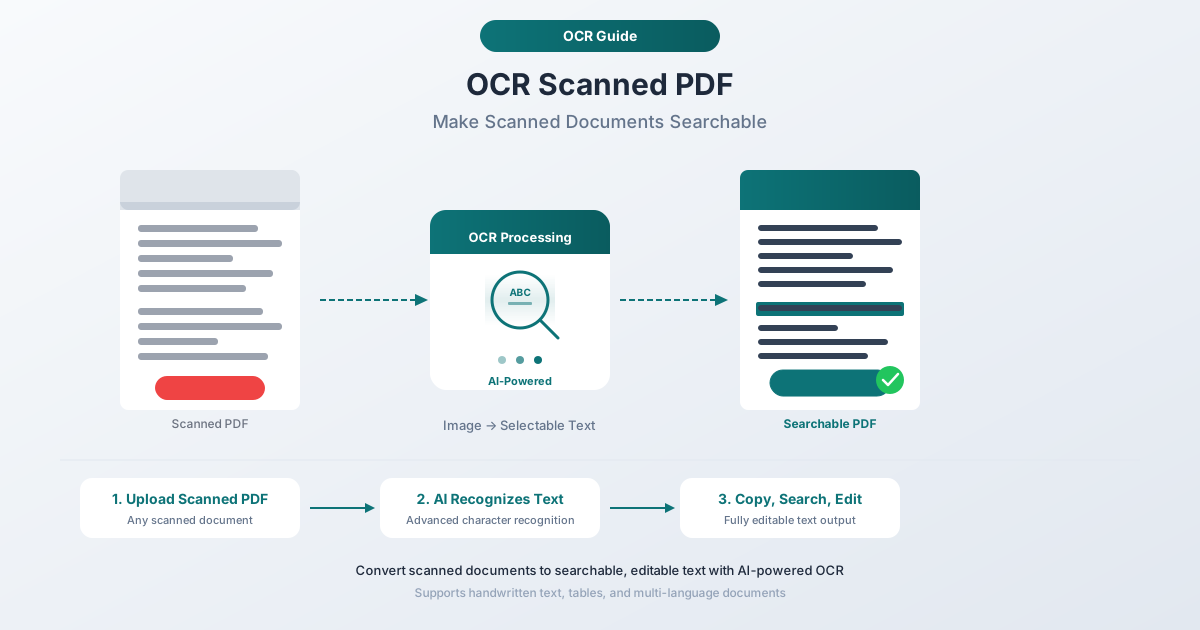
സ്കാൻ ചെയ്ത PDF ഫയലുകൾ പേജുകളുടെ ചിത്രങ്ങൾ മാത്രമാണ് - നിങ്ങൾക്ക് ടെക്സ്റ്റ് തിരയാനോ, പകർത്താനോ, എഡിറ്റ് ചെയ്യാനോ കഴിയില്ല. OCR ഒരു അദൃശ്യമായ ടെക്സ്റ്റ് ലെയർ ചേർത്ത് ഇത് ശരിയാക്കുന്നു. മൂന്ന് വ്യത്യസ്ത രീതികളിലൂടെ ഇത് എങ്ങനെ ചെയ്യാമെന്ന് ഇവിടെ വിശദീകരിക്കുന്നു.
നിങ്ങൾ രേഖകളുടെ ഒരു കൂട്ടം PDF ആയി സ്കാൻ ചെയ്തു. അവ സ്ക്രീനിൽ കാണാൻ ഭംഗിയുള്ളതും വ്യക്തവും പ്രൊഫഷണലുമാണ്. എന്നാൽ ഒരു വാക്ക് തിരയാനോ, ഒരു ഖണ്ഡിക പകർത്താനോ, ഒരു ഫോൺ നമ്പർ തിരഞ്ഞെടുക്കാനോ ശ്രമിക്കുമ്പോൾ ഒന്നും സംഭവിക്കുന്നില്ല. നിങ്ങൾ ഒരു ചിത്രം തിരഞ്ഞെടുക്കുന്നതുപോലെ നിങ്ങളുടെ മൗസ് പേജിലൂടെ ഒരു നീല ചതുരം വലിക്കുന്നു. കാരണം നിങ്ങൾ ചെയ്യുന്നത് അതുതന്നെയാണ്.
സ്കാൻ ചെയ്ത PDF ഫയലുകൾ ചിത്രങ്ങളാണ്. ഓരോ പേജും ഒരു ചിത്രമാണ് - അക്ഷരങ്ങളോ വാക്കുകളോ വാക്യങ്ങളോ തിരിച്ചറിയാൻ കഴിവില്ലാത്ത പിക്സലുകളുടെ ഒരു നിര. ഒരു സൂര്യാസ്തമയത്തിന്റെ JPEG ചിത്രത്തിൽ കാണുന്നതുപോലെ നിങ്ങളുടെ കമ്പ്യൂട്ടറിന് സ്കാൻ ചെയ്ത PDF-ൽ ടെക്സ്റ്റ് കാണാൻ കഴിയില്ല: അത്രയേയുള്ളൂ.
OCR (Optical Character Recognition) ഇത് പരിഹരിക്കുന്നു. ഇത് ഓരോ പേജിന്റെയും ചിത്രം വിശകലനം ചെയ്യുകയും അക്ഷരങ്ങളെ തിരിച്ചറിയുകയും യഥാർത്ഥ സ്കാനിന് മുകളിൽ ഒരു അദൃശ്യമായ ടെക്സ്റ്റ് ലെയർ ചേർക്കുകയും ചെയ്യുന്നു. ദൃശ്യപരമായ രൂപം അതേപടി നിലനിൽക്കും, പക്ഷേ ഇപ്പോൾ നിങ്ങൾക്ക് തിരയാനും പകർത്താനും ടെക്സ്റ്റ് തിരഞ്ഞെടുക്കാനും സ്ക്രീൻ റീഡറുകൾക്ക് ലഭ്യമാക്കാനും കഴിയും.
ഈ ഗൈഡ് OCR എന്താണ്, അത് എങ്ങനെ പ്രവർത്തിക്കുന്നു, നിങ്ങളുടെ സ്കാൻ ചെയ്ത PDF-കൾ OCR ചെയ്യുന്നതിനുള്ള മൂന്ന് രീതികൾ, മികച്ച ഫലങ്ങൾ എങ്ങനെ നേടാം എന്നിവയെല്ലാം വിശദീകരിക്കുന്നു.
നിങ്ങളുടെ PDF-ന് OCR ആവശ്യമുണ്ടോ എന്ന് എങ്ങനെ തിരിച്ചറിയാം
OCR-ൽ സമയം നിക്ഷേപിക്കുന്നതിന് മുമ്പ്, നിങ്ങളുടെ PDF-ന് യഥാർത്ഥത്തിൽ ഇത് ആവശ്യമുണ്ടോ എന്ന് പരിശോധിക്കുക. പല PDF-കളും "ഡിജിറ്റലായി ജനിച്ചവയാണ്" - വേഡ് ഡോക്യുമെന്റുകൾ, എക്സൽ സ്പ്രെഡ്ഷീറ്റുകൾ, അല്ലെങ്കിൽ വെബ് പേജുകളിൽ നിന്ന് സൃഷ്ടിച്ചവ - ഇതിനകം യഥാർത്ഥ ടെക്സ്റ്റ് ലെയർ അടങ്ങിയിട്ടുണ്ട്.
5 സെക്കൻഡ് ടെസ്റ്റ്
- നിങ്ങളുടെ PDF ഏതെങ്കിലും വ്യൂവറിൽ (Adobe Reader, Preview, Chrome, Edge) തുറക്കുക
- Ctrl+F (Windows/Linux) അല്ലെങ്കിൽ Cmd+F (Mac) അമർത്തുക
- പേജിൽ കാണുന്ന ഒരു വാക്ക് ടൈപ്പ് ചെയ്യുക
- വ്യൂവർ ആ വാക്ക് ഹൈലൈറ്റ് ചെയ്യുകയാണെങ്കിൽ: നിങ്ങളുടെ PDF-ന് ഇതിനകം തിരയാൻ കഴിയുന്ന ടെക്സ്റ്റ് ഉണ്ട്. OCR ആവശ്യമില്ല.
- ഒന്നും കണ്ടെത്താനില്ലെങ്കിൽ: നിങ്ങളുടെ PDF ചിത്രങ്ങൾ മാത്രമുള്ളതാണ്. ഇതിന് OCR ആവശ്യമാണ്.
സെലക്ഷൻ ടെസ്റ്റ്
പേജിലെ ടെക്സ്റ്റ് തിരഞ്ഞെടുക്കാൻ ക്ലിക്ക് ചെയ്ത് വലിച്ചിടാൻ ശ്രമിക്കുക:
- നിങ്ങൾക്ക് വ്യക്തിഗത വാക്കുകൾ തിരഞ്ഞെടുക്കാൻ കഴിയുമെങ്കിൽ അവ നീല നിറത്തിൽ ഹൈലൈറ്റ് ചെയ്യപ്പെടും: PDF-ന് ടെക്സ്റ്റ് ലെയർ ഉണ്ട്.
- മുഴുവൻ പേജും ഒരു ബ്ലോക്ക് ആയി തിരഞ്ഞെടുക്കപ്പെടുകയാണെങ്കിൽ (ഒരു ചിത്രം തിരഞ്ഞെടുക്കുന്നതുപോലെ): PDF ടെക്സ്റ്റ് ലെയർ ഇല്ലാത്ത ഒരു സ്കാൻ ആണ്.
- നിങ്ങൾക്ക് ചില ടെക്സ്റ്റുകൾ തിരഞ്ഞെടുക്കാൻ കഴിയുമെങ്കിലും മറ്റുള്ളവ തിരഞ്ഞെടുക്കാൻ കഴിയുന്നില്ലെങ്കിൽ: PDF-ന് ഭാഗികമായ OCR അല്ലെങ്കിൽ മിശ്രിത ഉള്ളടക്കം ഉണ്ട് - ചില പേജുകൾ ഡിജിറ്റൽ ആണ്, മറ്റുള്ളവ സ്കാൻ ചെയ്തവയാണ്.
OCR ആവശ്യമുള്ള സാധാരണ PDF തരങ്ങൾ
| ഡോക്യുമെന്റ് തരം | സാധാരണയായി OCR ആവശ്യമുണ്ടോ? | എന്തുകൊണ്ട് |
|---|---|---|
| സ്കാൻ ചെയ്ത കടലാസ് രേഖകൾ | അതെ | പൂർണ്ണമായും ചിത്രം, ടെക്സ്റ്റ് ഡാറ്റ ഇല്ല |
| ഫാക്സ് ചെയ്ത രേഖകൾ PDF ആയി സംരക്ഷിച്ചത് | അതെ | ഫാക്സ് ഔട്ട്പുട്ട് റാസ്റ്റർ ചിത്രമാണ് |
| രേഖകളുടെ ചിത്രങ്ങൾ (ഫോൺ ക്യാമറ) | അതെ | ക്യാമറ ക്യാപ്ചർ = ചിത്രം |
| കോപ്പിയറിൽ നിന്ന് "ഇമെയിലിലേക്ക് സ്കാൻ" ചെയ്ത PDF-കൾ | അതെ | മിക്ക കോപ്പിയറുകളും ചിത്ര PDF-കൾ നിർമ്മിക്കുന്നു |
| വേഡ്/എക്സൽ-ൽ നിന്ന് എക്സ്പോർട്ട് ചെയ്ത PDF-കൾ | ഇല്ല | ഡിജിറ്റലായി ജനിച്ചത്, ടെക്സ്റ്റ് ലെയർ ഉൾപ്പെടുത്തിയിട്ടുണ്ട് |
| വെബ് ബ്രൗസറുകളിൽ നിന്ന് PDF-കൾ (PDF ലേക്ക് പ്രിന്റ്) | ഇല്ല | ടെക്സ്റ്റ് സംരക്ഷിക്കപ്പെടുന്നു |
| ഓൺലൈനിൽ നിന്ന് ഡൗൺലോഡ് ചെയ്ത സർക്കാർ ഫോമുകൾ | സാധാരണയായി ഇല്ല | മിക്കതും ഡിജിറ്റലായി ജനിച്ചവയാണ് |
| PDF അറ്റാച്ച്മെന്റുകളായി ഇമെയിൽ ചെയ്ത രസീതുകൾ | സാധാരണയായി ഇല്ല | ടെക്സ്റ്റ് ഉള്ള POS സിസ്റ്റങ്ങൾ വഴി ജനറേറ്റ് ചെയ്തത് |
OCR എന്താണ്? ലളിതമായ ഭാഷയിൽ വിശദീകരണം
OCR എന്നാൽ Optical Character Recognition എന്നാണ്. ചിത്രങ്ങളിൽ നിന്ന് ടെക്സ്റ്റ് വായിക്കുന്ന സാങ്കേതികവിദ്യയാണിത് - അക്ഷരങ്ങളെയും അക്കങ്ങളെയും ചിഹ്നങ്ങളെയും തിരിച്ചറിയാൻ പിക്സൽ പാറ്റേണുകൾ വിശകലനം ചെയ്യുന്നു, നിങ്ങളുടെ കണ്ണുകൾ ഒരു പേജിലെ വാക്കുകൾ വായിക്കുന്നതുപോലെ.
നിങ്ങൾ ഒരു ഡോക്യുമെന്റ് സ്കാൻ ചെയ്യുമ്പോൾ, സ്കാനർ ഒരു ചിത്രം സൃഷ്ടിക്കുന്നു. ആ ചിത്രത്തിൽ പിക്സലുകൾ അടങ്ങിയിരിക്കുന്നു - മഷി ഉള്ളിടത്ത് കറുപ്പ്, പേപ്പർ ഉള്ളിടത്ത് വെളുപ്പ് - എന്നാൽ യഥാർത്ഥ ടെക്സ്റ്റ് ഡാറ്റ ഇല്ല. "ഇൻവോയിസ്" എന്ന് എഴുതിയ പിക്സലുകളുടെ ക്രമീകരണം സ്കാനറിന് അറിയില്ല. അത് ചിത്രത്തെ രേഖപ്പെടുത്തുന്നു.
OCR ആ ചിത്രം എടുത്ത്, ആകൃതികൾ വിശകലനം ചെയ്യുകയും, അറിയപ്പെടുന്ന അക്ഷര പാറ്റേണുകളുമായി താരതമ്യം ചെയ്യുകയും, ആ ആകൃതികൾ പ്രതിനിധീകരിക്കുന്ന ടെക്സ്റ്റ് ഔട്ട്പുട്ട് ചെയ്യുകയും ചെയ്യുന്നു. ഫലം യഥാർത്ഥ സ്കാനിന് സമാനമായ ഒരു PDF ആണ്, പക്ഷേ അതിൽ ഒരു അദൃശ്യമായ ടെക്സ്റ്റ് ലെയർ അടങ്ങിയിരിക്കുന്നു. നിങ്ങൾ Ctrl+F അമർത്തി "ഡിസംബർ" എന്ന് തിരയുമ്പോൾ, PDF വ്യൂവർ ടെക്സ്റ്റ് ലെയർ പരിശോധിക്കുകയും ആ വാക്ക് ദൃശ്യമാകുന്ന ചിത്രത്തിലെ പ്രദേശം കണ്ടെത്തുകയും ഹൈലൈറ്റ് ചെയ്യുകയും ചെയ്യുന്നു.
OCR എത്രത്തോളം പുരോഗമിച്ചു
OCR 1950-കളിൽ നിന്നുള്ളതാണ്, അക്കാലത്ത് ആദ്യകാല സംവിധാനങ്ങൾക്ക് നിയന്ത്രിത സാഹചര്യങ്ങളിൽ പ്രത്യേക ഫോണ്ടുകൾ മാത്രമേ കൈകാര്യം ചെയ്യാൻ കഴിഞ്ഞിരുന്നുള്ളൂ. ടെംപ്ലേറ്റ് മാച്ചിംഗ് (1970-80), ഫീച്ചർ എക്സ്ട്രാക്ഷൻ (1990-2000), മെഷീൻ ലേണിംഗ് (2010) എന്നിവയിലൂടെ സാങ്കേതികവിദ്യ വികസിച്ചു. ഇന്നത്തെ OCR അക്ഷരങ്ങളെ തിരിച്ചറിയുന്നതിന് ഡീപ് ന്യൂറൽ നെറ്റ്വർക്കുകളും അവ്യക്തതകൾ പരിഹരിക്കാൻ സന്ദർഭം ഉപയോഗിക്കുന്ന ഭാഷാ മോഡലുകളും സംയോജിപ്പിക്കുന്നു - ഒരു അക്ഷരം "l" ആണോ "1" ആണോ എന്ന് സിസ്റ്റത്തിന് ഉറപ്പില്ലെങ്കിൽ, ചുറ്റുമുള്ള വാക്കുകൾ അത് തീരുമാനിക്കാൻ സഹായിക്കുന്നു.
ആധുനിക OCR എഞ്ചിനുകൾ വൃത്തിയുള്ളതും നന്നായി സ്കാൻ ചെയ്തതുമായ അച്ചടിച്ച രേഖകളിൽ 99% ൽ കൂടുതൽ അക്ഷര കൃത്യത കൈവരിക്കുന്നു.
OCR എങ്ങനെ പ്രവർത്തിക്കുന്നു: സാങ്കേതിക പ്രക്രിയ
OCR ഒരു പ്രത്യേക അൽഗോരിതം അല്ല. ഇത് ഘട്ടങ്ങളുടെ ഒരു പൈപ്പ്ലൈൻ ആണ്, ഓരോന്നും മുൻപത്തെ ഘട്ടത്തെ അടിസ്ഥാനമാക്കിയുള്ളതാണ്.
ഘട്ടം 1: ചിത്ര പ്രീപ്രോസസ്സിംഗ്
ഏതെങ്കിലും അക്ഷര గుర్തിക്കൽ സംഭവിക്കുന്നതിന് മുമ്പ്, OCR എഞ്ചിൻ ചിത്രം വൃത്തിയാക്കുന്നു. ഇതിൽ ബൈനറൈസേഷൻ (പരമാവധി контраസ്റ്റ് ലഭിക്കാൻ കറുപ്പും വെളുപ്പും ആക്കി മാറ്റുന്നത്), ഡെസ്ക്യൂയിംഗ് (പേജിന്റെ ചെറിയ തിരിവുകൾ പോലും ശരിയാക്കുന്നത് - 1-2 ഡിഗ്രി ചരിവ് കൃത്യതയെ ശ്രദ്ധേയമായി കുറയ്ക്കും), നോയിസ് റിമൂവൽ (സ്കാനർ ആർട്ടിഫാക്ടുകളും പുള്ളികളും ഇല്ലാതാക്കുന്നത്), ബോർഡർ റിമൂവൽ (കറുത്ത അരികുകളും ബൈൻഡിംഗ് ഷാഡോകളും നീക്കം ചെയ്യുന്നത്) എന്നിവ ഉൾപ്പെടുന്നു.
ഘട്ടം 2: ലേഔട്ട് വിശകലനം
പേജിന്റെ ഘടന - ടെക്സ്റ്റ് ബ്ലോക്കുകൾ, കോളങ്ങൾ, ചിത്രങ്ങൾ, തലക്കെട്ടുകൾ, അടിക്കുറിപ്പുകൾ, പട്ടികകൾ, വായനാ ക്രമം എന്നിവ എഞ്ചിൻ തിരിച്ചറിയുന്നു. ഈ ഘട്ടം ഇല്ലെങ്കിൽ, രണ്ട് കോളങ്ങളുള്ള ഒരു ഡോക്യുമെന്റ് രണ്ട് കോളങ്ങളിലൂടെയും ഒരേസമയം വായിക്കുന്ന ഒരു ആശയക്കുഴപ്പമുണ്ടാക്കുന്ന ഔട്ട്പുട്ട് നൽകിയേക്കാം.
ഘട്ടം 3: അക്ഷര സെഗ്മെന്റേഷൻ
ഓരോ ടെക്സ്റ്റ് ബ്ലോക്കിനുള്ളിലും, വ്യക്തിഗത അക്ഷരങ്ങൾ വേർതിരിക്കുന്നു. വരികൾ ലംബമായ സ്പേസിംഗ് വഴിയും, വാക്കുകൾ തിരശ്ചീനമായ വിടവുകൾ വഴിയും, വാക്കുകൾക്കുള്ളിലെ അക്ഷരങ്ങൾ അവയുടെ അതിരുകൾ വഴിയും വേർതിരിക്കുന്നു. ഇത് വിചാരിക്കുന്നത്ര എളുപ്പമല്ല - പല ഫോണ്ടുകളിലെയും അക്ഷരങ്ങൾ പരസ്പരം ചേർന്നോ തൊട്ടോ ഇരിക്കുന്നു, കൂടാതെ അറബി, ദേവനാഗരി പോലുള്ള ലിപികളിൽ അക്ഷരങ്ങൾ സങ്കീർണ്ണമായ രീതികളിൽ ബന്ധിപ്പിച്ചിരിക്കുന്നു.
ഘട്ടം 4: അക്ഷര గుర్തിക്കൽ
ഓരോ സെഗ്മെന്റ് ചെയ്ത അക്ഷര ചിത്രവും ലക്ഷക്കണക്കിന് ലേബൽ ചെയ്ത അക്ഷര ചിത്രങ്ങളിൽ പരിശീലിപ്പിച്ച ഡീപ് ന്യൂറൽ നെറ്റ്വർക്കുകൾ ഉപയോഗിച്ച് വർഗ്ഗീകരിക്കുന്നു. നെറ്റ്വർക്ക് ഒരു ഉത്തരം എന്നതിലുപരി, വിശ്വാസ്യത അനുസരിച്ചുള്ള സ്ഥാനാർത്ഥികളുടെ ഒരു ലിസ്റ്റ് നൽകുന്നു. വൃത്തിയുള്ള "A" ക്ക് 99.8% വിശ്വാസ്യത ലഭിച്ചേക്കാം. മോശമായ ഒരു അക്ഷരം വളരെ കുറഞ്ഞ വിതരണം നൽകിയേക്കാം.
ഘട്ടം 5: ഭാഷാ മോഡലിംഗ്
അസംസ്കൃത അക്ഷര గుర్തിക്കൽ പിശകുകൾ വരുത്താം. സന്ദർഭം അവ്യക്തതകൾ പരിഹരിക്കുന്നു. "lnvoice" ഒരു വാക്കമാണോ? അല്ല - "l" യഥാർത്ഥത്തിൽ "I" ആയിരുന്നു, അത് "Invoice" ആക്കി മാറ്റുന്നു. സ്റ്റാറ്റിസ്റ്റിക്കൽ ഭാഷാ മോഡലുകൾ സാധ്യതയുള്ള അക്ഷര ക്രമങ്ങൾ പ്രവചിക്കുന്നു, ഫോർമാറ്റ് പരിശോധന തീയതികളും നമ്പറുകളും പോലുള്ള പാറ്റേണുകൾക്ക് നിയമങ്ങൾ പ്രയോഗിക്കുന്നു.
ഘട്ടം 6: ഔട്ട്പുട്ട് ജനറേഷൻ
തിരിച്ചറിഞ്ഞ ടെക്സ്റ്റ് യഥാർത്ഥ ചിത്ര കോർഡിനേറ്റുകളിലേക്ക് മാപ്പ് ചെയ്യുകയും PDF-ൽ ഒരു അദൃശ്യ ടെക്സ്റ്റ് ലെയറായി എഴുതുകയും ചെയ്യുന്നു. ഓരോ വാക്കും അതിന്റെ ദൃശ്യപരമായ പ്രതിഭാഗവുമായി കൃത്യമായി യോജിക്കുന്നു, ഇത് തിരയൽ-ഹൈലൈറ്റ് പ്രവർത്തനം സാധ്യമാക്കുന്നു.
രീതി 1: PDFSub OCR ടൂൾ (ശുപാർശ ചെയ്യുന്നത്)
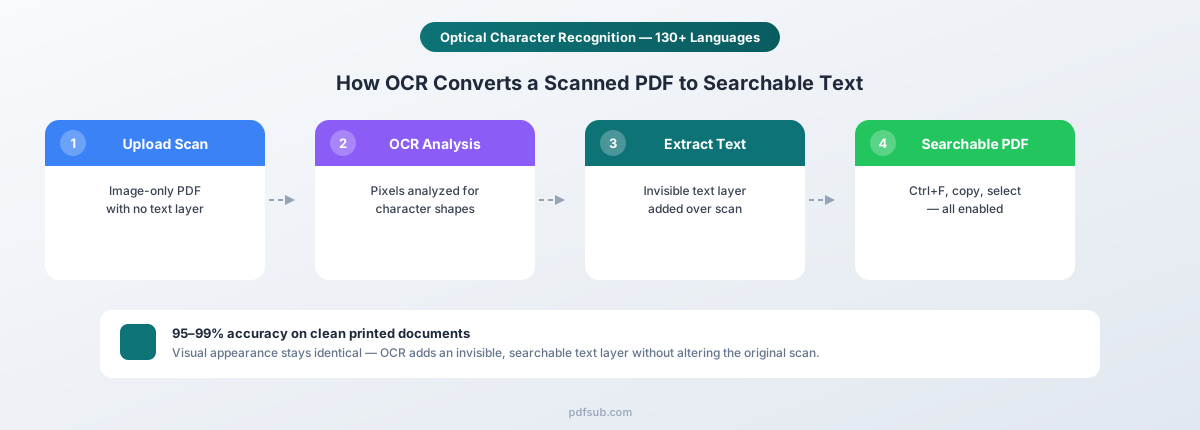
PDFSub-ന്റെ OCR ടൂൾ സ്കാൻ ചെയ്ത PDF-കൾ പ്രോസസ്സ് ചെയ്യുകയും യഥാർത്ഥ ദൃശ്യ രൂപം സംരക്ഷിച്ചുകൊണ്ട് ഒരു തിരയാൻ കഴിയുന്ന ടെക്സ്റ്റ് ലെയർ ചേർക്കുകയും ചെയ്യുന്നു.
ഘട്ടം ഘട്ടമായുള്ള നിർദ്ദേശങ്ങൾ
- OCR ടൂളിലേക്ക് പോകുക - pdfsub.com/tools/ocr സന്ദർശിക്കുക
- നിങ്ങളുടെ സ്കാൻ ചെയ്ത PDF അപ്ലോഡ് ചെയ്യുക - നിങ്ങളുടെ ഫയൽ വലിച്ചിടുക അല്ലെങ്കിൽ ബ്രൗസ് ചെയ്യാൻ ക്ലിക്കുചെയ്യുക. വലിയ ഡോക്യുമെന്റുകൾ വിഭജിക്കേണ്ട ആവശ്യമില്ല - ഒന്നിലധികം പേജുകളുള്ള PDF-കൾ യാന്ത്രികമായി കൈകാര്യം ചെയ്യപ്പെടുന്നു.
- OCR നിങ്ങളുടെ ഡോക്യുമെന്റ് പ്രോസസ്സ് ചെയ്യുന്നു - ടൂൾ ഓരോ പേജും വിശകലനം ചെയ്യുകയും ടെക്സ്റ്റ് തിരിച്ചറിയുകയും അദൃശ്യ ടെക്സ്റ്റ് ലെയർ നിർമ്മിക്കുകയും ചെയ്യുന്നു. പ്രോസസ്സിംഗ് സമയം പേജുകളുടെ എണ്ണത്തെയും സങ്കീർണ്ണതയെയും ആശ്രയിച്ചിരിക്കുന്നു, പക്ഷേ മിക്ക ഡോക്യുമെന്റുകളും നിമിഷങ്ങൾക്കുള്ളിൽ പൂർത്തിയാകും.
- നിങ്ങളുടെ തിരയാൻ കഴിയുന്ന PDF ഡൗൺലോഡ് ചെയ്യുക - ഔട്ട്പുട്ട് ഫയൽ നിങ്ങളുടെ യഥാർത്ഥ സ്കാനിന് സമാനമായി കാണപ്പെടുന്നു, പക്ഷേ ഇപ്പോൾ ടെക്സ്റ്റ് തിരയൽ, ടെക്സ്റ്റ് തിരഞ്ഞെടുക്കൽ, കോപ്പി-പേസ്റ്റ് എന്നിവ പിന്തുണയ്ക്കുന്നു.
എന്തുകൊണ്ട് PDFSub
130+ ഭാഷാ പിന്തുണ. OCR ഇംഗ്ലീഷ്, സ്പാനിഷ്, ഫ്രഞ്ച്, ജർമ്മൻ, ചൈനീസ്, ജാപ്പനീസ്, കൊറിയൻ, അറബിക്, ഹിന്ദി, റഷ്യൻ, പോർച്ചുഗീസ്, കൂടാതെ 120-ൽ അധികം അധിക ഭാഷകളിലെ ഡോക്യുമെന്റുകളിൽ പ്രവർത്തിക്കുന്നു. ഒന്നിലധികം ഭാഷകളുള്ള ഡോക്യുമെന്റുകൾ യാന്ത്രികമായി കൈകാര്യം ചെയ്യപ്പെടുന്നു - നിങ്ങൾ ഭാഷ മുൻകൂട്ടി വ്യക്തമാക്കേണ്ടതില്ല.
യഥാർത്ഥ രൂപം സംരക്ഷിക്കപ്പെടുന്നു. OCR പ്രക്രിയ ദൃശ്യപരമായ ഉള്ളടക്കത്തിൽ മാറ്റം വരുത്താതെ ടെക്സ്റ്റ് ഡാറ്റ ചേർക്കുന്നു. നിങ്ങളുടെ സ്കാൻ ചെയ്ത പേജുകൾ അതേപടി കാണപ്പെടുന്നു. ഫോണ്ടുകൾ, ലേഔട്ടുകൾ, സ്റ്റാമ്പുകൾ, ഒപ്പുകൾ, കൈയക്ഷര വ്യാഖ്യാനങ്ങൾ എന്നിവയെല്ലാം മാറ്റമില്ലാതെ നിലനിൽക്കുന്നു.
** സോഫ്റ്റ്വെയർ ഇൻസ്റ്റാൾ ചെയ്യേണ്ടതില്ല.** എല്ലാം നിങ്ങളുടെ ബ്രൗസറിലോ സുരക്ഷിതമായ സെർവറുകളിലോ പ്രവർത്തിക്കുന്നു. ഡൗൺലോഡ് ചെയ്യാൻ ഒന്നുമില്ല, സിസ്റ്റം ആവശ്യകതകൾ പരിശോധിക്കേണ്ടതില്ല, അനുയോജ്യത പ്രശ്നങ്ങളുമില്ല.
സ്വകാര്യതയെ മാനിക്കുന്ന രൂപകൽപ്പന. അപ്ലോഡ് ചെയ്ത ഡോക്യുമെന്റുകൾ പ്രോസസ്സ് ചെയ്ത ശേഷം ഇല്ലാതാക്കുന്നു. PDFSub നിങ്ങളുടെ ഫയലുകൾ സംഭരിക്കുകയോ പരിശീലനത്തിനായി ഉപയോഗിക്കുകയോ ചെയ്യുന്നില്ല.
സൗജന്യമായി പരീക്ഷിക്കുക. PDFSub ഒരു 7 ദിവസത്തെ സൗജന്യ ട്രയൽ വാഗ്ദാനം ചെയ്യുന്നു, അതിനാൽ പ്രതിജ്ഞാബദ്ധതയ്ക്ക് മുമ്പ് നിങ്ങളുടെ സ്വന്തം ഡോക്യുമെന്റുകളിൽ OCR പരീക്ഷിക്കാൻ കഴിയും.
രീതി 2: Adobe Acrobat Pro
Adobe Acrobat Pro-ൽ "Scan & OCR" ടൂൾസെറ്റിനുള്ളിൽ "Recognize Text" എന്ന പേരിൽ ഒരു ബിൽറ്റ്-ഇൻ OCR ഫീച്ചർ ഉൾപ്പെടുന്നു.
ഘട്ടം ഘട്ടമായുള്ള നിർദ്ദേശങ്ങൾ
- Adobe Acrobat Pro-ൽ നിങ്ങളുടെ സ്കാൻ ചെയ്ത PDF തുറക്കുക
- Tools-ലേക്ക് പോയി Scan & OCR തിരഞ്ഞെടുക്കുക
- Recognize Text ക്ലിക്ക് ചെയ്ത് In This File അല്ലെങ്കിൽ In Multiple Files തിരഞ്ഞെടുക്കുക
- Settings-ന് കീഴിൽ, Searchable Image തിരഞ്ഞെടുക്കുക (അദൃശ്യ ടെക്സ്റ്റ് ലെയർ ചേർക്കുന്നു - ശുപാർശ ചെയ്യുന്നത്)
- പ്രോസസ്സിംഗ് ആരംഭിക്കാൻ Recognize Text ക്ലിക്ക് ചെയ്യുക
- ഫയൽ സംരക്ഷിക്കുക
ശക്തികളും പരിമിതികളും
വൃത്തിയുള്ള ഇംഗ്ലീഷ് സ്കാനുകളിൽ Adobe ഉയർന്ന കൃത്യത നൽകുന്നു, ബാച്ച് പ്രോസസ്സിംഗ് പിന്തുണയ്ക്കുന്നു, കൂടാതെ OCR പിശകുകൾ നേരിട്ട് തിരുത്താൻ നിങ്ങളെ അനുവദിക്കുന്നു. എന്നിരുന്നാലും, Acrobat Pro-ക്ക് പ്രതിമാസം $19.99 (വാർഷിക പ്ലാനിൽ $239.88/വർഷം) ചിലവുണ്ട്, ഡെസ്ക്ടോപ്പ് ഇൻസ്റ്റാളേഷൻ ആവശ്യമാണ് (ബ്രൗസർ അടിസ്ഥാനമാക്കിയുള്ള OCR ഇല്ല), ഏകദേശം 20 ഭാഷകൾ മാത്രമേ പിന്തുണയ്ക്കൂ, കൂടാതെ 50 പേജുകളിൽ കൂടുതലുള്ള ഡോക്യുമെന്റുകളിൽ ഇത് വളരെ പതുക്കെ പ്രവർത്തിക്കും.
രീതി 3: Google Drive (സൗജന്യം, പക്ഷെ ഗുണമേന്മ കുറഞ്ഞത്)
Google Drive സ്കാൻ ചെയ്ത PDF-കളിൽ നിന്ന് ടെക്സ്റ്റ് എക്സ്ട്രാക്റ്റ് ചെയ്യുന്ന ഒരു അടിസ്ഥാന OCR ഫീച്ചർ ഉൾക്കൊള്ളുന്നു - എന്നാൽ ഒരു പ്രധാന വിട്ടുവീഴ്ചയോടെ.
ഘട്ടം ഘട്ടമായുള്ള നിർദ്ദേശങ്ങൾ
- നിങ്ങളുടെ സ്കാൻ ചെയ്ത PDF Google Drive-ലേക്ക് അപ്ലോഡ് ചെയ്യുക
- ഫയലിൽ റൈറ്റ്-ക്ലിക്ക് ചെയ്ത് Open with തുടർന്ന് Google Docs തിരഞ്ഞെടുക്കുക
- Google PDF പ്രോസസ്സ് ചെയ്യുകയും എക്സ്ട്രാക്റ്റ് ചെയ്ത ടെക്സ്റ്റ് ഉപയോഗിച്ച് ഒരു Google Doc സൃഷ്ടിക്കുകയും ചെയ്യുന്നു
- ടെക്സ്റ്റ് ഇപ്പോൾ തിരയാനും തിരഞ്ഞെടുക്കാനും എഡിറ്റ് ചെയ്യാനും കഴിയും
ശക്തികളും പരിമിതികളും
Google Drive OCR പൂർണ്ണമായും സൗജന്യമാണ്, വൃത്തിയുള്ള ടൈപ്പ് ചെയ്ത ഡോക്യുമെന്റുകളിൽ നല്ല കൃത്യത നൽകുന്നു, ഭാഷകൾ യാന്ത്രികമായി കണ്ടെത്തുന്നു. എന്നിരുന്നാലും, ഒരു നിർണായക വിട്ടുവീഴ്ചയുണ്ട്: ഇത് ഫോർമാറ്റിംഗ് നശിപ്പിക്കുന്നു. Google നിങ്ങളുടെ PDF-ലേക്ക് ഒരു ടെക്സ്റ്റ് ലെയർ ചേർക്കുന്നില്ല - അത് ഒരു Google Doc-ലേക്ക് ടെക്സ്റ്റ് എക്സ്ട്രാക്റ്റ് ചെയ്യുന്നു. പട്ടികകൾ സാധാരണ ടെക്സ്റ്റ് ആയി മാറുന്നു, കോളങ്ങൾ തകരുന്നു, യഥാർത്ഥ ലേഔട്ട് നഷ്ടപ്പെടുന്നു. നിങ്ങൾക്ക് ഒരു തിരയാൻ കഴിയുന്ന PDF എന്നതിലുപരി ഒരു Google Doc ലഭിക്കുന്നു.
ഇത് 10 പേജുകളിൽ താഴെയുള്ള ഡോക്യുമെന്റുകളിൽ മികച്ച രീതിയിൽ പ്രവർത്തിക്കുന്നു. കൂടുതൽ ദൈർഘ്യമുള്ള ഡോക്യുമെന്റുകൾ മുറിച്ചുമാറ്റപ്പെട്ടേക്കാം.
ഇതിന് ഏറ്റവും അനുയോജ്യം: യഥാർത്ഥ ലേഔട്ട് ആവശ്യമില്ലാത്തപ്പോൾ ടെക്സ്റ്റ് ഉള്ളടക്കം എക്സ്ട്രാക്റ്റ് ചെയ്യാൻ. രൂപഭംഗി സംരക്ഷിക്കുന്ന ഒരു തിരയാൻ കഴിയുന്ന PDF നിങ്ങൾക്ക് വേണമെങ്കിൽ, രീതി 1 അല്ലെങ്കിൽ രീതി 2 ഉപയോഗിക്കുക.
OCR കൃത്യത: ഡോക്യുമെന്റ് തരം അനുസരിച്ച് എന്ത് പ്രതീക്ഷിക്കാം
OCR ഒരു മാന്ത്രികവിദ്യയല്ല. ഡോക്യുമെന്റിന്റെ ഗുണമേന്മ, ഉള്ളടക്കത്തിന്റെ തരം, സ്കാനിംഗ് സാഹചര്യങ്ങൾ എന്നിവയെ ആശ്രയിച്ച് കൃത്യത നാടകീയമായി വ്യത്യാസപ്പെടുന്നു. യഥാർത്ഥ ലോക പരിശോധനകൾ കാണിക്കുന്നത് ഇതാണ്.
ടൈപ്പ് ചെയ്ത ഡോക്യുമെന്റുകൾ (ആധുനിക ഫോണ്ടുകൾ): 95-99%
ആധുനിക അച്ചടിച്ച ഡോക്യുമെന്റുകൾ - ഇൻവോയിസുകൾ, കരാറുകൾ, ലേസർ പ്രിന്ററുകളിൽ അച്ചടിച്ച റിപ്പോർട്ടുകൾ - ഏറ്റവും മികച്ച സാഹചര്യങ്ങളാണ്. സ്റ്റാൻഡേർഡ് ഫോണ്ടുകൾ OCR പരിശീലന ഡാറ്റയിൽ നന്നായി പ്രതിനിധീകരിക്കപ്പെടുന്നു, വെളുത്ത പേപ്പറിലെ വൃത്തിയുള്ള പ്രിന്റുകൾ ഉയർന്ന-കോൺട്രാസ്റ്റ് ചിത്രങ്ങൾ നൽകുന്നു. 250 വാക്കുകളുള്ള ഒരു പേജിൽ 99% കൃത്യതയോടെ (ഏകദേശം 1,500 അക്ഷരങ്ങൾ), നിങ്ങൾക്ക് ഏകദേശം 15 അക്ഷര പിശകുകൾ പ്രതീക്ഷിക്കാം - മിക്കതും നിസ്സാരമായവ, ഒരു പിരീഡ് കോമയായി തെറ്റായി വായിക്കുകയോ ഒരു ചെറിയ "l" "1" ആയി ആശയക്കുഴപ്പത്തിലാക്കുകയോ ചെയ്യാം.
പഴയ ടൈപ്പ് റൈറ്റർ ഡോക്യുമെന്റുകൾ: 85-95%
മെക്കാനിക്കൽ ടൈപ്പ് റൈറ്ററുകൾ വെല്ലുവിളികൾ അവതരിപ്പിക്കുന്നു: അസ്ഥിരമായ അക്ഷര വിന്യാസം, റിബൺ തേയ്മാനം കാരണം വ്യത്യസ്ത മഷി സാന്ദ്രത, യൂണിഫോം അക്ഷര വീതി സെഗ്മെന്റേഷനിൽ ആശയക്കുഴപ്പമുണ്ടാക്കുന്നു. എന്നിരുന്നാലും, ടൈപ്പ് റൈറ്റർ ടെക്സ്റ്റ് വ്യക്തിഗതമായി രൂപപ്പെട്ടതും തിരശ്ചീനമായി വിന്യസിച്ചതുമാണ്, അതിനാൽ മിക്ക OCR എഞ്ചിനുകളും തിരയൽ ആവശ്യങ്ങൾക്ക് വേണ്ടി ഇത് നന്നായി കൈകാര്യം ചെയ്യുന്നു.
കൈയക്ഷരം: 60-80%
കയ്യെഴുത്ത് OCR-ന്റെ ഏറ്റവും വലിയ വെല്ലുവിളിയായി തുടരുന്നു. വ്യത്യാസം വളരെ വലുതാണ് - ആളുകൾക്കിടയിൽ മാത്രമല്ല, ഒരു പേജിലെ ഒരാളുടെ എഴുത്തിൽ പോലും. വൃത്തിയുള്ള ബ്ലോക്ക് പ്രിന്റിംഗ് 80-85% വരെ എത്താം. പെൻസിൽ ഉപയോഗിച്ചുള്ള കൈയക്ഷരം 60% ൽ താഴെയായി കുറഞ്ഞേക്കാം. കൈയക്ഷര രേഖകളിൽ നിന്നുള്ള നിർണായക ഡാറ്റ എപ്പോഴും നേരിട്ട് പരിശോധിക്കുക.
മിശ്രിത ഉള്ളടക്കം (ടെക്സ്റ്റ് + പട്ടികകൾ): 90-97%
ടെക്സ്റ്റും ടേബിൾ ഡാറ്റയും സംയോജിപ്പിക്കുന്ന ഡോക്യുമെന്റുകൾ ലേഔട്ട് വിശകലന വെല്ലുവിളി വർദ്ധിപ്പിക്കുന്നു. സെല്ലുകൾക്കുള്ളിലെ അക്ഷര గుర్തിക്കൽ സാധാരണയായി കൃത്യമാണ്, പക്ഷേ ഘടനാപരമായ പിശകുകൾ - തെറ്റായി തിരിച്ചറിഞ്ഞ സെൽ അതിരുകൾ, തെറ്റായി നൽകിയ കോളങ്ങൾ, ഒന്നിലധികം വരികളുള്ള സെല്ലുകൾ വരികളായി വിഭജിക്കൽ - ഡാറ്റാ ബന്ധങ്ങളെ നശിപ്പിക്കുകയും വ്യക്തിഗത അക്ഷര പിശകുകളേക്കാൾ പ്രാധാന്യമർഹിക്കുകയും ചെയ്യുന്നു.
കൃത്യത സംഗ്രഹം പട്ടിക
| ഡോക്യുമെന്റ് തരം | അക്ഷര കൃത്യത | തിരയാൻ കഴിയുമോ? | ഡാറ്റ എക്സ്ട്രാക്ഷൻ വിശ്വസനീയമാണോ? |
|---|---|---|---|
| ആധുനിക അച്ചടി (ലേസർ) | 95-99% | മികച്ചത് | അതെ |
| ആധുനിക അച്ചടി (ഇങ്ക്ജെറ്റ്) | 93-98% | മികച്ചത് | സാധാരണയായി |
| പഴയ ടൈപ്പ് റൈറ്റർ | 85-95% | നല്ലത് | പരിശോധനയോടെ |
| വൃത്തിയുള്ള കൈയക്ഷരം (ബ്ലോക്ക്) | 70-80% | ഭാഗികം | ഇല്ല - എല്ലാം പരിശോധിക്കുക |
| കൈയക്ഷരം | 60-70% | മോശം | ഇല്ല |
| മിശ്രിത ടെക്സ്റ്റ് + പട്ടികകൾ | 90-97% | നല്ലത് | ഘടനാപരമായ അവലോകനത്തോടെ |
| മോശമായ/കേടായ പേപ്പർ | 70-90% | വ്യത്യാസപ്പെടാം | കഠിനമായ പരിശോധനയോടെ |
OCR-ന് മുമ്പുള്ള സ്കാനിംഗിനായുള്ള മികച്ച രീതികൾ
OCR കൃത്യതയിലെ ഏറ്റവും വലിയ ഘടകം OCR സോഫ്റ്റ്വെയർ അല്ല - അത് സ്കാൻ ഗുണമേന്മയാണ്. ഒരു മികച്ച OCR എഞ്ചിൻ ഒരു മോശം സ്കാനിൽ പ്രവർത്തിക്കുന്നത് ഒരു മോശം എഞ്ചിൻ ഒരു മികച്ച സ്കാനിൽ പ്രവർത്തിക്കുന്നതിനേക്കാൾ മോശം ഫലങ്ങൾ ഉത്പാദിപ്പിക്കും.
റെസല്യൂഷൻ: 300 DPI മിനിമം
DPI (dots per inch) സ്കാനർ എത്ര വിശദാംശങ്ങൾ പിടിച്ചെടുക്കുന്നു എന്ന് നിർണ്ണയിക്കുന്നു.
- 300 DPI: മിക്ക ഡോക്യുമെന്റുകൾക്കും സ്റ്റാൻഡേർഡ്. സാധാരണ ടെക്സ്റ്റ് വലുപ്പങ്ങളിൽ (10-12pt) സ്റ്റാൻഡേർഡ് ഫോണ്ടുകൾ വിശ്വസനീയമായി തിരിച്ചറിയാൻ ഇത് മതിയാകും.
- 600 DPI: ചെറിയ ടെക്സ്റ്റിന് (അടിക്കുറിപ്പുകൾ, ഫൈൻ പ്രിന്റ്) അല്ലെങ്കിൽ നിങ്ങൾക്ക് പരമാവധി കൃത്യത ആവശ്യമെങ്കിൽ ശുപാർശ ചെയ്യുന്നു.
- 150 DPI അല്ലെങ്കിൽ അതിൽ കുറവ്: ശുപാർശ ചെയ്യുന്നില്ല. അക്ഷരങ്ങൾ തിരിച്ചറിയാൻ വളരെ ചെറുതാണ്. കൃത്യത ഗണ്യമായി കുറയുന്നു.
- 1200 DPI: OCR-ന് അമിതമാണ്. കൃത്യത മെച്ചപ്പെടുത്തൽ ഇല്ല, ഫയൽ വലുപ്പങ്ങൾ വളരെ വലുതാകുന്നു.
കളർ മോഡ്: ഗ്രേസ്കെയിൽ സാധാരണയായി മികച്ചതാണ്
- ഗ്രേസ്കെയിൽ: മിക്ക ഡോക്യുമെന്റുകൾക്കും ഏറ്റവും മികച്ചത്. നല്ല ബൈനറൈസേഷന് ആവശ്യമായ കോൺട്രാസ്റ്റ് നിലനിർത്തുന്നു, അതേസമയം ഫയൽ വലുപ്പങ്ങൾ കൈകാര്യം ചെയ്യാൻ കഴിയുന്നത്ര ചെറുതാക്കുന്നു.
- കറുപ്പും വെളുപ്പും: വൃത്തിയുള്ളതും ഉയർന്ന-കോൺട്രാസ്റ്റ് ഉള്ളതുമായ ഡോക്യുമെന്റുകൾക്ക് പ്രവർത്തിച്ചേക്കാം, പക്ഷേ മാർജിനൽ പ്രദേശങ്ങളിലെ വിശദാംശങ്ങൾ നശിപ്പിച്ചേക്കാം.
- കളർ: ഡോക്യുമെന്റിൽ നിങ്ങൾ സംരക്ഷിക്കേണ്ട കളർ-കോഡഡ് വിവരങ്ങൾ അടങ്ങിയിട്ടുണ്ടെങ്കിൽ മാത്രം ആവശ്യമാണ്. OCR ആവശ്യങ്ങൾക്ക്, ഗ്രേസ്കെയിലിനേക്കാൾ കളർ യാതൊരു പ്രയോജനവും നൽകുന്നില്ല.
വിന്യാസവും ദിശയും
- പേജുകൾ നേരെ സൂക്ഷിക്കുക. 2-3 ഡിഗ്രി ചരിവ് പോലും OCR കൃത്യത 5-10% കുറയ്ക്കാൻ സാധ്യതയുണ്ട്. പേജുകൾ വിന്യസിക്കാൻ സ്കാനറിന്റെ പേപ്പർ ഗൈഡുകൾ ഉപയോഗിക്കുക.
- ഒരു വശം മാത്രം സ്കാൻ ചെയ്യുക. മറുവശത്തെ ബ്ലീഡ്-ത്രൂ നിഴൽ ടെക്സ്റ്റ് സൃഷ്ടിക്കുന്നത് ഒഴിവാക്കുക, അത് OCR എഞ്ചിനെ ആശയക്കുഴപ്പത്തിലാക്കും.
- കെട്ടിയ ഡോക്യുമെന്റുകൾക്ക് ഫ്ലാറ്റ്ബെഡ് സ്കാനർ ഉപയോഗിക്കുക. ഷീറ്റ്-ഫീഡ് സ്കാനറുകൾ പുസ്തകങ്ങളിൽ നിന്നോ കെട്ടിയ റിപ്പോർട്ടുകളിൽ നിന്നോ പേജുകൾ വളച്ചൊടിക്കാം. ഫ്ലാറ്റ്ബെഡ് സ്കാനിംഗ് പേജ് പരന്നതും ശരിയായി വിന്യസിച്ചതും നിലനിർത്തുന്നു.
സ്കാനർ പരിപാലനവും ഡോക്യുമെന്റ് തയ്യാറാക്കലും
- ബാച്ചുകൾ സ്കാൻ ചെയ്യുന്നതിന് മുമ്പ് ഗ്ലാസ് വൃത്തിയാക്കുക - കറകൾ ഓരോ പേജിലും ആർട്ടിഫാക്ടുകൾ സൃഷ്ടിക്കും
- ഒരു ശൂന്യമായ പേജ് സ്കാൻ ചെയ്ത് വരകൾക്കായി പരിശോധിക്കുക - ലംബമായ വരകൾ വൃത്തിഹീനമായ റോളറുകളെ സൂചിപ്പിക്കുന്നു
- ജാം, പോറലുകൾ എന്നിവ തടയാൻ സ്റ്റേപ്പിളുകളും പേപ്പർ ക്ലിപ്പുകളും നീക്കം ചെയ്യുക
- മടങ്ങിയ പേജുകൾ പരത്തുക - ആഴത്തിലുള്ള ചുളിവുകൾ OCR എഞ്ചിൻ തെറ്റായി വായിച്ചേക്കാവുന്ന നിഴലുകൾ സൃഷ്ടിക്കുന്നു
- പിൻഭാഗത്ത് ടേപ്പ് ഉപയോഗിച്ച് കീറലുകൾ നന്നാക്കുക - മുൻവശത്തെ ടേപ്പ് പ്രതിഫലനങ്ങൾ സൃഷ്ടിക്കുന്നു
OCR-ന് ശേഷം: അടുത്തതായി എന്തുചെയ്യണം
OCR പ്രവർത്തിപ്പിക്കുന്നത് ആദ്യ പടി മാത്രമാണ്. നിങ്ങളുടെ പുതിയ തിരയാൻ കഴിയുന്ന ഡോക്യുമെന്റുകൾ പരമാവധി പ്രയോജനപ്പെടുത്തുന്നത് എങ്ങനെ എന്ന് നോക്കാം.
ഫലങ്ങൾ പരിശോധിക്കുക
പ്രത്യേകിച്ച് നിർണായക ഡോക്യുമെന്റുകൾക്ക് OCR ഔട്ട്പുട്ട് എപ്പോഴും ഭാഗികമായി പരിശോധിക്കുക:
- ഡോക്യുമെന്റിൽ പ്രത്യക്ഷപ്പെടുന്നതായി നിങ്ങൾക്ക് അറിയാവുന്ന പ്രധാന വാക്കുകൾക്കായി തിരയുക. Ctrl+F അവ സ്ഥിരമായി കണ്ടെത്തുകയാണെങ്കിൽ, OCR പ്രവർത്തിക്കുന്നു.
- ഒരു ഖണ്ഡിക പകർത്തി ഒരു ടെക്സ്റ്റ് എഡിറ്ററിലേക്ക് ഒട്ടിക്കുക. വ്യക്തമായ പിശകുകൾക്കായി വായിക്കുക - അവ്യക്തമായ വാക്കുകൾ, കാണാതായ അക്ഷരങ്ങൾ, അർത്ഥശൂന്യമായ പകരങ്ങൾ.
- നമ്പറുകൾ ശ്രദ്ധാപൂർവ്വം പരിശോധിക്കുക. സാമ്പത്തിക തുകകൾ, തീയതികൾ, ഫോൺ നമ്പറുകൾ, അക്കൗണ്ട് നമ്പറുകൾ എന്നിവ ഉയർന്ന അപകടസാധ്യതയുള്ള ഡാറ്റയാണ്. ഒരു ഇടപാട് തുകയിൽ "6" "8" ആയി തെറ്റായി വായിക്കുന്നത് ഒരു യഥാർത്ഥ പ്രശ്നമാണ്. OCR എഞ്ചിനുകൾ സമാനമായ അക്കങ്ങളെ (0/O, 1/l, 5/S, 6/8) ഇടയ്ക്കിടെ ആശയക്കുഴപ്പത്തിലാക്കുന്നു.
പിശകുകൾ തിരുത്തുകയും ക്രമീകരിക്കുകയും ചെയ്യുക
നിർണായക ഡോക്യുമെന്റുകളിൽ പിശകുകൾ കണ്ടെത്തിയാൽ, Adobe Acrobat Pro-ന് ടെക്സ്റ്റ് ലെയർ നേരിട്ട് എഡിറ്റ് ചെയ്യാൻ നിങ്ങളെ അനുവദിക്കുന്നു, അല്ലെങ്കിൽ നിങ്ങൾക്ക് പ്രശ്നമുള്ള പേജുകൾ 600 DPI-ൽ വീണ്ടും സ്കാൻ ചെയ്യാനും OCR വീണ്ടും പ്രവർത്തിപ്പിക്കാനും കഴിയും. കൈയക്ഷര ഭാഗങ്ങൾക്ക്, മോശം OCR തിരുത്തുന്നതിനേക്കാൾ നേരിട്ടുള്ള പകർത്തെഴുത്ത് പലപ്പോഴും വേഗതയുള്ളതാണ്.
തിരയാൻ കഴിയുന്ന ശേഷം, നിങ്ങളുടെ PDF-കൾ നിലവിലുള്ള വർക്ക്ഫ്ലോകളുമായി സംയോജിപ്പിക്കുന്നു. ഡെസ്ക്ടോപ്പ് തിരയൽ (Windows Search, Mac-ൽ Spotlight) അവയെ യാന്ത്രികമായി ഇൻഡെക്സ് ചെയ്യുന്നു. ഡോക്യുമെന്റ് മാനേജ്മെന്റ് സിസ്റ്റങ്ങൾ (SharePoint, Google Drive, Dropbox) നിങ്ങളുടെ ലൈബ്രറിയിലുടനീളം പൂർണ്ണ-ടെക്സ്റ്റ് തിരയൽ പ്രാപ്തമാക്കുന്നു. നല്ല ഫയൽനാമങ്ങളും തിരയാൻ കഴിയുന്ന ഉള്ളടക്കവും അനുയോജ്യമായ സംയോജനമാണ്.
OCR-ന്റെ യഥാർത്ഥ ലോക ഉപയോഗ കേസുകൾ
കടലാസ് ശേഖരങ്ങൾ ഡിജിറ്റൈസ് ചെയ്യുക
ബിസിനസ്സുകൾ, നിയമ സ്ഥാപനങ്ങൾ, സർക്കാർ ഏജൻസികൾ എന്നിവയ്ക്ക് പതിറ്റാണ്ടുകളായി കടലാസ് രേഖകൾ ഉണ്ടാവാം. PDF ആയി സ്കാൻ ചെയ്യുന്നത് ഫയൽനാമം വഴി മാത്രം തിരയാൻ കഴിയുന്ന ചിത്ര ഫയലുകൾ സൃഷ്ടിക്കുന്നു. OCR ചേർക്കുന്നത് ഒരു നിഷ്ക്രിയ ശേഖരത്തെ ചോദ്യം ചെയ്യാൻ കഴിയുന്ന ഡാറ്റാബേസ് ആക്കി മാറ്റുന്നു. സാധാരണ വർക്ക്ഫ്ലോ: 300 DPI ഗ്രേസ്കെയിലിൽ സ്കാൻ ചെയ്യുക, OCR പ്രവർത്തിപ്പിക്കുക, പേരിടൽ സമ്പ്രദായങ്ങൾ പ്രയോഗിക്കുക, ഡോക്യുമെന്റ് മാനേജ്മെന്റ് സിസ്റ്റത്തിലേക്ക് അപ്ലോഡ് ചെയ്യുക.
നിയമപരമായ രേഖകൾ തിരയാൻ കഴിയുന്നതാക്കുക
നിയമ വിദഗ്ദ്ധർ കണ്ടെത്തൽ, കൃത്യമായ പരിശോധന എന്നിവയ്ക്കിടയിൽ വലിയ അളവിലുള്ള ഡോക്യുമെന്റുകൾ കൈകാര്യം ചെയ്യുന്നു. എതിർ കക്ഷികൾ സ്കാൻ ചെയ്ത ഡോക്യുമെന്റുകളുടെ ആയിരക്കണക്കിന് പേജുകൾ നൽകിയേക്കാം. OCR ഇല്ലാതെ, അവലോകനം എന്നാൽ ഓരോ പേജും നേരിട്ട് വായിക്കേണ്ടതുണ്ട്. OCR ഉപയോഗിച്ച്, അഭിഭാഷകർക്ക് മുഴുവൻ സെറ്റിലുടനീളം പ്രധാന വാക്കുകൾ, പേരുകൾ, തീയതികൾ, തുകകൾ എന്നിവ തിരയാൻ കഴിയും - ഇത് അവലോകനം વાજબી സമയപരിധിക്കുള്ളിൽ സാധ്യമാക്കുന്നു.
ലഭ്യത പാലിക്കൽ
Americans with Disabilities Act (ADA) കൂടാതെ Section 508 പ്രകാരം, സർക്കാർ ഏജൻസികൾ, ഫെഡറൽ ഫണ്ട് ചെയ്ത സ്ഥാപനങ്ങൾ എന്നിവയിൽ നിന്നുള്ള ഡിജിറ്റൽ ഡോക്യുമെന്റുകൾ ലഭ്യമായിരിക്കണം. സ്ക്രീൻ റീഡറുകൾക്ക് ചിത്രം മാത്രമുള്ള PDF-കൾ വ്യാഖ്യാനിക്കാൻ കഴിയില്ല - അവയ്ക്ക് ടെക്സ്റ്റ് ലെയർ ആവശ്യമാണ്. പാലിക്കലിനുള്ള ആദ്യ പടിയാണ് OCR. അധിക ജോലികൾ (ഹെഡിംഗ് ഘടന, alt ടെക്സ്റ്റ്, വായനാ ക്രമം ടാഗുകൾ) തുടർന്നു വന്നേക്കാം, പക്ഷേ ടെക്സ്റ്റ് ലെയർ ഇല്ലാതെ ലഭ്യത അസാധ്യമാണ്.
ഇൻഷുറൻസ്, സാമ്പത്തിക പ്രോസസ്സിംഗ്
ഇൻഷുറൻസ് കമ്പനികളും ബാങ്കുകളും ലക്ഷക്കണക്കിന് സ്കാൻ ചെയ്ത ക്ലെയിം ഫോമുകൾ, മെഡിക്കൽ രേഖകൾ, ചെക്കുകൾ, ലോൺ അപേക്ഷകൾ എന്നിവ സ്വീകരിക്കുന്നു. OCR ഓട്ടോമേറ്റഡ് ഡാറ്റ എക്സ്ട്രാക്ഷൻ പ്രാപ്തമാക്കുന്നു - പോളിസി നമ്പറുകൾ, ക്ലെയിം തുകകൾ, സേവന തീയതികൾ, അക്കൗണ്ട് വിശദാംശങ്ങൾ എന്നിവ സ്കാൻ ചെയ്ത ഡോക്യുമെന്റുകളിൽ നിന്ന് പ്രോസസ്സിംഗ് സിസ്റ്റങ്ങളിലേക്ക് വലിച്ചെടുക്കുന്നു.
അക്കാദമിക്, ഗവേഷണ ശേഖരങ്ങൾ
സർവ്വകലാശാലകൾ, ലൈബ്രറികൾ, ആർക്കൈവുകൾ എന്നിവ ചരിത്രപരമായ രേഖകൾ, പത്രങ്ങൾ, കൈയെഴുത്തുപ്രതികൾ എന്നിവ ഡിജിറ്റൈസ് ചെയ്യുന്നു. OCR നൂറ്റാണ്ടുകളിലെ അറിവ് തിരയാൻ കഴിയുന്നതാക്കുന്നു. Google Books, Internet Archive പോലുള്ള പ്രോജക്റ്റുകൾ ബില്ല്യൺ കണക്കിന് പേജുകൾ OCR ചെയ്തിട്ടുണ്ട്, ഇത് നേരിട്ട് വായിക്കാൻ ജീവിതകാലം എടുക്കുന്ന ശേഖരങ്ങളിലുടനീളം പൂർണ്ണ-ടെക്സ്റ്റ് തിരയൽ സാധ്യമാക്കുന്നു.
പതിവായി ചോദിക്കുന്ന ചോദ്യങ്ങൾ
എനിക്ക് ഒന്നിലധികം PDF-കൾ ഒരേ സമയം OCR ചെയ്യാൻ കഴിയുമോ (ബാച്ച് പ്രോസസ്സിംഗ്)?
അതെ. PDFSub ഒന്നിലധികം പേജുകളുള്ള ഡോക്യുമെന്റുകൾ ഒരൊറ്റ ഓപ്പറേഷനിൽ പ്രോസസ്സ് ചെയ്യാൻ പിന്തുണയ്ക്കുന്നു. വലിയ ബാച്ച് ജോലികൾക്ക് - നൂറുകണക്കിന് അല്ലെങ്കിൽ ആയിരക്കണക്കിന് ഫയലുകൾ - നിങ്ങൾ അവ ടൂൾ വഴി തുടർച്ചയായി പ്രോസസ്സ് ചെയ്യേണ്ടതുണ്ട്. Adobe Acrobat Pro അതിന്റെ Action Wizard ഫീച്ചർ വഴി ബാച്ച് OCR-ഉം വാഗ്ദാനം ചെയ്യുന്നു, ഇത് PDF-കളുടെ മുഴുവൻ ഫോൾഡറുകളും യാന്ത്രികമായി പ്രോസസ്സ് ചെയ്യാൻ കഴിയും.
OCR എന്റെ PDF-ന്റെ രൂപഭംഗി മാറ്റുമോ?
ഇല്ല. ശരിയായ OCR ദൃശ്യ പേജ് ചിത്രത്തിന് പിന്നിൽ ഒരു അദൃശ്യ ടെക്സ്റ്റ് ലെയർ ചേർക്കുന്നു. നിങ്ങളുടെ സ്കാൻ ചെയ്ത PDF-ന്റെ ദൃശ്യ രൂപം മാറ്റമില്ലാതെ തുടരുന്നു - അതേ പേജുകൾ, അതേ ലേഔട്ട്, അതേ റെസല്യൂഷൻ. ടെക്സ്റ്റ് ലെയർ തിരയൽ ഫംഗ്ഷനുകൾക്കും, ടെക്സ്റ്റ് തിരഞ്ഞെടുക്കലിനും, കോപ്പി-പേസ്റ്റിനും, സ്ക്രീൻ റീഡറുകൾക്കും മാത്രമേ "ദൃശ്യമാകൂ".
ഇതിനകം തിരയാൻ കഴിയുന്ന ടെക്സ്റ്റ് ഉള്ള ഒരു PDF-ൽ ഞാൻ OCR പ്രവർത്തിപ്പിച്ചാൽ എന്തു സംഭവിക്കും?
മിക്ക OCR ടൂളുകളും നിലവിലുള്ള ടെക്സ്റ്റ് ലെയറുകൾ കണ്ടെത്തുകയും ആ പേജുകൾ ഒഴിവാക്കുകയും ചെയ്യും അല്ലെങ്കിൽ അവ വീണ്ടും പ്രോസസ്സ് ചെയ്യാനുള്ള ഓപ്ഷൻ നൽകുകയും ചെയ്യും. ഇതിനകം തിരയാൻ കഴിയുന്ന ഒരു PDF-ൽ OCR പ്രവർത്തിപ്പിക്കുന്നത് സാധാരണയായി ദോഷകരമല്ലാത്തതും എന്നാൽ അനാവശ്യവുമാണ് - ഇത് നിലവിലുള്ള ടെക്സ്റ്റ് ലെയറിനെ മെച്ചപ്പെടുത്തില്ല, കൂടാതെ ഡ്യൂപ്ലിക്കേറ്റ് ഡാറ്റ കാരണം ഫയൽ വലുപ്പം അല്പം വർദ്ധിപ്പിച്ചേക്കാം.
OCR-ന് ശേഷം എന്റെ ഫയൽ വലുപ്പം വർദ്ധിക്കുമോ?
അല്പം. സാധാരണ സ്കാൻ ചെയ്ത ഡോക്യുമെന്റിന് 5-15% വർദ്ധനവ് പ്രതീക്ഷിക്കുക. ടെക്സ്റ്റ് ലെയർ തന്നെ ചെറുതാണ് (അക്ഷരങ്ങളും സ്ഥാന ഡാറ്റയും), കൂടാതെ സ്കാൻ ചെയ്ത PDF-ന്റെ ഭൂരിഭാഗം വരുന്ന ചിത്ര ഡാറ്റയുമായി താരതമ്യപ്പെടുത്തുമ്പോൾ വർദ്ധനവ് നിസ്സാരമാണ്.
സ്കാൻ ചെയ്തതും ഡിജിറ്റൽ പേജുകളും കലർന്ന PDF-കളിൽ OCR പ്രവർത്തിക്കുമോ?
അതെ. നല്ല OCR ടൂളുകൾ ഓരോ പേജും സ്വതന്ത്രമായി പ്രോസസ്സ് ചെയ്യുന്നു. ഇതിനകം ടെക്സ്റ്റ് ലെയർ ഉള്ള പേജുകൾ കണ്ടെത്തുകയും ഒഴിവാക്കുകയും ചെയ്യാം. ചിത്രം മാത്രമുള്ള പേജുകൾ പ്രോസസ്സ് ചെയ്യപ്പെടുന്നു. യഥാർത്ഥത്തിൽ എങ്ങനെയാണ് കൂട്ടിച്ചേർത്തത് എന്നതിനെ ആശ്രയിക്കാതെ പൂർണ്ണമായും തിരയാൻ കഴിയുന്ന ഒരു PDF ആണ് ഫലം.
OCR ഏത് ഭാഷകളെ പിന്തുണയ്ക്കുന്നു?
ഭാഷാ പിന്തുണ ടൂൾ അനുസരിച്ച് വ്യത്യാസപ്പെടുന്നു. PDFSub-ന്റെ OCR 130-ൽ അധികം ഭാഷകളെ പിന്തുണയ്ക്കുന്നു, ലാറ്റിൻ സ്ക്രിപ്റ്റ് (ഇംഗ്ലീഷ്, സ്പാനിഷ്, ഫ്രഞ്ച്, ജർമ്മൻ), CJK (ചൈനീസ്, ജാപ്പനീസ്, കൊറിയൻ), സിറിലിക് (റഷ്യൻ, ഉക്രേനിയൻ), അറബിക് സ്ക്രിപ്റ്റ് (അറബിക്, പേർഷ്യൻ, ഉർദു), ദേവനാഗരി (ഹിന്ദി, മറാത്തി), കൂടാതെ മറ്റു പലതും ഉൾപ്പെടുന്നു.
OCR കൈയക്ഷരം വായിക്കുമോ?
ഭാഗികമായി. വൃത്തിയുള്ള ബ്ലോക്ക് പ്രിന്റിംഗ് 70-80% കൃത്യതയിലെത്തുന്നു. കൈയക്ഷരം ഗണ്യമായി ബുദ്ധിമുട്ടുള്ളതാണ് (60-70% അല്ലെങ്കിൽ അതിൽ കുറവ്). കൈയക്ഷര രേഖകളിൽ നിന്നുള്ള നിർണായക ഡാറ്റയ്ക്ക്, ഫലങ്ങൾ എപ്പോഴും നേരിട്ട് പരിശോധിക്കുക.
OCR എന്നത് PDF ടെക്സ്റ്റ് എക്സ്ട്രാക്ഷന് തുല്യമാണോ?
ഇല്ല. OCR ടെക്സ്റ്റിന്റെ ചിത്രങ്ങളെ യഥാർത്ഥ അക്ഷരങ്ങളാക്കി മാറ്റുന്നു - ടെക്സ്റ്റ് ഡാറ്റ ഇല്ലാത്തപ്പോൾ, പിക്സലുകൾ മാത്രമുള്ളപ്പോൾ ഇത് ആവശ്യമാണ്. PDF ടെക്സ്റ്റ് എക്സ്ട്രാക്ഷൻ ഒരു ഡിജിറ്റൽ PDF-ന്റെ കണ്ടന്റ് സ്ട്രീമിൽ ഇതിനകം നിലവിലുള്ള ടെക്സ്റ്റ് വായിക്കുന്നു - ടെക്സ്റ്റ് നിങ്ങൾക്ക് എളുപ്പത്തിൽ പ്രവർത്തിക്കാൻ കഴിയാത്ത ഒരു ഫോർമാറ്റിൽ കുടുങ്ങിക്കിടക്കുമ്പോൾ ഇത് ആവശ്യമാണ്. നിങ്ങളുടെ PDF ഡിജിറ്റലായി ജനിച്ചതാണെങ്കിൽ, നിങ്ങൾക്ക് എക്സ്ട്രാക്ഷൻ ആവശ്യമാണ്. അത് സ്കാൻ ചെയ്തതാണെങ്കിൽ, നിങ്ങൾക്ക് ആദ്യം OCR ആവശ്യമാണ്.
ഒരു ഫോൺ ക്യാമറയിൽ എടുത്ത ചിത്രങ്ങൾക്ക് OCR പ്രവർത്തിക്കുമോ?
അതെ, പക്ഷെ കൃത്യത ചിത്രത്തിന്റെ ഗുണമേന്മയെ ആശ്രയിച്ചിരിക്കുന്നു. മികച്ച ഫലങ്ങൾക്ക്: ഫോൺ ഡോക്യുമെന്റിന് സമാന്തരമായി പിടിക്കുക, തുല്യമായ ലൈറ്റിംഗ് ഉറപ്പാക്കുക (നിഴലുകളില്ലാതെ), ഫ്രെയിം നിറയ്ക്കുക, സ്ഥിരമായി പിടിക്കുക, ലഭ്യമാണെങ്കിൽ നിങ്ങളുടെ ഫോണിന്റെ ഡോക്യുമെന്റ് സ്കാനിംഗ് മോഡ് ഉപയോഗിക്കുക. ഫോൺ ചിത്രങ്ങൾ സാധാരണയായി വൃത്തിയുള്ള അച്ചടിച്ച ടെക്സ്റ്റിന് 85-95% കൃത്യത നൽകുന്നു - ഫ്ലാറ്റ്ബെഡ് സ്കാനുകളേക്കാൾ കുറവ് പക്ഷെ തിരയാൻ കഴിയുന്നതിന് പലപ്പോഴും മതിയാകും.
OCR-ന് ശേഷം എനിക്ക് ടെക്സ്റ്റ് എഡിറ്റ് ചെയ്യാൻ കഴിയുമോ?
OCR ടെക്സ്റ്റ് ലെയർ അദൃശ്യമാണ്, സ്കാൻ ചിത്രത്തിന് മുകളിൽ സ്ഥാപിച്ചിരിക്കുന്നു. നിങ്ങൾക്ക് ടെക്സ്റ്റ് പകർത്തി ഏതെങ്കിലും എഡിറ്ററിലേക്ക് ഒട്ടിക്കാം, ടെക്സ്റ്റ് ലെയർ നേരിട്ട് എഡിറ്റ് ചെയ്യാൻ Adobe Acrobat Pro ഉപയോഗിക്കാം, അല്ലെങ്കിൽ എഡിറ്റിംഗിനായി വേഡ് അല്ലെങ്കിൽ സാധാരണ ടെക്സ്റ്റിലേക്ക് എക്സ്പോർട്ട് ചെയ്യാം. ഒരു സ്കാൻ ചെയ്ത ഡോക്യുമെന്റിന്റെ ദൃശ്യ ഉള്ളടക്കം മാറ്റണമെങ്കിൽ, നിങ്ങൾ വീണ്ടും സ്കാൻ ചെയ്യേണ്ടി വരും അല്ലെങ്കിൽ ചിത്രത്തിന് മുകളിൽ വ്യാഖ്യാനങ്ങൾ ചേർക്കാൻ ഒരു PDF എഡിറ്റർ ഉപയോഗിക്കേണ്ടി വരും.
OCR ഉപയോഗിച്ച് ആരംഭിക്കുക
നിങ്ങൾക്ക് തിരയാൻ കഴിയേണ്ട സ്കാൻ ചെയ്ത PDF-കൾ ഉണ്ടെങ്കിൽ, ഏറ്റവും വേഗതയേറിയ വഴി ലളിതമാണ്:
- നിങ്ങളുടെ PDF-കൾ പരിശോധിക്കുക - അവയ്ക്ക് OCR ആവശ്യമുണ്ടോ എന്ന് സ്ഥിരീകരിക്കാൻ Ctrl+F ടെസ്റ്റ് ഉപയോഗിക്കുക
- PDFSub-ന്റെ OCR ടൂൾ പരീക്ഷിക്കുക - pdfsub.com/tools/ocr എന്ന വിലാസത്തിൽ ഒരു സ്കാൻ ചെയ്ത PDF അപ്ലോഡ് ചെയ്യുക, ഫലങ്ങൾ കാണുക
- ഔട്ട്പുട്ട് പരിശോധിക്കുക - കൃത്യത നിങ്ങളുടെ ആവശ്യകതകൾ നിറവേറ്റുന്നുവെന്ന് ഉറപ്പാക്കാൻ കുറച്ച് പേജുകൾ ഭാഗികമായി പരിശോധിക്കുക
- നിങ്ങളുടെ ബാക്കിയുള്ള ഡോക്യുമെന്റുകൾ പ്രോസസ്സ് ചെയ്യുക - ഫലങ്ങളിൽ നിങ്ങൾക്ക് ആത്മവിശ്വാസം ലഭിച്ചുകഴിഞ്ഞാൽ, നിങ്ങളുടെ ബാക്ക്ലോഗ് പൂർത്തിയാക്കുക
PDFSub ഒരു 7 ദിവസത്തെ സൗജന്യ ട്രയൽ വാഗ്ദാനം ചെയ്യുന്നു, അതിൽ OCR ടൂളിലേക്കും പ്ലാറ്റ്ഫോമിലെ മറ്റ് എല്ലാ PDF ടൂളുകളിലേക്കും പ്രവേശനം ഉൾപ്പെടുന്നു. ഒരു സ്കാൻ ചെയ്ത ഡോക്യുമെന്റ് അപ്ലോഡ് ചെയ്യുക, തിരയാൻ കഴിയുന്ന ടെക്സ്റ്റ് ഉണ്ടാക്കുന്ന വ്യത്യാസം കാണുക. എപ്പോൾ വേണമെങ്കിലും റദ്ദാക്കാം.