കേടായ PDF ഫയൽ ഓൺലൈനിൽ എങ്ങനെ നന്നാക്കാം
PDF തുറക്കുന്നില്ലേ അല്ലെങ്കിൽ പിശകുകൾ കാണിക്കുന്നുണ്ടോ? കേടായ PDF ഫയലുകൾ നന്നാക്കുന്നത് എങ്ങനെ എന്ന് നോക്കാം - കേടായ ഹെഡ്ഡറുകൾ, തകർന്ന ക്രോസ്-റെഫറൻസുകൾ, ട്രങ്കേറ്റ് ചെയ്ത ഡാറ്റ എന്നിവ ശരിയാക്കാം.
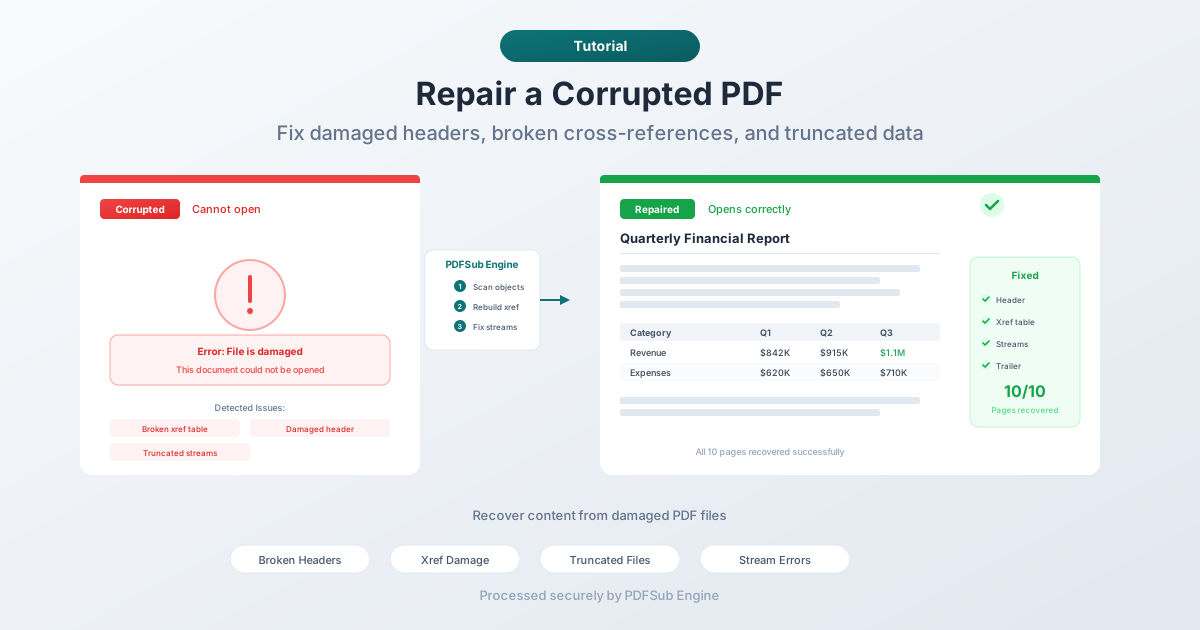
നിങ്ങൾ ഒരു PDF ഫയലിൽ ഡബിൾ ക്ലിക്ക് ചെയ്യുമ്പോൾ ഒന്നും സംഭവിക്കുന്നില്ല. അല്ലെങ്കിൽ അത് തുറന്നാലും പേജുകൾ ശൂന്യമായി കാണിക്കുന്നു. അല്ലെങ്കിൽ നിങ്ങളുടെ PDF വ്യൂവർ ഒരു പിശക് കാണിക്കുന്നു: "ഈ ഡോക്യുമെന്റ് കേടായതിനാൽ നന്നാക്കാൻ കഴിയില്ല." കേടായ PDF എന്നത് വളരെ ഗുരുതരമായ പ്രശ്നങ്ങളിലൊന്നാണ് - പ്രത്യേകിച്ചും ഫയലിൽ പ്രധാനപ്പെട്ട ഡാറ്റ അടങ്ങിയിരിക്കുകയും നിങ്ങൾക്ക് മറ്റൊരു പകർപ്പ് ഇല്ലാതിരിക്കുകയും ചെയ്യുമ്പോൾ.
സന്തോഷവാർത്ത: പല കേടായ PDFകളും നന്നാക്കാൻ കഴിയും. കേടുപാടുകൾ സാധാരണയായി ഘടന സംബന്ധമായവയാണ്, ഉള്ളടക്ക തലത്തിലുള്ളവയല്ല. ടെക്സ്റ്റും ചിത്രങ്ങളും ഇപ്പോഴും ഫയലിനുള്ളിലുണ്ട്; PDF വ്യൂവറിന് അവ എവിടെ കണ്ടെത്താമെന്ന് പറയുന്ന ആന്തരിക ബുക്ക്കീപ്പിംഗ് ആണ് തകരാറിലായത്.
എന്തുകൊണ്ടാണ് PDFകൾ കേടാവുന്നത്, റിപ്പയർ ടൂളുകൾ യഥാർത്ഥത്തിൽ എന്താണ് ശരിയാക്കുന്നത്, കേടായ PDF എങ്ങനെ നന്നാക്കാം, ഒരു ഫയൽ വീണ്ടെടുക്കാനാവാത്തതാണെന്ന് എപ്പോൾ അംഗീകരിക്കണം എന്നിവ ഈ ഗൈഡ് വിശദീകരിക്കുന്നു.
എന്തുകൊണ്ടാണ് PDFകൾ കേടാവുന്നത്?
PDF കേടുപാടുകൾ യാദൃശ്ചികമല്ല. ഇതിന് എല്ലായ്പ്പോഴും ഒരു പ്രത്യേക കാരണം ഉണ്ടാകും, അത് മനസ്സിലാക്കുന്നത് ഭാവിയിലെ കേടുപാടുകൾ തടയാൻ സഹായിക്കും.
അപൂർണ്ണമായ ഡൗൺലോഡുകൾ
ഏറ്റവും സാധാരണ കാരണം. നിങ്ങളുടെ ബ്രൗസറോ ഡൗൺലോഡ് മാനേജറോ ഫയൽ പൂർണ്ണമായി ഡൗൺലോഡ് ചെയ്തില്ല. PDF ട്രങ്കേറ്റ് ചെയ്യപ്പെട്ടു - ഇത് ശരിയായി ആരംഭിക്കുന്നു പക്ഷേ ഇടയ്ക്ക് വെച്ച് പെട്ടെന്ന് അവസാനിക്കുന്നു. ഹെഡ്ഡറും ആദ്യ പേജുകളും കേടുകൂടാതെയിരിക്കാം, പക്ഷേ പിന്നീടുള്ള പേജുകളും അവസാനത്തെ നിർണായക ക്രോസ്-റെഫറൻസ് ടേബിളും നഷ്ടമായിരിക്കാം.
ഇമെയിൽ അറ്റാച്ച്മെന്റ് കേടുപാടുകൾ
ചില ഇമെയിൽ സിസ്റ്റങ്ങൾ ട്രാൻസിറ്റിൽ ബൈനറി അറ്റാച്ച്മെന്റുകളിൽ മാറ്റങ്ങൾ വരുത്തുന്നു. പഴയ മെയിൽ സെർവറുകൾ, ആക്രമണാത്മക വൈറസ് സ്കാനറുകൾ, അല്ലെങ്കിൽ എൻകോഡിംഗ് പൊരുത്തക്കേടുകൾ എന്നിവ ബൈറ്റ് സ്ട്രീമിനെ കേടുവരുത്താം. ഫയൽ ഒരു PDF പോലെ കാണപ്പെടുന്നു (ശരിയായ എക്സ്റ്റൻഷൻ, ശരിയായ ഐക്കൺ) പക്ഷേ ആന്തരിക ഡാറ്റ താറുമാറായിരിക്കുന്നു.
ഡിസ്ക്, സ്റ്റോറേജ് പിശകുകൾ
ഹാർഡ് ഡ്രൈവിലെ കേടായ സെക്ടറുകൾ, ഫ്ലാഷ് ഡ്രൈവ് കേടുപാടുകൾ, അല്ലെങ്കിൽ സ്റ്റോറേജ് മീഡിയയുടെ തകർച്ച എന്നിവ ഫയലിനുള്ളിലെ വ്യക്തിഗത ബൈറ്റുകളെ കേടുവരുത്തും. തെറ്റായ സ്ഥലത്ത് ഒരു സിംഗിൾ ബിറ്റ് മാറിയാൽ പോലും ഫയൽ വായിക്കാൻ കഴിയാതെയാകും.
തടസ്സപ്പെട്ട സേവുകൾ
ഒരു PDF എഴുതുന്നതിനിടയിൽ ആപ്ലിക്കേഷൻ ക്രാഷ് ചെയ്യുകയാണെങ്കിൽ - അല്ലെങ്കിൽ ഒരു ഫയൽ സേവ് ചെയ്യുന്നതിനിടയിൽ നിങ്ങൾ ഒരു USB ഡ്രൈവ് വലിക്കുകയാണെങ്കിൽ - ഭാഗികമായി എഴുതിയ ഫയലാണ് ഫലം. പഴയ പതിപ്പ് പോയി, പുതിയ പതിപ്പ് പൂർത്തിയായിട്ടില്ല.
സോഫ്റ്റ്വെയർ ബഗ്ഗുകൾ
PDF ജനറേഷൻ സോഫ്റ്റ്വെയർ പൂർണ്ണമല്ല. PDF സൃഷ്ടിച്ച ടൂളിലെ ഒരു ബഗ് ഘടനാപരമായ പിശകുകളുള്ള ഒരു ഫയൽ ഉണ്ടാക്കിയേക്കാം - ചില വ്യൂവറുകളിൽ തുറക്കാൻ പര്യാപ്തമാണെങ്കിലും മറ്റുള്ളവയിൽ തകരാറിലായിരിക്കും. ഓട്ടോമേറ്റഡ് PDF ജനറേറ്ററുകളിൽ ഇത് വളരെ സാധാരണമാണ്.
ഫയൽ ട്രാൻസ്ഫർ കേടുപാടുകൾ
ടെക്സ്റ്റ് മോഡിൽ (ബൈനറി മോഡിന് പകരം) FTP ട്രാൻസ്ഫറുകൾ, വിശ്വസനീയമല്ലാത്ത നെറ്റ്വർക്ക് ഡ്രൈവുകളിലെ കോപ്പി ഓപ്പറേഷനുകൾ, അല്ലെങ്കിൽ ക്ലൗഡ് സ്റ്റോറേജിലെ സിങ്കിംഗ് പൊരുത്തക്കേടുകൾ എന്നിവ കേടുപാടുകൾക്ക് കാരണമാകും. ഒരു PDFയുടെ റോ ബൈറ്റുകളിൽ മാറ്റം വരുത്തുന്ന ഏത് പ്രക്രിയയും - ചെറുതായിട്ടാണെങ്കിൽ പോലും - അതിനെ തകരാറിലാക്കാൻ കഴിയും.
PDF റിപ്പയർ യഥാർത്ഥത്തിൽ എന്താണ് ശരിയാക്കുന്നത്?
ഒരു PDF ഫയലിന് ഒരു പ്രത്യേക ആന്തരിക ഘടനയുണ്ട്. അത് മനസ്സിലാക്കുന്നത് റിപ്പയറിന് എന്തുചെയ്യാനാകുമെന്നതിനെക്കുറിച്ച് യാഥാർത്ഥ്യബോധത്തോടെയുള്ള പ്രതീക്ഷകൾ സജ്ജമാക്കാൻ സഹായിക്കുന്നു.
PDF ഘടന (ലളിതമാക്കിയത്)
ഹെഡ്ഡർ - ഫയലിനെ PDF ആയും പതിപ്പ് ആയും തിരിച്ചറിയുന്നു
ബോഡി - യഥാർത്ഥ ഉള്ളടക്കം (ടെക്സ്റ്റ്, ചിത്രങ്ങൾ, ഫോണ്ടുകൾ, പേജുകൾ)
ക്രോസ്-റെഫറൻസ് - ഫയലിൽ ഓരോ ഒബ്ജക്റ്റും എവിടെ തുടങ്ങുന്നു എന്ന് ലിസ്റ്റ് ചെയ്യുന്ന ഒരു ടേബിൾ
ട്രെയിലർ - ക്രോസ്-റെഫറൻസ് ടേബിളിലേക്കും റൂട്ട് ഒബ്ജക്റ്റിലേക്കും പോയിന്റ് ചെയ്യുന്നു
ക്രോസ്-റെഫറൻസ് ടേബിൾ (xref) ഏറ്റവും പ്രധാനപ്പെട്ട ഘടനാപരമായ ഘടകമാണ്. ഇത് ഒരു പുസ്തകത്തിന്റെ ഇൻഡെക്സ് പോലെയാണ് - ഓരോ പേജും ചിത്രവും ടെക്സ്റ്റ് ബ്ലോക്കും ഫയലിനുള്ളിൽ എവിടെ കണ്ടെത്താമെന്ന് PDF വ്യൂവറിന് ഇത് പറയുന്നു. xref കേടായെങ്കിൽ, ഉള്ളടക്കം കേടുകൂടാതെയിരിക്കുകയാണെങ്കിൽ പോലും, വ്യൂവർക്ക് ഉള്ളടക്കം കണ്ടെത്താൻ കഴിയില്ല.
റിപ്പയർ ടൂളുകൾ എന്താണ് ശരിയാക്കുന്നത്?
കേടായ അല്ലെങ്കിൽ നഷ്ടപ്പെട്ട ക്രോസ്-റെഫറൻസ് ടേബിളുകൾ. റിപ്പയർ ടൂൾ മുഴുവൻ ഫയലും സ്കാൻ ചെയ്യുകയും എല്ലാ ഒബ്ജക്റ്റുകളും കണ്ടെത്തുകയും xref ടേബിൾ ആദ്യം മുതൽ പുനർനിർമ്മിക്കുകയും ചെയ്യുന്നു. ഇത് ഏറ്റവും സാധാരണമായ കേടുപാടുകൾ ശരിയാക്കുന്നു.
തകർന്ന അല്ലെങ്കിൽ നഷ്ടപ്പെട്ട ഹെഡ്ഡറുകൾ. PDF ഹെഡ്ഡർ കേടായെങ്കിൽ, ഫയലിൽ കണ്ടെത്തിയ ഉള്ളടക്കത്തെ അടിസ്ഥാനമാക്കി ടൂൾ അത് പുനർനിർമ്മിക്കുന്നു.
കേടായ സ്ട്രീം ഡാറ്റ. PDF ഉള്ളടക്കം കംപ്രസ് ചെയ്ത സ്ട്രീമുകളിൽ സംഭരിക്കുന്നു. ഒരു സ്ട്രീമിന്റെ മെറ്റാഡാറ്റ (നീളം, കംപ്രഷൻ രീതി) തെറ്റാണെങ്കിലും സ്ട്രീം ഡാറ്റ കേടുകൂടാതെയിരിക്കുകയാണെങ്കിൽ, ടൂളിന് ശരിയായ മൂല്യങ്ങൾ വീണ്ടും കണക്കാക്കാൻ കഴിയും.
ട്രങ്കേറ്റ് ചെയ്ത ഫയലുകൾ. ഫയൽ മുറിച്ചുമാറ്റിയെങ്കിൽ (അപൂർണ്ണമായ ഡൗൺലോഡ്), ടൂൾ കേടുകൂടാതെയിരിക്കുന്ന ഭാഗത്തുള്ള ഏത് ഉള്ളടക്കവും വീണ്ടെടുക്കുന്നു. നിങ്ങൾക്ക് 10 പേജുകളിൽ നിന്ന് 8 പേജുകൾ ലഭിച്ചേക്കാം - ഒന്നുമില്ലായ്മയേക്കാൾ ഭേദം.
ലീനിയറൈസേഷൻ പിശകുകൾ. ലീനിയറൈസ് ചെയ്ത PDFകൾക്ക് (വെബ് വ്യൂയിംഗിനായി ഒപ്റ്റിമൈസ് ചെയ്തത്) അധിക ഘടനയുണ്ട്, അത് അസ്ഥിരമായേക്കാം. റിപ്പയർ ടൂളുകൾക്ക് ലീനിയറൈസേഷൻ ഡാറ്റ നീക്കം ചെയ്യാനോ പുനർനിർമ്മിക്കാനോ കഴിയും.
റിപ്പയർ ടൂളുകൾക്ക് എന്തുചെയ്യാൻ കഴിയില്ല?
മാറ്റി എഴുതിയ ഉള്ളടക്കം. ഒരു പ്രത്യേക പേജിന്റെ ടെക്സ്റ്റ് അല്ലെങ്കിൽ ചിത്രം സംഭരിച്ച ബൈറ്റുകൾ చెత్త ഡാറ്റയാൽ മാറ്റിസ്ഥാപിക്കപ്പെട്ടിട്ടുണ്ടെങ്കിൽ, യഥാർത്ഥ ഉള്ളടക്കം പുനർനിർമ്മിക്കാൻ ഒരു ടൂളിനും കഴിയില്ല. ആ വിവരം നഷ്ടപ്പെട്ടു.
നഷ്ടപ്പെട്ട പാസ്വേഡുകളുള്ള എൻക്രിപ്റ്റ് ചെയ്ത ഫയലുകൾ. എൻക്രിപ്റ്റ് ചെയ്ത PDFയുടെ സുരക്ഷാ ഡാറ്റ കേടായെങ്കിൽ ഉള്ളടക്കം ഡീക്രിപ്റ്റ് ചെയ്യാൻ കഴിയില്ല. റിപ്പയറിന് ഘടനാപരമായ പ്രശ്നങ്ങൾ ശരിയാക്കാൻ കഴിയും, പക്ഷേ എൻക്രിപ്ഷൻ കീകൾ കേടായെങ്കിൽ, ഉള്ളടക്കം ലഭ്യമാകില്ല.
കഠിനമായ ബൈറ്റ്-ലെവൽ കേടുപാടുകൾ. ഫയലിന്റെ വലിയ ഭാഗങ്ങൾ കേടായെങ്കിൽ (ഘടനാപരമായ ബുക്ക്കീപ്പിംഗ് മാത്രമല്ല), വീണ്ടെടുക്കൽ ശേഷിക്കുന്ന കേടുകൂടാത്ത ഉള്ളടക്കത്തിലേക്ക് പരിമിതപ്പെടുത്തിയിരിക്കുന്നു.
സീറോ-ബൈറ്റ് ഫയലുകൾ. ഫയൽ പൂർണ്ണമായും ശൂന്യമാണെങ്കിൽ, നന്നാക്കാൻ ഒന്നുമില്ല.
PDF ഓൺലൈനിൽ എങ്ങനെ നന്നാക്കാം (പടിപടിയായി)
ഘട്ടം 1: കേടായ PDF അപ്ലോഡ് ചെയ്യുക
PDFSubന്റെ റിപ്പയർ PDF ടൂൾ സന്ദർശിച്ച് നിങ്ങളുടെ കേടായ ഫയൽ അപ്ലോഡ് ചെയ്യുക. ഫയൽ PDFSub എഞ്ചിനിലേക്ക് അയച്ച് സുരക്ഷിതമായ, ഒറ്റപ്പെട്ട പരിതസ്ഥിതിയിൽ പ്രോസസ്സ് ചെയ്യുന്നു.
ഘട്ടം 2: വിശകലനം ചെയ്ത് നന്നാക്കുക
PDFSub എഞ്ചിൻ ഫയൽ ഘടന വിശകലനം ചെയ്യുകയും കേടുപാടുകളുടെ തരം തിരിച്ചറിയുകയും റിപ്പയർ ചെയ്യാൻ ശ്രമിക്കുകയും ചെയ്യുന്നു:
- ഫയലിലെ എല്ലാ PDF ഒബ്ജക്റ്റുകൾക്കുമായി സ്കാൻ ചെയ്യുന്നു
- ക്രോസ്-റെഫറൻസ് ടേബിൾ പുനർനിർമ്മിക്കുന്നു
- ആവശ്യമെങ്കിൽ ട്രെയിലറും ഹെഡ്ഡറും പുനർനിർമ്മിക്കുന്നു
- സ്ട്രീം ഡാറ്റ സാധൂകരിക്കുകയും നീളത്തിലെ പൊരുത്തക്കേടുകൾ ശരിയാക്കുകയും ചെയ്യുന്നു
- ശരിയായ ഘടനയോടെ ഫയൽ വീണ്ടും കൂട്ടിച്ചേർക്കുന്നു
ഈ പ്രക്രിയ സാധാരണയായി കുറച്ച് നിമിഷങ്ങൾ എടുക്കും.
ഘട്ടം 3: നന്നാക്കിയ ഫയൽ ഡൗൺലോഡ് ചെയ്യുക
റിപ്പയർ വിജയിച്ചാൽ, ശരിയാക്കിയ PDF ഡൗൺലോഡ് ചെയ്യുക. നിങ്ങളുടെ PDF വ്യൂവറിൽ ഇത് തുറന്ന് ഉള്ളടക്കം കേടുകൂടാതെയിരിക്കുന്നു എന്ന് ഉറപ്പുവരുത്തുക - എല്ലാ പേജുകളും ചിത്രങ്ങളും ടെക്സ്റ്റും പരിശോധിക്കുക.
ഘട്ടം 4: പൂർണ്ണമായി പരിശോധിക്കുക
ആദ്യ പേജ് മാത്രം പരിശോധിക്കരുത്. മുഴുവൻ ഡോക്യുമെന്റിലൂടെയും സ്ക്രോൾ ചെയ്യുക:
- എല്ലാ പേജുകളും ഉണ്ടോ?
- ചിത്രങ്ങൾ ശരിയായി കാണിക്കുന്നുണ്ടോ?
- ടെക്സ്റ്റ് തിരഞ്ഞെടുക്കാൻ കഴിയുന്നുണ്ടോ (മുമ്പ് സാധ്യമായിരുന്നെങ്കിൽ)?
- ഹൈപ്പർലിങ്കുകൾ പ്രവർത്തിക്കുന്നുണ്ടോ?
- ഉൾച്ചേർത്ത ഫോണ്ടുകൾ ശരിയായി റെൻഡർ ചെയ്യുന്നുണ്ടോ?
ചില ഉള്ളടക്കങ്ങൾ നഷ്ടപ്പെട്ടെങ്കിൽ, കേടുപാടുകൾ ഘടനയിൽ മാത്രമല്ല, ഉള്ളടക്ക ഡാറ്റയിൽ തന്നെയായിരുന്നു എന്ന് കരുതാം. നന്നാക്കിയ ഫയലിൽ വീണ്ടെടുക്കാൻ കഴിയുന്നതെല്ലാം അടങ്ങിയിരിക്കുന്നു.
മറ്റ് റിപ്പയർ രീതികൾ
മറ്റൊരു PDF വ്യൂവർ പരീക്ഷിക്കുക
റിപ്പയർ ടൂൾ പ്രവർത്തിപ്പിക്കുന്നതിന് മുമ്പ്, ഫയൽ മറ്റൊരു PDF വ്യൂവറിൽ തുറക്കാൻ ശ്രമിക്കുക. വ്യത്യസ്ത ആപ്ലിക്കേഷനുകൾക്ക് ഘടനാപരമായ പിശകുകളോട് വ്യത്യസ്ത സഹിഷ്ണുതയുണ്ട്. ഒരു വ്യൂവറിൽ തുറക്കാത്ത ഫയൽ മറ്റൊന്നിൽ നന്നായി തുറന്നേക്കാം.
പരീക്ഷിക്കാനുള്ള സാധാരണ വ്യൂവറുകൾ:
- നിങ്ങളുടെ വെബ് ബ്രൗസർ (Chrome, Firefox, Edge എന്നിവയിൽ ബിൽറ്റ്-ഇൻ PDF റെൻഡററുകൾ ഉണ്ട്)
- Adobe Acrobat Reader
- Foxit Reader
- SumatraPDF (Windows)
- Preview (macOS)
ചില വ്യൂവറുകൾ ഘടനാപരമായ പ്രശ്നങ്ങൾ കണ്ടെത്തുമ്പോൾ യാന്ത്രികമായി റിപ്പയർ ചെയ്യാൻ ശ്രമിക്കുന്നു. "ഈ ഫയൽ കേടായതാണ്. അത് നന്നാക്കാൻ ശ്രമിച്ചു." എന്ന സന്ദേശം നിങ്ങൾ കണ്ടേക്കാം.
ഫയൽ വീണ്ടും ഡൗൺലോഡ് ചെയ്യുക
ഫയൽ ഒരു ഡൗൺലോഡിൽ നിന്നാണെങ്കിൽ, അത് വീണ്ടും ഡൗൺലോഡ് ചെയ്യുക. അപൂർണ്ണമായ ഡൗൺലോഡുകളാണ് കേടുപാടുകൾക്ക് ഏറ്റവും സാധാരണ കാരണം, വീണ്ടും ഡൗൺലോഡ് ചെയ്യുന്നത് പലപ്പോഴും പ്രശ്നം ഉടനടി പരിഹരിക്കുന്നു. ഫയൽ തുറക്കുന്നതിന് മുമ്പ് ഡൗൺലോഡ് പൂർണ്ണമായി പൂർത്തിയായെന്ന് ഉറപ്പുവരുത്തുക.
ബാക്കപ്പിൽ നിന്ന് പുനഃസ്ഥാപിക്കുക
ബാക്കപ്പ് പകർപ്പുകൾക്കായി പരിശോധിക്കുക:
- ക്ലൗഡ് സ്റ്റോറേജ് പതിപ്പ് ചരിത്രം (Google Drive, Dropbox, OneDrive)
- ടൈം മെഷീൻ (macOS) അല്ലെങ്കിൽ ഫയൽ ഹിസ്റ്ററി (Windows)
- ഇമെയിൽ അറ്റാച്ച്മെന്റുകൾ (ആരെങ്കിലും നിങ്ങൾക്ക് ഫയൽ അയച്ചിട്ടുണ്ടെങ്കിൽ)
- യഥാർത്ഥ ഉറവിടം (അയച്ചയാൾക്ക് വീണ്ടും അയക്കാൻ കഴിയുമോ?)
ബാക്കപ്പിൽ നിന്നുള്ള ഒരു ശുദ്ധമായ പകർപ്പ് എല്ലായ്പ്പോഴും നന്നാക്കിയ ഫയലിനേക്കാൾ മികച്ചതാണ്.
കഴിയുന്നത്ര വേർതിരിച്ചെടുക്കുക
റിപ്പയർ പരാജയപ്പെട്ടാൽ, നിങ്ങൾക്ക് ഇപ്പോഴും ഭാഗികമായ ഉള്ളടക്കം വേർതിരിച്ചെടുക്കാൻ കഴിഞ്ഞേക്കും:
- ടെക്സ്റ്റ് പകർത്തുക: ചില വ്യൂവറുകൾ ഭാഗികമായി കേടായ ഫയലുകളിൽ നിന്ന് പോലും ടെക്സ്റ്റ് തിരഞ്ഞെടുക്കാനും പകർത്താനും കഴിയും
- ചിത്രങ്ങൾ വേർതിരിച്ചെടുക്കുക: ചിത്രങ്ങൾ വേർതിരിച്ചെടുക്കുന്ന ടൂളുകൾക്ക് കേടായ PDFകളിൽ നിന്ന് ഉൾച്ചേർത്ത ചിത്രങ്ങൾ വലിച്ചെടുക്കാൻ കഴിയും
- തുറക്കുന്നവ പരിവർത്തനം ചെയ്യുക: ചില പേജുകൾ റെൻഡർ ചെയ്യുകയാണെങ്കിൽ, ആ പേജുകൾ ഒരു പുതിയ PDFലേക്ക് പ്രിന്റ് ചെയ്യാൻ നിങ്ങൾക്ക് കഴിയും
PDF കേടുപാടുകൾ തടയുന്നത് എങ്ങനെ?
ഡൗൺലോഡുകൾ പരിശോധിക്കുക
ഒരു PDF ഡൗൺലോഡ് ചെയ്ത ശേഷം, ഫയലിന്റെ വലുപ്പം പരിശോധിക്കുക. അയച്ചയാൾക്ക് പ്രതീക്ഷിക്കുന്ന വലുപ്പം പറയാൻ കഴിയുമെങ്കിൽ, താരതമ്യം ചെയ്യുക. പ്രതീക്ഷിച്ചതിലും ഗണ്യമായി ചെറുതായ ഒരു ഫയൽ ട്രങ്കേറ്റ് ചെയ്യപ്പെട്ടതാകാം.
ഫയൽ ട്രാൻസ്ഫറുകൾക്ക് ബൈനറി മോഡ് ഉപയോഗിക്കുക
FTP അല്ലെങ്കിൽ മറ്റ് ഫയൽ ട്രാൻസ്ഫർ ടൂളുകൾ വഴി PDFകൾ കൈമാറുമ്പോൾ, എല്ലായ്പ്പോഴും ബൈനറി മോഡ് ഉപയോഗിക്കുക. ടെക്സ്റ്റ് മോഡിന് ലൈൻ എൻഡിംഗുകൾ പരിവർത്തനം ചെയ്യുന്നതിലൂടെ ബൈനറി ഫയലുകൾ കേടുവരുത്താൻ കഴിയും.
സേവുകൾ തടസ്സപ്പെടുത്തരുത്
ആപ്ലിക്കേഷനുകൾ അടയ്ക്കുന്നതിനോ ഡ്രൈവുകൾ എജക്റ്റ് ചെയ്യുന്നതിനോ ഷട്ട്ഡൗൺ ചെയ്യുന്നതിനോ മുമ്പ് PDF സേവുകളും എക്സ്പോർട്ടുകളും പൂർത്തിയാകുന്നതുവരെ കാത്തിരിക്കുക. ഇപ്പോഴും നീങ്ങിക്കൊണ്ടിരിക്കുന്ന ഒരു പ്രോഗ്രസ് ബാർ ഫയൽ പൂർത്തിയായിട്ടില്ലെന്ന് അർത്ഥമാക്കുന്നു.
ബാക്കപ്പുകൾ സൂക്ഷിക്കുക
കേടുപാടുകൾക്കെതിരെയുള്ള ഏറ്റവും നല്ല ഇൻഷുറൻസ് ഒരു ബാക്കപ്പ് ആണ്. പതിപ്പ് ചരിത്രമുള്ള ക്ലൗഡ് സ്റ്റോറേജ്, ഓട്ടോമേറ്റഡ് ബാക്കപ്പുകൾ, അല്ലെങ്കിൽ ഒന്നിലധികം സ്ഥലങ്ങളിൽ പകർപ്പുകൾ സൂക്ഷിക്കുക.
PDFകൾ ആവർത്തിച്ച് എഡിറ്റ് ചെയ്യുന്നത് ഒഴിവാക്കുക
ഓരോ എഡിറ്റ്, സേവ് സൈക്കിളും ഘടനാപരമായ പ്രശ്നങ്ങൾക്ക് അവസരങ്ങൾ നൽകുന്നു. നിങ്ങൾക്ക് ധാരാളം മാറ്റങ്ങൾ വരുത്തണമെങ്കിൽ, എഡിറ്റ് ചെയ്യാവുന്ന ഫോർമാറ്റിലേക്ക് (Word) പരിവർത്തനം ചെയ്യുക, എല്ലാ മാറ്റങ്ങളും വരുത്തുക, ഒരു തവണ തിരികെ പരിവർത്തനം ചെയ്യുക.
വിശ്വസനീയമായ സ്റ്റോറേജ് ഉപയോഗിക്കുക
ഫ്ലാഷ് ഡ്രൈവുകൾക്കും SD കാർഡുകൾക്കും പരിമിതമായ എഴുത്ത് സൈക്കിളുകൾ ഉണ്ട്, അവ കേടായ സെക്ടറുകൾ വികസിപ്പിച്ചേക്കാം. പ്രധാനപ്പെട്ട ഫയലുകൾക്ക്, വിശ്വസനീയമായ സ്റ്റോറേജ് ഉപയോഗിക്കുകയും ഒന്നിലധികം മീഡിയയിൽ പകർപ്പുകൾ സൂക്ഷിക്കുകയും ചെയ്യുക.
പതിവ് ചോദ്യങ്ങൾ
"ഫയൽ കേടായതിനാൽ നന്നാക്കാൻ കഴിഞ്ഞില്ല" എന്ന് കാണിക്കുന്ന ഒരു PDF എനിക്ക് നന്നാക്കാൻ കഴിയുമോ?
ചിലപ്പോൾ കഴിയും. ആ പിശക് സന്ദേശം സൂചിപ്പിക്കുന്നത് വ്യൂവറിന്റെ ബിൽറ്റ്-ഇൻ റിപ്പയർ പരാജയപ്പെട്ടുവെന്നാണ്, പക്ഷേ സമർപ്പിത റിപ്പയർ ടൂളുകൾ കൂടുതൽ ആക്രമണാത്മക വീണ്ടെടുക്കൽ ടെക്നിക്കുകൾ ഉപയോഗിക്കുന്നു. PDFSubന്റെ റിപ്പയർ PDF ടൂളിലേക്ക് ഫയൽ അപ്ലോഡ് ചെയ്യുക - വ്യൂവർക്ക് കഴിയാത്തയിടത്ത് ഇത് വിജയിച്ചേക്കാം. എന്നിരുന്നാലും, ഫയലിന്റെ ഉള്ളടക്ക ഡാറ്റ തന്നെ കേടായെങ്കിൽ (ഘടനാപരമായ മെറ്റാഡാറ്റ മാത്രമല്ല), പൂർണ്ണമായ വീണ്ടെടുക്കൽ സാധ്യമല്ല.
റിപ്പയർ എന്റെ PDFയുടെ ഉള്ളടക്കം മാറ്റുമോ?
ഇല്ല. റിപ്പയർ ടൂളുകൾ ഘടനാപരമായ മെറ്റാഡാറ്റ (ക്രോസ്-റെഫറൻസ് ടേബിളുകൾ, ഹെഡ്ഡറുകൾ, സ്ട്രീം ലെങ്തുകൾ) ശരിയാക്കുന്നു - അവ യഥാർത്ഥ ടെക്സ്റ്റ്, ചിത്രങ്ങൾ, അല്ലെങ്കിൽ പേജുകൾ എന്നിവയിൽ മാറ്റം വരുത്തുന്നില്ല. നന്നാക്കിയ ഫയലിലെ ഉള്ളടക്കം യഥാർത്ഥ ഫയലിലെ ഉള്ളടക്കം തന്നെയാണ്. എന്തെങ്കിലും നഷ്ടപ്പെട്ടെങ്കിൽ, അത് ഡാറ്റ വീണ്ടെടുക്കാനാവാത്തവിധം കേടായതുകൊണ്ടാണ്, റിപ്പയർ ടൂൾ അത് നീക്കം ചെയ്തതുകൊണ്ടല്ല.
എന്റെ PDF കേടായതാണോ അതോ പാസ്വേഡ് സംരക്ഷിതമാണോ എന്ന് ഞാൻ എങ്ങനെ പറയും?
വ്യത്യസ്ത പിശക് സന്ദേശങ്ങൾ വ്യത്യസ്ത പ്രശ്നങ്ങളെ സൂചിപ്പിക്കുന്നു. "പാസ്വേഡ് ആവശ്യമാണ്" അല്ലെങ്കിൽ "ഈ ഡോക്യുമെന്റ് സംരക്ഷിച്ചിരിക്കുന്നു" എന്നത് ഫയൽ എൻക്രിപ്റ്റ് ചെയ്തതാണെന്നും നിങ്ങൾക്ക് പാസ്വേഡ് ആവശ്യമാണെന്നും അർത്ഥമാക്കുന്നു - അത് കേടായതല്ല. "ഫയൽ തുറക്കാൻ കഴിയില്ല," "ഫയൽ കേടായതാണ്," അല്ലെങ്കിൽ വ്യൂവർ ഹാങ് ആകുന്നത്/ക്രാഷ് ആകുന്നത് കേടുപാടുകൾ സൂചിപ്പിക്കുന്നു. നിങ്ങൾക്ക് ഉറപ്പില്ലെങ്കിൽ, വെബ് ബ്രൗവറിൽ ഫയൽ തുറക്കാൻ ശ്രമിക്കുക - ബ്രൗസറുകൾ രണ്ട് സാഹചര്യങ്ങളും കൈകാര്യം ചെയ്യുകയും വ്യക്തമായ പിശക് സന്ദേശങ്ങൾ നൽകുകയും ചെയ്യുന്നു.
റിപ്പയറിനായി ഒരു കേടായ ഫയൽ അപ്ലോഡ് ചെയ്യുന്നത് സുരക്ഷിതമാണോ?
PDFSub ഉപയോഗിച്ച്, അതെ. ഫയൽ PDFSub എഞ്ചിൻ വഴി സുരക്ഷിതമായ, ഒറ്റപ്പെട്ട പരിതസ്ഥിതിയിൽ പ്രോസസ്സ് ചെയ്യുന്നു. ഇത് റിപ്പയർ പ്രവർത്തനത്തിനായി മാത്രം ഉപയോഗിക്കുകയും സ്ഥിരമായി സംഭരിക്കാതിരിക്കുകയും ചെയ്യുന്നു. സെൻസിറ്റീവ് ഡോക്യുമെന്റുകൾക്ക്, ഈ സെർവർ-സൈഡ് പ്രോസസ്സിംഗ് എല്ലാ PDFSub എഞ്ചിൻ പ്രവർത്തനങ്ങളെയും പോലെ സുരക്ഷയോടെ കൈകാര്യം ചെയ്യുന്നു.
ക്ലൗഡ് സ്റ്റോറേജിൽ സംഭരിച്ചിരിക്കുന്ന PDFകൾക്ക് കേടുപാടുകൾ സംഭവിക്കുമോ?
അപൂർവ്വമായി, എന്നാൽ അതെ. സിങ്ക് പൊരുത്തക്കേടുകൾ (ഒരേ സമയം രണ്ട് ഉപകരണങ്ങൾ ഒരേ ഫയൽ എഡിറ്റ് ചെയ്യുന്നത്), അപൂർണ്ണമായ അപ്ലോഡുകൾ, അല്ലെങ്കിൽ സ്റ്റോറേജ് സേവനത്തിലെ ബഗ്ഗുകൾ എന്നിവ കേടുപാടുകൾക്ക് കാരണമാകും. പതിപ്പ് ചരിത്രമുള്ള ക്ലൗഡ് സേവനങ്ങൾ (Google Drive, Dropbox, OneDrive) മുൻ പതിപ്പുകൾ പുനഃസ്ഥാപിക്കാൻ നിങ്ങളെ അനുവദിക്കുന്നു, ഇത് ഏറ്റവും വേഗതയേറിയ പരിഹാരമാണ്. റിപ്പയർ ചെയ്യാൻ ശ്രമിക്കുന്നതിന് മുമ്പ് നിങ്ങളുടെ പതിപ്പ് ചരിത്രം പരിശോധിക്കുക.
ഉപസംഹാരം
PDF കേടുപാടുകൾ സമ്മർദ്ദം നിറഞ്ഞതാണ്, പക്ഷേ സാധാരണയായി പരിഹരിക്കാവുന്നതാണ്. മിക്ക കേടുപാടുകളും ഫയലിന്റെ ആന്തരിക ഘടനയെ ബാധിക്കുന്നു - ക്രോസ്-റെഫറൻസ് ടേബിൾ, ഹെഡ്ഡറുകൾ, സ്ട്രീം മെറ്റാഡാറ്റ - യഥാർത്ഥ ഉള്ളടക്കത്തെ ബാധിക്കുന്നില്ല. ഒരു റിപ്പയർ ടൂൾ ആ ഘടന പുനർനിർമ്മിക്കുന്നു, ഉള്ളടക്കം വീണ്ടും ദൃശ്യമാകുന്നു.
നിങ്ങളുടെ പ്രതീക്ഷകളോട് സത്യസന്ധമായിരിക്കുക: ഫയലിന്റെ ഉള്ളടക്ക ബൈറ്റുകൾ മാറ്റി എഴുതുകയോ അല്ലെങ്കിൽ ഗുരുതരമായി കേടാവുകയോ ചെയ്താൽ, നഷ്ടപ്പെട്ട ഡാറ്റ പുനർനിർമ്മിക്കാൻ ഒരു ടൂളിനും കഴിയില്ല. എന്നാൽ ഏറ്റവും സാധാരണമായ കേടുപാടുകൾക്ക് - അപൂർണ്ണമായ ഡൗൺലോഡുകൾ, ഇമെയിൽ കേടുപാടുകൾ, തടസ്സപ്പെട്ട സേവുകൾ - റിപ്പയർ നന്നായി പ്രവർത്തിക്കുന്നു.
ആദ്യം PDFSubന്റെ റിപ്പയർ PDF ടൂൾ പരീക്ഷിക്കുക. അത് പ്രവർത്തിച്ചില്ലെങ്കിൽ, മറ്റൊരു PDF വ്യൂവർ പരീക്ഷിക്കുക, ഫയൽ വീണ്ടും ഡൗൺലോഡ് ചെയ്യുക, അല്ലെങ്കിൽ ബാക്കപ്പുകൾക്കായി പരിശോധിക്കുക. പ്രതിരോധമാണ് ഏറ്റവും നല്ല തന്ത്രം: ഡൗൺലോഡുകൾ പരിശോധിക്കുക, ബാക്കപ്പുകൾ സൂക്ഷിക്കുക, സേവുകൾ തടസ്സപ്പെടുത്തരുത്.