ഒരു PDF-ലെ പേജുകൾ ഓൺലൈനായി എങ്ങനെ ക്രമീകരിക്കാം (സൗജന്യം)
പേജുകൾ തെറ്റായ ക്രമത്തിലാണോ? PDF പേജുകൾ ശരിയായ അനുക്രമത്തിലേക്ക് വലിച്ചിടുന്നത് എങ്ങനെ എന്ന് ഇവിടെ കാണാം - സൗജന്യമായി, നിങ്ങളുടെ ബ്രൗസറിൽ.
നിങ്ങൾ മൂന്ന് ഡോക്യുമെന്റുകൾ ലയിപ്പിച്ചു, ഇപ്പോൾ അനുബന്ധം പേജ് രണ്ടിലാണ്. അല്ലെങ്കിൽ നിങ്ങളുടെ സ്കാനർ പേജുകൾ പിന്നോക്കം നൽകി. അല്ലെങ്കിൽ ഒരു ക്ലയിന്റ് നിങ്ങൾക്ക് അയച്ച പ്രൊപ്പോസലിൽ സെക്ഷൻ നാല്, സെക്ഷൻ ഒന്നിന് മുമ്പായി വന്നു. എന്താണ് സംഭവിച്ചതെങ്കിലും, നിങ്ങളുടെ PDF പേജുകൾ തെറ്റായ ക്രമത്തിലാണ്, മുഴുവൻ ഡോക്യുമെന്റും ആദ്യം മുതൽ ഉണ്ടാക്കാതെ ഇത് ശരിയാക്കേണ്ടതുണ്ട്.
PDF പേജുകൾ ക്രമീകരിക്കുന്നത് ലളിതമായിരിക്കണം, ശരിയായ ടൂൾ ഉപയോഗിച്ച് അത് അങ്ങനെയാണ്. ഈ ഗൈഡ് ഒരു ഡ്രാഗ്-ആൻഡ്-ഡ്രോപ്പ് ഇന്റർഫേസ് ഉപയോഗിച്ച് ഒരു PDF-ലെ പേജുകൾ എങ്ങനെ പുനഃക്രമീകരിക്കാം എന്ന് വിശദീകരിക്കുന്നു, തെറ്റായ ക്രമത്തിലുള്ള പേജുകൾക്ക് കാരണമാകുന്ന ഏറ്റവും സാധാരണ സാഹചര്യങ്ങൾ ഉൾക്കൊള്ളുന്നു, കൂടാതെ ഈ ടാസ്കിന് ബ്രൗസർ അടിസ്ഥാനമാക്കിയുള്ള ടൂളുകൾ എന്തുകൊണ്ട് ഏറ്റവും സുരക്ഷിതമായ ഓപ്ഷനാണെന്ന് വിശദീകരിക്കുന്നു.
എന്തുകൊണ്ട് PDF പേജുകൾ തെറ്റായ ക്രമത്തിൽ വരുന്നു
പരിഹാരങ്ങളിലേക്ക് കടക്കുന്നതിന് മുമ്പ്, നിങ്ങൾ എങ്ങനെ ഇവിടെയെത്തി എന്ന് മനസ്സിലാക്കുന്നത് സഹായകമാകും. തെറ്റായ ക്രമത്തിലുള്ള PDF പേജുകൾക്ക് ഏറ്റവും സാധാരണമായ കാരണങ്ങൾ ഇവയാണ്.
തെറ്റായ ക്രമത്തിൽ ലയിപ്പിച്ച ഡോക്യുമെന്റുകൾ
നിങ്ങൾ ഒന്നിലധികം PDF-കൾ ഒന്നായി സംയോജിപ്പിച്ചു, പക്ഷേ അവ തെറ്റായ ക്രമത്തിൽ അപ്ലോഡ് ചെയ്തു. ഇപ്പോൾ കവർ ലെറ്റർ റെസ്യൂമെക്ക് ശേഷമാണ് വരുന്നത്, അല്ലെങ്കിൽ എക്സിക്യൂട്ടീവ് സംഗ്രഹം സാമ്പത്തിക പട്ടികകളെ പിന്തുടരുന്നു, അവയ്ക്ക് മുമ്പായി വരുന്നതിന് പകരം. ആളുകൾക്ക് പേജുകൾ ക്രമീകരിക്കേണ്ടതിന്റെ ഏറ്റവും സാധാരണ കാരണം ഇതാണ്.
സ്കാനർ പേജുകൾ തെറ്റായി നൽകി
ഡോക്യുമെന്റ് സ്കാനറുകൾ പേജുകൾ നൽകുന്ന ക്രമത്തിൽ പ്രോസസ്സ് ചെയ്യുന്നു. നിങ്ങൾ ഒരു സ്റ്റാക്ക് ഫേസ്-ഡൗൺ വെച്ചാൽ അത് ഫേസ്-അപ്പ് ആയിരിക്കണം (അല്ലെങ്കിൽ തിരിച്ചും), ഓരോ പേജും വിപരീത ക്രമത്തിലാണ്. ഫോൺ ആപ്പുകളിൽ നിന്നുള്ള മൾട്ടി-പേജ് സ്കാനുകൾക്കും ഇതേ പ്രശ്നമുണ്ട് - നിങ്ങൾ അവസാന പേജ് ആദ്യം ചിത്രീകരിച്ചാൽ, ആ ക്രമത്തിലാണ് നിങ്ങൾക്ക് ലഭിക്കുന്നത്.
സഹകരണ ഡോക്യുമെന്റുകൾ തെറ്റായ ക്രമത്തിൽ കൂട്ടിച്ചേർത്തു
ഒന്നിലധികം ആളുകൾ ഒരു റിപ്പോർട്ടിൽ വിഭാഗങ്ങൾ സംഭാവന ചെയ്യുമ്പോൾ, അവസാന കൂട്ടിച്ചേർക്കൽ എല്ലായ്പ്പോഴും ശരിയായ ക്രമത്തിലാകില്ല. ആരെങ്കിലും അവരുടെ വിഭാഗം തെറ്റായ സ്ഥാനത്ത് ചേർക്കുന്നു, അല്ലെങ്കിൽ ഫയലുകൾ ഡോക്യുമെന്റിന്റെ ലോജിക്കൽ ക്രമത്തിന് പകരം ഫയൽനാമം അനുസരിച്ച് അക്ഷരമാലാക്രമത്തിൽ കൂട്ടിച്ചേർക്കുന്നു.
ക്ലയിന്റ് അല്ലെങ്കിൽ വെണ്ടർ ഒരു ചിട്ടയില്ലാത്ത ഫയൽ അയച്ചു
നിങ്ങൾ മറ്റൊരാളിൽ നിന്ന് ഒരു PDF സ്വീകരിച്ചു, പേജുകൾക്ക് യാതൊരു ലോജിക്കൽ ഘടനയുമില്ല. ഒരുപക്ഷേ അവർ സ്ലൈഡുകൾ ഒരു ഇഷ്ടാനുസൃത ക്രമത്തിൽ എക്സ്പോർട്ട് ചെയ്തു, അല്ലെങ്കിൽ അവർ വിഭാഗങ്ങൾ കട്ട് ചെയ്ത് പേസ്റ്റ് ചെയ്തു, അത് ആശയക്കുഴപ്പത്തിലാക്കി.
PDFSub ഉപയോഗിച്ച് PDF പേജുകൾ എങ്ങനെ ക്രമീകരിക്കാം
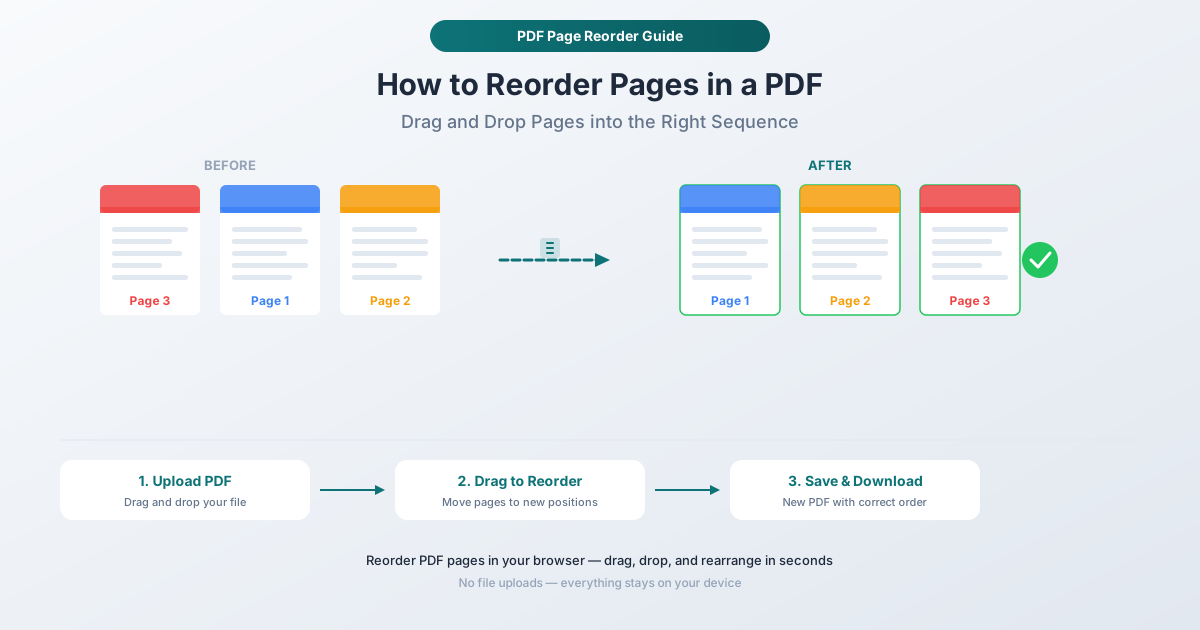
PDFSub-ന്റെ പേജുകൾ ക്രമീകരിക്കാനുള്ള ടൂൾ ഒരു വിഷ്വൽ ഡ്രാഗ്-ആൻഡ്-ഡ്രോപ്പ് ഇന്റർഫേസ് ഉപയോഗിച്ച് ഏത് PDF-ലെയും പേജുകൾ പുനഃക്രമീകരിക്കാൻ നിങ്ങളെ അനുവദിക്കുന്നു. മുഴുവൻ പ്രക്രിയയും നിങ്ങളുടെ ബ്രൗസറിൽ നടക്കുന്നു - നിങ്ങളുടെ ഫയൽ നിങ്ങളുടെ ഉപകരണത്തിൽ നിന്ന് പുറത്തുപോകുന്നില്ല.
ഘട്ടം ഘട്ടമായുള്ള നിർദ്ദേശങ്ങൾ
ഘട്ടം 1: പേജുകൾ ക്രമീകരിക്കാനുള്ള ടൂൾ തുറക്കുക. pdfsub.com/tools/reorder എന്നതിലേക്ക് പോകുക. ഇൻസ്റ്റാൾ ചെയ്യാൻ സോഫ്റ്റ്വെയർ ഇല്ല - 7 ദിവസത്തെ സൗജന്യ ട്രയലിൽ നിന്ന് ആരംഭിക്കുക.
ഘട്ടം 2: നിങ്ങളുടെ PDF അപ്ലോഡ് ചെയ്യുക. നിങ്ങളുടെ ഫയൽ അപ്ലോഡ് ഏരിയയിലേക്ക് വലിച്ചിടുക, അല്ലെങ്കിൽ നിങ്ങളുടെ കമ്പ്യൂട്ടർ ബ്രൗസ് ചെയ്യാൻ ക്ലിക്ക് ചെയ്യുക. ടൂൾ ഓരോ പേജിന്റെയും വിഷ്വൽ തമ്പ്നെയിലുകൾ ജനറേറ്റ് ചെയ്യുന്നു, അതിനാൽ നിങ്ങൾ എന്താണ് കൈകാര്യം ചെയ്യുന്നതെന്ന് നിങ്ങൾക്ക് കൃത്യമായി കാണാൻ കഴിയും.
ഘട്ടം 3: നിങ്ങളുടെ പേജുകൾ പ്രിവ്യൂ ചെയ്യുക. ഓരോ പേജും അതിന്റെ പേജ് നമ്പറിനൊപ്പം ഒരു തമ്പ്നെയിലായി ദൃശ്യമാകും. ഏത് പേജുകൾ മാറ്റണം, അവ എവിടെ പോകണം എന്ന് തിരിച്ചറിയാൻ സ്ക്രോൾ ചെയ്യുക.
ഘട്ടം 4: പേജുകൾ അവയുടെ പുതിയ സ്ഥാനങ്ങളിലേക്ക് വലിച്ചിടുക. ഏതെങ്കിലും പേജ് തമ്പ്നെയിൽ ക്ലിക്ക് ചെയ്ത് മറ്റൊരു സ്ഥാനത്തേക്ക് വലിച്ചിടുക. മാറ്റം ഉൾക്കൊള്ളാൻ മറ്റ് പേജുകൾ സ്വയം ഷിഫ്റ്റ് ചെയ്യും. നിങ്ങൾക്ക് ഒരു സമയം ഒരു പേജ് മാറ്റാം അല്ലെങ്കിൽ ഒന്നിലധികം പേജുകൾ ക്രമത്തിൽ പുനഃക്രമീകരിക്കാം. നിങ്ങൾ സൃഷ്ടിക്കുന്ന ക്രമം നിങ്ങൾക്ക് എല്ലായ്പ്പോഴും കൃത്യമായി അറിയാൻ വിഷ്വൽ പ്രിവ്യൂ തൽക്ഷണം അപ്ഡേറ്റ് ചെയ്യുന്നു.
ഘട്ടം 5: ക്രമീകരിച്ച PDF ഡൗൺലോഡ് ചെയ്യുക. നിങ്ങളുടെ പേജുകൾ ശരിയായ ക്രമത്തിൽ വന്നുകഴിഞ്ഞാൽ, ആക്ഷൻ ബട്ടൺ ക്ലിക്ക് ചെയ്യുക. നിങ്ങളുടെ പുതിയ PDF നിങ്ങൾ ക്രമീകരിച്ച കൃത്യമായ ക്രമത്തിൽ പേജുകളോടെ ഡൗൺലോഡ് ചെയ്യും. യഥാർത്ഥ ഫയൽ മാറ്റമില്ലാതെ തുടരുന്നു.
എന്തുകൊണ്ട് ഈ സമീപനം മികച്ചതാണ്
വിഷ്വൽ സ്ഥിരീകരണം. ഓരോ പേജിന്റെയും തമ്പ്നെയിലുകൾ നിങ്ങൾ കാണുന്നു, അതിനാൽ പേജ് 7-ൽ എന്താണുള്ളതെന്നും പേജ് 12-ൽ എന്താണുള്ളതെന്നും ഊഹിക്കേണ്ടതില്ല. പേജുകൾക്ക് വ്യക്തമായ ഹെഡറുകളോ സെക്ഷൻ തലക്കെട്ടുകളോ ഇല്ലാത്തപ്പോൾ ഇത് പ്രധാനമാണ്.
ഡ്രാഗ്-ആൻഡ്-ഡ്രോപ്പ് ലാളിത്യം. പേജ് റേഞ്ചുകൾ ടൈപ്പ് ചെയ്യേണ്ടതിനോ കമാൻഡുകൾ ഓർമ്മിക്കേണ്ടതിനോ ആവശ്യമില്ല. ഒരു പേജ് എടുത്ത് അത് പോകേണ്ടിടത്തേക്ക് മാറ്റുക. നിങ്ങൾ മനസ്സ് മാറ്റിയാൽ, വീണ്ടും വലിച്ചിടുക.
തൽക്ഷണ ഫീഡ്ബാക്ക്. നിങ്ങൾ വലിച്ചിടുമ്പോൾ പേജ് ക്രമം വിഷ്വലായി അപ്ഡേറ്റ് ചെയ്യുന്നു, അതിനാൽ ഡൗൺലോഡ് ചെയ്യുന്നതിന് മുമ്പ് നിങ്ങൾക്ക് ക്രമീകരണം പരിശോധിക്കാൻ കഴിയും. "പ്രോസസ്സ് ചെയ്ത് പ്രത്യാശിക്കുക" എന്നൊന്നില്ല - പ്രതിജ്ഞ ചെയ്യുന്നതിന് മുമ്പ് നിങ്ങൾ ഫലം കാണുന്നു.
രഹസ്യാത്മകത രൂപകൽപ്പനയിൽ. എല്ലാം നിങ്ങളുടെ ബ്രൗസറിൽ പ്രവർത്തിക്കുന്നു. നിങ്ങളുടെ PDF ഒരു സെർവറിലേക്കും അപ്ലോഡ് ചെയ്യുന്നില്ല. കരാറുകൾ, സാമ്പത്തിക രേഖകൾ, എച്ച്ആർ പേപ്പർ വർക്കുകൾ, അല്ലെങ്കിൽ ഏതെങ്കിലും സെൻസിറ്റീവ് വിവരങ്ങൾ അടങ്ങിയ എന്തെങ്കിലും പേജുകൾ ക്രമീകരിക്കുമ്പോൾ ഇത് പ്രത്യേകിച്ച് പ്രധാനമാണ്.
ഗുണനിലവാര നഷ്ടമില്ല. പുനഃക്രമീകരണം നിങ്ങളുടെ ഉള്ളടക്കം വീണ്ടും എൻകോഡ് ചെയ്യുകയോ കംപ്രസ് ചെയ്യുകയോ ചെയ്യുന്നില്ല. ടെക്സ്റ്റ് മൂർച്ചയുള്ളതായി തുടരുന്നു, ചിത്രങ്ങൾ അവയുടെ റെസല്യൂഷൻ നിലനിർത്തുന്നു, വെക്റ്റർ ഗ്രാഫിക്സ് വ്യക്തമായി തുടരുന്നു. ടൂൾ ഉള്ളടക്കം സ്പർശിക്കാതെ ആന്തരിക പേജ് ഘടന പുനഃക്രമീകരിക്കുന്നു.
സാധാരണ പുനഃക്രമീകരണ സാഹചര്യങ്ങൾ
ഏത് ബദലിനേക്കാളും വേഗത്തിൽ പ്രശ്നം പരിഹരിക്കുന്ന പ്രത്യേക സാഹചര്യങ്ങൾ ഇതാ.
റിവേഴ്സ്ഡ് സ്കാൻ ശരിയാക്കുന്നു
നിങ്ങൾ 20 പേജുള്ള ഒരു ഡോക്യുമെന്റ് സ്കാൻ ചെയ്തു, പേജുകൾ വിപരീത ക്രമത്തിൽ വന്നു. വീണ്ടും സ്കാൻ ചെയ്യുന്നതിന് പകരം, പേജുകൾ ക്രമീകരിക്കാനുള്ള ടൂളിൽ PDF തുറന്ന് മുഴുവൻ ക്രമവും മാറ്റുക. അവസാന പേജ് തിരഞ്ഞെടുത്ത് ഒന്നാം സ്ഥാനത്തേക്ക് വലിച്ചിടുക, അല്ലെങ്കിൽ ലഭ്യമാണെങ്കിൽ റിവേഴ്സ് ഫംഗ്ഷൻ ഉപയോഗിക്കുക. ഇരുപത് മിനിറ്റ് സ്കാൻ ചെയ്യുന്നതിന് പകരം രണ്ട് മിനിറ്റ് പരിഹാരം.
അനുബന്ധം അവസാനം മാറ്റുന്നു
ലയിപ്പിച്ച ഡോക്യുമെന്റിൽ അനുബന്ധം മധ്യത്തിൽ കുടുങ്ങിക്കിടക്കുന്നു. അനുബന്ധ പേജുകൾ തിരഞ്ഞെടുത്ത് ഡോക്യുമെന്റിന്റെ അവസാനം വരെ വലിച്ചിടുക. ഒരു റിപ്പോർട്ട് ലയിപ്പിച്ചതിന് ശേഷം ഇത് സാധാരണമാണ്, അവിടെ ഒരു സഹായ വിഭാഗം ഒരു സ്റ്റാൻഡ്എലോൺ ഫയലായി കണക്കാക്കുകയും തെറ്റായ സ്ഥാനത്ത് ചേർക്കുകയും ചെയ്തു.
വ്യത്യസ്ത പ്രേക്ഷകർക്കായി റിപ്പോർട്ട് പുനഃസംഘടിപ്പിക്കുന്നു
നിങ്ങൾക്ക് ഒരു പൂർണ്ണ റിപ്പോർട്ട് ഉണ്ട്, പക്ഷേ ഒരു പ്രത്യേക വായനക്കാരനായി വിഭാഗങ്ങൾ പുനഃക്രമീകരിക്കേണ്ടതുണ്ട്. സിഎഫ്ഒക്ക് സാമ്പത്തിക പട്ടികകൾ ആദ്യം വേണം; പ്രോജക്ട് മാനേജർക്ക് ടൈംലൈൻ സംഗ്രഹം ആദ്യം വേണം. ഒരു പുതിയ ഡോക്യുമെന്റ് ഉണ്ടാക്കാതെ പ്രേക്ഷകരുടെ മുൻഗണനകളുമായി പൊരുത്തപ്പെടുന്നതിന് പേജുകൾ പുനഃക്രമീകരിക്കുക.
കവർ പേജ് ആദ്യം വെക്കുന്നു
നിങ്ങൾ ഒരു കവർ പേജ് പ്രത്യേകം ഉണ്ടാക്കി ലയിപ്പിച്ചു, പക്ഷേ അത് പേജ് രണ്ടായി വന്നു. ഒരു ഒറ്റ വലിച്ചിടൽ അതിനെ അതിന്റെ സ്ഥാനത്ത് എത്തിക്കുന്നു.
രണ്ട് ഉറവിടങ്ങളിൽ നിന്നുള്ള പേജുകൾ ഇടകലർത്തുന്നു
രണ്ട് ഡോക്യുമെന്റുകൾ തുടർച്ചയായി ലയിപ്പിച്ചതിന് ശേഷം, പേജുകൾ മാറിമാറി വരണം എന്ന് നിങ്ങൾ മനസ്സിലാക്കുന്നു - ഡോക്യുമെന്റ് A-യിൽ നിന്ന് പേജ് 1, ഡോക്യുമെന്റ് B-യിൽ നിന്ന് പേജ് 1, ഡോക്യുമെന്റ് A-യിൽ നിന്ന് പേജ് 2, അങ്ങനെ. ഡ്രാഗ്-ആൻഡ്-ഡ്രോപ്പ് ഇന്റർഫേസ് ഈ ഇടകലർത്തൽ ലളിതമാക്കുന്നു, വളരെ ദൈർഘ്യമേറിയ ഡോക്യുമെന്റുകൾക്ക് ഇത് വിരസമാണെങ്കിലും.
കാര്യക്ഷമമായ പേജ് പുനഃക്രമീകരണത്തിനുള്ള നുറുങ്ങുകൾ
ലയിപ്പിക്കുന്നതിന് മുമ്പ് നിങ്ങളുടെ ഫയലുകൾക്ക് പേരിടുക
നിങ്ങൾ ഫയലുകൾ ലയിപ്പിക്കുകയും പിന്നീട് പുനഃക്രമീകരിക്കുകയും ചെയ്യുകയാണെങ്കിൽ, ലയിപ്പിക്കുന്നതിന് മുമ്പ് സോഴ്സ് ഫയലുകൾക്ക് സംഖ്യാ പ്രിഫിക്സുകൾ നൽകി ഒരു പടി ലാഭിക്കുക: 01-cover.pdf, 02-executive-summary.pdf, 03-financial-data.pdf. മിക്ക മെർജ് ടൂളുകളും അക്ഷരമാലാക്രമത്തിൽ സോർട്ട് ചെയ്യുന്നു, അതിനാൽ സംഖ്യാ പ്രിഫിക്സുകൾ തുടക്കം മുതൽ ശരിയായ ക്രമം ഉറപ്പാക്കുന്നു.
പേജുകൾ തിരിച്ചറിയാൻ തമ്പ്നെയിലുകൾ ഉപയോഗിക്കുക
ചെറിയ തമ്പ്നെയിലിൽ നിന്ന് പേജ് ഉള്ളടക്കം ഉടനടി വ്യക്തമല്ലാത്തപ്പോൾ, തിരിച്ചറിയാൻ കഴിയുന്ന സവിശേഷതകൾക്കായി നോക്കുക: കോണുകളിലെ പേജ് നമ്പറുകൾ, സെക്ഷൻ ഹെഡറുകൾ, നിങ്ങൾ തിരിച്ചറിയുന്ന ചാർട്ടുകൾ അല്ലെങ്കിൽ ചിത്രങ്ങൾ, അല്ലെങ്കിൽ വിഭാഗങ്ങൾക്കിടയിൽ വ്യത്യസ്ത ഫോർമാറ്റിംഗ് ശൈലികൾ.
പേജ് നമ്പറുകൾ ചേർക്കുന്നതിന് മുമ്പ് പുനഃക്രമീകരിക്കുക
PDFSub-ന്റെ പേജ് നമ്പറുകൾ ടൂൾ ഉപയോഗിച്ച് പേജ് നമ്പറുകൾ ചേർക്കാൻ നിങ്ങൾ പദ്ധതിയിടുകയാണെങ്കിൽ, ആദ്യം പുനഃക്രമീകരിക്കുക. പേജ് നമ്പറുകൾ അവ ചേർക്കുന്ന സമയത്തെ ഓരോ പേജിന്റെയും സ്ഥാനം പ്രതിഫലിപ്പിക്കുന്നു. പേജ് നമ്പറുകൾ ചേർത്തതിന് ശേഷം പുനഃക്രമീകരിക്കുന്നത് തെറ്റായ ക്രമത്തിൽ നമ്പറുകൾ അവശേഷിപ്പിക്കും.
മറ്റ് പ്രവർത്തനങ്ങളുമായി സംയോജിപ്പിക്കുക
PDFSub-ന്റെ ടൂളുകൾ തുടർച്ചയായി നന്നായി പ്രവർത്തിക്കുന്നു. ഒരു സാധാരണ വർക്ക്ഫ്ലോ: നിരവധി ഡോക്യുമെന്റുകൾ ലയിപ്പിക്കുക, ആവശ്യമില്ലാത്ത പേജുകൾ ഇല്ലാതാക്കുക (ഒഴിഞ്ഞ പേജുകൾ, ഡ്യൂപ്ലിക്കേറ്റ് കവർ ഷീറ്റുകൾ), ശേഷിക്കുന്ന പേജുകൾ പുനഃക്രമീകരിക്കുക, തുടർന്ന് പേജ് നമ്പറുകൾ ചേർക്കുക. ഓരോ ഘട്ടവും മുൻപത്തെ അടിസ്ഥാനമാക്കിയുള്ളതാണ്.
പുനഃക്രമീകരണവും മറ്റ് പേജ് പ്രവർത്തനങ്ങളും
ചിലപ്പോൾ ആളുകൾ പുനഃക്രമീകരണം സ്പ്ലിറ്റിംഗ്, എക്സ്ട്രാക്റ്റിംഗ്, അല്ലെങ്കിൽ ഡിലീറ്റിംഗ് എന്നിവയുമായി ആശയക്കുഴപ്പത്തിലാക്കുന്നു. വ്യത്യാസം ഇതാ.
| പ്രവർത്തനം | എന്തു ചെയ്യുന്നു | എപ്പോൾ ഉപയോഗിക്കണം |
|---|---|---|
| പുനഃക്രമീകരിക്കുക | ഒരു PDF-ലെ പേജുകളുടെ അനുക്രമം മാറ്റുന്നു | പേജുകൾ എല്ലാം ശരിയാണ്, പക്ഷേ തെറ്റായ സ്ഥാനത്താണ് |
| സ്പ്ലിറ്റ് ചെയ്യുക | ഒരു PDF ഒന്നിലധികം പ്രത്യേക ഫയലുകളായി വിഭജിക്കുന്നു | സംയോജിപ്പിച്ച ഫയലിൽ നിന്ന് നിങ്ങൾക്ക് പ്രത്യേക ഡോക്യുമെന്റുകൾ ആവശ്യമുണ്ട് |
| എക്സ്ട്രാക്റ്റ് ചെയ്യുക | പ്രത്യേക പേജുകൾ ഒരു പുതിയ PDF-ലേക്ക് വലിച്ചെടുക്കുന്നു | നിങ്ങൾക്ക് മുഴുവൻ ഡോക്യുമെന്റും ആവശ്യമില്ല, ചില പേജുകൾ മാത്രം മതി |
| ഇല്ലാതാക്കുക | പ്രത്യേക പേജുകൾ ശാശ്വതമായി നീക്കം ചെയ്യുന്നു | പേജുകൾ ഡോക്യുമെന്റിൽ ഉണ്ടാകരുത് |
| ലയിപ്പിക്കുക | ഒന്നിലധികം PDF-കൾ ഒന്നായി സംയോജിപ്പിക്കുന്നു | ഒരുമിച്ച് ചേരേണ്ട ഫയലുകൾ നിങ്ങൾക്ക് ഉണ്ട് |
പുനഃക്രമീകരണം എല്ലാ പേജുകളും നിലനിർത്തുകയും അവയുടെ അനുക്രമം മാറ്റുകയും ചെയ്യുന്ന ഒരേയൊരു പ്രവർത്തനമാണ്. ഒന്നും കൂട്ടിച്ചേർക്കുകയോ നീക്കം ചെയ്യുകയോ ചെയ്യുന്നില്ല - ക്രമീകരണം മാത്രം.
പതിവായി ചോദിക്കുന്ന ചോദ്യങ്ങൾ
പാസ്വേഡ് പരിരക്ഷിത PDF-ലെ പേജുകൾ എനിക്ക് പുനഃക്രമീകരിക്കാൻ കഴിയുമോ?
ആദ്യം പാസ്വേഡ് പരിരക്ഷ നീക്കം ചെയ്യേണ്ടതുണ്ട്. നിങ്ങൾക്ക് പാസ്വേഡ് അറിയാമെങ്കിൽ, അത് നീക്കം ചെയ്യാൻ PDFSub-ന്റെ Unlock PDF ടൂൾ ഉപയോഗിക്കുക, തുടർന്ന് പേജുകൾ പുനഃക്രമീകരിക്കുക, ആവശ്യമെങ്കിൽ പിന്നീട് Protect PDF ടൂൾ ഉപയോഗിച്ച് വീണ്ടും എൻക്രിപ്റ്റ് ചെയ്യുക. നിങ്ങൾക്ക് പാസ്വേഡ് അറിയില്ലെങ്കിൽ, PDF മാറ്റാൻ കഴിയില്ല - അതാണ് പാസ്വേഡ് പരിരക്ഷണത്തിന്റെ ലക്ഷ്യം.
പേജുകൾ പുനഃക്രമീകരിക്കുന്നത് PDF-ലെ ബുക്ക്മാർക്കുകളെയോ ലിങ്കുകളെയോ ബാധിക്കുമോ?
ബുക്ക്മാർക്കുകളും ആന്തരിക ലിങ്കുകളും പ്രത്യേക പേജുകളെ അവയുടെ പേജ് നമ്പർ ഉപയോഗിച്ച് പരാമർശിക്കുന്നു. നിങ്ങൾ പേജുകൾ പുനഃക്രമീകരിക്കുമ്പോൾ, ഈ റഫറൻസുകൾ അപ്ഡേറ്റ് ചെയ്യേണ്ടി വന്നേക്കാം. PDFSub മിക്ക സ്റ്റാൻഡേർഡ് ബുക്ക്മാർക്ക് ഘടനകൾക്കും ഇത് കൈകാര്യം ചെയ്യുന്നു, എന്നാൽ ജാവാസ്ക്രിപ്റ്റ്-ഡ്രിവൺ നാവിഗേഷൻ അല്ലെങ്കിൽ കസ്റ്റം ലിങ്ക് പ്രവർത്തനങ്ങളുള്ള സങ്കീർണ്ണമായ PDF-കൾക്ക് പുനഃക്രമീകരണത്തിന് ശേഷം മാനുവൽ പരിശോധന ആവശ്യമായി വന്നേക്കാം.
എനിക്ക് എത്ര പേജുകൾ പുനഃക്രമീകരിക്കാം എന്നതിന് പരിധിയുണ്ടോ?
കഠിനമായ പേജ് പരിധിയില്ല. പ്രോസസ്സിംഗ് നിങ്ങളുടെ ബ്രൗസറിൽ നടക്കുന്നതിനാൽ പ്രായോഗിക പരിമിതി നിങ്ങളുടെ ഉപകരണത്തിന്റെ മെമ്മറിയാണ്. നൂറുകണക്കിന് പേജുകളുള്ള ഡോക്യുമെന്റുകൾ ആധുനിക കമ്പ്യൂട്ടറുകളിലും ടാബ്ലെറ്റുകളിലും നന്നായി പ്രവർത്തിക്കുന്നു. വളരെ വലിയ PDF-കൾക്ക് (ഉയർന്ന റെസല്യൂഷൻ ചിത്രങ്ങളുള്ള ആയിരക്കണക്കിന് പേജുകൾ) തമ്പ്നെയിലുകൾ ജനറേറ്റ് ചെയ്യാൻ കൂടുതൽ സമയമെടുത്തേക്കാം.
എന്റെ ഫോണിൽ എനിക്ക് പേജുകൾ പുനഃക്രമീകരിക്കാൻ കഴിയുമോ?
അതെ. PDFSub ഏത് ആധുനിക മൊബൈൽ ബ്രൗസറിലും പ്രവർത്തിക്കുന്നു. ഡ്രാഗ്-ആൻഡ്-ഡ്രോപ്പ് ഇന്റർഫേസ് ടച്ച് ഉപയോഗിച്ച് പ്രവർത്തിക്കുന്നു - ഒരു പേജ് തമ്പ്നെയിൽ ടാപ്പ് ചെയ്ത് പിടിക്കുക, തുടർന്ന് പുതിയ സ്ഥാനത്തേക്ക് വലിച്ചിടുക. ധാരാളം പേജുകളുള്ള ഡോക്യുമെന്റുകൾക്ക്, ഫോൺ സ്ക്രീനിനേക്കാൾ ടാബ്ലെറ്റ് കൂടുതൽ സുഖപ്രദമായ അനുഭവം നൽകുന്നു, പക്ഷേ രണ്ടും പ്രവർത്തിക്കുന്നു.
പേജുകൾ പുനഃക്രമീകരിക്കുന്നത് എന്റെ PDF-യുടെ ഗുണനിലവാരം കുറയ്ക്കുമോ?
ഇല്ല. പുനഃക്രമീകരണം യഥാർത്ഥ ഉള്ളടക്കം സ്പർശിക്കാതെ ആന്തരിക പേജ് ഘടന മാറ്റുന്നു. ടെക്സ്റ്റ്, ചിത്രങ്ങൾ, വെക്റ്റർ ഗ്രാഫിക്സ്, വ്യാഖ്യാനങ്ങൾ, ഫോം ഫീൽഡുകൾ എന്നിവയെല്ലാം അവയുടെ യഥാർത്ഥ നിലയിൽ തുടരുന്നു. എൻകോഡിംഗ്, കംപ്രഷൻ, അല്ലെങ്കിൽ ഗുണനിലവാരക്കുറവ് എന്നിവയൊന്നും സംഭവിക്കുന്നില്ല.
പുനഃക്രമീകരണം ആരംഭിക്കുക
നിങ്ങളുടെ പേജ് ഓർഡർ ശരിയാക്കാൻ തയ്യാറാണോ? പേജുകൾ ക്രമീകരിക്കാനുള്ള ടൂൾ തുറക്കുക നിങ്ങളുടെ PDF വലിച്ചിടുക. ഓരോ പേജിന്റെയും തമ്പ്നെയിലുകൾ നിങ്ങൾ കാണും, കുറച്ച് ഡ്രാഗ്-ആൻഡ്-ഡ്രോപ്പ് നീക്കങ്ങൾക്ക് ശേഷം നിങ്ങളുടെ ഡോക്യുമെന്റ് ശരിയായ അനുക്രമത്തിൽ ആയിരിക്കും. പ്രോസസ്സിംഗ് പൂർണ്ണമായും നിങ്ങളുടെ ബ്രൗസറിൽ നടക്കുന്നു - നിങ്ങളുടെ ഫയൽ നിങ്ങളുടെ ഉപകരണത്തിൽ നിന്ന് പുറത്തുപോകുന്നില്ല. ആരംഭിക്കാൻ അക്കൗണ്ട് ആവശ്യമില്ല, PDFSub എല്ലാ ടൂളുകളിലേക്കും പൂർണ്ണമായ പ്രവേശനം നൽകുന്ന 7 ദിവസത്തെ സൗജന്യ ട്രയൽ വാഗ്ദാനം ചെയ്യുന്നു.