ഒരു ഷീറ്റിൽ ഒന്നിലധികം PDF പേജുകൾ എങ്ങനെ ഉൾപ്പെടുത്താം (2-അപ്പ്, 4-അപ്പ്, N-അപ്പ്)
ഒരു ഷീറ്റിൽ 2, 4, അല്ലെങ്കിൽ അതിലധികം PDF പേജുകൾ ഉൾപ്പെടുത്തേണ്ടതുണ്ടോ? പ്രിന്റിംഗ്, കൈയെഴുത്തുപ്രതികൾ, അല്ലെങ്കിൽ പേപ്പർ ലാഭിക്കൽ എന്നിവയ്ക്കായി N-അപ്പ് ലേഔട്ടുകൾ എങ്ങനെ സൃഷ്ടിക്കാമെന്ന് ഇവിടെ കാണാം.
നിങ്ങളുടെ കയ്യിൽ 40 പേജുള്ള ഒരു ഡോക്യുമെന്റ് പ്രിന്റ് ചെയ്യാനുണ്ട്, പക്ഷേ ഓരോ പേജും പൂർണ്ണ വലുപ്പത്തിൽ ആവശ്യമില്ല. ഒരുപക്ഷേ ഇത് പഠനത്തിനായുള്ള സ്ലൈഡുകളായിരിക്കാം, അല്ലെങ്കിൽ കോംപാക്റ്റ് രൂപത്തിൽ ആവശ്യമുള്ള ഒരു റഫറൻസ് മാനുവൽ, അല്ലെങ്കിൽ നിങ്ങൾ പ്രൂഫ് റീഡ് ചെയ്യുന്ന ഒരു ഡ്രാഫ്റ്റ്, ഇതിനായി 40 ഷീറ്റ് പേപ്പർ പാഴാക്കാൻ നിങ്ങൾ ആഗ്രഹിക്കുന്നില്ലായിരിക്കാം. ഇതിനുള്ള പരിഹാരം N-അപ്പ് പ്രിന്റിംഗ് ആണ്: ഒന്നിലധികം PDF പേജുകൾ ഒരൊറ്റ ഷീറ്റിൽ ക്രമീകരിക്കുന്നു.
ഇത് ശരിയായി ചെയ്യാൻ ബുദ്ധിമുട്ടുള്ള ഒരു സവിശേഷതയാണ്. നിങ്ങളുടെ പ്രിന്റർ ഡ്രൈവറിൽ "പേജുകൾ ഒരു ഷീറ്റിൽ" എന്ന ഓപ്ഷൻ ഉണ്ടായേക്കാം, പക്ഷേ ഫലങ്ങൾ പലപ്പോഴും പ്രവചനാതീതമാണ് - വ്യത്യസ്ത പ്രിന്ററുകൾ ഇത് വ്യത്യസ്തമായി കൈകാര്യം ചെയ്യുന്നു, മാർജിനുകൾ നഷ്ടപ്പെടുന്നു, പേജ് ക്രമീകരണം തെറ്റായിരിക്കാം. പ്രിന്ററിലേക്ക് അയക്കുന്നതിന് മുമ്പ് PDF-ൽ തന്നെ N-അപ്പ് ലേഔട്ട് സൃഷ്ടിക്കുന്നത് ഏത് പ്രിന്ററിലും ശരിയായി പ്രിന്റ് ചെയ്യുന്ന സ്ഥിരവും പ്രവചനാത്മകവുമായ ഫലം നൽകുന്നു.
2-അപ്പ്, 4-അപ്പ്, 6-അപ്പ്, 9-അപ്പ് PDF ലേഔട്ടുകൾ എങ്ങനെ സൃഷ്ടിക്കാമെന്ന് ഇവിടെ കാണാം - കൂടാതെ ഓരോ ലേഔട്ടും എപ്പോഴാണ് ഏറ്റവും അനുയോജ്യമെന്ന് നോക്കാം.
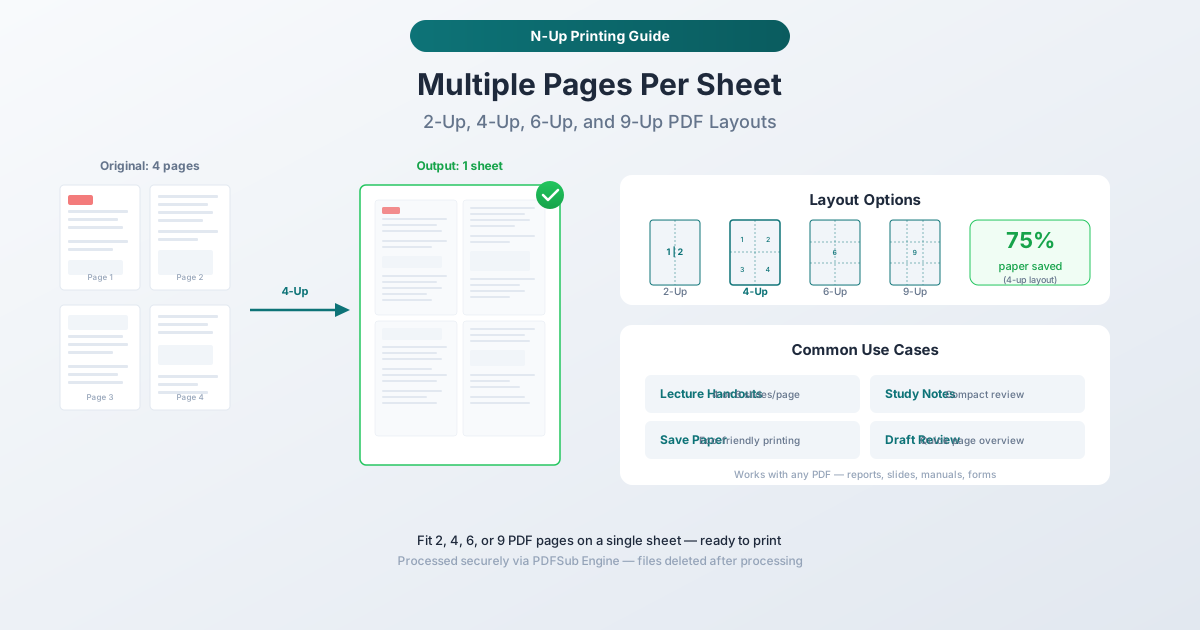
N-അപ്പ് ലേഔട്ടുകൾ മനസ്സിലാക്കുക
"N-അപ്പ്" എന്നാൽ ഒരു ഭൗതിക ഷീറ്റിൽ N പേജുകൾ ക്രമീകരിക്കുന്നു എന്നാണ്. "2-അപ്പ്" എന്നാൽ ഒരു ഷീറ്റിൽ രണ്ട് പേജുകൾ, "4-അപ്പ്" എന്നാൽ നാല്, എന്നിങ്ങനെ പ്രിന്റിംഗ് വ്യവസായത്തിൽ നിന്നാണ് ഈ പദം വരുന്നത്.
2-അപ്പ് (ഒരു ഷീറ്റിൽ 2 പേജുകൾ)
ഒരൊറ്റ ഷീറ്റിൽ രണ്ട് പേജുകൾ വശങ്ങളിലായി ക്രമീകരിക്കുന്നു. പ്രിന്റ് ചെയ്ത കൈയെഴുത്തുപ്രതികൾക്കും റഫറൻസ് മെറ്റീരിയലുകൾക്കും ഇത് ഏറ്റവും സാധാരണമായ ലേഔട്ടാണ്. ഓരോ പേജിനും സാധാരണ ടെക്സ്റ്റ് വലുപ്പങ്ങളിൽ അതിൻ്റെ യഥാർത്ഥ വായനാക്ഷമതയുടെ ഏകദേശം 70% നിലനിർത്തുന്നു.
ക്രമീകരണം: ഒരൊറ്റ നിരയിൽ രണ്ട് പേജുകൾ - പേജ് 1 ഇടത് വശത്തും, പേജ് 2 വലത് വശത്തും (ലാൻഡ്സ്കേപ്പ് ഔട്ട്പുട്ടിന്) അല്ലെങ്കിൽ പേജ് 1 മുകളിലും, പേജ് 2 താഴെയും (പോർട്രെയിറ്റ് ഔട്ട്പുട്ടിന്).
പേപ്പർ ലാഭം: 50% - 20 പേജുള്ള ഒരു ഡോക്യുമെന്റ് 10 ഷീറ്റുകളിൽ പ്രിന്റ് ചെയ്യുന്നു.
വായനാക്ഷമത: നല്ലത്. സാധാരണ 10-12pt ടെക്സ്റ്റ് വായിക്കാൻ സുഖപ്രദമായി തുടരുന്നു. ചിത്രങ്ങളും ചാർട്ടുകളും വ്യക്തമായി കാണാം. ചെറിയ അക്ഷരങ്ങളും അടിക്കുറിപ്പുകളും സൂക്ഷ്മമായി നോക്കേണ്ടി വന്നേക്കാം.
4-അപ്പ് (ഒരു ഷീറ്റിൽ 4 പേജുകൾ)
2x2 ഗ്രിഡിൽ ക്രമീകരിച്ചിരിക്കുന്ന നാല് പേജുകൾ. ഇത് മിക്ക ആളുകൾക്കും ഏറ്റവും അനുയോജ്യമായതാണ് - കാര്യമായ പേപ്പർ ലാഭിക്കൽ നിലനിർത്തിക്കൊണ്ട് വായനാക്ഷമത നിലനിർത്തുന്നു.
ക്രമീകരണം: 2x2 ഗ്രിഡിൽ ഇടത് നിന്ന് വലത്തോട്ട്, മുകളിൽ നിന്ന് താഴേക്ക് ക്രമീകരിച്ചിരിക്കുന്ന പേജുകൾ. പേജ് 1 മുകളിൽ ഇടത്, പേജ് 2 മുകളിൽ വലത്, പേജ് 3 താഴെ ഇടത്, പേജ് 4 താഴെ വലത്.
പേപ്പർ ലാഭം: 75% - 40 പേജുള്ള ഒരു ഡോക്യുമെന്റ് 10 ഷീറ്റുകളിൽ പ്രിന്റ് ചെയ്യുന്നു.
വായനാക്ഷമത: സാധാരണ ടെക്സ്റ്റിന് സ്വീകാര്യമായത്. ഓരോ പേജും അതിൻ്റെ യഥാർത്ഥ വലുപ്പത്തിൻ്റെ ഏകദേശം 50% ആണ്. 10-12pt ടെക്സ്റ്റ് വായിക്കാൻ കഴിയുന്നത്ര ചെറുതാണ്. ചാർട്ടുകളും ചിത്രങ്ങളും ദൃശ്യമാണ്, പക്ഷേ വിശദാംശങ്ങൾ കണ്ടെത്താൻ പ്രയാസമായിരിക്കാം. വാക്കുകൾ തോറും വായിക്കുന്നതിനേക്കാൾ കൂടുതൽ അവലോകനം ചെയ്യുന്ന ഡോക്യുമെന്റുകൾക്ക് ഇത് ഏറ്റവും നല്ലതാണ്.
6-അപ്പ് (ഒരു ഷീറ്റിൽ 6 പേജുകൾ)
2x3 ഗ്രിഡിൽ (അല്ലെങ്കിൽ ഓറിയന്റേഷൻ അനുസരിച്ച് 3x2) ആറ് പേജുകൾ. ഇത് പവർപോയിന്റ് കൈയെഴുത്തുപ്രതി പ്രിന്റിംഗിനുള്ള നിലവാരമാണ് - മൈക്രോസോഫ്റ്റിൻ്റെ "3 സ്ലൈഡുകൾ ഒരു പേജിൽ" "6 സ്ലൈഡുകൾ ഒരു പേജിൽ" ഓപ്ഷനുകൾ സമാനമായ ലേഔട്ടുകൾ നൽകുന്നു.
ക്രമീകരണം: പോർട്രെയിറ്റ് ഔട്ട്പുട്ടിൽ 2 കോളം, 3 നിര ഗ്രിഡ് (അല്ലെങ്കിൽ ലാൻഡ്സ്കേപ്പ് ഔട്ട്പുട്ടിൽ 3 കോളം, 2 നിര ഗ്രിഡ്).
പേപ്പർ ലാഭം: ~83% - 60 പേജുള്ള ഒരു ഡോക്യുമെന്റ് 10 ഷീറ്റുകളിൽ പ്രിന്റ് ചെയ്യുന്നു.
വായനാക്ഷമത: പരിമിതം. 14pt-ൽ താഴെയുള്ള ടെക്സ്റ്റ് വായിക്കാൻ ബുദ്ധിമുട്ടാകും. ഈ ലേഔട്ട് വിഷ്വൽ ഉള്ളടക്കങ്ങൾക്ക് ഏറ്റവും മികച്ചതാണ് - പ്രസന്റേഷൻ സ്ലൈഡുകൾ, ചിത്രങ്ങൾ, ഫോട്ടോ പേജുകൾ - അവിടെ ചെറിയ ടെക്സ്റ്റ് വായിക്കുന്നതിനേക്കാൾ ആകൃതികളും ലേഔട്ടുകളും തിരിച്ചറിയുന്നു.
9-അപ്പ് (ഒരു ഷീറ്റിൽ 9 പേജുകൾ)
3x3 ഗ്രിഡിൽ ഒമ്പത് പേജുകൾ. പരമാവധി സാന്ദ്രത. ഓരോ പേജും ഷീറ്റിൻ്റെ വലുപ്പത്തിൻ്റെ ഒമ്പതാം ഭാഗം മാത്രമാണ്.
ക്രമീകരണം: 3x3 ഗ്രിഡിൽ, ഇടത് നിന്ന് വലത്തോട്ട്, മുകളിൽ നിന്ന് താഴേക്ക് ക്രമീകരിച്ചിരിക്കുന്ന പേജുകൾ.
പേപ്പർ ലാഭം: ~89% - 90 പേജുള്ള ഒരു ഡോക്യുമെന്റ് 10 ഷീറ്റുകളിൽ പ്രിന്റ് ചെയ്യുന്നു.
വായനാക്ഷമത: വളരെ പരിമിതം. 18pt+ വലുപ്പത്തിലുള്ള വലിയ ടെക്സ്റ്റും പ്രമുഖ വിഷ്വൽ ഘടകങ്ങളും മാത്രമേ വായിക്കാൻ കഴിയൂ. ഡോക്യുമെൻ്റിൻ്റെ ഘടനയുടെ ഒരു പക്ഷിയുടെ കണ്ണിൽ നിന്നുള്ള കാഴ്ച ലഭിക്കാൻ ഈ ലേഔട്ട് പ്രാഥമികമായി ഉപയോഗപ്രദമാണ് - ഒരു പ്രസന്റേഷൻ്റെ ഒഴുക്ക്, ഒരു മാനുവലിൻ്റെ വിഭാഗങ്ങളുടെ ലേഔട്ട്, അല്ലെങ്കിൽ ഒരു ഡിസൈൻ ഡോക്യുമെൻ്റിൻ്റെ വിഷ്വൽ താളം എന്നിവ കാണാൻ.
ഏത് ലേഔട്ട് ഉപയോഗിക്കണം?
നിങ്ങൾ എന്തു നേടാൻ ശ്രമിക്കുന്നു എന്നതിനെ ആശ്രയിച്ചിരിക്കും ശരിയായ തിരഞ്ഞെടുപ്പ്.
| ഉദ്ദേശ്യം | ശുപാർശ ചെയ്യുന്ന ലേഔട്ട് |
|---|---|
| ഒരു ഡോക്യുമെന്റ് കോംപാക്റ്റ് രൂപത്തിൽ വായിക്കാൻ | 2-അപ്പ് |
| ഒരു ഡ്രാഫ്റ്റ് അല്ലെങ്കിൽ കൈയെഴുത്തുപ്രതി അവലോകനം ചെയ്യാൻ | 2-അപ്പ് അല്ലെങ്കിൽ 4-അപ്പ് |
| പഠന/പ്രസന്റേഷൻ കൈയെഴുത്തുപ്രതികൾ പ്രിന്റ് ചെയ്യാൻ | 4-അപ്പ് അല്ലെങ്കിൽ 6-അപ്പ് |
| പഠന കുറിപ്പുകൾ തയ്യാറാക്കാൻ | 4-അപ്പ് |
| ഒരു ഡോക്യുമെൻ്റ് അവലോകനം ലഭിക്കാൻ | 9-അപ്പ് |
| ആന്തരിക ഡ്രാഫ്റ്റുകൾക്കായി പേപ്പർ ലാഭിക്കാൻ | 4-അപ്പ് |
| ഒരു റഫറൻസ് കാർഡ് പ്രിന്റ് ചെയ്യാൻ | 2-അപ്പ് |
| മീറ്റിംഗ് കൈയെഴുത്തുപ്രതി പാക്കറ്റുകൾ തയ്യാറാക്കാൻ | 4-അപ്പ് |
പ്രധാന ചോദ്യം: ടെക്സ്റ്റ് വായിക്കേണ്ടതുണ്ടോ?
ഉണ്ടെങ്കിൽ, 2-അപ്പ് (സുഖപ്രദമായ വായന) അല്ലെങ്കിൽ 4-അപ്പ് (ചെറിയ പ്രയത്നത്തിലൂടെ വായിക്കാൻ കഴിയുന്നത്) എന്നിവയിൽ ഉറച്ചുനിൽക്കുക. നിങ്ങൾ വിഷ്വൽ റഫറൻസിനായി പ്രിൻ്റ്ഔട്ട് ഉപയോഗിക്കുകയാണെങ്കിൽ - പേജുകൾ തിരിച്ചറിയുക, ലേഔട്ട് പരിശോധിക്കുക, സ്ലൈഡ് ഓർഡർ അവലോകനം ചെയ്യുക - 6-അപ്പ് അല്ലെങ്കിൽ 9-അപ്പ് നന്നായി പ്രവർത്തിക്കും.
PDFSub ഉപയോഗിച്ച് N-അപ്പ് ലേഔട്ടുകൾ എങ്ങനെ സൃഷ്ടിക്കാം
PDFSub-ൻ്റെ പേജുകൾ ഒരു ഷീറ്റിൽ ടൂൾ PDFSub എഞ്ചിൻ ഉപയോഗിച്ച് സെർവർ സൈഡിൽ ലേഔട്ട് സൃഷ്ടിക്കുന്നു. നിങ്ങൾ ഒരു സാധാരണ PDF അപ്ലോഡ് ചെയ്യുകയും N-അപ്പ് ലേഔട്ട് പ്രയോഗിച്ച ഒരു പുതിയ PDF തിരികെ ലഭിക്കുകയും ചെയ്യുന്നു - ഏത് പ്രിന്ററിലും പ്രിന്റ് ചെയ്യാൻ തയ്യാറാണ്.
ഘട്ടം ഘട്ടമായുള്ള നിർദ്ദേശങ്ങൾ
ഘട്ടം 1: ടൂൾ തുറക്കുക. pdfsub.com/tools/pages-per-sheet ലേക്ക് പോകുക.
ഘട്ടം 2: നിങ്ങളുടെ PDF അപ്ലോഡ് ചെയ്യുക. ഫയൽ വലിച്ചിടുക അല്ലെങ്കിൽ ബ്രൗസ് ചെയ്യാൻ ക്ലിക്ക് ചെയ്യുക. ഫയൽ PDFSub-ൻ്റെ സുരക്ഷിത പ്രോസസ്സിംഗ് സെർവറുകളിലേക്ക് അപ്ലോഡ് ചെയ്യുന്നു.
ഘട്ടം 3: നിങ്ങളുടെ ലേഔട്ട് തിരഞ്ഞെടുക്കുക. 2-അപ്പ്, 4-അപ്പ്, 6-അപ്പ്, അല്ലെങ്കിൽ 9-അപ്പ് തിരഞ്ഞെടുക്കുക. പേജുകൾ എങ്ങനെ ക്രമീകരിക്കുമെന്ന് ഒരു പ്രിവ്യൂ കാണിക്കുന്നു.
ഘട്ടം 4: ഓപ്ഷനുകൾ ക്രമീകരിക്കുക. ഔട്ട്പുട്ട് പേജ് വലുപ്പം (Letter, A4, അല്ലെങ്കിൽ മറ്റ് സ്റ്റാൻഡേർഡ് വലുപ്പങ്ങൾ), ഓറിയന്റേഷൻ (പോർട്രെയിറ്റ് അല്ലെങ്കിൽ ലാൻഡ്സ്കേപ്പ്), പേജ് ഓർഡറിംഗ് (വലത് നിന്ന് ഇടത്തോട്ട് വായിക്കുന്ന ഭാഷകൾക്ക് ഇടത് നിന്ന് വലത്തോട്ട് അല്ലെങ്കിൽ വലത് നിന്ന് ഇടത്തോട്ട്) എന്നിവ സജ്ജമാക്കുക.
ഘട്ടം 5: ജനറേറ്റ് ചെയ്ത് ഡൗൺലോഡ് ചെയ്യുക. ജനറേറ്റ് ബട്ടൺ ക്ലിക്ക് ചെയ്യുക. PDFSub എഞ്ചിൻ N-അപ്പ് ലേഔട്ട് സൃഷ്ടിക്കുകയും ഫലം ഒരു പുതിയ PDF ആയി തിരികെ നൽകുകയും ചെയ്യുന്നു. ഇത് നേരിട്ട് പ്രിന്റ് ചെയ്യുക അല്ലെങ്കിൽ പിന്നീട് സംരക്ഷിക്കുക.
ശരിയായ ഓറിയന്റേഷൻ തിരഞ്ഞെടുക്കുന്നു
പോർട്രെയിറ്റ് ഔട്ട്പുട്ട് നിങ്ങളുടെ സോഴ്സ് പേജുകൾ പോർട്രെയിറ്റ് ഓറിയന്റഡ് ആണെങ്കിൽ (സാധാരണ ഡോക്യുമെന്റുകൾ, കത്തുകൾ, റിപ്പോർട്ടുകൾ) ഏറ്റവും നന്നായി പ്രവർത്തിക്കുന്നു. 2-അപ്പിന്, പേജുകൾ ലംബമായി അടുക്കുന്നു. 4-അപ്പിന്, പേജ് നന്നായി നിറയ്ക്കുന്ന 2x2 ഗ്രിഡ് നിങ്ങൾക്ക് ലഭിക്കും.
ലാൻഡ്സ്കേപ്പ് ഔട്ട്പുട്ട് നിങ്ങളുടെ സോഴ്സ് പേജുകൾ ലാൻഡ്സ്കേപ്പ് ഓറിയന്റഡ് ആണെങ്കിൽ (പ്രസന്റേഷൻ സ്ലൈഡുകൾ, സ്പ്രെഡ്ഷീറ്റുകൾ, വൈഡ്സ്ക്രീൻ ഉള്ളടക്കം) ഏറ്റവും നന്നായി പ്രവർത്തിക്കുന്നു. 2-അപ്പിന്, പേജുകൾ വശങ്ങളിലായി ഇരിക്കുന്നു. 4-അപ്പിന്, 2x2 ഗ്രിഡ് വീതിയേറിയ പേജ് അനുപാതങ്ങൾക്ക് അനുയോജ്യമാണ്.
പൊതുവായ നിയമം: നിങ്ങളുടെ സോഴ്സ് പോർട്രെയിറ്റ് ആണെങ്കിൽ, പോർട്രെയിറ്റ് ഔട്ട്പുട്ട് ചെയ്യുക. നിങ്ങളുടെ സോഴ്സ് ലാൻഡ്സ്കേപ്പ് ആണെങ്കിൽ, ലാൻഡ്സ്കേപ്പ് ഔട്ട്പുട്ട് ചെയ്യുക. ഇത് ഓരോ മിനിയേച്ചർ പേജിൻ്റെയും വലുപ്പം വർദ്ധിപ്പിക്കുന്നു.
സാധാരണ ഉപയോഗ സാഹചര്യങ്ങൾ
പഠന/പ്രസന്റേഷൻ കൈയെഴുത്തുപ്രതികൾ
N-അപ്പ് പ്രിൻ്റിംഗിൻ്റെ ഏറ്റവും പ്രചാരമുള്ള ഉപയോഗമാണിത്. പ്രൊഫസർമാർ, പരിശീലകർ, അവതാരകർ എന്നിവർ 4 അല്ലെങ്കിൽ 6 സ്ലൈഡുകൾ ഒരു പേജിൽ എന്ന നിലയിൽ കൈയെഴുത്തുപ്രതികൾ സൃഷ്ടിക്കുന്നു. വിദ്യാർത്ഥികൾക്കും പങ്കെടുക്കുന്നവർക്കും സെഷൻ സമയത്ത് നോട്ടുകൾ ചേർക്കാൻ എളുപ്പമുള്ള ഒരു കോംപാക്റ്റ് റഫറൻസ് ലഭിക്കുന്നു.
ശുപാർശ ചെയ്യുന്ന ലേഔട്ട്: സ്ലൈഡുകൾക്ക് 4-അപ്പ് അല്ലെങ്കിൽ 6-അപ്പ്. 4-അപ്പിന്, ഓരോ സ്ലൈഡും വിശദാംശങ്ങൾ കാണാൻ പര്യാപ്തമാണ്. 6-അപ്പിന്, ഒരു പേജിൽ കൂടുതൽ സ്ലൈഡുകൾ ഉൾക്കൊള്ളുന്നു, പക്ഷേ വായനാക്ഷമത കുറയുന്നു. പ്രസന്റേഷനിൽ ടെക്സ്റ്റ് കൂടുതലുള്ള സ്ലൈഡുകൾ ഉണ്ടെങ്കിൽ, 4-അപ്പ് തിരഞ്ഞെടുക്കുക.
പ്രോ ടിപ്പ്: ലാൻഡ്സ്കേപ്പ് ഔട്ട്പുട്ട് ഉപയോഗിച്ച് 4-അപ്പ് പ്രിന്റ് ചെയ്യുക, നോട്ടുകൾക്കായി വീതിയേറിയ മാർജിനുകൾ നൽകുക. പല പങ്കെടുക്കുന്നവരും 6-അപ്പിനേക്കാൾ ഇത് ഇഷ്ടപ്പെടുന്നു, കാരണം ഓരോ സ്ലൈഡിനടുത്തും എഴുതാൻ ഇടമുണ്ട്.
ഡ്രാഫ്റ്റ് അവലോകനവും പ്രൂഫ് റീഡിംഗും
ഒരു നീണ്ട ഡോക്യുമെൻ്റ് അവലോകനം ചെയ്യുമ്പോൾ, മുഴുവൻ ഡോക്യുമെൻ്റും പൂർണ്ണ വലുപ്പത്തിൽ പ്രിന്റ് ചെയ്യുന്നത് പേപ്പർ പാഴാക്കുകയും കൈകാര്യം ചെയ്യാൻ ബുദ്ധിമുട്ടുള്ള ഒരു കൂമ്പാരം സൃഷ്ടിക്കുകയും ചെയ്യുന്നു. 4-അപ്പ് പ്രിൻ്റിംഗ് നിങ്ങൾക്ക് കൈകാര്യം ചെയ്യാൻ കഴിയുന്ന ഒരു പാക്കറ്റ് നൽകുന്നു, അത് പ്രൂഫ് റീഡിംഗിന് ഇപ്പോഴും വായിക്കാൻ കഴിയുന്നത്രയുണ്ട്. 25 പേജുള്ള പ്രിൻ്റ്ഔട്ടിൽ 100 പേജ് ഉള്ളടക്കം നിങ്ങൾക്ക് വേഗത്തിൽ മറിച്ചുനോക്കാനും പ്രശ്നങ്ങൾ അടയാളപ്പെടുത്താനും തിരുത്തലുകൾക്കായി ഡിജിറ്റൽ പതിപ്പിലേക്ക് മടങ്ങാനും കഴിയും.
ശുപാർശ ചെയ്യുന്ന ലേഔട്ട്: ടെക്സ്റ്റ് ഡോക്യുമെന്റുകൾക്ക് 4-അപ്പ്. ടെക്സ്റ്റ് ചെറുതാണെങ്കിൽ അല്ലെങ്കിൽ നിങ്ങൾ ഓരോ വാക്കും ശ്രദ്ധയോടെ വായിക്കേണ്ടതുണ്ടെങ്കിൽ 2-അപ്പ്.
പേപ്പർ ലാഭിക്കൽ
പരിസ്ഥിതി ബോധം, ഓഫീസ് സപ്ലൈ ബഡ്ജറ്റുകൾ, അല്ലെങ്കിൽ കട്ടിയുള്ള പേപ്പർ കൂമ്പാരം കൊണ്ടുനടക്കാൻ താൽപ്പര്യമില്ലായ്മ - ഷീറ്റിൽ ഒന്നിലധികം പേജുകൾ പ്രിന്റ് ചെയ്യുന്നതിനുള്ള നല്ല കാരണങ്ങൾ ഇവയെല്ലാം. ആന്തരിക ഡോക്യുമെന്റുകൾ, ഡ്രാഫ്റ്റുകൾ, പോളിഷ് ചെയ്തതായി കാണേണ്ടതില്ലാത്ത റഫറൻസ് കോപ്പികൾ എന്നിവയ്ക്ക് 4-അപ്പ് പ്രായോഗികമായ ഒരു തിരഞ്ഞെടുപ്പാണ്.
കണക്ക്: 100 പേജുള്ള ഒരു റിപ്പോർട്ട് 4-അപ്പിൽ പ്രിന്റ് ചെയ്താൽ 100 ഷീറ്റുകൾക്ക് പകരം 25 ഷീറ്റുകൾ ഉപയോഗിക്കുന്നു - 75 ഷീറ്റുകളും 75% ടോണറും ലാഭിക്കുന്നു. സാധാരണ പ്രിൻ്റിംഗിൻ്റെ ഒരു വർഷത്തിനിടയിൽ, ഇത് പേപ്പർ, ടോണർ, സ്റ്റോറേജ് സ്പേസ് എന്നിവയിൽ ഗണ്യമായ ലാഭത്തിലേക്ക് നയിക്കുന്നു.
പഠനത്തിനും പരീക്ഷാ തയ്യാറെടുപ്പിനും
വിദ്യാർത്ഥികൾ പഠന സാമഗ്രികൾ സൃഷ്ടിക്കുന്നതിനായി ലക്ചർ നോട്ടുകൾ, പാഠപുസ്തക അധ്യായങ്ങൾ, സ്റ്റഡി ഗൈഡുകൾ എന്നിവ N-അപ്പ് ഫോർമാറ്റിൽ പ്രിന്റ് ചെയ്യുന്നു. ഒരു മുഴുവൻ അധ്യായവും കുറച്ച് ഷീറ്റുകളിൽ ലഭിക്കുന്നത് യാത്രയ്ക്കിടയിൽ അവലോകനം ചെയ്യാനും പഠനത്തിനായി വിതറാനും എളുപ്പമാക്കുന്നു.
ശുപാർശ ചെയ്യുന്ന ലേഔട്ട്: ടെക്സ്റ്റ് കൂടുതലുള്ള പഠന സാമഗ്രികൾക്ക് 4-അപ്പ്. ഷീറ്റുകളുടെ എണ്ണം കൂടുതൽ കുറയ്ക്കാൻ ഇരട്ട വശങ്ങളിൽ പ്രിന്റ് ചെയ്യുക.
ഡോക്യുമെൻ്റ് അവലോകനവും സ്റ്റോറിബോർഡിംഗും
ഡിസൈനർമാർ, എഴുത്തുകാർ, പ്രോജക്റ്റ് മാനേജർമാർ എന്നിവർക്ക് ചിലപ്പോൾ ഒരു ഡോക്യുമെൻ്റിൻ്റെ ഒഴുക്ക് ഒറ്റനോട്ടത്തിൽ കാണേണ്ടതുണ്ട് - ഒരു മാസിക ലേഔട്ടിൻ്റെ വിഷ്വൽ താളം, ഒരു പ്രസന്റേഷൻ്റെ വേഗത, അല്ലെങ്കിൽ ഒരു റിപ്പോർട്ടിൻ്റെ ഘടന. 9-അപ്പ് പ്രിൻ്റിംഗ് ഒരു ഷീറ്റിൽ ഏറ്റവും കൂടുതൽ പേജുകൾ കാണിക്കുന്നു, ഇത് ഡോക്യുമെൻ്റിൻ്റെ ഘടനയുടെ ഒരു പക്ഷിയുടെ കണ്ണിൽ നിന്നുള്ള കാഴ്ച നൽകുന്നു.
ശുപാർശ ചെയ്യുന്ന ലേഔട്ട്: വിഷ്വൽ അവലോകനത്തിന് 9-അപ്പ്. ടെക്സ്റ്റ് വായിക്കാൻ പ്രതീക്ഷിക്കരുത് - ഇത് പാറ്റേണുകൾ, ലേഔട്ട് സ്ഥിരത, പേജ് ഒഴുക്ക് എന്നിവ കാണാനുള്ളതാണ്.
മികച്ച ഫലങ്ങൾക്കുള്ള നുറുങ്ങുകൾ
ശരിയായ പേപ്പർ വലുപ്പം ഉപയോഗിക്കുക
നിങ്ങൾ വടക്കേ അമേരിക്കയിലാണെങ്കിൽ, Letter വലുപ്പം (8.5" x 11") സ്റ്റാൻഡേർഡ് ആണ്. മിക്ക മറ്റ് രാജ്യങ്ങളിലും A4 (210mm x 297mm) സ്റ്റാൻഡേർഡ് ആണ്. ഔട്ട്പുട്ട് പേജ് വലുപ്പം നിങ്ങളുടെ പ്രിന്ററിൽ ലോഡ് ചെയ്തിരിക്കുന്നതിന് അനുയോജ്യമാണെന്ന് ഉറപ്പാക്കുക - ഒരു പൊരുത്തക്കേട് സ്കെയിലിംഗ് പ്രശ്നങ്ങളോ പ്രിൻ്റിംഗ് പിശകുകളോ ഉണ്ടാക്കാം.
ഇരട്ട വശങ്ങളിൽ പ്രിന്റ് ചെയ്യുക
നിങ്ങളുടെ പ്രിന്റർ ഡ്യൂപ്ലക്സ് (ഇരട്ട വശങ്ങളുള്ള) പ്രിൻ്റിംഗ് പിന്തുണയ്ക്കുന്നുണ്ടെങ്കിൽ, N-അപ്പ് ഡോക്യുമെന്റുകൾക്കായി അത് പ്രവർത്തനക്ഷമമാക്കുക. 100 പേജുള്ള ഒരു ഡോക്യുമെൻ്റിൻ്റെ 4-അപ്പ്, ഇരട്ട വശങ്ങളിലുള്ള പ്രിൻ്റ്ഔട്ട് 13 ഷീറ്റുകൾ മാത്രമേ ഉപയോഗിക്കൂ - 87% പേപ്പർ ലാഭം.
ബോർഡറുകൾ പരിഗണിക്കുക
ഓരോ മിനിയേച്ചർ പേജിന് ചുറ്റും നേർത്ത ബോർഡറുകൾ ചേർക്കുന്നത് പേജുകൾ ദൃശ്യപരമായി വേർതിരിക്കുന്നത് എളുപ്പമാക്കുന്നു, പ്രത്യേകിച്ച് 6-അപ്പ്, 9-അപ്പ് ലേഔട്ടുകളിൽ പേജുകൾ അടുത്തടുത്തായിരിക്കുമ്പോൾ. PDFSub-ൻ്റെ ടൂൾ ഡിഫോൾട്ടായി സൂക്ഷ്മമായ ബോർഡറുകൾ ചേർക്കുന്നു, അത് നിങ്ങൾക്ക് ഓൺ അല്ലെങ്കിൽ ഓഫ് ചെയ്യാം.
ബന്ധിത ഡോക്യുമെന്റുകൾക്കുള്ള പേജ് ഓർഡറിംഗ്
നിങ്ങൾ ഒരു ബുക്ക്ലെറ്റ് അല്ലെങ്കിൽ കൈയെഴുത്തുപ്രതി തയ്യാറാക്കുകയാണെങ്കിൽ, പേജ് ഓർഡറിംഗ് പ്രധാനമാണ്. സ്റ്റാൻഡേർഡ് ഇടത് നിന്ന് വലത്തോട്ട്, മുകളിൽ നിന്ന് താഴേക്ക് ഓർഡറിംഗ് മിക്ക സാഹചര്യങ്ങൾക്കും പ്രവർത്തിക്കുന്നു. വലത് നിന്ന് ഇടത്തോട്ട് ഭാഷകൾക്ക് (അറബിക്, ഹീബ്രു, ഫാർസി), പേജ് ഓർഡറിംഗ് വലത് നിന്ന് ഇടത്തോട്ട് മാറ്റുക.
എന്തുകൊണ്ട് പ്രിൻ്റർ ഡ്രൈവർ ഉപയോഗിക്കരുത്?
മിക്ക പ്രിൻ്റർ ഡ്രൈവറുകളും പ്രിൻ്റ് ഡയലോഗിൽ "പേജുകൾ ഒരു ഷീറ്റിൽ" എന്ന ഓപ്ഷൻ നൽകുന്നു. ഇത് പ്രവർത്തിക്കുന്നു, പക്ഷേ അതിന് നിരവധി പോരായ്മകളുണ്ട്:
പ്രിൻ്ററുകൾക്കിടയിൽ സ്ഥിരതയില്ലായ്മ. വ്യത്യസ്ത പ്രിൻ്റർ ഡ്രൈവറുകൾ N-അപ്പ് വ്യത്യസ്തമായി നടപ്പിലാക്കുന്നു. രണ്ട് വ്യത്യസ്ത പ്രിൻ്ററുകളിൽ പ്രിന്റ് ചെയ്ത ഒരേ ഡോക്യുമെൻ്റിന് വ്യത്യസ്ത പേജ് വലുപ്പങ്ങൾ, മാർജിനുകൾ, ക്രമീകരണങ്ങൾ എന്നിവ ഉണ്ടാകാം.
പ്രിവ്യൂ ഇല്ല. പ്രിൻ്ററിൽ നിന്ന് പുറത്തുവരുന്നത് വരെ ഫലം കാണാൻ കഴിയില്ല. എന്തെങ്കിലും തെറ്റാണെങ്കിൽ - തെറ്റായ ഓറിയന്റേഷൻ, പേജുകൾ വളരെ ചെറുത്, തെറ്റായ ഓർഡറിംഗ് - നിങ്ങൾ ഇതിനകം പേപ്പർ പാഴാക്കിയിരിക്കും.
പരിമിതമായ നിയന്ത്രണം. പ്രിൻ്റർ ഡ്രൈവറുകൾ സാധാരണയായി അടിസ്ഥാന 2-അപ്പ്, 4-അപ്പ് എന്നിവ വാഗ്ദാനം ചെയ്യുന്നു. ഇഷ്ടാനുസൃത ലേഔട്ടുകൾ, പ്രത്യേക പേജ് ഓർഡറിംഗ്, മാർജിൻ നിയന്ത്രണം എന്നിവ അപൂർവ്വമായി ലഭ്യമാണ്.
പോർട്ടബിൾ അല്ല. നിങ്ങൾ PDF-ൽ തന്നെ N-അപ്പ് ലേഔട്ട് സൃഷ്ടിക്കുകയാണെങ്കിൽ, നിങ്ങൾക്ക് ആ ഫയൽ ആരുമായും പങ്കിടാൻ കഴിയും, അവർക്ക് അത് ഏത് പ്രിൻ്ററിലും ശരിയായി പ്രിന്റ് ചെയ്യാൻ കഴിയും. നിങ്ങൾ പ്രിൻ്റർ ഡ്രൈവറിനെ ആശ്രയിക്കുകയാണെങ്കിൽ, ഓരോ വ്യക്തിയും അവരുടെ സ്വന്തം ക്രമീകരണങ്ങൾ ക്രമീകരിക്കേണ്ടതുണ്ട്.
PDF-ൽ N-അപ്പ് ലേഔട്ട് സൃഷ്ടിക്കുന്നത് നിങ്ങൾക്ക് പ്രിൻ്റ് ചെയ്യുന്നതിന് മുമ്പ് പ്രിവ്യൂ ചെയ്യാനും മറ്റുള്ളവരുമായി പങ്കിടാനും കഴിയുന്ന ഒരു പ്രവചനാത്മകവും പോർട്ടബിളുമായ ഫലം നൽകുന്നു.
പതിവായി ചോദിക്കുന്ന ചോദ്യങ്ങൾ
N-അപ്പ് പ്രിൻ്റിംഗ് ഗുണനിലവാരം കുറയ്ക്കുമോ?
ഇല്ല. സോഴ്സ് പേജുകൾ ചെറിയ ഏരിയയിൽ ഉൾക്കൊള്ളുന്നതിനായി സ്കെയിൽ ചെയ്യപ്പെടുന്നു, പക്ഷേ PDF റെസല്യൂഷൻ മാറ്റമില്ലാതെ തുടരുന്നു. പ്രിന്റ് ചെയ്യുമ്പോൾ, ഗുണനിലവാരം പ്രിൻ്ററിൻ്റെ DPI യെയും ഓരോ മിനിയേച്ചർ പേജിൻ്റെയും ഭൗതിക വലുപ്പത്തെയും ആശ്രയിച്ചിരിക്കുന്നു - ചെറിയ ഭൗതിക വലുപ്പത്തിൽ റെൻഡർ ചെയ്ത ടെക്സ്റ്റ് വായിക്കാൻ പ്രയാസമായിരിക്കാം, പക്ഷേ പ്രിൻ്ററിന് ഉത്പാദിപ്പിക്കാൻ കഴിയുന്നത്ര മൂർച്ചയുള്ളതാണ്.
ഒരു പ്രസന്റേഷൻ ഫയലിൽ നിന്ന് N-അപ്പ് ലേഔട്ടുകൾ സൃഷ്ടിക്കാൻ കഴിയുമോ?
നിങ്ങളുടെ പ്രസന്റേഷൻ ഇതിനകം PDF ആയി എക്സ്പോർട്ട് ചെയ്തിട്ടുണ്ടെങ്കിൽ, അതെ - PDF അപ്ലോഡ് ചെയ്ത് നിങ്ങളുടെ ലേഔട്ട് തിരഞ്ഞെടുക്കുക. ഇത് ഇപ്പോഴും പവർപോയിൻ്റ് അല്ലെങ്കിൽ ഗൂഗിൾ സ്ലൈഡ്സ് ഫോർമാറ്റിൽ ആണെങ്കിൽ, ആദ്യം PDF ലേക്ക് എക്സ്പോർട്ട് ചെയ്യുക, തുടർന്ന് N-അപ്പ് ടൂൾ ഉപയോഗിക്കുക. പവർപോയിൻ്റിൻ്റെ ബിൽറ്റ്-ഇൻ "ഹാൻഡ്ഔട്ട്" പ്രിൻ്റ് ലേഔട്ട് മറ്റൊരു ഓപ്ഷനാണ്, പക്ഷേ അതിന് ക്രമീകരണത്തിലും ഫോർമാറ്റിംഗിലും കുറഞ്ഞ നിയന്ത്രണം മാത്രമേയുള്ളൂ.
എൻ്റെ പേജ് എണ്ണം N കൊണ്ട് പൂർണ്ണമായി വിഭജിക്കാനായില്ലെങ്കിൽ എന്തു സംഭവിക്കും?
ബാക്കിയുള്ള പേജുകൾ പോകേണ്ട സ്ഥലങ്ങളിൽ അവസാന ഷീറ്റിൽ ശൂന്യമായ ഇടങ്ങൾ ഉണ്ടാകും. ഉദാഹരണത്തിന്, 4-അപ്പ് ലേഔട്ടിൽ 10 പേജുള്ള ഒരു ഡോക്യുമെൻ്റ് മൂന്ന് ഷീറ്റുകൾ ഉത്പാദിപ്പിക്കുന്നു: രണ്ട് പൂർണ്ണ ഷീറ്റുകൾ (ഓരോന്നും 4 പേജുകൾ) കൂടാതെ 2 പേജുകളും 2 ശൂന്യമായ ഇടങ്ങളും ഉള്ള ഒരു ഭാഗിക ഷീറ്റ്.
ഒരേ ഡോക്യുമെൻ്റിൽ പേജ് ഓറിയന്റേഷനുകൾ മിക്സ് ചെയ്യാൻ കഴിയുമോ?
നിങ്ങളുടെ സോഴ്സ് PDF-ൽ പോർട്രെയിറ്റ്, ലാൻഡ്സ്കേപ്പ് പേജുകളുടെ മിശ്രിതം ഉണ്ടെങ്കിൽ, N-അപ്പ് ടൂൾ അവയെ ഒരേ ലേഔട്ടിൽ കൈകാര്യം ചെയ്യുന്നു. ഓരോ മിനിയേച്ചർ പേജും ഗ്രിഡിലെ അതിൻ്റെ അനുവദിച്ച സ്ഥലത്ത് ഉൾക്കൊള്ളുന്നതിനായി സ്കെയിൽ ചെയ്യപ്പെടുന്നു, അതിൻ്റെ യഥാർത്ഥ ഓറിയന്റേഷൻ സംരക്ഷിക്കുന്നു. പോർട്രെയിറ്റ് ടെക്സ്റ്റ് പേജുകൾക്കിടയിൽ ലാൻഡ്സ്കേപ്പ് ഓറിയൻ്റഡ് ചാർട്ടുകളോ ടേബിളുകളോ ഉള്ള ഡോക്യുമെന്റുകൾക്ക് ഇത് നന്നായി പ്രവർത്തിക്കുന്നു.
ഇത് ബുക്ക്ലെറ്റ് പ്രിൻ്റിംഗിന് പ്രവർത്തിക്കുമോ?
N-അപ്പ് ലേഔട്ടും ബുക്ക്ലെറ്റ് ഇമ്പോസിഷനും വ്യത്യസ്ത കാര്യങ്ങളാണ്. N-അപ്പ് പേജുകളെ ഓരോ ഷീറ്റിലും വായനാ ക്രമത്തിൽ സ്ഥാപിക്കുന്നു - ഷീറ്റ് 1-ൽ പേജ് 1, 2, 3, 4. ബുക്ക്ലെറ്റ് ഇമ്പോസിഷൻ പേജുകൾ പുനഃക്രമീകരിക്കുന്നു, അങ്ങനെ ഷീറ്റുകൾ മടക്കി സ്റ്റേപ്പിൾ ചെയ്യുമ്പോൾ, പേജുകൾ ശരിയായ ക്രമത്തിൽ ദൃശ്യമാകും. ബുക്ക്ലെറ്റ് സൃഷ്ടിക്കുന്നതിന്, N-അപ്പ് ഉപയോഗിക്കുന്നതിന് പകരം ഒരു പ്രത്യേക ബുക്ക്ലെറ്റ് ഇമ്പോസിഷൻ ടൂൾ ഉപയോഗിക്കുക.
സംഗ്രഹം
N-അപ്പ് പ്രിൻ്റിംഗ് പേപ്പർ ലാഭിക്കാനും കോംപാക്റ്റ് കൈയെഴുത്തുപ്രതികൾ സൃഷ്ടിക്കാനും നീണ്ട ഡോക്യുമെന്റുകളുടെ കൈകാര്യം ചെയ്യാൻ കഴിയുന്ന പ്രിൻ്റ്ഔട്ടുകൾ നിർമ്മിക്കാനും ലളിതമായ മാർഗ്ഗമാണ്. പ്രധാന തീരുമാനങ്ങൾ ലളിതമാണ്:
| ലേഔട്ട് | ഒരു ഷീറ്റിൽ പേജുകൾ | പേപ്പർ ലാഭം | ഏറ്റവും അനുയോജ്യം |
|---|---|---|---|
| 2-അപ്പ് | 2 | 50% | വായിക്കാൻ കഴിയുന്ന കോംപാക്റ്റ് കോപ്പികൾ |
| 4-അപ്പ് | 4 | 75% | കൈയെഴുത്തുപ്രതികൾ, ഡ്രാഫ്റ്റുകൾ, പഠന കുറിപ്പുകൾ |
| 6-അപ്പ് | 6 | 83% | പ്രസന്റേഷൻ കൈയെഴുത്തുപ്രതികൾ |
| 9-അപ്പ് | 9 | 89% | ഡോക്യുമെൻ്റ് അവലോകനം |
മിക്ക ആളുകൾക്കും, 4-അപ്പ് ശരിയായ തിരഞ്ഞെടുപ്പാണ് - ഇത് 75% പേപ്പർ ലാഭിക്കുകയും ടെക്സ്റ്റ് അവലോകനത്തിന് വായിക്കാൻ കഴിയുന്നത്ര നിലനിർത്തുകയും ചെയ്യുന്നു. ഉള്ളടക്കം സുഖപ്രദമായി വായിക്കേണ്ടതുണ്ടെങ്കിൽ 2-അപ്പ് ഉപയോഗിക്കുക, നിങ്ങൾ വിഷ്വൽ ഉള്ളടക്കവുമായി പ്രവർത്തിക്കുകയോ അല്ലെങ്കിൽ ഒരു അവലോകനം മാത്രം ആവശ്യമുണ്ടെങ്കിലോ 6-അപ്പ് അല്ലെങ്കിൽ 9-അപ്പ് ഉപയോഗിക്കുക.
N-അപ്പ് ലേഔട്ട് സൃഷ്ടിക്കാൻ തയ്യാറാണോ? PDFSub-ൻ്റെ പേജുകൾ ഒരു ഷീറ്റിൽ ടൂൾ പരീക്ഷിക്കുക - നിങ്ങളുടെ PDF അപ്ലോഡ് ചെയ്യുക, നിങ്ങളുടെ ലേഔട്ട് തിരഞ്ഞെടുക്കുക, സെക്കൻഡുകൾക്കുള്ളിൽ പ്രിന്റ് ചെയ്യാൻ തയ്യാറായ ഫയൽ നേടുക.