ഒരു PDF-ൽ നിന്ന് പേജുകൾ ഓൺലൈനായി എങ്ങനെ എക്സ്ട്രാക്റ്റ് ചെയ്യാം (സൗജന്യം)
ഒരു വലിയ PDF-ൽ നിന്ന് പ്രത്യേക പേജുകൾ ഒരു പ്രത്യേക ഫയലായി ആവശ്യമുണ്ടോ? പേജുകൾ എക്സ്ട്രാക്റ്റ് ചെയ്യുന്നത് എങ്ങനെ എന്ന് ഇവിടെ കാണാം - സൗജന്യമായി, നിങ്ങളുടെ ബ്രൗസറിൽ, യഥാർത്ഥ ഫയലിന് യാതൊരു കേടുപാടും കൂടാതെ.
നിങ്ങളുടെ ക്ലയിന്റ് 120 പേജുള്ള ഒരു വാർഷിക റിപ്പോർട്ട് അയച്ചു, പക്ഷേ നിങ്ങൾക്ക് Q4 വരുമാനത്തെക്കുറിച്ചുള്ള മൂന്ന് പേജുകൾ മാത്രമേ ആവശ്യമുള്ളൂ. അല്ലെങ്കിൽ HR 50 പേജുള്ള ഒരു ജീവനക്കാരുടെ കൈപ്പുസ്തകം വിതരണം ചെയ്തു, നിങ്ങൾക്ക് PTO പോളിസി പെട്ടെന്നുള്ള റഫറൻസിനായി എടുക്കണം. അല്ലെങ്കിൽ നിങ്ങൾ ഒരു കരാർ അവലോകനം ചെയ്യുകയാണ്, നിങ്ങളുടെ അക്കൗണ്ടന്റുമായി പേയ്മെന്റ് നിബന്ധനകൾ മാത്രം പങ്കിടാൻ ആഗ്രഹിക്കുന്നു - മുഴുവൻ 30 പേജുള്ള കരാറും അല്ല.
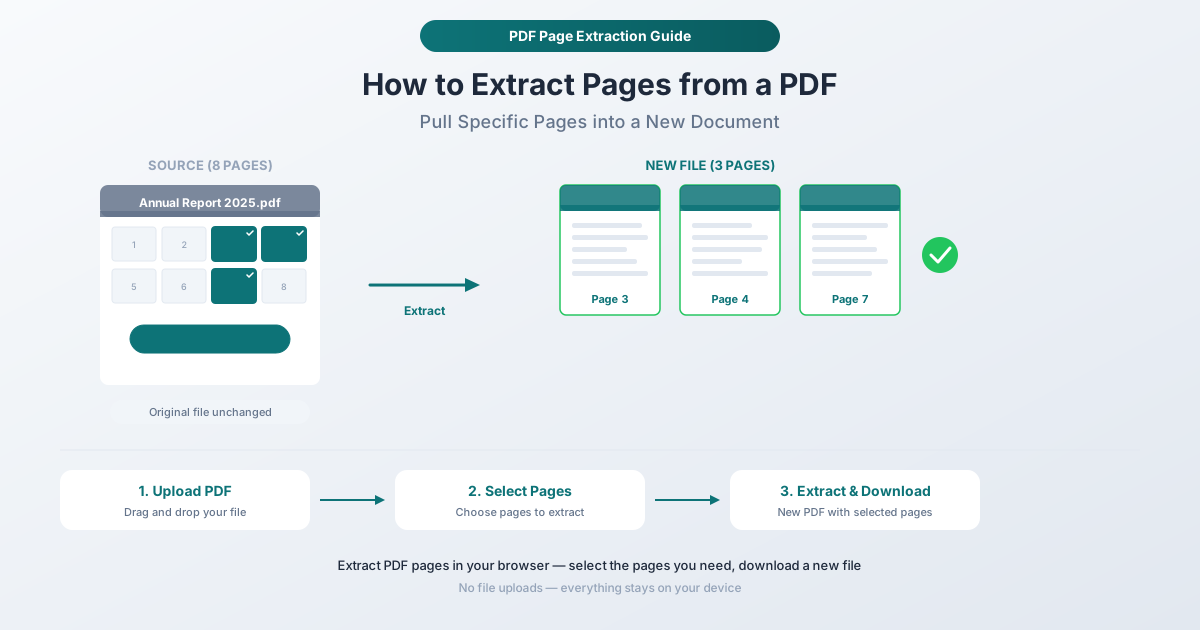
ഒരു PDF-ൽ നിന്ന് പേജുകൾ എക്സ്ട്രാക്റ്റ് ചെയ്യുന്നത് നിങ്ങൾ തിരഞ്ഞെടുക്കുന്ന പേജുകൾ മാത്രം ഉൾക്കൊള്ളുന്ന ഒരു പുതിയ, ചെറിയ ഫയൽ സൃഷ്ടിക്കുന്നു. യഥാർത്ഥ ഡോക്യുമെന്റ് പൂർണ്ണമായും കേടുകൂടാതെയിരിക്കും. ഇത് ഒരു പുസ്തകത്തിൽ നിന്ന് പ്രത്യേക പേജുകൾ കോപ്പിയെടുക്കുന്നത് പോലെയാണ്, പക്ഷേ ഈ കോപ്പി യഥാർത്ഥത്തിന്റെ എല്ലാ ഫോർമാറ്റിംഗും ചിത്രങ്ങളും ഗുണമേന്മയും ഉള്ള ഒരു ശരിയായ PDF ആണ്.
ഒരു PDF-ൽ നിന്ന് പേജുകൾ എങ്ങനെ എക്സ്ട്രാക്റ്റ് ചെയ്യാമെന്നും, സ്പ്ലിറ്റിംഗ്, ഡിലീറ്റിംഗ് പോലുള്ള സമാന പ്രവർത്തനങ്ങളിൽ നിന്ന് എക്സ്ട്രാക്റ്റിംഗിനുള്ള വ്യത്യാസമെന്താണെന്നും, എക്സ്ട്രാക്റ്റിംഗ് ഏറ്റവും മികച്ച സമീപനമാകുന്ന യഥാർത്ഥ സാഹചര്യങ്ങളെക്കുറിച്ചും ഈ ഗൈഡ് വിശദീകരിക്കുന്നു.
എക്സ്ട്രാക്റ്റ് vs. സ്പ്ലിറ്റ് vs. ഡിലീറ്റ്: വ്യത്യാസമെന്താണ്?
ഈ വാക്കുകൾ ആളുകൾ പരസ്പരം മാറി ഉപയോഗിക്കാറുണ്ട്, പക്ഷേ അവ വ്യത്യസ്ത കാര്യങ്ങൾ ചെയ്യുന്നു. ഈ വ്യത്യാസം മനസ്സിലാക്കുന്നത് ശരിയായ ടൂൾ തിരഞ്ഞെടുക്കാൻ നിങ്ങളെ സഹായിക്കും.
പേജുകൾ എക്സ്ട്രാക്റ്റ് ചെയ്യുന്നത് നിങ്ങളുടെ തിരഞ്ഞെടുത്ത പേജുകളെ ഒരു പുതിയ PDF-ലേക്ക് മാറ്റുന്നു. യഥാർത്ഥ ഫയലിൽ മാറ്റം വരുന്നില്ല. നിങ്ങൾക്ക് രണ്ട് ഫയലുകൾ ലഭിക്കും: യഥാർത്ഥ ഫയൽ (മാറ്റമില്ലാതെ) കൂടാതെ നിങ്ങൾ തിരഞ്ഞെടുത്ത പേജുകൾ മാത്രം അടങ്ങിയ ഒരു പുതിയ ഫയൽ.
സ്പ്ലിറ്റിംഗ് ഒരു PDF-നെ ഒന്നിലധികം പ്രത്യേക ഫയലുകളായി വിഭജിക്കുന്നു. നിങ്ങൾക്ക് 20 പേജുള്ള ഒരു ഡോക്യുമെന്റ് പേജ് 10-ൽ സ്പ്ലിറ്റ് ചെയ്യാം, ഇത് രണ്ട് 10 പേജുള്ള PDF-കൾ സൃഷ്ടിക്കും. അല്ലെങ്കിൽ ഓരോ പേജും വെച്ച് സ്പ്ലിറ്റ് ചെയ്യാം, ഇത് 20 വ്യക്തിഗത ഒരു പേജ് ഫയലുകൾ സൃഷ്ടിക്കും. ഒരു ഡോക്യുമെന്റിനെ ഭാഗങ്ങളായി വിഭജിക്കുന്നതിനാണ് സ്പ്ലിറ്റിംഗ്.
ഡിലീറ്റിംഗ് ഒരു PDF-ൽ നിന്ന് പേജുകൾ നീക്കം ചെയ്യുന്നു. യഥാർത്ഥ ഫയലിനേക്കാൾ ദൈർഘ്യം കുറഞ്ഞ ഒരു ഫയൽ നിങ്ങൾക്ക് ലഭിക്കും. മിക്ക പേജുകളും നിലനിർത്തി കുറച്ച് പേജുകൾ നീക്കം ചെയ്യണമെങ്കിൽ, എക്സ്ട്രാക്റ്റിംഗിനേക്കാൾ ഡിലീറ്റിംഗ് കാര്യക്ഷമമാണ്.
എപ്പോൾ എക്സ്ട്രാക്റ്റ് ചെയ്യണം: യഥാർത്ഥ ഡോക്യുമെന്റ് കേടുകൂടാതെ നിലനിർത്തിക്കൊണ്ട് പ്രത്യേക പേജുകൾ ഒരു പ്രത്യേക ഫയലായി വേണമെങ്കിൽ. ഒരു വലിയ ഡോക്യുമെന്റിൽ നിന്ന് ഉള്ളടക്കം പുറത്തെടുക്കുമ്പോൾ എക്സ്ട്രാക്റ്റിംഗ് ആണ് ശരിയായ തിരഞ്ഞെടുപ്പ്.
PDFSub ഉപയോഗിച്ച് പേജുകൾ എങ്ങനെ എക്സ്ട്രാക്റ്റ് ചെയ്യാം
PDFSub-ന്റെ Extract Pages ടൂൾ ഏത് PDF-ൽ നിന്നും പ്രത്യേക പേജുകൾ തിരഞ്ഞെടുക്കാനും അവയെ ഒരു പുതിയ ഫയലായി ഡൗൺലോഡ് ചെയ്യാനും നിങ്ങളെ അനുവദിക്കുന്നു. ഈ പ്രക്രിയ പൂർണ്ണമായും നിങ്ങളുടെ ബ്രൗസറിൽ നടക്കുന്നു - നിങ്ങളുടെ ഡോക്യുമെന്റ് നിങ്ങളുടെ ഉപകരണത്തിൽ നിന്ന് പുറത്തുപോകുന്നില്ല.
ഘട്ടം ഘട്ടമായുള്ള നിർദ്ദേശങ്ങൾ
ഘട്ടം 1: Extract Pages ടൂൾ തുറക്കുക. pdfsub.com/tools/extract-pages എന്നതിലേക്ക് പോകുക. സോഫ്റ്റ്വെയർ ഇൻസ്റ്റാൾ ചെയ്യേണ്ടതില്ല - 7 ദിവസത്തെ സൗജന്യ ട്രയലിൽ നിന്ന് ആരംഭിക്കുക.
ഘട്ടം 2: നിങ്ങളുടെ PDF അപ്ലോഡ് ചെയ്യുക. നിങ്ങളുടെ ഫയൽ അപ്ലോഡ് ഏരിയയിലേക്ക് വലിച്ചിടുക, അല്ലെങ്കിൽ ബ്രൗസ് ചെയ്യാൻ ക്ലിക്ക് ചെയ്യുക. ടൂൾ ഡോക്യുമെന്റ് ലോഡ് ചെയ്യുകയും ഓരോ പേജിന്റെയും തംബ്നെയിൽ പ്രിവ്യൂകൾ കാണിക്കുകയും ചെയ്യും.
ഘട്ടം 3: നിങ്ങൾക്ക് എക്സ്ട്രാക്റ്റ് ചെയ്യേണ്ട പേജുകൾ തിരഞ്ഞെടുക്കുക. നിങ്ങളുടെ പുതിയ ഫയലിൽ ആവശ്യമുള്ള പേജുകളുടെ തംബ്നെയിലുകളിൽ ക്ലിക്ക് ചെയ്യുക. തിരഞ്ഞെടുത്ത പേജുകൾ ദൃശ്യപരമായി ഹൈലൈറ്റ് ചെയ്യപ്പെടും. നിങ്ങൾക്ക് ഏത് കോമ്പിനേഷനും തിരഞ്ഞെടുക്കാം - തുടർച്ചയായ പേജുകൾ, ചിതറിക്കിടക്കുന്ന പേജുകൾ, അല്ലെങ്കിൽ ഇവയുടെ മിശ്രിതം. ഒരു പേജ് തിരഞ്ഞെടുത്ത് കഴിഞ്ഞാൽ വീണ്ടും ക്ലിക്ക് ചെയ്താൽ അത് അൺസెలക്ട് ചെയ്യാം.
ഘട്ടം 4: നിങ്ങളുടെ തിരഞ്ഞെടുപ്പ് അവലോകനം ചെയ്യുക. എക്സ്ട്രാക്റ്റ് ചെയ്യുന്നതിന് മുമ്പ്, ഹൈലൈറ്റ് ചെയ്ത പേജുകൾ നിങ്ങൾക്ക് ആവശ്യമുള്ളവയാണോ എന്ന് പരിശോധിക്കുക. പേജ് നമ്പർ മാത്രം നോക്കി ഊഹിക്കുന്നതിനു പകരം തംബ്നെയിൽ പ്രിവ്യൂകൾ ഉള്ളടക്കം സ്ഥിരീകരിക്കാൻ നിങ്ങളെ സഹായിക്കും.
ഘട്ടം 5: എക്സ്ട്രാക്റ്റ് ചെയ്ത് ഡൗൺലോഡ് ചെയ്യുക. ആക്ഷൻ ബട്ടണിൽ ക്ലിക്ക് ചെയ്യുക. ടൂൾ നിങ്ങൾ തിരഞ്ഞെടുത്ത പേജുകൾ മാത്രം ഉൾക്കൊള്ളുന്ന ഒരു പുതിയ PDF സൃഷ്ടിക്കും, അവ യഥാർത്ഥ ഡോക്യുമെന്റിൽ പ്രത്യക്ഷപ്പെട്ട അതേ ക്രമത്തിൽ ആയിരിക്കും. അത് ഡൗൺലോഡ് ചെയ്യുക. നിങ്ങളുടെ യഥാർത്ഥ ഫയൽ പൂർണ്ണമായും മാറ്റമില്ലാതെ തുടരും.
ഈ സമീപനം ഫലപ്രദമാക്കുന്ന ഘടകങ്ങൾ
ദൃശ്യപരമായ പേജ് തിരഞ്ഞെടുപ്പ്. ഓരോ പേജിലെയും ഉള്ളടക്കം തിരഞ്ഞെടുക്കുന്നതിന് മുമ്പ് കാണാൻ തംബ്നെയിലുകൾ നിങ്ങളെ സഹായിക്കുന്നു. ഏത് പേജുകളാണ് ആവശ്യമെന്ന് കണ്ടെത്താൻ PDF പ്രത്യേകം തുറക്കേണ്ട ആവശ്യമില്ല - എല്ലാം ടൂളിൽ ദൃശ്യമാണ്.
ഡിഫോൾട്ടായി നോൺ-ഡിസ്ട്രക്റ്റീവ്. യഥാർത്ഥ PDF ഒരിക്കലും പരിഷ്കരിക്കപ്പെടുന്നില്ല. നിങ്ങൾ ഒരു മാസ്റ്റർ ഡോക്യുമെന്റിൽ നിന്ന് പേജുകൾ എക്സ്ട്രാക്റ്റ് ചെയ്യുകയോ അല്ലെങ്കിൽ മറ്റൊരാളുടെ ഉടമസ്ഥതയിലുള്ള ഫയലിൽ നിന്ന് എക്സ്ട്രാക്റ്റ് ചെയ്യുകയോ ചെയ്യുമ്പോൾ ഇത് പ്രധാനമാണ്.
പേജ് ഗുണമേന്മ നിലനിർത്തുന്നു. എക്സ്ട്രാക്റ്റ് ചെയ്ത പേജുകൾ അവയുടെ പൂർണ്ണ ഗുണമേന്മ നിലനിർത്തുന്നു - ടെക്സ്റ്റ്, ചിത്രങ്ങൾ, വെക്റ്റർ ഗ്രാഫിക്സ്, വ്യാഖ്യാനങ്ങൾ, ഫോർമാറ്റിംഗ് എന്നിവയെല്ലാം യഥാർത്ഥത്തിൽ കാണുന്നതുപോലെ സംരക്ഷിക്കപ്പെടുന്നു. എക്സ്ട്രാക്റ്റിംഗ് സമയത്ത് റീ-എൻകോഡിംഗോ കംപ്രഷനോ ഇല്ല.
ബ്രൗസർ അടിസ്ഥാനമാക്കിയുള്ള സ്വകാര്യത. മുഴുവൻ പ്രവർത്തനവും നിങ്ങളുടെ ഉപകരണത്തിൽ നടക്കുന്നു. നിയമപരമായ രേഖകൾ, സാമ്പത്തിക രേഖകൾ, മെഡിക്കൽ ഫയലുകൾ, അല്ലെങ്കിൽ മറ്റേതെങ്കിലും സെൻസിറ്റീവ് ഉള്ളടക്കങ്ങൾക്ക്, ഇത് മൂന്നാം കക്ഷി സെർവറുകളിലേക്ക് അപ്ലോഡ് ചെയ്യുന്നതിലെ സ്വകാര്യത അപകടസാധ്യത ഇല്ലാതാക്കുന്നു.
യഥാർത്ഥ സാഹചര്യങ്ങളിലെ എക്സ്ട്രാക്റ്റിംഗ്
ഒരു റിപ്പോർട്ടിന്റെ പ്രത്യേക ഭാഗങ്ങൾ പങ്കിടുന്നു
നിങ്ങളുടെ കൈവശം ഒരു സമഗ്രമായ ത്രൈമാസ റിപ്പോർട്ട് ഉണ്ട്, പക്ഷേ വ്യത്യസ്ത പങ്കാളികൾക്ക് വ്യത്യസ്ത ഭാഗങ്ങൾ ആവശ്യമായി വരാം. CFO-ക്ക് വേണ്ടി സാമ്പത്തിക സംഗ്രഹം, പ്രോജക്റ്റ് മാനേജർക്ക് വേണ്ടി പ്രോജക്റ്റ് ടൈംലൈൻ, നിയമ ടീമിന് വേണ്ടി റിസ്ക് വിലയിരുത്തൽ എന്നിവ എക്സ്ട്രാക്റ്റ് ചെയ്യുക. ഓരോ സ്വീകർത്താവിനും പ്രസക്തമല്ലാത്ത ഉള്ളടക്കത്തിലൂടെ കടന്നുപോകാതെ അവർക്ക് ആവശ്യമുള്ള പേജുകൾ മാത്രം ലഭിക്കും.
ഒരു നിയമപരമായ ഫയലിംഗിൽ നിന്നുള്ള എക്സിബിറ്റുകൾ എടുക്കുന്നു
കോടതി ഫയലിംഗുകളിലും നിയമപരമായ പാക്കേജുകളിലും പലപ്പോഴും പ്രധാന ഡോക്യുമെന്റിൽ കൂട്ടിച്ചേർത്ത ഡസൻ കണക്കിന് എക്സിബിറ്റുകൾ ഉൾപ്പെടുന്നു. ഒരു പ്രത്യേക എക്സിബിറ്റ് റഫർ ചെയ്യാനോ പങ്കിടാനോ നിങ്ങൾക്ക് ആവശ്യമുള്ളപ്പോൾ, മുഴുവൻ ഫയലിംഗും അയക്കുന്നതിനു പകരം ആ പേജുകൾ മാത്രം എക്സ്ട്രാക്റ്റ് ചെയ്യുക.
ഒരു പോർട്ട്ഫോളിയോ സാമ്പിൾ സൃഷ്ടിക്കുന്നു
നിങ്ങളുടെ കൈവശം 60 പേജുള്ള ഒരു പോർട്ട്ഫോളിയോ ഉണ്ട്, പക്ഷേ ഒരു സാധ്യതയുള്ള ക്ലയിന്റിന് മൂന്ന് പ്രതിനിധി സാമ്പിളുകൾ മാത്രം അയക്കാൻ ആഗ്രഹിക്കുന്നു. സ്വീകരിക്കുന്നയാൾക്ക് അമിതമാകാതെ നിങ്ങളുടെ മികച്ച സൃഷ്ടികൾ പ്രദർശിപ്പിക്കുന്ന ഒരു സംക്ഷിപ്ത ഡോക്യുമെന്റിലേക്ക് ആ പേജുകൾ എക്സ്ട്രാക്റ്റ് ചെയ്യുക.
ഒരു ഫോം മാത്രം വേർതിരിക്കുന്നു
സർക്കാർ, കോർപ്പറേറ്റ് PDF-കളിൽ പലപ്പോഴും ഒന്നിലധികം ഫോമുകൾ ഒരു ഡോക്യുമെന്റിൽ കൂട്ടിച്ചേർക്കുന്നു. നിങ്ങൾക്ക് ഒരു ഫോം മാത്രം പൂരിപ്പിച്ച് സമർപ്പിക്കണമെങ്കിൽ, അത് ഒരു ശുദ്ധമായ സിംഗിൾ-പർപ്പസ് ഫയലായി പ്രവർത്തിക്കാൻ അതിനെ എക്സ്ട്രാക്റ്റ് ചെയ്യുക.
പഠന സാമഗ്രികൾ തയ്യാറാക്കുന്നു
ഒരു പാഠപുസ്തകത്തിന്റെ അധ്യായം PDF ആയി ലഭ്യമാണ്, പക്ഷേ നിങ്ങൾക്ക് സംഗ്രഹ പട്ടികകളും പ്രധാന കണക്കുകളും മാത്രം അവലോകനത്തിനായി ആവശ്യമുണ്ട്. ഒരു കേന്ദ്രീകൃത പഠന റഫറൻസ് സൃഷ്ടിക്കാൻ ആ പ്രത്യേക പേജുകൾ എക്സ്ട്രാക്റ്റ് ചെയ്യുക.
ഒരു സർട്ടിഫിക്കറ്റ് അല്ലെങ്കിൽ ഔദ്യോഗിക പേജ് എക്സ്ട്രാക്റ്റ് ചെയ്യുന്നു
ഇൻഷുറൻസ് ഡോക്യുമെന്റുകൾ, ഡിപ്ലോമകൾ, ലൈസൻസുകൾ, സർട്ടിഫിക്കേഷനുകൾ എന്നിവ പലപ്പോഴും വലിയ PDF പാക്കേജുകളിൽ ഉൾപ്പെടുത്തിയിരിക്കുന്നു. ഒരു സ്റ്റാൻഡ്എലോൺ ഡോക്യുമെന്റായി സമർപ്പിക്കാൻ നിങ്ങൾക്ക് ആവശ്യമുള്ളപ്പോൾ പ്രത്യേക സർട്ടിഫിക്കറ്റ് പേജ് എക്സ്ട്രാക്റ്റ് ചെയ്യുക.
മികച്ച എക്സ്ട്രാക്റ്റിംഗ് ഫലങ്ങൾക്കുള്ള നുറുങ്ങുകൾ
ആരംഭിക്കുന്നതിന് മുമ്പ് നിങ്ങളുടെ പേജ് നമ്പറുകൾ അറിയുക
വളരെ ദൈർഘ്യമുള്ള ഡോക്യുമെന്റുകൾക്ക്, എക്സ്ട്രാക്റ്റിംഗ് ടൂൾ തുറക്കുന്നതിന് മുമ്പ് നിങ്ങൾക്ക് ആവശ്യമുള്ള പേജ് നമ്പറുകൾ തിരിച്ചറിയുന്നത് സഹായകമാകും. ഏതെങ്കിലും വ്യൂവറിൽ PDF തുറന്ന്, പേജുകൾ രേഖപ്പെടുത്തി, തുടർന്ന് എക്സ്ട്രാക്റ്റിംഗ് ടൂളിൽ ശരിയായ തംബ്നെയിലുകൾ വേഗത്തിൽ തിരഞ്ഞെടുക്കാൻ ആ നമ്പറുകൾ ഉപയോഗിക്കുക.
സാധ്യമാകുമ്പോൾ തുടർച്ചയായ ശ്രേണികൾ എക്സ്ട്രാക്റ്റ് ചെയ്യുക
നിങ്ങൾക്ക് 5 മുതൽ 15 വരെയുള്ള പേജുകൾ ആവശ്യമുണ്ടെങ്കിൽ, അവയെ വ്യക്തിഗതമായി തിരഞ്ഞെടുക്കുന്നതിനു പകരം ഒരു തുടർച്ചയായ ബ്ലോക്കായി തിരഞ്ഞെടുക്കുക. ഫലം ഒന്നുതന്നെയാണ്, പക്ഷേ തുടർച്ചയായ ശ്രേണികൾ തിരഞ്ഞെടുക്കാൻ വേഗതയുള്ളതും 11 വ്യത്യസ്ത തംബ്നെയിലുകളിൽ ക്ലിക്ക് ചെയ്യുന്നതിനേക്കാൾ പിഴവ് കുറഞ്ഞതുമാണ്.
ക്രോസ്-പേജ് ഡിപൻഡൻസികൾക്കായി പരിശോധിക്കുക
ചില PDF ഉള്ളടക്കങ്ങൾ ഒന്നിലധികം പേജുകളിൽ വ്യാപിക്കുന്നു - ഒരു പേജിൽ ആരംഭിച്ച് അടുത്ത പേജിൽ തുടരുന്ന ഒരു പട്ടിക, അല്ലെങ്കിൽ ഒരു പേജ് ബ്രേക്കിലൂടെ ഒഴുകുന്ന ഒരു ഖണ്ഡിക. എക്സ്ട്രാക്റ്റ് ചെയ്യുമ്പോൾ, ബന്ധപ്പെട്ട ഉള്ളടക്കം അടങ്ങിയ എല്ലാ പേജുകളും ഉൾപ്പെടുത്തിയിട്ടുണ്ടെന്ന് ഉറപ്പാക്കുക. ഒരു ടേബിൾ രണ്ട് പേജുകളിലായി വ്യാപിക്കുമ്പോൾ പേജ് 8 ഇല്ലാതെ പേജ് 7 എക്സ്ട്രാക്റ്റ് ചെയ്യുന്നത് നിങ്ങൾക്ക് അപൂർണ്ണമായ ടേബിൾ നൽകും.
എക്സ്ട്രാക്റ്റിംഗിനെ മറ്റ് ടൂളുകളുമായി സംയോജിപ്പിക്കുക
ഒരു പ്രായോഗിക വർക്ക്ഫ്ലോ: നിങ്ങൾക്ക് ആവശ്യമുള്ള പേജുകൾ എക്സ്ട്രാക്റ്റ് ചെയ്യുക, തുടർന്ന് പേജ് ക്രമം നിങ്ങളുടെ ആവശ്യകതകളുമായി പൊരുത്തപ്പെടുന്നില്ലെങ്കിൽ PDFSub-ന്റെ Reorder Pages ടൂൾ ഉപയോഗിക്കുക, കൂടാതെ എക്സ്ട്രാക്റ്റ് ചെയ്ത ഡോക്യുമെന്റ് ഒരു സ്റ്റാൻഡ്എലോൺ ഫയലായി വിതരണം ചെയ്യുകയാണെങ്കിൽ പേജ് നമ്പറുകൾ ചേർക്കുക.
ഡോക്യുമെന്റ് താരതമ്യത്തിന് എക്സ്ട്രാക്റ്റിംഗ് ഉപയോഗിക്കുക
ഒരു ഡോക്യുമെന്റിന്റെ രണ്ട് വ്യത്യസ്ത പതിപ്പുകളുടെ പ്രത്യേക ഭാഗങ്ങൾ താരതമ്യം ചെയ്യുമ്പോൾ, ഓരോ പതിപ്പിൽ നിന്നും സമാന പേജുകൾ എക്സ്ട്രാക്റ്റ് ചെയ്യുക. തുടർന്ന് ആ ഭാഗങ്ങളിൽ കൃത്യമായി എന്താണ് മാറിയതെന്ന് കാണാൻ PDFSub-ന്റെ Compare ടൂൾ ഉപയോഗിക്കുക - പ്രസക്തമല്ലാത്ത പേജുകളുടെ ശബ്ദമില്ലാതെ.
പ്രൊഫഷണൽ ഉപയോഗ സാഹചര്യങ്ങൾ
നിയമപരവും പാലിക്കലും
അഭിഭാഷകർ കരാറുകളിൽ നിന്നുള്ള പ്രത്യേക വകുപ്പുകൾ, എക്സിബിറ്റുകൾ, അല്ലെങ്കിൽ ഒപ്പ് പേജുകൾ എന്നിവ അവലോകനത്തിനോ, ക്ലയിന്റ് ആശയവിനിമയത്തിനോ, കോടതി ഫയലിംഗിനോ വേണ്ടി പതിവായി എക്സ്ട്രാക്റ്റ് ചെയ്യുന്നു. ഓഡിറ്റുകൾക്കോ റെഗുലേറ്ററി അന്വേഷണങ്ങൾക്കോ മറുപടിയായി പ്രസക്തമായ നയ വിഭാഗങ്ങൾ കംപ്ലയൻസ് ടീമുകൾ എക്സ്ട്രാക്റ്റ് ചെയ്യുന്നു.
ഫിനാൻസ് & അക്കൗണ്ടിംഗ്
ഫിനാൻഷ്യൽ അനലിസ്റ്റുകൾ വാർഷിക റിപ്പോർട്ടുകളിൽ നിന്ന് പ്രത്യേക പട്ടികകൾ, ചാർട്ടുകൾ, അല്ലെങ്കിൽ വെളിപ്പെടുത്തലുകൾ എക്സ്ട്രാക്റ്റ് ചെയ്യുന്നു. ടാക്സ് പ്രൊഫഷണലുകൾ കൂട്ടിച്ചേർത്ത ടാക്സ് പാക്കേജുകളിൽ നിന്ന് പ്രസക്തമായ ഫോമുകൾ എക്സ്ട്രാക്റ്റ് ചെയ്യുന്നു. ഓഡിറ്റർമാർ അവലോകന കമ്മിറ്റികൾക്കായി പ്രത്യേക വർക്ക്പേപ്പർ വിഭാഗങ്ങൾ എക്സ്ട്രാക്റ്റ് ചെയ്യുന്നു.
റിയൽ എസ്റ്റേറ്റ്
ഏജന്റുമാർ ലിസ്റ്റിംഗ് പാക്കേജുകളിൽ നിന്ന് പ്രത്യേക ഡിസ്ക്ലോഷർ പേജുകൾ, പരിശോധനാ കണ്ടെത്തലുകൾ, അല്ലെങ്കിൽ വിലനിർണ്ണയ വിഭാഗങ്ങൾ എക്സ്ട്രാക്റ്റ് ചെയ്യുന്നു. ടൈറ്റിൽ കമ്പനികൾ പ്രത്യേക പ്രോസസ്സിംഗിനായി ക്ലോസിംഗ് പാക്കേജുകളിൽ നിന്ന് ഒപ്പ് പേജുകൾ എക്സ്ട്രാക്റ്റ് ചെയ്യുന്നു.
ഹെൽത്ത്കെയർ
മെഡിക്കൽ പ്രൊഫഷണലുകൾ റഫറലുകൾ നടത്തുമ്പോഴോ രണ്ടാം അഭിപ്രായം തേടുമ്പോഴോ സമഗ്രമായ രോഗി രേഖകളിൽ നിന്ന് പ്രത്യേക ടെസ്റ്റ് ഫലങ്ങൾ, ഇമേജിംഗ് റിപ്പോർട്ടുകൾ, അല്ലെങ്കിൽ കൺസൾട്ടേഷൻ നോട്ടുകൾ എന്നിവ എക്സ്ട്രാക്റ്റ് ചെയ്യുന്നു. HIPAA പാലിക്കൽ ബ്രൗസർ അടിസ്ഥാനമാക്കിയുള്ള പ്രോസസ്സിംഗിനെ പ്രത്യേകിച്ച് മൂല്യവത്താക്കുന്നു - ഫയലുകൾ ഒരിക്കലും ഉപകരണത്തിൽ നിന്ന് പുറത്തുപോകുന്നില്ല.
വിദ്യാഭ്യാസം
അധ്യാപകർ പാഠ്യപദ്ധതി ഗൈഡുകളിൽ നിന്ന് പ്രത്യേക അധ്യായങ്ങൾ, വർക്ക്ഷീറ്റുകൾ, അല്ലെങ്കിൽ വിലയിരുത്തൽ വിഭാഗങ്ങൾ എക്സ്ട്രാക്റ്റ് ചെയ്യുന്നു. വിദ്യാർത്ഥികൾ പഠന ഗ്രൂപ്പുകൾക്കോ അവതരണങ്ങൾക്കോ വേണ്ടി ഗവേഷണ പ്രബന്ധങ്ങളിൽ നിന്നോ പാഠപുസ്തകങ്ങളിൽ നിന്നോ പ്രസക്തമായ പേജുകൾ എക്സ്ട്രാക്റ്റ് ചെയ്യുന്നു.
പതിവായി ചോദിക്കുന്ന ചോദ്യങ്ങൾ
പേജുകൾ എക്സ്ട്രാക്റ്റ് ചെയ്യുന്നത് യഥാർത്ഥ PDF-നെ ബാധിക്കുമോ?
ഇല്ല. എക്സ്ട്രാക്റ്റിംഗ് ഒരു പുതിയ ഫയൽ സൃഷ്ടിക്കുന്നു. നിങ്ങളുടെ യഥാർത്ഥ PDF അതേപടി തുടരും - അതേ പേജുകളുടെ എണ്ണം, അതേ ഉള്ളടക്കം, അതേ ഫയൽ. നിങ്ങൾക്ക് ഒരേ സോഴ്സ് ഡോക്യുമെന്റിൽ നിന്ന് വ്യത്യസ്ത പേജ് കോമ്പിനേഷനുകൾ പലതവണ എക്സ്ട്രാക്റ്റ് ചെയ്യാൻ കഴിയും.
സ്കാൻ ചെയ്ത PDF-ൽ നിന്ന് എനിക്ക് പേജുകൾ എക്സ്ട്രാക്റ്റ് ചെയ്യാൻ കഴിയുമോ?
അതെ. എക്സ്ട്രാക്റ്റിംഗ് ടൂൾ അത് എങ്ങനെ സൃഷ്ടിക്കപ്പെട്ടാലും ഏത് PDF-ലും പ്രവർത്തിക്കുന്നു. സ്കാൻ ചെയ്ത ഡോക്യുമെന്റുകൾ (ഓരോ പേജും ഒരു ചിത്രമായുള്ളവ), ഡിജിറ്റലായി സൃഷ്ടിച്ച PDF-കൾ, സ്കാൻ ചെയ്തതും ഡിജിറ്റൽ പേജുകളും ഉള്ള ഹൈബ്രിഡ് ഡോക്യുമെന്റുകൾ എന്നിവയെല്ലാം ഒരേ രീതിയിൽ എക്സ്ട്രാക്റ്റ് ചെയ്യാം.
എക്സ്ട്രാക്റ്റ് ചെയ്ത പേജുകൾ യഥാർത്ഥത്തിന്റെ അതേ ക്രമത്തിലാണോ?
അതെ. എക്സ്ട്രാക്റ്റ് ചെയ്ത പേജുകൾ പുതിയ PDF-ൽ യഥാർത്ഥ ഡോക്യുമെന്റിൽ ഉണ്ടായിരുന്ന അതേ ക്രമത്തിൽ പ്രത്യക്ഷപ്പെടും. നിങ്ങൾ പേജുകൾ 3, 7, 12 എന്നിവ എക്സ്ട്രാക്റ്റ് ചെയ്യുകയാണെങ്കിൽ, പുതിയ PDF-ൽ പേജ് 3 ആദ്യം, പേജ് 7 രണ്ടാമത്, പേജ് 12 മൂന്നാമത് ആയിരിക്കും. നിങ്ങൾക്ക് വ്യത്യസ്ത ക്രമം ആവശ്യമുണ്ടെങ്കിൽ, എക്സ്ട്രാക്റ്റ് ചെയ്ത ഫയലിൽ Reorder Pages ടൂൾ ഉപയോഗിക്കുക.
എനിക്ക് പേജുകൾ വ്യത്യസ്ത ഫയൽ ഫോർമാറ്റുകളിലേക്ക് (PDF അല്ലാതെ) എക്സ്ട്രാക്റ്റ് ചെയ്യാൻ കഴിയുമോ?
Extract Pages ടൂൾ ഒരു പുതിയ PDF സൃഷ്ടിക്കുന്നു. നിങ്ങൾക്ക് ഉള്ളടക്കം മറ്റൊരു ഫോർമാറ്റിൽ ആവശ്യമുണ്ടെങ്കിൽ - ചിത്രങ്ങൾ (PNG, JPG) അല്ലെങ്കിൽ വേഡ് ഡോക്യുമെന്റുകൾ പോലെ - ആദ്യം പേജുകൾ എക്സ്ട്രാക്റ്റ് ചെയ്യുക, തുടർന്ന് PDFSub-ന്റെ കൺവേർഷൻ ടൂളുകൾ ഉപയോഗിക്കുക. ഉദാഹരണത്തിന്, PDF to Images PDF പേജുകളെ വ്യക്തിഗത ചിത്ര ഫയലുകളാക്കി മാറ്റുന്നു.
എനിക്ക് എത്ര പേജുകൾ എക്സ്ട്രാക്റ്റ് ചെയ്യാൻ പരിധിയുണ്ടോ?
കഠിനമായ പരിധിയില്ല. നിങ്ങൾക്ക് ഒരു പേജ് അല്ലെങ്കിൽ നൂറുകണക്കിന് പേജുകൾ എക്സ്ട്രാക്റ്റ് ചെയ്യാം. പ്രോസസ്സിംഗ് ബ്രൗസറിൽ നടക്കുന്നതിനാൽ പ്രായോഗിക പരിമിതി നിങ്ങളുടെ ഉപകരണത്തിന്റെ ലഭ്യതയുള്ള മെമ്മറിയാണ്. ആധുനിക കമ്പ്യൂട്ടറുകളും ടാബ്ലെറ്റുകളും വലിയ ഡോക്യുമെന്റുകൾ പ്രശ്നങ്ങളില്ലാതെ കൈകാര്യം ചെയ്യുന്നു.
എക്സ്ട്രാക്റ്റ് ചെയ്യാൻ ആരംഭിക്കുക
ഒരു PDF-ൽ നിന്ന് പ്രത്യേക പേജുകൾ ആവശ്യമുണ്ടോ? Extract Pages ടൂൾ തുറന്ന് നിങ്ങളുടെ ഡോക്യുമെന്റ് അപ്ലോഡ് ചെയ്യുക. നിങ്ങൾക്ക് ആവശ്യമുള്ള പേജുകൾ തിരഞ്ഞെടുക്കുക, അവ പ്രിവ്യൂ ചെയ്യുക, ആ പേജുകൾ മാത്രം ഉൾക്കൊള്ളുന്ന ഒരു പുതിയ PDF ഡൗൺലോഡ് ചെയ്യുക. യഥാർത്ഥ ഫയൽ കേടുകൂടാതെയിരിക്കും, പ്രോസസ്സിംഗ് നിങ്ങളുടെ ബ്രൗസറിൽ നടക്കുന്നു, നിങ്ങളുടെ ഫയൽ നിങ്ങളുടെ ഉപകരണത്തിൽ നിന്ന് പുറത്തുപോകുന്നില്ല. ആരംഭിക്കാൻ അക്കൗണ്ട് ആവശ്യമില്ല, കൂടാതെ PDFSub എല്ലാ ടൂളുകളിലേക്കും പൂർണ്ണമായ പ്രവേശനം നൽകുന്ന 7 ദിവസത്തെ സൗജന്യ ട്രയൽ വാഗ്ദാനം ചെയ്യുന്നു.