PDF മെറ്റാഡാറ്റ എങ്ങനെ നീക്കം ചെയ്യാം അല്ലെങ്കിൽ എഡിറ്റ് ചെയ്യാം (രചയിതാവ്, ശീർഷകം, മറഞ്ഞിരിക്കുന്ന ഡാറ്റ)
PDF-കളിൽ രചയിതാവിന്റെ പേര്, സൃഷ്ടിച്ച തീയതി, ഉപയോഗിച്ച സോഫ്റ്റ്വെയർ, ജിപിഎസ് കോർഡിനേറ്റുകൾ എന്നിവ പോലുള്ള മറഞ്ഞിരിക്കുന്ന മെറ്റാഡാറ്റ അടങ്ങിയിരിക്കുന്നു. പങ്കിടുന്നതിന് മുമ്പ് ഇത് എങ്ങനെ കാണാമെന്നും എഡിറ്റ് ചെയ്യാമെന്നും അല്ലെങ്കിൽ നീക്കം ചെയ്യാമെന്നും വിശദീകരിക്കുന്നു.
നിങ്ങൾ സൃഷ്ടിക്കുന്നതോ എഡിറ്റ് ചെയ്യുന്നതോ ആയ എല്ലാ PDF ഫയലുകളിലും മറഞ്ഞിരിക്കുന്ന വിവരങ്ങൾ അടങ്ങിയിരിക്കുന്നു - അത് ആരാണ് ഉണ്ടാക്കിയത്, എപ്പോൾ, ഏത് സോഫ്റ്റ്വെയർ ഉപയോഗിച്ചു, ഏത് ഓപ്പറേറ്റിംഗ് സിസ്റ്റത്തിൽ, ചിലപ്പോൾ അതിലും കൂടുതൽ വിവരങ്ങൾ നൽകുന്ന മെറ്റാഡാറ്റ. സാധാരണയായി ഡോക്യുമെന്റ് കാണുമ്പോൾ ഈ വിവരങ്ങൾ ദൃശ്യമല്ല, എന്നാൽ ഏതൊരു PDF വ്യൂവറിലെയും File > Properties വഴി ആർക്കും ഇത് നിമിഷങ്ങൾക്കുള്ളിൽ ലഭ്യമാക്കാൻ കഴിയും.
മിക്കപ്പോഴും, മെറ്റാഡാറ്റ ദോഷകരമല്ലാത്തതാണ്. എന്നാൽ ക്ലയിന്റുകൾ, എതിർ അഭിഭാഷകർ, പൊതുജനങ്ങൾ, അല്ലെങ്കിൽ അജ്ഞാത സ്വീകർത്താക്കൾ എന്നിവരുമായി ഡോക്യുമെന്റുകൾ പങ്കിടുമ്പോൾ, നിങ്ങൾ പങ്കിടാൻ ഉദ്ദേശിക്കാത്ത വിവരങ്ങൾ മെറ്റാഡാറ്റയിലൂടെ വെളിപ്പെട്ടേക്കാം. നിങ്ങളുടെ മുഴുവൻ പേരും ഇമെയിൽ വിലാസവും. നിങ്ങളുടെ കമ്പനിയുടെ ആന്തരിക സോഫ്റ്റ്വെയർ പരിസ്ഥിതി. ഡോക്യുമെന്റ് എത്ര തവണ എഡിറ്റ് ചെയ്തു എന്ന് കാണിക്കുന്ന ഡ്രാഫ്റ്റ് റിവിഷൻ ചരിത്രം. ഡോക്യുമെന്റിൽ ഫോണിൽ എടുത്ത ചിത്രങ്ങൾ അടങ്ങിയിട്ടുണ്ടെങ്കിൽ ജിപിഎസ് കോർഡിനേറ്റുകൾ പോലും.
ഈ ഗൈഡ് നിങ്ങളുടെ PDF-കളിൽ മറഞ്ഞിരിക്കുന്ന മെറ്റാഡാറ്റ എന്താണ്, എന്തുകൊണ്ട് ഇത് പ്രധാനമാണ്, പങ്കിടുന്നതിന് മുമ്പ് ഇത് എങ്ങനെ എഡിറ്റ് ചെയ്യാം അല്ലെങ്കിൽ പൂർണ്ണമായും നീക്കം ചെയ്യാം എന്നിവ വിശദീകരിക്കുന്നു.
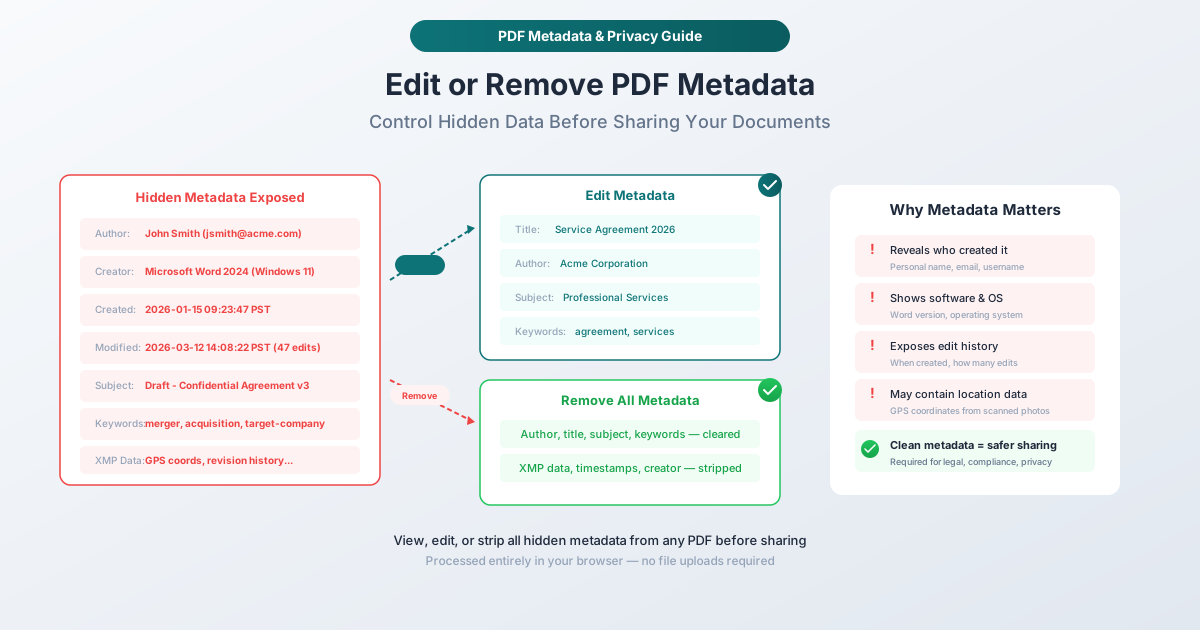
നിങ്ങളുടെ PDF-ൽ എന്ത് മെറ്റാഡാറ്റയാണ് ഉള്ളത്
PDF മെറ്റാഡാറ്റ രണ്ട് വിഭാഗങ്ങളായി തിരിച്ചിരിക്കുന്നു: അടിസ്ഥാന ഡോക്യുമെന്റ് പ്രോപ്പർട്ടികൾ (ഏത് PDF വ്യൂവറിലെയും "Properties" ഡയലോഗിൽ ദൃശ്യമാകുന്നത്) കൂടാതെ വിപുലമായ XMP മെറ്റാഡാറ്റ (ഫയലിനുള്ളിൽ സംഭരിച്ചിരിക്കുന്ന കൂടുതൽ വിശദമായ XML ബ്ലോക്ക്).
അടിസ്ഥാന ഡോക്യുമെന്റ് പ്രോപ്പർട്ടികൾ
ഓരോ PDF-നും ഉൾക്കൊള്ളാൻ കഴിയുന്ന സ്റ്റാൻഡേർഡ് ഫീൽഡുകളാണ് ഇവ:
ശീർഷകം (Title): ഡോക്യുമെന്റിന്റെ തലക്കെട്ട്. പലപ്പോഴും ഫയൽനാമത്തിൽ നിന്നോ സോഴ്സ് ഡോക്യുമെന്റിലെ ആദ്യത്തെ ഹെഡിംഗിൽ നിന്നോ ഓട്ടോമാറ്റിക്കായി പൂരിപ്പിക്കപ്പെടുന്നു. ചിലപ്പോൾ ശൂന്യമായിരിക്കും, ചിലപ്പോൾ ഒരു ആന്തരിക വർക്കിംഗ് ടൈറ്റിൽ വെളിപ്പെടുത്താം (ഉദാഹരണത്തിന് "DRAFT - Merger Agreement v3 - DO NOT DISTRIBUTE").
രചയിതാവ് (Author): ഡോക്യുമെന്റ് സൃഷ്ടിച്ച വ്യക്തിയോ സ്ഥാപനമോ. ഇത് സാധാരണയായി PDF സൃഷ്ടിച്ച സോഫ്റ്റ്വെയറിന്റെ യൂസർ പ്രൊഫൈലിൽ നിന്നാണ് എടുക്കുന്നത്. നിങ്ങളുടെ വ്യക്തിഗത കമ്പ്യൂട്ടറിൽ ഒരു വേഡ് ഡോക്യുമെന്റ് നിങ്ങൾ സൃഷ്ടിച്ചെങ്കിൽ, ഇത് മൈക്രോസോഫ്റ്റ് ഓഫീസ് രജിസ്റ്റർ ചെയ്ത നിങ്ങളുടെ മുഴുവൻ പേരായിരിക്കും.
വിഷയം (Subject): ഡോക്യുമെന്റിന്റെ വിഷയത്തെക്കുറിച്ചുള്ള വിവരണം. സാധാരണയായി ശൂന്യമാണ്, എന്നാൽ ചില ഡോക്യുമെന്റ് മാനേജ്മെന്റ് സിസ്റ്റങ്ങൾ ഇത് ഓട്ടോമാറ്റിക്കായി പൂരിപ്പിക്കുന്നു.
കീവേഡുകൾ (Keywords): ഡോക്യുമെന്റുമായി ബന്ധപ്പെട്ട ടാഗുകൾ. ഡോക്യുമെന്റ് മാനേജ്മെന്റ് സിസ്റ്റങ്ങൾ വഴിയോ രചയിതാവ് നേരിട്ടോ ഇത് പൂരിപ്പിക്കാറുണ്ട്. വർഗ്ഗീകരണ വിവരങ്ങൾ വെളിപ്പെടുത്തിയേക്കാം ("രഹസ്യം", "നിയന്ത്രിതം", "ആന്തരിക ഉപയോഗത്തിന് മാത്രം") അല്ലെങ്കിൽ വിഷയത്തെക്കുറിച്ചുള്ള വർഗ്ഗീകരണം.
സ്രഷ്ടാവ് (Creator): സോഴ്സ് ഡോക്യുമെന്റ് സൃഷ്ടിക്കാൻ ഉപയോഗിച്ച ആപ്ലിക്കേഷൻ. ഉദാഹരണങ്ങൾ: "Microsoft Word 2024", "Google Docs", "Adobe InDesign 2026", "LibreOffice 7.6". ഇത് നിങ്ങളുടെ സ്ഥാപനം ഉപയോഗിക്കുന്ന സോഫ്റ്റ്വെയർ വെളിപ്പെടുത്തുന്നു.
നിർമ്മാതാവ് (Producer): PDF ജനറേറ്റ് ചെയ്ത ആപ്ലിക്കേഷനോ ലൈബ്രറിയോ. ഇത് പലപ്പോഴും സ്രഷ്ടാവിൽ നിന്ന് വ്യത്യസ്തമായിരിക്കും - വേഡ് സ്രഷ്ടാവാകാം, എന്നാൽ PDF നിർമ്മിക്കുന്നത് "Microsoft Print to PDF" അല്ലെങ്കിൽ ഒരു പ്രത്യേക PDF ലൈബ്രറിയായിരിക്കാം. ഇത് സാങ്കേതിക അടിസ്ഥാന സൗകര്യ വിശദാംശങ്ങൾ വെളിപ്പെടുത്തുന്നു.
സൃഷ്ടിച്ച തീയതി (Creation Date): PDF ആദ്യമായി സൃഷ്ടിച്ച സമയം. കൃത്യമായ ടൈംസ്റ്റാമ്പ് ഉൾക്കൊള്ളുന്നു - തീയതി, സമയം, ടൈംസോൺ. ഒരു ഡോക്യുമെന്റ് മാർച്ച് 1-ന് സൃഷ്ടിച്ചതായി നിങ്ങൾ അവകാശപ്പെടുകയും എന്നാൽ മെറ്റാഡാറ്റ ജനുവരി 15 എന്ന് കാണിക്കുകയും ചെയ്താൽ, ആ വൈരുദ്ധ്യം നിയമപരമായോ അനുസരണ സംബന്ധമായോ പ്രശ്നങ്ങൾക്ക് കാരണമായേക്കാം.
മാറ്റിയെഴുതിയ തീയതി (Modification Date): PDF അവസാനമായി മാറ്റിയെഴുതിയ സമയം. സൃഷ്ടിച്ച തീയതിയുമായി ചേർന്ന്, ഇത് ഡോക്യുമെന്റിന്റെ ജീവിതചക്രം കാണിക്കുന്നു. ജനുവരിയിൽ സൃഷ്ടിച്ച് മാർച്ച് വരെ 47 തവണ മാറ്റിയെഴുതിയ ഒരു ഡോക്യുമെന്റ് എഡിറ്റിംഗ് പ്രക്രിയയെക്കുറിച്ച് ഒരു കഥ പറയുന്നു.
വിപുലമായ XMP മെറ്റാഡാറ്റ
XMP (Extensible Metadata Platform) എന്നത് PDF-നുള്ളിൽ XML ആയി ഉൾച്ചേർത്ത കൂടുതൽ വിശദമായ മെറ്റാഡാറ്റ ഫോർമാറ്റാണ്. ഇതിൽ ഇവ ഉൾക്കൊള്ളാം:
- ഡോക്യുമെന്റ് ചരിത്രം: ഡോക്യുമെന്റ് സംഭവിച്ച എല്ലാ സേവുകൾ, എഡിറ്റുകൾ, പരിവർത്തനങ്ങൾ എന്നിവയുടെ ഒരു ലോഗ്
- സംഭാവന നൽകിയവരുടെ വിവരങ്ങൾ: ഡോക്യുമെന്റിൽ പ്രവർത്തിച്ച എല്ലാവരുടെയും പേരുകളും ഐഡന്റിഫയറുകളും
- ഉടമസ്ഥാവകാശ മാനേജ്മെന്റ്: പകർപ്പവകാശ പ്രഖ്യാപനങ്ങൾ, ഉപയോഗ നിയന്ത്രണങ്ങൾ, ലൈസൻസിംഗ് നിബന്ധനകൾ
- ഇഷ്ടാനുസൃത പ്രോപ്പർട്ടികൾ: സോഫ്റ്റ്വെയറോ വർക്ക്ഫ്ലോകളോ ഉൾപ്പെടുത്തിയ ഏത് കീ-വാല്യൂ ജോഡിയും
- തമ്പ്നെയിൽ ചിത്രം: മെറ്റാഡാറ്റയിൽ ഉൾച്ചേർത്ത ആദ്യ പേജിന്റെ ഒരു പ്രിവ്യൂ ചിത്രം
ചിത്ര തലത്തിലുള്ള മെറ്റാഡാറ്റ (EXIF)
നിങ്ങളുടെ PDF-ൽ ചിത്രങ്ങൾ അടങ്ങിയിട്ടുണ്ടെങ്കിൽ (പ്രത്യേകിച്ച് ഫോണുകളിൽ നിന്നുള്ളവ), ആ ചിത്രങ്ങളിൽ അവയുടെ സ്വന്തം EXIF മെറ്റാഡാറ്റ അടങ്ങിയിരിക്കാം:
- ജിപിഎസ് കോർഡിനേറ്റുകൾ: ചിത്രം എടുത്ത സ്ഥലം - ഏതാനും മീറ്റർ കൃത്യതയോടെ
- ക്യാമറ വിവരങ്ങൾ: ഉപകരണ മോഡൽ, ലെൻസ്, ക്രമീകരണങ്ങൾ
- തീയതിയും സമയവും: ചിത്രം എടുത്ത സമയം
- ദിശയും അളവുകളും: യഥാർത്ഥ ചിത്രത്തിന്റെ ഗുണങ്ങൾ
ഇത് പ്രത്യേകിച്ച് സെൻസിറ്റീവ് ആണ്. നിങ്ങളുടെ വീട്ടുവിലാസത്തിൽ എടുത്ത ഒരു ചിത്രമുള്ള PDF, EXIF ഡാറ്റയിൽ നിങ്ങളുടെ ജിപിഎസ് കോർഡിനേറ്റുകൾ വഹിക്കുന്നു.
മെറ്റാഡാറ്റ എപ്പോഴാണ് പ്രധാനം
നിയമപരമായ ഡോക്യുമെന്റ് പങ്കിടൽ
നിയമ സ്ഥാപനങ്ങൾ എതിർ കക്ഷികളുമായി ഡോക്യുമെന്റുകൾ പങ്കിടുന്നതിന് മുമ്പ് പതിവായി മെറ്റാഡാറ്റ വൃത്തിയാക്കുന്നു. മെറ്റാഡാറ്റ വെളിപ്പെടുത്തിയേക്കാം:
- ഒരു ഡോക്യുമെന്റ് യഥാർത്ഥത്തിൽ എപ്പോഴാണ് സൃഷ്ടിച്ചത് (അവകാശപ്പെട്ട സമയത്തിന് വിപരീതമായി)
- എത്ര റിവിഷനുകൾ നടത്തി (ചർച്ചയുടെ തന്ത്രം സൂചിപ്പിക്കുന്നു)
- മറ്റാരാണ് സംഭാവന നൽകിയത് (ടീം ഘടന വെളിപ്പെടുത്തുന്നു)
പല നിയമപരമായ തെറ്റായ പ്രവൃത്തികൾക്കും മെറ്റാഡാറ്റ കാരണം സംഭവിച്ചിട്ടുണ്ട്, അത് നീക്കം ചെയ്യേണ്ടതായിരുന്നു പക്ഷെ ചെയ്തില്ല. നിയമപരമായ രീതികളിൽ ഇത് ഒരു അടിസ്ഥാനപരമായ പ്രൊഫഷണൽ ഉത്തരവാദിത്തമായി കണക്കാക്കപ്പെടുന്നു.
പൊതു ഡോക്യുമെന്റ് റിലീസ്
സ്ഥാപനങ്ങൾ ഡോക്യുമെന്റുകൾ പൊതുവായി പുറത്തിറക്കുമ്പോൾ - റെഗുലേറ്ററി ഫയലിംഗുകൾ, വാർഷിക റിപ്പോർട്ടുകൾ, പത്രക്കുറിപ്പുകൾ, പൊതു രേഖകളോടുള്ള പ്രതികരണങ്ങൾ - മെറ്റാഡാറ്റ വൃത്തിയുള്ളതായിരിക്കണം. ഒരു സർക്കാർ ഏജൻസി ഒരു പൊതു ഡോക്യുമെന്റ് പുറത്തിറക്കുമ്പോൾ വ്യക്തിഗത ജീവനക്കാരന്റെ പേര്, അവരുടെ വ്യക്തിഗത സോഫ്റ്റ്വെയർ ലൈസൻസ്, അല്ലെങ്കിൽ അവരുടെ കമ്പ്യൂട്ടറിന്റെ ടൈംസോൺ എന്നിവ വെളിപ്പെടുത്തരുത്.
സെൻസിറ്റീവ് ബിസിനസ് ഡോക്യുമെന്റുകൾ
കമ്പനികൾക്കിടയിൽ പങ്കിടുന്ന കരാറുകൾ, നിർദ്ദേശങ്ങൾ, സാമ്പത്തിക രേഖകൾ എന്നിവ മെറ്റാഡാറ്റയിലൂടെ അറിയാതെ വിവരങ്ങൾ വെളിപ്പെടുത്തിയേക്കാം. ഒരു നിർദ്ദേശത്തിന്റെ സൃഷ്ടിച്ച തീയതി, ക്ലയിന്റിന്റെ ഔദ്യോഗിക RFP പ്രസിദ്ധീകരിക്കുന്നതിന് മുമ്പ് നിങ്ങൾ അത് തയ്യാറാക്കിയതായി കാണിച്ചേക്കാം (അകമ്പടി അറിവ് സൂചിപ്പിക്കുന്നു). രചയിതാവ് ഫീൽഡ്, നിങ്ങളുടെ അവകാശപ്പെട്ട ഇൻ-ഹൗസ് ടീമിന് പകരം പുറത്തുനിന്നുള്ള ഒരു കരാറുകാരനാണ് ജോലി തയ്യാറാക്കിയതെന്ന് വെളിപ്പെടുത്തിയേക്കാം.
സ്വകാര്യതയും വ്യക്തിഗത സുരക്ഷയും
വ്യക്തികൾക്ക്, മെറ്റാഡാറ്റ ഒരു സുരക്ഷാ പ്രശ്നമായേക്കാം. ഓൺലൈനിലോ അപരിചിതർക്കോ പങ്കിടുന്ന ഡോക്യുമെന്റുകളിൽ നിങ്ങളുടെ മുഴുവൻ പേര്, ഇമെയിൽ, ശാരീരിക സ്ഥാനം (ചിത്രങ്ങളിലെ ജിപിഎസ് വഴി), അല്ലെങ്കിൽ ഏതെങ്കിലും വ്യക്തിഗത ഐഡന്റിഫയറുകൾ എന്നിവ അടങ്ങിയിരിക്കരുത്. ഇത് പ്രത്യേകിച്ചും വിസിൽബ്ലോവർമാർ, പത്രപ്രവർത്തകരുടെ ഉറവിടങ്ങൾ, പീഡനത്തിന് ഇരയായവർ, അവരുടെ സ്വത്വം വെളിപ്പെടുത്താതെ ഡോക്യുമെന്റുകൾ പങ്കിടേണ്ട ആർക്കും പ്രസക്തമാണ്.
GDPR, ഡാറ്റാ സംരക്ഷണ അനുസരണം
GDPR, സമാനമായ നിയന്ത്രണങ്ങൾ എന്നിവ പ്രകാരം, ഡോക്യുമെന്റ് മെറ്റാഡാറ്റയിലെ പേരുകളും ഐഡന്റിഫയറുകളും വ്യക്തിഗത ഡാറ്റയായി കണക്കാക്കപ്പെടുന്നു. വ്യക്തിഗത വിവരങ്ങൾ അടങ്ങിയ മെറ്റാഡാറ്റയുള്ള ഡോക്യുമെന്റുകൾ നിങ്ങൾ പങ്കിടുകയാണെങ്കിൽ, നിയമപരമായ അടിസ്ഥാനമില്ലാതെ നിങ്ങൾ വ്യക്തിഗത ഡാറ്റ പ്രോസസ്സ് ചെയ്തേക്കാം. പങ്കിടുന്നതിന് മുമ്പ് മെറ്റാഡാറ്റ നീക്കം ചെയ്യുന്നത് ഒരു ലളിതമായ അനുസരണ നടപടിയാണ്.
മെറ്റാഡാറ്റ എഡിറ്റ് ചെയ്യുക vs. മെറ്റാഡാറ്റ നീക്കം ചെയ്യുക
നിങ്ങൾക്ക് രണ്ട് ഓപ്ഷനുകൾ ഉണ്ട്, ശരിയായ തിരഞ്ഞെടുപ്പ് നിങ്ങളുടെ സാഹചര്യത്തെ ആശ്രയിച്ചിരിക്കുന്നു.
മെറ്റാഡാറ്റ എഡിറ്റ് ചെയ്യുക
മെറ്റാഡാറ്റ മൂല്യങ്ങൾ നിങ്ങൾ കാണിക്കാൻ ആഗ്രഹിക്കുന്ന വിവരങ്ങളിലേക്ക് മാറ്റാൻ എഡിറ്റിംഗ് നിങ്ങളെ അനുവദിക്കുന്നു. നിങ്ങളുടെ വ്യക്തിഗത പേരിന് പകരം, രചയിതാവിനെ നിങ്ങളുടെ കമ്പനിയുടെ പേരായി സജ്ജമാക്കുക. "DRAFT - Merger v3" എന്നതിന് പകരം, ശീർഷകം "Service Agreement 2026" എന്ന് സജ്ജമാക്കുക. നിങ്ങളുടെ സോഫ്റ്റ്വെയർ സ്റ്റാക്ക് വെളിപ്പെടുത്തുന്നതിന് പകരം, സ്രഷ്ടാവിനെ ഒരു പൊതു മൂല്യത്തിലേക്ക് സജ്ജമാക്കുക.
എപ്പോൾ എഡിറ്റ് ചെയ്യണം: ഡോക്യുമെന്റിൽ മെറ്റാഡാറ്റ ഉണ്ടായിരിക്കേണ്ട സന്ദർഭങ്ങളിൽ - നിലവിലെ മൂല്യങ്ങൾ മാത്രം മാറ്റേണ്ടി വരുമ്പോൾ. പ്രൊഫഷണൽ ഡോക്യുമെന്റുകൾക്ക് ശരിയായ തലക്കെട്ട്, കോർപ്പറേറ്റ് രചയിതാവ്, പ്രസക്തമായ കീവേഡുകൾ എന്നിവ പ്രയോജനകരമാണ്. മെറ്റാഡാറ്റ ഘടന നിലനിർത്തിക്കൊണ്ട് വിവരണം നിയന്ത്രിക്കാൻ എഡിറ്റിംഗ് നിങ്ങളെ അനുവദിക്കുന്നു.
മെറ്റാഡാറ്റ നീക്കം ചെയ്യുക
എല്ലാ മെറ്റാഡാറ്റ ഫീൽഡുകളും ശൂന്യമായോ ഡിഫോൾട്ട് മൂല്യങ്ങളിലേക്കോ നീക്കം ചെയ്യുന്നു. ഡോക്യുമെന്റിൽ അത് ആരാണ് സൃഷ്ടിച്ചത്, എപ്പോൾ, എങ്ങനെ എന്നതിനെക്കുറിച്ചുള്ള വിവരങ്ങളൊന്നും അവശേഷിക്കുന്നില്ല. ഇത് ഒരു പൂർണ്ണമായ ഓപ്ഷനാണ് - സമഗ്രവും മാറ്റാനാവാത്തതും.
എപ്പോൾ നീക്കം ചെയ്യണം: ഏതെങ്കിലും മെറ്റാഡാറ്റ ഒരു ബാധ്യതയായിരിക്കുമ്പോൾ. നിയമപരമായ ഡോക്യുമെന്റ് പങ്കിടൽ, പൊതു രേഖകളുടെ റിലീസ്, അജ്ഞാത ഡോക്യുമെന്റ് പങ്കിടൽ, മെറ്റാഡാറ്റയുടെ ഒരു അടയാളം പോലും വേണ്ട സാഹചര്യങ്ങൾ. സംശയമുണ്ടെങ്കിൽ, എല്ലാം നീക്കം ചെയ്യുക.
PDFSub ഉപയോഗിച്ച് PDF മെറ്റാഡാറ്റ എങ്ങനെ എഡിറ്റ് ചെയ്യാം
PDFSub-ന്റെ മെറ്റാഡാറ്റ എഡിറ്റ് ടൂൾ നിങ്ങളുടെ ബ്രൗസറിൽ പ്രവർത്തിക്കുന്നു. നിങ്ങളുടെ PDF പ്രാദേശികമായി പ്രോസസ്സ് ചെയ്യുന്നു - ഫയൽ നിങ്ങളുടെ ഉപകരണത്തിൽ നിന്ന് പുറത്തുപോകുന്നില്ല.
ഘട്ടം ഘട്ടമായുള്ള നിർദ്ദേശങ്ങൾ
ഘട്ടം 1: ടൂൾ തുറക്കുക. pdfsub.com/tools/edit-metadata സന്ദർശിക്കുക.
ഘട്ടം 2: നിങ്ങളുടെ PDF അപ്ലോഡ് ചെയ്യുക. ഫയൽ വലിച്ചിടുക അല്ലെങ്കിൽ ബ്രൗസ് ചെയ്യാൻ ക്ലിക്ക് ചെയ്യുക. PDF നിങ്ങളുടെ ബ്രൗസറിൽ ലോഡ് ചെയ്യും.
ഘട്ടം 3: നിലവിലെ മെറ്റാഡാറ്റ കാണുക. ടൂൾ ഡോക്യുമെന്റിൽ നിലവിലുള്ള എല്ലാ മെറ്റാഡാറ്റ ഫീൽഡുകളും പ്രദർശിപ്പിക്കുന്നു - ശീർഷകം, രചയിതാവ്, വിഷയം, കീവേഡുകൾ, സ്രഷ്ടാവ്, നിർമ്മാതാവ്, സൃഷ്ടിച്ച തീയതി, മാറ്റിയെഴുതിയ തീയതി.
ഘട്ടം 4: ഫീൽഡുകൾ എഡിറ്റ് ചെയ്യുക. ഏതെങ്കിലും ഫീൽഡിൽ ക്ലിക്ക് ചെയ്ത് അതിന്റെ മൂല്യം മാറ്റുക. രചയിതാവിനെ നിങ്ങളുടെ സ്ഥാപനത്തിന്റെ പേരാക്കി മാറ്റുക, ശീർഷകം അനുയോജ്യമായ ഒന്നിലേക്ക് അപ്ഡേറ്റ് ചെയ്യുക, കീവേഡുകൾ ചേർക്കുക അല്ലെങ്കിൽ നീക്കം ചെയ്യുക, അല്ലെങ്കിൽ തീയതികൾ ക്രമീകരിക്കുക.
ഘട്ടം 5: സേവ് ചെയ്യുക. നിങ്ങളുടെ അപ്ഡേറ്റ് ചെയ്ത മെറ്റാഡാറ്റയോടുകൂടിയ മാറ്റിയെഴുതിയ PDF ഡൗൺലോഡ് ചെയ്യുക.
PDF മെറ്റാഡാറ്റ എങ്ങനെ നീക്കം ചെയ്യാം
PDFSub-ന്റെ മെറ്റാഡാറ്റ നീക്കം ചെയ്യാനുള്ള ടൂൾ ഡോക്യുമെന്റിൽ നിന്ന് എല്ലാ മെറ്റാഡാറ്റയും നീക്കം ചെയ്യുന്നു, ഇത് പൂർണ്ണമായും നിങ്ങളുടെ ബ്രൗസറിൽ പ്രവർത്തിക്കുന്നു.
ഘട്ടം ഘട്ടമായുള്ള നിർദ്ദേശങ്ങൾ
ഘട്ടം 1: ടൂൾ തുറക്കുക. pdfsub.com/tools/remove-metadata സന്ദർശിക്കുക.
ഘട്ടം 2: നിങ്ങളുടെ PDF അപ്ലോഡ് ചെയ്യുക. ഫയൽ വലിച്ചിടുക അല്ലെങ്കിൽ ബ്രൗസ് ചെയ്യാൻ ക്ലിക്ക് ചെയ്യുക.
ഘട്ടം 3: നീക്കം ചെയ്യുക. നീക്കം ചെയ്യാനുള്ള ബട്ടണിൽ ക്ലിക്ക് ചെയ്യുക. ടൂൾ എല്ലാ ഡോക്യുമെന്റ് പ്രോപ്പർട്ടികളും, XMP മെറ്റാഡാറ്റയും, ഉൾച്ചേർത്ത ചിത്രങ്ങളിലെ EXIF ഡാറ്റയും നീക്കം ചെയ്യുന്നു.
ഘട്ടം 4: ഡൗൺലോഡ് ചെയ്യുക. വൃത്തിയാക്കിയ PDF എല്ലാ മെറ്റാഡാറ്റയും നീക്കം ചെയ്ത നിലയിൽ ഡൗൺലോഡ് ചെയ്യും.
എന്താണ് നീക്കം ചെയ്യുന്നത്
നീക്കം ചെയ്യുന്ന പ്രക്രിയ ഇവ നീക്കം ചെയ്യുന്നു:
-
എല്ലാ ഡോക്യുമെന്റ് പ്രോപ്പർട്ടികളും (ശീർഷകം, രചയിതാവ്, വിഷയം, കീവേഡുകൾ, സ്രഷ്ടാവ്, നിർമ്മാതാവ്)
-
എല്ലാ ടൈംസ്റ്റാമ്പുകളും (സൃഷ്ടിച്ച തീയതി, മാറ്റിയെഴുതിയ തീയതി)
-
എല്ലാ XMP മെറ്റാഡാറ്റയും (എഡിറ്റിംഗ് ചരിത്രം, സംഭാവന നൽകിയവരുടെ വിവരങ്ങൾ, ഇഷ്ടാനുസൃത പ്രോപ്പർട്ടികൾ)
-
ഉൾച്ചേർത്ത ചിത്രങ്ങളിലെ EXIF ഡാറ്റ (ജിപിഎസ് കോർഡിനേറ്റുകൾ, ക്യാമറ വിവരങ്ങൾ, ക്യാപ്ചർ തീയതികൾ)
-
മെറ്റാഡാറ്റയിൽ ഉൾച്ചേർത്ത തമ്പ്നെയിൽ ചിത്രങ്ങൾ
-
ഡോക്യുമെന്റ് മാനേജ്മെന്റ് സിസ്റ്റങ്ങൾ ചേർത്ത ഇഷ്ടാനുസൃത മെറ്റാഡാറ്റ ഫീൽഡുകൾ
എന്താണ് നിലനിൽക്കുന്നത്
ദൃശ്യമായ ഡോക്യുമെന്റ് ഉള്ളടക്കം - ടെക്സ്റ്റ്, ചിത്രങ്ങൾ, ലേഔട്ട്, വ്യാഖ്യാനങ്ങൾ, ഫോം ഫീൽഡുകൾ - പൂർണ്ണമായും മാറ്റമില്ലാതെ തുടരുന്നു. മെറ്റാഡാറ്റ നീക്കം ചെയ്യുന്നത് മറഞ്ഞിരിക്കുന്ന വിവര പാളിയിൽ മാത്രമേ മാറ്റം വരുത്തൂ; ഡോക്യുമെന്റ് തന്നെ കാഴ്ചയിലും പ്രവർത്തനത്തിലും സമാനമായിരിക്കും.
നിങ്ങളുടെ PDF-ന്റെ മെറ്റാഡാറ്റ പരിശോധിക്കുന്നു
എഡിറ്റ് ചെയ്യുന്നതിനോ നീക്കം ചെയ്യുന്നതിനോ മുമ്പ്, അതിൽ ഇതിനകം എന്താണുള്ളതെന്ന് നിങ്ങൾ അറിഞ്ഞിരിക്കണം. പരിശോധിക്കാനുള്ള വഴികൾ ഇതാ.
ഏതൊരു PDF വ്യൂവറിലും
PDF തുറന്ന് ഡോക്യുമെന്റ് പ്രോപ്പർട്ടികൾ നോക്കുക:
- Adobe Acrobat/Reader: File > Properties > Description ടാബ്
- Preview (Mac): Tools > Show Inspector > General ടാബ്
- Chrome/Edge ബ്രൗസർ: PDF തുറന്ന്, പ്രോപ്പർട്ടീസ് ഐക്കണിൽ ക്ലിക്ക് ചെയ്യുക
ഇത് അടിസ്ഥാന മെറ്റാഡാറ്റ ഫീൽഡുകൾ കാണിക്കുന്നു. ഇത് പൂർണ്ണമായ XMP മെറ്റാഡാറ്റ ബ്ലോക്ക് കാണിക്കില്ല.
PDFSub ഉപയോഗിച്ച്
PDFSub-ന്റെ മെറ്റാഡാറ്റ എഡിറ്റ് ടൂളിലേക്ക് PDF അപ്ലോഡ് ചെയ്യുക, അത് എല്ലാ മെറ്റാഡാറ്റ ഫീൽഡുകളും - അടിസ്ഥാന വ്യൂവറുകൾ കാണിക്കാത്ത XMP ഡാറ്റയും ഉൾച്ചേർത്ത ചിത്ര മെറ്റാഡാറ്റയും ഉൾപ്പെടെ - പ്രദർശിപ്പിക്കും.
മെറ്റാഡാറ്റ ശുചിത്വ വർക്ക്ഫ്ലോ നിർമ്മിക്കുന്നു
മെറ്റാഡാറ്റ വൃത്തിയാക്കുന്നത് ഒരു പിൻചിന്തയായി കണക്കാക്കുന്നതിന് പകരം, അത് നിങ്ങളുടെ ഡോക്യുമെന്റ് വർക്ക്ഫ്ലോയിൽ ഉൾപ്പെടുത്തുക.
ബാഹ്യ പങ്കിടലിന് മുമ്പ്
ഇതൊരു ചെക്ക്ലിസ്റ്റ് ഇനമാക്കുക: ഏതെങ്കിലും ഡോക്യുമെന്റ് ഒരു ബാഹ്യ കക്ഷിക്ക് നൽകുന്നതിന് മുമ്പ്, അത് മെറ്റാഡാറ്റ നീക്കം ചെയ്യുകയോ എഡിറ്റ് ചെയ്യുകയോ ചെയ്യുക. ഇതിന് സെക്കൻഡുകൾ മാത്രമേ എടുക്കൂ, വിവരങ്ങൾ ചോർന്നുപോകുന്ന ഒരു വിഭാഗം പൂർണ്ണമായും ഒഴിവാക്കുന്നു.
ടെംപ്ലേറ്റ് ഡോക്യുമെന്റുകൾ
നിങ്ങളുടെ സ്ഥാപനം ടെംപ്ലേറ്റുകളിൽ നിന്ന് ഡോക്യുമെന്റുകൾ സൃഷ്ടിക്കുകയാണെങ്കിൽ, ടെംപ്ലേറ്റ് മെറ്റാഡാറ്റ അനുയോജ്യമായ മൂല്യങ്ങളിലേക്ക് സജ്ജമാക്കുക (രചയിതാവായി കമ്പനിയുടെ പേര്, പൊതുവായ സ്രഷ്ടാവ് മുതലായവ). അങ്ങനെ, ഓരോ പുതിയ ഡോക്യുമെന്റും ടെംപ്ലേറ്റ് സ്രഷ്ടാവിന്റെ വ്യക്തിഗത വിവരങ്ങൾ പാരമ്പര്യമായി ലഭിക്കുന്നതിന് പകരം വൃത്തിയുള്ള മെറ്റാഡാറ്റയോടെ ആരംഭിക്കുന്നു.
PDF-കൾ ലയിപ്പിച്ചതിന് ശേഷം
വ്യത്യസ്ത ഉറവിടങ്ങളിൽ നിന്നുള്ള ഒന്നിലധികം PDF-കൾ നിങ്ങൾ ലയിപ്പിക്കുമ്പോൾ, ഫലമായുണ്ടാകുന്ന ഫയൽ സോഴ്സ് ഫയലുകളിൽ നിന്നുള്ള മെറ്റാഡാറ്റ പാരമ്പര്യമായി ലഭിക്കുന്നു - ചിലപ്പോൾ ഒന്നിലധികം ഡോക്യുമെന്റുകളിൽ നിന്നുള്ള രചയിതാക്കളുടെ പേരുകൾ, സൃഷ്ടിച്ച തീയതികൾ, സോഫ്റ്റ്വെയർ ഐഡന്റിഫയറുകൾ എന്നിവ സംയോജിപ്പിക്കുന്നു. ഏതെങ്കിലും ലയന പ്രവർത്തനത്തിന് ശേഷം മെറ്റാഡാറ്റ വൃത്തിയാക്കുക.
സ്കാൻ ചെയ്തതിന് ശേഷം
സ്കാൻ ചെയ്ത ഡോക്യുമെന്റുകളിൽ സ്കാനർ-നിർദ്ദിഷ്ട മെറ്റാഡാറ്റ അടങ്ങിയിരിക്കുന്നു (ഉപകരണ മോഡൽ, ഫേംവെയർ പതിപ്പ്, സ്കാനിംഗ് ക്രമീകരണങ്ങൾ). നിങ്ങൾ സ്കാൻ ചെയ്ത ഡോക്യുമെന്റുകൾ ബാഹ്യമായി വിതരണം ചെയ്യുകയാണെങ്കിൽ, നിങ്ങളുടെ ഉപകരണ വിശദാംശങ്ങൾ വെളിപ്പെടുത്തുന്നത് ഒഴിവാക്കാൻ ഈ മെറ്റാഡാറ്റ നീക്കം ചെയ്യുക.
പതിവായി ചോദിക്കുന്ന ചോദ്യങ്ങൾ
മെറ്റാഡാറ്റ നീക്കം ചെയ്യുന്നത് എന്റെ PDF-ന്റെ രൂപത്തെ മാറ്റുമോ?
ഇല്ല. മെറ്റാഡാറ്റ എന്നത് ഡോക്യുമെന്റ് ഉള്ളടക്കത്തോടൊപ്പം സംഭരിച്ചിരിക്കുന്ന ദൃശ്യമല്ലാത്ത വിവരമാണ്. അത് നീക്കം ചെയ്യുന്നത് ഡോക്യുമെന്റിന്റെ രൂപം, ടെക്സ്റ്റ്, ചിത്രങ്ങൾ, ഫോർമാറ്റിംഗ്, അല്ലെങ്കിൽ പ്രവർത്തനം എന്നിവയിൽ യാതൊരു ഫലവും ഉണ്ടാക്കില്ല. File > Properties പരിശോധിക്കുമ്പോൾ നിങ്ങൾ കാണുന്ന മറഞ്ഞിരിക്കുന്ന പ്രോപ്പർട്ടികളിൽ മാത്രമാണ് മാറ്റം.
നീക്കം ചെയ്ത മെറ്റാഡാറ്റ വീണ്ടെടുക്കാൻ കഴിയുമോ?
ഇല്ല. ഒരു PDF-ൽ നിന്ന് മെറ്റാഡാറ്റ നീക്കം ചെയ്തുകഴിഞ്ഞാൽ, അത് നഷ്ടപ്പെടും. നീക്കം ചെയ്യുന്ന പ്രക്രിയ ഫയലിലെ മെറ്റാഡാറ്റ ബ്ലോക്കുകളെ ഓവർറൈറ്റ് ചെയ്യുന്നു - അൺഡു ചെയ്യാനോ വീണ്ടെടുക്കാനോ ഒരു സംവിധാനവുമില്ല. നിങ്ങൾക്ക് പിന്നീട് മെറ്റാഡാറ്റ ആവശ്യമായി വന്നേക്കാമെങ്കിൽ എപ്പോഴും യഥാർത്ഥ ഫയലിന്റെ ഒരു പകർപ്പ് സൂക്ഷിക്കുക.
മെറ്റാഡാറ്റ ഫയൽ വലുപ്പത്തെ ബാധിക്കുമോ?
കുറഞ്ഞ അളവിൽ. അടിസ്ഥാന മെറ്റാഡാറ്റ (ശീർഷകം, രചയിതാവ്, തീയതികൾ) കുറച്ച് നൂറ് ബൈറ്റുകളാണ്. വിപുലമായ XMP മെറ്റാഡാറ്റയിൽ എഡിറ്റിംഗ് ചരിത്രം ഉൾപ്പെട്ടാൽ അത് കുറച്ച് കിലോബൈറ്റുകൾ വരെയാകാം. മെറ്റാഡാറ്റയിൽ ഉൾച്ചേർത്ത തമ്പ്നെയിൽ ചിത്രങ്ങൾക്ക് 20-50 KB വരെയാകാം. ഒരു സാധാരണ ഡോക്യുമെന്റിന്, മെറ്റാഡാറ്റ നീക്കം ചെയ്യുന്നത് 100 KB-യിൽ താഴെ മാത്രമേ ലാഭിക്കൂ - ഡോക്യുമെന്റ് ഉള്ളടക്കവുമായി താരതമ്യപ്പെടുത്തുമ്പോൾ ഇത് നിസ്സാരമാണ്.
മെറ്റാഡാറ്റയും ഡോക്യുമെന്റ് പ്രോപ്പർട്ടികളും ഒന്നാണോ?
ഡോക്യുമെന്റ് പ്രോപ്പർട്ടികൾ മെറ്റാഡാറ്റയുടെ ഒരു ഉപവിഭാഗമാണ്. "ഡോക്യുമെന്റ് പ്രോപ്പർട്ടികൾ" സാധാരണയായി പ്രോപ്പർട്ടീസ് ഡയലോഗിൽ ദൃശ്യമാകുന്ന അടിസ്ഥാന ഫീൽഡുകളെ (ശീർഷകം, രചയിതാവ്, വിഷയം, കീവേഡുകൾ, തീയതികൾ) സൂചിപ്പിക്കുന്നു. "മെറ്റാഡാറ്റ" എന്നത് ഡോക്യുമെന്റ് പ്രോപ്പർട്ടികൾ, XMP ഡാറ്റ, ചിത്രങ്ങളുടെ EXIF ഡാറ്റ, എഡിറ്റിംഗ് ചരിത്രം, ഇഷ്ടാനുസൃത ഫീൽഡുകൾ എന്നിവ ഉൾക്കൊള്ളുന്ന ഒരു വിശാലമായ പദമാണ്. ആളുകൾ "മെറ്റാഡാറ്റ നീക്കം ചെയ്യുക" എന്ന് പറയുമ്പോൾ, അവർ സാധാരണയായി എല്ലാം ഉദ്ദേശിക്കുന്നു - ദൃശ്യമായ പ്രോപ്പർട്ടികൾ മാത്രമല്ല.
എനിക്ക് ചില മെറ്റാഡാറ്റകൾ മാത്രം നീക്കം ചെയ്യാനും മറ്റ് ഫീൽഡുകൾ നിലനിർത്താനും കഴിയുമോ?
അതെ. PDFSub-ന്റെ മെറ്റാഡാറ്റ എഡിറ്റ് ടൂൾ വ്യക്തിഗത ഫീൽഡുകൾ പരിഷ്ക്കരിക്കാൻ നിങ്ങളെ അനുവദിക്കുന്നു. ഉദാഹരണത്തിന്, ശീർഷകവും കീവേഡുകളും നിലനിർത്തിക്കൊണ്ട് രചയിതാവിനെയും സ്രഷ്ടാവിനെയും നിങ്ങൾക്ക് ക്ലിയർ ചെയ്യാൻ കഴിയും. നിങ്ങൾക്ക് പൂർണ്ണമായ നീക്കം ചെയ്യൽ വേണമെങ്കിൽ, പകരം മെറ്റാഡാറ്റ നീക്കം ചെയ്യാനുള്ള ടൂൾ ഉപയോഗിക്കുക. മിക്ക ആളുകളും ഒന്നുകിൽ വ്യക്തിഗത ഫീൽഡുകൾ എഡിറ്റ് ചെയ്യുകയോ അല്ലെങ്കിൽ എല്ലാം നീക്കം ചെയ്യുകയോ ചെയ്യുന്നു - ഭാഗികമായ നീക്കം ചെയ്യൽ അത്ര സാധാരണയല്ലെങ്കിലും പൂർണ്ണമായി പിന്തുണയ്ക്കുന്നു.
സംഗ്രഹം
PDF മെറ്റാഡാറ്റ എന്നത് ഒരു ഡോക്യുമെന്റ് ആരാണ് സൃഷ്ടിച്ചത്, എപ്പോൾ, ഏത് സോഫ്റ്റ്വെയർ ഉപയോഗിച്ച്, ചിലപ്പോൾ എവിടെയാണ് സൃഷ്ടിച്ചത് എന്ന് വെളിപ്പെടുത്താൻ കഴിയുന്ന മറഞ്ഞിരിക്കുന്ന വിവരങ്ങളാണ്. മിക്ക ആന്തരിക ഡോക്യുമെന്റുകൾക്കും ഇത് പ്രശ്നമല്ല. ക്ലയിന്റുകൾ, എതിർ കക്ഷികൾ, പൊതുജനങ്ങൾ, അല്ലെങ്കിൽ അജ്ഞാത സ്വീകർത്താക്കൾ എന്നിവരുമായി ബാഹ്യമായി പങ്കിടുന്ന ഡോക്യുമെന്റുകൾക്ക്, മെറ്റാഡാറ്റ ഒരു സ്വകാര്യതയ്ക്കും സുരക്ഷയ്ക്കും ഭീഷണിയായേക്കാം.
| പ്രവർത്തനം | ഉപയോഗിക്കേണ്ട സന്ദർഭം | എന്ത് മാറ്റുന്നു |
|---|---|---|
| മെറ്റാഡാറ്റ എഡിറ്റ് ചെയ്യുക | നിയന്ത്രിത മെറ്റാഡാറ്റ ഉണ്ടായിരിക്കേണ്ട പ്രൊഫഷണൽ ഡോക്യുമെന്റുകൾ | തിരഞ്ഞെടുത്ത മൂല്യങ്ങളിലേക്ക് വ്യക്തിഗത ഫീൽഡുകൾ അപ്ഡേറ്റ് ചെയ്യുന്നു |
| മെറ്റാഡാറ്റ നീക്കം ചെയ്യുക | സെൻസിറ്റീവ് പങ്കിടൽ, നിയമപരമായ, അനുസരണ, സ്വകാര്യത ആവശ്യങ്ങൾ | എല്ലാ മറഞ്ഞിരിക്കുന്ന ഡാറ്റയും പൂർണ്ണമായി നീക്കം ചെയ്യുന്നു |
| ഒന്നും ചെയ്യാതിരിക്കുക | ആന്തരിക ഡോക്യുമെന്റുകൾ, വിശ്വസനീയ സ്വീകർത്താക്കൾ | ഒന്നും ചെയ്യുന്നില്ല - നിലവിലുള്ള മെറ്റാഡാറ്റ നിലനിൽക്കുന്നു |
പൊതുവായ നിയമം: ഡോക്യുമെന്റ് നിങ്ങളുടെ സ്ഥാപനത്തിന് പുറത്താണ് പോകുന്നതെങ്കിൽ, മെറ്റാഡാറ്റ വൃത്തിയാക്കുക. ഇതിന് സെക്കൻഡുകൾ മാത്രമേ എടുക്കൂ, അവിചാരിതമായ വിവരങ്ങൾ വെളിപ്പെടുത്തുന്ന ഒരു വിഭാഗം പൂർണ്ണമായും ഒഴിവാക്കുന്നു.
നിങ്ങളുടെ PDF-കൾ വൃത്തിയാക്കാൻ തയ്യാറാണോ? എന്ത് കാണിക്കണം എന്ന് നിയന്ത്രിക്കാൻ മെറ്റാഡാറ്റ എഡിറ്റ് ചെയ്യുക, അല്ലെങ്കിൽ എല്ലാം നീക്കം ചെയ്യാൻ മെറ്റാഡാറ്റ നീക്കം ചെയ്യുക - രണ്ട് ടൂളുകളും ഫയൽ അപ്ലോഡ് ചെയ്യാതെ നിങ്ങളുടെ ബ്രൗസറിൽ പ്രവർത്തിക്കുന്നു.