WEBP ഓൺലൈനായി PDF ആയി പരിവർത്തനം ചെയ്യുന്നത് എങ്ങനെ
WEBP ചിത്രങ്ങൾ PDF ആയി മാറ്റേണ്ടതുണ്ടോ? Google-ന്റെ വെബ് ചിത്ര ഫോർമാറ്റ് പങ്കിടാനും പ്രിന്റ് ചെയ്യാനും കഴിയുന്ന PDF ഡോക്യുമെന്റാക്കി മാറ്റുന്നത് എങ്ങനെ എന്ന് നോക്കാം.
നിങ്ങൾ ഒരു വെബ്സൈറ്റിൽ നിന്ന് ഒരു ചിത്രം ഡൗൺലോഡ് ചെയ്തു, അത് ഒരു .webp ഫയലാണ്. നിങ്ങൾ അത് ഒരു ഇമെയിലിനൊപ്പം ചേർക്കാനോ, ഒരു ഡോക്യുമെന്റിലേക്ക് വലിച്ചിടാനോ, അല്ലെങ്കിൽ പ്രിന്ററിലേക്ക് അയക്കാനോ ശ്രമിക്കുമ്പോൾ—പ്രതീക്ഷിച്ചതുപോലെ ഒന്നും പ്രവർത്തിക്കില്ല. സ്വീകരിക്കുന്നയാൾക്ക് അത് തുറക്കാൻ കഴിയില്ല, പ്രിന്റർ അത് തിരിച്ചറിയുന്നില്ല, നിങ്ങളുടെ പഴയ ഇമേജ് വ്യൂവറിൽ ഒരു ശൂന്യമായ സ്ക്രീൻ കാണിക്കുന്നു.
WEBP എന്നത് Google-ന്റെ ചിത്ര ഫോർമാറ്റാണ്, ഇത് വെബ് പേജുകൾ വേഗത്തിൽ ലോഡ് ചെയ്യുന്നതിനായി രൂപകൽപ്പന ചെയ്തതാണ്. ആ ജോലിയിൽ അത് മികച്ചതാണ്. എന്നാൽ വെബ് ബ്രൗസറുകൾക്ക് പുറത്ത്, WEBP പിന്തുണ സ്ഥിരതയില്ലാത്തതാണ്. WEBP-യെ PDF ആയി പരിവർത്തനം ചെയ്യുന്നത് നിങ്ങൾക്ക് എല്ലായിടത്തും തുറക്കാൻ കഴിയുന്നതും, വൃത്തിയായി പ്രിന്റ് ചെയ്യാൻ കഴിയുന്നതും, ഏത് പ്രൊഫഷണൽ സാഹചര്യത്തിലും പ്രവർത്തിക്കുന്നതുമായ ഒരു സാർവത്രികമായി അനുയോജ്യമായ ഫയൽ നൽകുന്നു.
എന്താണ് WEBP?
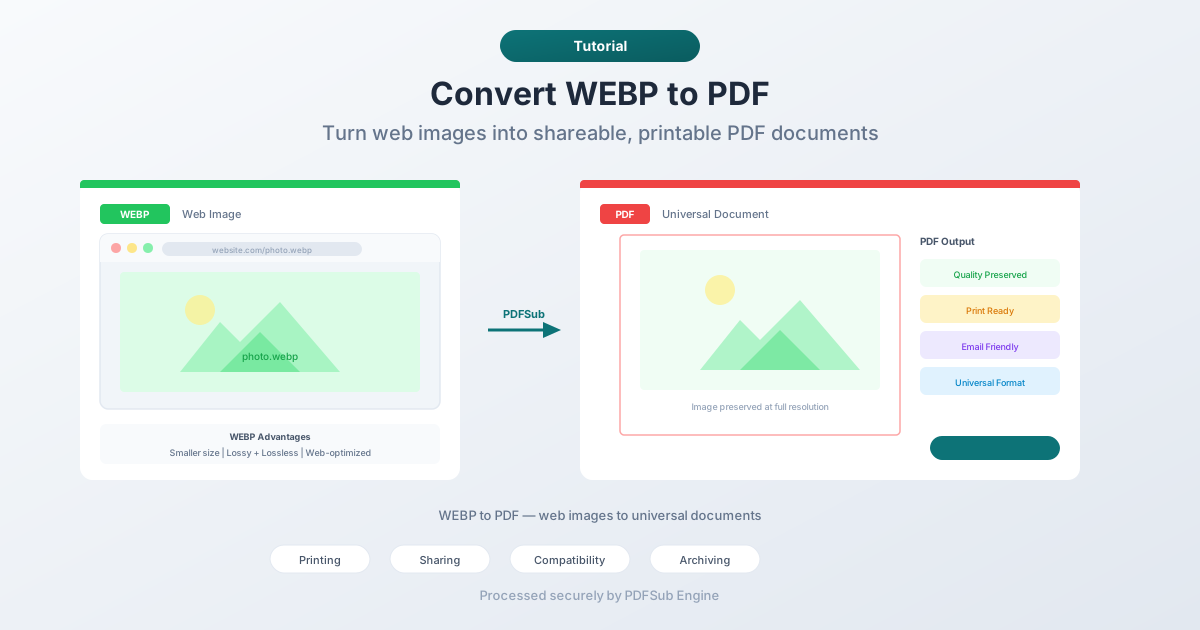
WEBP ("വെപ്പി" എന്ന് ഉച്ചരിക്കുന്നു) എന്നത് Google വികസിപ്പിച്ചെടുത്തതും 2010-ൽ പുറത്തിറക്കിയതുമായ ഒരു ചിത്ര ഫോർമാറ്റാണ്. ഇത് JPEG, PNG എന്നിവയേക്കാൾ ചെറിയ ഫയൽ വലുപ്പങ്ങൾ ഉത്പാദിപ്പിക്കുന്നതിന് ആധുനിക കംപ്രഷൻ അൽഗോരിതങ്ങൾ ഉപയോഗിക്കുന്നു, അതേസമയം താരതമ്യപ്പെടുത്താവുന്ന ദൃശ്യ നിലവാരം നിലനിർത്തുന്നു. പേജ് ലോഡ് ചെയ്യുന്ന സമയം കുറയ്ക്കുന്നതിനാൽ മിക്ക വെബ്സൈറ്റുകളും ഇപ്പോൾ ചിത്രങ്ങൾ WEBP ഫോർമാറ്റിലാണ് നൽകുന്നത്.
WEBP പിന്തുണയ്ക്കുന്നു:
- Lossy compression - JPEG പോലെ, ചെറിയ ഫയലുകൾക്കായി ഇത് ചില ഡാറ്റ ഉപേക്ഷിക്കുന്നു
- Lossless compression - PNG പോലെ, ഇത് ഓരോ പിക്സലും കൃത്യമായി സംരക്ഷിക്കുന്നു
- Transparency - PNG പോലെ ആൽഫ ചാനൽ പിന്തുണ
- Animation - GIF പോലെ ഫ്രെയിം അടിസ്ഥാനമാക്കിയുള്ള ആനിമേഷൻ, എന്നാൽ മികച്ച കംപ്രഷനോടുകൂടിയാണ്
ഈ ഫോർമാറ്റ് വെബിൽ വ്യാപകമായി ഉപയോഗിക്കപ്പെടുന്നു. Chrome, Firefox, Safari, Edge എന്നിവയെല്ലാം WEBP ചിത്രങ്ങൾ സ്വാഭാവികമായി പ്രദർശിപ്പിക്കുന്നു. എന്നാൽ ഡെസ്ക്ടോപ്പ് ആപ്ലിക്കേഷനുകൾ, പഴയ സോഫ്റ്റ്വെയറുകൾ, പല പ്രൊഫഷണൽ വർക്ക്ഫ്ലോകളും ഇപ്പോഴും WEBP-യെ വേണ്ടത്ര കൈകാര്യം ചെയ്യുന്നില്ല.
എന്തുകൊണ്ട് WEBP-യെ PDF ആയി പരിവർത്തനം ചെയ്യണം?
പ്രിന്റിംഗ്
മിക്ക പ്രിന്റ് വർക്ക്ഫ്ലോകളും JPEG, PNG, TIFF, അല്ലെങ്കിൽ PDF എന്നിവ പ്രതീക്ഷിക്കുന്നു. WEBP ഈ ഇക്കോസിസ്റ്റത്തിന്റെ ഭാഗമല്ല. നിങ്ങൾ ഒരു WEBP ചിത്രം പ്രിന്റ് ചെയ്യാൻ ആഗ്രഹിക്കുന്നുണ്ടെങ്കിൽ - വീട്ടിലിരുന്ന് അല്ലെങ്കിൽ ഒരു പ്രിന്റ് സേവനം വഴി - PDF ആയി പരിവർത്തനം ചെയ്യുന്നത് ഏറ്റവും ലളിതമായ മാർഗ്ഗമാണ്.
ഇമെയിൽ വഴി പങ്കിടൽ
ഇമെയിൽ ക്ലയിന്റുകൾ PDF അറ്റാച്ച്മെന്റുകൾ വിശ്വസനീയമായി കൈകാര്യം ചെയ്യുന്നു. WEBP അറ്റാച്ച്മെന്റുകളോ? എല്ലായ്പ്പോഴും അല്ല. പഴയ ഇമെയിൽ ക്ലയിന്റുകൾ ഇൻലൈൻ പ്രിവ്യൂകൾ കാണിക്കില്ലായിരിക്കാം, സ്വീകരിക്കുന്നയാൾക്ക് ഫയൽ തുറക്കാൻ സോഫ്റ്റ്വെയർ ഇല്ലായിരിക്കാം. PDF ഈ ഊഹാപോഹങ്ങൾക്ക് വിരാമമിടുന്നു.
ഡോക്യുമെന്റുകളിൽ ഉൾപ്പെടുത്തൽ
നിങ്ങൾ ഒരു റിപ്പോർട്ട്, പ്രൊപ്പോസൽ, അല്ലെങ്കിൽ അവതരണം നിർമ്മിക്കുകയും വെബിൽ നിന്ന് സംരക്ഷിച്ച ചിത്രങ്ങൾ ഉൾപ്പെടുത്തേണ്ടതുണ്ടെങ്കിൽ, ആ ചിത്രങ്ങൾ ഒരുപക്ഷേ WEBP ആയിരിക്കും. അവയെ PDF ആയി പരിവർത്തനം ചെയ്യുന്നത് നിങ്ങൾക്ക് വ്യാഖ്യാനിക്കാനോ, മറ്റ് പേജുകളുമായി സംയോജിപ്പിക്കാനോ, അല്ലെങ്കിൽ PDF ആവശ്യമുള്ള സിസ്റ്റങ്ങളിൽ സമർപ്പിക്കാനോ കഴിയുന്ന ഒരു ഫോർമാറ്റ് നൽകുന്നു.
വെബ് ഉള്ളടക്കം ശേഖരിക്കൽ
നിങ്ങൾ റഫറൻസിനായി വെബ് ഉള്ളടക്കം സംരക്ഷിക്കുകയാണെങ്കിൽ - ഉൽപ്പന്ന ചിത്രങ്ങൾ, ഗവേഷണ സ്ക്രീൻഷോട്ടുകൾ, ഡിസൈൻ പ്രചോദനം - WEBP ഫയലുകൾ ബ്രൗസർ ഇക്കോസിസ്റ്റവുമായി ബന്ധപ്പെട്ടിരിക്കുന്നു. PDF എന്നത് ദശാബ്ദങ്ങൾക്ക് ശേഷവും വായിക്കാൻ കഴിയുന്ന കൂടുതൽ ഈടുനിൽക്കുന്ന ഒരു ശേഖരണ ഫോർമാറ്റാണ്.
പഴയ സിസ്റ്റങ്ങളുമായുള്ള അനുയോജ്യത
WEBP 2010-ൽ സ്റ്റാൻഡേർഡൈസ് ചെയ്യപ്പെട്ടെങ്കിലും സമീപകാലം വരെ ഡെസ്ക്ടോപ്പ് പിന്തുണ നേടിയിരുന്നില്ല. പഴയ ഓപ്പറേറ്റിംഗ് സിസ്റ്റങ്ങൾ, ഇമേജ് വ്യൂവറുകൾ, ഡോക്യുമെന്റ് മാനേജ്മെന്റ് സിസ്റ്റങ്ങൾ എന്നിവ WEBP തിരിച്ചറിയുന്നില്ല. PDF എല്ലായിടത്തും പ്രവർത്തിക്കുന്നു.
രീതി 1: PDFSub ഉപയോഗിച്ച് ഓൺലൈനായി പരിവർത്തനം ചെയ്യുക (ശുപാർശചെയ്യുന്നു)
സോഫ്റ്റ്വെയർ ഇൻസ്റ്റാൾ ചെയ്യേണ്ടതില്ല. നിങ്ങളുടെ WEBP അപ്ലോഡ് ചെയ്യുക, ഒരു PDF ഡൗൺലോഡ് ചെയ്യുക.
പടിപടിയായി:
- PDFSub-ന്റെ WEBP മുതൽ PDF ടൂൾ സന്ദർശിക്കുക
- നിങ്ങളുടെ WEBP ഫയൽ അപ്ലോഡ് ചെയ്യുക - വലിച്ചിടുക അല്ലെങ്കിൽ ബ്രൗസ് ചെയ്യാൻ ക്ലിക്കുചെയ്യുക
- ഫയൽ PDFSub എഞ്ചിൻ ഒരു സുരക്ഷിതമായ, ഒറ്റപ്പെട്ട പരിതസ്ഥിതിയിൽ പ്രോസസ്സ് ചെയ്യുന്നു
- പരിവർത്തനം ചെയ്ത PDF ഡൗൺലോഡ് ചെയ്യുക
എന്താണ് പ്രതീക്ഷിക്കേണ്ടത്:
- ചിത്രത്തിന്റെ ഗുണമേന്മ യഥാർത്ഥ റെസല്യൂഷനിൽ സംരക്ഷിക്കപ്പെടുന്നു
- സുതാര്യത നിലനിർത്തുന്നു (PDF-ൽ വെളുത്ത പശ്ചാത്തലത്തിൽ റെൻഡർ ചെയ്യുന്നു)
- Lossy, lossless WEBP ഫയലുകൾ രണ്ടും പിന്തുണയ്ക്കുന്നു
- ആനിമേറ്റഡ് WEBP ഫയലുകൾ ആനിമേഷന്റെ ആദ്യ ഫ്രെയിം പരിവർത്തനം ചെയ്യുന്നു (PDF-ൽ ആനിമേഷൻ പിന്തുണയ്ക്കുന്നില്ല)
ഏറ്റവും അനുയോജ്യം: വേഗത്തിലുള്ള, ഒറ്റത്തവണ പരിവർത്തനങ്ങൾക്ക്, ഒന്നും ഇൻസ്റ്റാൾ ചെയ്യാതെ.
രീതി 2: നിങ്ങളുടെ ബ്രൗസറിൽ പരിവർത്തനം ചെയ്യുക (PDF ആയി പ്രിന്റ് ചെയ്യുക)
WEBP പ്രദർശിപ്പിക്കുന്ന ഏത് ബ്രൗസർക്കും പ്രിന്റ് ഫംഗ്ഷൻ ഉപയോഗിച്ച് PDF ആയി പരിവർത്തനം ചെയ്യാൻ കഴിയും.
പടിപടിയായി:
- WEBP ഫയൽ നിങ്ങളുടെ ബ്രൗസറിൽ തുറക്കുക (ഒരു ബ്രൗസർ വിൻഡോയിലേക്ക് വലിച്ചിടുക)
- Ctrl+P (Windows/Linux) അല്ലെങ്കിൽ Cmd+P (Mac) അമർത്തുക
- പ്രിന്ററായി "Save as PDF" തിരഞ്ഞെടുക്കുക
- ആവശ്യമെങ്കിൽ പേജ് ക്രമീകരണങ്ങൾ (മാർജിനുകൾ, ഓറിയന്റേഷൻ) ക്രമീകരിക്കുക
- PDF സേവ് ചെയ്യുക
പരിമിതികൾ:
- ബ്രൗസർ ചേർത്ത മാർജിനുകളും ഹെഡറുകളും/ഫൂട്ടറുകളും ഉള്ള ഒരു പേജിൽ ചിത്രം സ്ഥാപിക്കപ്പെടുന്നു
- പേജിൽ ചിത്രം എങ്ങനെ സ്ഥാപിക്കണം എന്നതിനെക്കുറിച്ച് നിങ്ങൾക്ക് പരിമിതമായ നിയന്ത്രണമുണ്ട്
- കൃത്യമായ ഔട്ട്പുട്ടിന് അനുയോജ്യമല്ല - പ്രിന്റ് ഏരിയയിൽ യോജിക്കാൻ ചിത്രം സ്കെയിൽ ചെയ്തേക്കാം
ഏറ്റവും അനുയോജ്യം: നിങ്ങൾക്ക് വേഗത്തിൽ എന്തെങ്കിലും ആവശ്യമുള്ളപ്പോൾ, കൃത്യമായ ഫോർമാറ്റിംഗിൽ ശ്രദ്ധിക്കാത്തപ്പോൾ.
രീതി 3: സ്ക്രീൻഷോട്ട് അല്ലെങ്കിൽ ഇമേജ് എഡിറ്റർ വഴി പരിവർത്തനം ചെയ്യുക
WEBP പിന്തുണയ്ക്കുന്ന ഒരു ഇമേജ് എഡിറ്റർ (Photoshop, GIMP, Paint.NET എന്നിവയുടെ സമീപകാല പതിപ്പുകൾ) നിങ്ങളുടെ പക്കലുണ്ടെങ്കിൽ, നിങ്ങൾക്ക് ഫയൽ തുറന്ന് PDF ലേക്ക് എക്സ്പോർട്ട് ചെയ്യാൻ കഴിയും.
പടിപടിയായി:
- നിങ്ങളുടെ ഇമേജ് എഡിറ്ററിൽ WEBP ഫയൽ തുറക്കുക
- PDF ലേക്ക് എക്സ്പോർട്ട് ചെയ്യുക അല്ലെങ്കിൽ സേവ് ചെയ്യുക
- ആവശ്യമെങ്കിൽ ഔട്ട്പുട്ട് ക്രമീകരണങ്ങൾ ക്രമീകരിക്കുക
പരിമിതികൾ:
- WEBP ഇറക്കുമതി പിന്തുണയ്ക്കുന്ന സോഫ്റ്റ്വെയർ ആവശ്യമാണ്
- ലളിതമായ ഫോർമാറ്റ് പരിവർത്തനത്തിന് ഇത് അധികമാണ്
- ചില എഡിറ്ററുകൾ നേരിട്ട് PDF ലേക്ക് എക്സ്പോർട്ട് ചെയ്യുന്നില്ല
ഏറ്റവും അനുയോജ്യം: അനുയോജ്യമായ ഇമേജ് എഡിറ്റർ ഇതിനകം ഇൻസ്റ്റാൾ ചെയ്ത ഉപയോക്താക്കൾക്ക്.
WEBP മറ്റ് ചിത്ര ഫോർമാറ്റുകളുമായി താരതമ്യം ചെയ്യുമ്പോൾ
WEBP എവിടെയാണ് ഉൾക്കൊള്ളുന്നത് എന്ന് മനസ്സിലാക്കുന്നത് എന്തുകൊണ്ട് പരിവർത്തനം ചിലപ്പോൾ ആവശ്യമാണെന്ന് വിശദീകരിക്കാൻ സഹായിക്കുന്നു.
| സവിശേഷത | WEBP | JPEG | PNG | |
|---|---|---|---|---|
| Lossy compression | അതെ | അതെ | ഇല്ല | അതെ |
| Lossless compression | അതെ | ഇല്ല | അതെ | അതെ |
| Transparency | അതെ | ഇല്ല | അതെ | അതെ |
| Animation | അതെ | ഇല്ല | ഇല്ല | ഇല്ല |
| ബ്രൗസർ പിന്തുണ | എല്ലാ ആധുനികവും | എല്ലാം | എല്ലാം | എല്ലാം |
| പ്രിന്റ് വർക്ക്ഫ്ലോ പിന്തുണ | പരിമിതം | മികച്ചത് | മികച്ചത് | മികച്ചത് |
| ഇമെയിൽ അനുയോജ്യത | വേരിയബിൾ | മികച്ചത് | മികച്ചത് | മികച്ചത് |
| ശേഖരണ നിലവാരം | ഇല്ല | ഇല്ല | ഇല്ല | അതെ (PDF/A) |
വെബ് പ്രകടനത്തിൽ WEBP വിജയിക്കുന്നു. മറ്റെല്ലാ കാര്യങ്ങളിലും PDF വിജയിക്കുന്നു - പ്രിന്റിംഗ്, പങ്കിടൽ, ശേഖരണം, സാർവത്രിക അനുയോജ്യത.
ആനിമേറ്റഡ് WEBP ഫയലുകൾ കൈകാര്യം ചെയ്യൽ
ആനിമേറ്റഡ് WEBP ഫയലുകൾ GIF പോലെ പ്രവർത്തിക്കുന്നു, എന്നാൽ മികച്ച കംപ്രഷനും ഗുണമേന്മയും ഉണ്ട്. ഒരു ആനിമേറ്റഡ് WEBP-യെ PDF ആയി പരിവർത്തനം ചെയ്യുമ്പോൾ, PDF ആനിമേഷൻ പിന്തുണയ്ക്കാത്തതിനാൽ നിങ്ങൾക്ക് ഒരു സ്റ്റാറ്റിക് ചിത്രം ലഭിക്കും.
മിക്ക കൺവെർട്ടറുകളും ആനിമേഷന്റെ ആദ്യ ഫ്രെയിം എക്സ്ട്രാക്റ്റ് ചെയ്യുന്നു. നിങ്ങൾക്ക് ഒരു പ്രത്യേക ഫ്രെയിം ആവശ്യമുണ്ടെങ്കിൽ, പരിവർത്തനം ചെയ്യുന്നതിന് മുമ്പ് നിങ്ങൾക്ക് ആവശ്യമുള്ള ഫ്രെയിം തിരഞ്ഞെടുക്കാൻ ഒരു ഇമേജ് എഡിറ്റർ ഉപയോഗിക്കേണ്ടി വരും.
ആനിമേഷൻ തന്നെ പങ്കിടേണ്ട ഒന്നാണെങ്കിൽ, PDF-ന് പകരം GIF അല്ലെങ്കിൽ MP4 ലേക്ക് പരിവർത്തനം ചെയ്യുന്നത് പരിഗണിക്കുക.
മികച്ച ഫലങ്ങൾക്കുള്ള നുറുങ്ങുകൾ
- ചിത്രത്തിന്റെ അളവുകൾ ആദ്യം പരിശോധിക്കുക. വെബിൽ നിന്നുള്ള WEBP ഫയലുകൾ പലപ്പോഴും ചെറിയ റെസല്യൂഷനിലുള്ളവയാണ് (സ്ക്രീനിനായി ഒപ്റ്റിമൈസ് ചെയ്തത്). നിങ്ങൾ PDF പ്രിന്റ് ചെയ്യാൻ ഉദ്ദേശിക്കുന്നുണ്ടെങ്കിൽ, നിങ്ങളുടെ ലക്ഷ്യസ്ഥാന പ്രിന്റ് വലുപ്പത്തിന് ചിത്രം മതിയായ വലുപ്പമുണ്ടോയെന്ന് പരിശോധിക്കുക.
- സുതാര്യത ശ്രദ്ധിക്കുക. സുതാര്യമായ പശ്ചാത്തലങ്ങളുള്ള WEBP ചിത്രങ്ങൾ PDF-ൽ വെളുത്ത പശ്ചാത്തലത്തിൽ റെൻഡർ ചെയ്യും. നിങ്ങൾക്ക് വ്യത്യസ്ത പശ്ചാത്തല നിറം ആവശ്യമുണ്ടെങ്കിൽ, പരിവർത്തനം ചെയ്യുന്നതിന് മുമ്പ് ഒരു പശ്ചാത്തലം ചേർക്കാൻ ചിത്രം ഒരു എഡിറ്ററിൽ തുറക്കുക.
- ബാച്ച് പരിവർത്തനം സമയം ലാഭിക്കുന്നു. നിങ്ങൾക്ക് ഒന്നിലധികം WEBP ഫയലുകൾ പരിവർത്തനം ചെയ്യാനുണ്ടെങ്കിൽ, ഓരോന്നായി പരിവർത്തനം ചെയ്യുന്നതിന് പകരം ബാച്ച് അപ്ലോഡുകൾ കൈകാര്യം ചെയ്യുന്ന ഒരു ഉപകരണം കണ്ടെത്തുക.
- യഥാർത്ഥ ഫയൽ സൂക്ഷിക്കുക. WEBP ഫയലുകൾ ചെറുതും കാര്യക്ഷമവുമാണ്. അവയെ വെബ്-റെഡി കോപ്പികളായി സൂക്ഷിക്കുക, പ്രിന്റിനും പങ്കിടലിനും PDF ഉപയോഗിക്കുക.
പതിവ് ചോദ്യങ്ങൾ
WEBP മുതൽ PDF വരെയുള്ള പരിവർത്തനം ചിത്രത്തിന്റെ ഗുണമേന്മ കുറയ്ക്കുമോ?
ഇല്ല. ചിത്രം അതിന്റെ യഥാർത്ഥ ഗുണമേന്മയിൽ PDF-ൽ ഉൾച്ചേർക്കുന്നു. പരിവർത്തന പ്രക്രിയയ്ക്കിടെ റീ-കംപ്രഷൻ ഇല്ല. PDF ഫയൽ WEBP ഫയലിനേക്കാൾ വലുതായിരിക്കും, കാരണം PDF ആന്തരികമായി WEBP-യുടെ കംപ്രഷൻ അൽഗോരിതം ഉപയോഗിക്കുന്നില്ല.
എനിക്ക് ഒന്നിലധികം WEBP ചിത്രങ്ങൾ ഒരു PDF ആയി പരിവർത്തനം ചെയ്യാൻ കഴിയുമോ?
അതെ. പല ടൂളുകളും നിങ്ങൾക്ക് നിരവധി WEBP ഫയലുകൾ അപ്ലോഡ് ചെയ്യാനും അവയെ ഒരൊറ്റ മൾട്ടി-പേജ് PDF ആയി സംയോജിപ്പിക്കാനും അനുവദിക്കുന്നു, ഓരോ ചിത്രവും അതിൻ്റേതായ പേജിൽ. ചിത്രങ്ങളുടെ ശേഖരം അല്ലെങ്കിൽ ഫോട്ടോ ശേഖരങ്ങൾ സൃഷ്ടിക്കാൻ ഇത് ഉപയോഗപ്രദമാണ്.
എന്റെ WEBP ഫയൽ വളരെ ചെറുതാണ്, പക്ഷേ PDF വളരെ വലുതാണ് എന്തുകൊണ്ട്?
WEBP വളരെ ചെറിയ ഫയലുകൾ ഉത്പാദിപ്പിക്കുന്ന ആക്രമണാത്മക കംപ്രഷൻ അൽഗോരിതങ്ങൾ ഉപയോഗിക്കുന്നു - പലപ്പോഴും തുല്യമായ JPEG-യേക്കാൾ 25-35% ചെറുതാണ്. ചിത്രം ഒരു PDF-ൽ ഉൾച്ചേർക്കുമ്പോൾ, അത് PDF-ന്റെ സ്വന്തം കംപ്രഷൻ ഉപയോഗിച്ച് സംഭരിക്കുന്നു, ഇത് അത്ര ആക്രമണാത്മകമല്ല. 200 KB WEBP ഒരു 600 KB PDF ആയേക്കാം.
എനിക്ക് എന്റെ ഫോണിൽ WEBP മുതൽ PDF വരെ പരിവർത്തനം ചെയ്യാൻ കഴിയുമോ?
അതെ. PDFSub പോലുള്ള ഓൺലൈൻ ടൂളുകൾ മൊബൈൽ ബ്രൗസറുകളിൽ പ്രവർത്തിക്കുന്നു. നിങ്ങളുടെ ഫോണിന്റെ ബ്രൗസറിൽ സൈറ്റ് തുറക്കുക, WEBP ഫയൽ അപ്ലോഡ് ചെയ്യുക, PDF ഡൗൺലോഡ് ചെയ്യുക. ആപ്പ് ഇൻസ്റ്റാളേഷൻ ആവശ്യമില്ല.
WEBP മുതൽ PDF വരെയുള്ള പരിവർത്തനത്തിന് പരമാവധി ഫയൽ വലുപ്പം എന്താണ്?
ഇത് ടൂളിനനുസരിച്ച് വ്യത്യാസപ്പെടുന്നു. PDFSub പ്ലാറ്റ്ഫോമിന്റെ ഫയൽ വലുപ്പ പരിധി വരെ WEBP ഫയലുകൾ കൈകാര്യം ചെയ്യുന്നു. മിക്ക WEBP ഫയലുകളും ചെറുതാണ് (5 MB-യിൽ താഴെ), കാരണം അവ വെബ് ഉപയോഗത്തിനായി രൂപകൽപ്പന ചെയ്തവയാണ്, അതിനാൽ ഫയൽ വലുപ്പം അപൂർവ്വമായി ഒരു പ്രശ്നമാകാറുണ്ട്.
ഉപസംഹാരം
WEBP വെബിന് ഒരു മികച്ച ഫോർമാറ്റാണ്, എന്നാൽ ബ്രൗസറുകൾക്ക് പുറത്ത് ഇത് നന്നായി യാത്ര ചെയ്യുന്നില്ല. നിങ്ങൾ ഒരു WEBP ചിത്രം പ്രിന്റ് ചെയ്യാനോ, ഇമെയിൽ ചെയ്യാനോ, ശേഖരിക്കാനോ, അല്ലെങ്കിൽ അനുയോജ്യമായ വ്യൂവർ ഇല്ലാത്ത ഒരാളുമായി പങ്കിടാനോ ആഗ്രഹിക്കുമ്പോൾ, PDF ആയി പരിവർത്തനം ചെയ്യുന്നത് പ്രായോഗികമായ പരിഹാരമാണ്.
PDFSub-ന്റെ WEBP മുതൽ PDF കൺവെർട്ടർ പരീക്ഷിക്കുക - നിങ്ങളുടെ WEBP ഫയൽ അപ്ലോഡ് ചെയ്ത് സെക്കൻഡുകൾക്കുള്ളിൽ ഒരു വൃത്തിയുള്ള PDF ഡൗൺലോഡ് ചെയ്യുക.