RTF ഫയലുകൾ ഓൺലൈനായി PDF ആയി പരിവർത്തനം ചെയ്യുന്നത് എങ്ങനെ
ഒരു Rich Text Format ഫയൽ PDF ആയി മാറ്റേണ്ടതുണ്ടോ? ഫോർമാറ്റിംഗ്, ഫോണ്ടുകൾ, ചിത്രങ്ങൾ എന്നിവ നിലനിർത്തിക്കൊണ്ട് RTF എങ്ങനെ PDF ആയി പരിവർത്തനം ചെയ്യാമെന്ന് ഇവിടെ വിശദീകരിക്കുന്നു.
നിങ്ങൾക്ക് ഒരു ഇമെയിൽ അറ്റാച്ച്മെൻ്റായി ഒരു .rtf ഫയൽ ലഭിച്ചിരിക്കാം, ഒരു പഴയ സിസ്റ്റത്തിൽ നിന്ന് ഒരു ഡോക്യുമെൻ്റ് എക്സ്പോർട്ട് ചെയ്തിരിക്കാം, അല്ലെങ്കിൽ ഒരു സർക്കാർ വെബ്സൈറ്റിൽ നിന്ന് ഒരു ഫയൽ ഡൗൺലോഡ് ചെയ്തിരിക്കാം. ഇപ്പോൾ അത് പങ്കിടാനോ സമർപ്പിക്കാനോ ആർക്കൈവ് ചെയ്യാനോ നിങ്ങൾ ആഗ്രഹിക്കുന്നു - സ്വീകരിക്കുന്നയാൾ PDF ആണ് പ്രതീക്ഷിക്കുന്നത്.
RTF (Rich Text Format) 1987 മുതൽ നിലവിലുണ്ട്. PDF വരുന്നതിന് മുമ്പ് ഇത് ഒരു ക്രോസ്-പ്ലാറ്റ്ഫോം ഡോക്യുമെൻ്റ് ഫോർമാറ്റായി രൂപകൽപ്പന ചെയ്തതാണ്. ഇത് ഇപ്പോഴും നിയമപരമായ വർക്ക്ഫ്ലോകളിലും, പഴയ സിസ്റ്റങ്ങളിലും, അടിസ്ഥാന ഫോർമാറ്റ് ചെയ്ത ടെക്സ്റ്റ് വിവിധ വേഡ് പ്രോസസ്സറുകളിൽ പ്രവർത്തിക്കേണ്ടിടത്തും കാണാറുണ്ട്. എന്നാൽ ഇന്നത്തെ ലോകത്ത്, ഡോക്യുമെൻ്റുകൾ പങ്കിടുന്നതിനുള്ള സാർവത്രിക നിലവാരം PDF ആണ്. RTF നെ PDF ആയി പരിവർത്തനം ചെയ്യുന്നത് നിങ്ങളുടെ ഫയലുകൾ സാർവത്രികമായി ലഭ്യമാക്കുന്നതിനുള്ള ഒരു ദ്രുത നടപടിയാണ്.
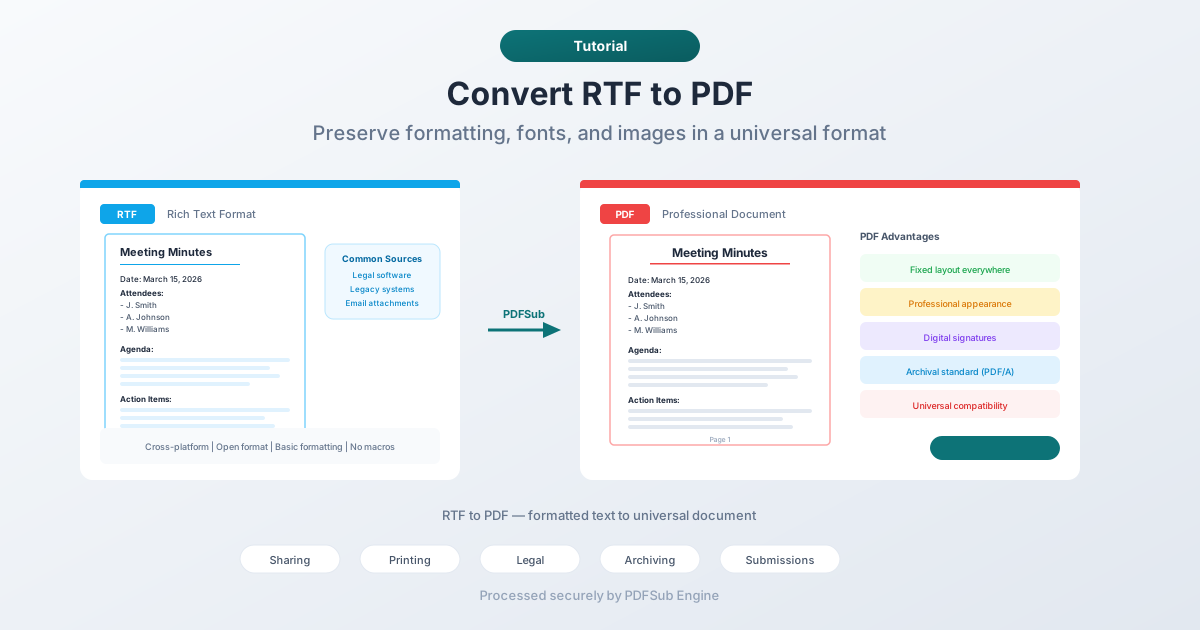
RTF എന്നാൽ എന്താണ്?
Microsoft 1980-കളുടെ അവസാനത്തിൽ വികസിപ്പിച്ചെടുത്ത ഒരു ഡോക്യുമെൻ്റ് ഫയൽ ഫോർമാറ്റാണ് Rich Text Format. സാധാരണ ടെക്സ്റ്റ് (.txt) പോലെ അല്ലാതെ, RTF ഫോർമാറ്റിംഗിനെ പിന്തുണയ്ക്കുന്നു - ബോൾഡ്, ഇറ്റാലിക്, അണ്ടർലൈൻ, ഫോണ്ടുകൾ, നിറങ്ങൾ, പട്ടികകൾ, ഉൾച്ചേർത്ത ചിത്രങ്ങൾ എന്നിവ. Word-ൻ്റെ .docx ഫോർമാറ്റ് പോലെ അല്ലാതെ, RTF ഒരു ഓപ്പൺ സ്പെസിഫിക്കേഷനാണ്, ഇത് ഏതാണ്ട് എല്ലാ വേഡ് പ്രോസസ്സറുകൾക്കും വായിക്കാൻ കഴിയും.
നിങ്ങൾ RTF ഫയലുകൾ താഴെ പറയുന്ന സന്ദർഭങ്ങളിൽ കാണാനിടയുണ്ട്:
- നിയമപരമായ സോഫ്റ്റ്വെയർ - പല കേസ് മാനേജ്മെൻ്റ് സിസ്റ്റങ്ങളും ക്രോസ്-പ്ലാറ്റ്ഫോം അനുയോജ്യതയ്ക്കായി ഡോക്യുമെൻ്റുകൾ RTF ആയി എക്സ്പോർട്ട് ചെയ്യുന്നു.
- പഴയ സിസ്റ്റങ്ങൾ - പഴയ ഡാറ്റാബേസുകളും എന്റർപ്രൈസ് ആപ്ലിക്കേഷനുകളും ഫോർമാറ്റ് ചെയ്ത ഔട്ട്പുട്ടിനായി RTF ഉപയോഗിക്കുന്നു.
- സർക്കാർ ഫോമുകൾ - ചില ഏജൻസികൾ പൂരിപ്പിക്കാവുന്ന ടെംപ്ലേറ്റുകൾ RTF ഫോർമാറ്റിൽ വിതരണം ചെയ്യുന്നു.
- ഇമെയിൽ അറ്റാച്ച്മെൻ്റുകൾ - ഇമെയിലിന് .docx-ന് ഒരു സുരക്ഷിതമായ ബദലായി ചിലപ്പോൾ RTF ഉപയോഗിക്കാറുണ്ട്.
- ക്രോസ്-പ്ലാറ്റ്ഫോം പങ്കിടൽ - വിൻഡോസ്, മാക്ഒഎസ്, ലിനക്സ് എന്നിവയിൽ പ്രത്യേക സോഫ്റ്റ്വെയർ ആവശ്യമില്ലാതെ പ്രവർത്തിക്കുന്ന ഒരു ഫോർമാറ്റ് ചെയ്ത ഡോക്യുമെൻ്റ് പങ്കിടാൻ ആരെങ്കിലും ആഗ്രഹിക്കുമ്പോൾ.
RTF പ്രവർത്തനക്ഷമമാണെങ്കിലും കാലഹരണപ്പെട്ടതാണ്. ഇത് ഉൾച്ചേർത്ത ഫോണ്ടുകൾ, നൂതന ടൈപ്പോഗ്രഫി, പേജ് തലത്തിലുള്ള ലേഔട്ട് നിയന്ത്രണം, അല്ലെങ്കിൽ ഫോം ഫീൽഡുകൾ പോലുള്ള ആധുനിക സവിശേഷതകളെ പിന്തുണയ്ക്കുന്നില്ല. അവിടെയാണ് PDF പ്രയോജനപ്പെടുന്നത്.
RTF നെ PDF ആയി പരിവർത്തനം ചെയ്യുന്നത് എന്തുകൊണ്ട്?
സാർവത്രിക അനുയോജ്യത
ആർക്കും ഒരു PDF തുറക്കാൻ കഴിയും. എല്ലാവർക്കും എളുപ്പത്തിൽ ഒരു RTF ഫയൽ തുറക്കാൻ കഴിയില്ല. മിക്ക വേഡ് പ്രോസസ്സറുകളും RTF കൈകാര്യം ചെയ്യുമെങ്കിലും, പലർക്കും അത് അറിയില്ല - അവർക്ക് പരിചയമില്ലാത്ത ഒരു എക്സ്റ്റൻഷൻ കാണുകയും അത് തുറക്കാൻ കഴിയില്ലെന്ന് കരുതുകയും ചെയ്യുന്നു. PDF എല്ലാ ആശയക്കുഴപ്പങ്ങളും ഇല്ലാതാക്കുന്നു.
സ്ഥിരമായ ലേഔട്ട്
RTF ഒരു ഒഴുകുന്ന ഫോർമാറ്റാണ് - ഡോക്യുമെൻ്റിൻ്റെ രൂപഭാവം കാഴ്ചക്കാരൻ്റെ സോഫ്റ്റ്വെയർ, ഫോണ്ടുകൾ, ക്രമീകരണങ്ങൾ എന്നിവ അനുസരിച്ച് മാറുന്നു. Word, LibreOffice, TextEdit എന്നിവയിൽ ഒരേ RTF ഫയൽ വ്യത്യസ്തമായി കാണപ്പെട്ടേക്കാം. PDF ലേഔട്ട് ലോക്ക് ചെയ്യുന്നു. നിങ്ങൾ കാണുന്നത് സ്വീകർത്താവ് കാണുന്നതുമാണ്.
പ്രൊഫഷണൽ രൂപഭാവം
PDF ഡോക്യുമെൻ്റുകൾ മിനുസമാർന്നതും ഉദ്ദേശിച്ചതുമായി കാണപ്പെടുന്നു. RTF ഡോക്യുമെൻ്റുകൾ എല്ലാ കമ്പ്യൂട്ടറുകളിലും വ്യത്യസ്തമായി കാണപ്പെട്ടേക്കാം. കരാറുകൾ, പ്രൊപ്പോസലുകൾ, റിപ്പോർട്ടുകൾ, ഔപചാരിക കത്തിടപാടുകൾ എന്നിവ സമർപ്പിക്കുമ്പോൾ, PDF പ്രൊഫഷണലിസം സൂചിപ്പിക്കുന്നു.
ഡിജിറ്റൽ ഒപ്പുകൾ
PDF ഡിജിറ്റൽ ഒപ്പുകളെ പിന്തുണയ്ക്കുന്നു, കൂടാതെ കോടതികൾ, സർക്കാർ ഏജൻസികൾ, ബിസിനസ്സ് സിസ്റ്റങ്ങൾ എന്നിവ അംഗീകരിക്കുന്നു. RTF ഡിജിറ്റൽ ഒപ്പുകളെ പിന്തുണയ്ക്കുന്നില്ല. നിങ്ങളുടെ ഡോക്യുമെൻ്റിൽ ഇലക്ട്രോണിക് ആയി ഒപ്പിടേണ്ടതുണ്ടെങ്കിൽ, PDF ആണ് ആവശ്യമായ ഫോർമാറ്റ്.
ആർക്കൈവിംഗ്
PDF/A ദീർഘകാല ഡോക്യുമെൻ്റ് സംരക്ഷണത്തിനായുള്ള ഒരു ISO നിലവാരമാണ്. RTF-ന് ഒരു ആർക്കൈവൽ നിലവാരമില്ല. നിങ്ങൾ വർഷങ്ങളോ ദശകങ്ങളോ ഡോക്യുമെൻ്റുകൾ സംഭരിക്കേണ്ടതുണ്ടെങ്കിൽ, PDF (അല്ലെങ്കിൽ PDF/A) ആയി പരിവർത്തനം ചെയ്യുന്നത് ഭാവിയിൽ വായിക്കാനുള്ള കഴിവ് ഉറപ്പാക്കുന്നു.
രീതി 1: PDFSub ഉപയോഗിച്ച് ഓൺലൈനായി പരിവർത്തനം ചെയ്യുക (ശുപാർശ ചെയ്യുന്നത്)
സോഫ്റ്റ്വെയർ ആവശ്യമില്ല. നിങ്ങളുടെ RTF ഫയൽ അപ്ലോഡ് ചെയ്ത് ഒരു PDF ഡൗൺലോഡ് ചെയ്യുക.
പടിപടിയായി:
- PDFSub-ൻ്റെ RTF മുതൽ PDF വരെയുള്ള ടൂൾ സന്ദർശിക്കുക
- നിങ്ങളുടെ RTF ഫയൽ അപ്ലോഡ് ചെയ്യുക - വലിച്ചിടുക അല്ലെങ്കിൽ ബ്രൗസ് ചെയ്യാൻ ക്ലിക്ക് ചെയ്യുക
- ഫയൽ PDFSub Engine ഉപയോഗിച്ച് സുരക്ഷിതവും ഒറ്റപ്പെട്ടതുമായ പരിതസ്ഥിതിയിൽ പ്രോസസ്സ് ചെയ്യുന്നു
- പരിവർത്തനം ചെയ്ത PDF ഡൗൺലോഡ് ചെയ്യുക
എന്താണ് പ്രതീക്ഷിക്കേണ്ടത്:
- ടെക്സ്റ്റ് ഫോർമാറ്റിംഗ് (ബോൾഡ്, ഇറ്റാലിക്, അണ്ടർലൈൻ, ഫോണ്ടുകൾ) സംരക്ഷിക്കപ്പെടുന്നു
- പട്ടികകൾ അവയുടെ ഘടനയും വിന്യാസവും നിലനിർത്തുന്നു
- ഉൾച്ചേർത്ത ചിത്രങ്ങൾ PDF-ലേക്ക് മാറ്റുന്നു
- പേജ് മാർജിനുകളും സ്പേസിംഗും മാനിക്കപ്പെടുന്നു
- ഹെഡറുകളും ഫൂട്ടറുകളും സംരക്ഷിക്കപ്പെടുന്നു
ഏറ്റവും അനുയോജ്യം: ഒന്നും ഇൻസ്റ്റാൾ ചെയ്യാതെ വേഗത്തിലുള്ള പരിവർത്തനങ്ങൾക്ക്.
രീതി 2: വേഡ് പ്രോസസ്സറിൽ തുറന്ന് എക്സ്പോർട്ട് ചെയ്യുക
RTF തുറക്കാൻ കഴിയുന്ന ഏത് വേഡ് പ്രോസസ്സറിനും PDF ആയി എക്സ്പോർട്ട് ചെയ്യാൻ കഴിയും.
Microsoft Word:
- RTF ഫയൽ Word-ൽ തുറക്കുക
- File > Save As (അല്ലെങ്കിൽ Export) എന്നതിലേക്ക് പോകുക
- ഫോർമാറ്റായി PDF തിരഞ്ഞെടുക്കുക
- സേവ് ചെയ്യുക
LibreOffice Writer (സൗജന്യം):
- RTF ഫയൽ LibreOffice Writer-ൽ തുറക്കുക
- File > Export as PDF എന്നതിലേക്ക് പോകുക
- ആവശ്യമെങ്കിൽ ക്രമീകരണങ്ങൾ മാറ്റുക
- എക്സ്പോർട്ട് ചെയ്യുക
Google Docs:
- RTF Google Drive-ലേക്ക് അപ്ലോഡ് ചെയ്യുക
- Google Docs ഉപയോഗിച്ച് അത് തുറക്കുക
- File > Download > PDF Document എന്നതിലേക്ക് പോകുക
- PDF ഡൗൺലോഡ് ചെയ്യുക
പരിമിതികൾ:
- സോഫ്റ്റ്വെയർ ഇൻസ്റ്റാളേഷൻ ആവശ്യമാണ് (Google Docs ഒഴികെ)
- വേഡ് പ്രോസസ്സറുകൾക്കിടയിൽ ഫോർമാറ്റിംഗിൽ ചെറിയ മാറ്റങ്ങൾ വന്നേക്കാം
- നേരിട്ടുള്ള പരിവർത്തനത്തേക്കാൾ അധിക ഘട്ടങ്ങൾ
ഏറ്റവും അനുയോജ്യം: പരിവർത്തനം ചെയ്യുന്നതിന് മുമ്പ് ഡോക്യുമെൻ്റ് അവലോകനം ചെയ്യാനോ എഡിറ്റ് ചെയ്യാനോ ആഗ്രഹിക്കുന്ന ഉപയോക്താക്കൾക്ക്.
രീതി 3: macOS Preview അല്ലെങ്കിൽ Quick Look ഉപയോഗിക്കുക
macOS-ൽ, സിസ്റ്റം പ്രിൻ്റ് ഡയലോഗ് ഉപയോഗിച്ച് ഏത് RTF ഫയലും PDF ആയി പ്രിൻ്റ് ചെയ്യാൻ കഴിയും.
പടിപടിയായി:
- RTF ഫയൽ TextEdit-ൽ തുറക്കുക (ഇരട്ട ക്ലിക്ക് ചെയ്യുക)
- File > Print എന്നതിലേക്ക് പോകുക
- താഴെ ഇടത് കോണിലുള്ള "PDF" ഡ്രോപ്പ്ഡൗൺ ക്ലിക്ക് ചെയ്യുക
- "Save as PDF" തിരഞ്ഞെടുക്കുക
- ഒരു സേവ് ലൊക്കേഷൻ തിരഞ്ഞെടുത്ത് Save ക്ലിക്ക് ചെയ്യുക
ഏറ്റവും അനുയോജ്യം: ബ്രൗസർ തുറക്കാതെ വേഗത്തിൽ പരിവർത്തനം ചെയ്യാൻ ആഗ്രഹിക്കുന്ന Mac ഉപയോക്താക്കൾക്ക്.
RTF ഫോർമാറ്റിംഗ്: എന്തൊക്കെയാണ് സംരക്ഷിക്കപ്പെടുന്നത്
RTF ഒരു പ്രത്യേക കൂട്ടം ഫോർമാറ്റിംഗ് സവിശേഷതകളെ പിന്തുണയ്ക്കുന്നു. പരിവർത്തനം ചെയ്ത PDF-ൽ നിങ്ങൾക്ക് എന്താണ് പ്രതീക്ഷിക്കാനാവുന്നത് എന്നത് ഇതാ:
വിശ്വസനീയമായി സംരക്ഷിക്കപ്പെടുന്നത്
- അക്ഷര ഫോർമാറ്റിംഗ് - ബോൾഡ്, ഇറ്റാലിക്, അണ്ടർലൈൻ, സ്ട്രൈക്ക്ത്രൂ, സൂപ്പർസ്ക്രിപ്റ്റ്, സബ്സ്ക്രിപ്റ്റ്
- ഫോണ്ട് കുടുംബവും വലുപ്പവും - കൺവെർട്ടർ RTF ഫോണ്ടുകളെ PDF-അനുയോജ്യമായ ഫോണ്ടുകളിലേക്ക് മാറ്റുന്നു
- നിറങ്ങൾ - ടെക്സ്റ്റ് നിറവും പശ്ചാത്തല/ഹൈലൈറ്റ് നിറങ്ങളും
- ഖണ്ഡികകൾ - വിന്യാസം (ഇടത്, കേന്ദ്രം, വലത്, ന്യായീകരിക്കപ്പെട്ടത്), ഇൻഡെൻ്റേഷൻ, സ്പേസിംഗ്
- ലിസ്റ്റുകൾ - നമ്പറുള്ളതും ബുള്ളറ്റ് ചെയ്തതുമായ ലിസ്റ്റുകൾ
- അടിസ്ഥാന പട്ടികകൾ - ബോർഡറുകളും സെൽ ഫോർമാറ്റിംഗും ഉള്ള ലളിതമായ പട്ടിക ഘടനകൾ
- പേജ് സജ്ജീകരണം - മാർജിനുകൾ, പേജ് വലുപ്പം, ഓറിയൻ്റേഷൻ
വ്യത്യാസപ്പെടാം
- ഉൾച്ചേർത്ത ചിത്രങ്ങൾ - മിക്ക കൺവെർട്ടറുകളും അവ കൈകാര്യം ചെയ്യുന്നു, പക്ഷേ സ്ഥാനം ചെറുതായി മാറിയേക്കാം
- സങ്കീർണ്ണമായ പട്ടികകൾ - ലയിപ്പിച്ച സെല്ലുകൾ, നെസ്റ്റഡ് പട്ടികകൾ, അല്ലെങ്കിൽ അസാധാരണമായ ഫോർമാറ്റിംഗ് ഉള്ള പട്ടികകൾ പൂർണ്ണമായി പരിവർത്തനം ചെയ്തെന്ന് വരില്ല
- ഇഷ്ടാനുസൃത ഫോണ്ടുകൾ - RTF ഒരു ഫോണ്ടിനെ പരാമർശിക്കുകയും അത് കൺവെർഷൻ സിസ്റ്റത്തിൽ ലഭ്യമല്ലെങ്കിൽ, ഒരു പകര ഫോണ്ട് ഉപയോഗിക്കുന്നു
RTF-ൽ പിന്തുണയ്ക്കാത്തവ (അതിനാൽ PDF-ലും ഇല്ല)
- ഉൾച്ചേർത്ത വീഡിയോകളോ ഓഡിയോയോ
- സംവേദനാത്മക ഫോം ഫീൽഡുകൾ
- ഡിജിറ്റൽ ഒപ്പുകൾ
- നൂതന പേജ് ലേഔട്ട് (നിരകൾ, ചിത്രങ്ങൾക്ക് ചുറ്റുമുള്ള ടെക്സ്റ്റ് റാപ്പിംഗ്)
മികച്ച ഫലങ്ങൾക്കുള്ള നുറുങ്ങുകൾ
- RTF ആദ്യം തുറന്ന് അവലോകനം ചെയ്യുക. പരിവർത്തനം ചെയ്യുന്നതിന് മുമ്പ് ഡോക്യുമെൻ്റ് ശരിയായി കാണുന്നുണ്ടെന്ന് ഉറപ്പാക്കുക. പരിവർത്തനത്തിന് മുമ്പ് വേഡ് പ്രോസസ്സറിൽ ഏതെങ്കിലും ഫോർമാറ്റിംഗ് പ്രശ്നങ്ങൾ പരിഹരിക്കുക.
- ഫോണ്ട് റെൻഡറിംഗ് പരിശോധിക്കുക. RTF അപൂർവ ഫോണ്ടുകൾ ഉപയോഗിക്കുകയാണെങ്കിൽ, PDF അവയെ മാറ്റിസ്ഥാപിച്ചേക്കാം. ഔട്ട്പുട്ട് ടെക്സ്റ്റ് ശരിയായി കാണുന്നുണ്ടെന്ന് ഉറപ്പുവരുത്തുക.
- പട്ടികകൾ പരിശോധിക്കുക. RTF-ൽ പട്ടികകൾ അടങ്ങിയിട്ടുണ്ടെങ്കിൽ, നിരകൾ ശരിയായി വിന്യസിച്ചിട്ടുണ്ടെന്നും ഉള്ളടക്കം സെല്ലുകളിൽ നിന്ന് പുറത്തേക്ക് പോയിട്ടില്ലെന്നും ഉറപ്പാക്കാൻ PDF പരിശോധിക്കുക.
- സ്വീകർത്താവിൻ്റെ ആവശ്യകതകളുമായി പരീക്ഷിക്കുക. നിങ്ങൾ ഒരു പ്രത്യേക സിസ്റ്റത്തിലേക്ക് (ഇ-ഫയലിംഗ്, ഡോക്യുമെൻ്റ് പോർട്ടൽ) PDF സമർപ്പിക്കുകയാണെങ്കിൽ, ഫയൽ വലുപ്പം, പേജ് അളവുകൾ, PDF പതിപ്പ് എന്നിവ സംബന്ധിച്ച അവരുടെ ആവശ്യകതകൾ നിറവേറ്റുന്നുണ്ടോയെന്ന് പരിശോധിക്കുക.
പതിവ് ചോദ്യങ്ങൾ
RTF മുതൽ PDF വരെയുള്ള പരിവർത്തനം ഉള്ളടക്കം മാറ്റുമോ?
ഇല്ല. ടെക്സ്റ്റ്, ഫോർമാറ്റിംഗ്, ഘടന എന്നിവ സംരക്ഷിക്കപ്പെടുന്നു. പരിവർത്തനം കണ്ടെയ്നർ ഫോർമാറ്റ് മാറ്റുന്നു, ഉള്ളടക്കം മാറ്റുന്നില്ല. എന്താണ് മാറുന്നത് എന്നത് ദൃശ്യപരമായ സ്ഥിരതയാണ് - PDF എല്ലാ ഉപകരണങ്ങളിലും ഒരേപോലെ കാണപ്പെടും, അതേസമയം RTF കാഴ്ചക്കാരനെ ആശ്രയിച്ച് വ്യത്യസ്തമായി കാണപ്പെട്ടേക്കാം.
എനിക്ക് ഒന്നിലധികം RTF ഫയലുകൾ ഒരേ സമയം PDF ആയി പരിവർത്തനം ചെയ്യാൻ കഴിയുമോ?
ബാച്ച് പരിവർത്തനം ടൂളിനെ ആശ്രയിച്ചിരിക്കുന്നു. ഡെസ്ക്ടോപ്പ് വേഡ് പ്രോസസ്സറുകൾ ഒരു സമയം ഒരു ഫയൽ കൈകാര്യം ചെയ്യുന്നു. ചില ഓൺലൈൻ ടൂളുകൾ ബാച്ച് അപ്ലോഡുകളെ പിന്തുണയ്ക്കുന്നു. നിങ്ങൾക്ക് ധാരാളം RTF ഫയലുകൾ പരിവർത്തനം ചെയ്യാനുണ്ടെങ്കിൽ, ബാച്ച് കഴിവുള്ള ഒരു ടൂൾ കണ്ടെത്തുക.
എന്തുകൊണ്ടാണ് ചില RTF ഫയലുകൾ വ്യത്യസ്ത പ്രോഗ്രാമുകളിൽ വ്യത്യസ്തമായി കാണപ്പെടുന്നത്?
RTF ഒരു ഒഴുകുന്ന ഫോർമാറ്റാണ്. ലഭ്യമുള്ള ഫോണ്ടുകൾ, ഡിഫോൾട്ട് മാർജിനുകൾ, വേഡ് പ്രോസസ്സർ RTF സ്പെസിഫിക്കേഷൻ എങ്ങനെ വ്യാഖ്യാനിക്കുന്നു എന്നിവയെ ആശ്രയിച്ചിരിക്കുന്നു റെൻഡറിംഗ്. ഈ പൊരുത്തക്കേടാണ് PDF ലേക്ക് പരിവർത്തനം ചെയ്യുന്നതിനുള്ള പ്രധാന കാരണങ്ങളിലൊന്ന് - ലേഔട്ട് സ്ഥിരമാക്കുന്നു.
RTF ഇപ്പോഴും ഉപയോഗിക്കുന്നുണ്ടോ?
അതെ, മുൻപത്തെ അപേക്ഷിച്ച് കുറവാണെങ്കിലും. RTF നിയമപരമായ സോഫ്റ്റ്വെയറുകളിലും (പല കേസ് മാനേജ്മെൻ്റ് സിസ്റ്റങ്ങളും RTF എക്സ്പോർട്ട് ചെയ്യുന്നു), പഴയ എന്റർപ്രൈസ് സിസ്റ്റങ്ങളിലും, ഒരു ഭാരം കുറഞ്ഞ, ക്രോസ്-പ്ലാറ്റ്ഫോം ഫോർമാറ്റ് ചെയ്ത ഡോക്യുമെൻ്റ് ആവശ്യമുള്ള സന്ദർഭങ്ങളിലും നിലനിൽക്കുന്നു. ഇത് ക്രമേണ PDF, DOCX എന്നിവയാൽ മാറ്റിസ്ഥാപിക്കപ്പെടുന്നു, പക്ഷേ RTF മുതൽ PDF വരെയുള്ള പരിവർത്തനം ഒരു സാധാരണ ആവശ്യമായി തുടരുന്നു.
എനിക്ക് PDF തിരികെ RTF ആയി പരിവർത്തനം ചെയ്യാൻ കഴിയുമോ?
അതെ. PDFSub ഒരു PDF മുതൽ RTF വരെയുള്ള കൺവെർട്ടർ റിവേഴ്സ് കൺവെർഷനായി വാഗ്ദാനം ചെയ്യുന്നു. റൗണ്ട്-ട്രിപ്പ് പൂർണ്ണമല്ലെന്ന് ഓർമ്മിക്കുക - PDF-ൻ്റെ സ്ഥിരമായ ലേഔട്ട് RTF-ൻ്റെ ഒഴുകുന്ന ഫോർമാറ്റിലേക്ക് നേരിട്ട് മാപ്പ് ചെയ്യുന്നില്ല, അതിനാൽ ചില സ്ഥാനങ്ങൾ മാറിയേക്കാം.
അവസാനിപ്പിക്കുന്നു
RTF ഒരു ക്രോസ്-പ്ലാറ്റ്ഫോം ഡോക്യുമെൻ്റ് ഫോർമാറ്റ് എന്ന നിലയിൽ അതിൻ്റെ ഉദ്ദേശ്യം നിറവേറ്റി, ഇപ്പോഴും ധാരാളം വർക്ക്ഫ്ലോകളിൽ കാണാറുണ്ട്. ഒരു RTF ഡോക്യുമെൻ്റ് സാർവത്രികമായി അംഗീകരിക്കപ്പെട്ട ഫോർമാറ്റിൽ പങ്കിടാനോ, സമർപ്പിക്കാനോ, അല്ലെങ്കിൽ ആർക്കൈവ് ചെയ്യാനോ നിങ്ങൾക്ക് ആവശ്യമുള്ളപ്പോൾ, PDF ലേക്ക് പരിവർത്തനം ചെയ്യുന്നത് വ്യക്തമായ വഴിയാണ്.
പരിവർത്തനം നിങ്ങളുടെ ഫോർമാറ്റിംഗ് സംരക്ഷിക്കുകയും എല്ലാ സ്ക്രീനുകളിലും, എല്ലാ ഉപകരണങ്ങളിലും, എല്ലാ പ്രിൻ്ററുകളിലും ഒരേപോലെ കാണുന്ന ഒരു ഡോക്യുമെൻ്റ് നിങ്ങൾക്ക് നൽകുകയും ചെയ്യുന്നു.
PDFSub-ൻ്റെ RTF മുതൽ PDF വരെയുള്ള കൺവെർട്ടർ പരീക്ഷിക്കുക - നിങ്ങളുടെ RTF ഫയൽ അപ്ലോഡ് ചെയ്ത് സെക്കൻഡുകൾക്കുള്ളിൽ ഒരു ക്ലീൻ PDF നേടുക.