ഇ-റീഡറുകൾക്കായി PDF എങ്ങനെ EPUB ആയി മാറ്റാം
നിങ്ങളുടെ കിൻഡിൽ അല്ലെങ്കിൽ ഇ-റീഡറിൽ ഒരു PDF വായിക്കാൻ ആഗ്രഹിക്കുന്നുണ്ടോ? PDF എങ്ങനെ EPUB ആയി മാറ്റാമെന്ന് ഇവിടെ കാണാം - ഏത് സ്ക്രീൻ വലുപ്പത്തിനും അനുയോജ്യമായ റീഫ്ലോ ചെയ്യാൻ കഴിയുന്ന ടെക്സ്റ്റ്.
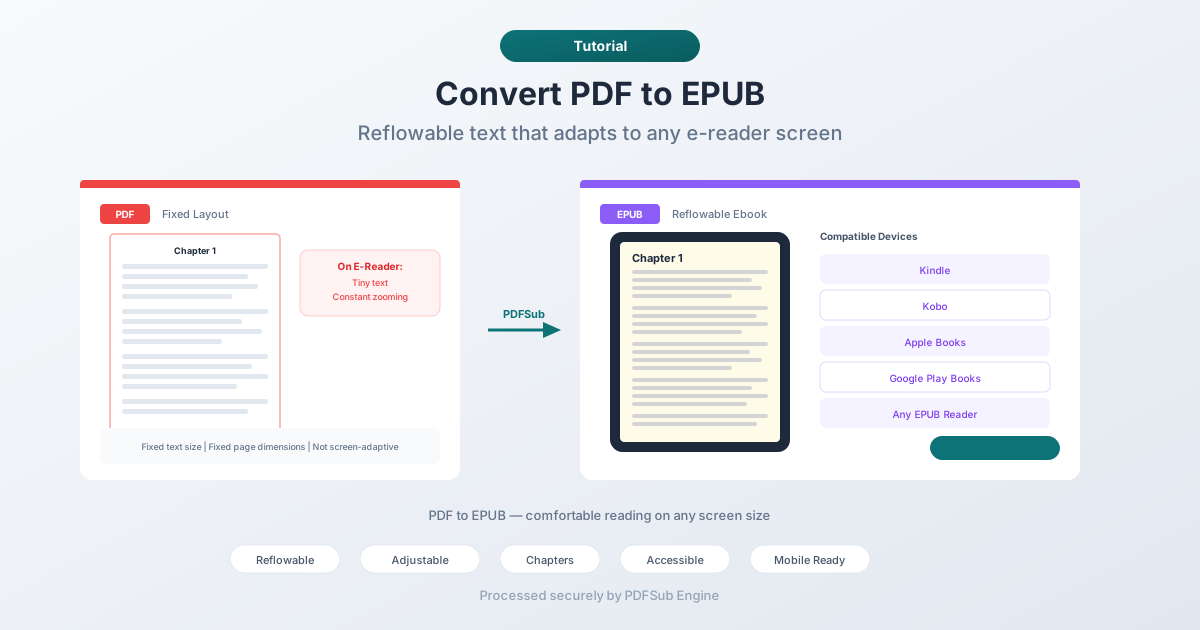
ഒരു കിൻഡിലിൽ PDF വായിക്കുന്നത് വളരെ ബുദ്ധിമുട്ടുള്ള കാര്യമാണ്. ടെക്സ്റ്റ് വളരെ ചെറുതായിരിക്കും, നിങ്ങൾ നിരന്തരം സൂം ചെയ്യുകയും വലുതാക്കുകയും ചെയ്യേണ്ടി വരും, ഓരോ പേജും ഒരു ചെറിയ ദ്വാരത്തിലൂടെ നോക്കുന്നതുപോലെ തോന്നും. PDF രൂപകൽപ്പന ചെയ്തിരിക്കുന്നത് ലെറ്റർ സൈസ് അല്ലെങ്കിൽ A4 പേപ്പറുകൾക്ക് വേണ്ടിയാണ് - 6 ഇഞ്ച് ഇ-റീഡർ സ്ക്രീനുകൾക്ക് വേണ്ടിയല്ല.
EPUB ഇത് പരിഹരിക്കുന്നു. ഇത് കിൻഡിൽ, കോബോ, ആപ്പിൾ ബുക്സ്, വിപണിയിലെ മിക്കവാറും എല്ലാ ഇ-റീഡറുകളും ഉപയോഗിക്കുന്ന സ്റ്റാൻഡേർഡ് ഇ-ബുക്ക് ഫോർമാറ്റാണ്. EPUB ടെക്സ്റ്റ് ഏത് സ്ക്രീൻ വലുപ്പത്തിനും അനുയോജ്യമായി റീഫ്ലോ ചെയ്യും, ഫോണ്ട് വലുപ്പങ്ങൾ ക്രമീകരിക്കാൻ കഴിയും, കൂടാതെ നിങ്ങളുടെ ഉപകരണത്തിന് അനുയോജ്യമായ വായനാ അനുഭവം നൽകും. PDF-നെ EPUB-ലേക്ക് മാറ്റുന്നത് ഒരു സ്ഥിരമായ ഡോക്യുമെന്റിനെ സുഖപ്രദമായ വായനാ അനുഭവമാക്കി മാറ്റുന്നു.
ഈ ഗൈഡ് പരിവർത്തനത്തിന്റെ പ്രാധാന്യം, അത് ചെയ്യാനുള്ള മികച്ച രീതികൾ, കൂടാതെ ഔട്ട്പുട്ടിൽ നിന്ന് യഥാർത്ഥത്തിൽ എന്താണ് പ്രതീക്ഷിക്കേണ്ടത് എന്നിവ വിശദീകരിക്കുന്നു.
എന്തുകൊണ്ട് PDF-നെ EPUB ആയി മാറ്റണം?
ഇ-റീഡറുകളിൽ വായിക്കാൻ
ഇതാണ് പ്രധാന കാരണം. ഇ-റീഡറുകൾ (കിൻഡിൽ, കോബോ, നൂക്ക് മുതലായവ) EPUB-നും സമാനമായ റീഫ്ലോ ചെയ്യാൻ കഴിയുന്ന ഫോർമാറ്റുകൾക്കുമായി രൂപകൽപ്പന ചെയ്തവയാണ്. അവ PDF-ഉം കൈകാര്യം ചെയ്യും, പക്ഷേ അനുഭവം മോശമാണ് - ചെറിയ സ്ക്രീനുകളിലെ സ്ഥിര പേജ് ലേഔട്ടുകൾ നിരന്തരമായ സ്ക്രോളിംഗും സൂമിംഗും അർത്ഥമാക്കുന്നു. EPUB ടെക്സ്റ്റ് യാന്ത്രികമായി റീഫ്ലോ ചെയ്യുന്നു, ഇത് ദീർഘനേരത്തെ വായന സുഖകരമാക്കുന്നു.
ക്രമീകരിക്കാവുന്ന ടെക്സ്റ്റ് വലുപ്പം
PDF ടെക്സ്റ്റ് വലുപ്പം ലോക്ക് ചെയ്യുന്നു. സുഖപ്രദമായ വായനയ്ക്ക് ഫോണ്ട് വളരെ ചെറുതാണെങ്കിൽ, നിങ്ങൾക്ക് ഒന്നും ചെയ്യാൻ കഴിയില്ല. EPUB വായനക്കാർക്ക് അവർക്ക് അനുയോജ്യമായ ഫോണ്ട് വലുപ്പം കൂട്ടാനോ കുറയ്ക്കാനോ അനുവദിക്കുന്നു. കാഴ്ച വൈകല്യമുള്ളവർക്കോ വലിയ ടെക്സ്റ്റ് ഇഷ്ടപ്പെടുന്നവർക്കോ ഇത് വളരെ പ്രധാനമാണ്.
മൊബൈൽ ഫോൺ വായന
ഒരു ഫോണിൽ ഒരു മുഴുവൻ പേജ് PDF വായിക്കുന്നത് ഒരു ഇ-റീഡറിനേക്കാൾ മോശമാണ്. സ്ക്രീൻ ചെറുതാണ്, ലാൻഡ്സ്കേപ്പ് മോഡ് അധികം സഹായിക്കില്ല. EPUB ഏത് സ്ക്രീൻ വീതിക്കും അനുയോജ്യമായി ടെക്സ്റ്റ് റീഫ്ലോ ചെയ്യുന്നു, ഇത് ഫോൺ അടിസ്ഥാനമാക്കിയുള്ള വായന ദീർഘ ഡോക്യുമെന്റുകൾക്ക് പ്രായോഗികമാക്കുന്നു.
ഒരു ഇ-ബുക്ക് ലൈബ്രറി നിർമ്മിക്കുക
നിങ്ങളുടെ റഫറൻസ് മെറ്റീരിയലുകൾ, റിപ്പോർട്ടുകൾ, അല്ലെങ്കിൽ PDF ആയി ലഭിച്ച പുസ്തകങ്ങൾ എന്നിവയുടെ വ്യക്തിഗത ലൈബ്രറി ക്രമീകരിക്കുകയാണെങ്കിൽ, EPUB-ലേക്ക് മാറ്റുന്നത് അവയെ ഇ-ബുക്ക് ലൈബ്രറി ആപ്പുകളിൽ (Apple Books, Calibre, Google Play Books) ശരിയായ മെറ്റാഡാറ്റ, കവറുകൾ, ചാപ്റ്റർ നാവിഗേഷൻ എന്നിവയോടെ കൈകാര്യം ചെയ്യാൻ നിങ്ങളെ അനുവദിക്കുന്നു.
പ്രവേശനക്ഷമത
PDF-നേക്കാൾ EPUB-ന് മികച്ച പ്രവേശനക്ഷമത പിന്തുണയുണ്ട്. EPUB-ന്റെ സെമാന്റിക് HTML ഘടനയോടെ സ്ക്രീൻ റീഡറുകൾ കൂടുതൽ വിശ്വസനീയമായി പ്രവർത്തിക്കുന്നു. ടെക്സ്റ്റ്-ടു-സ്പീച്ച് എഞ്ചിനുകൾ EPUB കൂടുതൽ സ്വാഭാവികമായി കൈകാര്യം ചെയ്യുന്നു. സഹായ സാങ്കേതികവിദ്യയെ ആശ്രയിക്കുന്ന വായനക്കാർക്ക്, EPUB മികച്ച ഫോർമാറ്റാണ്.
രീതി 1: PDFSub ഉപയോഗിച്ച് ഓൺലൈനായി പരിവർത്തനം ചെയ്യുക (ശുപാർശ ചെയ്യുന്നത്)
ഒരു PDF അപ്ലോഡ് ചെയ്യുക, ഒരു EPUB ഡൗൺലോഡ് ചെയ്യുക. സോഫ്റ്റ്വെയർ ആവശ്യമില്ല.
പടി പടിയായി:
- PDFSub-ന്റെ PDF മുതൽ EPUB ടൂൾ സന്ദർശിക്കുക
- നിങ്ങളുടെ PDF ഫയൽ അപ്ലോഡ് ചെയ്യുക - വലിച്ചിടുക അല്ലെങ്കിൽ ബ്രൗസ് ചെയ്യാൻ ക്ലിക്ക് ചെയ്യുക
- PDFSub എഞ്ചിൻ ഉപയോഗിച്ച് ഫയൽ സുരക്ഷിതമായ, ഒറ്റപ്പെട്ട പരിതസ്ഥിതിയിൽ പ്രോസസ്സ് ചെയ്യുന്നു
- പരിവർത്തനം ചെയ്ത EPUB ഡൗൺലോഡ് ചെയ്യുക
എന്താണ് പ്രതീക്ഷിക്കേണ്ടത്:
- ടെക്സ്റ്റ് കൂടുതലുള്ള PDF-കൾ മികച്ച ഫലങ്ങൾ നൽകുന്നു - നോവലുകൾ, റിപ്പോർട്ടുകൾ, ലേഖനങ്ങൾ
- ചാപ്റ്റർ തലക്കെട്ടുകൾ കണ്ടെത്തുകയും EPUB ചാപ്റ്ററുകളായി പരിവർത്തനം ചെയ്യുകയും ചെയ്യുന്നു
- ചിത്രങ്ങൾ സംരക്ഷിക്കുകയും EPUB-ൽ ഉൾപ്പെടുത്തുകയും ചെയ്യുന്നു
- പട്ടികകളും സങ്കീർണ്ണമായ ലേഔട്ടുകളും പരിവർത്തന സമയത്ത് ലളിതമാക്കിയേക്കാം
- ടെക്സ്റ്റ് പൂർണ്ണമായും റീഫ്ലോ ചെയ്യാൻ കഴിയുന്നതായി മാറും
ഏറ്റവും അനുയോജ്യം: ഒരു PDF ഡോക്യുമെന്റ് ഒരു ഇ-റീഡറിൽ വായിക്കാൻ ആഗ്രഹിക്കുമ്പോൾ വേഗത്തിലുള്ള പരിവർത്തനങ്ങൾക്ക്.
രീതി 2: Calibre ഉപയോഗിച്ച് പരിവർത്തനം ചെയ്യുക (ഡെസ്ക്ടോപ്പ്)
Calibre ഒരു സൗജന്യ ഇ-ബുക്ക് മാനേജ്മെന്റ് ആപ്ലിക്കേഷനാണ്, ഇതിന് ശക്തമായ പരിവർത്തന ടൂളുകൾ ഉണ്ട്.
പടി പടിയായി:
- calibre-ebook.com-ൽ നിന്ന് Calibre ഡൗൺലോഡ് ചെയ്ത് ഇൻസ്റ്റാൾ ചെയ്യുക
- Calibre ലൈബ്രറിയിലേക്ക് നിങ്ങളുടെ PDF ചേർക്കുക
- പുസ്തകം തിരഞ്ഞെടുത്ത് "പുസ്തകങ്ങൾ പരിവർത്തനം ചെയ്യുക" ക്ലിക്ക് ചെയ്യുക
- ഔട്ട്പുട്ട് ഫോർമാറ്റായി EPUB തിരഞ്ഞെടുക്കുക
- പരിവർത്തന ഡയലോഗിൽ, ക്രമീകരണങ്ങൾ ക്രമീകരിക്കുക: - രൂപവും ഭാവവും: ഫോണ്ട് വലുപ്പങ്ങൾ, ലൈൻ സ്പേസിംഗ് - ഘടന കണ്ടെത്തൽ: ചാപ്റ്റർ കണ്ടെത്തൽ regex - ഉള്ളടക്ക പട്ടിക: ചാപ്റ്റർ നാവിഗേഷൻ എങ്ങനെ നിർമ്മിക്കാം
- OK ക്ലിക്ക് ചെയ്ത് പരിവർത്തനത്തിനായി കാത്തിരിക്കുക
- നിങ്ങളുടെ Calibre ലൈബ്രറിയിൽ EPUB കണ്ടെത്തുക
ഇഷ്ടാനുസൃതമാക്കാനുള്ള ഓപ്ഷനുകൾ:
- ചാപ്റ്റർ കണ്ടെത്തൽ പാറ്റേണുകൾ (തലക്കെട്ട് അടിസ്ഥാനമാക്കിയുള്ളത്, പേജ് ബ്രേക്ക് അടിസ്ഥാനമാക്കിയുള്ളത്)
- ഫോണ്ട് കുടുംബവും അടിസ്ഥാന ഫോണ്ട് വലുപ്പവും
- മാർജിനുകളും ലൈൻ സ്പേസിംഗും
- ഉള്ളടക്ക പട്ടിക നിർമ്മാണ നിയമങ്ങൾ
- ഇൻപുട്ട് ക്യാരക്ടർ എൻകോഡിംഗ്
ഏറ്റവും അനുയോജ്യം: പരിവർത്തന പ്രക്രിയയിൽ, പ്രത്യേകിച്ച് സങ്കീർണ്ണമായ ഡോക്യുമെന്റുകൾക്ക്, മികച്ച നിയന്ത്രണം ആഗ്രഹിക്കുന്ന ഉപയോക്താക്കൾക്ക്.
രീതി 3: Adobe Acrobat ഉപയോഗിക്കുക (പണം നൽകി)
Adobe Acrobat Pro-ന് PDF-കളെ EPUB ഫോർമാറ്റിലേക്ക് എക്സ്പോർട്ട് ചെയ്യാൻ കഴിയും.
പടി പടിയായി:
- Adobe Acrobat Pro-ൽ PDF തുറക്കുക
- File > Export To > EPUB എന്നതിലേക്ക് പോകുക
- നിങ്ങളുടെ ക്രമീകരണങ്ങൾ തിരഞ്ഞെടുക്കുക
- EPUB ഫയൽ സേവ് ചെയ്യുക
പരിമിതികൾ:
- പണമടച്ചുള്ള Acrobat Pro സബ്സ്ക്രിപ്ഷൻ ആവശ്യമാണ്
- PDF ഘടനയെ ആശ്രയിച്ച് ഗുണനിലവാരം വ്യത്യാസപ്പെടാം
- Calibre-മായി താരതമ്യപ്പെടുത്തുമ്പോൾ പരിമിതമായ ഇഷ്ടാനുസരണം
ഏറ്റവും അനുയോജ്യം: ഇതിനകം Acrobat Pro ഉള്ള ഉപയോക്താക്കൾക്ക് ഒരു ക്ലിക്ക് പരിഹാരം ആവശ്യമുള്ളപ്പോൾ.
യാഥാർത്ഥ്യബോധമുള്ള പ്രതീക്ഷകൾ സജ്ജമാക്കുക
PDF മുതൽ EPUB വരെയുള്ള പരിവർത്തനം ഒരു പിക്സൽ-പെർഫെക്റ്റ് പരിവർത്തനമല്ല. രണ്ട് ഫോർമാറ്റുകൾക്ക് അടിസ്ഥാനപരമായി വ്യത്യസ്ത തത്ത്വചിന്തകളുണ്ട്:
- PDF കൃത്യമായ ദൃശ്യ പുനരുൽപാദനത്തെക്കുറിച്ചാണ്. ഓരോ ഘടകത്തിനും ഒരു സ്ഥിര വലുപ്പമുള്ള പേജിൽ ഒരു സ്ഥിരമായ സ്ഥാനമുണ്ട്.
- EPUB ഉള്ളടക്കത്തിന്റെ വഴക്കത്തെക്കുറിച്ചാണ്. ടെക്സ്റ്റ് വ്യത്യസ്ത സ്ക്രീനുകൾക്കായി ഒഴുകുന്നു, പൊരുത്തപ്പെടുന്നു, പുനഃക്രമീകരിക്കുന്നു.
അവയ്ക്കിടയിൽ പരിവർത്തനം ചെയ്യുന്നത് PDF-ന്റെ ലേഔട്ട് വ്യാഖ്യാനിക്കുകയും ഒഴുകുന്ന HTML ആയി പുനഃക്രമീകരിക്കുകയും ചെയ്യേണ്ടതുണ്ട്. പ്രായോഗികമായി അതിനർത്ഥം ഇതാണ്:
നന്നായി പരിവർത്തനം ചെയ്യുന്നത് എന്തൊക്കെയാണ്
- നോവലുകളും ടെക്സ്റ്റ് കൂടുതലുള്ള ഡോക്യുമെന്റുകളും. ചാപ്റ്റർ തലക്കെട്ടുകളുള്ള ലളിതമായ ഒഴുകുന്ന ടെക്സ്റ്റ് മികച്ച EPUB ഔട്ട്പുട്ട് നൽകുന്നു. ടെക്സ്റ്റ് സ്വാഭാവികമായി റീഫ്ലോ ചെയ്യുകയും വായനാ അനുഭവം മികച്ചതുമായിരിക്കും.
- അടിസ്ഥാന ഫോർമാറ്റിംഗുള്ള റിപ്പോർട്ടുകൾ. തലക്കെട്ടുകൾ, ഖണ്ഡികകൾ, ബുള്ളറ്റ് ലിസ്റ്റുകൾ, ഇടയ്ക്കിടെയുള്ള ചിത്രങ്ങൾ എന്നിവയുള്ള ഡോക്യുമെന്റുകൾ വിശ്വസനീയമായി പരിവർത്തനം ചെയ്യുന്നു.
- ലേഖനങ്ങളും പേപ്പറുകളും. സിംഗിൾ-കോളം അക്കാദമിക് പേപ്പറുകൾ അല്ലെങ്കിൽ ലേഖനങ്ങൾ വൃത്തിയുള്ള EPUB ഔട്ട്പുട്ട് നൽകുന്നു.
മോശമായി പരിവർത്തനം ചെയ്യുന്നത് എന്തൊക്കെയാണ്
- ബഹു-കോളം ലേഔട്ടുകൾ. ഒരു ടെക്സ്റ്റ് ഫ്ലോയിലേക്ക് നിരകളെ ലീനിയറൈസ് ചെയ്യുന്നത് എങ്ങനെ എന്ന് കൺവെർട്ടർ തീരുമാനിക്കണം. ഇത് സാധാരണയായി പ്രവർത്തിക്കുന്നു, പക്ഷേ വായനാ ക്രമം യഥാർത്ഥവുമായി പൊരുത്തപ്പെടണമെന്നില്ല.
- സങ്കീർണ്ണമായ പട്ടികകൾ. PDF-ലെ പട്ടികകൾ സ്ഥിര ഘടകങ്ങളാണ്, സെമാന്റിക് HTML പട്ടികകളല്ല. കൺവെർട്ടർ അവ പുനർനിർമ്മിക്കാൻ ശ്രമിക്കുന്നു, പക്ഷേ ലയിപ്പിച്ച സെല്ലുകളോ നെസ്റ്റഡ് ഘടനകളോ ഉള്ള സങ്കീർണ്ണമായ പട്ടികകൾ തകർന്നേക്കാം.
- സ്കാൻ ചെയ്ത PDF-കൾ. PDF പേജുകളുടെ ചിത്രങ്ങൾ മാത്രമാണെങ്കിൽ (സ്കാൻ ചെയ്ത ഡോക്യുമെന്റുകൾ), എക്സ്ട്രാക്റ്റ് ചെയ്യാൻ ടെക്സ്റ്റ് ഇല്ല. എക്സ്ട്രാക്റ്റ് ചെയ്യാൻ കഴിയുന്ന ടെക്സ്റ്റ് ലഭിക്കാൻ നിങ്ങൾ ആദ്യം OCR ചെയ്യേണ്ടതുണ്ട്, തുടർന്ന് EPUB-ലേക്ക് പരിവർത്തനം ചെയ്യുക.
- അമിതമായി രൂപകൽപ്പന ചെയ്ത ലേഔട്ടുകൾ. ചിത്രങ്ങൾ, പുൾ ഉദ്ധരണികൾ, ക്രിയാത്മക ടൈപ്പോഗ്രാഫി എന്നിവയെ ചുറ്റിപ്പറ്റിയുള്ള ടെക്സ്റ്റ് ഉള്ള മാസികകൾ, ബ്രോഷറുകൾ, മാർക്കറ്റിംഗ് മെറ്റീരിയലുകൾ എന്നിവ EPUB-ൽ അവരുടെ രൂപകൽപ്പന നഷ്ടപ്പെടും.
- ഗണിത സൂത്രവാക്യങ്ങൾ. PDF-കളിലെ ലാടെക്സ്-റെൻഡർ ചെയ്ത സൂത്രവാക്യങ്ങൾക്ക് നേരിട്ടുള്ള EPUB തുല്യമില്ല. അവ ചിത്രങ്ങളായോ തെറ്റായ ടെക്സ്റ്റ് ആയോ പരിവർത്തനം ചെയ്തേക്കാം.
കിൻഡിൽ അനുയോജ്യത
കിൻഡിൽ ഇ-റീഡറുകൾ ആമസോണിന്റെ ഉടമസ്ഥാവകാശ ഫോർമാറ്റുകൾ (AZW, KFX) ഉപയോഗിക്കുന്നു, എന്നാൽ പുതിയ കിൻഡിൽ ഉപകരണങ്ങളിലും കിൻഡിൽ ആപ്പിലും EPUB ഫയലുകൾ നേരിട്ട് വായിക്കാൻ കഴിയും. പഴയ കിൻഡിലുകൾക്ക്, നിങ്ങൾക്ക് ഇവ ചെയ്യാം:
- ഇമെയിൽ വഴി അയയ്ക്കുക - നിങ്ങളുടെ കിൻഡിലിന്റെ സെൻഡ്-ടു-കിൻഡിൽ ഇമെയിൽ വിലാസത്തിലേക്ക് EPUB അയയ്ക്കുക. ആമസോണിന്റെ സേവനം അത് യാന്ത്രികമായി പരിവർത്തനം ചെയ്യുന്നു.
- Calibre ഉപയോഗിക്കുക - Calibre-ന്റെ പരിവർത്തന ടൂൾ ഉപയോഗിച്ച് EPUB-നെ AZW3 അല്ലെങ്കിൽ MOBI ഫോർമാറ്റിലേക്ക് പരിവർത്തനം ചെയ്യുക.
- സെൻഡ് ടു കിൻഡിൽ ആപ്പ് ഉപയോഗിക്കുക - ആമസോണിന്റെ ഡെസ്ക്ടോപ്പ് ആപ്പ് EPUB സ്വീകരിക്കുകയും നിങ്ങളുടെ കിൻഡിലിലേക്ക് എത്തിക്കുകയും ചെയ്യുന്നു.
മികച്ച ഫലങ്ങൾക്കുള്ള നുറുങ്ങുകൾ
- ടെക്സ്റ്റ് അടിസ്ഥാനമാക്കിയുള്ള PDF-ൽ നിന്ന് ആരംഭിക്കുക. നിങ്ങളുടെ മൗസ് ഉപയോഗിച്ച് PDF-ൽ ടെക്സ്റ്റ് തിരഞ്ഞെടുക്കാൻ ശ്രമിക്കുക. നിങ്ങൾക്ക് ടെക്സ്റ്റ് ഹൈലൈറ്റ് ചെയ്യാൻ കഴിയുമെങ്കിൽ, അത് ഒരു ഡിജിറ്റൽ PDF ആണ്, അത് നന്നായി പരിവർത്തനം ചെയ്യും. നിങ്ങൾക്ക് ടെക്സ്റ്റ് തിരഞ്ഞെടുക്കാൻ കഴിയില്ലെങ്കിൽ, അത് സ്കാൻ ചെയ്ത ചിത്രമാണ്, നിങ്ങൾക്ക് ആദ്യം OCR ആവശ്യമാണ്.
- ലളിതമായ ലേഔട്ടുകൾ മികച്ചതായി പരിവർത്തനം ചെയ്യുന്നു. ഒരു ഡോക്യുമെന്റിന്റെ ബഹു-കോളം പതിപ്പും സിംഗിൾ-കോളം പതിപ്പും തമ്മിൽ നിങ്ങൾക്ക് തിരഞ്ഞെടുക്കാൻ കഴിയുമെങ്കിൽ, സിംഗിൾ-കോളം പതിപ്പ് പരിവർത്തനം ചെയ്യുക.
- ചാപ്റ്റർ കണ്ടെത്തൽ പരിശോധിക്കുക. പരിവർത്തനത്തിനു ശേഷം, ഒരു ഇ-ബുക്ക് റീഡറിൽ EPUB തുറന്ന് ഉള്ളടക്ക പട്ടിക ശരിയായി പ്രവർത്തിക്കുന്നുണ്ടോയെന്ന് പരിശോധിക്കുക. ചാപ്റ്ററുകൾ കണ്ടെത്താനായില്ലെങ്കിൽ, നിങ്ങൾ കണ്ടെത്തൽ ക്രമീകരണങ്ങൾ ക്രമീകരിക്കേണ്ടി വന്നേക്കാം.
- നിങ്ങളുടെ ലക്ഷ്യ ഉപകരണത്തിൽ പരീക്ഷിക്കുക. EPUB റെൻഡറിംഗ് റീഡറുകൾക്കിടയിൽ വ്യത്യാസപ്പെട്ടിരിക്കുന്നു. നിങ്ങൾ വായിക്കാൻ പോകുന്ന യഥാർത്ഥ ഉപകരണത്തിൽ ഔട്ട്പുട്ട് പരിശോധിക്കുക.
പതിവ് ചോദ്യങ്ങൾ
സ്കാൻ ചെയ്ത PDF-നെ EPUB ആയി പരിവർത്തനം ചെയ്യാൻ കഴിയുമോ?
നേരിട്ട് കഴിയില്ല. സ്കാൻ ചെയ്ത PDF-കളിൽ പേജുകളുടെ ചിത്രങ്ങൾ അടങ്ങിയിരിക്കുന്നു, എക്സ്ട്രാക്റ്റ് ചെയ്യാൻ കഴിയുന്ന ടെക്സ്റ്റ് ഇല്ല. PDF-ൽ OCR (ഒപ്റ്റിക്കൽ ക്യാരക്ടർ റെക്കഗ്നിഷൻ) ആദ്യം പ്രവർത്തിപ്പിച്ച് ചിത്രങ്ങളെ ടെക്സ്റ്റാക്കി മാറ്റേണ്ടതുണ്ട്, തുടർന്ന് OCR ചെയ്ത PDF-നെ EPUB ആയി പരിവർത്തനം ചെയ്യുക.
EPUB PDF പോലെ തന്നെ കാണപ്പെടുമോ?
ഇല്ല, അത് രൂപകൽപ്പന ചെയ്തതുപോലെയാണ്. EPUB റീഫ്ലോ ചെയ്യാൻ കഴിയുന്ന ടെക്സ്റ്റ് ഉപയോഗിക്കുന്നു, അത് നിങ്ങളുടെ സ്ക്രീൻ വലുപ്പത്തിനും ഫോണ്ട് മുൻഗണനകൾക്കും അനുസരിച്ച് പൊരുത്തപ്പെടുന്നു. ഉള്ളടക്കം ഒന്നായിരിക്കും, പക്ഷേ അവതരണം മാറും. അതാണ് യഥാർത്ഥ പോയിന്റ് - നിങ്ങൾക്ക് റീഫ്ലോ ചെയ്യുന്ന ടെക്സ്റ്റ് വേണമെന്നതുകൊണ്ടാണ് നിങ്ങൾ EPUB ആയി പരിവർത്തനം ചെയ്യുന്നത്.
EPUB-നെ തിരികെ PDF ആയി പരിവർത്തനം ചെയ്യാൻ കഴിയുമോ?
അതെ, എന്നാൽ യഥാർത്ഥത്തിൽ നിന്ന് ചില വ്യത്യാസങ്ങൾ പ്രതീക്ഷിക്കുക. ഓരോ പരിവർത്തനത്തിലും വ്യാഖ്യാനവും പുനഃക്രമീകരണവും ഉൾപ്പെടുന്നു. PDF മുതൽ EPUB വരെ PDF ആയി പോകുന്നത് ഇംഗ്ലീഷിൽ നിന്ന് ഫ്രഞ്ചിലേക്ക് പരിഭാഷപ്പെടുത്തി തിരികെ വരുന്നതുപോലെയാണ് - അർത്ഥം സംരക്ഷിക്കപ്പെടുന്നു പക്ഷേ പ്രകടനം മാറുന്നു.
ടെക്സ്റ്റും ചിത്രങ്ങളും ഉള്ള PDF എങ്ങനെ കൈകാര്യം ചെയ്യാം?
കൺവെർട്ടർ മിശ്രിത ഉള്ളടക്കം യാന്ത്രികമായി കൈകാര്യം ചെയ്യുന്നു. ടെക്സ്റ്റ് റീഫ്ലോ ചെയ്യാൻ കഴിയുന്ന EPUB ടെക്സ്റ്റ് ആയി മാറുന്നു, ചിത്രങ്ങൾ അവയുടെ യഥാർത്ഥ വലുപ്പത്തിൽ EPUB-ൽ ഉൾപ്പെടുത്തുന്നു. EPUB-ന് സ്ഥിരമായ പൊസിഷനിംഗ് പിന്തുണയില്ലാത്തതിനാൽ ചിത്രങ്ങളുടെ സ്ഥാനങ്ങൾ മാറിയേക്കാം.
പരിവർത്തനം സൗജന്യമാണോ?
PDFSub അതിന്റെ ടൂൾ സ്യൂട്ടിന്റെ ഭാഗമായി PDF മുതൽ EPUB വരെയുള്ള പരിവർത്തനം വാഗ്ദാനം ചെയ്യുന്നു. നിലവിലെ പരിധികളും പ്ലാൻ വിശദാംശങ്ങളും അറിയാൻ വില പേജ് പരിശോധിക്കുക.
അവസാനിപ്പിക്കുന്നു
PDF മുതൽ EPUB വരെയുള്ള പരിവർത്തനം ഇ-റീഡറുകൾ, ഫോണുകൾ, ടാബ്ലെറ്റുകൾ എന്നിവയിൽ സുഖപ്രദമായ വായന സാധ്യമാക്കുന്നു. ടെക്സ്റ്റ് കൂടുതലുള്ള ഡോക്യുമെന്റുകൾ - പുസ്തകങ്ങൾ, റിപ്പോർട്ടുകൾ, ലേഖനങ്ങൾ - മികച്ച ഫലങ്ങൾ നൽകുന്നു. സങ്കീർണ്ണമായ ലേഔട്ടുകൾ ലളിതമാകും, പക്ഷേ ഉള്ളടക്കം കടന്നുപോകും.
മികച്ച വായനാ അനുഭവത്തിനായി, നന്നായി ഘടനാപരവും ടെക്സ്റ്റ് അടിസ്ഥാനമാക്കിയുള്ളതുമായ PDF-ൽ നിന്ന് ആരംഭിക്കുക, നിങ്ങളുടെ പ്രതീക്ഷകൾ ക്രമീകരിക്കുക. PDF-ന്റെ കൃത്യമായ രൂപം പുനഃസൃഷ്ടിക്കുക എന്നതല്ല ലക്ഷ്യം - ഏത് സ്ക്രീനിലും ഉള്ളടക്കം സുഖപ്രദമായി വായിക്കാൻ കഴിയുന്നതാക്കുക എന്നതാണ്.
PDFSub-ന്റെ PDF മുതൽ EPUB കൺവെർട്ടർ പരീക്ഷിക്കുക - നിങ്ങളുടെ PDF അപ്ലോഡ് ചെയ്ത് സെക്കൻഡുകൾക്കുള്ളിൽ റീഫ്ലോ ചെയ്യാൻ കഴിയുന്ന ഒരു ഇ-ബുക്ക് നേടുക.