അച്ചടിക്കാനോ പങ്കുവെക്കാനോ EPUB PDF ആയി പരിവർത്തനം ചെയ്യുന്നത് എങ്ങനെ
ഒരു EPUB ഇ-ബുക്ക് PDF ആയി അച്ചടിക്കാനോ പങ്കുവെക്കാനോ ആവശ്യമുണ്ടോ? ടെക്സ്റ്റ്, ഫോർമാറ്റിംഗ്, അധ്യായ ഘടന എന്നിവ സംരക്ഷിച്ചുകൊണ്ട് EPUB PDF ആയി പരിവർത്തനം ചെയ്യുന്നത് എങ്ങനെ എന്ന് നോക്കാം.
EPUB ഇ-റീഡറുകളിലും ടാബ്ലെറ്റുകളിലും വായിക്കാൻ മികച്ചതാണ്. ടെക്സ്റ്റ് ഏത് സ്ക്രീനിലും അനുയോജ്യമാകും വിധം മാറുകയും, ഫോണ്ടുകൾ സുഗമമായി വലുതാവുകയും, നിങ്ങളുടെ ഉപകരണത്തിനനുസരിച്ച് വായനാനുഭവം ക്രമീകരിക്കുകയും ചെയ്യുന്നു. എന്നാൽ ഒരു ഇ-ബുക്ക് അച്ചടിക്കാൻ ശ്രമിക്കുമ്പോഴോ ഇ-റീഡർ ആപ്പ് ഇല്ലാത്ത ഒരാളുമായി പങ്കുവെക്കുമ്പോഴോ EPUB വേണ്ടത്ര ഫലപ്രദമല്ലാതാകുന്നു.
PDF ഇത് പരിഹരിക്കുന്നു. ഇത് ലേഔട്ട് പേജ് അളവുകളിൽ ഉറപ്പിക്കുന്നു, എല്ലാ ഉപകരണങ്ങളിലും സ്ഥിരമായി ദൃശ്യമാകുന്നു, സ്ക്രീനിൽ കാണുന്നതുപോലെ തന്നെ അച്ചടിക്കുകയും ചെയ്യുന്നു. EPUB നെ PDF ലേക്ക് മാറ്റുന്നത്, ഫ്ലെക്സിബിൾ ആയ വായനാ ഫോർമാറ്റും സാർവത്രിക പങ്കുവെക്കൽ ഫോർമാറ്റും തമ്മിലുള്ള വിടവ് നികത്തുന്നു.
ഈ ഗൈഡ് EPUB നെ PDF ലേക്ക് മാറ്റുന്നതിന്റെ കാരണങ്ങൾ, അതിനുള്ള മികച്ച വഴികൾ, ഔട്ട്പുട്ടിൽ നിന്ന് എന്താണ് പ്രതീക്ഷിക്കേണ്ടത് എന്നിവ വിശദീകരിക്കുന്നു.
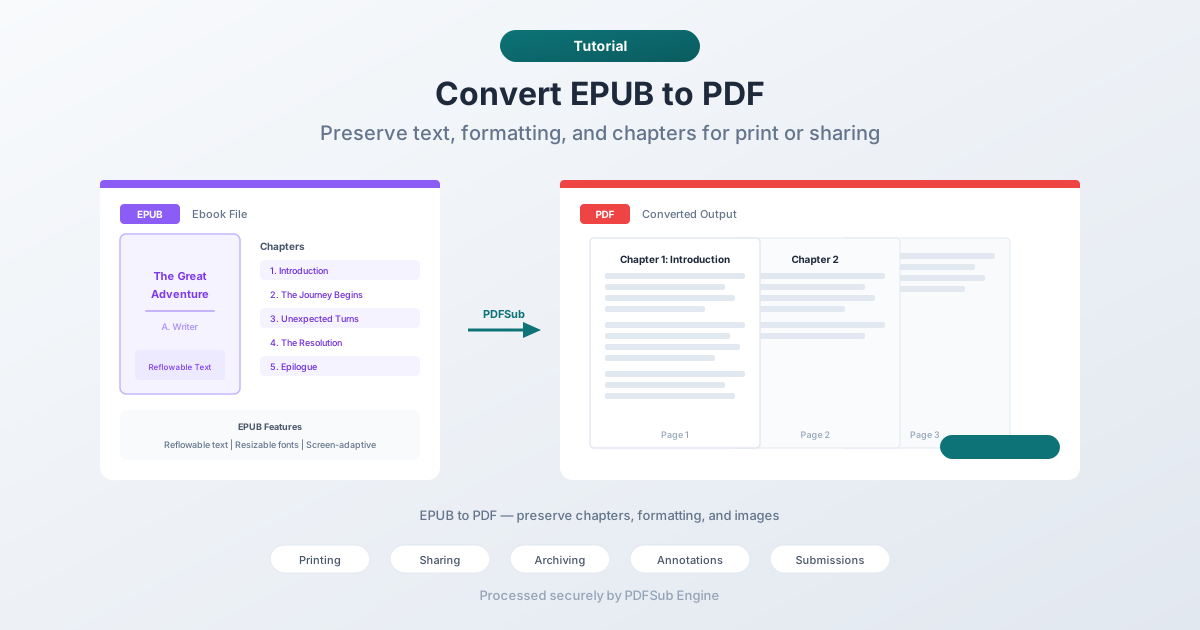
എന്തുകൊണ്ട് EPUB നെ PDF ലേക്ക് മാറ്റണം?
EPUB ഉം PDF ഉം അടിസ്ഥാനപരമായി വ്യത്യസ്ത ആവശ്യങ്ങൾ നിറവേറ്റുന്നു. EPUB വായിക്കുന്നതിന് അനുയോജ്യമാണ്. PDF പങ്കുവെക്കുന്നതിനും അച്ചടിക്കുന്നതിനും അനുയോജ്യമാണ്. പരിവർത്തനം എപ്പോഴാണ് പ്രയോജനകരമാകുന്നത്:
ഒരു ഇ-ബുക്ക് അച്ചടിക്കുമ്പോൾ
EPUB അച്ചടിക്ക് വേണ്ടി രൂപകൽപ്പന ചെയ്തതല്ല. ഇതിന് നിശ്ചിത പേജ് വലുപ്പങ്ങളോ, മാർജിനുകളോ, പേജ് ബ്രേക്കുകളോ ഇല്ല. നിങ്ങൾ നേരിട്ട് ഒരു EPUB അച്ചടിക്കാൻ ശ്രമിച്ചാൽ, ఊഹിക്കാനാവാത്ത ഫലങ്ങളായിരിക്കും ലഭിക്കുക - ടെക്സ്റ്റ് പുറത്തേക്ക് ഒഴുകാം, ചിത്രങ്ങൾ പേജുകൾക്കിടയിൽ മുറിഞ്ഞുപോകാം, അധ്യായ തലക്കെട്ടുകൾ അനുചിതമായ സ്ഥാനങ്ങളിൽ വരാം.
ആദ്യം PDF ലേക്ക് മാറ്റുന്നത് സ്ഥിരമായ മാർജിനുകൾ, പേജ് നമ്പറുകൾ, വ്യക്തമായ പേജ് ബ്രേക്കുകൾ എന്നിവയുള്ള, ശരിയായി പേജുകളായി ക്രമീകരിച്ച ഒരു ഡോക്യുമെന്റ് നൽകുന്നു.
സാങ്കേതിക പരിജ്ഞാനം കുറഞ്ഞ സ്വീകർത്താക്കളുമായി പങ്കുവെക്കുമ്പോൾ
എല്ലാവർക്കും EPUB റീഡർ ഉണ്ടാകണമെന്നില്ല. ടെക്നോളജിയിൽ താല്പര്യമുള്ള ആളുകൾക്ക് Kindle ആപ്പുകൾ, Calibre, അല്ലെങ്കിൽ Apple Books എന്നിവയുണ്ടാകാം, എന്നാൽ പല ആളുകൾക്കും - പ്രത്യേകിച്ച് പ്രൊഫഷണൽ സാഹചര്യങ്ങളിൽ - PDF ആണ് പ്രതീക്ഷിക്കുന്നത്. PDF ലേക്ക് മാറ്റുന്നത് ആർക്കും ഏത് ബ്രൗസറിലും, ഏത് ഉപകരണത്തിലും, പ്രത്യേക സോഫ്റ്റ്വെയർ ഇൻസ്റ്റാൾ ചെയ്യാതെ തന്നെ ഫയൽ തുറക്കാൻ സാധ്യമാക്കുന്നു.
ശേഖരിച്ചുവെക്കുമ്പോൾ (Archiving)
PDF ഒരു ആർക്കൈവൽ ഫോർമാറ്റാണ്. PDF/A എന്നത് ദീർഘകാല ഡോക്യുമെന്റ് സംരക്ഷണത്തിനായുള്ള ഒരു ISO സ്റ്റാൻഡേർഡ് ആണ്. നിങ്ങൾ ഒരു ഡിജിറ്റൽ ലൈബ്രറി നിർമ്മിക്കുകയോ റഫറൻസ് മെറ്റീരിയലുകൾ ശേഖരിക്കുകയോ ചെയ്യുകയാണെങ്കിൽ, EPUB നെ അപേക്ഷിച്ച് ദീർഘകാല സംഭരണത്തിന് PDF കൂടുതൽ സാർവത്രികമായി പിന്തുണയ്ക്കുന്നു.
വിശകലനം ചെയ്യാനും അടയാളപ്പെടുത്താനും (Annotation and Markup)
PDF ന് മികച്ച അന oటేషన్ ടൂളുകൾ ഉണ്ട് - ഹൈലൈറ്റ് ചെയ്യുക, അഭിപ്രായങ്ങൾ ചേർക്കുക, അടയാളപ്പെടുത്തുക. ചില EPUB റീഡറുകൾക്ക് അടിസ്ഥാന ഹൈലൈറ്റിംഗ് പിന്തുണയ്ക്കാൻ കഴിയുമെങ്കിലും, PDF ന്റെ അന oട്ടേഷൻ സംവിധാനം വളരെ വിപുലമാണ്. PDF ലേക്ക് മാറ്റുന്നത് നിങ്ങൾക്ക് ഏതെങ്കിലും PDF അന oട്ടേഷൻ ടൂൾ ഉപയോഗിച്ച് ഉള്ളടക്കം അടയാളപ്പെടുത്താൻ അനുവദിക്കുന്നു.
PDF ആവശ്യമുള്ള സിസ്റ്റങ്ങളിലേക്ക് സമർപ്പിക്കുമ്പോൾ
പല സമർപ്പണ പോർട്ടലുകളും, ഡോക്യുമെന്റ് മാനേജ്മെന്റ് സിസ്റ്റങ്ങളും, ഇമെയിൽ വർക്ക്ഫ്ലോകളും PDF മാത്രമേ സ്വീകരിക്കൂ. നിങ്ങളുടെ ഉള്ളടക്കം EPUB ഫോർമാറ്റിലാണെങ്കിൽ, ലക്ഷ്യസ്ഥാനത്ത് PDF ആവശ്യമാണെങ്കിൽ, പരിവർത്തനം ചെയ്യുകയാണ് മുന്നോട്ടുള്ള വഴി.
രീതി 1: PDFSub ഉപയോഗിച്ച് ഓൺലൈനായി പരിവർത്തനം ചെയ്യുക (ശുപാർശ ചെയ്യുന്നത്)
മിക്ക ആളുകൾക്കും ഏറ്റവും വേഗതയേറിയ മാർഗ്ഗം. ഇൻസ്റ്റാൾ ചെയ്യാൻ സോഫ്റ്റ്വെയർ ആവശ്യമില്ല, ബ്രൗസർ ഉള്ള ഏത് ഉപകരണത്തിലും പ്രവർത്തിക്കും.
പടിപടിയായി:
- PDFSub ന്റെ EPUB മുതൽ PDF വരെയുള്ള ടൂളിലേക്ക് പോകുക
- നിങ്ങളുടെ EPUB ഫയൽ അപ്ലോഡ് ചെയ്യുക - വലിച്ചിടുക അല്ലെങ്കിൽ ബ്രൗസ് ചെയ്യാൻ ക്ലിക്ക് ചെയ്യുക
- PDFSub എഞ്ചിൻ സുരക്ഷിതവും ഒറ്റപ്പെട്ടതുമായ പരിതസ്ഥിതിയിൽ ഫയൽ പ്രോസസ്സ് ചെയ്യുന്നു
- പരിവർത്തനം ചെയ്ത PDF ഡൗൺലോഡ് ചെയ്യുക
എന്താണ് പ്രതീക്ഷിക്കേണ്ടത്:
- അധ്യായ ഘടന സംരക്ഷിക്കപ്പെടുന്നു - ഓരോ അധ്യായവും പുതിയ പേജിൽ ആരംഭിക്കുന്നു
- ടെക്സ്റ്റ് ഫോർമാറ്റിംഗ് (ബോൾഡ്, ഇറ്റാലിക്, ഹെഡിംഗുകൾ) നിലനിർത്തുന്നു
- ചിത്രങ്ങൾ അവയുടെ യഥാർത്ഥ റെസല്യൂഷനിൽ ഉൾപ്പെടുത്തിയിരിക്കുന്നു
- വിഷയം അനുസരിച്ചുള്ള പട്ടിക നിലനിർത്തുന്നു
- പേജ് അളവുകൾ സ്റ്റാൻഡേർഡ് വലുപ്പങ്ങളിൽ (ലെറ്റർ അല്ലെങ്കിൽ A4) ഡിഫോൾട്ട് ആയി വരുന്നു
ഇതിന് ഏറ്റവും അനുയോജ്യം: ഫലങ്ങൾ ഉടൻ ആവശ്യമുള്ളപ്പോൾ വേഗത്തിലുള്ള പരിവർത്തനങ്ങൾ. ഇൻസ്റ്റാളേഷനില്ല, കോൺഫിഗറേഷനില്ല.
രീതി 2: Calibre ഉപയോഗിച്ച് പരിവർത്തനം ചെയ്യുക (ഡെസ്ക്ടോപ്പ്)
Calibre ഒരു സൗജന്യ, ഓപ്പൺ-സോഴ്സ് ഇ-ബുക്ക് മാനേജ്മെന്റ് ആപ്ലിക്കേഷനാണ്. ഇത് EPUB മുതൽ PDF വരെയുള്ള പരിവർത്തനം വിപുലമായ ഇഷ്ടാനുസൃതമാക്കൽ ഓപ്ഷനുകളോടെ കൈകാര്യം ചെയ്യുന്നു.
പടിപടിയായി:
- calibre-ebook.com ൽ നിന്ന് Calibre ഡൗൺലോഡ് ചെയ്ത് ഇൻസ്റ്റാൾ ചെയ്യുക
- Calibre ലൈബ്രറിയിലേക്ക് നിങ്ങളുടെ EPUB ഫയൽ ചേർക്കുക
- പുസ്തകം തിരഞ്ഞെടുത്ത് "പുസ്തകങ്ങൾ പരിവർത്തനം ചെയ്യുക" ക്ലിക്ക് ചെയ്യുക
- ഔട്ട്പുട്ട് ഫോർമാറ്റായി PDF തിരഞ്ഞെടുക്കുക
- പരിവർത്തന ഡയലോഗിൽ ക്രമീകരണങ്ങൾ (പേജ് വലുപ്പം, മാർജിനുകൾ, ഫോണ്ടുകൾ) ക്രമീകരിക്കുക
- OK ക്ലിക്ക് ചെയ്ത് പരിവർത്തനം പൂർത്തിയാകുന്നതുവരെ കാത്തിരിക്കുക
- Calibre ലൈബ്രറി ഫോൾഡറിൽ PDF കണ്ടെത്തുക
Calibre ലെ ഇഷ്ടാനുസൃതമാക്കൽ ഓപ്ഷനുകൾ:
- പേജ് വലുപ്പം (ലെറ്റർ, A4, ഇഷ്ടാനുസൃത അളവുകൾ)
- മാർജിനുകൾ (മുകളിൽ, താഴെ, ഇടത്, വലത്)
- ഫോണ്ട് കുടുംബവും വലുപ്പവും
- ഹെഡർ, ഫൂട്ടർ ഉള്ളടക്കം
- പേജ് നമ്പറുകൾ
- ലൈൻ സ്പേസിംഗ്
ഇതിന് ഏറ്റവും അനുയോജ്യം: ബാച്ച് പരിവർത്തനങ്ങൾ, ഇഷ്ടാനുസൃത ഫോർമാറ്റിംഗ്, ഇതിനകം ഇ-ബുക്ക് ലൈബ്രറികൾ കൈകാര്യം ചെയ്യുന്ന ഉപയോക്താക്കൾ.
രീതി 3: നിങ്ങളുടെ ഇ-റീഡർ ആപ്പിന്റെ പ്രിന്റ് ഫംഗ്ഷൻ ഉപയോഗിക്കുക
മിക്ക ഇ-റീഡർ ആപ്പുകൾക്കും (Apple Books, Google Play Books) "പ്രിന്റ്" ഓപ്ഷൻ ഉണ്ട്, അത് നിങ്ങളുടെ ഓപ്പറേറ്റിംഗ് സിസ്റ്റത്തിന്റെ പ്രിന്റ് ഡയലോഗ് വഴി PDF ലേക്ക് ഔട്ട്പുട്ട് ചെയ്യാൻ കഴിയും.
ഇത് എങ്ങനെ പ്രവർത്തിക്കുന്നു:
- നിങ്ങളുടെ ഇ-റീഡർ ആപ്പിൽ EPUB തുറക്കുക
- File > Print (അല്ലെങ്കിൽ ഷെയറിംഗ് മെനു) പോകുക
- പ്രിന്ററായി "Save as PDF" തിരഞ്ഞെടുക്കുക
- നിങ്ങളുടെ പേജ് ക്രമീകരണങ്ങൾ തിരഞ്ഞെടുക്കുക
- PDF സേവ് ചെയ്യുക
പരിമിതികൾ:
- ആപ്പ് അനുസരിച്ച് ഫലങ്ങൾ വ്യത്യാസപ്പെടാം - ചിലത് വ്യക്തമായ PDF കൾ ഉണ്ടാക്കുന്നു, മറ്റുള്ളവ മോശമായി ഫോർമാറ്റ് ചെയ്ത ഔട്ട്പുട്ട് ഉണ്ടാക്കുന്നു
- പേജ് ലേഔട്ടിൽ പരിമിതമായ നിയന്ത്രണം
- അധ്യായ ഘടനയോ വിഷയത്തെക്കുറിച്ചുള്ള പട്ടികയോ സംരക്ഷിച്ചേക്കില്ല
- ചിത്രങ്ങൾ ചെറുതാക്കിയേക്കാം
ഇതിന് ഏറ്റവും അനുയോജ്യം: നിങ്ങൾ ഇതിനകം ഒരു റീഡറിൽ EPUB തുറന്നിരിക്കുമ്പോൾ, വേഗത്തിലുള്ള, ഒറ്റത്തവണ പരിവർത്തനങ്ങൾക്ക്.
പരിവർത്തന സമയത്ത് എന്താണ് സംഭവിക്കുന്നത്
ഔട്ട്പുട്ട് ഗുണനിലവാരം സംബന്ധിച്ച പ്രതീക്ഷകൾ സജ്ജമാക്കാൻ പരിവർത്തന പ്രക്രിയ മനസ്സിലാക്കുന്നത് സഹായിക്കുന്നു.
EPUB അടിസ്ഥാനപരമായി HTML ഫയലുകൾ, CSS സ്റ്റൈൽഷീറ്റുകൾ, ചിത്രങ്ങൾ എന്നിവ അടങ്ങിയ ഒരു ZIP ഫയലാണ്. ഓരോ അധ്യായവും സാധാരണയായി ഒരു പ്രത്യേക HTML ഫയലാണ്. CSS ഫോണ്ടുകൾ, നിറങ്ങൾ, ലേഔട്ട് എന്നിവ നിയന്ത്രിക്കുന്നു. നിങ്ങൾ EPUB നെ PDF ലേക്ക് മാറ്റുമ്പോൾ, കൺവെർട്ടർ:
- HTML ഉള്ളടക്കം വിശകലനം ചെയ്യുന്നു - ടെക്സ്റ്റ്, ഹെഡിംഗുകൾ, ലിസ്റ്റുകൾ, പട്ടികകൾ, മറ്റ് ഘടന എന്നിവ വേർതിരിച്ചെടുക്കുന്നു
- സ്റ്റൈലിംഗ് പ്രയോഗിക്കുന്നു - ഫോണ്ടുകൾ, വലുപ്പങ്ങൾ, നിറങ്ങൾ, സ്പേസിംഗ് എന്നിവ നിർണ്ണയിക്കാൻ CSS ഉപയോഗിക്കുന്നു
- പേജുകളായി ക്രമീകരിക്കുന്നു - ഒഴുകുന്ന ഉള്ളടക്കം നിശ്ചിത വലുപ്പമുള്ള പേജുകളായി വിഭജിക്കുന്നു
- ചിത്രങ്ങൾ ഉൾപ്പെടുത്തുന്നു - പേജുകളായി ക്രമീകരിച്ച ലേഔട്ടിനുള്ളിൽ ചിത്രങ്ങൾ ഉചിതമായ സ്ഥാനങ്ങളിൽ സ്ഥാപിക്കുന്നു
- PDF സൃഷ്ടിക്കുന്നു - എല്ലാ ഉള്ളടക്കം, ഫോണ്ടുകൾ, ചിത്രങ്ങൾ എന്നിവ ഉൾക്കൊള്ളുന്ന അന്തിമ ഡോക്യുമെന്റ് ഉണ്ടാക്കുന്നു
ഔട്ട്പുട്ടിന്റെ ഗുണനിലവാരം EPUB എങ്ങനെ സൃഷ്ടിക്കപ്പെട്ടു എന്നതിനെ വളരെയധികം ആശ്രയിച്ചിരിക്കുന്നു. വ്യക്തമായ HTML ഉള്ള നന്നായി ഘടനാപരമായ EPUB കൾ മികച്ച PDF കൾ ഉണ്ടാക്കുന്നു. സങ്കീർണ്ണമായ CSS ലേഔട്ടുകൾ, അസാധാരണമായ ഫോണ്ടുകൾ, അല്ലെങ്കിൽ സങ്കീർണ്ണമായ ഫോർമാറ്റിംഗ് എന്നിവയുള്ള EPUB കൾ പരിവർത്തന സമയത്ത് ചില ദൃശ്യപരമായ കൃത്യത നഷ്ടപ്പെട്ടേക്കാം.
സാധാരണ പ്രശ്നങ്ങളും അവ എങ്ങനെ കൈകാര്യം ചെയ്യാം
ഫോണ്ടുകൾ നഷ്ടപ്പെടുകയോ പകരം വരികയോ ചെയ്യുക
EPUB കൾ ചിലപ്പോൾ പരിവർത്തന സിസ്റ്റത്തിൽ ലഭ്യമല്ലാത്ത ഫോണ്ടുകളെ പരാമർശിക്കുന്നു. കൺവെർട്ടർ സമാനമായ ഒരു ഫോണ്ട് ഉപയോഗിക്കുന്നു, ഇത് രൂപഭാവം മാറ്റിയേക്കാം. ഫോണ്ട് കൃത്യത പ്രധാനമാണെങ്കിൽ, നിങ്ങളുടെ പരിവർത്തന ടൂളിലെ ഫോണ്ട് ക്രമീകരണങ്ങൾ ക്രമീകരിക്കുന്നത് പരിഗണിച്ച് ഔട്ട്പുട്ട് പരിശോധിക്കുക.
ചിത്രങ്ങൾ തെറ്റായ വലുപ്പത്തിൽ
ചില EPUB ചിത്രങ്ങൾ സ്ക്രീൻ വീതിയുമായി താരതമ്യപ്പെടുത്തി വലുപ്പമുള്ളവയാണ്, ഇത് നിശ്ചിത പേജ് വീതിയിലേക്ക് നേരിട്ട് പരിവർത്തനം ചെയ്യുന്നില്ല. ചിത്രങ്ങൾ വളരെ വലുതോ ചെറുതോ ആയി തോന്നിയേക്കാം. ഇത് സംഭവിക്കുകയാണെങ്കിൽ, നിങ്ങളുടെ കൺവെർട്ടറിൽ ചിത്രത്തിന്റെ വലുപ്പം ക്രമീകരിക്കുന്ന ഓപ്ഷനുകൾ നോക്കുക.
മോശം പേജ് ബ്രേക്കുകൾ
ഓട്ടോമാറ്റിക് പേജിനേഷൻ എപ്പോഴും പേജ് ബ്രേക്കുകൾ അനുയോജ്യമായ സ്ഥലങ്ങളിൽ സ്ഥാപിക്കുന്നില്ല. ഒരു ഹെഡിംഗ് ഒരു പേജിന്റെ അടിയിൽ ഉള്ളടക്കം ഇല്ലാതെ വരാം, അല്ലെങ്കിൽ ഒരു ചെറിയ ഖണ്ഡിക മാത്രം ഒറ്റയ്ക്ക് ഒരു പേജിൽ വരാം. മികച്ച കൺവെർട്ടറുകൾക്ക് ഇത് ബുദ്ധിപരമായ ബ്രേക്ക് അൽഗോരിതങ്ങൾ ഉപയോഗിച്ച് കൈകാര്യം ചെയ്യാൻ കഴിയും, പക്ഷേ ഒരു ടൂളും പൂർണ്ണമല്ല.
വലിയ ഫയൽ വലുപ്പം
EPUB ഫയലുകൾ സാധാരണയായി ചെറുതാണ്, കാരണം അവ കംപ്രസ് ചെയ്ത HTML ഉപയോഗിക്കുന്നു. PDF കൾ എല്ലാ ഫോണ്ടുകളും ഉൾക്കൊള്ളുകയും ഉള്ളടക്കം വ്യത്യസ്തമായി റെൻഡർ ചെയ്യുകയും ചെയ്യുന്നതിനാൽ, PDF യഥാർത്ഥ EPUB നെക്കാൾ ഗണ്യമായി വലുതായിരിക്കാം. ഫയൽ വലുപ്പം പ്രധാനമാണെങ്കിൽ, പരിവർത്തനത്തിന് ശേഷം PDF കംപ്രഷൻ ഓപ്ഷനുകൾ നോക്കുക.
വിഷയത്തെക്കുറിച്ചുള്ള പട്ടിക നഷ്ടപ്പെടുക
ചില കൺവെർട്ടറുകൾ EPUB ന്റെ വിഷയത്തെക്കുറിച്ചുള്ള പട്ടികയിൽ നിന്ന് PDF ബുക്ക്മാർക്കുകൾ സൃഷ്ടിക്കുന്നില്ല. നാവിഗേഷൻ പ്രധാനമാണെങ്കിൽ, പരിവർത്തനം ചെയ്ത PDF ൽ സൈഡ്ബാറിൽ ക്ലിക്ക് ചെയ്യാൻ കഴിയുന്ന ബുക്ക്മാർക്കുകൾ ഉണ്ടോയെന്ന് പരിശോധിക്കുക.
മികച്ച ഫലങ്ങൾക്കുള്ള നുറുങ്ങുകൾ
- ആദ്യം EPUB ന്റെ ഗുണനിലവാരം പരിശോധിക്കുക. ഒരു ഇ-റീഡറിൽ അത് തുറന്ന് ശരിയായി കാണുന്നുണ്ടോയെന്ന് പരിശോധിക്കുക. EPUB ൽ തന്നെ ഫോർമാറ്റിംഗ് പ്രശ്നങ്ങളുണ്ടെങ്കിൽ, അവ PDF ലേക്കും വരും.
- അനുയോജ്യമായ പേജ് വലുപ്പം തിരഞ്ഞെടുക്കുക. യുഎസ് പ്രിന്റിംഗിന് ലെറ്റർ വലുപ്പം (8.5 x 11"), അന്താരാഷ്ട്ര തലത്തിൽ A4. ടാബ്ലെറ്റുകളിൽ വായിക്കാൻ ചെറിയ പേജ് വലുപ്പങ്ങൾ പ്രവർത്തിക്കും.
- ന്യായമായ മാർജിനുകൾ സജ്ജമാക്കുക. പ്രിന്റിംഗിന് എല്ലാ വശത്തും കുറഞ്ഞത് 0.5 ഇഞ്ച്. വിശാലമായ മാർജിനുകൾ (0.75-1 ഇഞ്ച്) വായനാക്ഷമത മെച്ചപ്പെടുത്തുന്നു.
- ഔട്ട്പുട്ട് അവലോകനം ചെയ്യുക. പരിവർത്തനം ചെയ്ത PDF ൽ നിരവധി അധ്യായങ്ങൾ സ്പോട്ട്-ചെക്ക് ചെയ്യുക. ഫോർമാറ്റിംഗ് പ്രശ്നങ്ങൾ, നഷ്ടപ്പെട്ട ചിത്രങ്ങൾ, അനുചിതമായ പേജ് ബ്രേക്കുകൾ എന്നിവ നോക്കുക.
- ആവശ്യമെങ്കിൽ കംപ്രസ് ചെയ്യുക. PDF ഇമെയിലിനോ അപ്ലോഡിനോ വളരെ വലുതാണെങ്കിൽ, പരിവർത്തനത്തിന് ശേഷം ഒരു PDF കംപ്രഷൻ ടൂൾ വഴി അത് പ്രവർത്തിപ്പിക്കുക.
പതിവായി ചോദിക്കുന്ന ചോദ്യങ്ങൾ (FAQ)
EPUB മുതൽ PDF വരെയുള്ള പരിവർത്തനം ഹൈപ്പർലിങ്കുകൾ സംരക്ഷിക്കുമോ?
മിക്ക സാഹചര്യങ്ങളിലും, അതെ. ആന്തരിക ലിങ്കുകൾ (വിഷയത്തെക്കുറിച്ചുള്ള പട്ടികയിലെ അധ്യായങ്ങളിലേക്കുള്ള ലിങ്കുകൾ പോലുള്ളവ) കൂടാതെ ബാഹ്യ ലിങ്കുകളും (URLs) PDF ൽ ക്ലിക്ക് ചെയ്യാൻ കഴിയുന്ന ലിങ്കുകളായി സംരക്ഷിക്കപ്പെടുന്നു. എന്നിരുന്നാലും, ചില കൺവെർട്ടറുകൾ എല്ലാ ലിങ്കുകളും ഉൾക്കൊള്ളണമെന്നില്ല - ഔട്ട്പുട്ട് പരിശോധിക്കുക.
DRM സംരക്ഷിത EPUB നെ PDF ലേക്ക് മാറ്റാൻ കഴിയുമോ?
ഇല്ല. ഡിജിറ്റൽ റൈറ്റ്സ് മാനേജ്മെന്റ് (DRM) സംരക്ഷിത ഇ-ബുക്കുകളുടെ പരിവർത്തനം തടയുന്നു. നിങ്ങൾ DRM സംരക്ഷിത ഇ-ബുക്ക് വാങ്ങിയിട്ടുണ്ടെങ്കിൽ, സാധാരണയായി അംഗീകൃത ആപ്പിൽ മാത്രമേ അത് വായിക്കാൻ കഴിയൂ. ഇവിടെ വിവരിച്ച പരിവർത്തന രീതികൾ DRM-രഹിത EPUB ഫയലുകളിൽ പ്രവർത്തിക്കുന്നു.
പരിവർത്തനത്തിന് എത്ര സമയമെടുക്കും?
മിക്ക EPUB കൾക്കും (10 MB യിൽ താഴെ), ഓൺലൈൻ ടൂൾ ഉപയോഗിച്ച് പരിവർത്തനം ചെയ്യാൻ ഏതാനും സെക്കൻഡുകൾ എടുക്കും. ധാരാളം ചിത്രങ്ങളുള്ള വലിയ ഫയലുകൾക്ക് 10-30 സെക്കൻഡ് എടുത്തേക്കാം. Calibre പോലുള്ള ഡെസ്ക്ടോപ്പ് ടൂളുകൾ പ്രോസസ്സിംഗ് പ്രാദേശികമായി നടക്കുന്നതിനാൽ വലിയ ഫയലുകൾക്ക് സാധാരണയായി വേഗതയുള്ളതാണ്.
PDF EPUB പോലെ തന്നെ കാണുമോ?
കൃത്യമായി അങ്ങനെയായിരിക്കില്ല. EPUB സ്ക്രീൻ വലുപ്പത്തിനനുസരിച്ച് മാറുന്ന റീഫ്ലോവബിൾ ലേഔട്ട് ഉപയോഗിക്കുന്നു, അതേസമയം PDF നിശ്ചിത പേജുകൾ ഉപയോഗിക്കുന്നു. ഉള്ളടക്കം സമാനമായിരിക്കും, എന്നാൽ പ്രസന്റേഷൻ വ്യത്യസ്തമായിരിക്കും - ഉപയോക്താവ് ക്രമീകരിക്കാവുന്ന ടെക്സ്റ്റിന് പകരം നിശ്ചിത പേജ് വീതികൾ, പ്രത്യേക പേജ് ബ്രേക്കുകൾ, സ്റ്റാറ്റിക് ഫോണ്ട് വലുപ്പങ്ങൾ എന്നിവയായിരിക്കും ഉണ്ടാകുക. ഇത് ഒരേ ഉള്ളടക്കം വ്യത്യസ്ത ചട്ടക്കൂടിൽ എന്നപോലെ കരുതുക.
PDF നെ തിരികെ EPUB ലേക്ക് മാറ്റാൻ കഴിയുമോ?
അതെ, പക്ഷേ റൗണ്ട്-ട്രിപ്പ് പൂർണ്ണമല്ല. PDF നെ EPUB ലേക്ക് മാറ്റുന്നത് ടെക്സ്റ്റ്-അധിഷ്ഠിത ഡോക്യുമെന്റുകൾക്ക് ഉപയോഗപ്രദമായ ഫലങ്ങൾ നൽകുന്നു, പക്ഷേ പട്ടികകൾ, ഒന്നിലധികം കോളങ്ങളുള്ള ടെക്സ്റ്റ്, അല്ലെങ്കിൽ കൃത്യമായ പൊസിഷനിംഗ് എന്നിവയുള്ള സങ്കീർണ്ണമായ ലേഔട്ടുകൾ വ്യക്തമായി പരിവർത്തനം ചെയ്തെന്ന് വരില്ല. ഓരോ ഫോർമാറ്റ് പരിവർത്തനത്തിനും ചില വ്യാഖ്യാനങ്ങൾ ആവശ്യമാണ്, മുന്നോട്ടും പിന്നോട്ടുമുള്ള യാത്ര ഈ ഏകദേശ കണക്കുകൾ വർദ്ധിപ്പിക്കുന്നു.
അവസാനിപ്പിക്കുമ്പോൾ
എന്തുകൊണ്ടാണ് നിങ്ങൾ പരിവർത്തനം ചെയ്യുന്നതെന്നും എന്താണ് പ്രതീക്ഷിക്കേണ്ടതെന്നും അറിഞ്ഞാൽ EPUB മുതൽ PDF വരെയുള്ള പരിവർത്തനം ലളിതമാണ്. അച്ചടിക്കാനും, സാങ്കേതിക പരിജ്ഞാനം കുറഞ്ഞ ആളുകളുമായി പങ്കുവെക്കാനും, ശേഖരിച്ചുവെക്കാനും, അല്ലെങ്കിൽ PDF-മാത്രം ആവശ്യമുള്ള സിസ്റ്റങ്ങളിലേക്ക് സമർപ്പിക്കാനും നിങ്ങളുടെ EPUB നെ PDF ലേക്ക് മാറ്റുന്നത് ജോലി പൂർത്തിയാക്കുന്നു.
ഓൺലൈൻ ടൂളുകൾ ഇത് ഏറ്റവും വേഗത്തിൽ കൈകാര്യം ചെയ്യുന്നു. ഡെസ്ക്ടോപ്പ് ടൂളുകൾ കൂടുതൽ ഇഷ്ടാനുസൃതമാക്കൽ നൽകുന്നു. ഏത് രീതിയായാലും, ഉള്ളടക്കം - ടെക്സ്റ്റ്, ഫോർമാറ്റിംഗ്, ചിത്രങ്ങൾ, അധ്യായ ഘടന - കൈമാറ്റം ചെയ്യപ്പെടുന്നു.
വേഗത്തിലുള്ള പരിവർത്തനത്തിനായി PDFSub ന്റെ EPUB മുതൽ PDF വരെയുള്ള കൺവെർട്ടർ പരീക്ഷിക്കുക - അപ്ലോഡ് ചെയ്യുക, പരിവർത്തനം ചെയ്യുക, ഡൗൺലോഡ് ചെയ്യുക.