രണ്ട് PDF-കൾ അടുപ്പിച്ച് താരതമ്യം ചെയ്യുന്നത് എങ്ങനെ
ഒരു കരാറിന്റെയോ രേഖയുടെയോ രണ്ട് പതിപ്പുകൾക്കിടയിൽ എല്ലാ മാറ്റങ്ങളും കണ്ടെത്തേണ്ടതുണ്ടോ? PDF-കൾ എങ്ങനെ താരതമ്യം ചെയ്യാമെന്നും വ്യത്യാസങ്ങൾ സ്വയമേവ ഹൈലൈറ്റ് ചെയ്യാമെന്നും ഇതാ.
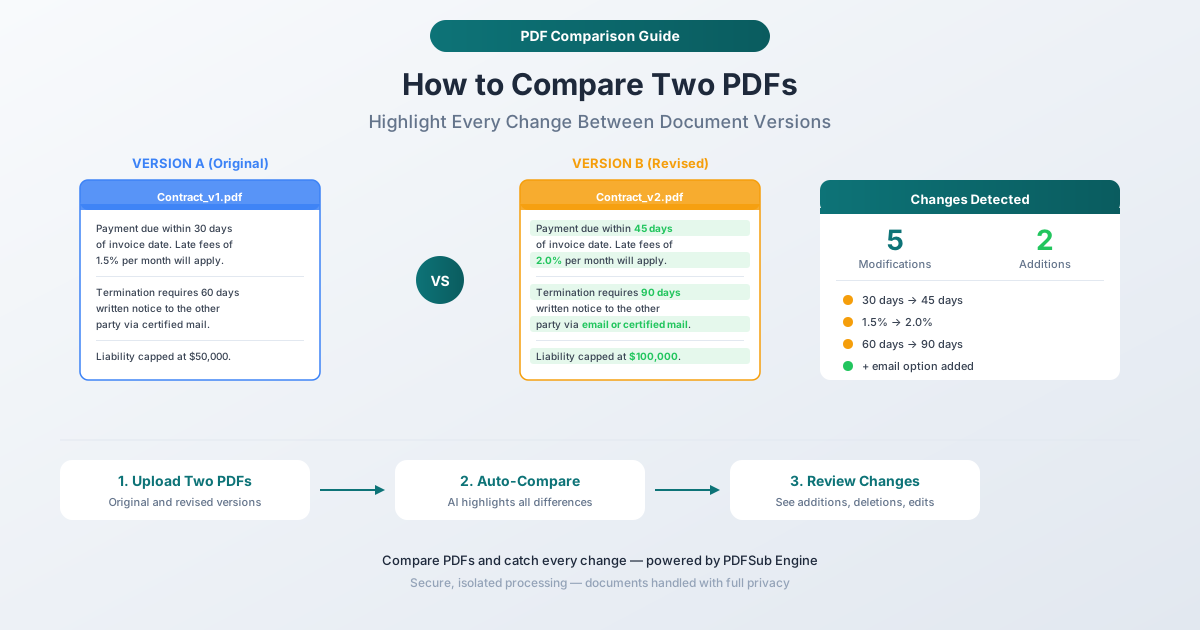
നിങ്ങളുടെ ഇൻബോക്സിലേക്ക് ഒരു പുതുക്കിയ കരാർ വരുന്നു. മറ്റേ കക്ഷി "ചെറിയ എഡിറ്റുകൾ" വരുത്തിയതായി പറയുന്നു - എന്നാൽ കൃത്യമായി എന്താണ് മാറിയത്? പേയ്മെന്റ് നിബന്ധനകൾ 30 ദിവസത്തിൽ നിന്ന് 45 ദിവസമായി മാറിയോ? ബാധ്യത പരിധി ഇരട്ടിയായോ? യഥാർത്ഥത്തിൽ ഇല്ലാത്ത ഒരു റദ്ദാക്കൽ വ്യവസ്ഥ പ്രത്യക്ഷപ്പെട്ടോ? രണ്ട് പതിപ്പുകളും അടുപ്പിച്ച് താരതമ്യം ചെയ്യുക, ഡോക്യുമെന്റുകൾക്കിടയിൽ മാറി മാറി നോക്കുക, 20 പേജുള്ള നിയമപരമായ ടെക്സ്റ്റിൽ വ്യത്യാസങ്ങൾ കണ്ടെത്താൻ ശ്രമിക്കുക - ഇത് മടുപ്പിക്കുന്നതും പിഴവുകൾ സംഭവിക്കാൻ സാധ്യതയുള്ളതുമാണ്, മാത്രമല്ല ഒരു മാറ്റിയ വാക്ക് നഷ്ടപ്പെടുന്നത് ആയിരക്കണക്കിന് ഡോളർ നഷ്ടപ്പെടുത്താൻ സാധ്യതയുണ്ട്.
PDF-കൾ സ്വയമേവ താരതമ്യം ചെയ്യുന്നത് ഇതിന് പരിഹാരമാണ്. നിങ്ങൾ ഒരു ഡോക്യുമെന്റിന്റെ രണ്ട് പതിപ്പുകൾ അപ്ലോഡ് ചെയ്യുക, ടൂൾ ഓരോ കൂട്ടിച്ചേർക്കലും നീക്കം ചെയ്യലും മാറ്റങ്ങളും ഹൈലൈറ്റ് ചെയ്യും. ഒന്നും നഷ്ടപ്പെടില്ല. ഖണ്ഡികകളിൽ എന്തെങ്കിലും മാറിയോ എന്ന് കണ്ണുരുട്ടി നോക്കേണ്ടതില്ല. "ഈ വ്യവസ്ഥ പുതിയതാണെന്ന് തോന്നുന്നു, പക്ഷെ എനിക്ക് ഉറപ്പില്ല" എന്ന് പറയേണ്ടതില്ല. ഓരോ വ്യത്യാസവും വ്യക്തമായി വിളിച്ചുപറയും.
ഈ ഗൈഡ് രണ്ട് PDF-കൾ എങ്ങനെ താരതമ്യം ചെയ്യാമെന്നും, താരതമ്യ ഫലങ്ങൾ എങ്ങനെയിരിക്കുമെന്നും, ഓട്ടോമേറ്റഡ് താരതമ്യം ചെലവേറിയ തെറ്റുകൾ എങ്ങനെ തടയുന്നു എന്നതിനെക്കുറിച്ചുള്ള യഥാർത്ഥ സാഹചര്യങ്ങളെക്കുറിച്ചും വിശദീകരിക്കുന്നു.
എന്തുകൊണ്ട് മാനുവൽ താരതമ്യം പ്രവർത്തിക്കുന്നില്ല
ഓട്ടോമേറ്റഡ് സമീപനം വിശദീകരിക്കുന്നതിന് മുമ്പ്, മാനുവൽ താരതമ്യം എന്തുകൊണ്ട് പരാജയപ്പെടുന്നു എന്ന് മനസ്സിലാക്കേണ്ടത് പ്രധാനമാണ് - കാരണം പലരും ഇപ്പോഴും ഇത് ചെയ്യാൻ ശ്രമിക്കുകയും എന്തെങ്കിലും തെറ്റ് സംഭവിച്ചതിന് ശേഷം പ്രശ്നങ്ങൾ കണ്ടെത്തുകയും ചെയ്യുന്നു.
കട്ടിയുള്ള ടെക്സ്റ്റിലെ മാറ്റങ്ങൾ മനുഷ്യന്റെ കണ്ണുകൾക്ക് നഷ്ടപ്പെടുന്നു
പ്രൂഫ് റീഡിംഗ് കൃത്യതയെക്കുറിച്ചുള്ള പഠനങ്ങൾ സ്ഥിരമായി കാണിക്കുന്നത്, പ്രത്യേകിച്ച് അവ കണ്ടെത്താൻ ശ്രമിക്കുമ്പോൾ പോലും മനുഷ്യർ 10-30% പിഴവുകൾ കണ്ടെത്താതെ പോകുന്നു എന്നാണ്. നിങ്ങൾ രണ്ട് കട്ടിയുള്ള ഡോക്യുമെന്റുകൾ താരതമ്യം ചെയ്യുമ്പോൾ, പിഴവ് നിരക്ക് കൂടുതലാണ്, കാരണം നിങ്ങൾ അക്ഷരത്തെറ്റുകൾ കണ്ടെത്തുകയല്ല ചെയ്യുന്നത് - നിങ്ങൾ സൂക്ഷ്മമായ വാക്കുകൾ മാറ്റുന്നത്, കൂട്ടിച്ചേർത്ത വ്യവസ്ഥകൾ, മാറ്റിയ സംഖ്യകൾ, നീക്കം ചെയ്ത വാക്യങ്ങൾ എന്നിവ കണ്ടെത്തുകയാണ്. "30" എന്നത് "45" ആയി മാറ്റുന്നത് ഒറ്റനോട്ടത്തിൽ ഏതാണ്ട് സമാനമായി കാണപ്പെടുന്നു. ഒരു "അല്ല" നീക്കം ചെയ്യുന്നത് ഒരു വാക്യത്തിന്റെ മുഴുവൻ അർത്ഥവും മാറ്റുന്നു.
ക്ഷീണം പ്രശ്നം വർദ്ധിപ്പിക്കുന്നു
ഡോക്യുമെന്റുകൾ താരതമ്യം ചെയ്യുന്നത് മാനസികമായി മടുപ്പിക്കുന്നതാണ്. 10-ാം പേജോടെ, നിങ്ങളുടെ ശ്രദ്ധ ഗണ്യമായി കുറയുന്നു. 20-ാം പേജോടെ, നിങ്ങൾ വേഗത്തിൽ വായിക്കുന്നു. ഡോക്യുമെന്റിലെ ഏറ്റവും പ്രധാനപ്പെട്ട മാറ്റം 18-ാം പേജിൽ ആയിരിക്കാം, നിങ്ങളുടെ ശ്രദ്ധ ഏറ്റവും കുറഞ്ഞ അവസ്ഥയിലായിരിക്കുമ്പോൾ.
ഫോർമാറ്റിംഗ് മാറ്റങ്ങൾ ഉള്ളടക്ക മാറ്റങ്ങൾ മറയ്ക്കുന്നു
ചിലപ്പോൾ പുതുക്കിയ ഡോക്യുമെന്റിൽ വ്യത്യസ്ത ഫോർമാറ്റിംഗ് ഉണ്ടാകും - ക്രമീകരിച്ച മാർജിനുകൾ, പുതിയ ഫോണ്ട്, വ്യത്യസ്ത സ്പേസിംഗ്. ഈ ദൃശ്യ മാറ്റങ്ങൾ ഉള്ളടക്ക മാറ്റങ്ങളെ മറയ്ക്കുന്നു. എന്തോ വ്യത്യാസമുണ്ടെന്ന് നിങ്ങളുടെ തലച്ചോറ് തിരിച്ചറിയുന്നു, പക്ഷേ ഫോർമാറ്റിംഗ് കാരണം വ്യത്യാസമുണ്ടെന്ന് അത് കരുതാം, യഥാർത്ഥത്തിൽ വാക്കുകൾ തന്നെ മാറിയിരിക്കാം.
ഒന്നിലധികം റിവിഷൻ റൗണ്ടുകൾ അപകടസാധ്യത വർദ്ധിപ്പിക്കുന്നു
കരാറുകളും നിയമപരമായ ഡോക്യുമെന്റുകളും പലപ്പോഴും 5, 10, അല്ലെങ്കിൽ അതിൽ കൂടുതൽ റിവിഷൻ റൗണ്ടുകളിലൂടെ കടന്നുപോകുന്നു. ഓരോ റൗണ്ടും സാധ്യതയുള്ള മാറ്റങ്ങൾ അവതരിപ്പിക്കുന്നു. ഓരോ തവണയും ഡസൻ കണക്കിന് പേജുകളിലായി, റൗണ്ട് 7-നെ റൗണ്ട് 6-മായി, തുടർന്ന് റൗണ്ട് 6-നെ റൗണ്ട് 5-മായി മാനുവലായി താരതമ്യം ചെയ്യുന്നത്, മാറ്റങ്ങൾ നഷ്ടപ്പെടുന്നതിന്റെ അപകടസാധ്യത വർദ്ധിപ്പിക്കുന്നു.
PDFSub ഉപയോഗിച്ച് PDF-കൾ എങ്ങനെ താരതമ്യം ചെയ്യാം
PDFSub-ന്റെ താരതമ്യ ടൂൾ രണ്ട് PDF ഡോക്യുമെന്റുകളുടെയും ടെക്സ്റ്റ് ഉള്ളടക്കം എക്സ്ട്രാക്റ്റ് ചെയ്യാനും താരതമ്യം ചെയ്യാനും PDFSub എഞ്ചിൻ ഉപയോഗിക്കുന്നു, എല്ലാ വ്യത്യാസങ്ങളും സ്വയമേവ ഹൈലൈറ്റ് ചെയ്യുന്നു.
ഘട്ടം ഘട്ടമായുള്ള നിർദ്ദേശങ്ങൾ
ഘട്ടം 1: താരതമ്യ ടൂൾ തുറക്കുക. pdfsub.com/tools/compare എന്നതിലേക്ക് പോകുക. സോഫ്റ്റ്വെയർ ഇൻസ്റ്റാൾ ചെയ്യേണ്ടതില്ല.
ഘട്ടം 2: യഥാർത്ഥ ഡോക്യുമെന്റ് അപ്ലോഡ് ചെയ്യുക. ആദ്യത്തെ PDF വലിച്ചിടുക അല്ലെങ്കിൽ ബ്രൗസ് ചെയ്ത് തിരഞ്ഞെടുക്കുക - ഇത് നിങ്ങളുടെ അടിസ്ഥാനമാണ്, "മുമ്പത്തെ" പതിപ്പ്.
ഘട്ടം 3: പുതുക്കിയ ഡോക്യുമെന്റ് അപ്ലോഡ് ചെയ്യുക. രണ്ടാമത്തെ PDF അപ്ലോഡ് ചെയ്യുക - യഥാർത്ഥവുമായി താരതമ്യം ചെയ്യേണ്ട "പിന്നീടുള്ള" പതിപ്പ്.
ഘട്ടം 4: താരതമ്യം പ്രവർത്തിപ്പിക്കുക. താരതമ്യ ബട്ടൺ ക്ലിക്കുചെയ്യുക. PDFSub എഞ്ചിൻ രണ്ട് ഡോക്യുമെന്റുകളിൽ നിന്നും ടെക്സ്റ്റ് എക്സ്ട്രാക്റ്റ് ചെയ്യുകയും വിശദമായ താരതമ്യം നടത്തുകയും ചെയ്യുന്നു, രണ്ട് പതിപ്പുകൾക്കിടയിലുള്ള എല്ലാ വ്യത്യാസങ്ങളും തിരിച്ചറിയുന്നു.
ഘട്ടം 5: ഫലങ്ങൾ അവലോകനം ചെയ്യുക. താരതമ്യ ഔട്ട്പുട്ട് മൂന്ന് തരം മാറ്റങ്ങൾ ഹൈലൈറ്റ് ചെയ്യുന്നു:
- കൂട്ടിച്ചേർക്കലുകൾ - പുതുക്കിയ പതിപ്പിൽ കാണുന്നതും യഥാർത്ഥത്തിൽ ഇല്ലാത്തതുമായ ടെക്സ്റ്റ്. സാധാരണയായി പച്ച നിറത്തിൽ ഹൈലൈറ്റ് ചെയ്യുന്നു.
- നീക്കം ചെയ്തവ - യഥാർത്ഥത്തിൽ ഉണ്ടായിരുന്നതും പുതുക്കിയ പതിപ്പിൽ നിന്ന് നീക്കം ചെയ്തതുമായ ടെക്സ്റ്റ്. സാധാരണയായി ചുവപ്പ് നിറത്തിൽ ഹൈലൈറ്റ് ചെയ്യുകയോ സ്ട്രൈക്ക്ത്രൂ ആയി കാണിക്കുകയോ ചെയ്യുന്നു.
- മാറ്റങ്ങൾ - പതിപ്പുകൾക്കിടയിൽ മാറ്റം വന്ന ടെക്സ്റ്റ്. പഴയതും പുതിയതുമായ പതിപ്പുകൾ കാണിക്കുന്നു, അതിനാൽ എന്താണ് മാറ്റിയതെന്ന് നിങ്ങൾക്ക് കൃത്യമായി കാണാൻ കഴിയും.
ഘട്ടം 6: കണ്ടെത്തലുകളിൽ നടപടിയെടുക്കുക. ഹൈലൈറ്റ് ചെയ്ത ഓരോ മാറ്റവും അവലോകനം ചെയ്യുക. അംഗീകരിക്കുക, നിരസിക്കുക, അല്ലെങ്കിൽ ചർച്ചയ്ക്കായി മാറ്റങ്ങൾ രേഖപ്പെടുത്തുക. താരതമ്യം നിങ്ങൾക്ക് ഒരു പൂർണ്ണമായ ലിസ്റ്റ് നൽകുന്നു - ഒന്നും നഷ്ടപ്പെടുന്നില്ല.
PDFSub എഞ്ചിൻ പ്രോസസ്സിംഗ് എങ്ങനെ പ്രവർത്തിക്കുന്നു
ബ്രൗസർ അടിസ്ഥാനമാക്കിയുള്ള ടൂളുകളിൽ നിന്ന് വ്യത്യസ്തമായി (മെർജ്, സ്പ്ലിറ്റ്, റീഓർഡർ), PDF താരതമ്യത്തിന് സെർവർ-സൈഡ് പ്രോസസ്സിംഗിനായി PDFSub എഞ്ചിൻ ഉപയോഗിക്കുന്നു. കാരണം, വ്യത്യസ്ത PDF ഘടനകളിലുടനീളം കൃത്യമായ ടെക്സ്റ്റ് എക്സ്ട്രാക്ഷനും താരതമ്യത്തിനും ഒരു ബ്രൗസറിന് കാര്യക്ഷമമായി നൽകാൻ കഴിയുന്നതിനേക്കാൾ കൂടുതൽ കമ്പ്യൂട്ടേഷണൽ പവർ ആവശ്യമാണ്.
PDFSub എഞ്ചിൻ നിങ്ങളുടെ ഡോക്യുമെന്റുകൾ സുരക്ഷിതവും ഒറ്റപ്പെട്ടതുമായ പരിതസ്ഥിതിയിൽ പ്രോസസ്സ് ചെയ്യുന്നു. ഡോക്യുമെന്റുകൾ മെമ്മറിയിൽ പ്രോസസ്സ് ചെയ്യുകയും സ്ഥിരമായി സംഭരിക്കാതിരിക്കുകയും ചെയ്യുന്നു. താരതമ്യം രണ്ട് PDF-കളിൽ നിന്നും ടെക്സ്റ്റ് ഉള്ളടക്കം എക്സ്ട്രാക്റ്റ് ചെയ്യുകയും, അനുബന്ധ ഭാഗങ്ങൾ ക്രമീകരിക്കുകയും, വാക്കുകളുടെയും അക്ഷരങ്ങളുടെയും തലത്തിൽ വ്യത്യാസങ്ങൾ കണ്ടെത്തുകയും ചെയ്യുന്നു.
താരതമ്യ ഫലങ്ങൾ എങ്ങനെയിരിക്കും
വാക്കുകളുടെ തലത്തിലുള്ള വ്യത്യാസങ്ങൾ
താരതമ്യം ലൈൻ തലത്തിൽ മാത്രമല്ല, വാക്കുകളുടെ തലത്തിലും മാറ്റങ്ങൾ തിരിച്ചറിയുന്നു. ഒരു ഖണ്ഡികയിലെ ഒരു വാക്ക് മാറിയാൽ, ആ പ്രത്യേക വാക്ക് ഹൈലൈറ്റ് ചെയ്യപ്പെടും - മാറ്റം കണ്ടെത്താൻ നിങ്ങൾ മുഴുവൻ ഖണ്ഡികയും വീണ്ടും വായിക്കേണ്ടതില്ല.
ഉദാഹരണം:
- യഥാർത്ഥം: "ഇൻവോയിസ് തീയതി മുതൽ 30 ദിവസത്തിനുള്ളിൽ പേയ്മെന്റ് നടത്തേണ്ടതാണ്."
- പുതുക്കിയത്: "ഇൻവോയിസ് തീയതി മുതൽ 45 ദിവസത്തിനുള്ളിൽ പേയ്മെന്റ് നടത്തേണ്ടതാണ്."
- ഫലം: "30" എന്നത് നീക്കം ചെയ്തതായും "45" എന്നത് കൂട്ടിച്ചേർത്തതായും അടയാളപ്പെടുത്തുന്നു. വാക്യത്തിന്റെ ബാക്കി ഭാഗം അടയാളപ്പെടുത്തുന്നില്ല.
കൂട്ടിച്ചേർത്തതും നീക്കം ചെയ്തതുമായ ഖണ്ഡികകൾ
മുഴുവൻ ഖണ്ഡികകളും കൂട്ടിച്ചേർക്കുകയോ നീക്കം ചെയ്യുകയോ ചെയ്യുമ്പോൾ, താരതമ്യം പൂർണ്ണമായ ടെക്സ്റ്റ് ബ്ലോക്ക് വ്യക്തമായി അടയാളപ്പെടുത്തുന്നു. യഥാർത്ഥത്തിൽ നിലവിലില്ലാതിരുന്ന പുതിയ വ്യവസ്ഥകളോ നീക്കം ചെയ്ത ഭാഗങ്ങളോ കണ്ടെത്താൻ ഇത് എളുപ്പമാക്കുന്നു.
മാറ്റിയ ടെക്സ്റ്റ്
ഒരു ഖണ്ഡികയോ ഭാഗമോ മാറ്റമില്ലാതെ ഒരു സ്ഥലത്ത് നിന്ന് മറ്റൊരിടത്തേക്ക് മാറ്റിയാൽ, താരതമ്യം യഥാർത്ഥ സ്ഥാനത്ത് ഒരു നീക്കം ചെയ്യലായും പുതിയ സ്ഥാനത്ത് ഒരു കൂട്ടിച്ചേർക്കലായും കാണിക്കുന്നു. ടെക്സ്റ്റ് സ്വതന്ത്രമായി നീക്കം ചെയ്യുകയും കൂട്ടിച്ചേർക്കുകയും ചെയ്തതിനേക്കാൾ അത് മാറ്റിയതാണെന്ന് സന്ദർഭം വ്യക്തമാക്കുന്നു.
യഥാർത്ഥ ലോക താരതമ്യ സാഹചര്യങ്ങൾ
കരാർ ചർച്ചകൾ
ഇതാണ് ഏറ്റവും സാധാരണവും ഉയർന്ന അപകടസാധ്യതയുള്ളതുമായ ഉപയോഗ കേസ്. കരാർ ചർച്ചയ്ക്കിടെ, ഓരോ കക്ഷിയുടെയും അഭിഭാഷകർ മാറ്റങ്ങൾ വരുത്തി പുതുക്കിയ പതിപ്പുകൾ അയയ്ക്കുന്നു. മാറ്റിയ ഓരോ വാക്കിനും പ്രാധാന്യമുണ്ട്. "ചെയ്യണം" എന്നത് "ചെയ്യാം" എന്ന് മാറ്റുന്നത് ഒരു ബാധ്യതയെ മാറ്റുന്നു. നീക്കം ചെയ്ത "അല്ല" എന്നത് ഒരു നിരോധനത്തെ അനുമതിയാക്കി മാറ്റുന്നു. മാറ്റിയ സമയപരിധി, മാറ്റിയ ഡോളർ തുക, കൂട്ടിച്ചേർത്ത ഒഴിവാക്കൽ - ഇവയിലേതെങ്കിലും കരാറിനെ അടിസ്ഥാനപരമായി മാറ്റാൻ കഴിയും.
ഓട്ടോമേറ്റഡ് താരതമ്യം ഓരോ മാറ്റവും കണ്ടെത്തുന്നു, എത്ര സൂക്ഷ്മമാണെങ്കിലും. ഓരോ റിവിഷൻ റൗണ്ടിന് ശേഷവും താരതമ്യം പ്രവർത്തിപ്പിച്ച് മറ്റേ കക്ഷി എന്താണ് മാറ്റിയതെന്ന് കൃത്യമായി കാണുക.
നയ അപ്ഡേറ്റുകൾ
കമ്പനി നയങ്ങൾ പുതുക്കുമ്പോൾ - എച്ച്ആർ ഹാൻഡ്ബുക്കുകൾ, സുരക്ഷാ നടപടിക്രമങ്ങൾ, അനുസരണ മാർഗ്ഗനിർദ്ദേശങ്ങൾ - ജീവനക്കാർക്കും മാനേജർമാർക്കും എന്താണ് മാറിയതെന്ന് അറിയേണ്ടതുണ്ട്. പഴയ പതിപ്പ് പുതിയതുമായി താരതമ്യം ചെയ്യുക, അപ്ഡേറ്റ് ചെയ്ത നയത്തോടൊപ്പം താരതമ്യ ഫലങ്ങൾ വിതരണം ചെയ്യുക. രണ്ട് ഭാഗങ്ങൾ മാത്രം മാറ്റിയപ്പോൾ മുഴുവൻ ഡോക്യുമെന്റും വായിക്കുന്നത് എല്ലാവർക്കും ഒഴിവാക്കാൻ ഇത് സഹായിക്കുന്നു.
റെഗുലേറ്ററി ഫയലിംഗുകൾ
സാമ്പത്തിക റിപ്പോർട്ടുകൾ, എസ്ഇസി ഫയലിംഗുകൾ, റെഗുലേറ്ററി സമർപ്പിക്കലുകൾ എന്നിവ സ്ഥിരത ഉറപ്പാക്കാനും അനാവശ്യ മാറ്റങ്ങൾ കണ്ടെത്താനും മുൻ പതിപ്പുകളുമായി താരതമ്യം ചെയ്യാറുണ്ട്. ഈ പാദത്തിലെ 10-Q-യെ കഴിഞ്ഞ പാദത്തിലെതുമായി താരതമ്യം ചെയ്യുന്നത് സാമ്പത്തിക പ്രസ്താവനകളിലെയും, അപകട ഘടകങ്ങളിലെയും, മാനേജ്മെന്റ് ചർച്ചകളിലെയും ഭാഗങ്ങളിൽ എന്താണ് മാറിയതെന്ന് തിരിച്ചറിയുന്നു.
ഇൻഷുറൻസ് ഡോക്യുമെന്റുകൾ
ഇൻഷുറൻസ് പോളിസികൾ വാർഷികമായി പുതുക്കുന്നു, മാറ്റങ്ങൾ ചിലപ്പോൾ കട്ടിയുള്ള നിയമപരമായ ഭാഷയിൽ മറഞ്ഞിരിക്കും. ഈ വർഷത്തെ പോളിസിയെ കഴിഞ്ഞ വർഷത്തെതുമായി താരതമ്യം ചെയ്യുന്നത് കവറേജ് പരിധികൾ, ഒഴിവാക്കലുകൾ, കിഴിവുകൾ, പ്രീമിയങ്ങൾ എന്നിവയിലെ മാറ്റങ്ങൾ വെളിപ്പെടുത്തുന്നു. ഇത് പുതുക്കൽ സംഗ്രഹ കത്തിൽ വിശ്വസിക്കുന്നതിനേക്കാൾ വളരെ വിശ്വസനീയമാണ്, അത് എല്ലാ മാറ്റങ്ങളും പരാമർശിച്ചേക്കില്ല.
അക്കാദമിക് പേപ്പർ റിവിഷനുകൾ
ഗവേഷകർ സമർപ്പിക്കൽ, പിയർ റിവ്യൂ, പ്രസിദ്ധീകരണം എന്നിവയ്ക്കിടയിലുള്ള മാറ്റങ്ങൾ ട്രാക്ക് ചെയ്യാൻ കൈയെഴുത്തുപ്രതി പതിപ്പുകൾ താരതമ്യം ചെയ്യുന്നു. ഒന്നിലധികം സഹ എഴുത്തുകാർ ഒരേസമയം എഡിറ്റ് ചെയ്യുകയും മാറ്റങ്ങൾ സമന്വയിപ്പിക്കേണ്ടി വരികയും ചെയ്യുമ്പോൾ ഇത് പ്രത്യേകിച്ച് ഉപയോഗപ്രദമാണ്.
നിയമനിർമ്മാണവും നിയമപരമായ വിശകലനവും
നിയമസഭയുടെ രൂപീകരണ പ്രക്രിയയിൽ നിയമനിർമ്മാണം എങ്ങനെ വികസിച്ചുവെന്ന് മനസ്സിലാക്കാൻ അഭിഭാഷകരും വിശകലന വിദഗ്ധരും ബിൽ പതിപ്പുകൾ താരതമ്യം ചെയ്യുന്നു. അവതരിപ്പിച്ച ബില്ലിനെ നിയമമാക്കിയതുമായി താരതമ്യം ചെയ്യുന്നത് എല്ലാ ഭേദഗതികളും വെളിപ്പെടുത്തുന്നു - നിയമനിർമ്മാണ പ്രക്രിയയിൽ ഏത് ഭാഗങ്ങൾ കൂട്ടിച്ചേർത്തു, നീക്കം ചെയ്തു, അല്ലെങ്കിൽ മാറ്റം വരുത്തി.
ഫലപ്രദമായ PDF താരതമ്യത്തിനായുള്ള നുറുങ്ങുകൾ
ശരിയായ പതിപ്പുകൾ താരതമ്യം ചെയ്യുക
ഇത് വ്യക്തമായി തോന്നാം, എന്നാൽ പതിപ്പ് നിയന്ത്രണ ആശയക്കുഴപ്പം ഏറ്റവും സാധാരണമായ താരതമ്യ പിഴവുകളിൽ ഒന്നാണ്. നിങ്ങൾ ശരിയായ "മുമ്പത്തെ"യും "പിന്നീടുള്ള" ഡോക്യുമെന്റുകളും താരതമ്യം ചെയ്യുന്നുണ്ടെന്ന് ഉറപ്പാക്കുക. ഫയലുകൾക്ക് വ്യക്തമായി പേരിടുക: Contract_v1_Original.pdf ഉം Contract_v2_Counterparty_Revisions.pdf ഉം Contract.pdf ഉം Contract (1).pdf നേക്കാൾ വളരെ നല്ലതാണ്.
ഉയർന്ന തലത്തിലുള്ള സ്കാനിൽ നിന്ന് ആരംഭിക്കുക
വ്യക്തിഗത വാക്കുകളിലെ മാറ്റങ്ങളിലേക്ക് കടക്കുന്നതിന് മുമ്പ്, താരതമ്യ ഫലങ്ങൾ ഉയർന്ന തലത്തിൽ നോക്കുക. എത്ര മാറ്റങ്ങൾ വരുത്തി? അവ ഒരു ഭാഗത്ത് കേന്ദ്രീകരിച്ചിരിക്കുകയാണോ അതോ എല്ലായിടത്തും വ്യാപിച്ചിരിക്കുകയാണോ? ഇത് ഓരോ മാറ്റവും വിശദമായി പരിശോധിക്കുന്നതിന് മുമ്പ് നിങ്ങൾക്ക് സന്ദർഭം നൽകുന്നു.
സംഖ്യാപരമായ മാറ്റങ്ങളിൽ ശ്രദ്ധിക്കുക
സംഖ്യാ മാറ്റങ്ങൾ ഏറ്റവും പ്രധാനപ്പെട്ടതും മാനുവലായി കണ്ടെത്താൻ എളുപ്പമുള്ളതുമാണ്. ഡോളർ തുകകൾ, ശതമാനങ്ങൾ, ദിവസങ്ങൾ, അളവുകൾ, തീയതികൾ - ഇവ പലപ്പോഴും കരാറുകളിലും സാമ്പത്തിക ഡോക്യുമെന്റുകളിലും ഏറ്റവും പ്രധാനപ്പെട്ട മാറ്റങ്ങളാണ്. ഓട്ടോമേറ്റഡ് താരതമ്യം അവയെ മറ്റേതൊരു മാറ്റത്തെയും പോലെ ഹൈലൈറ്റ് ചെയ്യുന്നു, പക്ഷേ അവ നിങ്ങളുടെ അവലോകന സമയത്ത് കൂടുതൽ ശ്രദ്ധ അർഹിക്കുന്നു.
ശരിയായ അടിസ്ഥാനവുമായി താരതമ്യം ചെയ്യുക
ഒന്നിലധികം റൗണ്ട് ചർച്ചകളിൽ, നിങ്ങൾ യഥാർത്ഥ ഡോക്യുമെന്റുമായി (എല്ലാ ക്യുമുലേറ്റീവ് മാറ്റങ്ങളും കാണാൻ) അല്ലെങ്കിൽ തൊട്ടുമുമ്പത്തെ പതിപ്പുമായി (ഏറ്റവും പുതിയ മാറ്റങ്ങൾ മാത്രം കാണാൻ) താരതമ്യം ചെയ്യണോ എന്ന് തീരുമാനിക്കുക. രണ്ടും ഉപയോഗപ്രദമാണ്, പക്ഷേ അവ വ്യത്യസ്ത ആവശ്യങ്ങൾ നിറവേറ്റുന്നു.
നിങ്ങളുടെ അവലോകനം രേഖപ്പെടുത്തുക
താരതമ്യം പ്രവർത്തിപ്പിച്ചതിന് ശേഷം, നിങ്ങൾ അവലോകനം ചെയ്ത മാറ്റങ്ങളും നിങ്ങളുടെ നിലപാടും (സ്വീകരിച്ചു, നിരസിച്ചു, ചർച്ച ആവശ്യമാണ്) രേഖപ്പെടുത്തുക. താരതമ്യ ടൂൾ മാറ്റങ്ങൾ തിരിച്ചറിയുന്നു; ഓരോ മാറ്റത്തെയും കുറിച്ചുള്ള ബിസിനസ്സ് തീരുമാനം നിങ്ങളുടേതാണ്.
താരതമ്യ പരിമിതികൾ
സ്കാൻ ചെയ്ത PDF-കൾ
നിങ്ങളുടെ PDF-കൾ സ്കാൻ ചെയ്ത ഡോക്യുമെന്റുകളാണെങ്കിൽ (ഡിജിറ്റൽ ടെക്സ്റ്റിന് പകരം അച്ചടിച്ച പേജുകളുടെ ചിത്രങ്ങൾ), താരതമ്യ ടൂളിന് OCR ഉപയോഗിച്ച് ടെക്സ്റ്റ് എക്സ്ട്രാക്റ്റ് ചെയ്യേണ്ടതുണ്ട്, ഇത് സാധ്യതയുള്ള എക്സ്ട്രാക്ഷൻ പിഴവുകൾ അവതരിപ്പിക്കുന്നു. സ്കാൻ ചെയ്ത ഡോക്യുമെന്റുകൾക്ക്, താരതമ്യ ഫലങ്ങളിൽ വിശ്വസിക്കുന്നതിന് മുമ്പ് എക്സ്ട്രാക്റ്റ് ചെയ്ത ടെക്സ്റ്റ് യഥാർത്ഥത്തെ കൃത്യമായി പ്രതിനിധീകരിക്കുന്നുണ്ടോയെന്ന് പരിശോധിക്കുക.
സങ്കീർണ്ണമായ ഫോർമാറ്റിംഗ്
താരതമ്യം ടെക്സ്റ്റ് ഉള്ളടക്കത്തിൽ ശ്രദ്ധ കേന്ദ്രീകരിക്കുന്നു. ഫോർമാറ്റിംഗിലെ മാറ്റങ്ങൾ (ഫോണ്ടുകൾ, നിറങ്ങൾ, സ്പേസിംഗ്, ഇൻഡന്റേഷൻ) യഥാർത്ഥ വാക്കുകളെ ബാധിക്കാത്തവ ട്രാക്ക് ചെയ്യപ്പെട്ടേക്കില്ല. ഫോർമാറ്റിംഗ് മാറ്റങ്ങൾ ട്രാക്ക് ചെയ്യുന്നത് പ്രധാനമാണെങ്കിൽ, ഡോക്യുമെന്റുകളെ ചിത്രങ്ങളായി ഓവർലേ ചെയ്യുന്ന ഒരു വിഷ്വൽ താരതമ്യ ടൂൾ കൂടുതൽ അനുയോജ്യമായേക്കാം.
ടേബിളുകളും ചാർട്ടുകളും
ടേബിളുകളിലെ ടെക്സ്റ്റ് താരതമ്യം ചെയ്യപ്പെടുന്നു, എന്നാൽ ടേബിൾ ഘടനയിലെ മാറ്റങ്ങൾ (കൂട്ടിച്ചേർത്ത വരികൾ, പുനഃക്രമീകരിച്ച കോളങ്ങൾ) ഇൻലൈൻ ടെക്സ്റ്റ് മാറ്റങ്ങളെ അപേക്ഷിച്ച് വ്യത്യസ്തമായി പ്രതിനിധീകരിക്കപ്പെട്ടേക്കാം. ചാർട്ടുകളും ചിത്രങ്ങളും ടെക്സ്റ്റ് തലത്തിൽ താരതമ്യം ചെയ്യപ്പെടുന്നില്ല - അവയുടെ അടിക്കുറിപ്പ് ടെക്സ്റ്റ് മാറിയിട്ടില്ലെങ്കിൽ ഒരു മാറ്റിയ ബാർ ചാർട്ട് ഫ്ലാഗ് ചെയ്യപ്പെടില്ല.
പതിവായി ചോദിക്കുന്ന ചോദ്യങ്ങൾ
വ്യത്യസ്ത പേജ് എണ്ണമുള്ള PDF-കൾ താരതമ്യം ചെയ്യാമോ?
അതെ. താരതമ്യം ടെക്സ്റ്റ് മാച്ചിംഗിനെ അടിസ്ഥാനമാക്കി ഉള്ളടക്കം ക്രമീകരിക്കുന്നു, പേജ് നമ്പറുകളെ അടിസ്ഥാനമാക്കിയല്ല. പുതുക്കിയ പതിപ്പിൽ അധിക പേജുകൾ ഉണ്ടെങ്കിൽ (കൂട്ടിച്ചേർത്ത ഉള്ളടക്കം അല്ലെങ്കിൽ ഫോർമാറ്റിംഗ് മാറ്റങ്ങൾ കാരണം), പേജ് ലേഔട്ടിൽ എവിടെയാണെങ്കിലും കൂട്ടിച്ചേർത്തതും നീക്കം ചെയ്തതും മാറ്റിയതുമായ ടെക്സ്റ്റ് ടൂൾ ഇപ്പോഴും തിരിച്ചറിയുന്നു.
ഒന്നിലധികം ഡോക്യുമെന്റുകൾ ഒരേസമയം താരതമ്യം ചെയ്യാമോ?
PDFSub-ന്റെ താരതമ്യ ടൂൾ ഒരു സമയം രണ്ട് ഡോക്യുമെന്റുകൾ - ഒരെണ്ണം യഥാർത്ഥവും മറ്റൊന്ന് പുതുക്കിയതും - താരതമ്യം ചെയ്യുന്നു. ഒന്നിലധികം പതിപ്പ് താരതമ്യങ്ങൾക്ക് (ഉദാഹരണത്തിന്, മൂന്ന് റിവിഷൻ റൗണ്ടുകൾ), ഓരോ തുടർച്ചയായ ജോഡിയും താരതമ്യം ചെയ്യുക: v1 vs. v2, തുടർന്ന് v2 vs. v3. ഇത് ഓരോ റിവിഷൻ റൗണ്ടിനും ഒരു മാറ്റ ചരിത്രം നൽകുന്നു.
പാസ്വേഡ് സംരക്ഷിത PDF-കളുമായി താരതമ്യം പ്രവർത്തിക്കുമോ?
നിങ്ങൾ PDF-കൾ അൺലോക്ക് ചെയ്യേണ്ടതുണ്ട്. പാസ്വേഡ് സംരക്ഷണം നീക്കം ചെയ്യാൻ PDFSub-ന്റെ അൺലോക്ക് ടൂൾ ഉപയോഗിക്കുക (നിങ്ങൾക്ക് പാസ്വേഡ് അറിയേണ്ടി വരും), തുടർന്ന് താരതമ്യത്തിനായി അൺപ്രൊട്ടക്റ്റഡ് പതിപ്പുകൾ അപ്ലോഡ് ചെയ്യുക.
താരതമ്യം എത്രത്തോളം കൃത്യമാണ്?
താരതമ്യം രണ്ട് ഡോക്യുമെന്റുകൾക്കിടയിലുള്ള എല്ലാ ടെക്സ്റ്റ് വ്യത്യാസങ്ങളും തിരിച്ചറിയുന്നു - ഇത് മാറ്റങ്ങൾ നഷ്ടപ്പെടുന്നില്ല. കൃത്യത PDF-കളിൽ നിന്നുള്ള ടെക്സ്റ്റ് എക്സ്ട്രാക്ഷന്റെ ഗുണനിലവാരത്തെ ആശ്രയിച്ചിരിക്കുന്നു. ഡിജിറ്റലായി സൃഷ്ടിച്ച PDF-കൾ (Word, Excel മുതലായവയിൽ നിന്ന്) ഏകദേശം പൂർണ്ണമായ എക്സ്ട്രാക്ഷൻ നൽകുന്നു. സ്കാൻ ചെയ്ത PDF-കൾക്ക് OCR ആവശ്യമാണ്, ഇത് ചെറിയ എക്സ്ട്രാക്ഷൻ കൃത്യതയില്ലായ്മകൾ അവതരിപ്പിച്ചേക്കാം.
താരതമ്യ ഫലങ്ങൾ എക്സ്പോർട്ട് ചെയ്യാമോ?
താരതമ്യ ഫലങ്ങൾ ഹൈലൈറ്റ് ചെയ്ത വ്യത്യാസങ്ങളോടെ നിങ്ങളുടെ ബ്രൗസറിൽ പ്രദർശിപ്പിക്കുന്നു. നിങ്ങൾക്ക് അവലോകനത്തിനായി ഫലങ്ങൾ ഉപയോഗിക്കാം, തിരിച്ചറിഞ്ഞ മാറ്റങ്ങൾ പകർത്താം, അല്ലെങ്കിൽ ഡോക്യുമെന്റേഷൻ ആവശ്യങ്ങൾക്കായി സ്ക്രീൻഷോട്ടുകൾ എടുക്കാം.
താരതമ്യം ആരംഭിക്കുക
രണ്ട് ഡോക്യുമെന്റ് പതിപ്പുകൾക്കിടയിൽ എല്ലാ വ്യത്യാസങ്ങളും കണ്ടെത്തേണ്ടതുണ്ടോ? താരതമ്യ ടൂൾ തുറക്കുക നിങ്ങളുടെ യഥാർത്ഥവും പുതുക്കിയതുമായ PDF-കൾ അപ്ലോഡ് ചെയ്യുക. PDFSub എഞ്ചിൻ ടെക്സ്റ്റ് എക്സ്ട്രാക്റ്റ് ചെയ്യുകയും താരതമ്യം ചെയ്യുകയും ചെയ്യുന്നു, ഓരോ കൂട്ടിച്ചേർക്കലും നീക്കം ചെയ്യലും മാറ്റവും ഹൈലൈറ്റ് ചെയ്യുന്നു. ഒന്നും നഷ്ടപ്പെടുന്നില്ല. ആരംഭിക്കുന്നതിന് അക്കൗണ്ട് ആവശ്യമില്ല, PDFSub എല്ലാ ടൂളുകളിലേക്കും പൂർണ്ണമായ പ്രവേശനം നൽകുന്ന 7 ദിവസത്തെ സൗജന്യ ട്രയൽ വാഗ്ദാനം ചെയ്യുന്നു.