ഒന്നിലധികം ഫയലുകൾ PDF ആയി ബാച്ച് കൺവെർട്ട് ചെയ്യുന്നത് എങ്ങനെ
ഒരു ഫോൾഡറിലെ വേഡ് ഡോക്യുമെന്റുകൾ, സ്പ്രെഡ്ഷീറ്റുകൾ, അല്ലെങ്കിൽ ചിത്രങ്ങൾ എന്നിവ PDF ലേക്ക് മാറ്റേണ്ടതുണ്ടോ? ഒന്നിലധികം ഫയലുകൾ ഒരുമിച്ച് ബാച്ച് കൺവെർട്ട് ചെയ്യുന്നത് എങ്ങനെ എന്ന് ഇവിടെ വിശദീകരിക്കുന്നു - ഇത് ആവർത്തന സ്വഭാവമുള്ള ജോലികൾക്ക് ആവശ്യമായ സമയം ലാഭിക്കുന്നു.
ഇന്ന് വൈകുന്നേരത്തോടെ 20 വേഡ് ഡോക്യുമെന്റുകൾ PDF രൂപത്തിലാക്കേണ്ടതുണ്ട്. അല്ലെങ്കിൽ 50 ചിത്രങ്ങൾ ഓരോന്നും വെവ്വേറെ PDF ഫയലുകളാക്കണം. അല്ലെങ്കിൽ സ്പ്രെഡ്ഷീറ്റുകൾ, പ്രസന്റേഷനുകൾ, HTML ഫയലുകൾ എന്നിവയെല്ലാം കൺവെർട്ട് ചെയ്യേണ്ടതുണ്ട്.
ഓരോ ഫയലും ഓരോന്നായി ചെയ്യുന്നത് വളരെ ബുദ്ധിമുട്ടുള്ള കാര്യമാണ്. തുറക്കുക, കൺവെർട്ട് ചെയ്യുക, സേവ് ചെയ്യുക, ആവർത്തിക്കുക. ഇരുപത് തവണ. ബാച്ച് കൺവെർഷൻ ഇതിന് പരിഹാരം കാണുന്നു - എല്ലാം അപ്ലോഡ് ചെയ്യുക, ഒരിക്കൽ ക്ലിക്ക് ചെയ്യുക, നിങ്ങളുടെ എല്ലാ PDF-കളും നേടുക.
എന്തുകൊണ്ട് ബാച്ച് കൺവെർട്ട് ചെയ്യണം?
സമയം ലാഭിക്കാം. ഒരു ഫയൽ കൺവെർട്ട് ചെയ്യാൻ 30 സെക്കൻഡ് എടുക്കുമെങ്കിൽ, 20 ഫയലുകൾ കൺവെർട്ട് ചെയ്യാൻ 10 മിനിറ്റ് എടുക്കും. ബാച്ച് കൺവെർഷൻ 20 ഫയലുകളും ഒരൊറ്റ ഓപ്പറേഷനിൽ പൂർത്തിയാക്കുന്നു.
സ്ഥിരത. ഓരോ ഫയലും വെവ്വേറെ കൺവെർട്ട് ചെയ്യുമ്പോൾ വ്യത്യസ്ത ക്രമീകരണങ്ങളോ ടൂളുകളോ ഉപയോഗിച്ചേക്കാം. ബാച്ച് പ്രോസസ്സിംഗ് എല്ലാ ഫയലുകളിലും ഒരേ ക്രമീകരണങ്ങൾ പ്രയോഗിക്കുന്നു.
പിഴവുകൾ കുറയ്ക്കാം. ആവർത്തിച്ചുള്ള മാനുവൽ ജോലികൾ തെറ്റുകളിലേക്ക് നയിച്ചേക്കാം - ഫയലുകൾ വിട്ടുപോകുക, തെറ്റായ പതിപ്പുകൾ, മറന്നുപോയ ഔട്ട്പുട്ടുകൾ. ബാച്ച് പ്രോസസ്സിംഗ് ഇത് ഇല്ലാതാക്കുന്നു.
വിപുലീകരിക്കാം. 5 ഫയലുകളോ 50 ഫയലുകളോ ആകട്ടെ, വർക്ക്ഫ്ലോ സമാനമാണ്: തിരഞ്ഞെടുക്കുക, അപ്ലോഡ് ചെയ്യുക, കൺവെർട്ട് ചെയ്യുക, ഡൗൺലോഡ് ചെയ്യുക.
PDFSub ഉപയോഗിച്ച് ബാച്ച് കൺവെർട്ട് ചെയ്യുക
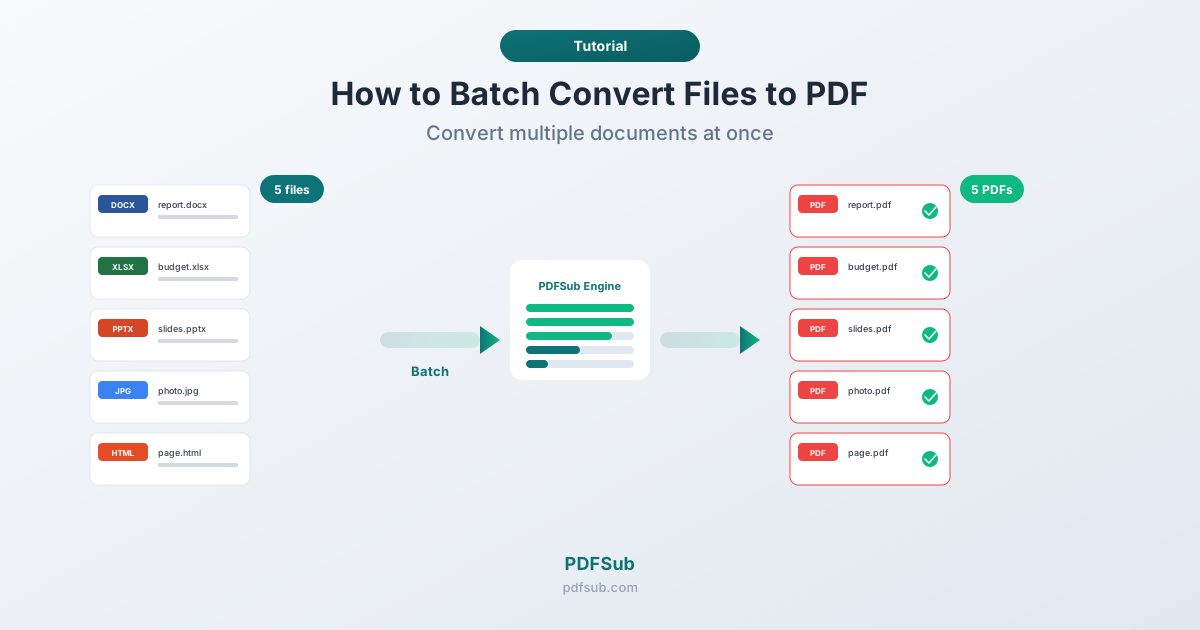
PDFSub-ൻ്റെ ബാച്ച് കൺവെർട്ട് ടൂൾ, PDFSub എഞ്ചിൻ ഉപയോഗിച്ച് ഒന്നിലധികം ഫയലുകൾ ഒരേസമയം പ്രോസസ്സ് ചെയ്യുന്നു.
- PDFSub-ൻ്റെ ബാച്ച് കൺവെർട്ട് ടൂളിലേക്ക് പോകുക
- ഒന്നിലധികം ഫയലുകൾ ഒരേസമയം അപ്ലോഡ് ചെയ്യുക - ഒരു കൂട്ടം ഫയലുകൾ വലിച്ചിടുക, അല്ലെങ്കിൽ ബ്രൗസ് ചെയ്യാൻ ക്ലിക്ക് ചെയ്യുക
- ഫയലുകൾ PDFSub എഞ്ചിൻ വഴി സുരക്ഷിതമായ, വേർതിരിച്ച പരിതസ്ഥിതികളിൽ സെർവർ സൈഡിൽ പ്രോസസ്സ് ചെയ്യപ്പെടുന്നു
- വ്യക്തിഗത PDF-കൾ ഡൗൺലോഡ് ചെയ്യുക അല്ലെങ്കിൽ എല്ലാം ഒരു ZIP ഫയലായി നേടുക
പിന്തുണയ്ക്കുന്ന ഫോർമാറ്റുകൾ
| ഫോർമാറ്റ് | എക്സ്റ്റൻഷനുകൾ |
|---|---|
| വേഡ് | .doc, .docx |
| എക്സൽ | .xls, .xlsx |
| പവർപോയിൻ്റ് | .ppt, .pptx |
| ചിത്രങ്ങൾ | .jpg, .png, .tiff, .webp, .bmp |
| HTML | .html, .htm |
| ടെക്സ്റ്റ് | .txt |
| മാർക്ക്ഡൗൺ | .md |
ഓരോ ഫയലും സ്വതന്ത്രമായി കൺവെർട്ട് ചെയ്യപ്പെടുന്നു - ഒരു വേഡ് ഡോക്യുമെൻ്റ് ഒരു PDF ഉണ്ടാക്കുന്നു, ഒരു സ്പ്രെഡ്ഷീറ്റ് മറ്റൊന്ന്. ഔട്ട്പുട്ട് എന്നത് വ്യക്തിഗത PDF-കളുടെ ഒരു ശേഖരമാണ്, അല്ലാതെ ഒന്നായി ലയിപ്പിച്ച ഡോക്യുമെൻ്റ് അല്ല.
പ്ലാൻ അനുസരിച്ചുള്ള ബാച്ച് പരിധികൾ
| പ്ലാൻ | ഒരു ബാച്ചിൽ ഫയലുകൾ |
|---|---|
| സൗജന്യ / ബേസിക് | 3 ഫയലുകൾ |
| പ്രോ | 10 ഫയലുകൾ |
| ബിസിനസ് | 20 ഫയലുകൾ |
വലിയ കൂട്ടങ്ങൾക്കായി, ഒന്നിലധികം ബാച്ചുകൾ തുടർച്ചയായി പ്രവർത്തിപ്പിക്കുക. ബിസിനസ് പ്ലാനിൽ 60 ഫയലുകൾ പ്രോസസ്സ് ചെയ്യാൻ മൂന്ന് ബാച്ചുകൾ ആവശ്യമാണ് - ഇത് വ്യക്തിഗതമായി കൺവെർട്ട് ചെയ്യുന്നതിനേക്കാൾ വളരെ വേഗതയുള്ളതാണ്.
എപ്പോൾ ബാച്ച് കൺവെർഷൻ ഉപയോഗിക്കണം
ഫോർമാറ്റുകൾ സ്റ്റാൻഡേർഡൈസ് ചെയ്യുമ്പോൾ. നിങ്ങളുടെ ടീം വേഡ്, ഗൂഗിൾ ഡോക്സ് എക്സ്പോർട്ടുകൾ, മറ്റ് ഫോർമാറ്റുകൾ എന്നിവയുടെ മിശ്രിതം ഉപയോഗിക്കുന്നു. ബാച്ച് കൺവെർഷൻ ഒരൊറ്റ പാസ്സിൽ എല്ലാം PDF ലേക്ക് സ്റ്റാൻഡേർഡൈസ് ചെയ്യുന്നു.
ആർക്കൈവുകൾ ഡിജിറ്റൈസ് ചെയ്യുമ്പോൾ. ഒരു ഫയലിംഗ് കാബിനറ്റ് ഡോക്യുമെന്റുകൾ സ്കാൻ ചെയ്തോ? ചിത്ര ഫയലുകൾ ശരിയായ PDF ലേക്ക് ബാച്ച് കൺവെർട്ട് ചെയ്യുക, അവ ഓർഗനൈസ് ചെയ്യാനും തിരയാനും കഴിയും.
ക്ലയിൻ്റ് ഡെലിവറബിളുകൾ. പ്രോജക്റ്റ് അവസാനിക്കുമ്പോൾ: അവസാന റിപ്പോർട്ട് (വേഡ്), ബഡ്ജറ്റ് (എക്സൽ), പ്രസന്റേഷൻ (പവർപോയിൻ്റ്), സഹായ ചിത്രങ്ങൾ എന്നിവയെല്ലാം PDF കളാക്കണം. എല്ലാം ഒരേസമയം കൺവെർട്ട് ചെയ്യുക.
ആവർത്തിച്ചുള്ള റിപ്പോർട്ടുകൾ. എല്ലാ ആഴ്ചയും അല്ലെങ്കിൽ മാസവും ഒരേ റിപ്പോർട്ടുകൾ? സോഴ്സ് ഫയലുകൾ എക്സ്പോർട്ട് ചെയ്യുക, ബാച്ച് കൺവെർട്ട് ചെയ്യുക, വിതരണം ചെയ്യുക.
മൈഗ്രേഷൻ പ്രോജക്റ്റുകൾ. ഡോക്യുമെൻ്റ് മാനേജ്മെൻ്റ് സിസ്റ്റങ്ങൾക്കിടയിൽ മാറുമ്പോൾ പലപ്പോഴും മുഴുവൻ ഫയൽ ശേഖരങ്ങളുടെയും PDF കൺവെർഷൻ ആവശ്യമായി വരുന്നു.
ബാച്ച് കൺവെർട്ട് vs. മെർജ് (ലയിപ്പിക്കൽ)
ഇവ വ്യത്യസ്ത പ്രവർത്തനങ്ങളാണ്:
| പ്രവർത്തനം | ഇൻപുട്ട് | ഔട്ട്പുട്ട് | ഉപയോഗം |
|---|---|---|---|
| ബാച്ച് കൺവെർട്ട് | ഏത് തരത്തിലുള്ള ഒന്നിലധികം ഫയലുകൾ | ഓരോ ഇൻപുട്ട് ഫയലിനും ഒരു PDF | ഒരു ശേഖരം കൺവെർട്ട് ചെയ്യുമ്പോൾ |
| മെർജ് | ഒന്നിലധികം PDF-കൾ | ഒരുമിപ്പിച്ച ഒരു PDF | ഒരു ഡോക്യുമെൻ്റ് തയ്യാറാക്കുമ്പോൾ |
അഞ്ച് വേഡ് ഡോക്യുമെൻ്റുകൾ ബാച്ച് കൺവെർട്ട് ചെയ്താൽ അഞ്ച് PDF-കൾ ലഭിക്കും. നിങ്ങൾക്ക് അവ ഒരൊറ്റ PDF-ൽ ആവശ്യമുണ്ടെങ്കിൽ, ആദ്യം ബാച്ച് കൺവെർട്ട് ചെയ്യുക, തുടർന്ന് Merge PDF ഉപയോഗിച്ച് അവയെല്ലാം ഒരുമിപ്പിക്കുക.
മിശ്രിത ഫയൽ തരങ്ങൾ കൈകാര്യം ചെയ്യൽ
ഓരോ ഫയൽ തരത്തിനും അതിൻ്റേതായ കൺവെർഷൻ സവിശേഷതകളുണ്ട്:
വേഡ് ഡോക്യുമെൻ്റുകൾ ഏറ്റവും പ്രവചനാതീതമായി കൺവെർട്ട് ചെയ്യുന്നു. കൺവെർഷന് ശേഷം അധികം പരിശോധന ആവശ്യമില്ല.
സ്പ്രെഡ്ഷീറ്റുകൾ ഏറ്റവും സങ്കീർണ്ണമാണ്. വീതിയുള്ള സ്പ്രെഡ്ഷീറ്റുകളിൽ കോളങ്ങൾ മുറിഞ്ഞുപോയേക്കാം. യഥാർത്ഥ ഫയലിലെ പ്രിൻ്റ് ഏരിയ ക്രമീകരണങ്ങൾ എന്താണ് ദൃശ്യമാകുന്നതെന്ന് നിർണ്ണയിക്കുന്നു. ഇവ കൂടുതൽ ശ്രദ്ധയോടെ പരിശോധിക്കുക.
പ്രസന്റേഷനുകൾ സ്ലൈഡ് തിരിച്ചാണ് കൺവെർട്ട് ചെയ്യുന്നത്. ആനിമേഷനുകൾ അവസാന സ്റ്റേറ്റിൽ പിടിച്ചെടുക്കുന്നു. സ്പീക്കർ നോട്ടുകൾ ഡിഫോൾട്ടായി ഉൾപ്പെടുത്തിയിട്ടില്ല.
ചിത്രങ്ങൾ സിംഗിൾ-പേജ് PDF-കളായി മാറുന്നു. ഓരോ ചിത്രവും പേജ് നിറയ്ക്കുന്നു, അതേസമയം ആസ്പെക്റ്റ് റേഷ്യോ നിലനിർത്തുന്നു.
HTML ഫയലുകൾ CSS സ്റ്റൈലിംഗ് ഉപയോഗിച്ച് റെൻഡർ ചെയ്യുന്നു. ഗുണമേന്മ, HTML എത്രത്തോളം സ്വയം അടങ്ങിയതാണ് എന്നതിനെ ആശ്രയിച്ചിരിക്കുന്നു - ബാഹ്യ സ്റ്റൈൽഷീറ്റുകളും ചിത്രങ്ങളും ലഭ്യമായിരിക്കണം.
കാര്യക്ഷമമായ ബാച്ച് കൺവെർഷനുള്ള നുറുങ്ങുകൾ
ഫയലുകൾക്ക് വ്യക്തമായ പേര് നൽകുക. ഔട്ട്പുട്ട് PDF-കൾ ഇൻപുട്ട് പേരുകൾക്ക് സമാനമായിരിക്കും - quarterly-report.docx എന്നത് quarterly-report.pdf ആയി മാറും. നല്ല പേരിടൽ പിന്നീട് ഗുണം ചെയ്യും.
ആദ്യം ഒരു ഫയൽ ടെസ്റ്റ് ചെയ്യുക. 50 ഫയലുകൾ ബാച്ച് കൺവെർട്ട് ചെയ്യുന്നതിന് മുമ്പ്, ഒരെണ്ണം വ്യക്തിഗതമായി കൺവെർട്ട് ചെയ്ത് ഔട്ട്പുട്ട് ഗുണമേന്മ പരിശോധിക്കുക. ഫോർമാറ്റിംഗ് പ്രശ്നങ്ങൾ നേരത്തെ കണ്ടെത്താൻ ഇത് സഹായിക്കും.
ZIP ഡൗൺലോഡുകൾ ഉപയോഗിക്കുക. ഓരോ PDF-ലും വ്യക്തിഗതമായി ക്ലിക്ക് ചെയ്യുന്നതിനു പകരം ഔട്ട്പുട്ട് ഒരു ZIP ആയി ഡൗൺലോഡ് ചെയ്യുക. ഇത് വേഗതയുള്ളതും ഫയലുകൾ നഷ്ടപ്പെടുന്നില്ലെന്ന് ഉറപ്പാക്കാനും സഹായിക്കും.
സോഴ്സ് ഫയലുകൾ തയ്യാറാക്കുക. ബാച്ച് കൺവെർഷന് സോഴ്സ് പ്രശ്നങ്ങൾ പരിഹരിക്കാൻ കഴിയില്ല. കൺവെർട്ട് ചെയ്യുന്നതിന് മുമ്പ് വേഡ് ഡോക്യുമെൻ്റുകളിൽ ശരിയായ പേജ് വലുപ്പങ്ങൾ ഉണ്ടെന്നും, സ്പ്രെഡ്ഷീറ്റുകളിൽ ശരിയായ പ്രിൻ്റ് ഏരിയകൾ ഉണ്ടെന്നും, ചിത്രങ്ങൾക്ക് ശരിയായ റെസല്യൂഷൻ ഉണ്ടെന്നും ഉറപ്പാക്കുക.
മൊത്തം ഫയൽ വലുപ്പങ്ങൾ ശ്രദ്ധിക്കുക. ഇരുപത് PDF-കൾക്ക് ഒരുപാട് വലുപ്പം വരാം. ഫലങ്ങൾ ഇമെയിൽ ചെയ്യുകയാണെങ്കിൽ, കംപ്രഷൻ അല്ലെങ്കിൽ ഫയൽ പങ്കിടൽ സേവനം പരിഗണിക്കുക.
പതിവായി ചോദിക്കുന്ന ചോദ്യങ്ങൾ
എനിക്ക് ഏത് ഫയൽ തരങ്ങളാണ് PDF ലേക്ക് ബാച്ച് കൺവെർട്ട് ചെയ്യാൻ കഴിയുക?
വേഡ് (.doc, .docx), എക്സൽ (.xls, .xlsx), പവർപോയിൻ്റ് (.ppt, .pptx), ചിത്രങ്ങൾ (JPG, PNG, TIFF, WEBP, BMP), HTML (.html, .htm), പ്ലെയിൻ ടെക്സ്റ്റ് (.txt), മാർക്ക്ഡൗൺ (.md). ഓരോ ഫയലും ഒരു വ്യക്തിഗത PDF ആയി മാറും.
എത്ര ഫയലുകൾ എനിക്ക് ഒരുമിച്ച് കൺവെർട്ട് ചെയ്യാൻ കഴിയും?
നിങ്ങളുടെ PDFSub പ്ലാനിനെ ആശ്രയിച്ചിരിക്കുന്നു: സൗജന്യ/ബേസിക് പ്ലാനിൽ ഒരു ബാച്ചിൽ 3 ഫയലുകൾ, പ്രോ പ്ലാനിൽ 10, ബിസിനസ് പ്ലാനിൽ 20. വലിയ കൂട്ടങ്ങൾക്കായി, ഒന്നിലധികം ബാച്ചുകൾ പ്രവർത്തിപ്പിക്കുക. ഇത് ഇപ്പോഴും ഓരോന്നായി കൺവെർട്ട് ചെയ്യുന്നതിനേക്കാൾ വളരെ വേഗതയുള്ളതാണ്.
എനിക്ക് ഒരു ബാച്ചിൽ വ്യത്യസ്ത ഫയൽ തരങ്ങൾ മിക്സ് ചെയ്യാൻ കഴിയുമോ?
അതെ. ഒരു വേഡ് ഡോക്യുമെൻ്റ്, ഒരു സ്പ്രെഡ്ഷീറ്റ്, ഒരു ചിത്രം, ഒരു HTML ഫയൽ എന്നിവ ഒരുമിച്ച് അപ്ലോഡ് ചെയ്യുക. ഓരോന്നും അതിൻ്റെ തരത്തിന് അനുയോജ്യമായ രീതി ഉപയോഗിച്ച് സ്വതന്ത്രമായി കൺവെർട്ട് ചെയ്യപ്പെടുന്നു. ഔട്ട്പുട്ട് ഓരോ ഇൻപുട്ട് ഫയലിനും ഒരു PDF ആയിരിക്കും.
ബാച്ച് കൺവെർഷൻ്റെ ഗുണമേന്മ വ്യക്തിഗത കൺവെർഷന് തുല്യമാണോ?
അതെ. ബാച്ച് കൺവെർഷൻ വ്യക്തിഗത കൺവെർഷന് സമാനമായ PDFSub എഞ്ചിനും പ്രോസസ്സുകളും ഉപയോഗിക്കുന്നു. ഗുണമേന്മയിൽ വ്യത്യാസമില്ല - ഓരോ ഫയലിനും ഒരേ പരിഗണന ലഭിക്കുന്നു.
എനിക്ക് PDF-കളെ മറ്റ് ഫോർമാറ്റുകളിലേക്ക് ബാച്ച് കൺവെർട്ട് ചെയ്യാൻ കഴിയുമോ?
ബാച്ച് കൺവെർട്ട് എന്നത് വിവിധ ഫോർമാറ്റുകളെ PDF ലേക്ക് കൺവെർട്ട് ചെയ്യുന്നതിനാണ്. PDF-കളെ മറ്റ് ഫോർമാറ്റുകളിലേക്ക് കൺവെർട്ട് ചെയ്യുന്നതിന് (PDF മുതൽ വേഡ്, PDF മുതൽ എക്സൽ വരെ), ഓരോ ടാർഗെറ്റ് ഫോർമാറ്റിനും PDFSub-ൻ്റെ വ്യക്തിഗത കൺവെർഷൻ ടൂളുകൾ ഉപയോഗിക്കുക.
ബാച്ച് കൺവെർഷൻ ആവർത്തന സ്വഭാവമുള്ളതും സമയം എടുക്കുന്നതുമായ ജോലികൾ ഒരൊറ്റ ഓപ്പറേഷനായി മാറ്റുന്നു. ഡോക്യുമെൻ്റുകൾ സ്റ്റാൻഡേർഡൈസ് ചെയ്യുകയാണെങ്കിലും, ഡെലിവറബിളുകൾ തയ്യാറാക്കുകയാണെങ്കിലും, അല്ലെങ്കിൽ ഒരു ആർക്കൈവ് പ്രോസസ്സ് ചെയ്യുകയാണെങ്കിലും, എല്ലാം ഒരേസമയം കൺവെർട്ട് ചെയ്യുന്നത് കൂടുതൽ കാര്യക്ഷമമാണ്.