ഒരു PDF-ൽ ഹെഡ്ഡറുകളും ഫൂട്ടറുകളും എങ്ങനെ ചേർക്കാം
നിങ്ങളുടെ കമ്പനിയുടെ പേര്, ഡോക്യുമെന്റ് തലക്കെട്ട്, അല്ലെങ്കിൽ തീയതികൾ ഓരോ പേജിലും ചേർക്കേണ്ടതുണ്ടോ? ഇഷ്ടാനുസൃതമാക്കാവുന്ന സ്ഥാനവും ഫോർമാറ്റിംഗും സഹിതം ഏത് PDF-ലേക്കും ഹെഡ്ഡറുകളും ഫൂട്ടറുകളും എങ്ങനെ ചേർക്കാമെന്ന് ഇവിടെ കാണാം.
നിങ്ങളുടെ അക്കൗണ്ടിംഗ് സോഫ്റ്റ്വെയറിൽ നിന്ന് നിങ്ങൾ ഒരു സാമ്പത്തിക റിപ്പോർട്ട് എക്സ്പോർട്ട് ചെയ്തു, പക്ഷേ ഒരു പേജിലും കമ്പനിയുടെ പേര് ഇല്ല. നിങ്ങൾക്ക് ഒരു മൾട്ടി-പേജ് പ്രൊപ്പോസൽ ഉണ്ട്, പക്ഷേ പേജ് നമ്പറുകൾ ഇല്ല - അതിനാൽ ആരെങ്കിലും അത് പ്രിന്റ് ചെയ്യുകയും പേജുകൾ മാറിപ്പോകുകയും ചെയ്താൽ, അവ ശരിയായ ക്രമത്തിൽ തിരികെ വെക്കാൻ ഒരു വഴിയുമില്ല. നിങ്ങൾ ഒരു നിയമപരമായ ഫയലിംഗ് സമാഹരിച്ചിട്ടുണ്ട്, പക്ഷേ ഓരോ പേജിലും ഹെഡ്ഡറിൽ കേസ് നമ്പറും ഫൂട്ടറിൽ തീയതിയും ഉണ്ടാകണമെന്ന് കോടതി ആവശ്യപ്പെടുന്നു.
ഹെഡ്ഡറുകളും ഫൂട്ടറുകളും ഡോക്യുമെന്റ് ഘടകങ്ങളാണ്, അവ കാണാതാകുന്നതുവരെ നിങ്ങൾ അവയെക്കുറിച്ച് ചിന്തിക്കില്ല. അവ നിർണായക സന്ദർഭം നൽകുന്നു: ഡോക്യുമെന്റ് ആരാണ് നിർമ്മിച്ചത്, അതിന് എന്ത് പേരാണ്, എപ്പോഴാണ് നിർമ്മിച്ചത്, നിങ്ങൾ ഏത് പേജാണ് നോക്കുന്നത്. അവയില്ലാതെ, പ്രിന്റ് ചെയ്ത പേജുകളുടെ ഒരു കൂട്ടം ക്രമരഹിതമായ ഒരു കൂമ്പാരമായി മാറുന്നു, കൂടാതെ ഒരു ഡിജിറ്റൽ ഡോക്യുമെന്റിന് പ്രൊഫഷണൽ മിഴിവില്ല.
ഏത് PDF-ലേക്കും ഹെഡ്ഡറുകളും ഫൂട്ടറുകളും എങ്ങനെ ചേർക്കാം, ഓരോ സ്ഥാനത്തും ഏത് ഉള്ളടക്കം മികച്ചതാണ്, കൂടാതെ ഈ ലളിതമായ കൂട്ടിച്ചേർക്കൽ നിങ്ങളുടെ ഡോക്യുമെന്റുകളെ ഗണ്യമായി കൂടുതൽ ഉപയോഗപ്രദമാക്കുന്ന പ്രായോഗിക സാഹചര്യങ്ങൾ എന്നിവ ഈ ഗൈഡ് ഉൾക്കൊള്ളുന്നു.
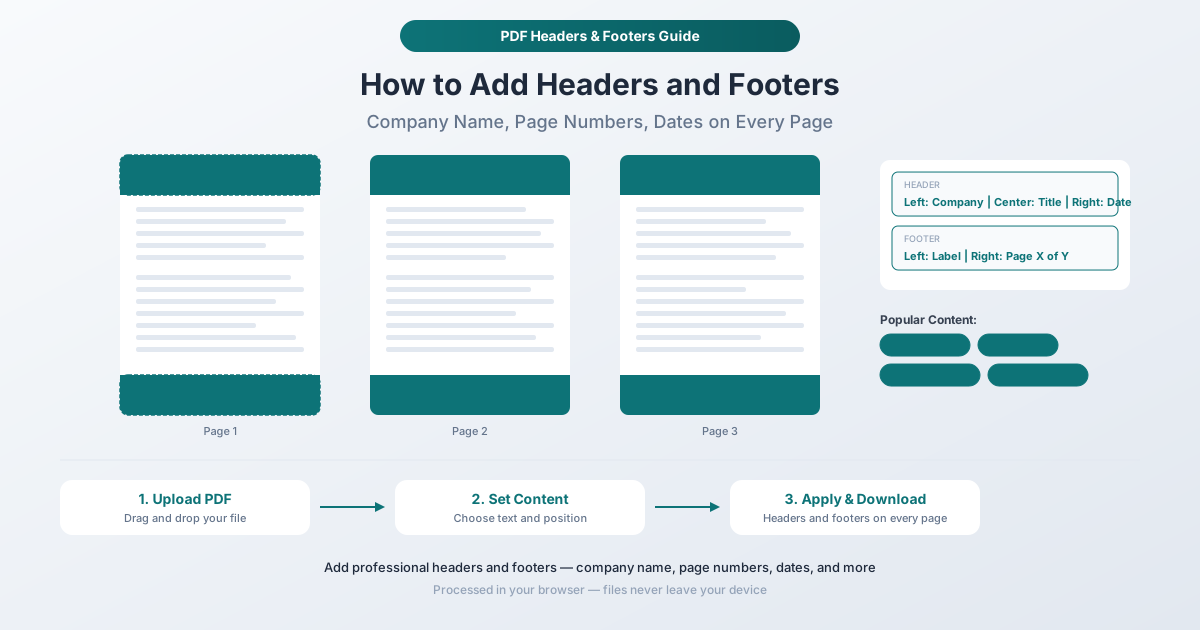
ഹെഡ്ഡറിൽ എന്താണ് ഉൾപ്പെടുത്തേണ്ടത്? ഫൂട്ടറിൽ എന്താണ് ഉൾപ്പെടുത്തേണ്ടത്?
കൃത്യമായ നിയമങ്ങളൊന്നുമില്ല, പക്ഷേ ചില പതിവുകൾ നിലവിലുള്ളത് നല്ല കാരണങ്ങളോടെയാണ്. സാധാരണയായി എന്താണ് എവിടെ ഉൾപ്പെടുത്തുന്നത് എന്ന് നോക്കാം.
സാധാരണ ഹെഡ്ഡർ ഉള്ളടക്കം
- കമ്പനി അല്ലെങ്കിൽ ഓർഗനൈസേഷൻ പേര് (ഇടത് അലൈൻമെന്റ്) - ഡോക്യുമെന്റ് നിർമ്മിച്ചത് ആരാണെന്ന് തിരിച്ചറിയുന്നു
- ഡോക്യുമെന്റ് തലക്കെട്ട് (മധ്യഭാഗത്ത് അലൈൻമെന്റ്) - ഡോക്യുമെന്റ് എന്താണെന്ന് പറയുന്നു
- തീയതി (വലത് അലൈൻമെന്റ്) - ഡോക്യുമെന്റ് നിർമ്മിച്ചതോ അവസാനമായി അപ്ഡേറ്റ് ചെയ്തതോ ആയ തീയതി
- കേസ് നമ്പർ അല്ലെങ്കിൽ റഫറൻസ് ID - നിയമപരമോ, ഇൻഷുറൻസ്, അല്ലെങ്കിൽ പ്രോജക്റ്റ്-നിർദ്ദിഷ്ട ഡോക്യുമെന്റുകൾക്ക്
- ഡിപ്പാർട്ട്മെന്റ് പേര് - ആന്തരിക ഓർഗനൈസേഷണൽ ഡോക്യുമെന്റുകൾക്ക്
- വർഗ്ഗീകരണ ലേബൽ - "രഹസ്യം", "ആന്തരിക ഉപയോഗത്തിന് മാത്രം", "പൊതു"
സാധാരണ ഫൂട്ടർ ഉള്ളടക്കം
- പേജ് നമ്പറുകൾ (വലത് അലൈൻമെന്റ് അല്ലെങ്കിൽ മധ്യഭാഗത്ത് അലൈൻമെന്റ്) - "പേജ് 1 of 5" അല്ലെങ്കിൽ വെറും "1"
- തീയതി അല്ലെങ്കിൽ ടൈംസ്റ്റാമ്പ് (ഇടത് അലൈൻമെന്റ്) - ഡോക്യുമെന്റ് പ്രിന്റ് ചെയ്തതോ ജനറേറ്റ് ചെയ്തതോ ആയ സമയം
- പകർപ്പവകാശ അറിയിപ്പ് - "(C) 2026 Acme Corp. എല്ലാ അവകാശങ്ങളും നിക്ഷിപ്തം."
- നിരാകരണ വാചകം - സംക്ഷിപ്തമായ നിയമപരമോ നിയന്ത്രണപരമോ ആയ വാചകം
- URL അല്ലെങ്കിൽ വെബ്സൈറ്റ് - വായനക്കാരെ ഒരു വെബ് ഉറവിടത്തിലേക്ക് നയിക്കുന്നു
- പതിപ്പ് നമ്പർ - "v2.1" അല്ലെങ്കിൽ "Rev. 3"
മൂന്ന് കോളം ലേഔട്ട്
മിക്ക പ്രൊഫഷണൽ ഡോക്യുമെന്റുകളും ഹെഡ്ഡറുകൾക്കും ഫൂട്ടറുകൾക്കും ഒരു മൂന്ന് കോളം ലേഔട്ട് ഉപയോഗിക്കുന്നു: ഇടത് അലൈൻമെന്റ്, മധ്യഭാഗത്ത് അലൈൻമെന്റ്, വലത് അലൈൻമെന്റ് ടെക്സ്റ്റ്. ഇത് തിരക്കേറിയതാക്കാതെ ഓരോ വരിയിലും മൂന്ന് വിവരങ്ങൾ വരെ ഉൾപ്പെടുത്താൻ നിങ്ങളെ അനുവദിക്കുന്നു. ഉദാഹരണത്തിന്:
ഹെഡ്ഡർ: Acme Corp | വാർഷിക റിപ്പോർട്ട് 2026 | മാർച്ച് 15, 2026
ഫൂട്ടർ: രഹസ്യം | | പേജ് 1 of 12
നിങ്ങൾക്ക് രണ്ട് ഘടകങ്ങൾ മാത്രം ആവശ്യമെങ്കിൽ മധ്യഭാഗം കാലിയായി വെക്കാം.
PDFSub ഉപയോഗിച്ച് ഹെഡ്ഡറുകളും ഫൂട്ടറുകളും എങ്ങനെ ചേർക്കാം
PDFSub-ന്റെ ഹെഡ്ഡേഴ്സ് & ഫൂട്ടേഴ്സ് ടൂൾ നിങ്ങളുടെ PDF-ലെ ഓരോ പേജിന്റെയും മുകളിലും താഴെയും ഇഷ്ടാനുസൃതമാക്കാവുന്ന ടെക്സ്റ്റ് ചേർക്കാൻ നിങ്ങളെ അനുവദിക്കുന്നു. പ്രോസസ്സ് നിങ്ങളുടെ ബ്രൗസറിൽ പ്രവർത്തിക്കുന്നു - നിങ്ങളുടെ ഡോക്യുമെന്റ് നിങ്ങളുടെ ഉപകരണത്തിൽ തന്നെയിരിക്കും.
ഘട്ടം ഘട്ടമായുള്ള നിർദ്ദേശങ്ങൾ
ഘട്ടം 1: ഹെഡ്ഡേഴ്സ് & ഫൂട്ടേഴ്സ് ടൂൾ തുറക്കുക. pdfsub.com/tools/headers-footers എന്നതിലേക്ക് പോകുക. സോഫ്റ്റ്വെയർ ഇൻസ്റ്റാൾ ചെയ്യേണ്ടതില്ല - 7 ദിവസത്തെ സൗജന്യ ട്രയലിൽ ആരംഭിക്കുക.
ഘട്ടം 2: നിങ്ങളുടെ PDF അപ്ലോഡ് ചെയ്യുക. നിങ്ങളുടെ ഫയൽ അപ്ലോഡ് ഏരിയയിലേക്ക് വലിച്ചിടുക, അല്ലെങ്കിൽ ബ്രൗസ് ചെയ്യാൻ ക്ലിക്കുചെയ്യുക. ടൂൾ നിങ്ങളുടെ ഡോക്യുമെന്റ് ലോഡ് ചെയ്യുകയും ഒരു പ്രിവ്യൂ കാണിക്കുകയും ചെയ്യും.
ഘട്ടം 3: നിങ്ങളുടെ ഹെഡ്ഡർ ടെക്സ്റ്റ് ക്രമീകരിക്കുക. ഓരോ പേജിന്റെയും മുകളിൽ ദൃശ്യമാകാൻ നിങ്ങൾ ആഗ്രഹിക്കുന്ന ടെക്സ്റ്റ് നൽകുക. നിങ്ങൾക്ക് സ്വതന്ത്രമായി ഇടത്, മധ്യ, വലത് സ്ഥാനങ്ങൾക്കായി ടെക്സ്റ്റ് വ്യക്തമാക്കാം. നിങ്ങൾക്ക് അവിടെ ടെക്സ്റ്റ് ആവശ്യമില്ലെങ്കിൽ ഏതെങ്കിലും സ്ഥാനം കാലിയായി വിടുക.
ഘട്ടം 4: നിങ്ങളുടെ ഫൂട്ടർ ടെക്സ്റ്റ് ക്രമീകരിക്കുക. ഇതേ ഇടത്, മധ്യ, വലത് സ്ഥാനങ്ങൾ ഉപയോഗിച്ച് ഓരോ പേജിന്റെയും താഴെയായി ടെക്സ്റ്റ് നൽകുക. സാധാരണ തിരഞ്ഞെടുപ്പുകളിൽ പേജ് നമ്പറുകൾ, തീയതികൾ, നിരാകരണങ്ങൾ എന്നിവ ഉൾപ്പെടുന്നു.
ഘട്ടം 5: ഫോർമാറ്റിംഗ് ക്രമീകരിക്കുക. നിങ്ങളുടെ ഡോക്യുമെന്റിന്റെ സൗന്ദര്യശാസ്ത്രവുമായി പൊരുത്തപ്പെടുന്നതിന് ഫോണ്ട് വലുപ്പം, മാർജിനുകൾ, മറ്റ് ലഭ്യമായ സ്റ്റൈലിംഗ് ഓപ്ഷനുകൾ എന്നിവ സജ്ജമാക്കുക. ഹെഡ്ഡർ, ഫൂട്ടർ ടെക്സ്റ്റ് നിലവിലുള്ള ഡോക്യുമെന്റ് ഡിസൈനുമായി യോജിക്കണം, അതിനോട് വിയോജിക്കരുത്.
ഘട്ടം 6: ഫലം പ്രിവ്യൂ ചെയ്യുക. നിങ്ങളുടെ യഥാർത്ഥ ഡോക്യുമെന്റ് പേജുകളിൽ ഹെഡ്ഡറുകളും ഫൂട്ടറുകളും എങ്ങനെയിരിക്കുന്നു എന്ന് പരിശോധിക്കുക. അവ നിലവിലുള്ള ഉള്ളടക്കവുമായി ഓവർലാപ്പ് ചെയ്യുന്നില്ലെന്നും വ്യത്യസ്ത പേജ് തരങ്ങളിൽ പൊസിഷനിംഗ് ശരിയായി കാണപ്പെടുന്നുവെന്നും ഉറപ്പാക്കുക.
ഘട്ടം 7: പ്രയോഗിച്ച് ഡൗൺലോഡ് ചെയ്യുക. എല്ലാ പേജുകളിലും ഹെഡ്ഡറുകളും ഫൂട്ടറുകളും ചേർക്കുന്നതിന് ആക്ഷൻ ബട്ടൺ ക്ലിക്കുചെയ്യുക. നിങ്ങളുടെ അപ്ഡേറ്റ് ചെയ്ത PDF ഡൗൺലോഡ് ചെയ്യുക. യഥാർത്ഥ ഫയൽ മാറ്റമില്ലാതെ തുടരും.
പേജ് നമ്പറിംഗ്: ഏറ്റവും സാധാരണമായ ഉപയോഗ കേസ്
പേജ് നമ്പറുകളാണ്, വളരെ പ്രചാരമുള്ള ഹെഡ്ഡർ/ഫൂട്ടർ ഉള്ളടക്കം. അവ എന്തുകൊണ്ട് പ്രധാനമാണ്, അവ ശരിയായി എങ്ങനെ ലഭിക്കാം എന്ന് നോക്കാം.
പേജ് നമ്പറുകൾക്ക് എന്തുകൊണ്ട് പ്രാധാന്യമുണ്ട്?
- പ്രിന്റ് ചെയ്ത ഡോക്യുമെന്റുകൾ ക്രമീകൃതമായി തുടരുന്നു. ഒരാൾ 30 പേജുള്ള ഒരു റിപ്പോർട്ട് പ്രിന്റ് ചെയ്യുകയും അത് താഴെയിടുകയും ചെയ്താൽ, പേജ് നമ്പറുകളാണ് അത് ശരിയായി പുനഃക്രമീകരിക്കാനുള്ള ഏക മാർഗ്ഗം.
- റഫറൻസുകൾ സാധ്യമാക്കുന്നു. "പേജ് 7 കാണുക" എന്നത് പേജുകളിൽ നമ്പറുകളുണ്ടെങ്കിൽ മാത്രമേ പ്രവർത്തിക്കൂ. മീറ്റിംഗ് മിനിറ്റ്സ്, നിയമപരമായ ഡോക്യുമെന്റുകൾ, സാങ്കേതിക മാനുവലുകൾ എന്നിവ നിരന്തരം നിർദ്ദിഷ്ട പേജുകളെ റഫർ ചെയ്യുന്നു.
- പുരോഗതി സൂചന. "പേജ് 3 of 20" വായനക്കാരന് എത്ര ദൂരം സഞ്ചരിച്ചു, എത്ര ബാക്കിയുണ്ടെന്ന് പറയുന്നു.
- പ്രൊഫഷണൽ പ്രതീക്ഷ. ഒരു ബിസിനസ് ഡോക്യുമെന്റിലെ നമ്പറില്ലാത്ത പേജുകൾ പൂർത്തിയാകാത്തതായി കാണപ്പെടുന്നു. ക്ലയിന്റുകൾ, റെഗുലേറ്റർമാർ, കോടതികൾ എന്നിവ പേജ് നമ്പറുകൾ പ്രതീക്ഷിക്കുന്നു.
പേജ് നമ്പർ ഫോർമാറ്റുകൾ
വ്യത്യസ്ത സാഹചര്യങ്ങൾക്ക് വ്യത്യസ്ത ഫോർമാറ്റുകൾ ആവശ്യമായി വരുന്നു:
| ഫോർമാറ്റ് | ഉദാഹരണം | ഏറ്റവും അനുയോജ്യം |
|---|---|---|
| ലളിതമായ നമ്പർ | 1, 2, 3 | ചെറിയ ആന്തരിക ഡോക്യുമെന്റുകൾ |
| പേജ് X of Y | പേജ് 1 of 12 | റിപ്പോർട്ടുകൾ, പ്രൊപ്പോസലുകൾ, നിയമപരമായ ഫയലിംഗുകൾ |
| ഡാഷ്ഡ് | - 1 - | അക്കാദമിക് പേപ്പറുകൾ, കൈയെഴുത്തുപ്രതികൾ |
| സെക്ഷൻ-പേജ് | 2-1, 2-2 | സാങ്കേതിക മാനുവലുകൾ, മൾട്ടി-സെക്ഷൻ റിപ്പോർട്ടുകൾ |
പേജ് നമ്പർ സ്ഥാനം
- താഴെ മധ്യഭാഗത്ത് - അക്കാദമിക്, സാഹിത്യ ഡോക്യുമെന്റുകൾക്ക് സാധാരണയായി ഉപയോഗിക്കുന്നു
- താഴെ വലത് - ബിസിനസ് ഡോക്യുമെന്റുകൾക്ക് ഏറ്റവും സാധാരണമായി ഉപയോഗിക്കുന്നു
- മുകളിൽ വലത് - നിയമപരമായ ഫയലിംഗുകൾക്കും കോടതി ഡോക്യുമെന്റുകൾക്കും സാധാരണയായി ഉപയോഗിക്കുന്നു
പേജ് നമ്പർ സ്ഥാനം
- താഴെ മധ്യഭാഗത്ത് - അക്കാദമിക്, സാഹിത്യ ഡോക്യുമെന്റുകൾക്ക് സാധാരണയായി ഉപയോഗിക്കുന്നു
- താഴെ വലത് - ബിസിനസ് ഡോക്യുമെന്റുകൾക്ക് ഏറ്റവും സാധാരണമായി ഉപയോഗിക്കുന്നു
- മുകളിൽ വലത് - നിയമപരമായ ഫയലിംഗുകൾക്കും കോടതി ഡോക്യുമെന്റുകൾക്കും സാധാരണയായി ഉപയോഗിക്കുന്നു
- താഴെ പുറത്ത് - ഇരട്ട-വശങ്ങളുള്ള പ്രിന്റിംഗിനായി ഇടത്/വലത് മാറി മാറി വരുന്നു (ഡിജിറ്റൽ ഡോക്യുമെന്റുകളിൽ അത്ര സാധാരണമായി ഉപയോഗിക്കുന്നില്ല)
നിങ്ങൾക്ക് മറ്റ് ഹെഡ്ഡർ/ഫൂട്ടർ ഉള്ളടക്കം ഇല്ലാതെ പേജ് നമ്പറുകൾ മാത്രം ആവശ്യമെങ്കിൽ, PDFSub ഒരു പ്രത്യേക പേജ് നമ്പേഴ്സ് ടൂൾ വാഗ്ദാനം ചെയ്യുന്നു, അത് ആ ടാസ്കിനായി പ്രത്യേകം ഒപ്റ്റിമൈസ് ചെയ്തതാണ്.
പ്രായോഗിക സാഹചര്യങ്ങൾ
വിതരണത്തിനായി റിപ്പോർട്ടുകൾ തയ്യാറാക്കൽ
ഒരു ത്രൈമാസ ബിസിനസ് റിപ്പോർട്ടിന് ഹെഡ്ഡറിൽ കമ്പനിയുടെ പേരും ഫൂട്ടറിൽ പേജ് നമ്പറുകളും ആവശ്യമാണ്. അവയില്ലാതെ, ഡോക്യുമെന്റ് ഒരു മിനുസമാർന്ന ഡെലിവറിക്ക് പകരം ഒരു ആന്തരിക ഡ്രാഫ്റ്റ് പോലെ കാണപ്പെടുന്നു. "Acme Corp" ടോപ്പ്-ലെഫ്റ്റിലും, "Q4 2025 ഫിനാൻഷ്യൽ റിപ്പോർട്ട്" ടോപ്പ്-സെന്ററിലും, "പേജ് X of Y" ബോട്ടം-റൈറ്റിലും ചേർക്കുന്നത് അതിനെ ഒരു സാധാരണ ഡോക്യുമെന്റിൽ നിന്ന് ഒരു പ്രൊഫഷണൽ ഡോക്യുമെന്റിലേക്ക് മാറ്റുന്നു.
കോടതി ഫയലിംഗുകളും നിയമപരമായ ഡോക്യുമെന്റുകളും
നിരവധി കോടതികൾക്ക് പ്രത്യേക ഹെഡ്ഡർ/ഫൂട്ടർ ഫോർമാറ്റിംഗ് ആവശ്യമാണ്. കേസ് നമ്പറുകൾ, ഫയലിംഗ് തീയതികൾ, അഭിഭാഷകരുടെ പേരുകൾ, ബേറ്റ്സ് നമ്പറുകൾ എന്നിവ സാധാരണ ആവശ്യകതകളാണ്. അനുസരണക്കേട് ഫയലിംഗുകൾ നിരസിക്കുന്നതിന് കാരണമായേക്കാം - ഇത് ചെലവേറിയതും സമയമെടുക്കുന്നതുമായ പ്രശ്നമാണ്.
ആന്തരിക നയങ്ങളും ഹാൻഡ്ബുക്കുകളും
ജീവനക്കാരുടെ ഹാൻഡ്ബുക്കുകൾ, സുരക്ഷാ നടപടിക്രമങ്ങൾ, നയ ഡോക്യുമെന്റുകൾ എന്നിവയിൽ ഓർഗനൈസേഷൻ പേര്, ഡോക്യുമെന്റ് തലക്കെട്ട്, ഒരു റിവിഷൻ തീയതി എന്നിവ ഉൾപ്പെടുത്തണം. നയങ്ങൾ മാറുമ്പോൾ, ഹെഡ്ഡറിലോ ഫൂട്ടറിലോ ഉള്ള റിവിഷൻ തീയതി അവർ നിലവിലെ പതിപ്പാണ് നോക്കുന്നതെന്ന് വായനക്കാർക്ക് ഉടനടി മനസ്സിലാക്കുന്നു.
അക്കാദമിക് പേപ്പറുകളും തീസിസുകളും
റണ്ണിംഗ് ഹെഡ്ഡറുകൾ (സാധാരണയായി എഴുത്തുകാരന്റെ അവസാന പേര് അല്ലെങ്കിൽ ചുരുക്കിയ തലക്കെട്ട്) പേജ് നമ്പറുകളും അക്കാദമിക് സമർപ്പണങ്ങൾക്ക് സാധാരണ ഫോർമാറ്റിംഗ് ആവശ്യകതകളാണ്. പല സ്റ്റൈൽ ഗൈഡുകളും (APA, MLA, Chicago) കൃത്യമായ ഹെഡ്ഡർ/ഫൂട്ടർ ഫോർമാറ്റുകൾ വ്യക്തമാക്കുന്നു.
സാമ്പത്തിക പ്രസ്താവനകൾ
നിക്ഷേപകർ, ഓഡിറ്റർമാർ, അല്ലെങ്കിൽ ബോർഡ് അംഗങ്ങൾക്ക് വിതരണം ചെയ്യുന്ന സാമ്പത്തിക ഡോക്യുമെന്റുകളിൽ കമ്പനിയുടെ പേര്, റിപ്പോർട്ടിംഗ് കാലയളവ്, പേജ് നമ്പറുകൾ എന്നിവ ഉൾപ്പെടുത്തണം. ഓഡിറ്റ് ആവശ്യങ്ങൾക്കായി, ഓരോ പേജിലും ഈ വിവരങ്ങൾ ഉണ്ടെന്ന് ഉറപ്പാക്കുന്നത് വ്യക്തിഗത പേജുകൾ തിരിച്ചറിയാനും അവയുടെ ഉറവിട ഡോക്യുമെന്റിലേക്ക് കണ്ടെത്താനും സഹായിക്കുന്നു.
കരാറുകളും ഉടമ്പടികളും
ഒന്നിലധികം പേജുകളുള്ള കരാറുകൾക്ക് ഓരോ പേജിലും കരാർ തലക്കെട്ട്, തീയതി, പേജ് നമ്പറുകൾ എന്നിവയുണ്ടെങ്കിൽ പ്രയോജനകരമാകും. ഇത് ഒരു പ്രത്യേക പേജ് കരാറിന്റെ ഭാഗമായിരുന്നോ എന്നതിനെക്കുറിച്ചുള്ള തർക്കങ്ങൾ തടയുകയും ചർച്ചകൾക്കിടയിൽ എളുപ്പത്തിൽ റഫറൻസ് പോയിന്റുകൾ നൽകുകയും ചെയ്യുന്നു.
പ്രൊഫഷണൽ ഹെഡ്ഡറുകൾക്കും ഫൂട്ടറുകൾക്കുമായുള്ള നുറുങ്ങുകൾ
ഉള്ളടക്കം സംക്ഷിപ്തമായി സൂക്ഷിക്കുക
ഹെഡ്ഡറുകൾക്കും ഫൂട്ടറുകൾക്കും പരിമിതമായ ഇടമുണ്ട്. ഒരു കമ്പനിയുടെ പേരും ഒരു ചെറിയ ഡോക്യുമെന്റ് തലക്കെട്ടും പ്രവർത്തിക്കും. ഹെഡ്ഡറിൽ ഒരു മുഴുവൻ കമ്പനി വിലാസം, ഫോൺ നമ്പർ, മിഷൻ സ്റ്റേറ്റ്മെന്റ് എന്നിവ പേജ് നിറയ്ക്കുകയും ബോഡി ഉള്ളടക്കം താഴേക്ക് തള്ളുകയും ചെയ്യും.
ഡോക്യുമെന്റിന്റെ ഫോണ്ട് ശൈലിയുമായി പൊരുത്തപ്പെടുത്തുക
നിങ്ങളുടെ ഡോക്യുമെന്റ് ഒരു വൃത്തിയുള്ള സാൻസ്-സെരിഫ് ഫോണ്ട് ഉപയോഗിക്കുകയാണെങ്കിൽ, ഹെഡ്ഡറും ഫൂട്ടറും അതിനോട് യോജിക്കണം. ഒരു സാൻസ്-സെരിഫ് ഡോക്യുമെന്റിൽ ഒരു സെരിഫ് ഹെഡ്ഡർ (അല്ലെങ്കിൽ തിരിച്ചും) പൊരുത്തമില്ലാത്തതായി കാണപ്പെടുന്നു. സാധ്യമാകുമ്പോൾ, ഡോക്യുമെന്റിന്റെ ബോഡി ടെക്സ്റ്റിന്റെ പൊതുവായ ശൈലിയുമായി പൊരുത്തപ്പെടുത്തുക.
എല്ലാ പേജുകളിലും സ്ഥിരമായ ഫോർമാറ്റിംഗ് ഉപയോഗിക്കുക
ഹെഡ്ഡറുകളും ഫൂട്ടറുകളും ഓരോ പേജിലും സമാനമായി കാണണം (പേജ് നമ്പർ ഒഴികെ, വ്യക്തമായി). പൊരുത്തമില്ലാത്ത ഫോർമാറ്റിംഗ് - വ്യത്യസ്ത ഫോണ്ട് വലുപ്പങ്ങൾ, വ്യത്യാസമുള്ള സ്ഥാനങ്ങൾ, അല്ലെങ്കിൽ ചില പേജുകളിൽ കാണാതായ ഹെഡ്ഡറുകൾ - നിങ്ങൾ സൃഷ്ടിക്കാൻ ശ്രമിക്കുന്ന പ്രൊഫഷണൽ രൂപത്തെ ദുർബലപ്പെടുത്തുന്നു.
ആദ്യ പേജ് പരിഗണിക്കുക
ചില ഡോക്യുമെന്റുകൾ ആദ്യ പേജിൽ നിന്ന് (അത് ഒരു കവർ പേജോ ടൈറ്റിൽ പേജോ ആകാം) ഹെഡ്ഡറുകളും ഫൂട്ടറുകളും ബോധപൂർവ്വം ഒഴിവാക്കുന്നു. നിങ്ങളുടെ ഡോക്യുമെന്റിൽ ഒരു കവർ പേജ് ഉണ്ടെങ്കിൽ, ഹെഡ്ഡർ/ഫൂട്ടർ ആ പേജിൽ ദൃശ്യമാകുമോ അതോ രണ്ടാം പേജിൽ നിന്ന് ആരംഭിക്കുമോ എന്ന് പരിഗണിക്കുക.
നിലവിലുള്ള മാർജിനുകൾ കണക്കിലെടുക്കുക
നിങ്ങളുടെ PDF-ന് ഇതിനകം ഇടുങ്ങിയ മാർജിനുകൾ ഉണ്ടെങ്കിൽ, ഹെഡ്ഡറുകളും ഫൂട്ടറുകളും ചേർക്കുന്നത് നിലവിലുള്ള ഉള്ളടക്കവുമായി ഓവർലാപ്പ് ചെയ്തേക്കാം. പ്രയോഗിക്കുന്നതിന് മുമ്പ് പ്രിവ്യൂ ശ്രദ്ധാപൂർവ്വം പരിശോധിക്കുക, പ്രത്യേകിച്ച് പേജിന്റെ മുകളിലോ താഴെയോ ഉള്ള അരികുകളിൽ ഉള്ളടക്കം അടുത്ത് വരുന്ന പേജുകളിൽ. ഓവർലാപ്പ് തടയുന്നതിന് മാർജിനുകളോ ഫോണ്ട് വലുപ്പമോ ക്രമീകരിക്കുക.
നിലവിലുള്ള ഹെഡ്ഡറുകൾ ഡ്യൂപ്ലിക്കേറ്റ് ചെയ്യരുത്
PDF-ന് ഇതിനകം ഹെഡ്ഡറുകളോ ഫൂട്ടറുകളോ ഉണ്ടെങ്കിൽ (അത് സൃഷ്ടിച്ച യഥാർത്ഥ ആപ്ലിക്കേഷനിൽ നിന്ന്), മറ്റൊന്ന് ചേർക്കുന്നത് ഡ്യൂപ്ലിക്കേഷൻ സൃഷ്ടിക്കുന്നു. മുന്നോട്ട് പോകുന്നതിന് മുമ്പ് നിങ്ങൾ ചേർക്കാൻ ശ്രമിക്കുന്ന വിവരങ്ങൾ ഡോക്യുമെന്റിൽ ഇതിനകം ഉണ്ടോ എന്ന് പരിശോധിക്കുക.
മറ്റ് PDF പ്രവർത്തനങ്ങളുമായി ഹെഡ്ഡറുകൾ/ഫൂട്ടറുകൾ സംയോജിപ്പിക്കൽ
ഒരു സമ്പൂർണ്ണ ഡോക്യുമെന്റ് തയ്യാറാക്കൽ വർക്ക്ഫ്ലോ ഇങ്ങനെയായിരിക്കാം:
- ഒന്നിലധികം ഉറവിട ഡോക്യുമെന്റുകൾ ഒരു PDF ആയി ലയിപ്പിക്കുക
- ആവശ്യമില്ലാത്ത പേജുകൾ (ഒഴിഞ്ഞവ, ഡ്യൂപ്ലിക്കേറ്റുകൾ, പ്രസക്തമല്ലാത്ത ഭാഗങ്ങൾ) ഇല്ലാതാക്കുക
- പേജുകൾ ശരിയായ ക്രമത്തിൽ പുനഃക്രമീകരിക്കുക
- കമ്പനിയുടെ പേര്, തലക്കെട്ട്, പേജ് നമ്പറുകൾ എന്നിവ ഉപയോഗിച്ച് ഹെഡ്ഡറുകളും ഫൂട്ടറുകളും ചേർക്കുക
- ഡോക്യുമെന്റിന് ഒരു DRAFT അല്ലെങ്കിൽ CONFIDENTIAL സ്റ്റാമ്പ് ആവശ്യമുണ്ടെങ്കിൽ വാട്ടർമാർക്ക് ചേർക്കുക
- ഉള്ളടക്കം സെൻസിറ്റീവ് ആണെങ്കിൽ പാസ്വേഡ് ഉപയോഗിച്ച് സംരക്ഷിക്കുക
ഓരോ ഘട്ടവും മുൻ ഘട്ടത്തെ അടിസ്ഥാനമാക്കിയുള്ളതാണ്, എല്ലാ പ്രവർത്തനങ്ങളും ഫയലുകൾ അപ്ലോഡ് ചെയ്യാതെ നിങ്ങളുടെ ബ്രൗസറിൽ നടക്കുന്നു.
പതിവായി ചോദിക്കുന്ന ചോദ്യങ്ങൾ
എനിക്ക് ഹെഡ്ഡറുകളും ഫൂട്ടറുകളും നിർദ്ദിഷ്ട പേജുകളിൽ മാത്രം ചേർക്കാൻ കഴിയുമോ?
ടൂൾ PDF-ലെ എല്ലാ പേജുകളിലും ഹെഡ്ഡറുകളും ഫൂട്ടറുകളും പ്രയോഗിക്കുന്നു. നിങ്ങൾക്ക് വ്യത്യസ്ത പേജുകളിൽ വ്യത്യസ്ത ഹെഡ്ഡറുകൾ ആവശ്യമുണ്ടെങ്കിൽ, PDF-നെ വിഭാഗങ്ങളായി Extract Pages ടൂൾ ഉപയോഗിച്ച് വിഭജിക്കുക, ഓരോ വിഭാഗത്തിനും വ്യത്യസ്ത ഹെഡ്ഡറുകൾ/ഫൂട്ടറുകൾ പ്രയോഗിക്കുക, തുടർന്ന് അവയെ വീണ്ടും ലയിപ്പിക്കുക.
ഹെഡ്ഡറുകളും ഫൂട്ടറുകളും നിലവിലുള്ള ഉള്ളടക്കവുമായി ഓവർലാപ്പ് ചെയ്യുമോ?
നിങ്ങളുടെ ഡോക്യുമെന്റിൽ പേജിന്റെ മുകളിലോ താഴെയോ ഉള്ള അരികുകളിൽ വളരെ അടുത്ത് ഉള്ളടക്കം ഉണ്ടെങ്കിൽ അവയ്ക്ക് ഓവർലാപ്പ് ചെയ്യാൻ കഴിയും. പ്രയോഗിക്കുന്നതിന് മുമ്പ് പരിശോധിക്കാൻ പ്രിവ്യൂ ഫീച്ചർ ഉപയോഗിക്കുക. ഓവർലാപ്പ് സംഭവിച്ചാൽ, ഹെഡ്ഡർ/ഫൂട്ടറിനെ പേജ് അരികിൽ നിന്ന് കൂടുതൽ അകറ്റാൻ മാർജിൻ ക്രമീകരണങ്ങൾ ക്രമീകരിക്കുക, അല്ലെങ്കിൽ ഒരു ചെറിയ ഫോണ്ട് വലുപ്പം തിരഞ്ഞെടുക്കുക.
എനിക്ക് "പേജ് X of Y" ഫോർമാറ്റിൽ പേജ് നമ്പറുകൾ ചേർക്കാൻ കഴിയുമോ?
അതെ. PDFSub നിലവിലെ പേജ് നമ്പറും മൊത്തം പേജ് കൗണ്ടും ഡൈനാമിക് ആയി ഉൾക്കൊള്ളുന്ന "പേജ് X of Y" ഫോർമാറ്റ് ഉൾപ്പെടെയുള്ള ഓട്ടോമാറ്റിക് പേജ് നമ്പറിംഗിനെ പിന്തുണയ്ക്കുന്നു. യഥാർത്ഥ പേജ് കൗണ്ടിനെ അടിസ്ഥാനമാക്കി ടോട്ടൽ യാന്ത്രികമായി അപ്ഡേറ്റ് ചെയ്യും.
ഹെഡ്ഡറുകളും ഫൂട്ടറുകളും ഫയൽ വലുപ്പം വർദ്ധിപ്പിക്കുമോ?
അത്രയധികം ഇല്ല. ടെക്സ്റ്റ് ഹെഡ്ഡറുകളും ഫൂട്ടറുകളും ഡോക്യുമെന്റിന് എത്ര പേജുകളുണ്ടെങ്കിലും മൊത്തം ഫയൽ വലുപ്പത്തിലേക്ക് കുറച്ച് കിലോബൈറ്റുകൾ ചേർക്കുന്നു. ടെക്സ്റ്റ് വെക്റ്റർ ഡാറ്റയായി റെൻഡർ ചെയ്യപ്പെടുന്നു, ഇത് വളരെ കോംപാക്റ്റ് ആണ്.
ഞാൻ ചേർത്ത ഹെഡ്ഡറുകളും ഫൂട്ടറുകളും എനിക്ക് നീക്കം ചെയ്യാൻ കഴിയുമോ?
നിങ്ങൾക്ക് യഥാർത്ഥ PDF (ഹെഡ്ഡറുകളും ഫൂട്ടറുകളും ചേർത്തതിന് മുമ്പ്) ഇപ്പോഴും ഉണ്ടെങ്കിൽ, യഥാർത്ഥത് ഉപയോഗിക്കുക. PDFSub യഥാർത്ഥത് പരിഷ്കരിക്കുന്നതിന് പകരം ഒരു പുതിയ ഫയൽ സൃഷ്ടിക്കുന്നതിനാൽ, നിങ്ങളുടെ പരിഷ്കരിക്കാത്ത ഉറവിടം ഇപ്പോഴും ലഭ്യമാണ്. നിങ്ങൾക്ക് യഥാർത്ഥത് നഷ്ടപ്പെട്ടെങ്കിൽ, PDF-ൽ നിന്ന് എംബഡ് ചെയ്ത ഹെഡ്ഡറുകൾ/ഫൂട്ടറുകൾ നീക്കം ചെയ്യുന്നത് കൂടുതൽ സങ്കീർണ്ണമാണ്, അതിന് വ്യത്യസ്ത സമീപനം ആവശ്യമായി വന്നേക്കാം.
ഹെഡ്ഡറുകളും ഫൂട്ടറുകളും ചേർക്കാൻ ആരംഭിക്കുക
നിങ്ങളുടെ ഡോക്യുമെന്റ് മിനുസപ്പെടുത്താൻ തയ്യാറാണോ? ഹെഡ്ഡേഴ്സ് & ഫൂട്ടേഴ്സ് ടൂൾ തുറന്ന് നിങ്ങളുടെ PDF അപ്ലോഡ് ചെയ്യുക. നിങ്ങളുടെ കമ്പനിയുടെ പേര്, ഡോക്യുമെന്റ് തലക്കെട്ട്, പേജ് നമ്പറുകൾ, അല്ലെങ്കിൽ നിങ്ങൾക്ക് ആവശ്യമുള്ള ഏതെങ്കിലും ടെക്സ്റ്റ് നൽകുക. ഫലം പ്രിവ്യൂ ചെയ്യുക, തുടർന്ന് നിങ്ങളുടെ അപ്ഡേറ്റ് ചെയ്ത ഡോക്യുമെന്റ് ഡൗൺലോഡ് ചെയ്യുക. എല്ലാം നിങ്ങളുടെ ബ്രൗസറിൽ നടക്കുന്നു - നിങ്ങളുടെ ഫയൽ നിങ്ങളുടെ ഉപകരണത്തിൽ നിന്ന് പുറത്തുപോകുന്നില്ല. ആരംഭിക്കാൻ അക്കൗണ്ട് ആവശ്യമില്ല, കൂടാതെ PDFSub എല്ലാ ടൂളുകളിലേക്കും പൂർണ്ണമായ പ്രവേശനം നൽകുന്ന 7 ദിവസത്തെ സൗജന്യ ട്രയൽ വാഗ്ദാനം ചെയ്യുന്നു.