ഓൺലൈനായി PDF ഫോം പൂരിപ്പിക്കേണ്ട വിധം
PDF ഫോമുകൾ രണ്ടു തരത്തിലുണ്ട്: പൂരിപ്പിക്കാവുന്നവ (ഇന്ററാക്ടീവ് ഫീൽഡുകളുള്ളവ) ഫ്ലാറ്റ് (ഒരു ഫോമിന്റെ ചിത്രം മാത്രം). ഇവ രണ്ടും എങ്ങനെ പൂരിപ്പിക്കാമെന്ന് ഇവിടെ വിശദീകരിക്കുന്നു - സോഫ്റ്റ്വെയർ ഇൻസ്റ്റാൾ ചെയ്യേണ്ടതില്ല, 7 ദിവസത്തെ സൗജന്യ ട്രയൽ ലഭ്യമാണ്.
ആരെങ്കിലും നിങ്ങൾക്ക് ഒരു PDF ഫോം ഇമെയിൽ ചെയ്യുന്നു. ഒരുപക്ഷേ ഒരു പുതിയ ക്ലയിന്റിൽ നിന്നുള്ള W-9 ആയിരിക്കാം, ഒരു വാടക അപേക്ഷ, ഒരു ഇൻഷുറൻസ് ക്ലെയിം, അല്ലെങ്കിൽ ഒരു സ്കൂൾ എൻറോൾമെന്റ് പാക്കറ്റ്. നിങ്ങൾ അത് തുറന്ന് ആദ്യത്തെ ഫീൽഡിൽ ടൈപ്പ് ചെയ്യാൻ ശ്രമിക്കുന്നു. ഒന്നും സംഭവിക്കുന്നില്ല. അല്ലെങ്കിൽ ഒരുപക്ഷേ എന്തെങ്കിലും സംഭവിക്കുന്നു - ഒരു നീല ടെക്സ്റ്റ് ബോക്സ് ദൃശ്യമാകുകയും നിങ്ങൾക്ക് അതിൽ നേരിട്ട് ടൈപ്പ് ചെയ്യാൻ കഴിയുകയും ചെയ്യുന്നു. ഇത് പ്രവർത്തിക്കുമോ ഇല്ലയോ എന്നത് നിങ്ങൾ ഏത് തരം PDF ഫോം ആണ് നോക്കുന്നത് എന്നതിനെ ആശ്രയിച്ചിരിക്കുന്നു.
ഈ വ്യത്യാസം - പൂരിപ്പിക്കാവുന്നതും ഫ്ലാറ്റും - PDF ഫോമുകളെക്കുറിച്ച് മനസ്സിലാക്കേണ്ട ഏറ്റവും പ്രധാനപ്പെട്ട കാര്യമാണ്. ഇത് ഏത് ടൂളുകൾ പ്രവർത്തിക്കുമെന്നും പ്രക്രിയയ്ക്ക് എത്ര സമയമെടുക്കുമെന്നും, നിങ്ങൾ പ്രിന്റ് ചെയ്യുകയും കൈകൊണ്ട് പൂരിപ്പിക്കുകയും ഫലം വീണ്ടും PDF ലേക്ക് സ്കാൻ ചെയ്യുകയും ചെയ്യുമോ (ഏറ്റവും മോശം ഫലം) എന്ന് നിർണ്ണയിക്കുന്നു.
ഈ ഗൈഡ് ഏതെങ്കിലും PDF ഫോം ഓൺലൈനായി പൂരിപ്പിക്കാൻ ആവശ്യമായതെല്ലാം ഉൾക്കൊള്ളുന്നു, ഏത് തരത്തിലുള്ളതാണെങ്കിലും. സോഫ്റ്റ്വെയർ ഇൻസ്റ്റാൾ ചെയ്യേണ്ടതില്ല. നീണ്ട സൈൻ-അപ്പ് പ്രക്രിയയില്ല. നിങ്ങളുടെ ബ്രൗസർ തുറന്ന് ഇത് പൂർത്തിയാക്കുക.
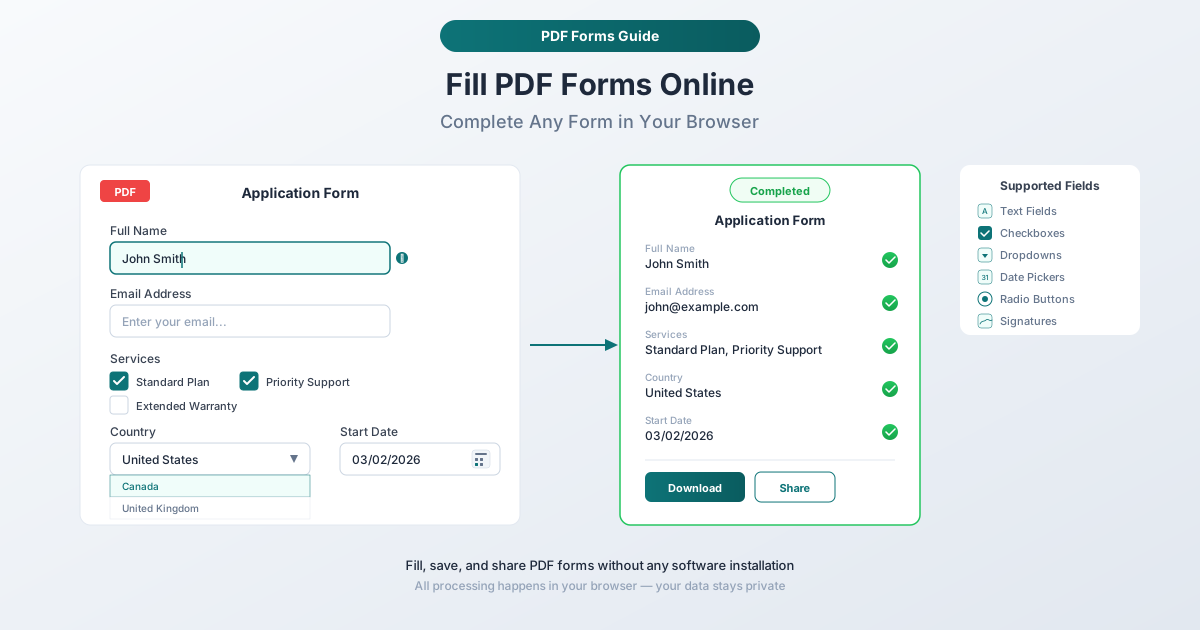
PDF ഫോമുകളുടെ രണ്ട് തരങ്ങൾ
നിങ്ങൾ കാണുന്ന എല്ലാ PDF ഫോമുകളും രണ്ട് വിഭാഗങ്ങളിൽ ഒന്നിൽ ഉൾപ്പെടുന്നു. നിങ്ങൾ ഏതാണ് കൈകാര്യം ചെയ്യുന്നതെന്ന് അറിയുന്നത് സമയവും നിരാശയും ലാഭിക്കും.
പൂരിപ്പിക്കാവുന്ന (ഇന്ററാക്ടീവ്) PDF ഫോമുകൾ
പൂരിപ്പിക്കാവുന്ന PDF കളിൽ ഫോം ഫീൽഡുകൾ ഉൾപ്പെടുത്തിയിട്ടുണ്ട് - അവ ഡോക്യുമെന്റിലേക്ക് പ്രോഗ്രാം ചെയ്ത അദൃശ്യ ബോക്സുകൾ, ചെക്ക്ബോക്സുകൾ, റേഡിയോ ബട്ടണുകൾ, ഡ്രോപ്പ്ഡൗണുകൾ എന്നിവയാണ്. നിങ്ങൾ ഒരു ഫീൽഡിൽ ക്ലിക്ക് ചെയ്യുമ്പോൾ, അത് സജീവമാവുകയും അതിലേക്ക് നേരിട്ട് ടൈപ്പ് ചെയ്യാൻ നിങ്ങളെ അനുവദിക്കുകയും ചെയ്യുന്നു.
ഈ ഫോമുകൾ പ്രത്യേക PDF ഓതറിംഗ് ടൂളുകൾ ഉപയോഗിച്ച് ബോധപൂർവ്വം സൃഷ്ടിക്കപ്പെടുന്നു. നന്നായി രൂപകൽപ്പന ചെയ്ത പൂരിപ്പിക്കാവുന്ന PDF ഇവ ഉൾക്കൊള്ളാം:
- ടെക്സ്റ്റ് ഫീൽഡുകൾ - പേരുകൾ, വിലാസങ്ങൾ, ഫോൺ നമ്പറുകൾ, മറ്റ് ടൈപ്പ് ചെയ്ത വിവരങ്ങൾ എന്നിവയ്ക്കായി
- ചെക്ക്ബോക്സുകൾ - അതെ/ഇല്ല ചോദ്യങ്ങൾ, അംഗീകാര ബോക്സുകൾ, ഒന്നിലധികം തിരഞ്ഞെടുക്കാനുള്ള ഓപ്ഷനുകൾ എന്നിവയ്ക്കായി
- റേഡിയോ ബട്ടണുകൾ - ഒറ്റ തിരഞ്ഞെടുപ്പുകൾക്കായി (ഒരു നികുതി ഫോമിലെ ഫയലിംഗ് സ്റ്റാറ്റസ് പോലെ)
- ഡ്രോപ്പ്ഡൗൺ മെനുകൾ - മുൻകൂട്ടി നിശ്ചയിച്ച ഓപ്ഷനുകളുടെ ലിസ്റ്റിൽ നിന്ന് തിരഞ്ഞെടുക്കാൻ
- തീയതി തിരഞ്ഞെടുപ്പുകൾ - സ്ഥിരമായ ഫോർമാറ്റിൽ തീയതികൾ നൽകാൻ
- ഒപ്പ് ഫീൽഡുകൾ - ഡിജിറ്റൽ അല്ലെങ്കിൽ ഇലക്ട്രോണിക് ഒപ്പുകൾക്കായി
- കണക്കാക്കിയ ഫീൽഡുകൾ - മറ്റ് ഫീൽഡുകളെ അടിസ്ഥാനമാക്കി ആകെത്തുക സ്വയം കണക്കാക്കുന്ന ഫീൽഡുകൾ (നികുതി ഫോമുകളിൽ സാധാരണയായി കാണുന്നത്)
എന്തെങ്കിലും ക്ലിക്ക് ചെയ്യുന്നതിന് മുമ്പ് നിങ്ങൾക്ക് സാധാരണയായി ഒരു പൂരിപ്പിക്കാവുന്ന PDF തിരിച്ചറിയാൻ കഴിയും. ഫോമിന്റെ പശ്ചാത്തലത്തിൽ ഇളം നീലയോ വെള്ളയോ ആയ ദീർഘചതുരങ്ങളായി ഫീൽഡുകൾ പലപ്പോഴും ദൃശ്യമാകും. പല പൂരിപ്പിക്കാവുന്ന PDF കളും Adobe Acrobat Reader ൽ മുകളിൽ "ഈ ഡോക്യുമെന്റിൽ ഇന്ററാക്ടീവ് ഫോം ഫീൽഡുകൾ അടങ്ങിയിരിക്കുന്നു" എന്ന് പറയുന്ന ഒരു പർപ്പിൾ ബാനർ പ്രദർശിപ്പിക്കും.
ഫ്ലാറ്റ് (നോൺ-ഇന്ററാക്ടീവ്) PDF ഫോമുകൾ
ഫ്ലാറ്റ് PDF കൾ അടിസ്ഥാനപരമായി ഫോമുകളുടെ ചിത്രങ്ങളാണ്. അവ സ്ക്രീനിൽ പൂരിപ്പിക്കാവുന്ന ഫോമുകൾക്ക് സമാനമായി കാണപ്പെടുന്നു - നിങ്ങൾക്ക് ശൂന്യമായ വരകൾ, ഒഴിഞ്ഞ ചെക്ക്ബോക്സുകൾ, ലേബൽ ചെയ്ത ഫീൽഡുകൾ എന്നിവ കാണാം - എന്നാൽ ഫയലിൽ ഇന്ററാക്ടീവ് ഘടകങ്ങളൊന്നും ഉൾപ്പെടുത്തിയിട്ടില്ല. ഒരു "ഫീൽഡിൽ" ക്ലിക്ക് ചെയ്യുന്നത് ഒന്നും ചെയ്യില്ല, കാരണം അവിടെ ഫീൽഡ് ഇല്ല, വെറും പ്രിന്റ് ചെയ്ത ഗ്രാഫിക്സ് മാത്രം.
ഫ്ലാറ്റ് ഫോമുകൾക്ക് പല കാരണങ്ങളുണ്ട്:
- സ്കാൻ ചെയ്ത പേപ്പർ ഫോമുകൾ. ഒരാൾ ഒരു ഫോം പ്രിന്റ് ചെയ്യുകയും സ്കാൻ ചെയ്യുകയും PDF ആയി സേവ് ചെയ്യുകയും ചെയ്തു. ഫലം ഒരു PDF കണ്ടെയ്നറിനുള്ളിൽ പൊതിഞ്ഞ ഒരു ചിത്രം മാത്രമാണ്.
- ഫോം ഫീൽഡുകൾ ഇല്ലാതെ എക്സ്പോർട്ട് ചെയ്തത്. വേഡ് അല്ലെങ്കിൽ മറ്റ് ലേഔട്ട് ടൂൾ ഉപയോഗിച്ച് ഫോം രൂപകൽപ്പന ചെയ്യുകയും ഇന്ററാക്ടീവ് ഫീൽഡുകൾ ചേർക്കാതെ PDF ലേക്ക് എക്സ്പോർട്ട് ചെയ്യുകയും ചെയ്തു.
- പൂരിപ്പിച്ചതിന് ശേഷം ഫ്ലാറ്റൻ ചെയ്തത്. മുമ്പ് പൂരിപ്പിക്കാവുന്ന ഒരു PDF "ഫ്ലാറ്റൻ" ചെയ്തു - ഫോം ഡാറ്റ പേജിലേക്ക് സ്ഥിരമായി ബേക്ക് ചെയ്യുകയും ഇന്ററാക്ടീവ് ഫീൽഡുകൾ നീക്കം ചെയ്യുകയും ചെയ്യുന്ന ഒരു പ്രക്രിയ.
- പഴയ അല്ലെങ്കിൽ ലെഗസി സോഫ്റ്റ്വെയർ. സർക്കാർ ഏജൻസികളും വലിയ സ്ഥാപനങ്ങളും വർഷങ്ങൾക്ക് മുമ്പ് ഇന്ററാക്ടീവ് ഫീൽഡുകളെ പിന്തുണയ്ക്കാത്ത സോഫ്റ്റ്വെയർ ഉപയോഗിച്ച് സൃഷ്ടിച്ച ഫോമുകൾ വിതരണം ചെയ്യാറുണ്ട്.
ഫ്ലാറ്റ് ഫോമുകൾ കൂടുതൽ ബുദ്ധിമുട്ടുള്ള സാഹചര്യമാണ്. സ്റ്റാറ്റിക് PDF ഉള്ളടക്കത്തിന് മുകളിൽ ടെക്സ്റ്റും അടയാളങ്ങളും ചേർക്കാൻ കഴിയുന്ന ഒരു ടൂൾ നിങ്ങൾക്ക് ആവശ്യമാണ്.
വ്യത്യാസം എങ്ങനെ കണ്ടെത്താം
ഇതാ വേഗത്തിലുള്ള പരിശോധന: PDF തുറന്ന് സാധാരണയായി ടൈപ്പ് ചെയ്യുന്ന ഒരു ഫീൽഡിൽ (പേര് ഫീൽഡ് പോലെ) ക്ലിക്ക് ചെയ്യുക. ഒരു കർസർ പ്രത്യക്ഷപ്പെടുകയും നിങ്ങൾക്ക് ടൈപ്പ് ചെയ്യാൻ കഴിയുകയും ചെയ്താൽ, അത് പൂരിപ്പിക്കാവുന്നതാണ്. ഒന്നും സംഭവിക്കുന്നില്ലെങ്കിൽ, അത് ഫ്ലാറ്റ് ആണ്.
കർസർ ഫീൽഡുകൾക്കിടയിൽ ചാടുന്നുണ്ടോ എന്ന് കാണാൻ നിങ്ങൾക്ക് Tab അമർത്താനും കഴിയും. ഒരു ഫ്ലാറ്റ് PDF ൽ, Tab ഒന്നും ചെയ്യില്ല. മറ്റൊരു രീതി: ഫോമിലെ ടെക്സ്റ്റ് തിരഞ്ഞെടുക്കാൻ ശ്രമിക്കുക. ക്ലിക്ക് ചെയ്ത് വലിച്ചിഴച്ച് ഫോം ലേബലുകൾ ഹൈലൈറ്റ് ചെയ്യാൻ കഴിയുമെങ്കിൽ, PDF ൽ യഥാർത്ഥ ടെക്സ്റ്റ് ഉള്ളടക്കമുണ്ട്, അത് പൂരിപ്പിക്കാവുന്നതായിരിക്കാം. നിങ്ങൾക്ക് ഒരു ടെക്സ്റ്റും തിരഞ്ഞെടുക്കാൻ കഴിയില്ലെങ്കിൽ, PDF ഒരു സ്കാൻ ചെയ്ത ചിത്രമായിരിക്കാം.
രീതി 1: PDFSub PDF ഫോം ഫില്ലർ (ശുപാർശ ചെയ്യുന്നത്)
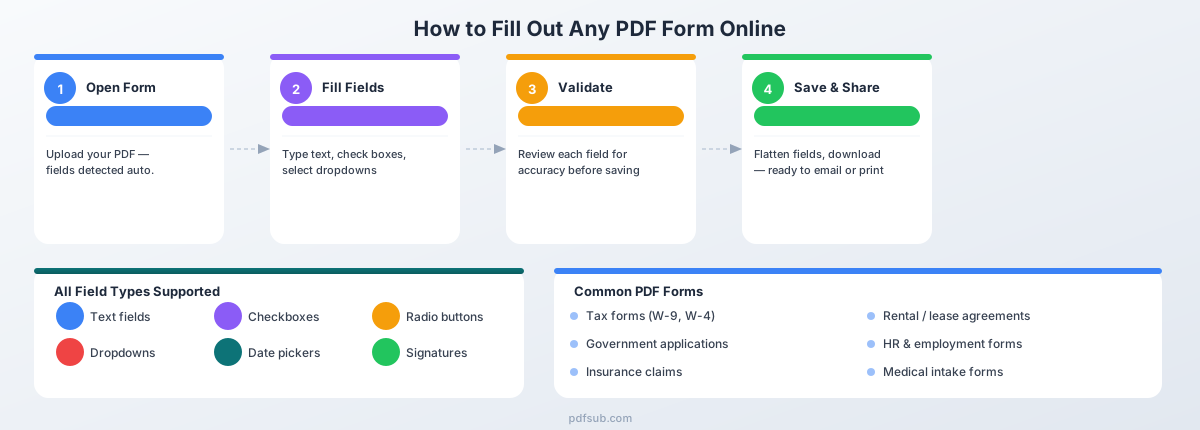
PDFSub-ന്റെ PDF ഫോം ഫില്ലർ ഒരൊറ്റ ടൂളിൽ പൂരിപ്പിക്കാവുന്നതും ഫ്ലാറ്റായതുമായ PDF ഫോമുകൾ കൈകാര്യം ചെയ്യുന്നു. നിങ്ങൾ ആദ്യം ഏത് തരം ഫോം ആണെന്ന് കണ്ടെത്തേണ്ടതില്ല - ടൂൾ ഇന്ററാക്ടീവ് ഫീൽഡുകൾ സ്വയം കണ്ടെത്തുകയും മറ്റെല്ലാത്തിനും ഓവർലേ ടൂളുകൾ നൽകുകയും ചെയ്യുന്നു.
എന്തുകൊണ്ട് ഇത് മികച്ച ഓപ്ഷനാണ്
രണ്ട് ഫോം തരങ്ങളിലും പ്രവർത്തിക്കുന്നു. ഇതാണ് പ്രധാന നേട്ടം. മിക്ക സൗജന്യ ടൂളുകളും പൂരിപ്പിക്കാവുന്ന ഫോമുകൾ മാത്രമേ നന്നായി കൈകാര്യം ചെയ്യൂ. PDFSub സാധാരണയായി ഇന്ററാക്ടീവ് ഫീൽഡുകൾ പൂരിപ്പിക്കാനും ഫ്ലാറ്റ് ഫോമുകളിൽ ടെക്സ്റ്റ്, ചെക്ക്മാർക്കുകൾ, ഒപ്പുകൾ എന്നിവ ചേർക്കാനും നിങ്ങളെ അനുവദിക്കുന്നു - എല്ലാം ഒരേ ഇന്റർഫേസിൽ.
ബ്രൗസർ അടിസ്ഥാനമാക്കിയുള്ള പ്രോസസ്സിംഗ്. നിങ്ങളുടെ PDF നിങ്ങളുടെ ബ്രൗസറിൽ നേരിട്ട് പ്രോസസ്സ് ചെയ്യുന്നു. ഫയൽ ഒരു സെർവറിലേക്ക് അപ്ലോഡ് ചെയ്യുന്നില്ല, ഇത് സോഷ്യൽ സെക്യൂരിറ്റി നമ്പറുകൾ, സാമ്പത്തിക വിശദാംശങ്ങൾ, അല്ലെങ്കിൽ മെഡിക്കൽ രേഖകൾ പോലുള്ള സെൻസിറ്റീവ് വിവരങ്ങളുള്ള ഫോമുകൾ പൂരിപ്പിക്കുമ്പോൾ പ്രധാനമാണ്.
ആരംഭിക്കാൻ അക്കൗണ്ട് ആവശ്യമില്ല. നിങ്ങൾക്ക് ഒരു PDF അപ്ലോഡ് ചെയ്യാനും ഉടൻ തന്നെ പൂരിപ്പിക്കാനും തുടങ്ങാം. PDFSub ഒരു 7 ദിവസത്തെ സൗജന്യ ട്രയൽ വാഗ്ദാനം ചെയ്യുന്നു, അതിനാൽ പ്രതിബദ്ധതയില്ലാതെ നിങ്ങൾക്ക് പൂർണ്ണ ടൂൾസെറ്റ് പരീക്ഷിക്കാൻ കഴിയും.
വ്യക്തമായ ഔട്ട്പുട്ട്. പൂരിപ്പിച്ച ഫോം ഒരു സ്റ്റാൻഡേർഡ് PDF ആയി ഡൗൺലോഡ് ചെയ്യുന്നു, അത് പ്രൊഫഷണലായി കാണപ്പെടുന്നു - ചേർത്ത ടെക്സ്റ്റ് ഫോമിന്റെ സ്റ്റൈലിംഗുമായി യോജിക്കുന്നു, ചെക്ക്മാർക്കുകൾ ചെക്ക്ബോക്സ് ഏരിയകളിൽ വൃത്തിയായി ഇരിക്കുന്നു, ഒപ്പുകൾ സ്വാഭാവികമായി കാണപ്പെടുന്നു.
PDFSub ഉപയോഗിച്ച് PDF ഫോം പൂരിപ്പിക്കുന്നതിനുള്ള ഘട്ടം ഘട്ടമായുള്ള നിർദ്ദേശങ്ങൾ
ഘട്ടം 1: നിങ്ങളുടെ PDF അപ്ലോഡ് ചെയ്യുക. PDFSub-ന്റെ PDF ഫോം ഫില്ലറിലേക്ക് പോകുക, നിങ്ങളുടെ PDF അപ്ലോഡ് ഏരിയയിലേക്ക് വലിച്ചിടുക, അല്ലെങ്കിൽ നിങ്ങളുടെ ഫയലുകൾ ബ്രൗസ് ചെയ്യാൻ ക്ലിക്ക് ചെയ്യുക. ടൂൾ ഡോക്യുമെന്റ് ലോഡ് ചെയ്യുകയും വ്യൂവറിൽ പ്രദർശിപ്പിക്കുകയും ചെയ്യുന്നു.
ഘട്ടം 2: ഇന്ററാക്ടീവ് ഫീൽഡുകൾ പൂരിപ്പിക്കുക (ഉണ്ടെങ്കിൽ). PDF ൽ പൂരിപ്പിക്കാവുന്ന ഫോം ഫീൽഡുകൾ അടങ്ങിയിട്ടുണ്ടെങ്കിൽ, PDFSub അവ സ്വയം കണ്ടെത്തുന്നു. ഏതെങ്കിലും ഇന്ററാക്ടീവ് ഫീൽഡിൽ ക്ലിക്ക് ചെയ്ത് നിങ്ങളുടെ വിവരങ്ങൾ ടൈപ്പ് ചെയ്യുക. ഫീൽഡുകൾക്കിടയിൽ മാറാൻ Tab ഉപയോഗിക്കുക. ചെക്ക്ബോക്സുകളും റേഡിയോ ബട്ടണുകളും ഒരു ക്ലിക്കിൽ പ്രവർത്തിക്കുന്നു.
ഘട്ടം 3: ഫ്ലാറ്റ് ഏരിയകളിൽ ടെക്സ്റ്റ് ചേർക്കുക. ഫ്ലാറ്റ് ഫോമുകൾക്ക് - അല്ലെങ്കിൽ പൂരിപ്പിക്കാവുന്ന ഫോമിലെ ഇന്ററാക്ടീവ് ഫീൽഡ് ഇല്ലാത്ത ഏത് ഏരിയയ്ക്കും - ടെക്സ്റ്റ് ടൂൾ ഉപയോഗിക്കുക. ടെക്സ്റ്റ് ചേർക്കാൻ ആഗ്രഹിക്കുന്നിടത്ത് ക്ലിക്ക് ചെയ്യുക, നിങ്ങളുടെ എൻട്രി ടൈപ്പ് ചെയ്യുക, ചുറ്റുമുള്ള ഫോം ടെക്സ്റ്റുമായി യോജിക്കാൻ ഫോണ്ട് വലുപ്പം ക്രമീകരിക്കുക.
ഘട്ടം 4: ചെക്ക്മാർക്കുകൾ ചേർക്കുക. ഫ്ലാറ്റ് ഫോമുകളിലെ ചെക്ക്ബോക്സുകൾക്കായി, ചെക്ക്മാർക്ക് ടൂൾ ഉപയോഗിക്കുക. ചെക്ക്ബോക്സ് ഏരിയയിൽ ക്ലിക്ക് ചെയ്യുമ്പോൾ ഒരു വൃത്തിയുള്ള ചെക്ക്മാർക്ക് ദൃശ്യമാകും. ചെക്ക്ബോക്സിൽ യോജിക്കാൻ നിങ്ങൾക്ക് ഇത് വലുപ്പം മാറ്റാൻ കഴിയും.
ഘട്ടം 5: ഒരു ഒപ്പ് ചേർക്കുക. ഫോമിന് ഒപ്പ് ആവശ്യമുണ്ടെങ്കിൽ, ഒപ്പ് ടൂൾ ഉപയോഗിക്കുക. നിങ്ങളുടെ മൗസ് അല്ലെങ്കിൽ ട്രാക്ക്പാഡ് ഉപയോഗിച്ച് നിങ്ങളുടെ ഒപ്പ് വരയ്ക്കാം, നിങ്ങളുടെ പേര് ടൈപ്പ് ചെയ്ത് ഒരു ഒപ്പ് ശൈലി തിരഞ്ഞെടുക്കാം, അല്ലെങ്കിൽ നിങ്ങളുടെ ഒപ്പിന്റെ ചിത്രം അപ്ലോഡ് ചെയ്യാം.
ഘട്ടം 6: അവലോകനം ചെയ്ത് ഡൗൺലോഡ് ചെയ്യുക. എല്ലാ ഫീൽഡുകളും പൂരിപ്പിച്ചിട്ടുണ്ടെന്ന് ഉറപ്പാക്കാൻ മുഴുവൻ ഫോമിലൂടെയും സ്ക്രോൾ ചെയ്യുക. പൂർത്തിയാക്കിയ PDF ഡൗൺലോഡ് ചെയ്യാൻ ക്ലിക്ക് ചെയ്യുക - ഇമെയിൽ ചെയ്യാനോ അപ്ലോഡ് ചെയ്യാനോ പ്രിന്റ് ചെയ്യാനോ തയ്യാർ.
രീതി 2: Adobe Acrobat Reader (സൗജന്യം)
Adobe Acrobat Reader ഏറ്റവും വ്യാപകമായി ഇൻസ്റ്റാൾ ചെയ്ത PDF റീഡറാണ്, അതിന്റെ Fill & Sign ഫീച്ചർ സൗജന്യമായി അടിസ്ഥാന ഫോം പൂരിപ്പിക്കൽ കൈകാര്യം ചെയ്യുന്നു.
പൂരിപ്പിക്കാവുന്ന PDF പൂരിപ്പിക്കൽ
- Adobe Acrobat Reader ൽ PDF തുറക്കുക.
- ഫോമിന് ഇന്ററാക്ടീവ് ഫീൽഡുകൾ ഉണ്ടെങ്കിൽ, Acrobat ഒരു പർപ്പിൾ ബാനർ പ്രദർശിപ്പിക്കും. എല്ലാ പൂരിപ്പിക്കാവുന്ന ഏരിയകളും ദൃശ്യമാക്കാൻ "Highlight Existing Fields" ക്ലിക്ക് ചെയ്യുക.
- ഓരോ ഫീൽഡിലും ക്ലിക്ക് ചെയ്ത് നിങ്ങളുടെ വിവരങ്ങൾ ടൈപ്പ് ചെയ്യുക. ഫീൽഡുകൾക്കിടയിൽ മാറാൻ Tab ഉപയോഗിക്കുക.
- ചെക്ക്ബോക്സുകൾക്കും റേഡിയോ ബട്ടണുകൾക്കും, അവ ടോഗിൾ ചെയ്യാൻ ക്ലിക്ക് ചെയ്യുക.
- File > Save As ഉപയോഗിച്ച് പൂരിപ്പിച്ച ഫോം സേവ് ചെയ്യുക.
ഫ്ലാറ്റ് PDF പൂരിപ്പിക്കൽ
- PDF തുറന്ന് Tools > Fill & Sign ലേക്ക് പോകുക.
- ടെക്സ്റ്റ് ഇൻസർഷൻ പോയിന്റ് സ്ഥാപിക്കാൻ ഫോമിൽ എവിടെയും ക്ലിക്ക് ചെയ്യുക. നിങ്ങളുടെ എൻട്രി ടൈപ്പ് ചെയ്യുക.
- ഫോമിന്റെ ഫോണ്ട് വലുപ്പവുമായി യോജിക്കാൻ Ab ടെക്സ്റ്റ്-സൈസ് ബട്ടണുകൾ ഉപയോഗിക്കുക.
- ചെക്ക്ബോക്സുകൾക്കായി, Fill & Sign ടൂൾബാറിലെ ചെക്ക്മാർക്ക് ഐക്കണിൽ ക്ലിക്ക് ചെയ്യുക.
- ഒപ്പുകൾക്കായി, നിങ്ങളുടെ ഒപ്പ് വരയ്ക്കാൻ, ടൈപ്പ് ചെയ്യാൻ, അല്ലെങ്കിൽ അപ്ലോഡ് ചെയ്യാൻ Sign > Add Signature ക്ലിക്ക് ചെയ്യുക.
- പൂർത്തിയാക്കിയ ഫോം സേവ് ചെയ്യുക.
പരിമിതികൾ
- ചില ഫീച്ചറുകൾക്ക് Adobe അക്കൗണ്ട് ആവശ്യമാണ്. പൂരിപ്പിച്ച ഫോമുകൾ സേവ് ചെയ്യുന്നതിനും ചില Fill & Sign ഫീച്ചറുകൾക്കും ലോഗിൻ ചെയ്യേണ്ടി വന്നേക്കാം. ചില നൂതന ഫീച്ചറുകൾക്ക് Acrobat Pro സബ്സ്ക്രിപ്ഷൻ ആവശ്യമാണ്.
- പരിമിതമായ ടെക്സ്റ്റ് ഫോർമാറ്റിംഗ്. Add Text ടൂൾ നിങ്ങൾക്ക് അടിസ്ഥാന ഫോണ്ട് വലുപ്പ നിയന്ത്രണം നൽകുന്നു, പക്ഷേ ഫോണ്ട് തിരഞ്ഞെടുപ്പ് പരിമിതമാണ്. ഫോമിന്റെ കൃത്യമായ ടൈപ്പ്ഫേസുമായി യോജിക്കുന്നത് ബുദ്ധിമുട്ടായിരിക്കും.
- ഡെസ്ക്ടോപ്പ് ആപ്ലിക്കേഷൻ ആവശ്യമാണ്. പൂർണ്ണമായ Fill & Sign അനുഭവം Acrobat Reader ഡൗൺലോഡ് ചെയ്യാനും ഇൻസ്റ്റാൾ ചെയ്യാനും ആവശ്യപ്പെടുന്നു.
- സ്വകാര്യത പരിഗണനകൾ. Adobe-യുടെ ക്ലൗഡ് ഫീച്ചറുകൾ ഡാറ്റ Adobe സെർവറുകളിലേക്ക് സമന്വയിപ്പിക്കുന്നു. സെൻസിറ്റീവ് വിവരങ്ങളുള്ള ഫോമുകൾ പൂരിപ്പിക്കുകയാണെങ്കിൽ നിങ്ങളുടെ സമന്വയ ക്രമീകരണങ്ങൾ പരിശോധിക്കുക.
രീതി 3: Mac-ൽ Preview (ബിൽറ്റ്-ഇൻ)
നിങ്ങൾ Mac-ൽ ആണെങ്കിൽ, Preview ഒന്നും ഇൻസ്റ്റാൾ ചെയ്യാതെ അടിസ്ഥാന ഫോം പൂരിപ്പിക്കൽ കൈകാര്യം ചെയ്യാൻ കഴിയും.
പൂരിപ്പിക്കാവുന്ന PDF പൂരിപ്പിക്കൽ
PDF ഡബിൾ ക്ലിക്ക് ചെയ്ത് Preview ൽ തുറക്കുക. ഫോമിന് ഇന്ററാക്ടീവ് ഫീൽഡുകൾ ഉണ്ടെങ്കിൽ, Preview അവ സ്വയം തിരിച്ചറിയുന്നു - ഒരു ഫീൽഡിൽ ക്ലിക്ക് ചെയ്ത് ടൈപ്പ് ചെയ്യുക. ഫീൽഡുകൾക്കിടയിൽ മാറാൻ Tab ഉപയോഗിക്കുക.
ഫ്ലാറ്റ് PDF പൂരിപ്പിക്കൽ
- Preview ൽ PDF തുറന്ന് Markup toolbar ബട്ടണിൽ (പെൻസിൽ ടിപ്പ് ഐക്കൺ) ക്ലിക്ക് ചെയ്യുക.
- ടെക്സ്റ്റ് ചേർക്കേണ്ടിടത്ത് ടെക്സ്റ്റ് ബോക്സ് സ്ഥാപിക്കാൻ Text ടൂളിൽ ("T" ഐക്കൺ) ക്ലിക്ക് ചെയ്യുക.
- നിങ്ങളുടെ എൻട്രി ടൈപ്പ് ചെയ്ത് ഫോർമാറ്റിംഗ് നിയന്ത്രണങ്ങൾ ഉപയോഗിച്ച് ഫോണ്ട് വലുപ്പം ക്രമീകരിക്കുക.
- ചെക്ക്ബോക്സുകൾക്കായി, "X" അല്ലെങ്കിൽ ചെക്ക്മാർക്ക് ക്യാരക്ടർ ടൈപ്പ് ചെയ്യാൻ ടെക്സ്റ്റ് ടൂൾ ഉപയോഗിക്കുക.
- ഒപ്പുകൾക്കായി, സംരക്ഷിച്ച ഒപ്പ് സൃഷ്ടിക്കാൻ അല്ലെങ്കിൽ സ്ഥാപിക്കാൻ Tools > Annotate > Signature ലേക്ക് പോകുക.
- പൂർത്തിയാക്കിയ ഫോം സേവ് ചെയ്യുക.
പരിമിതികൾ
- Mac മാത്രം. Windows, Linux ഉപയോക്താക്കൾക്ക് വ്യത്യസ്ത ടൂൾ ആവശ്യമാണ്.
- ഫ്ലാറ്റ് ഫോമുകൾക്ക് മടുപ്പുളവാക്കുന്നു. ഒരു മൾട്ടി-പേജ് ഫോമിലെ ഓരോ ഫീൽഡിനും വ്യക്തിഗത ടെക്സ്റ്റ് ബോക്സുകൾ ചേർക്കുന്നത് സമയമെടുക്കുന്നതാണ്. നിങ്ങളുടെ ചേർത്ത ടെക്സ്റ്റ് ബോക്സുകൾക്കിടയിൽ ടാബ് ചെയ്യാൻ ഒരു വഴിയുമില്ല.
- പരിമിതമായ ഫോർമാറ്റിംഗ് നിയന്ത്രണം. ഫോണ്ട് പൊരുത്തപ്പെടുത്തൽ കൃത്യമല്ലാത്തതാണ് - Preview-ന്റെ ടെക്സ്റ്റ് ടൂൾ ഒരു ഫോണ്ടിനും വലുപ്പത്തിനും ഡിഫോൾട്ട് ആയി വരുന്നു, അത് ഫോമിന്റെ ടൈപ്പോഗ്രഫിയുമായി യോജിച്ചേക്കില്ല.
- ഫീൽഡ് കണ്ടെത്തൽ ഇല്ല. ഫ്ലാറ്റ് ഫോമിൽ ഫീൽഡുകൾ എവിടെയായിരിക്കണം എന്ന് Preview തിരിച്ചറിയില്ല. നിങ്ങൾ പൂർണ്ണമായും കണ്ണുകൊണ്ട് ടെക്സ്റ്റ് ബോക്സുകൾ സ്ഥാപിക്കുന്നു.
പൂരിപ്പിക്കാവുന്ന PDF ഫോം ഫീൽഡുകൾ മനസ്സിലാക്കുന്നു
നിങ്ങൾക്ക് നന്നായി നിർമ്മിച്ച പൂരിപ്പിക്കാവുന്ന PDF ലഭിച്ചിട്ടുണ്ടെങ്കിൽ, ഓരോ ഫീൽഡ് തരവും എങ്ങനെ പ്രവർത്തിക്കുന്നു എന്ന് നോക്കാം.
ടെക്സ്റ്റ് ഫീൽഡുകൾ ഏറ്റവും സാധാരണമാണ്. ഫീൽഡിൽ ക്ലിക്ക് ചെയ്യുക, നിങ്ങളുടെ എൻട്രി ടൈപ്പ് ചെയ്യുക, തുടർന്ന് മുന്നോട്ട് പോകുക. അവ സിംഗിൾ-ലൈൻ (പേരുകൾ, ഫോൺ നമ്പറുകൾക്ക്) അല്ലെങ്കിൽ മൾട്ടി-ലൈൻ (വിലാസങ്ങൾ, അഭിപ്രായങ്ങൾക്ക്) ആകാം. ചിലതിന് ക്യാരക്ടർ പരിധികളോ ഇൻപുട്ട് മാസ്കുകളോ ഉണ്ട് - ഒരു ഫോൺ നമ്പർ ഫീൽഡ് അക്കങ്ങൾ (xxx) xxx-xxxx ആയി ഓട്ടോ-ഫോർമാറ്റ് ചെയ്തേക്കാം.
ചെക്ക്ബോക്സുകൾ സ്വതന്ത്രമാണ് - ചെക്ക് ചെയ്യാൻ ഒരിക്കൽ ക്ലിക്ക് ചെയ്യുക, അൺചെക്ക് ചെയ്യാൻ വീണ്ടും ക്ലിക്ക് ചെയ്യുക. നിങ്ങൾക്ക് ഒരു ഗ്രൂപ്പിൽ ഒന്നിലധികം ബോക്സുകൾ ചെക്ക് ചെയ്യാൻ കഴിയും. സാധാരണ ഉപയോഗങ്ങൾ: അംഗീകാര സ്ഥിരീകരണങ്ങൾ, ഫീച്ചർ തിരഞ്ഞെടുപ്പുകൾ, അതെ/ഇല്ല ചോദ്യങ്ങൾ.
റേഡിയോ ബട്ടണുകൾ ചെക്ക്ബോക്സുകൾക്ക് സമാനമായി കാണപ്പെടുന്നു, പക്ഷേ അവ ഒരു ഗ്രൂപ്പിനുള്ളിൽ പരസ്പരം ഒഴിവാക്കുന്നവയാണ് - ഒരെണ്ണം തിരഞ്ഞെടുക്കുന്നത് മറ്റുള്ളവയെ അൺസెలക്ട് ചെയ്യുന്നു. ഒരൊറ്റ ഉത്തരം സാധുവായ സ്ഥലങ്ങളിൽ ഉപയോഗിക്കുന്നു: ഫയലിംഗ് സ്റ്റാറ്റസ്, പേയ്മെന്റ് രീതി, മുൻഗണനാ നില.
ഡ്രോപ്പ്ഡൗൺ മെനുകൾ ക്ലിക്ക് ചെയ്യുമ്പോൾ ഓപ്ഷനുകളുടെ ഒരു ലിസ്റ്റ് കാണിക്കുന്നു. ചിലത് നിങ്ങൾക്ക് ആദ്യത്തെ കുറച്ച് അക്ഷരങ്ങൾ ടൈപ്പ് ചെയ്യാൻ അനുവദിക്കുന്നു, ഇത് സംസ്ഥാനം അല്ലെങ്കിൽ രാജ്യം തിരഞ്ഞെടുക്കുന്നതുപോലുള്ള നീണ്ട ലിസ്റ്റുകളിലൂടെ നാവിഗേഷൻ വേഗത്തിലാക്കുന്നു.
തീയതി തിരഞ്ഞെടുപ്പുകളിൽ ബിൽറ്റ്-ഇൻ കലണ്ടറുകൾ ഉൾപ്പെട്ടേക്കാം. പ്രതീക്ഷിക്കുന്ന ഫോർമാറ്റിൽ ശ്രദ്ധിക്കുക - ഫോമിന് MM/DD/YYYY, DD/MM/YYYY, അല്ലെങ്കിൽ YYYY-MM-DD ആവശ്യമായി വന്നേക്കാം.
ഒപ്പ് ഫീൽഡുകൾ ഡിജിറ്റൽ ഒപ്പുകൾക്കായി സമർപ്പിത ഏരിയകളാണ്. ഒപ്പ് ക്രിപ്റ്റോഗ്രാഫിക്കായി ഡോക്യുമെന്റുമായി ബന്ധിപ്പിച്ചിരിക്കുന്നു - നിങ്ങളുടെ ഒപ്പിന്റെ ചിത്രം വെറുതെ സ്ഥാപിക്കുന്നതിൽ നിന്ന് വ്യത്യസ്തമാണ്.
കണക്കാക്കിയ ഫീൽഡുകൾ മറ്റ് ഫീൽഡുകളെ അടിസ്ഥാനമാക്കി മൂല്യങ്ങൾ സ്വയം കണക്കാക്കുന്നു. നികുതി ഫോമുകളിലും ഓർഡർ ഫോമുകളിലും സാധാരണയായി കാണുന്നത്. ഈ ഫീൽഡുകളിൽ നിങ്ങൾ ടൈപ്പ് ചെയ്യുന്നില്ല - അവ സ്വയം അപ്ഡേറ്റ് ചെയ്യുന്നു.
ആളുകൾ പൂരിപ്പിക്കേണ്ട സാധാരണ ഫോമുകൾ
ജീവിതത്തിന്റെ എല്ലാ മേഖലകളിലും PDF ഫോമുകൾ കാണാറുണ്ട്. നിങ്ങൾ ഏറ്റവും കൂടുതൽ കാണാൻ സാധ്യതയുള്ള വിഭാഗങ്ങൾ ഇതാ.
നികുതി ഫോമുകൾ. W-9 കൾ (ഓരോ ഫ്രീലാൻസറുടെയും സ്ഥിരം കൂട്ടാളി), പുതിയ ജീവനക്കാർക്കുള്ള W-4 കൾ, വിവര റിട്ടേണുകൾക്കുള്ള 1099 സീരീസ്, സംസ്ഥാന നികുതി ഫോമുകൾ. IRS സാധാരണയായി പൂരിപ്പിക്കാവുന്ന പതിപ്പുകൾ നൽകുന്നു, പക്ഷേ പല കമ്പനികളും അവരുടെ സ്വന്തം ഫ്ലാറ്റ് പകർപ്പുകൾ പുനർവിതരണം ചെയ്യുന്നു. നികുതി ഫോമുകൾക്ക് അതീവ കൃത്യത ആവശ്യമാണ് - ഓരോ നമ്പറും രണ്ടുതവണ പരിശോധിക്കുക, SSN (XXX-XX-XXXX) കൾക്കും EIN (XX-XXXXXXX) കൾക്കും പ്രതീക്ഷിക്കുന്ന ഫോർമാറ്റ് യോജിപ്പിക്കുക.
സർക്കാർ അപേക്ഷകൾ. പാസ്പോർട്ട് അപേക്ഷകൾ (DS-11, DS-82), വിസ അപേക്ഷകൾ, ഡ്രൈവിംഗ് ലൈസൻസ് പുതുക്കലുകൾ, ബിസിനസ് രജിസ്ട്രേഷൻ ഫോമുകൾ. സർക്കാർ ഫോമുകൾക്ക് പലപ്പോഴും കർശനമായ ഫോർമാറ്റിംഗ് ആവശ്യകതകളുണ്ട് - ഏത് ഫീൽഡുകൾ ശൂന്യമായി ഇടണം, ഏതിന് മഷി ഒപ്പ് ആവശ്യമാണ് എന്നതിനെക്കുറിച്ചുള്ള എല്ലാ നിർദ്ദേശങ്ങളും വായിക്കുക.
ഇൻഷുറൻസ് ഫോമുകൾ. ക്ലെയിമുകൾ (ആരോഗ്യം, ഓട്ടോ, വീട്ടുടമസ്ഥൻ), എൻറോൾമെന്റ് പാക്കറ്റുകൾ, മുൻകൂട്ടി അംഗീകാര ഫോമുകൾ. തുടങ്ങുന്നതിന് മുമ്പ് നിങ്ങളുടെ പോളിസി നമ്പറുകൾ, ഗ്രൂപ്പ് നമ്പറുകൾ, പ്രൊവൈഡർ ഐഡികൾ എന്നിവ തയ്യാറാക്കുക.
വിദ്യാഭ്യാസ ഫോമുകൾ. കോളേജ് അപേക്ഷ സപ്ലിമെന്റുകൾ, K-12 എൻറോൾമെന്റ് പാക്കറ്റുകൾ, അനുമതി സ്ലിപ്പുകൾ, ട്രാൻസ്ക്രിപ്റ്റ് അഭ്യർത്ഥനകൾ. സ്കൂൾ ഫോമുകൾ പലപ്പോഴും 5-15 പേജുകളുടെ പാക്കറ്റുകളായി വരുന്നു - ഒരു സമയം മുഴുവൻ ഡോക്യുമെന്റും കൈകാര്യം ചെയ്യുന്ന ഒരു ടൂൾ കാര്യമായ സമയം ലാഭിക്കുന്നു.
മെഡിക്കൽ ഫോമുകൾ. രോഗി ഇൻടേക്ക് ഫോമുകൾ, HIPAA സമ്മത രേഖകൾ, കുറിപ്പടി അംഗീകാര ഫോമുകൾ. ഇവ വളരെ സെൻസിറ്റീവ് ആയ വ്യക്തിഗത വിവരങ്ങൾ അടങ്ങിയിരിക്കുന്നു - നിങ്ങളുടെ ബ്രൗസറിൽ ഫോമുകൾ പ്രാദേശികമായി പ്രോസസ്സ് ചെയ്യുന്ന ഒരു ടൂൾ ഉപയോഗിക്കുക.
തൊഴിൽ, ബിസിനസ്സ് ഫോമുകൾ. ജോബ് അപേക്ഷകൾ, I-9 തൊഴിൽ സ്ഥിരീകരണം, രഹസ്യാത്മക കരാറുകൾ, വെണ്ടർ സെറ്റപ്പ് ഫോമുകൾ.
വാടക, റിയൽ എസ്റ്റേറ്റ് ഫോമുകൾ. വാടക അപേക്ഷകൾ, ലീസ് ഉടമ്പടികൾ (പലപ്പോഴും എല്ലാ പേജുകളിലും ആദ്യനാമം ആവശ്യപ്പെടുന്നു), പ്രോപ്പർട്ടി ഡിസ്ക്ലോഷർ ഫോമുകൾ. ഇവ പലപ്പോഴും ഒന്നിലധികം പേജുകളിൽ ഒരേ വിവരങ്ങൾ പൂരിപ്പിക്കേണ്ടതുണ്ട് - ആദ്യത്തെ ഇൻസ്റ്റൻസ് ശ്രദ്ധാപൂർവ്വം പൂരിപ്പിച്ച് സ്ഥിരത നിലനിർത്താൻ കൃത്യമായി പകർത്തുക.
PDF ഫോമുകൾ പൂരിപ്പിക്കുന്നതിനുള്ള നുറുങ്ങുകൾ
പതിവായി സേവ് ചെയ്യുക. പ്രവർത്തിക്കുമ്പോൾ ഇടയ്ക്കിടെ ഒരു പകർപ്പ് ഡൗൺലോഡ് ചെയ്യുക. ബ്രൗസർ ക്രാഷുകളും സെഷൻ ടൈംഔട്ടുകളും നീണ്ട ഫോമുകളിലെ നിങ്ങളുടെ പുരോഗതി മായ്ച്ചുകളയാം.
ആദ്യം മുഴുവൻ ഫോമും വായിക്കുക. ചില ഫോമുകളിൽ അവസാനത്തിൽ നിർദ്ദേശങ്ങൾ ഉണ്ട്, അത് മുമ്പത്തെ ഫീൽഡുകളെ ബാധിക്കുന്നു. മറ്റുള്ളവയിൽ "For Office Use Only" വിഭാഗങ്ങൾ ഉണ്ട്, അവ നിങ്ങൾ ശൂന്യമായി ഇടണം.
നാവിഗേറ്റ് ചെയ്യാൻ Tab ഉപയോഗിക്കുക. പൂരിപ്പിക്കാവുന്ന PDF കളിൽ, Tab നിങ്ങളുടെ കർസറിനെ അടുത്ത ഫീൽഡിലേക്ക് കൊണ്ടുപോകുന്നു. Shift+Tab പിന്നിലേക്ക് നീങ്ങുന്നു. ഓരോ ഫീൽഡിലും വ്യക്തിഗതമായി ക്ലിക്ക് ചെയ്യുന്നതിനേക്കാൾ ഇത് എപ്പോഴും വേഗതയുള്ളതാണ്.
ഫ്ലാറ്റ് ഫോമുകളിൽ ഫോണ്ട് വലുപ്പം യോജിപ്പിക്കുക. നിലവിലുള്ള അച്ചടിച്ച ടെക്സ്റ്റുമായി യോജിക്കാൻ നിങ്ങളുടെ ഫോണ്ട് വലുപ്പം ക്രമീകരിക്കുക. ഫോം ലേബലുകൾ 10-പോയിന്റ് ടൈപ്പിൽ ആണെങ്കിൽ, നിങ്ങളുടെ എൻട്രികൾ സമാനമായിരിക്കണം. Arial അല്ലെങ്കിൽ Times New Roman പോലുള്ള സ്റ്റാൻഡേർഡ് ഫോണ്ടുകളിൽ ഉറച്ചുനിൽക്കുക.
ഫ്ലാറ്റ് ഫോം ചെക്ക്ബോക്സുകൾക്കായി ചെക്ക്മാർക്ക് ടൂൾ ഉപയോഗിക്കുക. "X" ടൈപ്പ് ചെയ്യുന്നത് പ്രവർത്തിക്കും, പക്ഷേ ഒരു ശരിയായ ചെക്ക്മാർക്ക് വൃത്തിയുള്ളതും കൂടുതൽ പ്രൊഫഷണലായി കാണപ്പെടുന്നു.
തീയതി ഫോർമാറ്റുകൾ കൃത്യമായി യോജിപ്പിക്കുക. ഫോം "MM/DD/YYYY" എന്ന് കാണിക്കുകയാണെങ്കിൽ, "03/02/2026" എന്ന് നൽകുക - "March 2, 2026" എന്നല്ല. ഫോമുകൾ നിരസിക്കാനുള്ള ഏറ്റവും സാധാരണ കാരണങ്ങളിൽ ഒന്നാണ് ഫോർമാറ്റ് പൊരുത്തക്കേടുകൾ.
ഡിജിറ്റൽ ഒപ്പുകൾ സ്വീകാര്യമാണോ എന്ന് പരിശോധിക്കുക. ചില സർക്കാർ, നിയമപരമായ ഫോമുകൾക്ക് പേപ്പറിൽ വെറ്റ് ഇങ്ക് ഒപ്പ് ആവശ്യമാണ്. ഫോമിന്റെ നിർദ്ദേശങ്ങളിൽ ഇത് വ്യക്തമാക്കും.
പൂരിപ്പിച്ചതിന് ശേഷം: ഫ്ലാറ്റൻ ചെയ്ത് പങ്കിടുക
നിങ്ങൾ ഒരു PDF ഫോം പൂരിപ്പിച്ചുകഴിഞ്ഞാൽ, പങ്കിടുന്നതിന് മുമ്പ് അത് ഫ്ലാറ്റൻ ചെയ്യുന്നത് പരിഗണിക്കുക.
ഫ്ലാറ്റനിംഗ് എന്താണ്?
ഫ്ലാറ്റനിംഗ് നിങ്ങളുടെ ഫോം എൻട്രികൾ പേജ് ഉള്ളടക്കത്തിലേക്ക് സ്ഥിരമായി ലയിപ്പിക്കുന്നു. ഫ്ലാറ്റൻ ചെയ്തതിന് ശേഷം, ഫോം ഫീൽഡുകൾ അപ്രത്യക്ഷമാകും - ആർക്കും ഒരു ഫീൽഡിൽ ക്ലിക്ക് ചെയ്ത് നിങ്ങളുടെ എൻട്രികൾ മാറ്റാൻ കഴിയില്ല.
പങ്കിടുന്നതിന് മുമ്പ് എന്തുകൊണ്ട് ഫ്ലാറ്റൻ ചെയ്യണം?
മാറ്റങ്ങൾ തടയുക. ഫ്ലാറ്റൻ ചെയ്യാത്ത ഫോം സ്വീകർത്താവിന് ഫോം ഫീൽഡുകളിൽ ക്ലിക്ക് ചെയ്ത് നിങ്ങളുടെ എൻട്രികൾ മാറ്റാൻ അനുവദിക്കുന്നു. സ്ഥിരമായ രൂപം. ഫ്ലാറ്റൻ ചെയ്യാത്ത ഫീൽഡുകൾ PDF റീഡറുകളിൽ വ്യത്യസ്തമായി റെൻഡർ ചെയ്തേക്കാം - ടെക്സ്റ്റ് മാറിയേക്കാം അല്ലെങ്കിൽ ഫീൽഡ് ബോർഡറുകൾ അപ്രതീക്ഷിതമായി ദൃശ്യമായേക്കാം. ചെറിയ ഫയലുകൾ. ഫ്ലാറ്റൻ ചെയ്ത PDF കൾ പലപ്പോഴും ചെറുതാണ്, കാരണം ഫോം ഫീൽഡ് മെറ്റാഡാറ്റ നീക്കം ചെയ്യപ്പെടുന്നു. പ്രൊഫഷണൽ രൂപം. ഹോവർ ചെയ്യുമ്പോൾ ഹൈലൈറ്റ് ബോക്സുകളോ നീല ഫീൽഡ് പശ്ചാത്തലങ്ങളോ ഇന്ററാക്ടീവ് കർസറുകളോ ഇല്ല.
എങ്ങനെ ഫ്ലാറ്റൻ ചെയ്യാം
PDFSub-ന്റെ Flatten PDF ടൂൾ എല്ലാ ഇന്ററാക്ടീവ് ഘടകങ്ങളും നീക്കം ചെയ്യുകയും ഫോം ഉള്ളടക്കം സ്ഥലത്ത് ലോക്ക് ചെയ്യുകയും ചെയ്യുന്നു. പൂരിപ്പിച്ച PDF അപ്ലോഡ് ചെയ്യുക, ഫ്ലാറ്റൻ ചെയ്യാൻ ക്ലിക്ക് ചെയ്യുക, ഫലം ഡൗൺലോഡ് ചെയ്യുക. പ്രോസസ്സിംഗ് നിങ്ങളുടെ ബ്രൗസറിൽ നടക്കുന്നു.
Adobe Acrobat Pro (പെയ്ഡ്) ൽ, PDF ലേക്ക് പ്രിന്റ് ചെയ്തുകൊണ്ട് (File > Print > Adobe PDF പ്രിന്ററായി തിരഞ്ഞെടുക്കുക) അല്ലെങ്കിൽ Prepare Form ടൂൾ ഉപയോഗിച്ച് "Flatten Fields" തിരഞ്ഞെടുത്ത് ഫ്ലാറ്റൻ ചെയ്യുക.
പതിവായി ചോദിക്കുന്ന ചോദ്യങ്ങൾ
ഭാഗികമായി പൂരിപ്പിച്ച ഫോം സേവ് ചെയ്ത് പിന്നീട് പൂർത്തിയാക്കാൻ കഴിയുമോ?
അതെ. PDFSub ൽ, ടാബ് തുറന്നിരിക്കുന്നിടത്തോളം കാലം നിങ്ങളുടെ ജോലി ബ്രൗസർ സെഷനിൽ തുടരും - സുരക്ഷയ്ക്കായി ഇടയ്ക്കിടെ ഒരു പകർപ്പ് ഡൗൺലോഡ് ചെയ്യുക. Adobe Acrobat Reader ൽ, പൂരിപ്പിക്കാവുന്ന ഫോമുകൾക്കായി File > Save As ഉപയോഗിക്കുക (നിയന്ത്രിത അനുമതികളുള്ള ചില ഫോമുകൾ സേവ് ചെയ്യാൻ അനുവദിക്കില്ലായിരിക്കാം). ഓവർലേ ടെക്സ്റ്റ് ഉള്ള ഫ്ലാറ്റ് ഫോമുകൾക്കായി, നിലവിലെ പതിപ്പ് ഡൗൺലോഡ് ചെയ്ത് പിന്നീട് തുടരാൻ വീണ്ടും അപ്ലോഡ് ചെയ്യുക.
പൂരിപ്പിച്ച PDF ഫോം എങ്ങനെ പ്രിന്റ് ചെയ്യാം?
പൂരിപ്പിച്ച ( idéalement ഫ്ലാറ്റൻ ചെയ്ത) PDF തുറന്ന് സാധാരണ പ്രിന്റ് കമാൻഡ് (Windows ൽ Ctrl+P, Mac ൽ Cmd+P) ഉപയോഗിക്കുക. "Fit to Page" എന്നതിന് പകരം പ്രിന്റ് ക്രമീകരണങ്ങളിൽ "Actual Size" തിരഞ്ഞെടുക്കുക - സ്കെയിലിംഗ് നിങ്ങളുടെ എൻട്രികൾ ഫോം ലേഔട്ടുമായി താരതമ്യപ്പെടുത്തുമ്പോൾ മാറ്റിയേക്കാം.
ഒന്നിലധികം ആളുകൾക്കായി ഒരേ ഫോം പൂരിപ്പിക്കാൻ കഴിയുമോ?
പൊതുവായ ഫീൽഡുകൾ ഒരിക്കൽ പൂരിപ്പിക്കുക, ആ പതിപ്പ് ഒരു ടെംപ്ലേറ്റ് ആയി ഡൗൺലോഡ് ചെയ്യുക, ഓരോ വ്യക്തിക്കും പകർപ്പുകൾ ഉണ്ടാക്കുക - അദ്വിതീയ ഫീൽഡുകൾ മാത്രം മാറ്റുക. PDFSub ഉപയോഗിച്ച്, പങ്കിട്ട വിവരങ്ങൾ പൂരിപ്പിക്കുക, ഭാഗികമായി പൂരിപ്പിച്ച PDF ഡൗൺലോഡ് ചെയ്യുക, തുടർന്ന് ഓരോ അധിക വ്യക്തിക്കും വേണ്ടി വീണ്ടും അപ്ലോഡ് ചെയ്യുക.
PDF ഫോം ഓൺലൈനായി പൂരിപ്പിക്കുന്നത് സുരക്ഷിതമാണോ?
ഇത് ടൂളിനെ ആശ്രയിച്ചിരിക്കുന്നു. നിങ്ങളുടെ ബ്രൗസറിൽ ഫോമുകൾ പ്രോസസ്സ് ചെയ്യുന്ന ടൂളുകൾ - PDFSub പോലെ - നിങ്ങളുടെ PDF ഒരു സെർവറിലേക്ക് ഒരിക്കലും അപ്ലോഡ് ചെയ്യില്ല. നിങ്ങളുടെ ഡാറ്റ നിങ്ങളുടെ ഉപകരണത്തിൽ തന്നെ തുടരും. സെർവറിലേക്ക് അപ്ലോഡ് ചെയ്യേണ്ട ടൂളുകൾ സ്വകാര്യത പരിഗണനകൾ അവതരിപ്പിക്കുന്നു - അവരുടെ ഡാറ്റാ നിലനിർത്തൽ നയങ്ങളും എൻക്രിപ്ഷൻ രീതികളും പരിശോധിക്കുക.
എന്റെ ഫോണിൽ PDF ഫോം പൂരിപ്പിക്കാൻ കഴിയുമോ?
അതെ. PDFSub മൊബൈൽ ബ്രൗസറുകളിൽ പ്രവർത്തിക്കുന്നു - ഒരു PDF അപ്ലോഡ് ചെയ്യുക, ടെക്സ്റ്റും ചെക്ക്മാർക്കുകളും ചേർക്കുക, നിങ്ങളുടെ ഫോണിൽ നേരിട്ട് പൂരിപ്പിച്ച ഫോം ഡൗൺലോഡ് ചെയ്യുക. സങ്കീർണ്ണമായ മൾട്ടി-പേജ് ഫോമുകൾക്ക്, ഒരു വലിയ സ്ക്രീൻ കൂടുതൽ സൗകര്യപ്രദമാണ്. Adobe Acrobat Reader-ന്റെ മൊബൈൽ ആപ്പും സൗജന്യ അക്കൗണ്ട് ഉപയോഗിച്ച് Fill & Sign വാഗ്ദാനം ചെയ്യുന്നു.
ഫോം എന്റെ എൻട്രികൾ സ്വീകരിക്കുന്നില്ലെങ്കിൽ എന്തുചെയ്യണം?
ചില പൂരിപ്പിക്കാവുന്ന ഫോമുകളിൽ വാലിഡേഷൻ നിയമങ്ങളുണ്ട് - ഒരു തീയതി ഫീൽഡ് ഒരു പ്രത്യേക ഫോർമാറ്റുമായി യോജിക്കാത്ത ടെക്സ്റ്റ് നിരസിച്ചേക്കാം, അല്ലെങ്കിൽ ഒരു സംഖ്യാ ഫീൽഡ് അക്ഷരങ്ങൾ നിരസിച്ചേക്കാം. പ്രതീക്ഷിക്കുന്ന ഫോർമാറ്റിനായി ഫോമിന്റെ നിർദ്ദേശങ്ങൾ പരിശോധിക്കുക. ഒരു ഫീൽഡിന്റെ വാലിഡേഷൻ തെറ്റാണെന്ന് തോന്നുകയാണെങ്കിൽ, പകരം ഫ്ലാറ്റ് PDF ആയി ഫോം പൂരിപ്പിക്കാൻ ശ്രമിക്കുക - ഓവർലേ ടെക്സ്റ്റ് ഫീൽഡ് വാലിഡേഷൻ നിയമങ്ങൾക്ക് വിധേയമല്ല.
ഒരു ഫോം പൂരിപ്പിക്കുന്നതും PDF എഡിറ്റ് ചെയ്യുന്നതും തമ്മിൽ എന്താണ് വ്യത്യാസം?
ഫോം പൂരിപ്പിക്കുക എന്നാൽ ഫോം തന്നെ മാറ്റാതെ നിലവിലുള്ള ശൂന്യമായ ഫീൽഡുകളിലേക്ക് നിങ്ങളുടെ വിവരങ്ങൾ ചേർക്കുക എന്നാണ്. എഡിറ്റിംഗ് എന്നാൽ ഡോക്യുമെന്റിന്റെ ഉള്ളടക്കം മാറ്റുക - ടെക്സ്റ്റ് മാറ്റുക, ഘടകങ്ങൾ നീക്കുക, അല്ലെങ്കിൽ എവിടെയും പുതിയ ഉള്ളടക്കം ചേർക്കുക. PDFSub രണ്ടും വാഗ്ദാനം ചെയ്യുന്നു - ഫോം പൂർത്തിയാക്കുന്നതിനുള്ള PDF ഫോം ഫില്ലർ ഉം പൊതുവായ ഡോക്യുമെന്റ് എഡിറ്റിംഗിനുള്ള PDF എഡിറ്റർ ഉം.
അവസാനിപ്പിക്കുന്നു
ഒരു PDF ഫോം പൂരിപ്പിക്കുന്നത് മൂന്ന് ചോദ്യങ്ങളിലേക്ക് ചുരുങ്ങുന്നു: ഈ ഫോം പൂരിപ്പിക്കാവുന്നതാണോ അതോ ഫ്ലാറ്റ് ആണോ? എന്റെ ഫോം തരം ഏത് ടൂൾ കൈകാര്യം ചെയ്യുന്നു? ഞാൻ പങ്കിടുന്നതിന് മുമ്പ് ഫലം ഫ്ലാറ്റൻ ചെയ്തോ?
പൂരിപ്പിക്കാവുന്ന ഫോമുകൾക്ക്, മിക്കവാറും ഏത് PDF റീഡറും പ്രവർത്തിക്കും. ഫ്ലാറ്റ് ഫോമുകൾക്ക്, സ്റ്റാറ്റിക് ഉള്ളടക്കത്തിന് മുകളിൽ ടെക്സ്റ്റും അടയാളങ്ങളും ഓവർലേ ചെയ്യാൻ കഴിയുന്ന ഒരു ടൂൾ നിങ്ങൾക്ക് ആവശ്യമാണ്. നിങ്ങൾക്ക് ഉറപ്പില്ലാത്ത ഫോമുകൾക്ക് - അല്ലെങ്കിൽ രണ്ട് കഴിവുകളും ആവശ്യമുള്ളിടത്ത് - PDFSub-ന്റെ PDF ഫോം ഫില്ലർ ഒരൊറ്റ ഇന്റർഫേസിൽ എല്ലാം കൈകാര്യം ചെയ്യുന്നു, നിങ്ങളുടെ ഫോം ബ്രൗസറിൽ പ്രാദേശികമായി പ്രോസസ്സ് ചെയ്യുന്നു, വൃത്തിയുള്ളതും പ്രൊഫഷണലായതുമായ ഫലങ്ങൾ നൽകുന്നു.
PDFSub-ന്റെ 7 ദിവസത്തെ സൗജന്യ ട്രയൽ-ൽ നിന്ന് ഫോമുകൾ പൂരിപ്പിക്കാൻ തുടങ്ങുക - ഫോം ഫില്ലറിലേക്കും മറ്റ് 84+ PDF ടൂളുകളിലേക്കും പൂർണ്ണ പ്രവേശനം. എപ്പോൾ വേണമെങ്കിലും റദ്ദാക്കാം.