മികച്ച സൗജന്യ PDF ലയന ടൂളുകൾ ഓൺലൈനിൽ (2026)
സോഫ്റ്റ്വെയറിനായി പണം നൽകാതെ PDF-കൾ സംയോജിപ്പിക്കേണ്ടതുണ്ടോ? ഇതാ മികച്ച സൗജന്യ PDF ലയന ടൂളുകൾ - അവയ്ക്ക് എന്തുചെയ്യാൻ കഴിയും, അവയുടെ പരിമിതികൾ, നിങ്ങളുടെ ഫയലുകൾ സ്വകാര്യമായി സൂക്ഷിക്കുന്നവ ഏതെല്ലാം.
PDFSub ഇതിന് ഏറ്റവും മികച്ചതാണ്:
- സെൻസിറ്റീവ് ഡോക്യുമെന്റുകൾ ലയിപ്പിക്കുകയും ഫയലുകൾ സെർവറിൽ അല്ലാതെ ബ്രൗസറിൽ തന്നെ സൂക്ഷിക്കാൻ ആഗ്രഹിക്കുകയും ചെയ്യുന്ന ഉപയോക്താക്കൾ
- ഒരൊറ്റ പ്ലാറ്റ്ഫോമിൽ ലയനം കൂടാതെ 84+ മറ്റ് ടൂളുകൾ (സ്പ്ലിറ്റ്, കംപ്രസ്, ഇ-സൈൻ, AI) ആവശ്യമുള്ള ആർക്കും
- പതിവായി PDF-കൾ ലയിപ്പിക്കുകയും വൃത്തിയുള്ളതും പരസ്യമില്ലാത്തതുമായ അനുഭവം ആഗ്രഹിക്കുന്ന പ്രൊഫഷണലുകൾ
- ലയന പ്രക്രിയയ്ക്കിടെ ഡ്രാഗ്-ആൻഡ്-ഡ്രോപ്പ് പേജ് റീഓർഡറിംഗ് ആവശ്യമുള്ള ടീമുകൾ
PDFSub ഇതിന് ഏറ്റവും മികച്ചതല്ല:
- ഇടയ്ക്കിടെ മാത്രം PDF-കൾ ലയിപ്പിക്കുകയും പൂർണ്ണമായും സൗജന്യ ടൂൾ ഇഷ്ടപ്പെടുകയും ചെയ്യുന്ന ഉപയോക്താക്കൾ
- കമാൻഡ്-ലൈൻ ബാച്ച് പ്രോസസ്സിംഗ് വഴി നൂറുകണക്കിന് ഫയലുകൾ ലയിപ്പിക്കേണ്ട പവർ യൂസർമാർ
- PDF24 അല്ലെങ്കിൽ iLovePDF പോലുള്ള പരസ്യം പിന്തുണയ്ക്കുന്ന ലയന ടൂളുകളിൽ തൃപ്തരായ പൂജ്യം ബഡ്ജറ്റിലുള്ള ആർക്കും
PDF ലയിപ്പിക്കുന്നത് ലളിതമായിരിക്കണം. നിങ്ങൾക്ക് മൂന്ന് ഫയലുകളുണ്ട്. നിങ്ങൾക്ക് ഒരൊറ്റ ഫയൽ വേണം. ഇതിന് $20/മാസം സബ്സ്ക്രിപ്ഷനോ, 500 MB ഡെസ്ക്ടോപ്പ് ആപ്ലിക്കേഷനോ, അല്ലെങ്കിൽ നിങ്ങളുടെ മുഴുവൻ നിയമപരമായ പേരും ക്രെഡിറ്റ് കാർഡും ഫയലിൽ വെച്ചുള്ള ഒരു അക്കൗണ്ടോ ആവശ്യമില്ല.
നല്ല വാർത്ത: 2026-ൽ, PDF ഫയലുകൾ സംയോജിപ്പിക്കാൻ യഥാർത്ഥത്തിൽ സൗജന്യ മാർഗ്ഗങ്ങളുണ്ട്. പക്ഷെ, നിങ്ങൾ തിരഞ്ഞെടുക്കുന്ന ടൂളിനെ ആശ്രയിച്ച് "സൗജന്യം" വ്യത്യസ്ത വിട്ടുവീഴ്ചകളോടെയാണ് വരുന്നത്. ചിലത് നിങ്ങൾക്ക് ലയിപ്പിക്കാൻ കഴിയുന്ന ഫയലുകളുടെ എണ്ണം പരിമിതപ്പെടുത്തുന്നു. ചിലത് നിങ്ങളുടെ ഡോക്യുമെന്റുകൾ ഒരു സെർവറിലേക്ക് അപ്ലോഡ് ചെയ്യുന്നു. ചിലത് നിങ്ങൾക്ക് പരസ്യം കാണിക്കുന്നു. ചിലത് ഇന്ന് സൗജന്യമാണ്, നാളയെക്കുറിച്ച് ഒരു നക്ഷത്രചിഹ്നത്തോടെ.
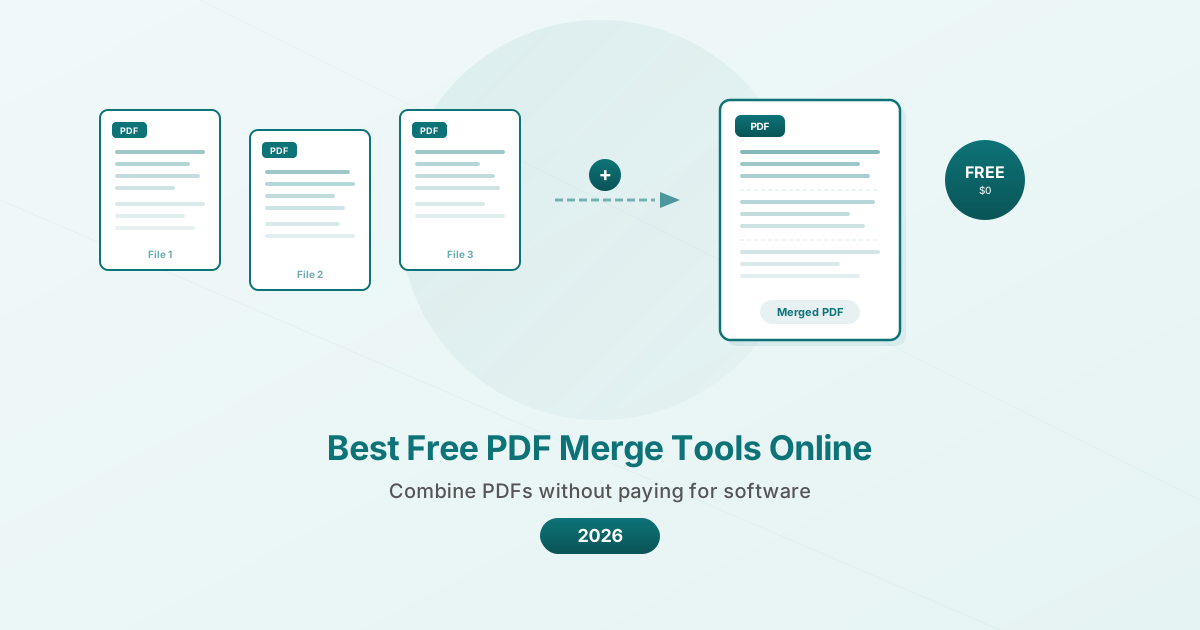
മികച്ച സൗജന്യ PDF ലയന ടൂളുകളെക്കുറിച്ചുള്ള സത്യസന്ധമായ ഒരു കാഴ്ച, അവ സൗജന്യമായി യഥാർത്ഥത്തിൽ എന്തുചെയ്യാൻ കഴിയും, അവയിൽ ഏതാണ് നിങ്ങളുടെ സ്വകാര്യതയെ മാനിക്കുന്നത് എന്നിവ ഇവിടെയുണ്ട്.
എന്തുകൊണ്ടാണ് PDF ലയനം ഇപ്പോഴും ഒരു പ്രശ്നമായിരിക്കുന്നത്
രണ്ട് ഡോക്യുമെന്റുകൾ ഒന്നായി സംയോജിപ്പിക്കുന്നത് ഇപ്പോൾ പരിഹരിക്കപ്പെട്ട ഒരു പ്രശ്നമായിരിക്കുമെന്ന് നിങ്ങൾ ചിന്തിച്ചേക്കാം. PDF 1993 മുതൽ നിലവിലുണ്ട്. എല്ലാ ഓപ്പറേറ്റിംഗ് സിസ്റ്റങ്ങൾക്കും PDF-കൾ പ്രദർശിപ്പിക്കാൻ കഴിയും. എന്നിട്ടും അവയെ നേറ്റീവായി ലയിപ്പിക്കുന്നത് മിക്ക സിസ്റ്റങ്ങളിലും അവിശ്വസനീയമാംവിധം ബുദ്ധിമുട്ടുള്ളതായി തുടരുന്നു.
വിൻഡോസിന് ബിൽറ്റ്-ഇൻ PDF ലയന പ്രവർത്തനം ഇല്ല. Mac-ന് ഇത് പ്രിവ്യൂ വഴി ചെയ്യാൻ കഴിയും, പക്ഷേ പ്രക്രിയ അവബോധജന്യമല്ല (വളരെ പ്രത്യേകമായ രീതിയിൽ ഡോക്യുമെന്റുകൾക്കിടയിൽ തംബ്നെയിലുകൾ വലിച്ചിടുക). ChromeOS-ന് യാതൊരു നേറ്റീവ് ഓപ്ഷനും ഇല്ല. മൊബൈൽ ഉപകരണങ്ങൾ ഇത് കൂടുതൽ ബുദ്ധിമുട്ടാക്കുന്നു.
ഈ വിടവ് കാരണം ഡസൻ കണക്കിന് ഓൺലൈൻ PDF ലയന ടൂളുകൾ നിലവിലുണ്ട്. ഓപ്പറേറ്റിംഗ് സിസ്റ്റങ്ങൾ മൂന്ന് പതിറ്റാണ്ടുകളായി അവഗണിച്ച ഒരു ആവശ്യം അവ നിറവേറ്റുന്നു.
സൗജന്യ ലയന ടൂളിൽ എന്താണ് നോക്കേണ്ടത്
ഫയൽ പരിമിതികൾ. ഒരു സമയം നിങ്ങൾക്ക് എത്ര PDF-കൾ സംയോജിപ്പിക്കാൻ കഴിയും? ചില സൗജന്യ ടൂളുകൾ 2-3 ഫയലുകളിൽ പരിമിതപ്പെടുത്തുന്നു, മറ്റുള്ളവ 20 അല്ലെങ്കിൽ അതിൽ കൂടുതൽ അനുവദിക്കുന്നു.
ഫയൽ വലുപ്പ പരിമിതികൾ. നിങ്ങൾക്ക് രണ്ട് 50 MB PDF-കൾ ലയിപ്പിക്കാൻ കഴിയുമോ, അതോ സൗജന്യ ടയർ ഒരു ഫയലിന് 5 MB-യിൽ അവസാനിക്കുമോ?
ദൈനംദിന ഉപയോഗ പരിമിതികൾ. ചില സൗജന്യ ടയറുകൾ പ്രതിദിനം 2 പ്രവർത്തനങ്ങൾ അനുവദിക്കുന്നു. മറ്റുള്ളവ പരിധിയില്ലാത്തവയാണ്.
സ്വകാര്യത: ബ്രൗസർ vs. സെർവർ. ഇതാണ് പ്രധാനപ്പെട്ട കാര്യം. ടൂൾ നിങ്ങളുടെ ഫയലുകൾ നിങ്ങളുടെ ബ്രൗസറിൽ പ്രോസസ്സ് ചെയ്യുന്നുണ്ടോ (അവ നിങ്ങളുടെ ഉപകരണത്തിൽ സൂക്ഷിക്കുന്നു) അതോ ഒരു റിമോട്ട് സെർവറിലേക്ക് അപ്ലോഡ് ചെയ്യുന്നുണ്ടോ? മിക്ക സാധാരണ ലയനങ്ങൾക്കും ഇത് പ്രശ്നമല്ല. സെൻസിറ്റീവ് ബിസിനസ്സ് ഡോക്യുമെന്റുകൾ, നിയമപരമായ ഫയലുകൾ, അല്ലെങ്കിൽ സാമ്പത്തിക രേഖകൾ എന്നിവയ്ക്ക് ഇത് വളരെ പ്രധാനമാണ്.
ഔട്ട്പുട്ട് ഗുണമേന്മ. ലയിപ്പിച്ച PDF ബുക്ക്മാർക്കുകൾ, ഹൈപ്പർലിങ്കുകൾ, ഫോം ഫീൽഡുകൾ, പേജ് ഗുണമേന്മ എന്നിവ സംരക്ഷിക്കുന്നുണ്ടോ? അതോ എല്ലാം ഒരു അടിസ്ഥാന സംയോജിത ഡോക്യുമെന്റായി ഫ്ലാറ്റ് ചെയ്യുന്നുണ്ടോ?
അക്കൗണ്ട് ആവശ്യകത. നിങ്ങൾ സൈൻ അപ്പ് ചെയ്ത് നിങ്ങളുടെ ഇമെയിൽ നൽകേണ്ടതുണ്ടോ, അതോ നിങ്ങൾക്ക് ടൂൾ ഉപയോഗിക്കാൻ കഴിയുമോ?
8 മികച്ച സൗജന്യ PDF ലയന ടൂളുകൾ
1. PDFSub -- ബ്രൗസർ അടിസ്ഥാനമാക്കിയുള്ള സ്വകാര്യതയ്ക്ക് ഏറ്റവും മികച്ചത് (7-ദിവസത്തെ സൗജന്യ ട്രയൽ)
PDFSub PDF ലയനം പൂർണ്ണമായും നിങ്ങളുടെ ബ്രൗസറിൽ പ്രോസസ്സ് ചെയ്യുന്നു. ഫയലുകൾ നിങ്ങളുടെ ഉപകരണത്തിൽ നിന്ന് പുറത്തുപോകുന്നില്ല. അപ്ലോഡ് ഇല്ല, സെർവർ പ്രോസസ്സിംഗ് ഇല്ല, നിങ്ങളുടെ ഡോക്യുമെന്റ് എവിടെയെത്തി എന്ന് ചിന്തിക്കേണ്ടതില്ല.
നിങ്ങൾക്ക് ലഭിക്കുന്നത്: 7 ദിവസത്തെ സൗജന്യ ട്രയലിനും ഏത് പെയ്ഡ് പ്ലാനിലും പരിധിയില്ലാത്ത ലയനം, ഡ്രാഗ്-ആൻഡ്-ഡ്രോപ്പ് പേജ് റീഓർഡറിംഗ് സഹിതം.
വില: ഓൾ-ഇൻ-വൺ പ്ലാൻ $20/ഉപയോക്താവിന്/മാസം (വാർഷികം) അല്ലെങ്കിൽ $25/ഉപയോക്താവിന്/മാസം (മാസിക). എല്ലാ പ്ലാനുകളിലും 7 ദിവസത്തെ സൗജന്യ ട്രയൽ പൂർണ്ണ ഫീച്ചർ ആക്സസ് ഉൾപ്പെടുന്നു. ഒരു ക്ലിക്കിൽ എപ്പോൾ വേണമെങ്കിലും റദ്ദാക്കാം.
സ്വകാര്യത: ഫയലുകൾ ബ്രൗസറിൽ പ്രോസസ്സ് ചെയ്യുന്നു. ലയനം പോലുള്ള അടിസ്ഥാന പ്രവർത്തനങ്ങൾക്ക് അവ സെർവറിൽ സ്പർശിക്കുന്നില്ല.
അക്കൗണ്ട് ആവശ്യകത: അതെ (ട്രയലിന് സൈൻഅപ്പ് ആവശ്യമാണ്).
ശക്തികൾ:
- യഥാർത്ഥ ബ്രൗസർ അടിസ്ഥാനമാക്കിയുള്ള പ്രോസസ്സിംഗ് -- നിങ്ങളുടെ ഫയലുകൾ നിങ്ങളുടെ ഉപകരണത്തിൽ തന്നെ തുടരുന്നു
- റീഓർഡറിംഗിന് വൃത്തിയുള്ള ഡ്രാഗ്-ആൻഡ്-ഡ്രോപ്പ് ഇന്റർഫേസ്
- ലയന ടൂളിൽ പരസ്യങ്ങളില്ല
- വലിയ ടൂൾകിറ്റിന്റെ ഭാഗം (കൂടുതൽ ആവശ്യമെങ്കിൽ 84+ ടൂളുകൾ ലഭ്യമാണ്)
- ആധുനിക ബ്രൗസറുള്ള ഏത് ഉപകരണത്തിലും പ്രവർത്തിക്കുന്നു
പരിമിതികൾ:
- 7 ദിവസത്തെ സൗജന്യ ട്രയലിന് ശേഷം സബ്സ്ക്രിപ്ഷൻ ആവശ്യമാണ് (തുടങ്ങാൻ ക്രെഡിറ്റ് കാർഡ് ആവശ്യമാണ്) -- PDFSub-ന് സൗജന്യ ടയർ ഇല്ല
- വളരെ വലിയ ഫയലുകൾ സെർവർ അടിസ്ഥാനമാക്കിയുള്ള ടൂളുകളേക്കാൾ ബ്രൗസറിൽ വേഗത കുറഞ്ഞേക്കാം
- ഓഫ്ലൈൻ ഉപയോഗത്തിന് ഡെസ്ക്ടോപ്പ് ആപ്പ് ഇല്ല
ഇതിന് ഏറ്റവും മികച്ചത്: അവരുടെ ഡോക്യുമെന്റുകൾ അവരുടെ ഉപകരണത്തിൽ തന്നെ സൂക്ഷിക്കാൻ ആഗ്രഹിക്കുന്ന ആർക്കും, കൂടാതെ വിശാലമായ PDF/AI ടൂൾകിറ്റും ആവശ്യമുള്ളവർക്കും. സ്വകാര്യതയെക്കുറിച്ച് ബോധവാന്മാരായ ഉപയോക്താക്കൾ, സെൻസിറ്റീവ് ബിസിനസ്സ് ഡോക്യുമെന്റുകൾ ലയിപ്പിക്കുന്നവർ, ക്രമരഹിതമായ വെബ്സൈറ്റുകളിലേക്ക് ഫയലുകൾ അപ്ലോഡ് ചെയ്യുന്നതിൽ വിശ്വസിക്കാത്ത ആർക്കും.
2. PDF24 -- ഏറ്റവും പൂർണ്ണമായും സൗജന്യ ഓപ്ഷൻ
PDF24 ഉപയോഗ പരിധിയില്ലാതെ, ഫയൽ പരിമിതികളില്ലാതെ, നിങ്ങളെ അപ്സെൽ ചെയ്യുന്നതിനുള്ള പെയ്ഡ് ടയർ ഇല്ലാതെ പരിധിയില്ലാത്ത സൗജന്യ PDF ലയനം വാഗ്ദാനം ചെയ്യുന്നു. ഇത് യഥാർത്ഥത്തിൽ, പൂർണ്ണമായും സൗജന്യമാണ്.
എന്താണ് സൗജന്യം: എല്ലാം. പ്രതിദിന പരിമിതികളില്ലാതെ പരിധിയില്ലാത്ത ഫയലുകൾ ലയിപ്പിക്കുക.
സൗജന്യ ടയറിലെ പരിമിതികൾ: ഒന്നുമില്ല. പെയ്ഡ് ടയർ ഇല്ല.
സ്വകാര്യത: പ്രോസസ്സിംഗിനായി ഫയലുകൾ PDF24 സെർവറുകളിലേക്ക് അപ്ലോഡ് ചെയ്യുന്നു. പ്രോസസ്സ് ചെയ്ത ശേഷം ഫയലുകൾ ഇല്ലാതാക്കുമെന്ന് അവർ പറയുന്നു, പക്ഷേ അവ നിങ്ങളുടെ ഉപകരണത്തിൽ നിന്ന് പുറത്തുപോകുന്നു.
അക്കൗണ്ട് ആവശ്യകത: ഇല്ല. സൈൻ അപ്പ് ചെയ്യാതെ നിങ്ങൾക്ക് ടൂൾ ഉപയോഗിക്കാം.
ശക്തികൾ:
- യഥാർത്ഥത്തിൽ പരിധിയില്ലാത്ത സൗജന്യ ലയനം
- അക്കൗണ്ട് ആവശ്യമില്ല
- അനുഭവത്തെ തടസ്സപ്പെടുത്തുന്ന പരസ്യങ്ങളില്ല
- മറ്റ് സൗജന്യ ടൂളുകളുടെ വിപുലമായ ശ്രേണി (കംപ്രസ്സ്, കൺവെർട്ട്, സ്പ്ലിറ്റ് മുതലായവ)
- വിൻഡോസ് ഡെസ്ക്ടോപ്പ് ആപ്പ് ലഭ്യമാണ് (PDF24 Creator)
പരിമിതികൾ:
- ഫയലുകൾ സെർവറുകളിലേക്ക് അപ്ലോഡ് ചെയ്യുന്നു (ബ്രൗസർ അടിസ്ഥാനമാക്കിയുള്ളതല്ല)
- ഡെസ്ക്ടോപ്പ് ആപ്പ് വിൻഡോസ്-മാത്രം
- AI ഫീച്ചറുകളോ നൂതന ഡോക്യുമെന്റ് പ്രോസസ്സിംഗോ ഇല്ല
- ഇന്റർഫേസ് പ്രവർത്തനക്ഷമമാണ്, പക്ഷേ ഏറ്റവും മികച്ചതല്ല
ഇതിന് ഏറ്റവും മികച്ചത്: പതിവായ, പരിധിയില്ലാത്ത PDF ലയനം ആവശ്യമുള്ളതും സെർവർ സൈഡ് പ്രോസസ്സിംഗിൽ വിരോധമില്ലാത്തതുമായ ആർക്കും. ഡെസ്ക്ടോപ്പ് ആപ്പ് ആവശ്യമുള്ള വിൻഡോസ് ഉപയോക്താക്കൾക്ക്. ബഡ്ജറ്റ് പൂജ്യം, പൂർണ്ണമായും.
3. Apple Preview (Mac) -- ഏറ്റവും മികച്ച ബിൽറ്റ്-ഇൻ ഓപ്ഷൻ
നിങ്ങൾ Mac-ൽ ആണെങ്കിൽ, നിങ്ങൾക്ക് ഇതിനകം ഒരു PDF ലയന ടൂൾ ഉണ്ട്. പ്രിവ്യൂവിന് PDF-കൾ സംയോജിപ്പിക്കാൻ കഴിയും, എന്നിരുന്നാലും പ്രക്രിയ അത് ആകേണ്ടതിലും കുറഞ്ഞ അവബോധജന്യമാണ്.
പ്രിവ്യൂവിൽ എങ്ങനെ ലയിപ്പിക്കാം:
- ആദ്യത്തെ PDF പ്രിവ്യൂവിൽ തുറക്കുക
- സൈഡ്ബാർ കാണിക്കുക (View > Thumbnails)
- രണ്ടാമത്തെ PDF ഫയൽ Finder-ൽ നിന്ന് സൈഡ്ബാറിലേക്ക് വലിച്ചിടുക, നിങ്ങൾക്ക് ആവശ്യമുള്ള സ്ഥാനത്ത്
- സേവ് ചെയ്യുക (അല്ലെങ്കിൽ ഒരു പുതിയ ഫയൽ സൃഷ്ടിക്കാൻ PDF ആയി എക്സ്പോർട്ട് ചെയ്യുക)
എന്താണ് സൗജന്യം: എല്ലാം. ഇത് macOS-ൽ ബിൽറ്റ്-ഇൻ ആണ്.
സ്വകാര്യത: പൂർണ്ണമായും ലോക്കൽ. ഫയലുകൾ നിങ്ങളുടെ Mac വിട്ട് പോകുന്നില്ല.
അക്കൗണ്ട് ആവശ്യകത: ഇല്ല.
ശക്തികൾ:
- എല്ലാ Mac-കളിലും ഇതിനകം ഇൻസ്റ്റാൾ ചെയ്തിട്ടുണ്ട്
- പൂർണ്ണമായും ലോക്കൽ പ്രോസസ്സിംഗ്
- ഇന്റർനെറ്റ് കണക്ഷൻ ആവശ്യമില്ല
- അക്കൗണ്ട് ഇല്ല, സൈൻഅപ്പ് ഇല്ല, ഡൗൺലോഡ് ഇല്ല
- അടിസ്ഥാന അന otation േഷനും ഒപ്പുവെക്കലും കൈകാര്യം ചെയ്യുന്നു
പരിമിതികൾ:
- macOS-ൽ മാത്രം ലഭ്യമാണ്
- ലയന പ്രക്രിയ അവബോധജന്യമല്ല (സൈഡ്ബാറിലേക്ക് വലിച്ചിടുന്നത്)
- ധാരാളം ഫയലുകൾക്ക് ലയന ക്രമത്തെക്കുറിച്ച് പരിമിതമായ നിയന്ത്രണം
- ബാച്ച് ലയന കഴിവില്ല
- പുതിയ ഫയൽ സൃഷ്ടിക്കുന്നതിന് പകരം യഥാർത്ഥ ഫയൽ ആകസ്മികമായി പരിഷ്കരിക്കാൻ എളുപ്പമാണ്
- ലയന സമയത്ത് കംപ്രഷൻ ഓപ്ഷനുകളില്ല
ഇതിന് ഏറ്റവും മികച്ചത്: 2-3 PDF-കൾ വേഗത്തിൽ സംയോജിപ്പിക്കേണ്ടതും ഏതെങ്കിലും ഓൺലൈൻ ടൂൾ ഉപയോഗിക്കാൻ താൽപ്പര്യമില്ലാത്തതുമായ Mac ഉപയോക്താക്കൾക്ക്. നിങ്ങൾ ഓഫ്ലൈനായിരിക്കുമ്പോൾ ഇത് നന്നായി പ്രവർത്തിക്കുന്നു.
4. Smallpdf -- മികച്ച ഇന്റർഫേസ് (കഠിനമായ സൗജന്യ പരിമിതികളോടെ)
Smallpdf ഏത് ഓൺലൈൻ PDF ടൂളുകളേക്കാളും മികച്ച ഇന്റർഫേസ് ಹೊಂದಿದೆ. ലയന അനുഭവം സുഗമമാണ്, വ്യക്തമായ വിഷ്വൽ പ്രിവ്യൂകളും അവബോധജന്യമായ ഡ്രാഗ്-ആൻഡ്-ഡ്രോപ്പ് റീഓർഡറിംഗും ഉണ്ട്.
എന്താണ് സൗജന്യം: എല്ലാ Smallpdf ടൂളുകളിലും (ലയനം മാത്രമല്ല) പ്രതിദിനം 2 ടാസ്ക്കുകൾ.
സൗജന്യ ടയറിലെ പരിമിതികൾ: പ്രതിദിനം ആകെ 2 പ്രവർത്തനങ്ങൾ. അതായത്, നിങ്ങൾ ഒരു PDF കംപ്രസ്സ് ചെയ്യുകയും തുടർന്ന് ലയിപ്പിക്കാൻ ശ്രമിക്കുകയും ചെയ്താൽ, നിങ്ങളുടെ പ്രതിദിന അലവൻസുകൾ രണ്ടും ഉപയോഗിച്ചു.
സ്വകാര്യത: പ്രോസസ്സിംഗിനായി ഫയലുകൾ Smallpdf സെർവറുകളിലേക്ക് അപ്ലോഡ് ചെയ്യുന്നു. ഒരു മണിക്കൂറിന് ശേഷം ഫയലുകൾ ഇല്ലാതാക്കുമെന്ന് അവർ പറയുന്നു.
അക്കൗണ്ട് ആവശ്യകത: അടിസ്ഥാന ഉപയോഗത്തിന് ഇല്ല, പക്ഷേ നിങ്ങളെ ഇടയ്ക്കിടെ സൈൻ അപ്പ് ചെയ്യാൻ പ്രേരിപ്പിക്കുന്നു.
ശക്തികൾ:
- മനോഹരമായ, അവബോധജന്യമായ ഇന്റർഫേസ്
- ലയിപ്പിക്കുന്നതിന് മുമ്പ് വിഷ്വൽ പേജ് പ്രിവ്യൂകൾ
- വ്യക്തമായ ഡ്രാഗ്-ആൻഡ്-ഡ്രോപ്പ് റീഓർഡറിംഗ്
- ഡെസ്ക്ടോപ്പ് ആപ്പ് ലഭ്യമാണ് (പ്രോ സബ്സ്ക്രിപ്ഷൻ ആവശ്യമാണ്)
- Google Drive, Dropbox എന്നിവയുമായുള്ള സംയോജനങ്ങൾ
പരിമിതികൾ:
- പ്രതിദിനം 2 സൗജന്യ ടാസ്ക്കുകൾ മാത്രം (എല്ലാ ടൂളുകളിലും, ലയനം മാത്രമല്ല)
- ഫയലുകൾ സെർവറുകളിലേക്ക് അപ്ലോഡ് ചെയ്യുന്നു
- സൗജന്യ ടയറിൽ ആക്രമണാത്മക അപ്സെൽ പ്രോംപ്റ്റുകൾ
- ഡെസ്ക്ടോപ്പ് ആപ്പിന് പ്രോ സബ്സ്ക്രിപ്ഷൻ ആവശ്യമാണ് ($9/മാസം)
ഇതിന് ഏറ്റവും മികച്ചത്: മികച്ച ഇന്റർഫേസ് വിലമതിക്കുന്നതും പ്രതിദിനം ഒന്നോ രണ്ടോ തവണ PDF-കൾ ലയിപ്പിക്കേണ്ട ആവശ്യമുള്ളതുമായ ഉപയോക്താക്കൾക്ക്. കഠിനമായ സൗജന്യ പരിമിതി കാരണം ഇത് പതിവായ ഉപയോഗത്തിന് പ്രായോഗികമല്ല.
5. iLovePDF -- ഏറ്റവും മികച്ച സൗജന്യ ടയർ ഔദാര്യം
iLovePDF Smallpdf-നേക്കാൾ കൂടുതൽ ഔദാര്യമായ സൗജന്യ ടയർ വാഗ്ദാനം ചെയ്യുന്നു, പ്രതിദിന പ്രവർത്തനങ്ങളിൽ ഉയർന്ന പരിധികളും നേരിട്ടുള്ള ലയനവും ഉണ്ട്.
എന്താണ് സൗജന്യം: ന്യായമായ പ്രതിദിന പരിമിതികളോടെ പ്രധാന ലയന പ്രവർത്തനം. ഒരു സെഷനിൽ ഒന്നിലധികം ഫയലുകൾ ലയിപ്പിക്കുക.
സൗജന്യ ടയറിലെ പരിമിതികൾ: ഫയൽ വലുപ്പ പരിമിതികൾ ബാധകമാണ്. ബാച്ച് പ്രോസസ്സിംഗ് പരിമിതമാണ്. പരസ്യങ്ങൾ പ്രദർശിപ്പിക്കുന്നു.
സ്വകാര്യത: ഫയലുകൾ iLovePDF സെർവറുകളിലേക്ക് അപ്ലോഡ് ചെയ്യുന്നു. അവരുടെ സ്വകാര്യതാ നയത്തിൽ വ്യക്തമാക്കിയ കാലയളവിന് ശേഷം ഡോക്യുമെന്റുകൾ ഇല്ലാതാക്കുന്നു.
അക്കൗണ്ട് ആവശ്യകത: അടിസ്ഥാന ഉപയോഗത്തിന് ഇല്ല.
ശക്തികൾ:
- Smallpdf-നേക്കാൾ കൂടുതൽ ഔദാര്യമായ സൗജന്യ ടയർ
- ലയനത്തിന് നേരിട്ടുള്ള ഇന്റർഫേസ്
- ഡെസ്ക്ടോപ്പ്, മൊബൈൽ ആപ്പുകൾ ലഭ്യമാണ് (പ്രീമിയം)
- മറ്റ് സൗജന്യ ടൂളുകൾ ലഭ്യമാണ് (കംപ്രസ്സ്, കൺവെർട്ട്, സ്പ്ലിറ്റ്)
- ഒരേ സമയം ധാരാളം ഫയലുകൾ ലയിപ്പിക്കുന്നത് പിന്തുണയ്ക്കുന്നു
പരിമിതികൾ:
- സൗജന്യ ടയറിൽ പരസ്യങ്ങൾ
- ഫയലുകൾ സെർവറുകളിലേക്ക് അപ്ലോഡ് ചെയ്യുന്നു
- പ്രീമിയം ഫീച്ചറുകൾക്ക് $4/മാസം സബ്സ്ക്രിപ്ഷൻ ആവശ്യമാണ്
- Smallpdf-നേക്കാൾ ഇന്റർഫേസ് പ്രവർത്തനക്ഷമമാണ്, പക്ഷേ അത്ര മികച്ചതല്ല
ഇതിന് ഏറ്റവും മികച്ചത്: പ്രതിദിനം 2-ൽ കൂടുതൽ സൗജന്യ പ്രവർത്തനങ്ങൾ ആവശ്യമുള്ളതും പരസ്യങ്ങൾ സഹിക്കാൻ കഴിയുന്നതുമായ ഉപയോക്താക്കൾക്ക്. പൂർണ്ണമായും സൗജന്യമായതിനും (PDF24) മികച്ചതും എന്നാൽ പരിമിതവുമായതിനും (Smallpdf) ഇടയിൽ ഒരു നല്ല മധ്യമാർഗ്ഗം.
6. Adobe Acrobat Online -- ഏറ്റവും മികച്ച ബ്രാൻഡ് വിശ്വാസം
Adobe-യുടെ ഓൺലൈൻ PDF മെർജർ Adobe-യുടെ പേരിന് പിന്നിൽ ബ്രൗസർ വഴി PDF-കൾ സംയോജിപ്പിക്കാൻ നിങ്ങളെ അനുവദിക്കുന്നു. ഒരു വലിയ ബ്രാൻഡിന്റെ ആത്മവിശ്വാസം ആഗ്രഹിക്കുന്ന ഉപയോക്താക്കൾക്ക്, ഇത് പ്രീമിയം അനുഭവം നൽകുന്ന സൗജന്യ ഓപ്ഷനാണ്.
എന്താണ് സൗജന്യം: പ്രതിമാസം പരിമിതമായ സൗജന്യ ലയനങ്ങൾ. അക്കൗണ്ട് ആവശ്യമാണ്.
സൗജന്യ ടയറിലെ പരിമിതികൾ: Adobe സൗജന്യ ഓൺലൈൻ ടൂൾ ഉപയോഗം പരിമിതപ്പെടുത്തുന്നു. കൃത്യമായ പരിധികൾ വ്യക്തമായി പ്രസിദ്ധീകരിച്ചിട്ടില്ല, അവ മാറിയേക്കാം. പരിധിയിലെത്തിയാൽ, Acrobat സബ്സ്ക്രൈബ് ചെയ്യാൻ നിങ്ങളെ പ്രേരിപ്പിക്കും.
സ്വകാര്യത: ഫയലുകൾ Adobe സെർവറുകളിൽ പ്രോസസ്സ് ചെയ്യുന്നു. Adobe-യുടെ സ്വകാര്യതാ നയത്തിനും സേവന നിബന്ധനകൾക്കും വിധേയമാണ്.
അക്കൗണ്ട് ആവശ്യകത: അതെ (സൗജന്യ Adobe അക്കൗണ്ട്).
ശക്തികൾ:
- Adobe ബ്രാൻഡ് അംഗീകാരവും വിശ്വാസവും
- ബുക്ക്മാർക്കുകളും ലിങ്കുകളും സംരക്ഷിക്കുന്ന ഉയർന്ന നിലവാരമുള്ള ലയനം
- Adobe-യുടെ ഡിസൈനുമായി യോജിക്കുന്ന വൃത്തിയുള്ള ഇന്റർഫേസ്
- നിങ്ങൾക്ക് കൂടുതൽ ഫീച്ചറുകൾ ആവശ്യമെങ്കിൽ പൂർണ്ണ Acrobat-ലേക്ക് ഒരു വഴി
പരിമിതികൾ:
- അവ്യക്തവും നിയന്ത്രിതവുമായ സൗജന്യ പരിധികൾ
- Adobe അക്കൗണ്ട് ആവശ്യമാണ്
- Acrobat സബ്സ്ക്രിപ്ഷനിലേക്ക് ആക്രമണാത്മക അപ്സെൽ
- ഫയലുകൾ Adobe സെർവറുകളിലേക്ക് അപ്ലോഡ് ചെയ്യുന്നു
- യഥാർത്ഥ ലയന പ്രക്രിയയ്ക്ക് എതിരാളികളേക്കാൾ വേഗത കുറഞ്ഞത്
ഇതിന് ഏറ്റവും മികച്ചത്: പ്രത്യേകിച്ചും Adobe-യിൽ വിശ്വസിക്കുകയും അവസാനം ഒരു പൂർണ്ണ Acrobat സബ്സ്ക്രിപ്ഷൻ ആഗ്രഹിക്കുകയും ചെയ്യുന്ന ഉപയോക്താക്കൾക്ക്. സൗജന്യ ടയറിനെ ഒരു സ്ഥിരം പരിഹാരത്തേക്കാൾ ഒരു ട്രയലായി കാണുന്നതാണ് നല്ലത്.
7. Microsoft Word -- ഒരു പരിഹാരം
ഇത് സാങ്കേതികമായി ഒരു PDF ലയന ടൂൾ അല്ല, പക്ഷേ ഇത് പലർക്കും അറിയാത്ത ഒരു രീതിയാണ്. Microsoft Word PDF-കൾ തുറക്കാൻ കഴിയും, കൂടാതെ ഒരു PDF മറ്റൊന്നിലേക്ക് Word ഡോക്യുമെന്റിൽ ചേർത്ത്, തുടർന്ന് PDF ആയി എക്സ്പോർട്ട് ചെയ്തുകൊണ്ട് ഉള്ളടക്കം സംയോജിപ്പിക്കാൻ നിങ്ങൾക്ക് കഴിയും.
Word വഴി എങ്ങനെ ലയിക്കാം:
- ആദ്യത്തെ PDF Word-ൽ തുറക്കുക (ഇത് എഡിറ്റ് ചെയ്യാവുന്ന ഫോർമാറ്റിലേക്ക് മാറ്റുന്നു)
- അവസാനത്തിൽ കർസർ സ്ഥാപിക്കുക
- Insert > Object > Text from File > രണ്ടാമത്തെ PDF തിരഞ്ഞെടുക്കുക
- File > Save As > PDF
എന്താണ് സൗജന്യം: Microsoft 365 സബ്സ്ക്രിപ്ഷനോടെ (പല ബിസിനസ്സുകൾക്കും ഇതിനകം ഉണ്ട്) അല്ലെങ്കിൽ Word-ന്റെ സൗജന്യ വെബ് പതിപ്പോടൊപ്പം ലഭ്യമാണ്.
സ്വകാര്യത: ഡെസ്ക്ടോപ്പ് Word-ൽ ലോക്കൽ പ്രോസസ്സിംഗ്. വെബ് പതിപ്പ് Microsoft സെർവറുകളിൽ പ്രോസസ്സ് ചെയ്യുന്നു.
ശക്തികൾ:
- പല ബിസിനസ്സുകൾക്കും ഇതിനകം Microsoft 365 ഉണ്ട്
- ഡെസ്ക്ടോപ്പിൽ ലോക്കൽ പ്രോസസ്സിംഗ്
- അധിക സോഫ്റ്റ്വെയർ ആവശ്യമില്ല
പരിമിതികൾ:
- PDF ലയനത്തിനായി രൂപകൽപ്പന ചെയ്തിട്ടില്ല (ഇതൊരു പരിഹാരമാണ്)
- Word പരിവർത്തന സമയത്ത് ഫോർമാറ്റിംഗ് മാറിയേക്കാം
- നൂതന ഫോർമാറ്റിംഗുള്ള സങ്കീർണ്ണമായ PDF-കൾ റൗണ്ട്-ട്രിപ്പ് അതിജീവിക്കില്ല
- ഉദ്ദേശിച്ച ടൂളുകളേക്കാൾ വേഗത കുറഞ്ഞതും കൂടുതൽ ബുദ്ധിമുട്ടുള്ളതും
- ചിത്രങ്ങളും ഗ്രാഫിക്സും പുനഃക്രമീകരിക്കപ്പെട്ടേക്കാം
ഇതിന് ഏറ്റവും മികച്ചത്: നിങ്ങൾക്ക് Word ഉണ്ടെന്നും മറ്റൊന്നുമില്ലെന്നും ഉള്ള നിരാശാജനകമായ സാഹചര്യങ്ങളിൽ. പ്രാഥമിക ലയന രീതിയായി ശുപാർശ ചെയ്യുന്നില്ല.
8. Linux Command Line (pdfunite / pdftk)
Linux ഉപയോക്താക്കൾക്കും ടെർമിനലുമായി പരിചിതമുള്ള ആർക്കും, കമാൻഡ്-ലൈൻ ടൂളുകൾ ഏറ്റവും വേഗതയേറിയതും സ്വകാര്യവുമായ PDF ലയനം വാഗ്ദാനം ചെയ്യുന്നു.
pdfunite (Popplerയുടെ ഭാഗം):
pdfunite file1.pdf file2.pdf file3.pdf output.pdfpdftk (PDF Toolkit):
pdftk file1.pdf file2.pdf cat output output.pdfഎന്താണ് സൗജന്യം: പൂർണ്ണമായും സൗജന്യവും ഓപ്പൺ സോഴ്സും.
സ്വകാര്യത: പൂർണ്ണമായും ലോക്കൽ. ഒന്നും നിങ്ങളുടെ മെഷീൻ വിട്ട് പോകുന്നില്ല.
ശക്തികൾ:
- ലഭ്യമായ ഏറ്റവും വേഗതയേറിയ ലയന രീതി
- പൂർണ്ണമായും ലോക്കലും സ്വകാര്യവും
- ബാച്ച് പ്രവർത്തനങ്ങൾക്കായി സ്ക്രിപ്റ്റ് ചെയ്യാവുന്നത്
- ഇന്റർനെറ്റ് കണക്ഷൻ ആവശ്യമില്ല
- പരസ്യങ്ങളില്ല, അക്കൗണ്ടുകളില്ല, പരിമിതികളില്ല
പരിമിതികൾ:
- കമാൻഡ്-ലൈൻ സൗകര്യം ആവശ്യമാണ്
- ടൂളുകൾ ആദ്യം ഇൻസ്റ്റാൾ ചെയ്യണം
- വിഷ്വൽ ഇന്റർഫേസോ പേജ് പ്രിവ്യൂവോ ഇല്ല
- ഡ്രാഗ്-ആൻഡ്-ഡ്രോപ്പ് റീഓർഡറിംഗ് ഇല്ല
- പിശക് സന്ദേശങ്ങൾ അവ്യക്തമായേക്കാം
ഇതിന് ഏറ്റവും മികച്ചത്: സാങ്കേതിക ഉപയോക്താക്കൾ, Linux ഉപയോക്താക്കൾ, ധാരാളം ഫയലുകൾ ബാച്ച് ലയിപ്പിക്കേണ്ടവർ.
സ്വകാര്യത താരതമ്യം
| ടൂൾ | പ്രോസസ്സിംഗ് സ്ഥലം | ഫയലുകൾ നിങ്ങളുടെ ഉപകരണത്തിൽ നിന്ന് പുറത്തുപോകുന്നുണ്ടോ? | അക്കൗണ്ട് ആവശ്യകത |
|---|---|---|---|
| PDFSub | ബ്രൗസർ | ഇല്ല | അതെ (7 ദിവസത്തെ ട്രയൽ, പിന്നീട് $20/ഉപയോക്താവിന്/മാസം വാർഷികം) |
| PDF24 | സെർവർ | അതെ | ഇല്ല |
| Apple Preview | ലോക്കൽ | ഇല്ല | ഇല്ല |
| Smallpdf | സെർവർ | അതെ | ഇല്ല |
| iLovePDF | സെർവർ | അതെ | ഇല്ല |
| Adobe Online | സെർവർ | അതെ | അതെ |
| Word (Desktop) | ലോക്കൽ | ഇല്ല | ഇല്ല |
| pdfunite/pdftk | ലോക്കൽ | ഇല്ല | ഇല്ല |
പ്രായോഗിക ശുപാർശകൾ
നിങ്ങൾക്ക് പരമാവധി സ്വകാര്യത വേണം: PDFSub (ബ്രൗസർ അടിസ്ഥാനമാക്കിയുള്ളത്, 7 ദിവസത്തെ സൗജന്യ ട്രയൽ, $15+/മാസം ശേഷം), Apple Preview (Mac മാത്രം), അല്ലെങ്കിൽ കമാൻഡ്-ലൈൻ ടൂളുകൾ (Linux/Mac/Windows). ഇവ ഫയലുകൾ അപ്ലോഡ് ചെയ്യാതെ ലോക്കലായി പ്രോസസ്സ് ചെയ്യുന്നു.
നിങ്ങൾക്ക് പരിധിയില്ലാത്ത സൗജന്യ ലയനം വേണം: PDF24. പരിമിതികളില്ല, തന്ത്രങ്ങളില്ല, നിങ്ങളെ നിർബന്ധിക്കാൻ പെയ്ഡ് ടയർ ഇല്ല. ഫയലുകൾ അവരുടെ സെർവറുകളിൽ പ്രോസസ്സ് ചെയ്യുന്നു, എന്നിരുന്നാലും.
നിങ്ങൾക്ക് മികച്ച ഇന്റർഫേസ് വേണം: Smallpdf, പക്ഷേ പ്രതിദിനം 2 ടാസ്ക്കുകൾ എന്ന പരിമിതി ശ്രദ്ധിക്കുക. ഇടയ്ക്കിടെയുള്ള ഉപയോഗത്തേക്കാൾ കൂടുതൽ ഉപയോഗിച്ചാൽ വേഗത്തിൽ പരിധിയിലെത്തും.
നിങ്ങൾക്ക് പതിവായ ഉപയോഗത്തിന് മികച്ച മൂല്യം വേണം: iLovePDF (നിങ്ങൾക്ക് ലയനവും അടിസ്ഥാന ടൂളുകളും $4/മാസത്തിൽ മാത്രം ആവശ്യമെങ്കിൽ) അല്ലെങ്കിൽ PDFSub (നിങ്ങൾക്ക് AI ഫീച്ചറുകൾ, കൺവെർഷൻ, സാമ്പത്തിക ഡോക്യുമെന്റ് ടൂളുകൾ എന്നിവയും ആവശ്യമെങ്കിൽ - 7 ദിവസത്തെ സൗജന്യ ട്രയലിന് ശേഷം $20/ഉപയോക്താവിന്/മാസം വാർഷികം).
നിങ്ങൾ Mac-ൽ ആണ്: ആദ്യം Preview പരീക്ഷിക്കുക. സൈഡ്ബാർ ഡ്രാഗ്-ആൻഡ്-ഡ്രോപ്പ് രീതി നിങ്ങളെ അലോസരപ്പെടുത്തുന്നുണ്ടെങ്കിൽ (പലരെയും അലോസരപ്പെടുത്തുന്നു), ബ്രൗസർ അടിസ്ഥാനമാക്കിയുള്ള ടൂളിലേക്ക് മാറുക.
നിങ്ങൾ സാങ്കേതികമായി കഴിവുള്ളയാളാണ്: കമാൻഡ് ലൈനിൽ pdfunite അല്ലെങ്കിൽ pdftk. ബാച്ച് പ്രവർത്തനങ്ങൾക്ക് ഇതിനേക്കാൾ വേഗതയേറിയത് ഒന്നുമില്ല.
പതിവായി ചോദിക്കുന്ന ചോദ്യങ്ങൾ
PDF ലയിപ്പിക്കുന്നത് ഗുണമേന്മ കുറയ്ക്കുമോ?
ഇല്ല. ഒരു ശരിയായ PDF ലയന ടൂൾ ചിത്രങ്ങൾ വീണ്ടും കംപ്രസ്സ് ചെയ്യാതെ അല്ലെങ്കിൽ ഉള്ളടക്കം മാറ്റാതെ യഥാർത്ഥ ഫയലുകൾ സംയോജിപ്പിക്കുന്നു. ലയിപ്പിച്ച ഫയൽ സംയോജിപ്പിച്ച യഥാർത്ഥ ഫയലുകളുടെ ഏകദേശ വലുപ്പമായിരിക്കണം. ഒരു ടൂൾ ശ്രദ്ധേയമായി ചെറിയ ലയിപ്പിച്ച ഫയൽ ഉണ്ടാക്കുകയാണെങ്കിൽ, അത് ഉള്ളടക്കം കംപ്രസ്സ് ചെയ്തേക്കാം -- ഇത് ലയനത്തിൽ നിന്നുള്ള ഒരു പ്രത്യേക പ്രവർത്തനമാണ്.
ലയിപ്പിക്കുന്നതിന് മുമ്പ് എനിക്ക് പേജുകൾ റീഓർഡർ ചെയ്യാൻ കഴിയുമോ?
മിക്ക ഓൺലൈൻ ടൂളുകളും (PDFSub, Smallpdf, iLovePDF, PDF24) ലയിപ്പിക്കുന്നതിന് മുമ്പ് ഫയലുകൾ റീഓർഡർ ചെയ്യാൻ ഡ്രാഗ് ആൻഡ് ഡ്രോപ്പ് ചെയ്യാൻ നിങ്ങളെ അനുവദിക്കുന്നു. ചിലത് വ്യക്തിഗത പേജുകൾ ക്രമീകരിക്കാനും നിങ്ങളെ അനുവദിക്കുന്നു. കമാൻഡ്-ലൈൻ ടൂളുകൾ കമാൻഡിൽ തന്നെ ക്രമം വ്യക്തമാക്കാൻ ആവശ്യപ്പെടുന്നു.
ലയിപ്പിച്ച PDF-കൾ ബുക്ക്മാർക്കുകളും ലിങ്കുകളും സൂക്ഷിക്കുമോ?
ഇത് ടൂളിനെ ആശ്രയിച്ചിരിക്കുന്നു. Adobe Acrobat Online, PDFSub എന്നിവ സാധാരണയായി ബുക്ക്മാർക്കുകളും ആന്തരിക ലിങ്കുകളും സംരക്ഷിക്കുന്നു. ലളിതമായ ടൂളുകൾ അവയെ ഫ്ലാറ്റ് ചെയ്തേക്കാം. നിങ്ങളുടെ ഡോക്യുമെന്റിന് ബുക്ക്മാർക്കുകൾ പ്രധാനമാണെങ്കിൽ, ആദ്യം ഒരു ചെറിയ സാമ്പിൾ ഉപയോഗിച്ച് പരീക്ഷിക്കുക.
PDF-കൾ ഓൺലൈനായി ലയിപ്പിക്കുന്നത് സുരക്ഷിതമാണോ?
ഇത് ടൂളിനെയും ഡോക്യുമെന്റിനെയും ആശ്രയിച്ചിരിക്കുന്നു. സെൻസിറ്റീവ് അല്ലാത്ത ഡോക്യുമെന്റുകൾക്ക് (മാർക്കറ്റിംഗ് മെറ്റീരിയലുകൾ, പൊതു റിപ്പോർട്ടുകൾ, സ്കൂൾ അസൈൻമെന്റുകൾ) ഏതെങ്കിലും പ്രശസ്തമായ ടൂൾ മതിയാകും. സെൻസിറ്റീവ് ഡോക്യുമെന്റുകൾക്ക് (കരാറുകൾ, സാമ്പത്തിക രേഖകൾ, മെഡിക്കൽ ഡോക്യുമെന്റുകൾ) നിങ്ങളുടെ ബ്രൗസറിൽ (PDFSub പോലുള്ളവ) അല്ലെങ്കിൽ ലോക്കലായി (Preview അല്ലെങ്കിൽ കമാൻഡ്-ലൈൻ ടൂളുകൾ പോലുള്ളവ) ഫയലുകൾ പ്രോസസ്സ് ചെയ്യുന്ന ടൂൾ ഉപയോഗിക്കുക, അതിനാൽ ഉള്ളടക്കം നിങ്ങളുടെ ഉപകരണത്തിൽ നിന്ന് ഒരിക്കലും പുറത്തുപോകുന്നില്ല.
പാസ്വേഡ് പരിരക്ഷിത PDF-കൾ ലയിപ്പിക്കാൻ കഴിയുമോ?
മിക്ക ടൂളുകൾക്കും ലയിപ്പിക്കുന്നതിന് മുമ്പ് PDF അൺലോക്ക് ചെയ്യാൻ പാസ്വേഡ് നൽകേണ്ടതുണ്ട്. നിങ്ങൾക്ക് പാസ്വേഡ് അറിയില്ലെങ്കിൽ, ഫയൽ ലയിപ്പിക്കാൻ കഴിയില്ല (രൂപകൽപ്പന അനുസരിച്ച് -- പാസ്വേഡ് പരിരക്ഷണം അതിനാണ്). നിങ്ങൾക്ക് പാസ്വേഡ് ഉള്ള PDF-കൾക്കായി അൺലോക്ക് ടൂൾ PDFSub ഉൾക്കൊള്ളുന്നു.
അടിവരയിടുന്നത്
സൗജന്യ PDF ലയനം 2026-ൽ യഥാർത്ഥത്തിൽ ലഭ്യമാണ്. PDF24 ഏറ്റവും ഔദാര്യമായ പൂർണ്ണമായും സൗജന്യ ഓപ്ഷൻ വാഗ്ദാനം ചെയ്യുന്നു. Apple Preview ലോക്കൽ പ്രോസസ്സിംഗ് ആഗ്രഹിക്കുന്ന Mac ഉപയോക്താക്കൾക്ക് ഏറ്റവും മികച്ച ഓപ്ഷനാണ്. കൂടാതെ PDFSub ബ്രൗസർ അടിസ്ഥാനമാക്കിയുള്ള സ്വകാര്യത നൽകുന്നു, അവിടെ നിങ്ങളുടെ ഫയലുകൾ നിങ്ങളുടെ ഉപകരണത്തിൽ നിന്ന് ഒരിക്കലും പുറത്തുപോകുന്നില്ല, ഒരു പെയ്ഡ് സബ്സ്ക്രിപ്ഷനിൽ $20/ഉപയോക്താവിന്/മാസം (വാർഷികം) 7 ദിവസത്തെ സൗജന്യ ട്രയലോടെ.
ഇടയ്ക്കിടെയുള്ള ലയനത്തിന്, ഈ ലിസ്റ്റിലെ ഏത് ടൂളും പ്രവർത്തിക്കും. സെൻസിറ്റീവ് ഡോക്യുമെന്റുകളുമായി പതിവായ ഉപയോഗത്തിന്, ഫയലുകൾ ലോക്കലായി അല്ലെങ്കിൽ നിങ്ങളുടെ ബ്രൗസറിൽ പ്രോസസ്സ് ചെയ്യുന്ന ടൂളുകൾക്ക് മുൻഗണന നൽകുക. മറ്റെല്ലാത്തിനും, നിങ്ങൾക്ക് ഏറ്റവും കുറഞ്ഞ അലോസരമുണ്ടാക്കുന്ന ഇന്റർഫേസ് തിരഞ്ഞെടുത്ത് ജോലിയിലേക്ക് മടങ്ങുക.
PDFSub-ന്റെ ബ്രൗസർ അടിസ്ഥാനമാക്കിയുള്ള ലയന ടൂൾ pdfsub.com/tools/merge ൽ പരീക്ഷിക്കുക - നിങ്ങളുടെ 7 ദിവസത്തെ സൗജന്യ ട്രയൽ ആരംഭിക്കുക.