മികച്ച AI കൈയെഴുത്ത്-ടെക്സ്റ്റ് കൺവെർട്ടറുകൾ (2026)
കൈയെഴുത്തു 있는 കുറിപ്പുകൾ, പാചകക്കുറിപ്പുകൾ, അല്ലെങ്കിൽ ഫോമുകൾ എന്നിവ ഡിജിറ്റൈസ് ചെയ്യേണ്ടതുണ്ടോ? കൈയെഴുത്ത് എഡിറ്റ് ചെയ്യാവുന്ന ടെക്സ്റ്റിലേക്ക് മാറ്റുന്നതിനുള്ള മികച്ച AI ടൂളുകൾ ഇതാ.
PDFSub ഇതിന് ഏറ്റവും മികച്ചതാണ്:
- AI വിഷൻ അധിഷ്ഠിത കൺവെർഷൻ ബൾക്ക് പ്രോസസ്സിംഗ് ആവശ്യമുള്ള കൈയെഴുത്തു രേഖകളുള്ള ഉപയോക്താക്കൾക്ക്
- 84-ൽ അധികം PDF ടൂളുകൾക്കൊപ്പം കൈയെഴുത്ത് കൺവെർഷൻ ആവശ്യമുള്ള പ്രൊഫഷണലുകൾക്ക്
- 130-ൽ അധികം ഭാഷകളിലെ ബഹുഭാഷാ കൈയെഴുത്ത് തിരിച്ചറിയൽ
PDFSub ഇതിന് ഏറ്റവും മികച്ചതല്ല:
- വേഗത്തിലുള്ള ഒറ്റ ഫോട്ടോ ക്യാപ്ചറുകൾ - Google Lens അല്ലെങ്കിൽ Apple Live Text പോലുള്ള സൗജന്യ ഫോൺ ടൂളുകൾ വേഗതയുള്ളതാണ്
- സ്റ്റൈലസ് അടിസ്ഥാനമാക്കിയുള്ള തത്സമയ കൈയെഴുത്ത് ഇൻപുട്ട് (Pen to Print പോലുള്ള പ്രത്യേക ആപ്പുകൾ ഇതിനായി നിർമ്മിച്ചിരിക്കുന്നു)
- ഇടയ്ക്കിടെയുള്ള കൈയെഴുത്ത് കൺവെർഷൻ മാത്രം ആവശ്യമുള്ളതും സൗജന്യ ഫോൺ ടൂൾ ഉപയോഗിക്കാൻ ആഗ്രഹിക്കുന്നതും 7 ദിവസത്തെ ട്രയൽ ആരംഭിക്കാൻ താല്പര്യമില്ലാത്തതുമായ ഉപയോക്താക്കൾ
നമ്മുടെ എല്ലാവരുടെയും കൈവശം ഇവയുണ്ട് - മീറ്റിംഗ് നോട്ടുകൾ നിറഞ്ഞ നോട്ട്ബുക്കുകൾ, കുടുംബത്തിൽ നിന്ന് കൈമാറി കിട്ടിയ പാചകക്കുറിപ്പുകൾ, ജേണൽ എൻട്രികൾ, ലീഗൽ പാഡുകളിൽ ചുരുക്കെഴുതിയ ചെയ്യേണ്ട കാര്യങ്ങളുടെ ലിസ്റ്റുകൾ, കൈകൊണ്ട് പൂരിപ്പിച്ച ഫോമുകൾ. പ്രശ്നം എന്തെന്നാൽ കൈയെഴുത്തുള്ള ടെക്സ്റ്റ് അടിസ്ഥാനപരമായി ട്രാപ്പ് ചെയ്യപ്പെട്ടിരിക്കുന്നു. നിങ്ങൾക്ക് ഇത് തിരയാനോ, കോപ്പി-പേസ്റ്റ് ചെയ്യാനോ, അല്ലെങ്കിൽ ഓരോ വാക്കും വീണ്ടും ടൈപ്പ് ചെയ്യാതെ ഡിജിറ്റലായി പങ്കിടാനോ കഴിയില്ല.
AI കൈയെഴുത്ത് തിരിച്ചറിയൽ സമീപ വർഷങ്ങളിൽ ഗണ്യമായി മെച്ചപ്പെട്ടിട്ടുണ്ട്. മുമ്പ് പ്രത്യേക ഹാർഡ്വെയർ (2000-കളിലെ പഴയ പേന സ്കാനറുകൾ പോലുള്ളവ) ആവശ്യമായിരുന്നത് ഇപ്പോൾ ഒരു ഫോൺ ക്യാമറയിൽ നിന്നോ PDF അപ്ലോഡ് വഴിയോ പ്രവർത്തിക്കുന്നു. ഈ സാങ്കേതികവിദ്യ ദൈനംദിന ഉപയോഗത്തിന് പ്രായോഗികമാക്കാൻ പര്യാപ്തമായിരിക്കുന്നു.
2026-ൽ കൈയെഴുത്ത് എഡിറ്റ് ചെയ്യാവുന്ന ടെക്സ്റ്റിലേക്ക് മാറ്റുന്നതിനുള്ള മികച്ച ടൂളുകൾ ഇതാ -- സൗജന്യ ഫോൺ ക്യാമറ ഓപ്ഷനുകൾ മുതൽ പ്രത്യേക PDF കൺവെർഷൻ ടൂളുകൾ വരെ.
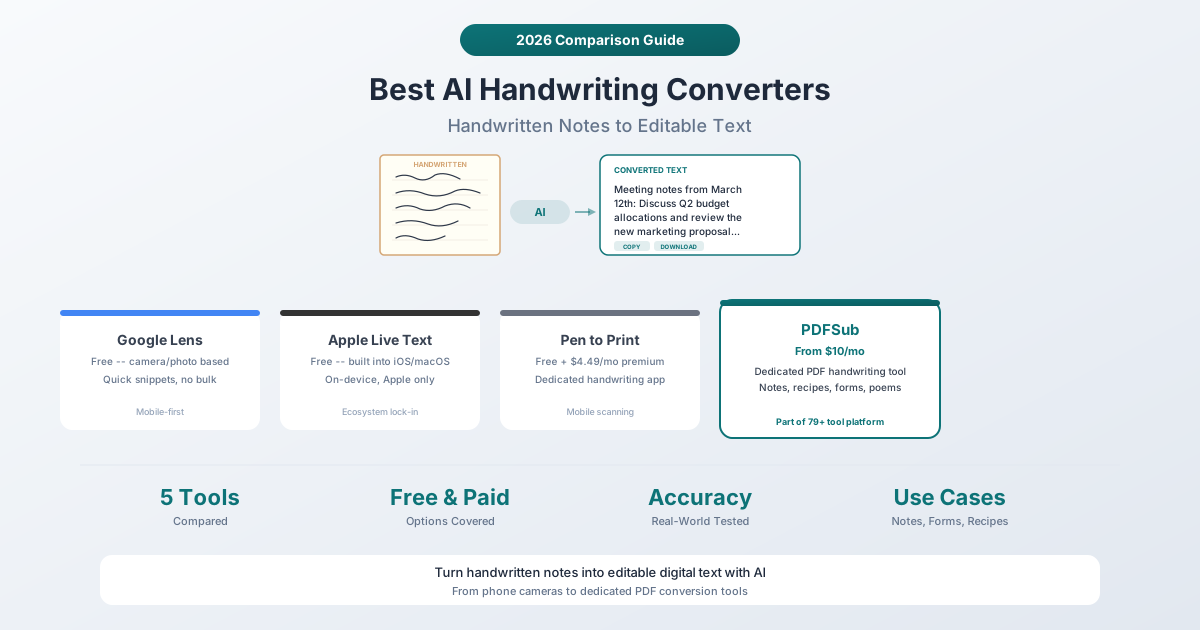
ദ്രുത താരതമ്യം
| ടൂൾ | വില | പ്ലാറ്റ്ഫോം | ബൾക്ക് പിന്തുണ | PDF ഇൻപുട്ട് | കൃത്യത |
|---|---|---|---|---|---|
| Google Lens | സൗജന്യം | Android, iOS, Web | ഇല്ല | ഇല്ല | പ്രിന്റിന് നല്ലത്, കർസീവിന് ശരാശരി |
| Apple Live Text | സൗജന്യം | iOS 15+, macOS | ഇല്ല | ഇല്ല | പ്രിന്റിന് നല്ലത്, കർസീവിന് ശരാശരി |
| Microsoft OneNote | സൗജന്യം (MS അക്കൗണ്ട് വഴി) | എല്ലാ പ്ലാറ്റ്ഫോമുകളും | ഒരു പരിധി വരെ | ഇല്ല | മിതമായത് |
| Pen to Print | സൗജന്യം + $4.49/മാസം | iOS, Android | പരിമിതം | ഇല്ല | നല്ലത്, കർസീവ് പരിശീലനം ലഭിച്ചത് |
| PDFSub | $20/ഉപയോക്താവിന്/മാസം വാർഷികം | ബ്രൗസർ (ഏത് ഉപകരണത്തിലും) | ഉണ്ട് | ഉണ്ട് (പ്രത്യേകം) | വളരെ നല്ലത്, AI വിഷൻ |
1. Google Lens
ഏറ്റവും മികച്ചത്: ചിത്രങ്ങളിൽ നിന്നുള്ള ചെറിയ കൈയെഴുത്ത് ടെക്സ്റ്റിന്റെ വേഗത്തിലുള്ള, സൗജന്യ കൺവെർഷന്.
കൈയെഴുത്ത് തിരിച്ചറിയലിലേക്കുള്ള എളുപ്പത്തിലുള്ള പ്രവേശനം Google Lens ആണ്. നിങ്ങളുടെ ക്യാമറ കൈയെഴുത്ത് ടെക്സ്റ്റിലേക്ക് ചൂണ്ടിക്കാണിക്കുക (അല്ലെങ്കിൽ ഒരു ഫോട്ടോ തിരഞ്ഞെടുക്കുക), Google Lens ടെക്സ്റ്റ് തിരിച്ചറിയുകയും അത് കോപ്പി ചെയ്യാൻ നിങ്ങളെ അനുവദിക്കുകയും ചെയ്യും. ഇത് സൗജന്യമാണ്, അടിസ്ഥാന ഉപയോഗത്തിന് അക്കൗണ്ട് ആവശ്യമില്ല, കൂടാതെ Android, iOS എന്നിവയിൽ പ്രവർത്തിക്കുന്നു.
ഇത് എങ്ങനെ ഉപയോഗിക്കാം: Google Lens (അല്ലെങ്കിൽ Google ആപ്പ്) തുറക്കുക, കൈയെഴുത്ത് ടെക്സ്റ്റിലേക്ക് ചൂണ്ടിക്കാണിക്കുക, "Text" ടാപ്പ് ചെയ്യുക, നിങ്ങൾക്ക് കോപ്പി ചെയ്യേണ്ട ടെക്സ്റ്റ് തിരഞ്ഞെടുക്കുക. ഡെസ്ക്ടോപ്പിൽ, Google Photos അല്ലെങ്കിൽ Google Search വഴി Google Lens-ലേക്ക് ചിത്രങ്ങൾ അപ്ലോഡ് ചെയ്യാൻ കഴിയും.
ശക്തികൾ:
- ഉപയോഗ പരിമിതികളില്ലാതെ പൂർണ്ണമായും സൗജന്യം
- ക്യാമറയുള്ള ഏത് ഫോണിലും പ്രവർത്തിക്കുന്നു
- വേഗതയുള്ളത് -- സെക്കൻഡുകൾക്കുള്ളിൽ ഫലങ്ങൾ ലഭിക്കും
- വ്യക്തമായ കൈയെഴുത്തിലും പ്രിന്റിലും നല്ല കൃത്യത
- കൈയെഴുത്ത് ടെക്സ്റ്റ് തത്സമയം വിവർത്തനം ചെയ്യാൻ കഴിയും
പരിമിതികൾ:
- വ്യക്തിഗത ചിത്രങ്ങളിൽ മാത്രം പ്രവർത്തിക്കുന്നു -- ബാച്ച് പ്രോസസ്സിംഗ് ഇല്ല
- PDF-കൾ നേരിട്ട് പ്രോസസ്സ് ചെയ്യാൻ കഴിയില്ല
- അവ്യക്തമായ കർസീവ് അല്ലെങ്കിൽ അസാധാരണമായ കൈയെഴുത്തിൽ കൃത്യത ഗണ്യമായി കുറയുന്നു
- ഫോർമാറ്റിംഗ് സംരക്ഷിക്കുന്നില്ല -- എല്ലാം പ്ലെയിൻ ടെക്സ്റ്റ് ആയി ലഭിക്കുന്നു
- ഡോക്യുമെന്റ് തലത്തിലുള്ള പ്രോസസ്സിംഗ് ഇല്ല (ഒരു സമയം ഒരു ഫോട്ടോ)
ഏറ്റവും നല്ല ഉപയോഗ സാഹചര്യം: നിങ്ങൾ ഒരു റെസ്റ്റോറന്റിലാണ്, കൈയെഴുതിയ ഒരു പാചകക്കുറിപ്പ് കാർഡ് വേഗത്തിൽ ഡിജിറ്റൈസ് ചെയ്യാൻ ആഗ്രഹിക്കുന്നു. ഒരു ഫോട്ടോ എടുക്കുക, ടെക്സ്റ്റ് കോപ്പി ചെയ്യുക, Notes-ൽ പേസ്റ്റ് ചെയ്യുക.
2. Apple Live Text
ഏറ്റവും മികച്ചത്: തടസ്സമില്ലാത്ത, ഓൺ-ഡിവൈസ് കൈയെഴുത്ത് തിരിച്ചറിയൽ ആവശ്യമുള്ള Apple ഉപയോക്താക്കൾക്ക്.
Apple Live Text (iOS 15, macOS Monterey എന്നിവയിൽ അവതരിപ്പിച്ചത്) ചിത്രങ്ങളിലെ ടെക്സ്റ്റ് തിരിച്ചറിയുകയും അവയുമായി സംവദിക്കാൻ നിങ്ങളെ അനുവദിക്കുകയും ചെയ്യുന്നു -- തിരഞ്ഞെടുക്കുക, കോപ്പി ചെയ്യുക, വിവർത്തനം ചെയ്യുക, അല്ലെങ്കിൽ തിരയുക. ഇത് ക്യാമറ ആപ്പ്, Photos, Safari, Quick Look എന്നിവയിൽ പ്രവർത്തിക്കുന്നു.
ഇത് എങ്ങനെ ഉപയോഗിക്കാം: Photos ആപ്പിൽ കൈയെഴുത്ത് ടെക്സ്റ്റ് ഉള്ള ഒരു ഫോട്ടോ തുറക്കുക. Live Text ഐക്കൺ (സ്കാൻ ലൈനുകളുടെ ഐക്കൺ) ടാപ്പ് ചെയ്യുക. തിരിച്ചറിഞ്ഞ ടെക്സ്റ്റ് തിരഞ്ഞെടുത്ത് കോപ്പി ചെയ്യുക.
ശക്തികൾ:
- നിങ്ങളുടെ ഉപകരണത്തിൽ പൂർണ്ണമായും പ്രോസസ്സ് ചെയ്യുന്നു -- ഒന്നും Apple-ന്റെ സെർവറുകളിലേക്ക് അപ്ലോഡ് ചെയ്യുന്നില്ല
- Apple ഇക്കോസിസ്റ്റം అంతുടനീളം പ്രവർത്തിക്കുന്നു (iPhone, iPad, Mac)
- OS-ൽ സംയോജിപ്പിച്ചിരിക്കുന്നു -- പ്രത്യേക ആപ്പ് ആവശ്യമില്ല
- ഉപയോഗ പരിമിതികളില്ലാതെ സൗജന്യം
- ഇംഗ്ലീഷ്, ചൈനീസ്, ഫ്രഞ്ച്, ഇറ്റാലിയൻ, ജർമ്മൻ, ജാപ്പനീസ്, കൊറിയൻ, പോർച്ചുഗീസ്, സ്പാനിഷ്, ഉക്രേനിയൻ എന്നിവയെ പിന്തുണയ്ക്കുന്നു
പരിമിതികൾ:
- Apple ഉപകരണങ്ങളിൽ മാത്രം -- Android അല്ലെങ്കിൽ Windows പിന്തുണയില്ല
- Google Lens പോലെ, ഇത് വ്യക്തിഗത ചിത്രങ്ങളിൽ പ്രവർത്തിക്കുന്നു, PDF-കളിലോ ഒന്നിലധികം പേജുകളുള്ള ഡോക്യുമെന്റുകളിലോ അല്ല
- ബാച്ച് പ്രോസസ്സിംഗ് ഇല്ല
- കൈയെഴുത്തിന്റെ ഗുണനിലവാരത്തിനനുസരിച്ച് കൃത്യത വ്യത്യാസപ്പെടുന്നു
- എക്സ്പോർട്ട് ഓപ്ഷനുകളില്ല -- കോപ്പി-പേസ്റ്റ് മാത്രം
ഏറ്റവും നല്ല ഉപയോഗ സാഹചര്യം: നിങ്ങൾ ഒരു മീറ്റിംഗിനിടെയുള്ള വൈറ്റ്ബോർഡ് നോട്ടുകളുടെ ഒരു ഫോട്ടോ എടുത്തു, ആ ടെക്സ്റ്റ് ഒരു ഇമെയിലിലേക്ക് കോപ്പി ചെയ്യാൻ ആഗ്രഹിക്കുന്നു.
3. Microsoft OneNote
ഏറ്റവും മികച്ചത്: ഇതിനകം OneNote ഉപയോഗിക്കുന്നവർക്ക് കൈയെഴുത്തു നോട്ടുകൾ തിരയാൻ.
OneNote-ന് ഒരു അധികം അറിയപ്പെടാത്ത സവിശേഷതയുണ്ട്: അതിലെ ഇൻക് നോട്ടുകൾക്കുള്ളിലെ കൈയെഴുത്ത് തിരിച്ചറിയാനും അവ തിരയാൻ കഴിയുന്നതാക്കാനും ഇതിന് കഴിയും. നിങ്ങൾ OneNote-ൽ നേരിട്ട് കൈയെഴുത്ത് നോട്ടുകൾ എടുക്കുകയാണെങ്കിൽ (ടാബ്ലെറ്റിൽ സ്റ്റൈലസ് ഉപയോഗിച്ച്), ടെക്സ്റ്റ് തിരയാൻ കഴിയുന്നതാകും. നിങ്ങൾക്ക് കൈയെഴുത്ത് ടെക്സ്റ്റിന്റെ ചിത്രങ്ങൾ ചേർക്കാനും "Copy Text from Picture" ഫീച്ചർ ഉപയോഗിക്കാനും കഴിയും.
ഇത് എങ്ങനെ ഉപയോഗിക്കാം: OneNote പേജിലേക്ക് കൈയെഴുത്ത് ടെക്സ്റ്റിന്റെ ഒരു ചിത്രം ചേർക്കുക. ചിത്രത്തിൽ റൈറ്റ് ക്ലിക്ക് ചെയ്ത് "Copy Text from Picture" തിരഞ്ഞെടുക്കുക. OneNote ടെക്സ്റ്റ് എക്സ്ട്രാക്റ്റ് ചെയ്യാൻ അതിൻ്റെ OCR എഞ്ചിൻ ഉപയോഗിക്കുന്നു.
ശക്തികൾ:
- Microsoft അക്കൗണ്ട് വഴി സൗജന്യം
- എല്ലാ പ്ലാറ്റ്ഫോമുകളിലും പ്രവർത്തിക്കുന്നു (Windows, Mac, iOS, Android, Web)
- Microsoft ഇക്കോസിസ്റ്റവുമായി സംയോജിപ്പിക്കുന്നു (Teams, Outlook, OneDrive)
- കൈയെഴുത്ത് ഇൻക് നോട്ടുകൾ നേരിട്ട് തിരയാൻ കഴിയും
പരിമിതികൾ:
- കൈയെഴുത്തിനായുള്ള OCR കൃത്യത Google Lens അല്ലെങ്കിൽ Apple Live Text-നേക്കാൾ ശ്രദ്ധേയമായി കുറവാണ്
- "Copy Text from Picture" ഫീച്ചർ സ്ലോ ആകാം, ചിലപ്പോൾ ടെക്സ്റ്റ് നഷ്ടപ്പെടാം
- പ്രത്യേക കൈയെഴുത്ത് കൺവെർട്ടറായി രൂപകൽപ്പന ചെയ്തിട്ടില്ല -- ഇത് ഒരു നോട്ട്-ടേക്കിംഗ് ആപ്പാണ്, OCR ഒരു രണ്ടാം നിര സവിശേഷതയാണ്
- PDF ഇൻപുട്ട് പിന്തുണയില്ല
- സങ്കീർണ്ണമായ കൈയെഴുത്തിൽ ഫലങ്ങൾ അവ്യക്തമാകാം
ഏറ്റവും നല്ല ഉപയോഗ സാഹചര്യം: നിങ്ങൾ ഇതിനകം ഡിജിറ്റൽ നോട്ടുകൾക്കായി OneNote ഉപയോഗിക്കുന്നു, നിങ്ങളുടെ പഴയ കൈയെഴുത്ത് ഇൻക് നോട്ടുകൾ തിരയാൻ കഴിയുന്നതാക്കാൻ ആഗ്രഹിക്കുന്നു.
4. Pen to Print
ഏറ്റവും മികച്ചത്: ഒരു പ്രത്യേക മൊബൈൽ ആപ്പ് ഉപയോഗിച്ച് പതിവായ കൈയെഴുത്ത് കൺവെർഷന്.
കൈയെഴുത്ത്-ടെക്സ്റ്റ് കൺവെർഷനായി പ്രത്യേകം രൂപകൽപ്പന ചെയ്ത ചുരുക്കം ചില ആപ്പുകളിൽ ഒന്നാണ് Pen to Print. ഇത് കൈയെഴുത്ത് ടെക്സ്റ്റിൽ (കർസീവ് ഉൾപ്പെടെ) പ്രത്യേകം പരിശീലിപ്പിച്ച AI മോഡലുകൾ ഉപയോഗിക്കുന്നു, ഇത് പൊതുവായ ടൂളുകളേക്കാൾ കൃത്യത നൽകുന്നു.
വില: സൗജന്യ പതിപ്പിൽ പരസ്യങ്ങളും വാട്ടർമാർക്കുകളും ഉൾപ്പെടെയുള്ള അടിസ്ഥാന കൺവെർഷനുകൾ ഉൾപ്പെടുന്നു. പ്രീമിയം സബ്സ്ക്രിപ്ഷൻ $4.49/മാസം അല്ലെങ്കിൽ $24.99/വർഷം ആണ്, ഇത് പരസ്യങ്ങൾ നീക്കം ചെയ്യുകയും ബാച്ച് പ്രോസസ്സിംഗ് ചേർക്കുകയും ഉയർന്ന കൃത്യതയുള്ള മോഡലുകൾ നൽകുകയും ചെയ്യുന്നു.
ഇത് എങ്ങനെ ഉപയോഗിക്കാം: നിങ്ങളുടെ ഫോൺ ക്യാമറ ഉപയോഗിച്ച് കൈയെഴുത്ത് ടെക്സ്റ്റ് സ്കാൻ ചെയ്യുക അല്ലെങ്കിൽ ഒരു ഫോട്ടോ അപ്ലോഡ് ചെയ്യുക. ആപ്പ് ഇത് പ്രോസസ്സ് ചെയ്യുകയും എഡിറ്റ് ചെയ്യാവുന്ന ടെക്സ്റ്റ് തിരികെ നൽകുകയും ചെയ്യും, അത് നിങ്ങൾക്ക് Word, PDF, അല്ലെങ്കിൽ പ്ലെയിൻ ടെക്സ്റ്റിലേക്ക് എക്സ്പോർട്ട് ചെയ്യാം.
ശക്തികൾ:
- കൈയെഴുത്തിന്, കർസീവ് ഉൾപ്പെടെ, വേണ്ടി പ്രത്യേകം നിർമ്മിച്ചത്
- കൈയെഴുത്ത് ടെക്സ്റ്റിൽ പ്രത്യേകം പരിശീലിപ്പിച്ചത് (പൊതുവായ OCR മാത്രമല്ല)
- ഒന്നിലധികം പേജുകളുടെ ബാച്ച് സ്കാനിംഗ് പിന്തുണയ്ക്കുന്നു
- എക്സ്പോർട്ട് ഓപ്ഷനുകൾ: Word, PDF, ടെക്സ്റ്റ്, ക്ലിപ്പ്ബോർഡ്
- താങ്ങാനാവുന്ന പ്രീമിയം പ്ലാൻ
പരിമിതികൾ:
- മൊബൈൽ മാത്രം (iOS, Android) -- വെബ് അല്ലെങ്കിൽ ഡെസ്ക്ടോപ്പ് പതിപ്പില്ല
- നിലവിലുള്ള PDF-കൾ നേരിട്ട് പ്രോസസ്സ് ചെയ്യാൻ കഴിയില്ല (ക്യാമറ/ഫോട്ടോ ഇൻപുട്ട് മാത്രം)
- കൃത്യത ഇപ്പോഴും കൈയെഴുത്തിന്റെ വ്യക്തതയെ ആശ്രയിച്ചിരിക്കുന്നു
- സൗജന്യ ടയറിൽ പരസ്യങ്ങളും വാട്ടർമാർക്കുകളും ഉൾപ്പെടുന്നു
- ചെറിയ കമ്പനി -- Google അല്ലെങ്കിൽ Apple-മായി താരതമ്യപ്പെടുത്തുമ്പോൾ ദീർഘകാല പിന്തുണ കുറവ്
ഏറ്റവും നല്ല ഉപയോഗ സാഹചര്യം: നിങ്ങളുടെ കൈയെഴുത്ത് മീറ്റിംഗ് നോട്ടുകളുടെ ഒരു കൂട്ടം നിങ്ങളുടെ ഫോണിൽ ടെക്സ്റ്റ് ഫയലുകളിലേക്ക് മാറ്റാൻ നിങ്ങൾ ആഗ്രഹിക്കുന്നു.
5. PDFSub കൈയെഴുത്ത് കൺവെർഷൻ
ഏറ്റവും മികച്ചത്: AI വിഷൻ ഉപയോഗിച്ച് സ്കാൻ ചെയ്ത കൈയെഴുത്ത് ഡോക്യുമെന്റുകൾ (PDF-കൾ) എഡിറ്റ് ചെയ്യാവുന്ന ടെക്സ്റ്റിലേക്ക് മാറ്റാൻ.
PDFSub-ന്റെ കൈയെഴുത്ത് കൺവെർഷൻ ടൂൾ, കൈയെഴുത്ത് ഉള്ളടക്കം അടങ്ങിയ PDF ഡോക്യുമെന്റുകൾക്കായി പ്രത്യേകം രൂപകൽപ്പന ചെയ്തിട്ടുള്ളതാണ് -- സ്കാൻ ചെയ്ത നോട്ടുകൾ, പൂരിപ്പിച്ച ഫോമുകൾ, കൈയെഴുത്ത് പാചകക്കുറിപ്പുകൾ, ബിസിനസ്സ് പ്ലാനുകൾ, കവിതകൾ, കണക്കുകൂട്ടലുകൾ എന്നിവ. കൈയെഴുത്ത് വിശകലനം ചെയ്യാനും ഘടനാപരമായ, എഡിറ്റ് ചെയ്യാവുന്ന ടെക്സ്റ്റിലേക്ക് മാറ്റാനും ഇത് AI വിഷൻ മോഡലുകൾ ഉപയോഗിക്കുന്നു.
വില: ഓൾ-ഇൻ-വൺ പ്ലാൻ $20/ഉപയോക്താവിന്/മാസം (വാർഷികം) അല്ലെങ്കിൽ $25/ഉപയോക്താവിന്/മാസം (മാസിക) ആണ്, കൂടാതെ എല്ലാ 84+ ടൂളുകളും ഉൾപ്പെടുന്നു. PDFSub സബ്സ്ക്രിപ്ഷൻ മാത്രമാണ് - എല്ലാ പ്ലാനുകളിലും 7 ദിവസത്തെ സൗജന്യ ട്രയൽ ഉൾപ്പെടുന്നു, ഇത് കൈയെഴുത്ത് കൺവെർഷൻ ഫീച്ചറിലേക്ക് പൂർണ്ണ പ്രവേശനം നൽകുന്നു. എപ്പോൾ വേണമെങ്കിലും ഒരു ക്ലിക്കിൽ റദ്ദാക്കാം.
ഇത് എങ്ങനെ പ്രവർത്തിക്കുന്നു: കൈയെഴുത്ത് ഉള്ളടക്കം അടങ്ങിയ ഒരു PDF അപ്ലോഡ് ചെയ്യുക. AI വിഷൻ മോഡൽ പേജ് ചിത്രങ്ങൾ വിശകലനം ചെയ്യുകയും, കൈയെഴുത്ത് തിരിച്ചറിയുകയും (അവ്യക്തമായ കർസീവ് പോലും), വൃത്തിയുള്ളതും ഫോർമാറ്റ് ചെയ്തതുമായ ടെക്സ്റ്റ് തിരികെ നൽകുകയും ചെയ്യുന്നു. സിസ്റ്റത്തിന് നോട്ടുകൾ, ലിസ്റ്റുകൾ, കണക്കുകൂട്ടലുകൾ, ഫ്രീ-ഫോം എഴുത്ത് എന്നിവ കൈകാര്യം ചെയ്യാൻ കഴിയും. ഇത് ലോജിക്കൽ ഘടന സംരക്ഷിക്കുന്നു -- ഖണ്ഡികകൾ ഖണ്ഡികകളായി തുടരുന്നു, ലിസ്റ്റുകൾ ലിസ്റ്റുകളായി തുടരുന്നു.
ശക്തികൾ:
- PDF ഫയലുകളുമായി നേരിട്ട് പ്രവർത്തിക്കുന്നു (ചിത്രങ്ങളുടെ ചിത്രങ്ങൾ എടുക്കേണ്ടതില്ല)
- AI വിഷൻ മോഡലുകൾ കർസീവ്, പ്രിന്റ്, മിക്സഡ് കൈയെഴുത്ത് എന്നിവ കൈകാര്യം ചെയ്യുന്നു
- ഡോക്യുമെന്റ് ഘടന സംരക്ഷിക്കുന്നു (ഖണ്ഡികകൾ, ലിസ്റ്റുകൾ, തലക്കെട്ടുകൾ)
- ഒന്നിലധികം ഡോക്യുമെന്റ് തരങ്ങളെ പിന്തുണയ്ക്കുന്നു: നോട്ടുകൾ, പാചകക്കുറിപ്പുകൾ, ഫോമുകൾ, കവിതകൾ, ബിസിനസ്സ് പ്ലാനുകൾ, കണക്കുകൂട്ടലുകൾ
- ഒരു പൂർണ്ണ പ്ലാറ്റ്ഫോമിന്റെ ഭാഗം -- കൺവെർട്ട് ചെയ്ത ശേഷം, നിങ്ങൾക്ക് ഫലം വിവർത്തനം ചെയ്യാനോ, ലയിപ്പിക്കാനോ, ഫോർമാറ്റ് ചെയ്യാനോ കഴിയും
- ബ്രൗസർ അടിസ്ഥാനമാക്കിയുള്ളത് -- Chromebook-കളും ടാബ്ലെറ്റുകളും ഉൾപ്പെടെ ഏത് ഉപകരണത്തിലും പ്രവർത്തിക്കുന്നു
- വ്യത്യസ്ത ഭാഷകളിലെ കൈയെഴുത്ത് ടെക്സ്റ്റിനായി 130+ ഭാഷാ പിന്തുണ
പരിമിതികൾ:
- AI പ്രോസസ്സിംഗിന് ഇന്റർനെറ്റ് കണക്ഷൻ ആവശ്യമാണ് (സെർവർ-സൈഡ്)
- സബ്സ്ക്രിപ്ഷൻ മാത്രം - 7 ദിവസത്തെ സൗജന്യ ട്രയലിന് ശേഷം ഓൾ-ഇൻ-വൺ പ്ലാൻ $20/ഉപയോക്താവിന്/മാസം (വാർഷികം) അല്ലെങ്കിൽ $25/ഉപയോക്താവിന്/മാസം (മാസിക) ആണ് (എങ്കിലും നിങ്ങൾക്ക് 84-ൽ അധികം ടൂളുകൾ ലഭിക്കും)
- വളരെ അവ്യക്തമായ കൈയെഴുത്ത് ഇപ്പോഴും പിശകുകൾ ഉണ്ടാക്കും
- മൊബൈൽ ക്യാമറ സ്കാനിംഗ് ഇല്ല -- നിങ്ങൾ ആദ്യം ഡോക്യുമെന്റ് സ്കാൻ ചെയ്യുകയോ ഫോട്ടോ എടുക്കുകയോ ചെയ്ത് PDF ആയി അപ്ലോഡ് ചെയ്യണം
ഏറ്റവും നല്ല ഉപയോഗ സാഹചര്യം: നിങ്ങൾ ഇതിനകം PDF ആയി സ്കാൻ ചെയ്ത കൈയെഴുത്ത് മീറ്റിംഗ് നോട്ടുകളുടെ ഒരു കൂട്ടം കൈവശം വെച്ചിട്ടുണ്ട്, നിങ്ങൾക്ക് മുഴുവൻ ടെക്സ്റ്റും എക്സ്ട്രാക്റ്റ് ചെയ്യാനും ഓർഗനൈസ് ചെയ്യാനും ആവശ്യമുണ്ട്.
കൃത്യത യാഥാർത്ഥ്യ പരിശോധന
കൈയെഴുത്ത് തിരിച്ചറിയലിന്റെ നിലവിലെ അവസ്ഥയെക്കുറിച്ച് സത്യസന്ധമായിരിക്കാം:
വ്യക്തമായ പ്രിന്റ് കൈയെഴുത്ത്: എല്ലാ ടൂളുകളും ഇത് നന്നായി കൈകാര്യം ചെയ്യുന്നു. Google Lens, Apple Live Text, Pen to Print, PDFSub എന്നിവ വ്യക്തമായി എഴുതിയ ബ്ലോക്ക് അക്ഷരങ്ങളിൽ ഉയർന്ന കൃത്യത കൈവരിക്കുന്നു.
വൃത്തിേയായ കർസീവ്: കൃത്യത കുറയുന്നു, പക്ഷേ ഉപയോഗയോഗ്യമായി തുടരുന്നു. Pen to Print, PDFSub (പ്രത്യേകം കൈയെഴുത്തിനായി പരിശീലിപ്പിച്ച അല്ലെങ്കിൽ പ്രോംപ്റ്റ് ചെയ്ത മോഡലുകൾ ഉപയോഗിക്കുന്നവ) എന്നിവ പൊതുവായ ടൂളുകളേക്കാൾ മികച്ച പ്രകടനം കാഴ്ചവെക്കുന്നു. Google Lens, Apple Live Text എന്നിവ അടിസ്ഥാന കർസീവ് കൈകാര്യം ചെയ്യാൻ കഴിയും, പക്ഷേ സാധാരണയല്ലാത്ത അക്ഷര ബന്ധനങ്ങളിൽ ബുദ്ധിമുട്ടുന്നു.
അവ്യക്തമായ കൈയെഴുത്ത്: ഒരു ടൂളും ഇത് പൂർണ്ണമായി കൈകാര്യം ചെയ്യുന്നില്ല. നിങ്ങളുടെ സ്വന്തം കൈയെഴുത്ത് നിങ്ങൾക്ക് വായിക്കാൻ കഴിയില്ലെങ്കിൽ, AI-ക്കും കഴിയില്ല. എല്ലാ ടൂളുകളും അവ്യക്തമായ കൈയെഴുത്തിൽ പിശകുകൾ വരുത്തും. മികച്ച ടൂളുകൾ (Pen to Print, PDFSub) 80-90% വാക്കുകൾ ശരിയായി ലഭിക്കും. പൊതുവായ ടൂളുകൾക്ക് 60-70% ലഭിച്ചേക്കാം.
മിക്സഡ് ഉള്ളടക്കം (ടെക്സ്റ്റ് + ഡയഗ്രമുകൾ + അമ്പടയാളങ്ങൾ): മിക്ക ടൂളുകളും എല്ലാം ടെക്സ്റ്റ് ആയി എക്സ്ട്രാക്റ്റ് ചെയ്യാൻ ശ്രമിക്കും, ഇത് ടെക്സ്റ്റ് അല്ലാത്ത ഘടകങ്ങൾക്ക് അർത്ഥശൂന്യമായ ഫലങ്ങൾ നൽകുന്നു. PDFSub-ന്റെ AI വിഷൻ മോഡലിന് ചിത്രങ്ങളിൽ നിന്ന് ടെക്സ്റ്റ് വേർതിരിച്ചറിയാൻ കഴിയും, പക്ഷേ ഡയഗ്രമുകൾ ഇപ്പോഴും എക്സ്ട്രാക്റ്റ് ചെയ്യുന്നതിനേക്കാൾ വിവരിക്കപ്പെടും.
ഓരോ ടൂളും എപ്പോൾ ഉപയോഗിക്കണം
| സാഹചര്യം | ഏറ്റവും മികച്ച ടൂൾ |
|---|---|
| കൈയെഴുത്ത് നോട്ടുകളുടെ ദ്രുത ഫോട്ടോ | Google Lens (സൗജന്യം, തത്സമയം) |
| Apple ഉപയോക്താവിന് ഡിവൈസ് തലത്തിലുള്ള ടെക്സ്റ്റ് തിരിച്ചറിയൽ വേണം | Apple Live Text (സൗജന്യം, ഓൺ-ഡിവൈസ്) |
| മൊബൈലിൽ പതിവായ കൈയെഴുത്ത് കൺവെർഷൻ | Pen to Print ($4.49/മാസം പ്രീമിയം) |
| പഴയ OneNote ഇൻക് നോട്ടുകൾ തിരയുന്നു | Microsoft OneNote (സൗജന്യം) |
| സ്കാൻ ചെയ്ത കൈയെഴുത്ത് PDF-കൾ കൺവെർട്ട് ചെയ്യുന്നു | PDFSub ($20/ഉപയോക്താവിന്/മാസം വാർഷികം, AI വിഷൻ) |
| കൈയെഴുത്ത് ഡോക്യുമെന്റുകളുടെ ബാച്ച് കൺവെർഷൻ | PDFSub (PDF ബാച്ച് പിന്തുണ) |
| ഇംഗ്ലീഷ് അല്ലാത്ത ഭാഷകളിലെ കൈയെഴുത്ത് നോട്ടുകൾ | PDFSub (130+ ഭാഷകൾ) |
പതിവായി ചോദിക്കുന്ന ചോദ്യങ്ങൾ
AI ഡോക്ടർമാരുടെ കൈയെഴുത്ത് കൃത്യമായി വായിക്കുമോ?
സത്യസന്ധമായി പറഞ്ഞാൽ? വിശ്വസനീയമായി ഇല്ല. ഡോക്ടർമാരുടെ കൈയെഴുത്ത് മനുഷ്യർക്ക് പോലും വളരെ ബുദ്ധിമുട്ടുള്ളതാണ്. AI കൈയെഴുത്ത് തിരിച്ചറിയൽ ടൂളുകൾ സാധാരണ വ്യക്തിക്ക് വായിക്കാൻ കഴിയുന്ന കൈയെഴുത്തിൽ മികച്ച പ്രകടനം കാഴ്ചവെക്കുന്നു. വളരെ അവ്യക്തമായ, ചുരുക്കിയ, അല്ലെങ്കിൽ ഡൊമെയ്ൻ-നിർദ്ദിഷ്ട കൈയെഴുത്ത് (ഉദാഹരണത്തിന്, മെഡിക്കൽ കുറിപ്പടികൾ) പിശകുകൾ ഉണ്ടാക്കും. കൃത്യത നിർണായകമാണെങ്കിൽ, AI ഔട്ട്പുട്ട് എപ്പോഴും യഥാർത്ഥവുമായി താരതമ്യം ചെയ്ത് പരിശോധിക്കുക.
പഴയ കുടുംബ പാചകക്കുറിപ്പുകൾ മാറ്റിയെടുക്കാൻ ഏറ്റവും മികച്ച ടൂൾ ഏതാണ്?
പാചകക്കുറിപ്പുകൾ പേപ്പറിലാണ് എഴുതിയിരിക്കുന്നതെങ്കിൽ, നിങ്ങൾക്ക് വേഗത്തിൽ ഒരു ഡിജിറ്റൽ കോപ്പി വേണമെങ്കിൽ, Google Lens അല്ലെങ്കിൽ Apple Live Text സൗജന്യവും വേഗതയുള്ളതുമാണ് -- ഓരോ പാചകക്കുറിപ്പും ഫോട്ടോയെടുക്കുക. പാചകക്കുറിപ്പുകൾ ഇതിനകം PDF ആയി സ്കാൻ ചെയ്തിട്ടുണ്ടെങ്കിൽ (അല്ലെങ്കിൽ നിങ്ങൾക്ക് ഒരു പാചകക്കുറിപ്പ് പുസ്തകം സ്കാൻ ചെയ്യാൻ ആഗ്രഹിക്കുന്നുണ്ടെങ്കിൽ), PDFSub-ന്റെ കൈയെഴുത്ത് കൺവെർഷൻ ടൂൾ ഒന്നിലധികം പേജുകളുള്ള PDF ഡോക്യുമെന്റുകൾ കൈകാര്യം ചെയ്യുകയും ഘടന (ചേരുവകളുടെ ലിസ്റ്റുകൾ, ഘട്ടങ്ങൾ, നോട്ടുകൾ) സംരക്ഷിക്കുകയും ചെയ്യുന്നു.
ഈ ടൂളുകൾക്ക് ഇംഗ്ലീഷ് അല്ലാത്ത ഭാഷകളിലെ കൈയെഴുത്ത് കൈകാര്യം ചെയ്യാൻ കഴിയുമോ?
Google Lens നിരവധി ഭാഷകളെ പിന്തുണയ്ക്കുന്നു. Apple Live Text ഏകദേശം 12 ഭാഷകളെ പിന്തുണയ്ക്കുന്നു. Pen to Print പ്രധാനമായും ഇംഗ്ലീഷ് പിന്തുണയ്ക്കുന്നു, മറ്റ് ചില ഭാഷകളും. PDFSub ഓട്ടോമാറ്റിക് ഭാഷാ കണ്ടെത്തലോടെ 130-ൽ അധികം ഭാഷകളെ പിന്തുണയ്ക്കുന്നു, ഇത് ഇംഗ്ലീഷ് അല്ലാത്ത കൈയെഴുത്ത് കൺവെർഷന് ഏറ്റവും വിശാലമായ ഓപ്ഷനായി മാറുന്നു.
കൈയെഴുത്ത് തിരിച്ചറിയലിന് ഓൺ-ഡിവൈസ് പ്രോസസ്സിംഗ് ക്ലൗഡ് പ്രോസസ്സിംഗിനേക്കാൾ മികച്ചതാണോ?
ഇത് നിങ്ങളുടെ മുൻഗണനകളെ ആശ്രയിച്ചിരിക്കുന്നു. ഓൺ-ഡിവൈസ് പ്രോസസ്സിംഗ് (Apple Live Text) നിങ്ങളുടെ ഡോക്യുമെന്റുകൾ സ്വകാര്യമായി സൂക്ഷിക്കുന്നു -- ഒന്നും നിങ്ങളുടെ ഫോണിൽ നിന്ന് പുറത്തുപോകുന്നില്ല. ക്ലൗഡ് പ്രോസസ്സിംഗ് (PDFSub, Google Lens) കൂടുതൽ ശക്തമായ AI മോഡലുകൾ ഉപയോഗിക്കാൻ കഴിയും, ഇത് പലപ്പോഴും മികച്ച കൃത്യത നൽകുന്നു, പ്രത്യേകിച്ച് ബുദ്ധിമുട്ടുള്ള കൈയെഴുത്തിന്. നിങ്ങൾ സ്വകാര്യമായ വ്യക്തിഗത ജേണലുകൾ കൺവെർട്ട് ചെയ്യുകയാണെങ്കിൽ, ഓൺ-ഡിവൈസ് കൂടുതൽ സ്വകാര്യമാണ്. അവ്യക്തമായ കൈയെഴുത്തിൽ മികച്ച കൃത്യതയാണ് നിങ്ങൾക്ക് ആവശ്യമെങ്കിൽ, ക്ലൗഡ് അടിസ്ഥാനമാക്കിയുള്ള AI മോഡലുകൾ സാധാരണയായി മികച്ച പ്രകടനം കാഴ്ചവെക്കുന്നു.
കൈയെഴുത്ത് ഗണിതശാസ്ത്രമോ സമവാക്യങ്ങളോ കൺവെർട്ട് ചെയ്യാൻ കഴിയുമോ?
അടിസ്ഥാന കണക്കുകൂട്ടലുകൾ (കൂട്ടൽ, കുറയ്ക്കൽ, ഗുണനം) മിക്ക ടൂളുകളും ഒരു പരിധി വരെ നന്നായി കൈകാര്യം ചെയ്യുന്നു. സങ്കീർണ്ണമായ ഗണിതശാസ്ത്ര നൊട്ടേഷൻ (ഇന്റഗ്രലുകൾ, സമ്മിഷനുകൾ, മാട്രിക്സുകൾ) ഒരു വ്യത്യസ്ത വെല്ലുവിളിയാണ്. PDFSub-ന്റെ കൈയെഴുത്ത് ടൂളിന് കണക്കുകൂട്ടലുകൾ കൈകാര്യം ചെയ്യാൻ കഴിയും, കൂടാതെ ഗണിതശാസ്ത്രപരമായ പ്രകടനങ്ങൾ തിരിച്ചറിയാൻ ശ്രമിക്കുകയും ചെയ്യും, പക്ഷേ ഗണിതശാസ്ത്രപരമായ ഉള്ളടക്കത്തിനായി പ്രത്യേക ഗണിത OCR ടൂളുകൾ ലഭ്യമാണ്. പേപ്പറിൽ എഴുതിയ മിക്ക ബിസിനസ്സ് കണക്കുകൂട്ടലുകൾക്കും, ഈ ടൂളുകളിൽ ഏതെങ്കിലും പ്രവർത്തിക്കും.
അവസാന വാക്കുകൾ
കൈയെഴുത്ത്-ടെക്സ്റ്റ് കൺവെർഷനുള്ള സാങ്കേതികവിദ്യ പ്രായോഗികമായ ഒരു വഴിത്തിരിവിലെത്തിയിരിക്കുന്നു. വേഗത്തിലുള്ള, സാധാരണ കൺവെർഷനുകൾക്ക്, Google Lens, Apple Live Text പോലുള്ള സൗജന്യ ടൂളുകൾ യഥാർത്ഥത്തിൽ ഉപയോഗപ്രദമാണ്. PDF ഡോക്യുമെന്റുകളുടെ പ്രത്യേക, ഉയർന്ന കൃത്യതയുള്ള കൺവെർഷന്, PDFSub-ന്റെ കൈയെഴുത്ത് കൺവെർഷൻ ടൂൾ ഒരു പൂർണ്ണ ഡോക്യുമെന്റ് പ്ലാറ്റ്ഫോമിന്റെ ഭാഗമായി AI വിഷൻ പവർഡ് തിരിച്ചറിയൽ വാഗ്ദാനം ചെയ്യുന്നു - ഓൾ-ഇൻ-വൺ പ്ലാൻ $20/ഉപയോക്താവിന്/മാസം (വാർഷികം) 7 ദിവസത്തെ സൗജന്യ ട്രയലോടെയാണ്.
നിങ്ങളുടെ ഇൻപുട്ട് ഫോർമാറ്റിനെ ആശ്രയിച്ചിരിക്കും ഏറ്റവും മികച്ച ടൂൾ: ഫോൺ ക്യാമറ (Google Lens, Apple Live Text, Pen to Print) vs. PDF ഡോക്യുമെന്റുകൾ (PDFSub). നിങ്ങളുടെ ആവശ്യങ്ങൾ നിറവേറ്റുന്നുണ്ടോ എന്ന് നോക്കാൻ സൗജന്യ ഫോൺ ടൂളുകളിൽ നിന്ന് ആരംഭിക്കുക, അല്ലെങ്കിൽ PDF ഡോക്യുമെന്റുകളിൽ മികച്ച കൃത്യതയോ ബാച്ച് പ്രോസസ്സിംഗോ ആവശ്യമുള്ളപ്പോൾ PDFSub-ന്റെ 7 ദിവസത്തെ സൗജന്യ ട്രയൽ പരീക്ഷിക്കുക.