Sage에 은행 거래 내역서 가져오는 방법
은행 피드부터 PDF 변환까지 — Sage 50, Sage Business Cloud, Sage Intacct에 은행 거래 내역서 데이터를 가져오는 모든 방법.
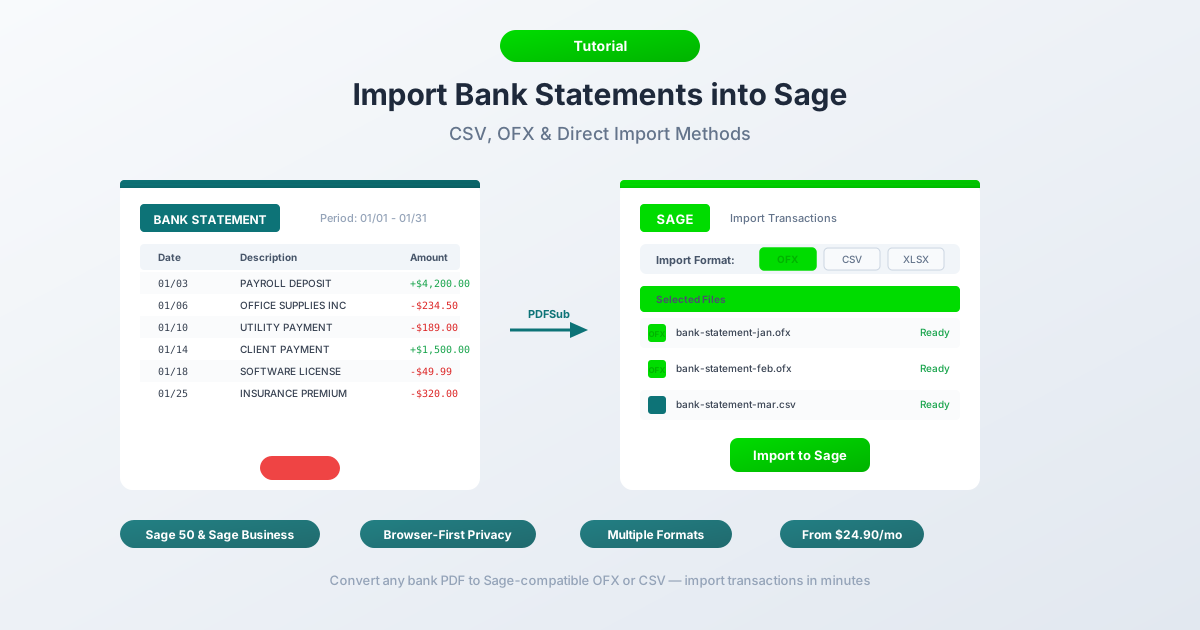
Sage는 전 세계 수백만 비즈니스에서 사용됩니다. 데스크톱에서 Sage 50을 운영하는 개인 회계사부터 Sage Intacct을 사용하는 기업 재무팀까지 다양합니다. 하지만 거래가 종료된 계좌, 해외 은행, 또는 은행 피드 연결 이전 연도의 PDF 은행 거래 내역서를 받으면 막막해집니다.
Sage는 PDF 은행 거래 내역서를 직접 읽을 수 없습니다. 세 가지 버전 모두 마찬가지입니다. 가져오기 대화 상자에 PDF를 끌어다 놓아도 거래 내역이 분석되기를 기대할 수 없습니다. 데이터는 문서 서식(표, 머리글, 페이지 나누기) 안에 잠겨 있으며, Sage는 유용한 작업을 수행하기 전에 특정 파일 형식의 구조화된 데이터가 필요합니다.
그렇다면 모든 줄을 다시 입력하지 않고 해당 거래 내역을 Sage에 어떻게 입력할 수 있을까요? 이 가이드에서는 자동 은행 피드, 수동 파일 업로드, PDF-to-CSV/OFX 변환 등 세 가지 Sage 플랫폼에 걸친 모든 방법을 다룹니다. 끝까지 읽으시면 Sage 버전에 맞는 접근 방식과 실패한 가져오기를 유발하는 서식 함정을 피하는 방법을 정확히 알게 될 것입니다.
세 가지 Sage 버전 (및 가져오기 기능)
방법을 자세히 알아보기 전에 어떤 Sage를 사용하고 있는지 이해하는 것이 좋습니다. 각 버전은 가져오기 기능이 다르며 단계도 상당히 다양합니다.
Sage 50 (데스크톱) - 영국 및 북미에서 인기 있는 고전적인 온프레미스 회계 패키지입니다. Sage 50은 컴퓨터에서 로컬로 실행되며 로컬 데이터베이스에 데이터를 저장합니다. CSV 및 OFX 가져오기를 지원하지만 세 가지 버전 중 가장 엄격한 서식 요구 사항을 가지고 있습니다.
Sage Business Cloud Accounting (온라인) - Sage의 클라우드 기반 플랫폼으로, 이전에는 Sage One으로 알려졌습니다. 브라우저 기반으로 어디서든 액세스할 수 있습니다. Sage 50보다 유연성이 높은 열 매핑 인터페이스를 통해 CSV, OFX, QIF 가져오기를 지원합니다.
Sage Intacct (엔터프라이즈) - 엔터프라이즈급 클라우드 기반 ERP입니다. 중견 및 대규모 조직에서 사용됩니다. Sage 제품 중 가장 유연한 열 매핑을 제공하는 현금 관리 모듈을 통해 가져옵니다. CSV가 주요 가져오기 형식입니다.
좋은 소식은 세 가지 버전 모두 CSV 파일을 허용한다는 것입니다. 은행 거래 내역서 데이터를 올바르게 형식화된 CSV로 가져올 수 있다면 모든 Sage 제품에 가져올 수 있습니다.
방법 1: 은행 피드 (Sage Business Cloud 및 Sage Intacct)
가장 간편한 접근 방식입니다. 은행을 연결하고 거래 내역이 자동으로 흐르도록 하세요.
Sage Business Cloud는 Yodlee를 은행 피드 집계기로 사용합니다. 뱅킹 > 은행 연결으로 이동하여 해당 기관을 검색하고 연결을 승인하세요. 연결되면 거래 내역은 일반적으로 매일 동기화됩니다.
Sage Intacct은 현금 관리 모듈을 통해 은행 피드를 지원합니다. 연결은 현금 관리 > 은행 피드에서 구성됩니다. Intacct은 지역에 따라 여러 집계기와 파트너 관계를 맺고 있습니다.
Sage 50은 은행 피드 지원이 더 제한적입니다. Sage 50cloud(연결된 버전)는 일부 은행 피드 기능을 제공하지만 지역 및 은행에 따라 다릅니다. 많은 Sage 50 사용자는 은행 피드 액세스가 전혀 없습니다.
은행 피드가 작동하는 경우:
- 계좌가 현재 열려 있고 활성 상태인 경우
- 은행이 Sage 지원 목록에 있는 경우
- 최근 거래 내역(일반적으로 지난 90일)이 필요한 경우
- 지속적이고 자동화된 가져오기를 원하는 경우
은행 피드가 작동하지 않는 경우:
-
계좌가 폐쇄된 경우 - 연결 불가능
-
90일 이상 된 거래 내역이 필요한 경우
-
은행이 지원되지 않는 경우(국제 은행, 신용 조합, 소규모 지역 기관에서 흔함)
-
Yodlee 연결이 계속 끊기는 경우(특히 다단계 인증을 공격적으로 사용하는 은행에서 자주 발생하는 불만)
-
신규 고객을 온보딩 중이며 피드 이전의 기록 데이터가 필요한 경우
은행 피드가 상황에 맞는다면 사용하세요. 그 외의 모든 경우(폐쇄된 계좌, 기록 데이터, 국제 은행, PDF 전용 거래 내역서)에는 방법 2 또는 방법 3이 필요합니다.
방법 2: 수동 파일 업로드
각 Sage 버전에는 자체 가져오기 경로와 지원 형식이 있습니다. 각 버전별 작동 방식은 다음과 같습니다.
Sage 50 (데스크톱)
가져오기 경로: 파일 > 가져오기 > 은행 거래 내역 (버전 및 지역에 따라 파일 > 가져오기 > 감사 추적 거래 내역).
지원 형식: CSV 및 OFX.
Sage 50용 CSV 열 요구 사항:
Sage 50은 특정 순서의 열을 예상합니다. 정확한 레이아웃은 영국 또는 미국/캐나다 버전을 사용하는지에 따라 다릅니다.
| 열 | 영국 버전 | 미국/캐나다 버전 |
|---|---|---|
| 1 | 유형 (예: BP, BR, JD, JC) | 날짜 |
| 2 | 계좌 참조 | 참조 |
| 3 | 계정 코드 | 설명 |
| 4 | 날짜 | 금액 |
| 5 | 참조 | - |
| 6 | 설명 | - |
| 7 | 순 금액 | - |
| 8 | 세금 코드 | - |
| 9 | 세금 금액 | - |
Sage 50 UK의 기본 은행 거래 내역 가져오기의 경우 최소 열은 다음과 같습니다: 날짜, 참조, 설명, 금액 (또는 별도의 차변/대변 열). 날짜 형식은 Sage 로케일과 일치해야 합니다 - 영국은 DD/MM/YYYY, 미국은 MM/DD/YYYY.
OFX 가져오기: Sage 50은 OFX 파일을 직접 가져올 수 있습니다. OFX 파일은 자체 날짜 형식과 거래 구조를 가지고 있으므로 CSV보다 간단합니다. **파일 > 가져오기 > 은행 거래 내역서 (OFX)**로 이동하여 파일을 선택하세요.
Sage Business Cloud Accounting (온라인)
가져오기 경로: 뱅킹 > 거래 내역서 가져오기 (또는 뱅킹 > [계좌 선택] > 거래 내역서 가져오기).
지원 형식: CSV, OFX, QIF.
Sage Business Cloud에는 열 매핑 UI가 있습니다. CSV를 업로드할 때 어떤 열이 날짜인지, 어떤 열이 설명인지, 어떤 열이 금액인지 알려주도록 요청합니다. 이는 Sage 50의 엄격한 열 순서보다 훨씬 허용적입니다.
단계:
- 뱅킹으로 이동하여 대상 은행 계좌를 선택합니다.
- 거래 내역서 가져오기를 클릭합니다.
- 파일(CSV, OFX 또는 QIF)을 선택합니다.
- CSV인 경우: 열을 날짜, 설명, 금액(또는 별도의 입금/출금)에 매핑합니다.
- 날짜 형식을 선택합니다.
- 미리 보고 확인합니다.
- 가져온 거래 내역이 조정할 수 있도록 표시됩니다.
Sage Intacct (엔터프라이즈)
가져오기 경로: 현금 관리 > 은행 거래 내역 > 가져오기
지원 형식: CSV (주요), 일부 통합은 OFX 지원.
Sage Intacct은 가장 유연한 열 매핑을 제공합니다. 반복되는 파일 형식에 대한 가져오기 템플릿을 정의하고 저장할 수 있어 동일한 은행에서 정기적으로 가져오는 경우 유용합니다. 매핑을 통해 날짜, 설명, 참조 번호, 거래 금액 등의 필드에 열을 할당할 수 있습니다.
모든 버전의 일반적인 함정
날짜 형식 불일치. 가져오기 실패의 가장 큰 원인입니다. CSV가 03/02/2026을 사용하고 Sage가 DD/MM/YYYY를 예상하면 2월 3일이 아닌 3월 2일로 읽습니다. 업로드 전에 항상 확인하세요.
소수점 구분 기호 문제. 유럽 은행 거래 내역서는 종종 소수점 구분 기호로 쉼표를 사용합니다(1.234,56). Sage 50 UK는 마침표 소수점(1234.56)을 예상합니다. 가져오기 전에 금액을 다시 형식화해야 할 수 있습니다.
중복 감지 문제. Sage의 중복 감지는 버전에 따라 다릅니다. Sage Business Cloud는 날짜와 금액 조합을 확인하지만 설명이 약간 다르면 중복을 가져올 수도 있습니다. 거래 ID가 포함된 OFX 파일은 CSV보다 더 나은 중복 방지를 제공합니다.
방법 3: PDF를 Sage 호환 형식으로 변환
이것은 가장 자주 필요하게 될 방법입니다. PDF 은행 거래 내역서만 있고 Sage에서 사용해야 할 때입니다.
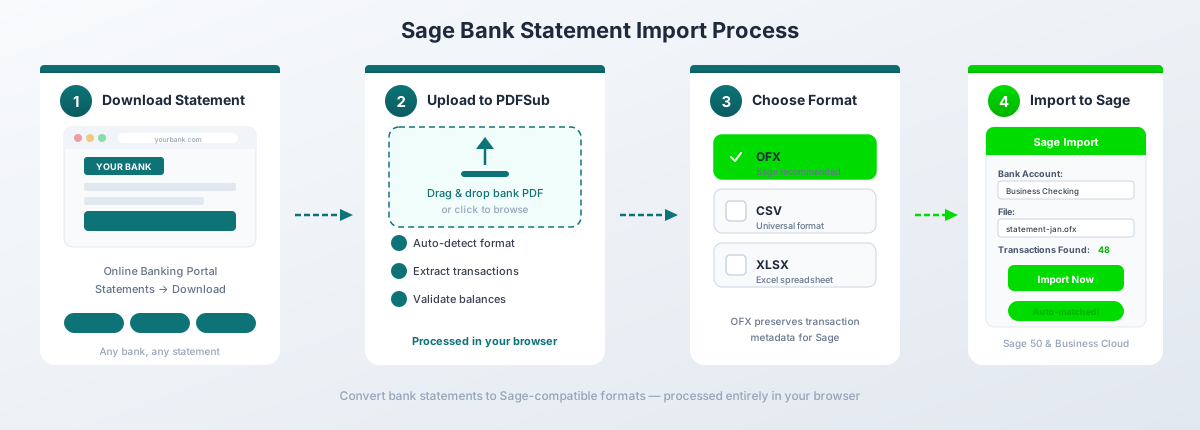
PDFSub의 은행 거래 내역서 변환기를 사용한 단계별 안내:
- 은행 온라인 포털에서 은행 거래 내역서 PDF를 다운로드하거나(또는 종이 거래 내역서를 스캔)
- PDFSub의 은행 거래 내역서 변환기로 이동합니다.
- PDF를 업로드합니다 - 드래그 앤 드롭하거나 클릭하여 찾아봅니다.
- 추출된 거래 내역을 검토합니다 - 날짜, 설명, 금액이 올바르게 보이는지 확인합니다.
- 출력 형식을 선택합니다: Sage 50의 경우 CSV, Sage Business Cloud의 경우 OFX (또는 열 매핑 UI를 선호하는 경우 CSV).
- 변환된 파일을 다운로드하고 위의 방법 2를 사용하여 Sage에 가져옵니다.
어떤 Sage 버전에 어떤 형식인가요?
| Sage 버전 | 권장 형식 | 이유 |
|---|---|---|
| Sage 50 (데스크톱) | CSV | Sage 50의 가져오기 대화 상자와 가장 호환성이 좋음 |
| Sage Business Cloud | OFX | 열을 자동 매핑하고 중복 감지를 위한 거래 ID 포함 |
| Sage Intacct | CSV | Intacct의 유연한 가져오기 템플릿과 가장 호환성이 좋음 |
PDFSub의 Tier 1 추출은 디지털 PDF 은행 거래 내역서를 브라우저에서 완전히 처리합니다. 파일은 기기를 떠나지 않습니다. 130개 이상의 언어로 20,000개 이상의 은행 형식을 지원하며 날짜 형식, 소수점 규칙, 입금/출금 열 레이아웃을 자동 감지합니다. All-In-One 플랜은 사용자당 월 $20(연간) 또는 사용자당 월 $25(월간)이며 사용자당 월 500페이지의 은행 거래 내역서가 포함됩니다. 모든 유료 플랜에는 7일 무료 체험이 포함됩니다.
Sage용 CSV 서식 규칙
CSV 파일을 가져오는 경우(수동으로 만들었든, 다른 도구에서 내보냈든, PDF에서 변환했든) 가져오기 성공 또는 실패를 결정하는 서식 규칙은 다음과 같습니다.
열 요구 사항
최소한 Sage는 세 개의 열이 필요합니다:
- 날짜 - 거래 날짜
- 설명 - 수취인 또는 거래 설명
- 금액 - 거래 가치 (단일 열) 또는 별도의 입금 / 출금 열
참조, 수표 번호, 범주와 같은 추가 열은 선택 사항이지만 유용합니다.
날짜 형식
CSV 날짜는 Sage 조직의 로케일 설정과 일치해야 합니다:
| 지역 | 날짜 형식 | 예시 |
|---|---|---|
| 영국 / 아일랜드 | DD/MM/YYYY |
02/03/2026 |
| 미국 / 캐나다 | MM/DD/YYYY |
03/02/2026 |
| 국제 (안전) | YYYY-MM-DD |
2026-03-02 |
Sage 50은 특히 이 부분에 엄격합니다. 잘못된 날짜 형식은 가져오기를 조용히 실패하게 하거나, 더 나쁘게는 경고 없이 날짜를 잘못 해석하게 합니다. 업로드 전에 항상 확인하세요.
머리글 행
- Sage Business Cloud: 머리글 행을 예상합니다. 가져오기 중에 "첫 번째 행은 머리글입니다"를 확인하세요.
- Sage 50: 가져오기 방법에 따라 다릅니다. 일부 Sage 50 가져오기 대화 상자는 머리글이 없어야 한다고 예상하고, 다른 것은 예상합니다. 둘 다 테스트해보세요.
- Sage Intacct: 저장된 가져오기 템플릿과 일치하는 머리글 행을 예상합니다.
금액 형식
- 통화 기호 없음 -
$,GBP,EUR등 제거 - 천 단위 구분 기호 없음 -
1,234.56이 아닌1234.56으로 작성 - 소수점 구분 기호로 마침표 사용 -
49,99가 아닌49.99로 작성 - 양수/음수 규칙: - 단일 금액 열: 입금은 양수, 출금은 음수 - 별도의 입금/출금 열: 모든 값은 양수이며 올바른 열에 배치
- 괄호 안의 음수 사용 금지 -
(234.56)이 아닌-234.56사용
인코딩
- UTF-8은 대부분의 Sage 가져오기에 가장 안전한 선택입니다.
- Windows-1252 (ANSI)는 일부 오래된 Sage 50 설치, 특히 UTF-8 BOM(바이트 순서 표시)에 문제가 있는 영국 버전에서 필요할 수 있습니다.
- 가져온 후 문자가 깨져 보이면(악센트 기호나 세디유와 같은 악센트 문자의 경우), 다른 인코딩으로 CSV를 다시 저장해 보세요.
OFX 가져오기 세부 정보
OFX(Open Financial Exchange)는 금융 데이터 교환을 위해 특별히 설계된 구조화된 XML 기반 형식입니다. Sage 가져오기에 CSV보다 여러 가지 이점을 제공합니다.
CSV에는 없는 OFX 제공 기능:
- 거래 ID (FITID) - Sage가 중복 감지에 사용하는 각 거래에 대한 고유 식별자입니다. 동일한 OFX 파일을 두 번 가져오면 Sage는 이미 가져온 거래를 건너뜁니다.
- 계좌 식별 - 라우팅 번호, 계좌 번호, 계좌 유형이 파일에 포함됩니다.
- 표준화된 날짜 형식 - 날짜는 항상
YYYYMMDD이므로 형식 모호성이 제거됩니다. - 거래 유형 코드 - 차변, 대변, 이체, 수수료, 이자 등
- 통화 정보 - 파일에 통화가 지정되어 오해를 줄입니다.
OFX를 사용해야 하는 경우:
- Sage Business Cloud 가져오기 (열 매핑 완전히 건너뛰기)
- 중복 감지가 중요한 경우 (기록 가져오기, 겹치는 날짜 범위)
- 날짜/숫자 형식이 다른 국제 은행에서 가져올 때
대신 CSV를 사용해야 하는 경우:
- Sage 50 데스크톱 (일부 버전은 OFX보다 CSV를 더 안정적으로 처리함)
- 가져오기 전에 거래 내역을 수동으로 편집해야 하는 경우 (OFX는 손으로 편집하기 어려움)
- 사용자 지정 템플릿을 사용한 Sage Intacct 가져오기
QIF 가져오기 (Sage Business Cloud)
QIF(Quicken Interchange Format)는 Intuit이 Quicken을 위해 만든 레거시 형식입니다. Sage Business Cloud는 여전히 이를 지원하지만 점점 덜 일반화되고 있습니다.
QIF가 유용한 경우:
- QIF만 내보내는 이전 시스템에서 마이그레이션하는 경우
- 은행에서 OFX 또는 CSV는 제공하지 않지만 QIF 다운로드를 제공하는 경우
- 이전 Quicken 설치에서 기록 QIF 파일이 있는 경우
제한 사항:
- 거래 ID 없음 - 중복 감지 없음
- 열 매핑 유연성 없음
- Sage 50 또는 Sage Intacct에서 지원되지 않음
- OFX에 비해 메타데이터 제한적
대부분의 사용자에게는 OFX 또는 CSV가 더 나은 선택입니다. QIF는 레거시 시나리오에 대한 대체 수단입니다.
일반적인 가져오기 오류 문제 해결
"날짜 형식이 일치하지 않습니다" / 날짜가 잘못되었습니다
원인: CSV가 MM/DD/YYYY를 사용하지만 Sage는 DD/MM/YYYY를 예상합니다(또는 그 반대). 특히 날짜와 월이 모두 12 이하인 날짜의 경우 매우 위험합니다. 03/02/2026은 3월 2일 또는 2월 3일일 수 있으며, Sage는 잘못된 해석을 선택해도 경고하지 않습니다.
해결책: Sage 로케일 설정을 확인하세요. Sage Business Cloud에서는 설정 > 재무 설정으로 이동하여 예상 날짜 형식을 확인하세요. 일치하도록 CSV를 다시 형식화하세요. 확실하지 않으면 YYYY-MM-DD를 사용하세요. 모호하지 않습니다.
"잘못된 데이터" 또는 "파일을 가져올 수 없습니다"
원인: 일반적으로 구조적 문제입니다. 맨 아래에 추가 빈 줄이 있거나, 합계가 있는 요약 행이 있거나, 보이지 않는 문자가 있거나, 파일이 쉼표 대신 세미콜론으로 저장된 경우(유럽 Excel에서 흔함).
해결책: 일반 텍스트 편집기(메모장, TextEdit, VS Code - Excel 아님)에서 파일을 엽니다. 끝에 빈 줄이 있는지 확인하세요. 필드가 쉼표로 구분되어 있는지 확인하세요. 거래 내역이 아닌 행(합계, 페이지 머리글, 잔액 요약)을 제거하세요.
가져온 후 중복 거래 내역 발생
원인: 겹치는 날짜 범위를 가져왔거나 동일한 파일을 두 번 가져왔습니다. CSV 파일에는 거래 ID가 없으므로 Sage는 중복을 자동으로 감지할 수 없습니다.
해결책: 가져오기 전에 대상 계좌의 기존 거래 내역 날짜 범위를 확인하세요. 겹치는 기간을 가져와야 하는 경우 가져온 후 거래 내역을 주의 깊게 검토하고 중복을 수동으로 삭제하세요. 더 나은 방법은 OFX 형식을 사용하는 것입니다. 이는 자동 중복 감지를 위한 FITID를 포함합니다.
거래 내역 누락
원인: 금액이 0인 거래 내역, Sage에서 중복으로 보이는 같은 날짜의 거래 내역, 또는 예상 열 구조와 일치하지 않는 행.
해결책: 원본 CSV에서 금액이 0인 줄을 확인하세요(일부 은행은 $0.00 항목으로 승인 보류 또는 취소된 거래를 포함합니다). 모든 행에 동일한 수의 열이 있는지 확인하세요. 일부 Sage 버전은 올바르게 구문 분석되지 않는 행을 조용히 건너뜁니다. 파일의 거래 내역 수와 가져온 수를 비교하세요.
국제 문자의 인코딩 문제
원인: CSV가 Latin-1, Windows-1252 또는 Sage가 예상하는 것과 일치하지 않는 다른 인코딩으로 저장되었습니다. 악센트 기호(ae), 악센트(e에 악센트), 비 라틴 문자와 같은 문자가 깨진 텍스트로 렌더링됩니다.
해결책: 텍스트 편집기 또는 스프레드시트 애플리케이션에서 파일을 UTF-8로 다시 저장하세요. Excel에서: 파일 > 다른 이름으로 저장 > CSV UTF-8 (쉼표로 구분). Google Sheets에서는 기본 내보내기가 이미 UTF-8입니다.
Sage 50 대 Sage Business Cloud: 가져오기 비교
| 기능 | Sage 50 (데스크톱) | Sage Business Cloud |
|---|---|---|
| 지원 형식 | CSV, OFX | CSV, OFX, QIF |
| 열 매핑 UI | 아니요 (고정 열 순서) | 예 (대화형 매핑) |
| 날짜 형식 | 로케일과 정확히 일치해야 함 | 가져오기 중에 선택 |
| 중복 감지 | 제한적 | 더 나음 (OFX FITID) |
| 최대 파일 크기 | 엄격한 제한 없음 (성능 저하) | 플랜에 따라 다름 |
| 은행 피드 | 제한적 (Sage 50cloud만 해당) | 예 (Yodlee 기반) |
| 가져오기 경로 | 파일 > 가져오기 > 은행 거래 내역 | 뱅킹 > 거래 내역서 가져오기 |
| 별도의 차변/대변 열 | 지원됨 | 지원됨 (입금/출금) |
| 인코딩 | Windows-1252 선호 | UTF-8 선호 |
| 배치 가져오기 | 한 번에 파일 하나씩 | 한 번에 파일 하나씩 |
| 최적 형식 | CSV | OFX |
회계사를 위한 팁
여러 고객을 위한 배치 처리
여러 고객의 은행 거래 내역서를 처리하는 북키퍼 또는 회계사인 경우 반복 가능한 워크플로를 구축하세요:
- 모든 PDF 거래 내역서를 한 번에 수집 - 월말 또는 분기말에 일괄적으로 고객에게 요청하세요.
- 배치로 변환 - PDFSub의 은행 거래 내역서 변환기를 사용하여 각 거래 내역서를 처리합니다. 변환된 파일을 고객 및 날짜 범위별로 정리하세요.
- 일관된 파일 이름 지정 -
고객이름_계좌유형_YYYY-MM.csv(예:AcmeCorp_Checking_2026-02.csv). - 연대순으로 가져오기 - 가장 오래된 월부터 먼저 가져오고 앞으로 나아갑니다. 이렇게 하면 Sage의 조정 엔진이 거래 내역을 올바르게 일치시키는 데 도움이 됩니다.
- 가져온 직후 조정 - 가져온 거래 내역이 조정되지 않은 상태로 남아 있지 않도록 합니다. 최종 잔액을 원본 PDF 거래 내역서와 비교하세요.
파일 정리
고객 목록을 반영하는 폴더 구조를 만드세요. 원본 PDF, 변환된 파일, 가져온/보관된 파일을 위한 별도의 폴더를 만드세요. Sage에 성공적으로 가져온 후 파일을 "가져옴" 폴더로 이동합니다. 이렇게 하면 실수로 다시 가져오는 것을 방지하고 처리된 파일을 쉽게 추적할 수 있습니다.
월간 워크플로
정기 고객의 경우 월간 루틴을 설정하세요:
- 다음 달 5일까지 은행 거래 내역서 PDF를 다운로드하거나 받습니다.
- PDF를 CSV 또는 OFX로 변환합니다.
- 올바른 Sage 은행 계좌에 가져옵니다.
- 거래 내역서 최종 잔액과 대조하여 조정합니다.
- 불일치를 조사하고 해결합니다.
- 원본 PDF 및 변환된 파일을 보관합니다.
이 워크플로는 익숙해지면 은행 계좌당 월 10-15분 정도 소요됩니다.
자주 묻는 질문
Sage에 90일 이상 된 은행 거래 내역서를 가져올 수 있나요?
예, 하지만 은행 피드를 통해서는 안 됩니다. 은행 피드는 일반적으로 최근 30-90일의 거래 내역만 가져옵니다. 이전 거래 내역서의 경우 은행 웹사이트에서 PDF를 다운로드하고 CSV 또는 OFX로 변환한 다음 파일을 수동으로 가져옵니다. 세 가지 Sage 버전 모두 모든 날짜 범위에 대한 수동 파일 가져오기를 지원합니다.
Sage 은행 가져오기에 가장 좋은 파일 형식은 무엇인가요?
Sage 버전에 따라 다릅니다. Sage 50 데스크톱의 경우 CSV를 사용하세요. Sage 50의 가져오기 대화 상자와 가장 호환성이 좋습니다. Sage Business Cloud의 경우 OFX를 사용하세요. 열을 자동 매핑하고 중복 감지를 위한 거래 ID를 포함합니다. Sage Intacct의 경우 일관성을 위해 저장된 가져오기 템플릿과 함께 CSV를 사용하세요.
Sage에서 내 CSV 파일을 거부하는 이유는 무엇인가요?
가장 일반적인 원인은 다음과 같습니다. 날짜 형식이 Sage 로케일 설정과 일치하지 않거나, 금액 열에 통화 기호 또는 쉼표 구분 기호가 있거나, 파일 끝에 빈 줄이 있거나, Sage에서 구문 분석할 수 없는 요약 또는 총계 행이 있는 경우입니다. 원시 데이터를 검사하고 서식을 확인하려면 Excel이 아닌 텍스트 편집기에서 파일을 엽니다.
국제 은행의 은행 거래 내역서를 Sage에 가져올 수 있나요?
예. 먼저 PDF 거래 내역서를 CSV 또는 OFX로 변환하고, 날짜와 소수점 구분 기호를 Sage 로케일에 맞게 다시 형식화해야 합니다. 예를 들어, DD.MM.YYYY 날짜와 쉼표 소수점(1.234,56)을 사용하는 독일 은행 거래 내역서는 가져오기 전에 Sage에서 예상하는 형식으로 변환해야 합니다. PDFSub는 날짜 및 숫자 형식 정규화를 포함하여 이 변환을 자동으로 처리합니다.
Sage에 가져올 때 중복 거래 내역을 피하려면 어떻게 해야 하나요?
가능한 경우 OFX 형식을 사용하세요. OFX 파일에는 Sage가 중복을 감지하고 건너뛰는 데 사용하는 고유 거래 ID(FITID)가 포함됩니다. CSV 가져오기의 경우 이미 가져온 날짜 범위를 기록하고 겹치는 기간을 피하세요. 가져온 후 거래 내역을 주의 깊게 검토하고 중복을 수동으로 삭제하세요.
Sage 50은 OFX 파일 가져오기를 지원하나요?
예, Sage 50은 **파일 > 가져오기 > 은행 거래 내역서 (OFX)**를 통해 OFX 가져오기를 지원합니다(정확한 메뉴 경로는 버전 및 지역에 따라 다름). 그러나 일부 오래된 Sage 50 버전은 OFX 지원이 제한적입니다. 문제가 발생하면 CSV 가져오기로 대체하세요.
Sage 50에 QIF 파일을 가져올 수 있나요?
아니요. QIF(Quicken Interchange Format)는 Sage Business Cloud Accounting에서만 지원됩니다. Sage 50 및 Sage Intacct은 QIF 파일을 허용하지 않습니다. QIF 파일이 있고 Sage 50에 가져와야 하는 경우 먼저 CSV로 변환하세요.
단일 금액 열 대 별도의 입금/출금 열로 가져오는 것의 차이점은 무엇인가요?
단일 금액 열은 입금에 양수, 출금에 음수를 사용합니다. 별도의 입금/출금 열은 둘 다 양수를 사용하며 열 위치가 방향을 결정합니다. 별도 열 접근 방식은 부호 규칙 혼란을 피하고, 특히 은행이 금액을 형식화하는 방식에 익숙하지 않은 사용자에게는 일반적으로 오류가 적습니다.
Sage에서 다중 통화 은행 거래 내역서를 어떻게 처리하나요?
가져오기 전에 올바른 통화로 Sage에 은행 계좌를 설정하세요. Sage 50은 Professional 버전 이상에서 다중 통화를 지원합니다. Sage Business Cloud 및 Intacct은 모두 네이티브로 다중 통화를 지원합니다. 가져오기 파일의 금액이 계좌의 기본 통화인지 확인하세요. Sage는 가져오기 중에 통화를 자동으로 변환하지 않습니다.
Sage에서 은행 거래 내역서 가져오기를 취소할 수 있나요?
Sage Business Cloud에서는 조정되기 전에 뱅킹 조정 화면에서 가져온 거래 내역 줄을 삭제할 수 있습니다. Sage 50에서는 가져오기 전 백업을 복원하거나 개별 거래 내역을 찾아 삭제해야 합니다. 항상 대량 가져오기 전에 백업을 만드세요. Sage Intacct에서는 가져온 거래 내역을 현금 관리 모듈을 통해 취소할 수 있습니다.