은행 거래 내역 변환 시작하기: 완벽 가이드
30개 고객사를 관리하는 북키퍼는 연간 약 1,080건의 은행 거래 내역서를 처리합니다. 각 내역서당 20분이 걸린다면 수동 입력에만 360시간이 소요됩니다. 첫 업로드부터 회계 소프트웨어 가져오기까지, 자동화하는 방법을 알아보세요.
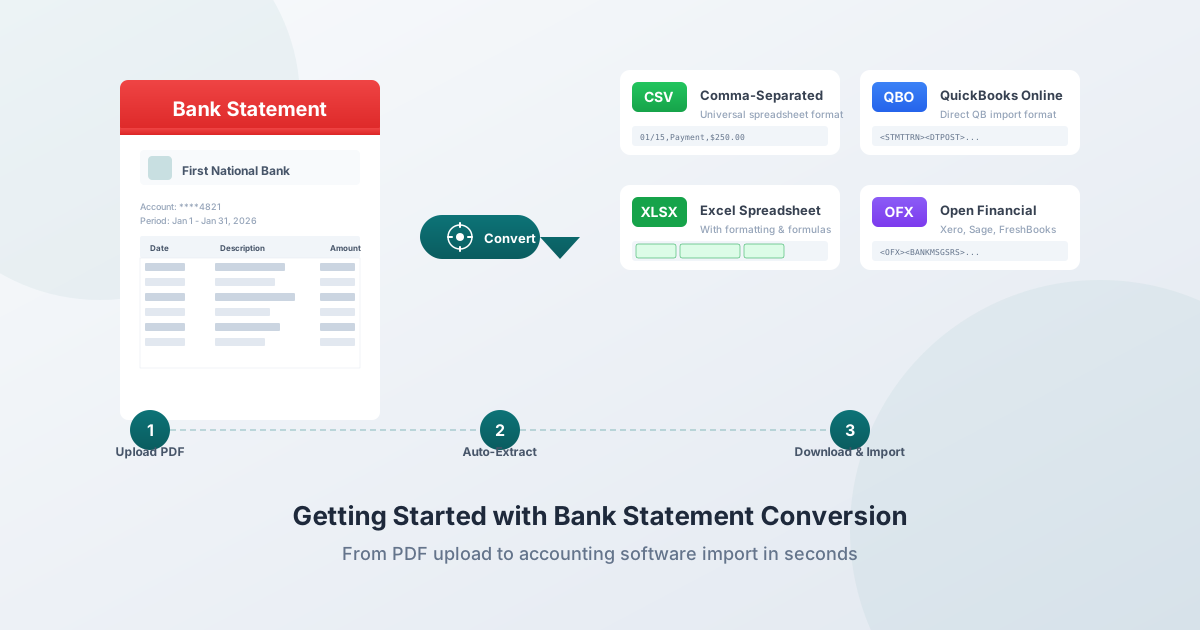
PDF 은행 거래 내역서의 데이터를 스프레드시트나 QuickBooks, Xero, Sage 또는 기타 회계 플랫폼으로 가져와야 합니다. 복사-붙여넣기는 작동하지 않습니다. 엉망이 된 숫자, 깨진 서식, 몇 시간의 정리 작업만 남을 것입니다.
이는 사소한 불편함이 아닙니다. 수동 데이터 입력 오류율은 **1%에서 4%**에 달합니다. 즉, 1,000개의 거래를 입력할 때마다 1040개가 오류를 포함합니다. 건당 50달러의 수정 비용을 고려하면 빠르게 누적됩니다. 반면, 자동 추출은 99.96%~99.99%의 정확도를 달성하며 일반적인 거래 내역서를 수동 입력에 필요한 2060분 대신 몇 초 만에 처리합니다.
30개 고객사를 관리하는 북키퍼든, 세금 신고서를 준비하는 CPA든, 계정을 조정하는 소규모 사업주든, 개인 재정을 정리하는 개인이든 - 이 가이드에서는 첫 업로드부터 회계 소프트웨어 가져오기까지 은행 거래 내역서 변환에 필요한 모든 것을 다룹니다.
은행 거래 내역 변환이란 무엇인가요?
은행 거래 내역 변환은 PDF 은행 거래 내역서를 구조화되고 가져올 수 있는 데이터(Excel 스프레드시트, CSV 파일, QuickBooks용 QBO 파일, Xero용 OFX 파일 또는 회계 소프트웨어에서 허용하는 기타 형식)로 변환합니다.
보기와 인쇄만 가능한 문서 대신, 실제로 작업할 수 있는 데이터를 얻게 됩니다. 즉, 정렬, 필터링, 분류, 수식 적용 및 회계 플랫폼으로 가져오기가 가능합니다.
변환기는 거래 내역서를 읽고 거래 데이터를 자동으로 추출합니다. 날짜는 날짜로, 금액은 숫자로 유지되며 설명은 보존되고 모든 것이 올바른 열에 배치됩니다. 실행 잔액은 추출 정확도를 확인하기 위해 거래 내역서의 시작 및 종료 금액과 비교하여 검증할 수 있습니다.
그냥 복사-붙여넣기를 할 수 없는 이유
PDF는 화면에 보기 좋게 디자인되었습니다. 즉, 디지털 인쇄물이지 데이터 컨테이너가 아닙니다. PDF에서 복사하여 Excel에 붙여넣을 때 실제로 발생하는 일은 다음과 같습니다.
- 열 정렬이 깨집니다. PDF에서 깔끔한 열로 표시되는 숫자가 단일 텍스트 블록으로 붙여넣어집니다. PDF에서 세 개의 열을 차지하는 날짜, 설명, 금액이 Excel에서는 하나의 엉망인 셀이 됩니다.
- 숫자가 텍스트가 됩니다. 붙여넣은 값이 통화 기호, 괄호(회계식 음수) 또는 천 단위 구분 기호인 쉼표를 포함하기 때문에 Excel은 이를 숫자로 인식하지 못합니다. 텍스트 열을 합산할 수 없습니다.
- 여러 줄 설명이 병합되거나 분할됩니다. PDF에서 두 줄로 줄 바꿈되는 거래 설명은 하나의 긴 문자열로 병합되거나(줄 바꿈 문맥 손실) 두 개의 별도 행으로 분할되어(가짜 거래 생성) 처리됩니다.
- 머리글과 바닥글이 데이터로 붙여넣어집니다. 페이지 번호, 은행 로고, 계정 요약, 법적 고지 사항이 거래 데이터와 함께 복사됩니다.
- 스캔된 거래 내역서는 전혀 복사할 수 없습니다. PDF가 스캔된 종이 문서인 경우 선택 가능한 텍스트가 없습니다. 이미지이므로 아무것도 선택, 복사 또는 붙여넣을 수 없습니다.
전용 변환 도구는 은행 거래 내역서 레이아웃을 이해하여 이러한 문제를 해결합니다. 날짜 열이 어떻게 생겼는지, 차변과 대변을 어떻게 구분하는지, 다양한 은행의 수십 가지 서식 변형을 어떻게 처리하는지 알고 있습니다.
첫 거래 내역서 변환 방법
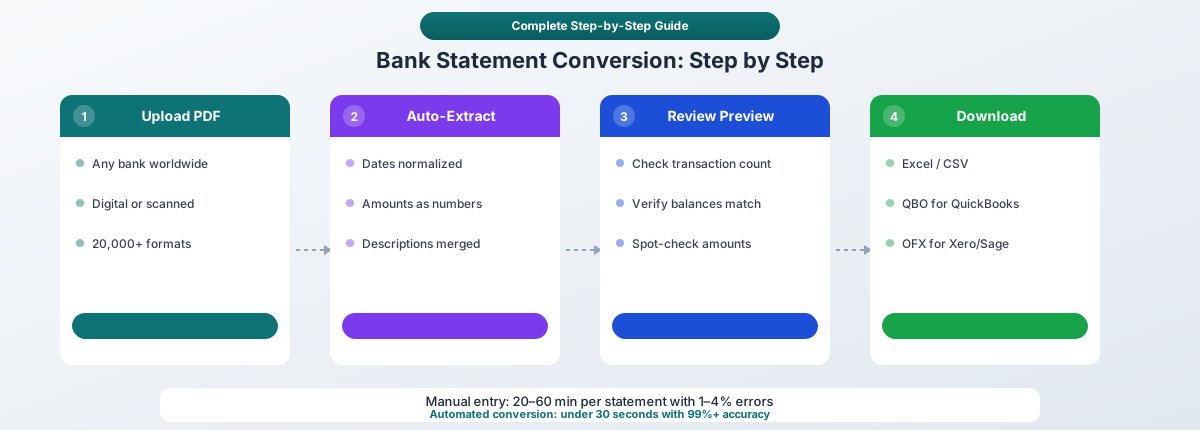
1단계: PDF 업로드
PDFSub 변환기에 은행 거래 내역서 PDF를 드래그하거나 클릭하여 파일을 찾으세요. 모든 은행의 거래 내역서가 작동합니다. Chase, Bank of America, Wells Fargo, HSBC, 해외 은행, 신용 조합 및 전 세계 20,000개 이상의 은행 형식을 지원합니다.
거래 내역서 받는 곳: 은행의 온라인 포털 또는 모바일 앱에서 직접 다운로드하세요. 이러한 "원본 디지털 PDF"는 포함된 텍스트를 포함하고 있어 가장 높은 정확도로 변환됩니다. 은행의 거래 내역서 섹션으로 이동하여 해당 월을 선택하고 PDF로 다운로드하세요.
암호로 보호된 PDF: 대부분의 주요 미국 은행은 다운로드한 거래 내역서에 암호 보호를 적용합니다.
| 은행 | 일반적인 암호 |
|---|---|
| Chase | 전체 9자리 SSN |
| Bank of America | SSN 또는 TIN |
| Wells Fargo | SSN 또는 SSN의 마지막 4자리 |
| Capital One | 생년월일 (MMDDYYYY) |
PDF가 암호로 보호되어 있다면, 요청 시 암호를 입력해야 합니다. 또는 암호가 있는 PDF 뷰어에서 열어 새 암호 없는 PDF로 인쇄하세요.
2단계: 자동 처리
변환기가 문서를 분석하고 거래 데이터를 자동으로 추출합니다. 여기에는 다음이 포함됩니다.
- 날짜 - 형식에 관계없이 감지 및 표준화 (MM/DD/YYYY, DD/MM/YYYY, YYYY-MM-DD)
- 설명 - 여러 줄 설명이 올바르게 병합된 전체 거래 텍스트 보존
- 금액 - 올바른 부호(차변은 음수, 대변은 양수)로 된 숫자 파싱
- 실행 잔액 - 추출되어 거래 내역서 총계와 비교하여 검증
- 계정 정보 - 은행 이름, 계좌 번호, 거래 내역서 기간
디지털 PDF의 경우, 이 처리는 전적으로 브라우저에서 이루어집니다. 파일이 기기를 벗어나지 않습니다. 즉, 업로드가 없고 서버 노출 위험도 없으며 데이터 보존 위험도 없습니다. 이는 금융 문서에 매우 중요합니다. 업로드가 없으면 서버 노출, 데이터 보존 위험, GDPR 규정 준수 문제가 없습니다.
처리는 일반적으로 표준 거래 내역서의 경우 10초 미만이 걸립니다. 여러 페이지(10~50페이지 이상)의 거래 내역서는 시간이 조금 더 걸릴 수 있지만, 변환기는 머리글/바닥글 감지, 페이지 나누기 거래 병합, 계속 줄 처리 등을 자동으로 처리합니다.
3단계: 미리보기 검토
다운로드하기 전에 미리보기 패널에서 추출된 데이터를 검토하세요. 다음을 확인합니다.
- 거래 건수가 예상과 일치하는지
- 시작 및 종료 잔액이 올바른지
- 날짜 형식이 올바른지
- 금액이 정확해 보이는지(원본과 몇 개만 비교 확인)
- 설명이 완전한지(잘리거나 분할되지 않았는지)
이 30초 검토는 회계 소프트웨어에 데이터를 가져오기 전에 모든 문제를 포착합니다.
4단계: 형식 선택 및 다운로드
워크플로에 맞는 출력 형식을 선택하세요.
| 형식 | 가장 적합한 용도 | 사용 시기 |
|---|---|---|
| Excel (.xlsx) | 수동 검토, 사용자 지정 분석 | 가져오기 전에 데이터를 검토, 분류 또는 조작하려는 경우 |
| CSV | 최대 호환성 | 소프트웨어에서 CSV를 요구하거나 여러 시스템에 가져와야 하는 경우 |
| QBO | QuickBooks Desktop 및 Online | QuickBooks를 사용하고 가장 풍부한 가져오기 기능과 자동 일치를 원하는 경우 |
| OFX | Xero, Wave, Sage | Xero(열 구성 없이 자동 매핑) 또는 기타 OFX 호환 소프트웨어를 사용하는 경우 |
| QFX | Quicken | 개인 금융 관리를 위해 Quicken을 사용하는 경우 |
| JSON | API 통합, 사용자 지정 앱 | 자동화된 워크플로를 구축하거나 사용자 지정 시스템에 데이터를 공급하는 경우 |
출력 형식 이해하기
Excel (.xlsx)
가장 유연한 형식입니다. Microsoft Excel, Google Sheets, LibreOffice Calc 및 거의 모든 스프레드시트 애플리케이션에서 열립니다. 다음을 원할 때 이상적입니다.
- 가져오기 전에 거래를 검토하고 분류
- 사용자 지정 보고서, 피벗 테이블 또는 차트 생성
- 분석을 위한 수식 적용(카테고리별 지출, 누적 합계, 세금 공제 계산)
- 읽기 쉬운 스프레드시트를 필요로 하는 고객 또는 동료와 공유
CSV (쉼표로 구분된 값)
모든 곳에서 읽을 수 있는 일반 텍스트입니다. 거의 모든 회계 프로그램, 데이터베이스 및 스프레드시트 애플리케이션에서 CSV 파일을 가져올 수 있습니다. 단점: 서식 없음, 수식 없음, 여러 시트 지원 없음. Xero에 CSV를 가져올 때 열을 올바른 필드(날짜, 금액, 설명)에 수동으로 매핑해야 합니다. QuickBooks Online도 CSV를 허용하지만 QBO 형식보다 제한적인 일치 기능을 제공합니다.
QBO (QuickBooks Web Connect)
QuickBooks 사용자를 위한 기본 형식입니다. QBO 파일은 QuickBooks별 확장이 있는 OFX 사양을 기반으로 합니다. 중복 가져오기를 방지하는 고유한 거래 ID를 포함합니다. 동일한 QBO 파일을 다시 가져오면 QuickBooks는 이미 본 거래를 인식합니다.
중요: ".QBO"는 "QuickBooks Online"을 의미하지 않습니다. QuickBooks Web Connect 형식을 나타내며 QuickBooks Desktop 및 QuickBooks Online 모두에서 작동합니다.
QBO에는 날짜, 금액, 수취인 이름, 메모, 수표 번호, 거래 ID, 계정 ID, 은행 ID, 통화 및 종료 잔액이 포함됩니다. 이는 QuickBooks의 모든 가져오기 형식 중 가장 풍부한 데이터 세트입니다.
OFX (Open Financial Exchange)
Financial Data Exchange(FDX) 컨소시엄에서 관리하는 금융 데이터 교환을 위한 개방형 표준(XML 기반)입니다. OFX는 은행 계좌를 회계 소프트웨어에 직접 연결할 때 사용되는 형식이며, 파일 가져오기에도 동일한 형식이 사용됩니다.
Xero 사용자에게 가장 적합: Xero는 수동 열 매핑 없이 OFX 파일을 자동으로 가져옵니다. 파일을 업로드하면 올바른 날짜, 금액, 설명과 함께 거래가 즉시 표시됩니다. Wave, Sage, FreshBooks도 OFX를 허용합니다.
QFX (Quicken Web Connect)
Quicken 개인 금융 소프트웨어에서만 사용되는 Intuit의 OFX 독점 변형입니다. OFX와 구조적으로 유사하며 Intuit 시스템을 위한 추가 필드가 있습니다.
JSON (JavaScript Object Notation)
기계가 읽을 수 있는 구조화된 데이터입니다. 자동화된 워크플로, 핀테크 통합 및 사용자 지정 대시보드를 구축하는 개발자가 사용합니다. Open Banking API 통합 및 자동 조정 파이프라인에 점점 더 중요해지고 있습니다.
디지털 거래 내역서 vs. 스캔된 거래 내역서
변환 정확도에 가장 큰 영향을 미치는 요인은 PDF에 포함된 텍스트가 있는지 아니면 스캔된 이미지인지 여부입니다.
디지털(원본) PDF
온라인 시스템에서 거래 내역서를 다운로드할 때 생성됩니다. PDF를 볼 때 개별 단어를 선택하고 강조 표시할 수 있습니다.
- 정확도: 텍스트 추출 시 99% 이상 - 인식 오류 없음
- 속도: 처리 시간 몇 초
- 개인 정보 보호: 브라우저에서 완전히 처리 가능(업로드 불필요)
- 가용성: 대부분의 은행은 7~10년 전까지의 디지털 거래 내역서 다운로드를 제공합니다.
스캔된 PDF
종이 거래 내역서의 이미지 - 물리적 문서를 스캔하거나 사진 촬영하여 생성됩니다. 텍스트를 선택할 수 없습니다.
-
정확도: 전문 OCR 도구 사용 시 95
99%; 일반 OCR 사용 시 6570% -
속도: 느림 - 이미지 처리 및 문자 인식 필요
-
개인 정보 보호: 일반적으로 서버 측 처리 필요(OCR을 위해 파일을 업로드해야 함)
-
일반적인 출처: 온라인 뱅킹 이전의 오래된 거래 내역서, 우편으로만 종이 서류를 보내는 소규모 은행 또는 신용 조합의 거래 내역서, 고객이 제공한 문서
차이점 확인 방법
PDF를 열고 마우스 커서로 단어를 강조 표시해 보세요. 개별 단어가 파란색으로 강조 표시되면 원본 디지털 PDF입니다. 아무것도 강조 표시되지 않으면(또는 전체 페이지가 하나의 블록으로 강조 표시되면) 스캔된 이미지입니다.
항상 디지털 다운로드를 선호하세요. 옵션이 있다면 종이 사본을 스캔하는 대신 은행 웹사이트에서 거래 내역서를 다운로드하세요. 정확도 차이가 상당하며 OCR이 완전히 필요 없어집니다.
회계 워크플로에서의 은행 거래 내역서 변환
북키퍼(다중 고객사)용
일반적인 북키퍼는 10~40개의 고객사(평균 약 30개)를 관리하며, 각 고객사는 2~5개의 은행 계좌를 가질 수 있습니다. 이는 잠재적으로 월 90건 이상의 거래 내역서 또는 연간 1,080건에 해당합니다. 거래 내역서당 수동 입력에 20분이 걸린다면, 자동화할 수 있는 데이터 입력에 연간 360시간 - 9주 - 이 소요됩니다.
워크플로:
- 거래 내역서 수신 - 고객으로부터(이메일, 고객 포털 또는 직접 다운로드)
- 가져올 수 있는 형식으로 변환 - 해당 기간의 모든 거래 내역서를 일괄 변환
- 회계 소프트웨어로 가져오기 - QuickBooks 고객용 QBO, Xero 고객용 OFX, 기타는 CSV
- 거래 분류 - 반복되는 공급업체에 대한 규칙 적용, 계정 원장과 일치
- 조정 - 가져온 데이터가 은행 거래 내역서 총계와 일치하는지 확인
- 보고서 생성 - 고객 검토용 손익 계산서, 대차 대조표 및 기타 보고서 생성
자동 변환은 2단계의 수동 작업을 제거하고 가져오기 시 오류를 크게 줄입니다. 연간 절약된 360시간은 추가 고용 없이 5~10개의 추가 고객사를 지원하는 데 사용될 수 있습니다.
세무사용
은행 거래 내역서는 소득, 공제 및 사업 비용을 확인하기 위한 원본 문서 역할을 합니다. 세금 시즌 동안:
- 분기별 점검(4월, 6월, 9월, 12월)으로 기록을 최신 상태로 유지하고 연말의 혼란을 줄입니다.
- Excel로 변환된 거래 내역서는 공제 가능한 비용을 식별하기 위한 검색 및 정렬 가능한 거래 데이터를 제공합니다.
- 구조화된 데이터는 자동 분류를 가능하게 하여 수동 검토에서 놓칠 수 있는 잠재적 공제 항목을 표시합니다.
소규모 사업주용
월별 은행 계좌 조정은 기본적인 재무 통제입니다. 거래 내역서를 Excel로 변환하거나 회계 소프트웨어로 직접 가져오면 다음이 가능합니다.
-
공급업체, 카테고리 또는 기간별 지출 분석
-
정확하고 최신 상태의 숫자로 현금 흐름 추적
-
정리되고 분류된 비용으로 세금 준비
-
은행 거래 내역서에서 회계 기록까지 명확한 추적으로 감사 준비
개인용
개인 재무 관리도 구조화된 데이터의 이점을 누릴 수 있습니다.
-
월별 지출 패턴 추적
-
구독 및 반복 요금 식별
-
주택 담보 대출 신청, 비자 신청 또는 세금 신고를 위한 문서 준비
-
재산 계획 또는 법적 문제를 위한 재무 기록 정리
개인 정보 보호 및 보안: 금융 문서에 왜 중요한가
은행 거래 내역서에는 계좌 번호, 거래 내역, 잔액, 지출 패턴, 고용주 정보, 때로는 사회 보장 번호와 같이 상상할 수 있는 가장 민감한 개인 및 비즈니스 데이터가 포함되어 있습니다.
클라우드 업로드의 위험
온라인 변환기에 은행 거래 내역서를 업로드하면 해당 파일은 인터넷을 통해 전송되고 처리 중에 타사 서버에 보관됩니다. 암호화하더라도 서비스 제공업체는 이론적으로 데이터에 접근할 수 있습니다. 보안이 손상되면(그리고 회계 법인은 세금 시즌 동안 평균 900건의 사이버 공격 시도에 직면합니다) 고객의 금융 데이터가 노출될 수 있습니다.
2024년에 IRS는 세무 전문가로부터 250건 이상의 데이터 유출 사고 보고를 받았으며, 이는 200,000명 이상의 고객에게 영향을 미쳤습니다. 2020년 이후 회계 관행에 대한 보고된 공격은 300% 증가했습니다.
전문적 의무
CPA 또는 등록 대리인인 경우, **AICPA 전문직 윤리 강령(규칙 1.700.001)**에 따라 특정 동의 없이 기밀 고객 정보를 공개하지 않아야 합니다. IRS는 모든 세무 전문가에게 Gramm-Leach-Bliley 법에 따라 **서면 정보 보안 계획(WISP)**을 유지하도록 요구하며, 2023년부터 PTIN 갱신 시 이를 가지고 있는지 명시적으로 묻습니다.
고객의 은행 거래 내역서를 외부 서버에 업로드하는 도구를 사용하면 AICPA 규칙 및 IRS 요구 사항에 따라 데이터 처리 의무가 발생할 수 있습니다. 클라우드 처리가 보안 계획의 요구 사항을 충족하는지 확인해야 합니다.
브라우저 기반 처리 솔루션
PDFSub는 전적으로 브라우저에서 디지털 은행 거래 내역서를 처리합니다. 파일이 기기를 벗어나지 않습니다. 즉, 업로드가 없고, 서버 노출이 없으며, 데이터 보존도 없습니다. 이는 개인 정보 보호 문제를 완전히 제거합니다.
- 고객 데이터에 대한 타사 접근 없음
- GDPR 데이터 처리자 의무 없음(개인 데이터 수집 없음)
- 보안, 감사 또는 인증할 클라우드 저장소 없음
- WISP 요구 사항 완벽 준수(데이터는 실무자 기기에 유지됨)
서버 측 처리는 OCR이 필요한 스캔 문서의 경우에만 사용되며, 디지털 거래 내역서 다운로드를 사용하면 완전히 피할 수 있습니다.
해외 은행 거래 내역서 처리
해외 고객과 함께 일하거나 미국 외 지역에 계좌가 있는 경우, 대부분의 변환 도구를 방해하는 서식 차이를 접하게 될 것입니다.
날짜 형식
| 지역 | 형식 | 예시 |
|---|---|---|
| 미국 | MM/DD/YYYY | 2026년 3월 15일 |
| 유럽, 라틴 아메리카 | DD/MM/YYYY | 2026년 3월 15일 |
| 일본, 중국, 한국 | YYYY-MM-DD | 2026-03-15 |
| 독일 | DD.MM.YYYY | 2026년 3월 15일 |
"03/04/2026"이라는 날짜는 미국에서는 3월 4일이지만 유럽에서는 4월 3일입니다. 거래 내역서의 모든 날짜에 일(day) 값이 12 이하인 경우, 국가를 알지 못하면 올바른 형식을 결정할 알고리즘적 방법이 없습니다.
숫자 형식
| 지역 | 천오십 센트 |
|---|---|
| 미국, 영국, 일본, 중국 | 1,000.50 |
| 독일, 프랑스, 스페인, 브라질 | 1.000,50 |
| 스위스 | 1'000.50 |
| 인도 | 1,000.50 (하지만 라크는 1,00,000 사용) |
유럽 은행의 "10.000,45"라는 금액은 10.00045가 아니라 1만 45센트를 의미합니다.
문자 인코딩
중국 거래 내역서는 GBK 인코딩(UTF-8 아님)을 사용하고, 일본은 Shift_JIS를 사용하며, 많은 유럽 은행은 ISO 8859 변형을 사용합니다. 이러한 파일을 미국 시스템에서 열면 인코딩이 올바르게 감지되고 변환되지 않으면 문자가 깨져 보입니다.
PDFSub는 130개 이상의 언어를 지원하며 날짜 형식, 숫자 형식 및 문자 인코딩(오른쪽에서 왼쪽으로 쓰는 아랍어 및 히브리어, CJK 문자, 키릴 문자, 데바나가리 문자 및 모든 유럽 문자 세트 포함)을 자동으로 감지합니다.
비즈니스 사례: 왜 자동화해야 하는가?
시간 절약
| 거래 내역서 유형 | 수동 입력 | 자동화 | 절약 |
|---|---|---|---|
| 개인용(거래 30~70건) | 15~30분 | 약 10초 | 거래 내역서당 15~30분 |
| 소규모 사업용(거래 100~500건) | 45분~2시간 | 약 20초 | 거래 내역서당 45분~2시간 |
| 기업용(거래 500건 이상) | 2시간 이상 | 약 30초 | 거래 내역서당 2시간 이상 |
오류 감소
| 지표 | 수동 입력 | 자동화 |
|---|---|---|
| 오류율 | 1~4% | 0.5% 미만 |
| 거래 1,000건당 오류 | 10~40 | 1~5 |
| 오류당 비용(수정 시간) | 약 50달러 | 약 50달러 |
| 월 10,000건 거래 시 월 비용 | 500~2,000달러 | 50~250달러 |
북키퍼 ROI
월별로 처리하는 30개 고객사(각각 3개 계좌)를 가진 북키퍼:
- 연간 처리 거래 내역서: 1,080건
- 절약 시간: 연간 360시간(거래 내역서당 20분 기준)
- 절약된 인건비: 연간 14,400달러(시간당 40달러 기준)
- 추가 역량: 고용 없이 5~10개의 추가 고객사 지원 가능
- 소프트웨어 비용: 연간 480~1,900달러
- 순 연간 이익: 12,500~13,900달러
최상의 결과를 위한 팁
원본 PDF 사용. 종이를 스캔하는 대신 은행 웹사이트에서 거래 내역서를 다운로드하세요. 원본 PDF는 99% 이상의 정확도로 변환됩니다. 스캔된 PDF는 95% 이하로 떨어집니다.
암호 확인. 변환기가 PDF를 읽을 수 없다면 암호로 보호되어 있을 가능성이 높습니다. 은행에 대한 위의 암호를 시도해 보세요.
출력 확인. 변환 후 원본 PDF와 몇 가지 거래를 비교 확인하세요. 시작 및 종료 잔액, 거래 건수, 몇 가지 임의 금액을 확인합니다. 이는 30초가 걸리며 가져오기 전에 모든 문제를 포착합니다.
원본 PDF 보관. 항상 원본 문서를 변환된 파일과 함께 보관하세요. 세법은 재무 기록 보관을 요구하며, 원본 PDF는 감사 추적입니다.
일괄 처리. 여러 개의 거래 내역서가 있는 경우 함께 변환하세요. PDFSub는 여러 파일을 순차적으로 처리합니다. 한 번에 하나씩이 아닌 모두 업로드하세요.
소프트웨어와 형식 일치. QuickBooks에는 QBO, Xero에는 OFX, 보편적인 대체재로 CSV를 사용하세요. 올바른 형식을 사용하면 수동 열 매핑을 피하고 중복 거래 감지와 같은 기능을 사용할 수 있습니다.
자주 묻는 질문
PDFSub는 어떤 은행을 지원하나요?
PDFSub는 전 세계 20,000개 이상의 은행 형식을 지원합니다. 모든 주요 미국 은행(Chase, Bank of America, Wells Fargo, Citi, Capital One, US Bank, PNC, TD Bank), 해외 은행, 신용 조합 및 디지털 은행을 지원합니다. 변환기는 PDF 구조에서 은행 형식을 자동으로 감지합니다.
신용카드 거래 내역서도 변환할 수 있나요?
예. Visa, Mastercard, American Express 및 Discover 발행사의 신용카드 거래 내역서는 은행 거래 내역서와 동일한 방식으로 변환됩니다. 변환기는 거래 날짜, 판매자 이름, 금액을 추출하고 청구 및 결제를 분류합니다.
변환 정확도는 얼마나 되나요?
원본 디지털 PDF(온라인 뱅킹에서 다운로드)의 경우 텍스트 추출 정확도는 99% 이상입니다. 스캔된 문서는 일반적으로 스캔 품질에 따라 95~99%의 정확도를 달성합니다. PDFSub는 거래 내역서 총계와 비교하여 추출된 데이터를 검증하여 불일치를 포착합니다.
제 데이터는 안전한가요?
디지털 PDF의 경우, 처리는 전적으로 브라우저에서 이루어집니다. 파일이 기기를 벗어나지 않습니다. 업로드, 서버 저장, 타사 접근이 없습니다. OCR이 필요한 스캔 문서는 암호화되어 서버 측에서 처리되며, 처리 후 파일은 삭제됩니다.
해외 은행 거래 내역서도 변환할 수 있나요?
예. PDFSub는 130개 이상의 언어를 지원하며 국제 날짜 형식(DD/MM/YYYY, YYYY-MM-DD), 숫자 형식(1.234,56 대 1,234.56), 문자 인코딩(GBK, Shift_JIS, UTF-8) 및 오른쪽에서 왼쪽 스크립트(아랍어, 히브리어)를 처리합니다.
QuickBooks로 가져오려면 어떻게 해야 하나요?
거래 내역서를 QBO 형식으로 변환한 다음, QuickBooks에서 은행 → 거래 가져오기 → QBO 파일을 선택합니다. QuickBooks는 QBO 파일에 포함된 고유 거래 ID를 사용하여 거래를 자동으로 일치시키고 중복 가능성을 표시합니다.
Xero로 가져오려면 어떻게 해야 하나요?
가장 원활한 경험을 위해 OFX 형식으로 변환하세요. Xero는 수동 열 매핑 없이 OFX 파일을 자동으로 가져옵니다. 회계 → 은행 계좌 → 계좌 선택 → 거래 내역서 가져오기 → OFX 파일 선택으로 이동합니다.
여러 거래 내역서를 한 번에 변환할 수 있나요?
예. 여러 PDF를 업로드하면 PDFSub가 순차적으로 처리합니다. 각 거래 내역서는 다른 은행의 다른 레이아웃이라도 독립적으로 자동 감지됩니다.
무료 체험
첫 거래 내역서를 변환할 준비가 되셨나요? 지금 PDF 업로드 - 모든 변환 기능과 출력 형식에 대한 전체 액세스 권한으로 7일 무료 체험을 시작하세요.