पीडीएफ से संवेदनशील जानकारी को कैसे हटाएं
पीडीएफ में टेक्स्ट के ऊपर एक काला बॉक्स बनाना उसे हटाता नहीं है। टेक्स्ट अभी भी वहां है, चुना जा सकता है, खोजा जा सकता है और निकाला जा सकता है। यहां बताया गया है कि पीडीएफ को वास्तव में कैसे संपादित किया जाए ताकि संवेदनशील जानकारी स्थायी रूप से नष्ट हो जाए।
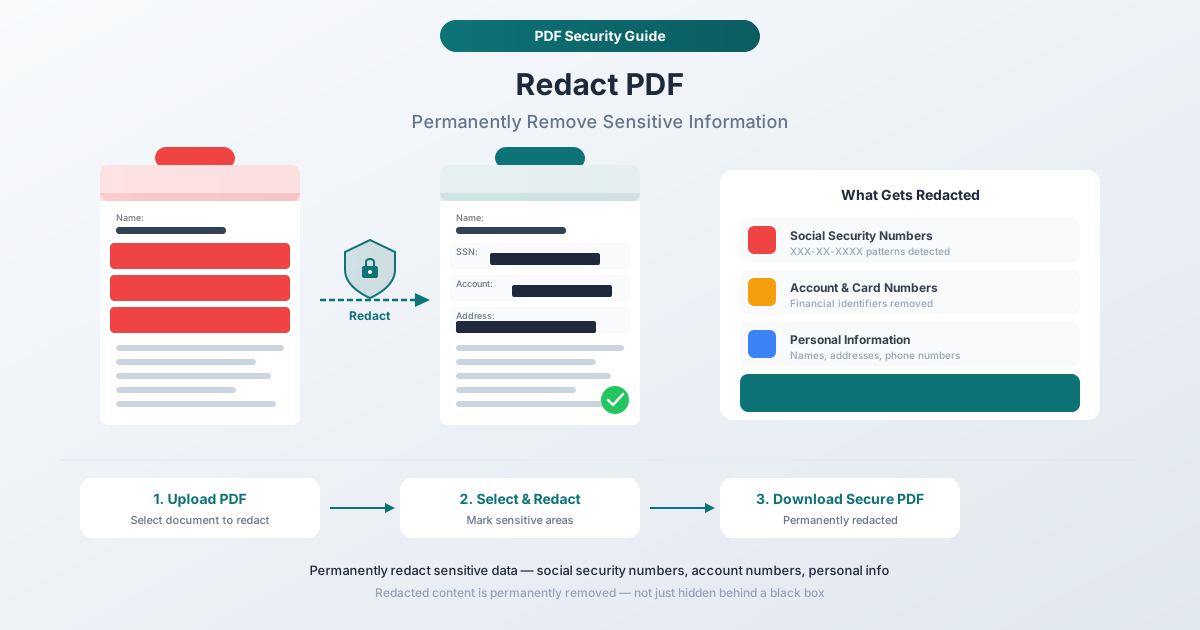
आपके पास एक पीडीएफ है जिसमें पृष्ठ 3 पर एक सामाजिक सुरक्षा नंबर, पृष्ठ 7 पर एक ग्राहक का घर का पता, और पृष्ठ 12 पर एक तालिका में छिपा हुआ बैंक खाता नंबर है। आपको इस दस्तावेज़ को साझा करने की आवश्यकता है - विरोधी वकील, नियामक निकाय, व्यावसायिक भागीदार, या जनता के साथ - लेकिन वह संवेदनशील जानकारी चली जानी चाहिए।
इसलिए आप पीडीएफ खोलते हैं, एसएसएन के ऊपर एक काला आयत बनाते हैं, सहेजते हैं, और भेजते हैं।
आपने दुनिया की सबसे आम संपादन (redaction) गलती की है। टेक्स्ट अभी भी वहां है। उस पीडीएफ को प्राप्त करने वाला कोई भी "संपादित" क्षेत्र का चयन कर सकता है, छिपे हुए टेक्स्ट को कॉपी कर सकता है, और उसे एक टेक्स्ट एडिटर में पेस्ट कर सकता है। आपके ग्राहक का एसएसएन अब किसी के क्लिपबोर्ड पर बैठा है।
यह एक सैद्धांतिक जोखिम नहीं है। यह अमेरिकी न्याय विभाग, टीएसए, फॉर्च्यून 500 कंपनियों और उच्च-प्रोफ़ाइल मामलों को संभालने वाली कानून फर्मों के साथ हुआ है। वास्तविक संपादन - वह जो वास्तव में जानकारी को स्थायी रूप से हटाता है - के लिए एक विशिष्ट प्रक्रिया की आवश्यकता होती है। टेक्स्ट के ऊपर आकार बनाना वह नहीं है।
यह गाइड बताता है कि वास्तविक संपादन क्या है, यह नकली संस्करण से कैसे भिन्न है, और इसे सही ढंग से करने के तीन तरीके - जिसमें एक ऐसा भी है जो आपके दस्तावेज़ को पूरी तरह से आपके ब्राउज़र में संसाधित करता है ताकि संवेदनशील सामग्री कभी भी सर्वर को न छुए।
संपादन (Redaction) का वास्तव में क्या मतलब है
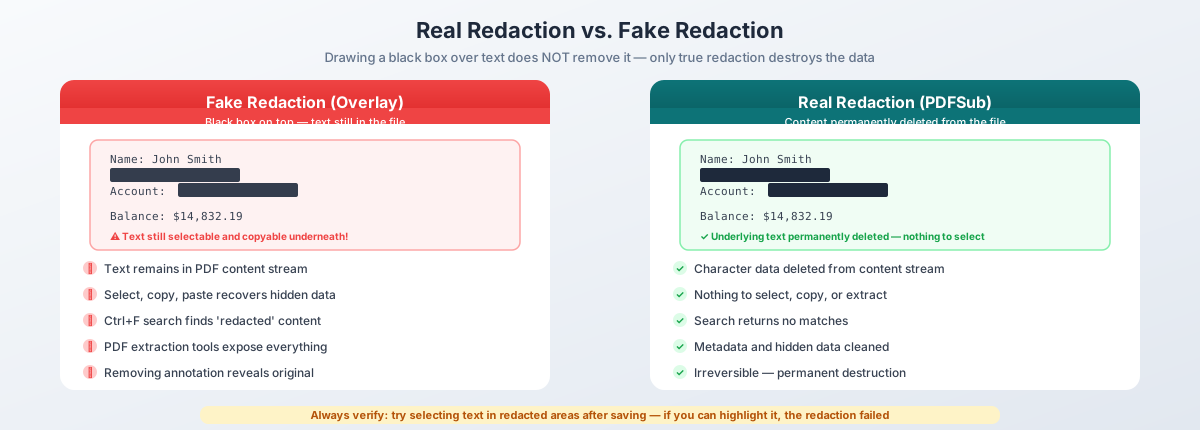
संपादन जानकारी का स्थायी, अपरिवर्तनीय निष्कासन है। छिपाना नहीं। ढकना नहीं। निष्कासन।
जब आप किसी पीडीएफ को ठीक से संपादित करते हैं: दिखाई देने वाले टेक्स्ट को एक काले बॉक्स से बदल दिया जाता है, अंतर्निहित वर्ण डेटा पीडीएफ की सामग्री स्ट्रीम से हटा दिया जाता है, टेक्स्ट को खोजा नहीं जा सकता, कोई कॉपी-पेस्ट या प्रोग्रामेटिक निष्कर्षण इसे पुनर्प्राप्त नहीं कर सकता है, और संबंधित मेटाडेटा (बुकमार्क, टिप्पणियां, फॉर्म फ़ील्ड) साफ हो जाते हैं। यदि इनमें से कोई भी शर्त पूरी नहीं होती है, तो आपके पास एक दृश्य ओवरले है - संपादन नहीं।
पीडीएफ टेक्स्ट को कैसे स्टोर करते हैं (और ओवरले क्यों विफल होते हैं)
यह समझने के लिए कि काले बक्से क्यों काम नहीं करते हैं, आपको यह समझने की आवश्यकता है कि पीडीएफ टेक्स्ट को कैसे स्टोर करते हैं।
एक पीडीएफ पृष्ठ एक सामग्री स्ट्रीम है - ऑपरेटरों का एक क्रम जो कैनवास पर सटीक x,y निर्देशांक पर अलग-अलग वर्णों को स्थित करता है। "SSN: 123-45-6789" टेक्स्ट को विशिष्ट स्थानों पर प्रत्येक वर्ण को रखने वाले पोजिशनिंग कमांड के रूप में संग्रहीत किया जाता है। उस टेक्स्ट के ऊपर एक काला आयत बनाना सामग्री स्ट्रीम में एक नया ग्राफिकल तत्व जोड़ता है, लेकिन मूल टेक्स्ट ऑपरेटर अपरिवर्तित रहते हैं। टेक्स्ट अभी भी फ़ाइल में है। इसे अभी भी चुना जा सकता है। इसे अभी भी निकाला जा सकता है।
इसे एक मुद्रित दस्तावेज़ में एक पंक्ति पर काले कागज के एक टुकड़े को टेप करने जैसा समझें। स्याही अभी भी नीचे पृष्ठ पर है। वास्तविक संपादन उस पंक्ति को पूरी तरह से पृष्ठ से काटने और कतरनों को जलाने के बराबर है।
वास्तविक संपादन बनाम नकली संपादन
| वास्तविक संपादन | नकली संपादन | |
|---|---|---|
| दृश्य उपस्थिति | सामग्री पर काला बॉक्स | सामग्री पर काला बॉक्स |
| अंतर्निहित टेक्स्ट | स्थायी रूप से हटा दिया गया | फ़ाइल में मौजूद है |
| चुनें और कॉपी करें | चुनने के लिए कुछ नहीं | टेक्स्ट कॉपी किया जा सकता है |
| टेक्स्ट खोज | कोई मिलान नहीं | मिलान पाए गए |
| प्रोग्रामेटिक निष्कर्षण | कोई डेटा वापस नहीं आया | पूरा टेक्स्ट निकाला गया |
| मेटाडेटा | साफ किया गया | अछूता |
| पूर्ववत किया जा सकता है? | नहीं - जानकारी नष्ट हो गई है | हाँ - ओवरले हटा दें |
बाहर से, वास्तविक और नकली संपादन समान दिखते हैं। दोनों मामलों में काला बॉक्स मौजूद है। अंतर पूरी तरह से सतह के नीचे क्या होता है, इसमें है - और उस अंतर ने हाल के इतिहास में कुछ सबसे शर्मनाक सूचना लीक का कारण बना है।
प्रसिद्ध संपादन विफलताएं
ये काल्पनिक परिदृश्य नहीं हैं। नीचे दिए गए प्रत्येक मामले में प्रमुख संगठनों के पेशेवरों को शामिल किया गया था जो मानते थे कि उन्होंने संवेदनशील जानकारी संपादित की है। उन्होंने नहीं किया था।
मैनाफोर्ट मामला (2019)
पॉल मैनाफोर्ट के वकीलों ने अमेरिकी जिला न्यायालय में एक अदालती दस्तावेज़ दायर किया जिसमें उन्होंने अपने मुवक्किल की रूसी खुफिया जानकारी के साथ बातचीत के विवरण को संपादित करने का इरादा किया था। "संपादित" अनुभाग काले बक्से थे - लेकिन अंतर्निहित टेक्स्ट पूरी तरह से बरकरार था। पत्रकारों ने बस छिपे हुए टेक्स्ट को कॉपी और पेस्ट किया, जिससे पता चला कि मैनाफोर्ट ने एक रूसी सहयोगी के साथ पोलिंग डेटा साझा किया था। कहानी ने एक पूर्ण समाचार चक्र पर हावी रहा। कानूनी टीम ने पीडीएफ में निर्यात करने से पहले एक वर्ड प्रोसेसर की हाइलाइटिंग सुविधा (काले टेक्स्ट पर काला हाइलाइट) का उपयोग किया था, यह महसूस किए बिना कि टेक्स्ट परत संरक्षित थी।
टीएसए हवाई अड्डा सुरक्षा ब्लूप्रिंट (2009)
परिवहन सुरक्षा प्रशासन ने अपनी हवाई अड्डा सुरक्षा स्क्रीनिंग प्रक्रियाओं मैनुअल का एक संपादित संस्करण प्रकाशित किया। संपादन पीडीएफ में टेक्स्ट पर खींचे गए साधारण काले आयत थे। सुरक्षा शोधकर्ताओं ने ओवरले हटा दिए और पूर्ण अनएडिटेड दस्तावेज़ तक पहुंच प्राप्त की, जिसमें स्क्रीनिंग अपवादों, कानून प्रवर्तन पहचान प्रक्रियाओं और चेकपॉइंट कमजोरियों के बारे में विवरण थे। टीएसए को अपने पूरे स्क्रीनिंग प्रोटोकॉल को संशोधित करना पड़ा।
एटी एंड टी / एनएसए वायरटैपिंग केस (2006)
एटी एंड टी के खिलाफ वारंट रहित वायरटैपिंग पर इलेक्ट्रॉनिक फ्रंटियर फाउंडेशन के मुकदमे में, एटी एंड टी ने "संपादित" व्यापार रहस्यों के साथ एक कानूनी संक्षिप्त दायर किया। संपादन पीडीएफ में टेक्स्ट पर काले बक्से थे। पूर्ण टेक्स्ट - एटी एंड टी सुविधाओं के अंदर एनएसए के निगरानी बुनियादी ढांचे का वर्णन करते हुए - आसानी से निकाला जा सकता था। इसे पुल करने से पहले दस्तावेज़ को हजारों बार डाउनलोड किया गया था।
पैटर्न
हर मामले में, विफलता मोड समान था: टेक्स्ट को हटाए बिना टेक्स्ट के ऊपर एक दृश्य तत्व खींचा गया था। और जिन लोगों ने ये गलतियाँ कीं वे लापरवाह नहीं थे - वे वकील, सरकारी अधिकारी और सुरक्षा पेशेवर थे। उनके द्वारा उपयोग किए जाने वाले उपकरण (वर्ड प्रोसेसर, बुनियादी पीडीएफ संपादक, एनोटेशन सुविधाएँ) केवल वास्तविक संपादन नहीं करते हैं।
आपको कौन सी जानकारी संपादित करनी चाहिए?
उत्तर आपके नियामक वातावरण पर निर्भर करता है, लेकिन निम्नलिखित श्रेणियां व्यावसायिक दस्तावेजों में सबसे आम संवेदनशील डेटा को कवर करती हैं।
व्यक्तिगत पहचान योग्य जानकारी (PII)
- सामाजिक सुरक्षा नंबर (SSNs) और करदाता पहचान संख्या (TINs)
- बैंक खाता संख्या और रूटिंग नंबर
- क्रेडिट और डेबिट कार्ड नंबर
- ड्राइवर लाइसेंस और पासपोर्ट नंबर
- जन्म की तारीखें
- घर के पते और व्यक्तिगत फोन नंबर
- ईमेल पते (जब अन्य पीआईआई से जुड़े हों)
- बायोमेट्रिक पहचानकर्ता
वित्तीय जानकारी
- खाता शेष और लेनदेन इतिहास
- वेतन और मुआवजा आंकड़े
- कर रिटर्न डेटा
- निवेश खाता विवरण
- ऋण और बंधक जानकारी
- क्रेडिट स्कोर और क्रेडिट रिपोर्ट डेटा
चिकित्सा और स्वास्थ्य जानकारी (HIPAA)
- स्वास्थ्य डेटा के साथ संयोजन में रोगी के नाम
- चिकित्सा रिकॉर्ड संख्या
- निदान और उपचार विवरण
- पर्चे की जानकारी
- स्वास्थ्य बीमा पॉलिसी नंबर
- प्रयोगशाला परिणाम और चिकित्सा इमेजिंग रिपोर्ट
कानूनी और व्यावसायिक जानकारी
- अदालती दस्तावेजों में नाबालिगों के नाम
- आपराधिक कार्यवाही में पीड़ित और गवाह की पहचान
- वकील-मुवक्किल विशेषाधिकार प्राप्त संचार
- व्यापार रहस्य और मालिकाना सूत्र
- सीलबंद अदालती रिकॉर्ड और ग्रैंड जूरी सामग्री
- मामला संख्या और डौकेट जानकारी (कुछ न्यायालयों में)
- गोपनीय निपटान की शर्तें
मानव संसाधन और रोजगार रिकॉर्ड
- कर्मचारी एसएसएन और कर रोक डेटा
- वेतन आंकड़े और बोनस राशि
- अनुशासनात्मक रिकॉर्ड और प्रदर्शन समीक्षा
- चिकित्सा अवकाश विवरण
- पृष्ठभूमि जांच परिणाम
- आंतरिक जांच नोट्स
सामान्य नियम: यदि जानकारी किसी विशिष्ट व्यक्ति की पहचान कर सकती है, उनकी वित्तीय स्थिति का खुलासा कर सकती है, उनके चिकित्सा इतिहास को उजागर कर सकती है, या संरक्षित कानूनी संचार का खुलासा कर सकती है, तो इसे दस्तावेज़ को किसी ऐसे व्यक्ति के साथ साझा करने से पहले संपादित किया जाना चाहिए जिसे इसे देखने की वैध आवश्यकता नहीं है।
दस्तावेज़ के प्रकार के अनुसार
विभिन्न दस्तावेज़ संवेदनशील डेटा को विभिन्न स्थानों पर छिपाते हैं:
- कानूनी दस्तावेज़: पक्षकारों के नाम और पते (विशेषकर परिवार/किशोर मामलों में), विशेषाधिकार प्राप्त संचार, गवाह की पहचान, निपटान की शर्तें, वित्तीय प्रदर्शनियों में एसएसएन, नाबालिगों के नाम
- वित्तीय दस्तावेज़: खाता और रूटिंग नंबर, एसएसएन/టిఐఎన్, लेनदेन विवरण, शेष राशि, वेतन डेटा
- चिकित्सा रिकॉर्ड (HIPAA): HIPAA का गोपनीयता नियम डी-पहचान के लिए हटाए जाने वाले 18 विशिष्ट पहचानकर्ताओं को सूचीबद्ध करता है, जिसमें नाम, भौगोलिक डेटा, तिथियां, फोन/फैक्स/ईमेल, एसएसएन, चिकित्सा रिकॉर्ड नंबर, स्वास्थ्य योजना आईडी, खाता संख्या, लाइसेंस नंबर, डिवाइस पहचानकर्ता, बायोमेट्रिक डेटा और तस्वीरें शामिल हैं। दंड प्रति उल्लंघन $100 से $50,000 तक होता है।
- मानव संसाधन दस्तावेज़: कर रूपों (W-2, W-4, I-9) पर कर्मचारी एसएसएन, वेतन आंकड़े, अनुशासनात्मक रिकॉर्ड, चिकित्सा अवकाश विवरण, पृष्ठभूमि जांच परिणाम, व्यक्तिगत संपर्क जानकारी
विधि 1: PDFSub रेडैक्ट पीडीएफ टूल (अनुशंसित)
PDFSub का रेडैक्ट पीडीएफ टूल वास्तविक संपादन करता है - संपादन चिह्नों के नीचे का टेक्स्ट फ़ाइल से स्थायी रूप से हटा दिया जाता है, केवल दृष्टिगत रूप से कवर नहीं किया जाता है। और क्योंकि टूल पूरी तरह से आपके ब्राउज़र में चलता है, आपके संवेदनशील जानकारी वाले दस्तावेज़ आपके डिवाइस को कभी नहीं छोड़ते हैं।
यह कैसे काम करता है
चरण 1: अपना पीडीएफ अपलोड करें। अपने दस्तावेज़ को रेडैक्ट पीडीएफ टूल पर ड्रैग और ड्रॉप करें या ब्राउज़ करने के लिए क्लिक करें। फ़ाइल सीधे आपके ब्राउज़र में लोड होती है - कोई सर्वर अपलोड नहीं होता है।
चरण 2: संपादन के लिए क्षेत्र चिह्नित करें। उन टेक्स्ट या क्षेत्रों का चयन करें जिन्हें आप हटाना चाहते हैं। आप विशिष्ट शब्दों, वाक्यों, पूरे पैराग्राफ को हाइलाइट कर सकते हैं, या छवियों और आरेखों पर संपादन बक्से बना सकते हैं। प्रतिबद्ध करने से पहले टूल आपको दिखाता है कि क्या संपादित किया जाएगा।
चरण 3: संपादन लागू करें। लागू करने के लिए क्लिक करें। टूल पीडीएफ की सामग्री स्ट्रीम से चिह्नित सामग्री को स्थायी रूप से हटा देता है। टेक्स्ट हटा दिया जाता है - छिपाया नहीं जाता, ओवरले नहीं किया जाता, हटा दिया जाता है। जहां सामग्री थी वहां एक काला बॉक्स भर जाता है।
चरण 4: डाउनलोड करें। संपादित पीडीएफ को सहेजें। आपके द्वारा डाउनलोड की गई फ़ाइल में हटाई गई जानकारी का कोई निशान नहीं है। आप संपादन क्षेत्रों में टेक्स्ट का चयन करने का प्रयास करके (चुनने के लिए कुछ भी नहीं है) या हटाई गई सामग्री के लिए टेक्स्ट खोज चलाकर (कोई मिलान नहीं मिलेगा) इसे सत्यापित कर सकते हैं।
यह विधि संवेदनशील दस्तावेजों के लिए सबसे अच्छी क्यों है
ब्राउज़र-आधारित प्रसंस्करण। पूरा संपादन प्रक्रिया आपके ब्राउज़र में होती है। आपका पीडीएफ कभी भी इंटरनेट पर यात्रा नहीं करता है, कभी भी तीसरे पक्ष के सर्वर पर नहीं उतरता है, और कभी भी लॉग, कैश या बनाए नहीं रखा जाता है। अनुपालन-संवेदनशील वर्कफ़्लो के लिए, यह एक अच्छा-से-होना नहीं है - यह एक आवश्यकता है।
वास्तविक संपादन, एनोटेशन नहीं। टेक्स्ट को पीडीएफ की आंतरिक डेटा संरचना से वास्तव में हटा दिया जाता है, केवल कवर नहीं किया जाता है। संपादन के बाद, सामग्री अपरिवर्तनीय है।
किफायती। $240/वर्ष वाले एडोब एक्रोबेट प्रो के विपरीत, PDFSub लागत के एक अंश पर पेशेवर संपादन प्रदान करता है। यह सत्यापित करने के लिए 7-दिवसीय निःशुल्क परीक्षण से शुरू करें कि टूल आपकी आवश्यकताओं को पूरा करता है।
किसी भी डिवाइस पर काम करता है। विंडोज, मैक, लिनक्स, क्रोमबुक और टैबलेट से पीडीएफ संपादित करें - कहीं भी आपके पास एक आधुनिक वेब ब्राउज़र हो।
विधि 2: एडोब एक्रोबेट प्रो
एडोब एक्रोबेट प्रो में एक समर्पित संपादन टूल शामिल है जो वास्तविक संपादन करता है। यह कानूनी और सरकारी वर्कफ़्लो के लिए उद्योग मानक है।
एक्रोबेट प्रो में संपादन कैसे करें
चरण 1: रेडैक्ट टूल खोलें। टूल्स > रेडैक्ट पर जाएं। यह संपादन टूलबार खोलता है।
चरण 2: संपादन के लिए सामग्री चिह्नित करें। टेक्स्ट का चयन करने के लिए क्लिक करें और खींचें, पूरे पृष्ठों को संपादित करें, या पूरे दस्तावेज़ में पैटर्न (जैसे एसएसएन प्रारूप) खोजने के लिए "ढूंढें और संपादित करें" का उपयोग करें।
चरण 3: संपादन लागू करें। यह महत्वपूर्ण कदम है जिसे कई उपयोगकर्ता चूक जाते हैं। अंकन टेक्स्ट के चारों ओर एक लाल रूपरेखा रखता है - यह अभी तक इसे हटाता नहीं है। आपको स्थायी रूप से सामग्री को हटाने के लिए "लागू करें" पर क्लिक करना होगा।
चरण 4: छिपी हुई जानकारी हटाएँ। मेटाडेटा, टिप्पणियां, फॉर्म फ़ील्ड और एम्बेडेड फ़ाइलों को साफ करने के लिए "छिपी हुई जानकारी हटाएँ" का उपयोग करें।
ताकत और कमजोरियां
एक्रोबेट प्रो व्यापक कानूनी/सरकारी स्वीकृति के साथ उद्योग मानक है, बैच "ढूंढें और संपादित करें" प्रदान करता है, और छिपी हुई जानकारी को हटाता है। हालांकि, इसकी लागत $240/वर्ष है, इसके लिए डेस्कटॉप इंस्टॉलेशन की आवश्यकता होती है, और दो-चरणीय प्रक्रिया (चिह्नित करें फिर लागू करें) त्रुटियों का एक लगातार स्रोत है जब उपयोगकर्ता लागू करने के चरण को भूल जाते हैं।
दो-चरणीय जाल
यह जोर देने योग्य है क्योंकि यह वास्तविक डेटा लीक का कारण बनता है: संपादन के लिए सामग्री को चिह्नित करना उसे संपादित करने के समान नहीं है। अंकन एक दृश्य संकेतक रखता है। टेक्स्ट अभी भी फ़ाइल में है। केवल लागू करने से वह हट जाता है। यदि आप चिह्नित करने के बाद लेकिन लागू करने से पहले सहेजते और साझा करते हैं, तो आपने नकली संपादन के साथ एक दस्तावेज़ साझा किया है।
विधि 3: मैक पर पूर्वावलोकन (Preview)
Apple का पूर्वावलोकन ऐप (macOS में निर्मित) में एनोटेशन टूल हैं जो टेक्स्ट पर काले आयत रख सकते हैं। कई मैक उपयोगकर्ता मानते हैं कि यह संपादन का गठन करता है। यह नहीं करता है।
पूर्वावलोकन वास्तव में क्या करता है
जब आप टेक्स्ट को कवर करने के लिए पूर्वावलोकन के आयत एनोटेशन टूल का उपयोग करते हैं:
- पीडीएफ सामग्री के ऊपर एक काला आकार खींचा जाता है
- अंतर्निहित टेक्स्ट पूरी तरह से बरकरार रहता है
- आयत के नीचे क्लिक करके और खींचकर टेक्स्ट को अभी भी चुना जा सकता है
- टेक्स्ट अभी भी खोज परिणामों (Cmd+F) में दिखाई देता है
- टेक्स्ट को किसी भी पीडीएफ पार्सिंग टूल द्वारा निकाला जा सकता है
- मूल टेक्स्ट को प्रकट करते हुए एनोटेशन को पूरी तरह से हटाया जा सकता है
चेतावनी: पूर्वावलोकन वास्तविक संपादन नहीं करता है
पूर्वावलोकन के एनोटेशन संपादन नहीं हैं। वे ठीक वही दृश्य ओवरले हैं जिसने मैनाफोर्ट, टीएसए और एटी एंड टी विफलताओं का कारण बना जैसा कि ऊपर वर्णित है। संपादन करने के लिए पूर्वावलोकन का उपयोग करना और इसे साझा करना कार्यात्मक रूप से अनएडिटेड दस्तावेज़ साझा करने के बराबर है।
macOS Sequoia (2025) के अनुसार, पूर्वावलोकन में कोई वास्तविक संपादन सुविधा शामिल नहीं है। यदि आप मैक पर हैं, तो PDFSub के ब्राउज़र-आधारित रेडैक्ट पीडीएफ टूल या एडोब एक्रोबेट प्रो का उपयोग करें।
पूर्वावलोकन की विफलता को कैसे सत्यापित करें
इसे स्वयं आजमाएं: पूर्वावलोकन में कोई भी पीडीएफ खोलें, कुछ टेक्स्ट पर एक काला-भरा आयत बनाएं, सहेजें, फिर से खोलें, और "छिपे हुए" टेक्स्ट को खोजने के लिए Cmd+F दबाएं। यह मिल जाएगा। यह कभी हटाया नहीं गया था। यह 30-सेकंड परीक्षण दर्शाता है कि संपादन के लिए उपयोग किए जाने पर एनोटेशन टूल खतरनाक क्यों होते हैं।
संपादन सर्वोत्तम अभ्यास
संपादन टूल को सही करना लड़ाई का केवल आधा हिस्सा है। संपादन के आसपास की प्रक्रिया उतनी ही महत्वपूर्ण है।
1. संपादन के बाद हमेशा सत्यापित करें
संपादन लागू करने के बाद, आउटपुट का परीक्षण करें। संपादन क्षेत्रों में टेक्स्ट का चयन करने का प्रयास करें - यदि आप किसी काले बक्से के नीचे कुछ भी हाइलाइट कर सकते हैं, तो संपादन विफल हो गया। हटाए जाने वाली सामग्री के लिए खोजें (Ctrl+F / Cmd+F)। फ़ाइल को किसी भिन्न पीडीएफ व्यूअर में खोलें, क्योंकि कुछ एनोटेशन को अलग तरह से संभालते हैं। उच्च-दांव संपादन (कानूनी कार्यवाही, नियामक प्रस्तुतियाँ) के लिए, सभी टेक्स्ट को डंप करने और यह पुष्टि करने के लिए एक टेक्स्ट निष्कर्षण टूल का उपयोग करें कि संपादित सामग्री अनुपस्थित है।
2. मेटाडेटा हटाएँ
दृश्य टेक्स्ट को संपादित करना आवश्यक है लेकिन पर्याप्त नहीं है। पीडीएफ मेटाडेटा ले जाते हैं जो संवेदनशील जानकारी का खुलासा कर सकते हैं: दस्तावेज़ गुण (लेखक, संगठन, निर्माण तिथि), टिप्पणियां और एनोटेशन, फॉर्म फ़ील्ड डेटा, एम्बेडेड फ़ाइल अटैचमेंट, बुकमार्क, जावास्क्रिप्ट और एक्सएमपी मेटाडेटा। एक संपूर्ण संपादन वर्कफ़्लो दृश्य सामग्री के अतिरिक्त इन सभी को हटा देता है।
3. एक प्रति से काम करें
मूल दस्तावेज़ को कभी भी संपादित न करें। एक प्रतिलिपि बनाएँ, मूल को सुरक्षित स्थान पर संग्रहीत करें, प्रतिलिपि पर सभी संपादन करें, सत्यापित करें, और केवल संपादित संस्करण वितरित करें। अनएडिटेड मूल बाद में कानूनी कार्यवाही, ऑडिट ट्रेल्स, या आंतरिक समीक्षा के लिए आवश्यक हो सकता है।
4. सुसंगत संपादन उपस्थिति का उपयोग करें
अपने संगठन में संपादन की उपस्थिति को मानकीकृत करें। कानूनी और सरकारी दस्तावेजों के लिए काले बक्से मानक हैं। संपादन लेबल जोड़ने पर विचार करें (जैसे, "REDACTED," "PRIVILEGED," "PII REMOVED") ताकि पाठकों को पता चले कि सामग्री क्यों हटाई गई थी।
5. दस्तावेज़ और समीक्षा करें
कानूनी और अनुपालन उद्देश्यों के लिए, किसने संपादन किया, कब, किस श्रेणी की जानकारी हटाई गई, और किस टूल का उपयोग किया गया, इसका रिकॉर्ड बनाए रखें। यह एक ऑडिट ट्रेल बनाता है यदि संपादन की पर्याप्तता पर कभी सवाल उठाया जाता है।
आपके संगठन छोड़ने से पहले संपादित दस्तावेज़ की समीक्षा के लिए दूसरे व्यक्ति को नियुक्त करें। एक ताज़ा जोड़ी हुई आँखें छूटे हुए संपादन, अपूर्ण निष्कासन, और संदर्भ सुराग पकड़ती हैं जो एक पाठक को आस-पास के टेक्स्ट से संपादित सामग्री का अनुमान लगाने की अनुमति दे सकती हैं। दो-व्यक्ति समीक्षा सरकार के एफओआईए कार्यालयों में मानक अभ्यास है।
बैच संपादन: पैटर्न ढूंढना और हटाना
जब आपको किसी बड़े दस्तावेज़ में एक ही प्रकार की जानकारी को कई बार संपादित करने की आवश्यकता होती है, तो मैन्युअल चयन अव्यावहारिक हो जाता है। बैच संपादन पैटर्न की खोज करके और सभी मिलानों को एक साथ चिह्नित करके प्रक्रिया को स्वचालित करता है।
बैच संपादन के लिए सामान्य पैटर्न:
| डेटा प्रकार | पैटर्न प्रारूप |
|---|---|
| सामाजिक सुरक्षा संख्या | XXX-XX-XXXX, XXX XX XXXX, XXXXXXXXX |
| ईमेल पते | [email protected] |
| फ़ोन नंबर | (XXX) XXX-XXXX, XXX-XXX-XXXX, +1XXXXXXXXXX |
| क्रेडिट कार्ड नंबर | 13-19 अंकों के अनुक्रम, अक्सर चार के समूहों में |
| खाता संख्या | "खाता #" या "Acct" के बाद 8-17 अंकों के अनुक्रम |
| जन्म की तारीखें | MM/DD/YYYY, Month DD, YYYY, DD-MM-YYYY |
वर्कफ़्लो: अपने पैटर्न को परिभाषित करें, सभी पृष्ठों पर खोज चलाएं, प्रत्येक मिलान की समीक्षा करें (हर पैटर्न मिलान वास्तव में संवेदनशील नहीं होता है), एक साथ लागू करें, फिर उन सामग्री के लिए एक मैन्युअल स्वीप करें जो आपके पैटर्न से मेल नहीं खाती थी। नाम, पते और फ्री-टेक्स्ट विवरण शायद ही कभी सरल पैटर्न से मेल खाते हैं और मानव समीक्षा की आवश्यकता होती है।
संपादन के लिए कानूनी आवश्यकताएं
संपादन केवल एक सर्वोत्तम अभ्यास नहीं है। कई संदर्भों में, यह एक कानूनी आवश्यकता है।
FOIA (सूचना की स्वतंत्रता अधिनियम)। एफओआईए अनुरोधों का जवाब देने वाली संघीय एजेंसियों को दस्तावेजों का खुलासा करना आवश्यक है लेकिन नौ विशिष्ट छूटों के तहत आने वाली जानकारी को संपादित करने की आवश्यकता है - जिसमें राष्ट्रीय सुरक्षा जानकारी, व्यापार रहस्य, व्यक्तिगत गोपनीयता और कानून प्रवर्तन रिकॉर्ड शामिल हैं। राज्य-स्तरीय खुले रिकॉर्ड कानून समान आवश्यकताएं लागू करते हैं। अनुचित संपादन के परिणामस्वरूप मुकदमे, अदालती आदेश और एजेंसी प्रतिबंध हो सकते हैं।
GDPR। यूरोपीय संघ के सामान्य डेटा प्रपात विनियमन के तहत, डेटा विषय पहुंच अनुरोधों (अनुच्छेद 15) का जवाब देने वाले संगठनों को एक ही दस्तावेजों में किसी भी तीसरे पक्ष के व्यक्तिगत डेटा को संपादित करना होगा। "मिटाने का अधिकार" (अनुच्छेद 17) के लिए उन दस्तावेजों से व्यक्तिगत डेटा को संपादित करने की भी आवश्यकता हो सकती है जिन्हें संगठन को अन्यथा बनाए रखने की आवश्यकता है। उल्लंघन के परिणामस्वरूप 20 मिलियन यूरो या वार्षिक वैश्विक राजस्व के 4% तक का जुर्माना हो सकता है।
HIPAA। गैर-उपचार उद्देश्यों के लिए खुलासा करने से पहले संरक्षित स्वास्थ्य जानकारी को डी-पहचान किया जाना चाहिए। "सेफ हार्बर" विधि के लिए पहले सूचीबद्ध सभी 18 पहचानकर्ता श्रेणियों को हटाने की आवश्यकता होती है। दंड प्रति उल्लंघन $100 से $50,000 तक होता है।
अदालती आदेश। अदालतें नियमित रूप से सार्वजनिक फाइलिंग में नाबालिगों के नाम, व्यापार रहस्यों, मुखबिरों की पहचान और सीलबंद सामग्री के संपादन का आदेश देती हैं। गैर-अनुपालन के परिणामस्वरूप अवमानना प्रतिबंध, मामले की बर्खास्तगी, या वकील अनुशासन हो सकता है।
राज्य गोपनीयता कानून। कैलिफ़ोर्निया का CCPA/CPRA, वर्जीनिया का CDPA, कोलोराडो का CPA, और इसी तरह के राज्य कानून GDPR-जैसे दायित्व लागू करते हैं। उपभोक्ता डेटा अनुरोधों का जवाब देने वाले संगठनों को प्रकटीकरण से पहले तीसरे पक्ष की जानकारी को संपादित करना होगा।
अक्सर पूछे जाने वाले प्रश्न
क्या संपादित टेक्स्ट को कभी भी पुनर्प्राप्त किया जा सकता है?
यदि संपादन को सही ढंग से एक वास्तविक संपादन टूल का उपयोग करके किया गया था - नहीं। वर्ण डेटा स्थायी रूप से हटा दिया जाता है। कोई छिपी हुई परत नहीं है, कोई एन्क्रिप्टेड बैकअप नहीं है, कोई फोरेंसिक रिकवरी पथ नहीं है। यदि "संपादन" केवल टेक्स्ट के ऊपर खींचा गया एक आकार था (नकली संपादन), तो हाँ - कोई भी बुनियादी पीडीएफ व्यूअर के साथ छिपे हुए टेक्स्ट का चयन, कॉपी और पेस्ट कर सकता है।
क्या मैं एक पीडीएफ के भीतर छवियों से जानकारी संपादित कर सकता हूँ?
हाँ। संपादन उपकरण एम्बेडेड छवियों के क्षेत्रों पर बक्से रख सकते हैं, प्रभावित क्षेत्र को एक ठोस भराव के साथ रास्टराइज़ कर सकते हैं ताकि मूल पिक्सेल नष्ट हो जाएं। यह स्कैन किए गए दस्तावेजों के लिए महत्वपूर्ण है जहां टेक्स्ट एक छवि के हिस्से के रूप में मौजूद है न कि चयन योग्य वर्णों के रूप में।
फॉर्म फ़ील्ड को संपादित करने के बारे में क्या?
पीडीएफ फॉर्म फ़ील्ड दृश्य पृष्ठ सामग्री से अलग डेटा संग्रहीत करते हैं। किसी फॉर्म फ़ील्ड के दृश्य स्थान पर एक संपादन बॉक्स आवश्यक रूप से संग्रहीत डेटा को नहीं हटाता है। एक संपूर्ण संपादन को फॉर्म फ़ील्ड और उनके संबंधित डेटा को समतल या हटाना भी चाहिए।
क्या संपादन पृष्ठ लेआउट को बदलता है?
नहीं। संपादित क्षेत्रों को ठोस-रंग के बक्सों से बदल दिया जाता है जो हटाए गए सामग्री के समान स्थान पर कब्जा करते हैं। आसपास का टेक्स्ट और लेआउट अपनी मूल स्थिति में बने रहते हैं।
क्या मैं संपादन को पूर्ववत कर सकता हूँ?
नहीं - यही बात है। संपादन स्थायी और अपरिवर्तनीय है। इसीलिए आपको हमेशा एक प्रतिलिपि से काम करना चाहिए और अनएडिटेड मूल को सुरक्षित रूप से संग्रहीत रखना चाहिए।
संपादन एन्क्रिप्शन से कैसे भिन्न है?
एन्क्रिप्शन पूरे दस्तावेज़ तक कौन पहुंच सकता है को प्रतिबंधित करता है। संपादन उस सामग्री को प्रतिबंधित करता है जो किसी भी सुलभ दस्तावेज़ के भीतर दृश्यमान है। वे विभिन्न उद्देश्यों की पूर्ति करते हैं और अक्सर एक साथ उपयोग किए जाते हैं।
क्या टेक्स्ट को कवर करने के बाद पीडीएफ में प्रिंट करना एक वैध संपादन विधि है?
अविश्वसनीय। कुछ प्रिंट-टू-पीडीएफ ड्राइवर दृश्य परत को समतल करते हैं और अंतर्निहित टेक्स्ट को हटा देते हैं। कुछ इसे संरक्षित करते हैं। संवेदनशील संपादन के लिए इस विधि पर कभी भरोसा नहीं किया जाना चाहिए। एक समर्पित संपादन टूल का उपयोग करें।
क्या मैं पासवर्ड-सुरक्षित पीडीएफ को संपादित कर सकता हूँ?
संपादन से पहले आपको पीडीएफ को अनलॉक करने की आवश्यकता है। यदि पीडीएफ में मालिक पासवर्ड (संपादन प्रतिबंधित करना) या उपयोगकर्ता पासवर्ड (खोलना प्रतिबंधित करना) है, तो आपको पहले वह पासवर्ड चाहिए। एक बार अनलॉक होने के बाद, संपादन प्रक्रिया किसी भी असुरक्षित पीडीएफ के समान होती है।
निष्कर्ष
एक दस्तावेज़ जो संपादित दिखता है लेकिन संपादित नहीं है, वह एक अनएडिटेड दस्तावेज़ से भी बदतर है - यह सुरक्षा की झूठी भावना पैदा करता है जो लोगों को संवेदनशील जानकारी साझा करने की ओर ले जाती है जिसे वे अन्यथा संरक्षित करते।
तीन मुख्य बातें:
- एक वास्तविक संपादन टूल का उपयोग करें। टेक्स्ट के ऊपर आकार बनाने से कुछ भी संपादित नहीं होता है। टेक्स्ट फ़ाइल में रहता है। एक ऐसे टूल का उपयोग करें जो अंतर्निहित सामग्री को हटाता है।
- हर बार सत्यापित करें। संपादित क्षेत्रों में टेक्स्ट का चयन करने का प्रयास करें, हटाए गए सामग्री के लिए खोजें, और दूसरे एप्लिकेशन में परीक्षण करें।
- प्रसंस्करण के दौरान दस्तावेज़ को सुरक्षित रखें। यदि आपका टूल आपके पीडीएफ को सर्वर पर अपलोड करता है, तो आपका संवेदनशील दस्तावेज़ अब तीसरे पक्ष के सर्वर पर है। PDFSub का रेडैक्ट पीडीएफ टूल आपके ब्राउज़र में दस्तावेज़ों को संसाधित करता है - फ़ाइल कभी आपके डिवाइस को नहीं छोड़ती है।
संपादन को गलत करने की लागत उजागर एसएसएन, लीक हुए चिकित्सा रिकॉर्ड, प्रकट व्यापार रहस्य और लाखों तक पहुंचने वाले नियामक जुर्माना हैं। इसे सही करने की लागत आपके कुछ मिनटों का समय है।
PDFSub के रेडैक्ट पीडीएफ टूल को 7 दिनों के लिए मुफ्त में आज़माएँ और स्वयं सत्यापित करें कि संवेदनशील सामग्री स्थायी रूप से चली गई है।