वकीलों के लिए पीडीएफ अनुपालन गाइड: विशेषाधिकार, मेटाडेटा और कोर्ट फाइलिंग
एबीए मॉडल रूल 1.1 प्रौद्योगिकी सक्षमता की आवश्यकता है। वकीलों को पीडीएफ मेटाडेटा, रिडक्शन, कोर्ट फाइलिंग प्रारूपों और ग्राहक गोपनीयता की सुरक्षा के बारे में क्या जानने की आवश्यकता है।
एक मध्यम आकार की फर्म में एक पार्टनर विरोधी वकील को पीडीएफ के रूप में एक अनुबंध मसौदा भेजता है। नियमित। सिवाय इसके कि पीडीएफ में मेटाडेटा होता है जो दस्तावेज़ के संपादन इतिहास को दिखाता है, जिसमें आंतरिक संशोधन भी शामिल है जहां ग्राहक का वास्तविक निपटान तल टिप्पणियों में चर्चा की गई थी। विरोधी वकील फ़ाइल गुणों को खोलता है, मेटाडेटा देखता है, और अब उसके पास वह लाभ है जो फर्म से कभी नहीं निकलना चाहिए था।
यह परिदृश्य काल्पनिक नहीं है। कानूनी दस्तावेजों में मेटाडेटा लीक के कारण बार शिकायतें, कदाचार के दावे और वकील दंडित हुए हैं। और नैतिक ढांचा स्पष्ट है: यदि आप एक वकील हैं, तो आपसे बेहतर जानने की उम्मीद की जाती है।
2012 से, व्यावसायिक आचरण के एबीए मॉडल नियम स्पष्ट रूप से प्रौद्योगिकी सक्षमता की आवश्यकता है। मॉडल नियम 1.1 की टिप्पणी 8 कहती है कि वकीलों को "कानून और उसके अभ्यास में परिवर्तन के साथ तालमेल बिठाना चाहिए, जिसमें प्रासंगिक प्रौद्योगिकी से जुड़े लाभ और जोखिम भी शामिल हैं।" 2026 तक, 40 से अधिक राज्यों के साथ-साथ कोलंबिया जिले और प्यूर्टो रिको ने इस आवश्यकता को अपनाया है।
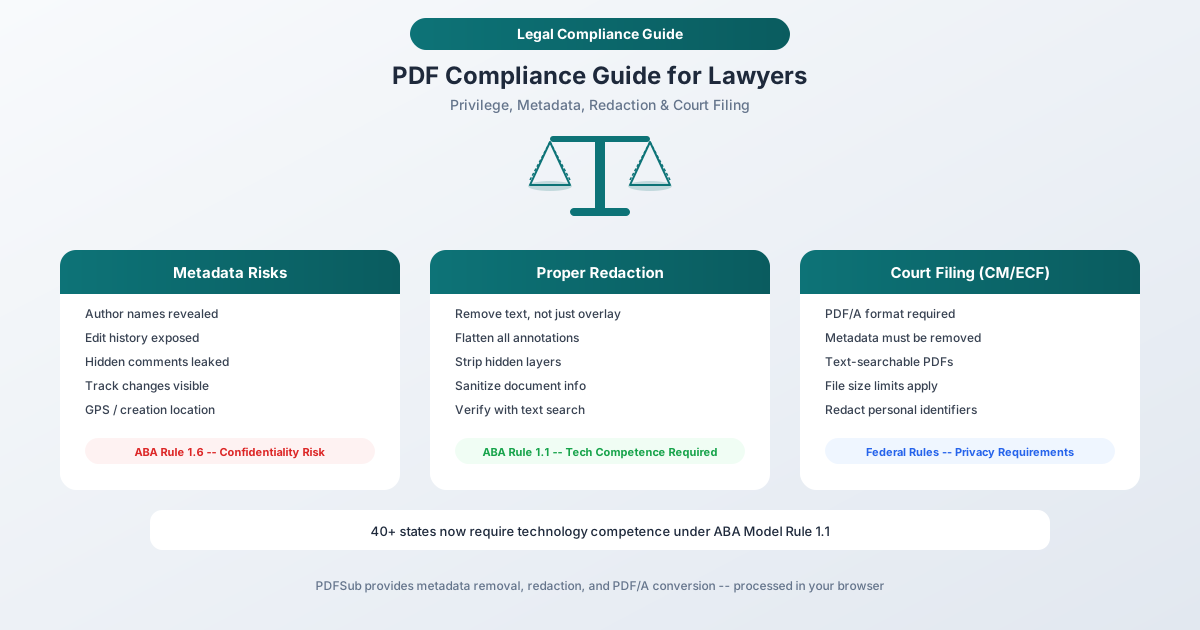
यह गाइड उन तीन क्षेत्रों को कवर करती है जहां पीडीएफ हैंडलिंग कानूनी नैतिकता के साथ प्रतिच्छेद करती है: मेटाडेटा प्रबंधन, उचित रिडक्शन, और कोर्ट फाइलिंग अनुपालन।
भाग 1: मेटाडेटा समस्या
आपके पीडीएफ में क्या छिपा है
हर पीडीएफ मेटाडेटा ले जाती है - दस्तावेज़ के बारे में एम्बेडेड जानकारी जो पृष्ठ पर दिखाई नहीं देती है, लेकिन जो कोई भी जानता है कि कहां देखना है, उसके लिए सुलभ है। कानूनी दस्तावेजों के लिए, इस मेटाडेटा में शामिल हो सकते हैं:
- लेखक का नाम और संगठन - दस्तावेज़ किसने और किस फर्म में बनाया
- निर्माण और संशोधन तिथियां - दस्तावेज़ की समयरेखा, जो रणनीति का खुलासा कर सकती है
- संपादन इतिहास - पिछले संस्करण, ट्रैक किए गए परिवर्तन, और संशोधन चिह्न
- टिप्पणियाँ और एनोटेशन - आंतरिक नोट्स जिन्हें "छिपाया" गया था लेकिन हटाया नहीं गया
- उपयोग किया गया सॉफ़्टवेयर - दस्तावेज़ बनाने या संशोधित करने के लिए किन उपकरणों का उपयोग किया गया था
- एम्बेडेड फ़ॉन्ट और चित्र - जिनमें अपना मेटाडेटा हो सकता है, जिसमें तस्वीरों से जीपीएस निर्देशांक भी शामिल हैं
- फ़ॉर्म फ़ील्ड डेटा - जिसमें उपयोगकर्ता द्वारा दर्ज किया गया और फिर हटा दिया गया डेटा शामिल है
- जावास्क्रिप्ट - निष्पादन योग्य कोड जो दस्तावेज़ खोले जाने पर जानकारी प्रसारित कर सकता है
मॉडल नियमों के तहत मेटाडेटा क्यों मायने रखता है
मॉडल नियम 1.6 (गोपनीयता) के लिए वकीलों को "ग्राहक के प्रतिनिधित्व से संबंधित जानकारी के आकस्मिक या अनधिकृत प्रकटीकरण, या अनधिकृत पहुंच को रोकने के लिए उचित प्रयास" करने की आवश्यकता होती है। विशेषाधिकार प्राप्त मेटाडेटा वाले दस्तावेज़ को भेजना, परिभाषा के अनुसार, उचित प्रयास करने में विफलता है।
मॉडल नियम 1.1 (सक्षमता), टिप्पणी 8 के माध्यम से, आपके द्वारा उपयोग की जाने वाली तकनीक को समझने की आवश्यकता है। यह जानना कि पीडीएफ में मेटाडेटा होता है, बचाव नहीं है - यह सक्षमता का अंतर है जिसे नियम को संबोधित करने के लिए डिज़ाइन किया गया था।
कई राज्य बार राय ने विशेष रूप से मेटाडेटा को संबोधित किया है:
- न्यूयॉर्क स्टेट बार एसोसिएशन (राय 782) ने निष्कर्ष निकाला कि वकीलों को गोपनीय मेटाडेटा के प्रकटीकरण को रोकने के लिए दस्तावेज़ों को प्रसारित करते समय उचित सावधानी बरतने का कर्तव्य है।
- एबीए फॉर्मल ओपिनियन 06-442 ने निष्कर्ष निकाला कि मेटाडेटा वाले दस्तावेज़ को भेजना स्वाभाविक रूप से उल्लंघन नहीं है, लेकिन विशेषाधिकार प्राप्त मेटाडेटा को हटाने के लिए उचित कदम उठाने में विफलता हो सकती है।
- कई राज्य बार ने राय जारी की है जिसमें पुष्टि की गई है कि प्राप्त वकीलों के पास अनजाने में प्रकट मेटाडेटा के संबंध में नैतिक दायित्व भी हो सकते हैं।
पीडीएफ से मेटाडेटा कैसे हटाएं
इस प्रक्रिया को दस्तावेज़ को "सैनिटाइज़" या "स्क्रब" करना कहा जाता है। दो दृष्टिकोण हैं:
पीडीएफ बनाने से पहले: यदि आप वर्ड दस्तावेज़ को पीडीएफ में परिवर्तित कर रहे हैं, तो पहले वर्ड फ़ाइल को सैनिटाइज़ करें। टिप्पणियों को हटा दें, सभी ट्रैक किए गए परिवर्तनों को स्वीकार या अस्वीकार करें, और दस्तावेज़ गुणों को स्ट्रिप करें। फिर पीडीएफ में बदलें।
पीडीएफ बनाने के बाद: एम्बेडेड मेटाडेटा को हटाने में सक्षम पीडीएफ टूल का उपयोग करें। यह दस्तावेज़ गुणों (लेखक, शीर्षक, विषय, कीवर्ड) को स्ट्रिप करेगा, टिप्पणियों और एनोटेशन को हटा देगा, फ़ॉर्म फ़ील्ड को समतल करेगा, जावास्क्रिप्ट को हटा देगा, संपादन इतिहास को स्ट्रिप करेगा, और एम्बेडेड फ़ाइल अटैचमेंट को हटा देगा।
पीडीएफसब का एडिट मेटाडेटा टूल पूरी तरह से आपके ब्राउज़र में फ़ाइलों को प्रोसेस करता है - सैनिटाइजेशन के दौरान पीडीएफ आपके डिवाइस से कभी नहीं निकलता है। यह कानूनी दस्तावेजों के लिए विशेष रूप से महत्वपूर्ण है जहां मेटाडेटा स्वयं विशेषाधिकार प्राप्त हो सकता है।
महत्वपूर्ण बिंदु: केवल एक पीडीएफ खोलना और उसे फिर से सहेजना मेटाडेटा को नहीं हटाता है। आपको मेटाडेटा हटाने के लिए विशेष रूप से डिज़ाइन किए गए टूल की आवश्यकता है।
भाग 2: उचित रिडक्शन
रिडक्शन जाल
रिडक्शन त्रुटियां सबसे शर्मनाक और परिणामी गलतियों में से एक हैं जो एक वकील कर सकता है। मुख्य समस्या "विज़ुअल रिडक्शन" और "ट्रू रिडक्शन" के बीच का अंतर है।
विज़ुअल रिडक्शन - टेक्स्ट पर एक काला बॉक्स बनाना - स्क्रीन पर और प्रिंट में रेडक्टेड दिखता है। लेकिन नीचे का टेक्स्ट अभी भी पीडीएफ के डेटा लेयर में मौजूद है। कोई भी "रेडक्टेड" क्षेत्र का चयन कर सकता है, टेक्स्ट कॉपी कर सकता है, और कहीं और पेस्ट कर सकता है। या वे टेक्स्ट एडिटर में पीडीएफ खोल सकते हैं और सामग्री को सीधे पढ़ सकते हैं।
उच्च-प्रोफ़ाइल रिडक्शन विफलताओं ने संघीय अदालत की फाइलिंग, सरकारी दस्तावेजों और प्रमुख मुकदमेबाजी को प्रभावित किया है। हर मामले में, वकील ने सोचा कि सामग्री रेडक्टेड थी क्योंकि यह रेडक्टेड दिखती थी। यह नहीं थी।
ट्रू रिडक्शन स्थायी रूप से अंतर्निहित टेक्स्ट को हटा देता है और इसे एक काले (या रंगीन) बॉक्स से बदल देता है जिसमें कोई पुनर्प्राप्त करने योग्य डेटा नहीं होता है। ट्रू रिडक्शन के बाद, मूल टेक्स्ट फ़ाइल से चला जाता है - छिपा नहीं, ढका नहीं, बल्कि हटा दिया गया।
ठीक से रिडक्शन कैसे करें
एक उचित रिडक्शन वर्कफ़्लो में ये चरण शामिल हैं:
- रिडक्शन के लिए क्षेत्रों को चिह्नित करें - टेक्स्ट, छवियों या पृष्ठों की पहचान करें जिन्हें हटाने की आवश्यकता है
- रिडक्शन लागू करें - यह चरण स्थायी रूप से अंतर्निहित सामग्री को हटा देता है और इसे एक विज़ुअल संकेतक से बदल देता है
- छिपा हुआ डेटा हटाएं - मेटाडेटा, टिप्पणियाँ, फ़ॉर्म डेटा, जावास्क्रिप्ट, और किसी भी अन्य छिपी हुई सामग्री को स्ट्रिप करें
- दस्तावेज़ को समतल करें - सभी एनोटेशन और फ़ॉर्म फ़ील्ड को स्थिर सामग्री में बदलें
- रिडक्शन सत्यापित करें - पुष्टि करने के लिए कि वे अब फ़ाइल में मौजूद नहीं हैं, रेडक्टेड शब्दों के लिए दस्तावेज़ खोजें
- टेक्स्ट एडिटर से जांचें - उच्च-दांव वाले दस्तावेजों के लिए, फ़ाइल के कच्चे डेटा में रेडक्टेड सामग्री का कोई निशान नहीं है, यह सत्यापित करने के लिए फ़ाइल को सादे पाठ संपादक में खोलें
पीडीएफसब का रेडक्ट पीडीएफ टूल एक ही वर्कफ़्लो में चरण 1 से 4 को संभालता है। चरण 5 (सत्यापन) पीडीएफसब के पीडीएफ व्यूअर या किसी भी टेक्स्ट सर्च टूल का उपयोग करके किया जा सकता है।
सामान्य रिडक्शन गलतियाँ
- "रेडक्ट" के बजाय "हाइलाइट" का उपयोग करना - काले रंग में हाइलाइट करना टेक्स्ट को विज़ुअली कवर करता है लेकिन उसे हटाता नहीं है
- छवि संपादन टूल का उपयोग करना - पीडीएफ का स्क्रीनशॉट लेना, छवि संपादक में टेक्स्ट को ब्लैक आउट करना, और फिर से निर्यात करना एक विज़ुअली रेडक्टेड दस्तावेज़ बनाता है लेकिन इसमें अभी भी छिपी हुई टेक्स्ट परतें हो सकती हैं
- हेडर, फुटर और मार्जिन के बारे में भूलना - बॉडी को रेडक्ट करना लेकिन दस्तावेज़ मार्जिन में पहचान संबंधी जानकारी छोड़ना
- एनोटेशन को समतल न करना - "स्टिकर नोट्स" और टिप्पणियां बॉडी टेक्स्ट रेडक्ट होने के बाद भी जीवित रह सकती हैं
- एक संस्करण को रेडक्ट करना लेकिन दूसरा साझा करना - संस्करण नियंत्रण विफलताएं लीक का एक सामान्य स्रोत हैं
भाग 3: कोर्ट फाइलिंग आवश्यकताएँ
सीएम/ईसीएफ और पीडीएफ मानक
संघीय अदालत प्रणाली इलेक्ट्रॉनिक फाइलिंग के लिए सीएम/ईसीएफ (केस मैनेजमेंट/इलेक्ट्रॉनिक केस फाइल्स) का उपयोग करती है। अधिकांश राज्य अदालतों ने समान प्रणालियों को अपनाया है। ये सिस्टम पीडीएफ दस्तावेजों पर विशिष्ट आवश्यकताएं लागू करते हैं:
पीडीएफ प्रारूप आवश्यक। सीएम/ईसीएफ के माध्यम से दायर सभी दस्तावेज़ पीडीएफ प्रारूप में होने चाहिए। यह स्पष्ट लगता है, लेकिन विशिष्टताएं मायने रखती हैं।
पीडीएफ/ए अनुपालन। राष्ट्रीय अभिलेखागार और रिकॉर्ड प्रशासन (एनएआरए) आवश्यकताओं को पूरा करने के लिए सीएम/ईसीएफ पीडीएफ/ए अनुपालन फाइलों की आवश्यकता की ओर बढ़ रहा है। पीडीएफ/ए दीर्घकालिक पुरालेखन के लिए डिज़ाइन किया गया पीडीएफ का एक आईएसओ-मानकीकृत उपसमुच्चय है। यह उन सुविधाओं को प्रतिबंधित करता है जो भविष्य में विश्वसनीय प्रतिपादन को रोक सकती हैं - जैसे एन्क्रिप्शन, जावास्क्रिप्ट, बाहरी फ़ॉन्ट संदर्भ और मल्टीमीडिया सामग्री।
प्रत्येक अदालत पीडीएफ/ए की आवश्यकता के लिए अपनी समय-सीमा निर्धारित करती है, इसलिए अपने अधिकार क्षेत्र के स्थानीय नियमों की जांच करें। भले ही अभी तक आवश्यक न हो, पीडीएफ/ए में फाइलिंग तकनीकी सक्षमता प्रदर्शित करती है और आपकी फाइलिंग को भविष्य-प्रूफ बनाती है।
टेक्स्ट-खोज योग्य पीडीएफ। अदालतें तेजी से यह आवश्यक कर रही हैं कि दायर पीडीएफ में केवल स्कैन की गई छवियों के बजाय खोजने योग्य टेक्स्ट हो। यदि आप स्कैन किए गए दस्तावेज़ दाखिल कर रहे हैं, तो आपको एक खोजने योग्य टेक्स्ट लेयर जोड़ने के लिए ओसीआर (ऑप्टिकल कैरेक्टर रिकग्निशन) चलाना होगा।
मेटाडेटा साफ होना चाहिए। संघीय अदालतों को "आंतरिक सर्वर त्रुटि" संदेशों का सामना करना पड़ा है जब वकील कुछ प्रकार के मेटाडेटा वाले पीडीएफ दाखिल करने का प्रयास करते हैं। तकनीकी मुद्दे से परे, अदालतें स्पष्ट रूप से ई-फाइलर्स को "यह सुनिश्चित करने के लिए अत्यंत सावधानी बरतने" की चेतावनी देती हैं कि "ईसीएफ में प्रस्तुत पीडीएफ दस्तावेज़ों को प्रभावी रिडक्शन प्रथाओं का उपयोग करके सही ढंग से रेडक्ट किया गया है और किसी भी छिपे हुए मेटाडेटा से पूरी तरह मुक्त है।"
फ़ाइल आकार सीमा। अधिकांश सीएम/ईसीएफ सिस्टम व्यक्तिगत फाइलिंग को 25-50 एमबी तक सीमित करते हैं। बड़ी फाइलिंग को कई दस्तावेजों में विभाजित किया जाना चाहिए।
गोपनीयता रिडक्शन आवश्यकताएँ
संघीय नियमों के लिए फाइलर्स को कोर्ट फाइलिंग से कुछ व्यक्तिगत पहचानकर्ताओं को रेडक्ट करने की आवश्यकता होती है:
- सामाजिक सुरक्षा या करदाता-पहचान संख्या (केवल अंतिम चार अंक का उपयोग करें)
- जन्म तिथियां (केवल वर्ष का उपयोग करें)
- नाबालिग बच्चों के नाम (केवल आद्याक्षर का उपयोग करें)
- वित्तीय खाता संख्या (केवल अंतिम चार अंक का उपयोग करें)
- आपराधिक मामलों में घर के पते (केवल शहर और राज्य का उपयोग करें)
ये आवश्यकताएं सभी फाइलिंग पर लागू होती हैं, न कि केवल उन पर जिन्हें सील किया जाएगा। व्यक्तिगत पहचानकर्ताओं को रेडक्ट करने में विफलता के परिणामस्वरूप दंड हो सकता है और संशोधित दस्तावेजों को दाखिल करने की आवश्यकता हो सकती है।
कोर्ट फाइलिंग चेकलिस्ट
किसी भी पीडीएफ को अदालत में दाखिल करने से पहले, सत्यापित करें:
- दस्तावेज़ पीडीएफ प्रारूप में है (यदि स्थानीय नियमों द्वारा आवश्यक हो तो पीडीएफ/ए)
- टेक्स्ट खोजने योग्य है (केवल स्कैन की गई छवियां नहीं)
- सभी मेटाडेटा हटा दिए गए हैं
- व्यक्तिगत पहचानकर्ताओं को ठीक से रेडक्ट किया गया है
- कोई छिपी हुई टिप्पणियाँ, एनोटेशन, या ट्रैक किए गए परिवर्तन नहीं
- कोई एम्बेडेड जावास्क्रिप्ट या मल्टीमीडिया नहीं
- फ़ाइल आकार अदालत की सीमा के भीतर है
- लंबे फाइलिंग के लिए दस्तावेज़ ठीक से बुकमार्क किया गया है
- फ़ाइल नाम अदालत के सम्मेलनों का पालन करता है
पीडीएफसब इन सभी चरणों के लिए उपकरण प्रदान करता है: पीडीएफ/ए रूपांतरण, स्कैन किए गए दस्तावेजों के लिए ओसीआर, मेटाडेटा संपादित करें (हटाना), पीडीएफ रेडक्ट करें, और पीडीएफ संपीड़ित करें (फ़ाइल आकार के लिए)। ब्राउज़र-आधारित उपकरण अधिकांश को क्लाइंट दस्तावेजों को किसी भी सर्वर पर अपलोड किए बिना संभालते हैं।
फर्म-व्यापी पीडीएफ वर्कफ़्लो का निर्माण
व्यक्तिगत जागरूकता पर्याप्त नहीं है। फर्मों को व्यवस्थित वर्कफ़्लो की आवश्यकता होती है जो मेटाडेटा लीक और रिडक्शन विफलताओं को होने से पहले रोकते हैं।
अनुशंसित वर्कफ़्लो
- अपने वर्ड प्रोसेसर में ड्राफ्ट करें ट्रैक किए गए परिवर्तनों और टिप्पणियों के साथ सामान्य रूप से
- रूपांतरण से पहले सैनिटाइज़ करें - सभी परिवर्तनों को स्वीकार/अस्वीकार करें, टिप्पणियों को हटा दें, दस्तावेज़ गुणों को स्ट्रिप करें
- पीडीएफ में बदलें - अधिमानतः पीडीएफ/ए में यदि दस्तावेज़ दाखिल या संग्रहीत किया जाएगा
- यदि आवश्यक हो तो रेडक्ट करें - उचित रिडक्शन टूल का उपयोग करें, विज़ुअल ओवरले का नहीं
- पीडीएफ को सैनिटाइज़ करें - रूपांतरण प्रक्रिया द्वारा जोड़े गए किसी भी मेटाडेटा को हटा दें
- सत्यापित करें - रेडक्टेड शब्दों के लिए खोजें, दस्तावेज़ गुणों की जांच करें, उच्च-दांव वाले दस्तावेजों के लिए टेक्स्ट एडिटर के साथ स्पॉट-चेक करें
- फ़ाइल या प्रसारित करें - सत्यापन के बाद ही
प्रशिक्षण और जवाबदेही
दस्तावेजों को संभालने वाले प्रत्येक वकील और पैरालीगल को समझना चाहिए:
- मेटाडेटा क्या है और यह कहाँ छिपा है
- विज़ुअल और ट्रू रिडक्शन के बीच अंतर
- रिडक्शन सफल रहा यह कैसे सत्यापित करें
- पीडीएफ/ए क्या है और इसका उपयोग कब करें
- दस्तावेज़ गुणों की जांच और हटाने का तरीका
यह वैकल्पिक व्यावसायिक विकास नहीं है। मॉडल नियम 1.1 टिप्पणी 8 के तहत, यह एक नैतिक दायित्व है।
अक्सर पूछे जाने वाले प्रश्न
क्या मेरे राज्य में मॉडल नियम 1.1 टिप्पणी 8 लागू होती है?
2026 तक, 40 से अधिक राज्यों के साथ-साथ कोलंबिया जिले और प्यूर्टो रिको ने नियम 1.1 के प्रौद्योगिकी सक्षमता संशोधन को अपनाया है। उन राज्यों में भी जिन्होंने औपचारिक रूप से संशोधन को नहीं अपनाया है, सामान्य सक्षमता आवश्यकताओं की व्याख्या प्रौद्योगिकी को शामिल करने के लिए पर्याप्त रूप से व्यापक रूप से की जाती है। विशिष्ट मार्गदर्शन के लिए अपने राज्य बार की नैतिकता राय की जांच करें।
क्या मुझे मेटाडेटा लीक के लिए दंडित किया जा सकता है?
हाँ। जबकि अधिकांश मेटाडेटा घटनाओं के परिणामस्वरूप दंड के बजाय बार शिकायतें होती हैं, अदालतों ने विशेषाधिकार प्राप्त मेटाडेटा वाले दस्तावेजों को दाखिल करने के लिए वकीलों को दंडित किया है। गंभीरता लीक हुई जानकारी की संवेदनशीलता, चाहे उसने मामले के परिणाम को प्रभावित किया हो, और चाहे वकील ने लापरवाही का पैटर्न प्रदर्शित किया हो, इस पर निर्भर करती है।
पीडीएफ और पीडीएफ/ए के बीच क्या अंतर है?
पीडीएफ सामान्य प्रारूप है। पीडीएफ/ए दीर्घकालिक पुरालेखन के लिए डिज़ाइन किया गया एक प्रतिबंधित उपसमुच्चय है। पीडीएफ/ए एन्क्रिप्शन, जावास्क्रिप्ट, ऑडियो/वीडियो, बाहरी फ़ॉन्ट संदर्भ और कुछ संस्करणों में पारदर्शिता को प्रतिबंधित करता है। यह सुनिश्चित करता है कि दस्तावेज़ को कब या कहाँ खोला जाए, इसके बावजूद यह समान रूप से प्रस्तुत होगा। पीडीएफ/ए को "पीडीएफ जो 50 वर्षों में भी काम करेगा" के रूप में सोचें।
मुझे क्लाइंट दस्तावेजों के लिए ब्राउज़र-आधारित या सर्वर-आधारित पीडीएफ टूल का उपयोग करना चाहिए?
क्लाइंट दस्तावेजों के लिए ब्राउज़र-आधारित उपकरण सुरक्षित विकल्प हैं क्योंकि फ़ाइलें आपके डिवाइस से कभी नहीं निकलती हैं - पूरी तरह से तीसरे पक्ष के जोखिम को समाप्त करती हैं। यह मॉडल नियम 1.6 के तहत आपके गोपनीयता दायित्वों को सरल बनाता है क्योंकि मूल्यांकन करने के लिए कोई तीसरा पक्ष सर्वर नहीं है। उन ऑपरेशनों के लिए जिन्हें सर्वर प्रोसेसिंग की आवश्यकता होती है, प्रलेखित सुरक्षा प्रथाओं और स्पष्ट डेटा विलोपन नीतियों वाले टूल चुनें।
मैं कैसे सत्यापित करूं कि रिडक्शन ने वास्तव में टेक्स्ट हटा दिया है?
तीन सत्यापन विधियां, पूर्णता के क्रम में: (1) पीडीएफ व्यूअर में रेडक्टेड शब्दों के लिए खोज करने के लिए Ctrl+F / Cmd+F का उपयोग करें - उन्हें शून्य परिणाम लौटने चाहिए। (2) रेडक्टेड क्षेत्र से टेक्स्ट का चयन और कॉपी करने का प्रयास करें - कुछ भी पेस्ट नहीं होना चाहिए। (3) कच्चे फ़ाइल डेटा में रेडक्टेड शब्दों की खोज करते हुए, पीडीएफ को एक सादे टेक्स्ट एडिटर (जैसे नोटपैड या टेक्स्टएडिट) में खोलें। यदि शब्द कच्चे डेटा में कहीं भी दिखाई देते हैं, तो रिडक्शन ठीक से नहीं किया गया था।
सक्षमता मानक बढ़ रहा है
प्रौद्योगिकी सक्षमता कोई सुझाव नहीं है - यह एक पेशेवर दायित्व है जिसे बार एसोसिएशन तेजी से सख्ती से लागू कर रहे हैं। पीडीएफ को सुरक्षित रूप से संभालने के लिए उपकरण मौजूद हैं। नैतिक ढांचा उनके उपयोग की आवश्यकता है। और ऐसा करने में विफलता के परिणाम - कदाचार जोखिम, बार शिकायतें, दंड, और सबसे महत्वपूर्ण, ग्राहकों को नुकसान - इसे प्रौद्योगिकी निवेश का सबसे व्यावहारिक क्षेत्रों में से एक बनाते हैं जो खुद के लिए भुगतान करता है।
पीडीएफसब वकीलों को अनुपालन पीडीएफ हैंडलिंग के लिए आवश्यक उपकरण प्रदान करता है: मेटाडेटा हटाना, उचित रिडक्शन, पीडीएफ/ए रूपांतरण, ओसीआर, संपीड़न, और बहुत कुछ - ब्राउज़र-आधारित प्रोसेसिंग के साथ जो क्लाइंट दस्तावेजों को आपके डिवाइस पर रखता है।
पीडीएफसब के कानूनी उपकरणों का अन्वेषण करें - मेटाडेटा हटाना, रिडक्शन, और पीडीएफ/ए रूपांतरण जो आपकी फ़ाइलों को कभी अपलोड नहीं करता है।