स्कैन किए गए PDF को OCR कैसे करें (इसे खोजने योग्य बनाएं)
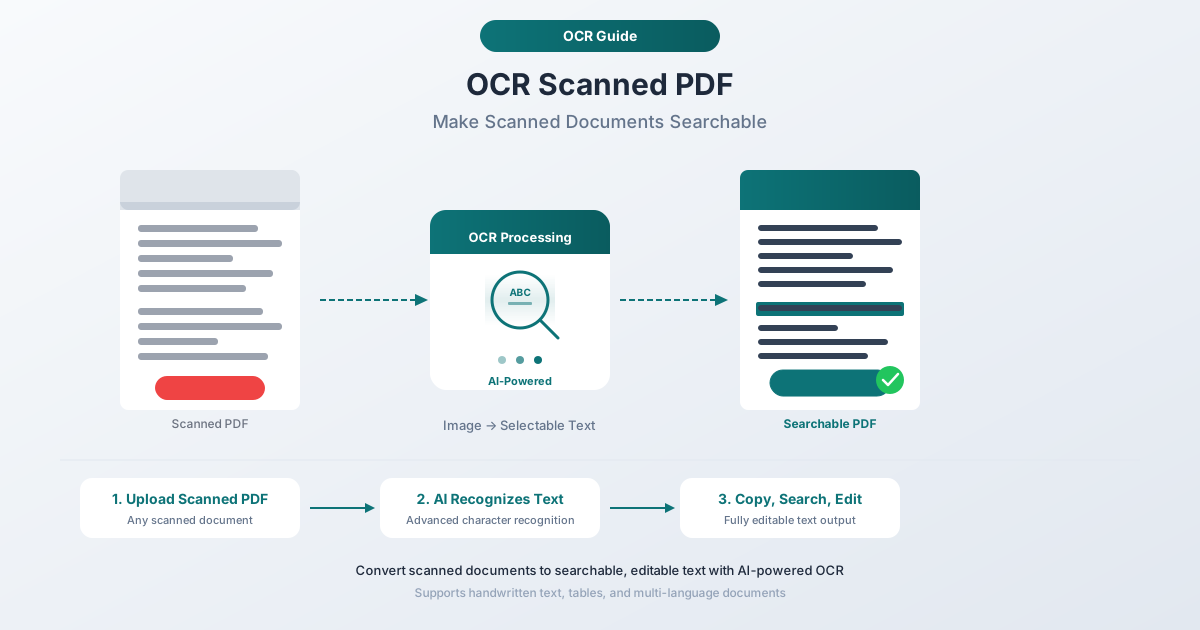
स्कैन किए गए PDF पृष्ठों की केवल तस्वीरें होती हैं - आप टेक्स्ट को खोज, कॉपी या संपादित नहीं कर सकते। OCR एक अदृश्य टेक्स्ट लेयर जोड़कर इसे ठीक करता है। यहाँ तीन अलग-अलग तरीकों से इसे करने का तरीका बताया गया है।
आपने दस्तावेजों के एक ढेर को स्कैन करके PDF बनाया है। वे स्क्रीन पर ठीक दिखते हैं - स्पष्ट, पठनीय, पेशेवर। लेकिन किसी शब्द को खोजने, एक पैराग्राफ कॉपी करने, या एक फोन नंबर चुनने का प्रयास करें, और कुछ नहीं होता है। आपका कर्सर बस पृष्ठ पर एक नीला आयत खींचता है जैसे आप एक छवि का चयन कर रहे हों। क्योंकि आप वास्तव में वही कर रहे हैं।
स्कैन किए गए PDF तस्वीरें हैं। प्रत्येक पृष्ठ एक एकल छवि है - पिक्सेल का एक सपाट ग्रिड जिसका अक्षरों, शब्दों या वाक्यों का कोई ज्ञान नहीं है। आपका कंप्यूटर स्कैन किए गए PDF में उतना ही टेक्स्ट देखता है जितना वह सूर्यास्त की JPEG छवि में देखता है: कुछ भी नहीं।
OCR (ऑप्टिकल कैरेक्टर रिकग्निशन) इसे हल करता है। यह प्रत्येक पृष्ठ की छवि का विश्लेषण करता है, वर्णों की पहचान करता है, और मूल स्कैन के ऊपर एक अदृश्य टेक्स्ट लेयर जोड़ता है। दृश्य उपस्थिति समान रहती है, लेकिन अब आप टेक्स्ट खोज, कॉपी, चयन कर सकते हैं, और स्क्रीन रीडर को इसे एक्सेस करने दे सकते हैं।
यह गाइड बताता है कि OCR क्या है, यह कैसे काम करता है, आपके स्कैन किए गए PDF को OCR करने के तीन तरीके, और सर्वोत्तम परिणाम कैसे प्राप्त करें।
यह कैसे पता करें कि आपके PDF को OCR की आवश्यकता है या नहीं
OCR में समय लगाने से पहले, जांच लें कि आपके PDF को वास्तव में इसकी आवश्यकता है या नहीं। कई PDF "डिजिटल" होते हैं - वर्ड दस्तावेज़ों, एक्सेल स्प्रेडशीट, या वेब पेजों से बनाए गए - और उनमें पहले से ही एक वास्तविक टेक्स्ट लेयर होता है।
5-सेकंड टेस्ट
- अपने PDF को किसी भी व्यूअर (एडोब रीडर, प्रीव्यू, क्रोम, एज) में खोलें
- Ctrl+F (विंडोज/लिनक्स) या Cmd+F (मैक) दबाएं
- पृष्ठ पर दिखाई देने वाला एक शब्द टाइप करें
- यदि व्यूअर शब्द को हाइलाइट करता है: आपके PDF में पहले से ही खोजने योग्य टेक्स्ट है। OCR की आवश्यकता नहीं है।
- यदि कुछ भी नहीं मिलता है: आपका PDF केवल छवि है। इसे OCR की आवश्यकता है।
चयन टेस्ट
पृष्ठ पर टेक्स्ट का चयन करने और खींचने का प्रयास करें:
- यदि आप अलग-अलग शब्दों का चयन कर सकते हैं और वे नीले रंग में हाइलाइट होते हैं: PDF में टेक्स्ट लेयर है।
- यदि पूरा पृष्ठ एक ब्लॉक के रूप में चयनित होता है (जैसे छवि का चयन करना): PDF बिना टेक्स्ट लेयर वाला एक स्कैन है।
- यदि आप कुछ टेक्स्ट का चयन कर सकते हैं लेकिन अन्य का नहीं: PDF में आंशिक OCR या मिश्रित सामग्री है - कुछ पृष्ठ डिजिटल हैं, अन्य स्कैन किए गए हैं।
सामान्य PDF प्रकार जिन्हें OCR की आवश्यकता होती है
| दस्तावेज़ प्रकार | आमतौर पर OCR की आवश्यकता होती है? | क्यों |
|---|---|---|
| स्कैन किए गए कागजी दस्तावेज़ | हाँ | शुद्ध छवि, कोई टेक्स्ट डेटा नहीं |
| फैक्स किए गए दस्तावेज़ PDF के रूप में सहेजे गए | हाँ | फैक्स आउटपुट रास्टर छवि है |
| दस्तावेजों की तस्वीरें (फोन कैमरा) | हाँ | कैमरा कैप्चर = छवि |
| कॉपियर "ईमेल पर स्कैन" से PDF | हाँ | अधिकांश कॉपियर छवि PDF बनाते हैं |
| Word/Excel से निर्यात किए गए PDF | नहीं | डिजिटल रूप से निर्मित, टेक्स्ट लेयर शामिल |
| वेब ब्राउज़र से PDF (प्रिंट टू PDF) | नहीं | टेक्स्ट संरक्षित है |
| ऑनलाइन डाउनलोड किए गए सरकारी फॉर्म | आमतौर पर नहीं | अधिकांश डिजिटल रूप से निर्मित होते हैं |
| PDF अटैचमेंट के रूप में ईमेल की गई रसीदें | आमतौर पर नहीं | टेक्स्ट के साथ POS सिस्टम द्वारा उत्पन्न |
OCR क्या है? एक सरल-अंग्रेजी स्पष्टीकरण
OCR का मतलब ऑप्टिकल कैरेक्टर रिकग्निशन है। यह वह तकनीक है जो छवियों से टेक्स्ट पढ़ती है - अक्षरों, संख्याओं और प्रतीकों की पहचान करने के लिए पिक्सेल पैटर्न का विश्लेषण करती है, ठीक वैसे ही जैसे आपकी आँखें पृष्ठ पर शब्दों को पढ़ती हैं।
जब आप किसी दस्तावेज़ को स्कैन करते हैं, तो स्कैनर एक तस्वीर बनाता है। उस तस्वीर में पिक्सेल होते हैं - जहाँ स्याही थी वहाँ काला, जहाँ कागज था वहाँ हल्का - लेकिन कोई वास्तविक टेक्स्ट डेटा नहीं। स्कैनर को यह नहीं पता कि पिक्सेल की व्यवस्था "Invoice" लिखती है। यह केवल छवि को रिकॉर्ड करता है।
OCR उस छवि को लेता है, आकृतियों का विश्लेषण करता है, उन्हें ज्ञात कैरेक्टर पैटर्न के विरुद्ध मिलान करता है, और उन आकृतियों द्वारा दर्शाए गए टेक्स्ट को आउटपुट करता है। परिणाम एक PDF है जो मूल स्कैन जैसा ही दिखता है लेकिन इसमें एक अदृश्य टेक्स्ट लेयर होता है। जब आप Ctrl+F दबाते हैं और "December" खोजते हैं, तो PDF व्यूअर टेक्स्ट लेयर की जांच करता है, मिलान ढूंढता है, और उस शब्द के छवि पर क्षेत्र को हाइलाइट करता है।
OCR कितना आगे बढ़ गया है
OCR 1950 के दशक का है, जब शुरुआती सिस्टम केवल नियंत्रित वातावरण में विशिष्ट फ़ॉन्ट को संभाल सकते थे। तकनीक टेम्पलेट मिलान (1970-80 के दशक), फ़ीचर निष्कर्षण (1990-2000 के दशक), और मशीन लर्निंग (2010 के दशक) के माध्यम से विकसित हुई। आज का OCR कैरेक्टर पहचान के लिए डीप न्यूरल नेटवर्क को भाषा मॉडल के साथ जोड़ता है जो अस्पष्टताओं को हल करने के लिए संदर्भ का उपयोग करते हैं - यदि सिस्टम निश्चित नहीं है कि कोई कैरेक्टर "l" है या "1", तो आसपास के शब्द इसे तय करने में मदद करते हैं।
आधुनिक OCR इंजन साफ, अच्छी तरह से स्कैन किए गए मुद्रित दस्तावेजों पर 99% से अधिक कैरेक्टर सटीकता प्राप्त करते हैं।
OCR कैसे काम करता है: तकनीकी प्रक्रिया
OCR एक एकल एल्गोरिथम नहीं है। यह चरणों की एक पाइपलाइन है, प्रत्येक पिछले पर निर्माण करता है।
चरण 1: छवि पूर्व-प्रसंस्करण
किसी भी कैरेक्टर पहचान से पहले, OCR इंजन छवि को साफ करता है। इसमें बाइनराइजेशन (अधिकतम कंट्रास्ट के लिए काले और सफेद में परिवर्तित करना), डेस्क्यूइंग (यहां तक कि मामूली पृष्ठ रोटेशन को ठीक करना - 1-2 डिग्री का झुकाव सटीकता को काफी कम कर सकता है), शोर हटाना (स्कैनर कलाकृतियों और धब्बों को खत्म करना), और सीमा हटाना (काली किनारों और बाइंडिंग छाया को हटाना) शामिल है।
चरण 2: लेआउट विश्लेषण
इंजन पृष्ठ की संरचना की पहचान करता है - टेक्स्ट ब्लॉक, कॉलम, छवियां, हेडर, फुटर, टेबल, और पढ़ने का क्रम। इस चरण के बिना, दो-कॉलम दस्तावेज़ अव्यवस्थित आउटपुट उत्पन्न कर सकता है जो एक साथ दोनों कॉलम में पढ़ता है।
चरण 3: कैरेक्टर सेगमेंटेशन
प्रत्येक टेक्स्ट ब्लॉक के भीतर, अलग-अलग कैरेक्टर को अलग किया जाता है। पंक्तियों को ऊर्ध्वाधर रिक्ति द्वारा, शब्दों को क्षैतिज अंतराल द्वारा, और शब्दों के भीतर कैरेक्टर को उनकी सीमाओं द्वारा अलग किया जाता है। यह जितना लगता है उससे कहीं अधिक कठिन है - कई फ़ॉन्ट में कैरेक्टर ओवरलैप या स्पर्श करते हैं, और अरबी और देवनागरी जैसी लिपियों में, कैरेक्टर जटिल तरीकों से जुड़ते हैं।
चरण 4: कैरेक्टर पहचान
प्रत्येक खंडित कैरेक्टर छवि को लाखों लेबल वाली कैरेक्टर छवियों पर प्रशिक्षित डीप न्यूरल नेटवर्क का उपयोग करके वर्गीकृत किया जाता है। नेटवर्क एक एकल उत्तर के बजाय उम्मीदवारों की एक आत्मविश्वास-रैंक वाली सूची आउटपुट करता है। एक साफ "A" को 99.8% आत्मविश्वास मिल सकता है। एक खराब कैरेक्टर एक बहुत सपाट वितरण उत्पन्न कर सकता है।
चरण 5: भाषा मॉडलिंग
कच्ची कैरेक्टर पहचान त्रुटि-प्रवण होती है। संदर्भ अस्पष्टताओं को हल करता है। क्या "lnvoice" एक शब्द है? नहीं - "l" वास्तव में "I" था, जिससे यह "Invoice" बन गया। सांख्यिकीय भाषा मॉडल संभावित कैरेक्टर अनुक्रमों की भविष्यवाणी करते हैं, और प्रारूप सत्यापन तिथियों और संख्याओं जैसे पैटर्न पर नियम लागू करता है।
चरण 6: आउटपुट जनरेशन
पहचाने गए टेक्स्ट को मूल छवि निर्देशांक पर वापस मैप किया जाता है और एक अदृश्य टेक्स्ट लेयर के रूप में PDF में लिखा जाता है। प्रत्येक शब्द अपने दृश्य समकक्ष के साथ सटीक रूप से संरेखित होता है, जिससे खोज-और-हाइलाइट कार्यक्षमता सक्षम होती है।
विधि 1: PDFSub OCR टूल (अनुशंसित)
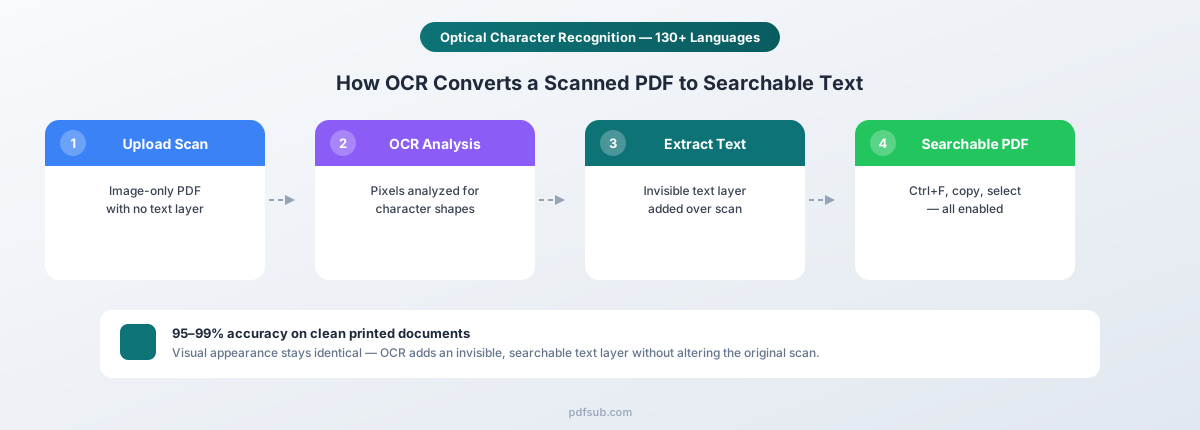
PDFSub का OCR टूल स्कैन किए गए PDF को प्रोसेस करता है और हर पृष्ठ की मूल दृश्य उपस्थिति को बनाए रखते हुए एक खोजने योग्य टेक्स्ट लेयर जोड़ता है।
चरण-दर-चरण निर्देश
- OCR टूल पर जाएं - pdfsub.com/tools/ocr पर नेविगेट करें
- अपना स्कैन किया गया PDF अपलोड करें - अपनी फ़ाइल को ड्रैग और ड्रॉप करें या ब्राउज़ करने के लिए क्लिक करें। बड़े दस्तावेज़ों को विभाजित करने की कोई आवश्यकता नहीं है - मल्टी-पेज PDF स्वचालित रूप से संभाले जाते हैं।
- OCR आपके दस्तावेज़ को प्रोसेस करता है - टूल प्रत्येक पृष्ठ का विश्लेषण करता है, टेक्स्ट को पहचानता है, और अदृश्य टेक्स्ट लेयर बनाता है। प्रोसेसिंग का समय पृष्ठों की संख्या और जटिलता पर निर्भर करता है, लेकिन अधिकांश दस्तावेज़ सेकंडों में पूरे हो जाते हैं।
- अपना खोजने योग्य PDF डाउनलोड करें - आउटपुट फ़ाइल आपके मूल स्कैन जैसी ही दिखती है लेकिन अब टेक्स्ट खोज, टेक्स्ट चयन और कॉपी-पेस्ट का समर्थन करती है।
PDFSub क्यों?
130+ भाषाओं का समर्थन। OCR अंग्रेजी, स्पेनिश, फ्रेंच, जर्मन, चीनी, जापानी, कोरियाई, अरबी, हिंदी, रूसी, पुर्तगाली और 120 से अधिक अतिरिक्त भाषाओं में दस्तावेजों के साथ काम करता है। बहुभाषी दस्तावेजों को स्वचालित रूप से संभाला जाता है - आपको पहले से भाषा निर्दिष्ट करने की आवश्यकता नहीं है।
मूल उपस्थिति संरक्षित। OCR प्रक्रिया दृश्य सामग्री को बदले बिना टेक्स्ट डेटा जोड़ती है। आपके स्कैन किए गए पृष्ठ बिल्कुल वैसे ही दिखते हैं। फ़ॉन्ट, लेआउट, स्टाम्प, हस्ताक्षर और हस्तलिखित एनोटेशन सभी अछूते रहते हैं।
कोई सॉफ़्टवेयर इंस्टॉल करने की आवश्यकता नहीं। सब कुछ आपके ब्राउज़र में या सुरक्षित सर्वर पर चलता है। डाउनलोड करने के लिए कुछ भी नहीं है, जांचने के लिए कोई सिस्टम आवश्यकताएं नहीं हैं, और कोई संगतता समस्या नहीं है।
गोपनीयता-केंद्रित डिज़ाइन। अपलोड किए गए दस्तावेज़ों को प्रोसेस किया जाता है और फिर हटा दिया जाता है। PDFSub आपकी फ़ाइलों को संग्रहीत नहीं करता है या उन्हें प्रशिक्षण के लिए उपयोग नहीं करता है।
निःशुल्क आज़माएँ। PDFSub एक 7-दिन का निःशुल्क परीक्षण प्रदान करता है ताकि आप प्रतिबद्ध होने से पहले अपने स्वयं के दस्तावेजों पर OCR का परीक्षण कर सकें।
विधि 2: एडोब एक्रोबेट प्रो
एडोब एक्रोबेट प्रो में "स्कैन और OCR" टूलसेट के भीतर "Recognize Text" नामक एक अंतर्निहित OCR सुविधा शामिल है।
चरण-दर-चरण निर्देश
- एडोब एक्रोबेट प्रो में अपना स्कैन किया गया PDF खोलें
- Tools पर जाएं और Scan & OCR चुनें
- Recognize Text पर क्लिक करें और In This File या In Multiple Files चुनें
- Settings के तहत, Searchable Image चुनें (अदृश्य टेक्स्ट लेयर जोड़ता है - अनुशंसित)
- प्रोसेसिंग शुरू करने के लिए Recognize Text पर क्लिक करें
- फ़ाइल सहेजें
ताकत और सीमाएं
एडोब साफ अंग्रेजी स्कैन पर उच्च सटीकता प्रदान करता है, बैच प्रोसेसिंग का समर्थन करता है, और आपको सीधे OCR त्रुटियों को ठीक करने देता है। हालांकि, एक्रोबेट प्रो की लागत $19.99/माह (वार्षिक योजना पर) है, इसके लिए डेस्कटॉप इंस्टॉलेशन की आवश्यकता होती है (कोई ब्राउज़र-आधारित OCR नहीं), केवल लगभग 20 भाषाओं का समर्थन करता है, और 50 से अधिक पृष्ठों वाले दस्तावेजों पर धीमा हो सकता है।
विधि 3: गूगल ड्राइव (मुफ़्त, लेकिन हानिपूर्ण)
गूगल ड्राइव स्कैन किए गए PDF से टेक्स्ट निकालने वाली एक बुनियादी OCR सुविधा प्रदान करता है - लेकिन एक महत्वपूर्ण समझौते के साथ।
चरण-दर-चरण निर्देश
- अपना स्कैन किया गया PDF गूगल ड्राइव पर अपलोड करें
- फ़ाइल पर राइट-क्लिक करें और Open with चुनें, फिर Google Docs चुनें
- गूगल PDF को प्रोसेस करता है और निकाले गए टेक्स्ट के साथ एक गूगल डॉक बनाता है
- टेक्स्ट अब खोजने योग्य, चयन योग्य और संपादन योग्य है
ताकत और सीमाएं
गूगल ड्राइव OCR पूरी तरह से मुफ़्त है, साफ टाइप किए गए दस्तावेजों पर अच्छी सटीकता प्रदान करता है, और भाषाओं का स्वचालित रूप से पता लगाता है। हालांकि, एक महत्वपूर्ण समझौता है: यह स्वरूपण को नष्ट कर देता है। गूगल आपके PDF में टेक्स्ट लेयर नहीं जोड़ता है - यह टेक्स्ट को गूगल डॉक में निकालता है। टेबल सादे टेक्स्ट बन जाते हैं, कॉलम ढह जाते हैं, और मूल लेआउट खो जाता है। आपको एक खोजने योग्य PDF के बजाय एक गूगल डॉक मिलता है।
यह 10 पृष्ठों से कम के दस्तावेजों के लिए भी सबसे अच्छा काम करता है। लंबे दस्तावेज़ कट सकते हैं।
इसके लिए सर्वश्रेष्ठ: टेक्स्ट सामग्री निकालना जब आपको मूल लेआउट की आवश्यकता नहीं होती है। यदि आपको एक खोजने योग्य PDF की आवश्यकता है जो उपस्थिति को संरक्षित करता है, तो विधि 1 या विधि 2 का उपयोग करें।
OCR सटीकता: दस्तावेज़ प्रकार के अनुसार क्या उम्मीद करें
OCR कोई जादू नहीं है। दस्तावेज़ की गुणवत्ता, सामग्री के प्रकार और स्कैनिंग की स्थिति के आधार पर सटीकता नाटकीय रूप से भिन्न होती है। यहाँ वास्तविक दुनिया परीक्षण क्या दिखाते हैं।
टाइप किए गए दस्तावेज़ (आधुनिक फ़ॉन्ट): 95-99%
आधुनिक मुद्रित दस्तावेज़ - चालान, अनुबंध, लेजर प्रिंटर पर मुद्रित रिपोर्ट - सबसे अच्छी स्थिति हैं। मानक फ़ॉन्ट OCR प्रशिक्षण डेटा में अच्छी तरह से दर्शाए जाते हैं, और सफेद कागज पर साफ प्रिंट उच्च-कंट्रास्ट छवियां उत्पन्न करते हैं। 250-शब्द पृष्ठ पर 99% सटीकता (~1,500 वर्ण) पर, आप लगभग 15 वर्ण त्रुटियों की उम्मीद करेंगे - अधिकांश महत्वहीन, जैसे कि एक अवधि को अल्पविराम के रूप में गलत पढ़ा जाना या एक लोअरकेस "l" को "1" के साथ भ्रमित करना।
पुराने टाइपराइटर दस्तावेज़: 85-95%
यांत्रिक टाइपराइटर चुनौतियां पेश करते हैं: असंगत अक्षर संरेखण, रिबन पहनने से भिन्न स्याही घनत्व, और समान कैरेक्टर चौड़ाई सेगमेंटेशन भ्रम पैदा करती है। फिर भी, टाइपराइटर टेक्स्ट व्यक्तिगत रूप से गठित और क्षैतिज रूप से संरेखित होता है, इसलिए अधिकांश OCR इंजन उन्हें खोज उद्देश्यों के लिए पर्याप्त रूप से संभालते हैं।
हस्तलिखित टेक्स्ट: 60-80%
हस्तलिपि OCR की सबसे कठिन चुनौती बनी हुई है। परिवर्तनशीलता बहुत बड़ी है - न केवल लोगों के बीच बल्कि एक ही पृष्ठ पर एक व्यक्ति के लेखन के भीतर भी। साफ ब्लॉक प्रिंटिंग 80-85% तक पहुंच सकती है। पेंसिल में कर्सिव लाइन वाले कागज पर 60% से नीचे गिर सकता है। हमेशा हस्तलिखित दस्तावेजों से महत्वपूर्ण डेटा को मैन्युअल रूप से सत्यापित करें।
मिश्रित सामग्री (टेक्स्ट + टेबल): 90-97%
टेक्स्ट को सारणीबद्ध डेटा के साथ संयोजित करने वाले दस्तावेज़ लेआउट विश्लेषण चुनौती जोड़ते हैं। कोशिकाओं के भीतर कैरेक्टर पहचान आमतौर पर सटीक होती है, लेकिन संरचनात्मक त्रुटियां - गलत पहचानी गई सेल सीमाएं, गलत तरीके से असाइन किए गए कॉलम, बहु-पंक्ति कोशिकाओं को पंक्तियों में विभाजित करना - डेटा संबंधों को भ्रष्ट करते हैं और व्यक्तिगत कैरेक्टर गलतियों से अधिक महत्वपूर्ण होते हैं।
सटीकता सारांश तालिका
| दस्तावेज़ प्रकार | कैरेक्टर सटीकता | खोजने योग्य? | डेटा निष्कर्षण विश्वसनीय? |
|---|---|---|---|
| आधुनिक मुद्रित (लेजर) | 95-99% | उत्कृष्ट | हाँ |
| आधुनिक मुद्रित (इंकजेट) | 93-98% | उत्कृष्ट | आमतौर पर |
| पुराने टाइपराइटर | 85-95% | अच्छा | सत्यापन के साथ |
| साफ हस्तलिपि (ब्लॉक) | 70-80% | आंशिक | नहीं - सब कुछ सत्यापित करें |
| कर्सिव हस्तलिपि | 60-70% | खराब | नहीं |
| मिश्रित टेक्स्ट + टेबल | 90-97% | अच्छा | संरचनात्मक समीक्षा के साथ |
| खराब/क्षतिग्रस्त कागज | 70-90% | भिन्न होता है | भारी सत्यापन के साथ |
OCR से पहले स्कैनिंग के लिए सर्वोत्तम अभ्यास
OCR सटीकता में सबसे बड़ा कारक OCR सॉफ़्टवेयर नहीं है - यह स्कैन की गुणवत्ता है। एक महान OCR इंजन एक खराब स्कैन पर काम करने से एक औसत दर्जे के इंजन से खराब परिणाम उत्पन्न करेगा जो एक महान स्कैन पर काम कर रहा है।
रिज़ॉल्यूशन: 300 DPI न्यूनतम
DPI (डॉट्स प्रति इंच) निर्धारित करता है कि स्कैनर कितना विवरण कैप्चर करता है।
- 300 DPI: अधिकांश दस्तावेजों के लिए मानक। सामान्य टेक्स्ट आकारों (10-12pt) के मानक फ़ॉन्ट की विश्वसनीय पहचान के लिए पर्याप्त।
- 600 DPI: छोटे टेक्स्ट (फुटनोट, महीन प्रिंट) के लिए या जब आपको अधिकतम सटीकता की आवश्यकता हो।
- 150 DPI या कम: अनुशंसित नहीं। कैरेक्टर विश्वसनीय पहचान के लिए बहुत छोटे हैं। सटीकता काफी कम हो जाती है।
- 1200 DPI: OCR के लिए अतिश्योक्ति। कोई सटीकता सुधार नहीं, और फ़ाइल आकार बहुत बड़े हो जाते हैं।
रंग मोड: ग्रेस्केल आमतौर पर सबसे अच्छा होता है
- ग्रेस्केल: अधिकांश दस्तावेजों के लिए सर्वश्रेष्ठ। अच्छी बाइनराइजेशन के लिए पर्याप्त कंट्रास्ट बनाए रखता है जबकि फ़ाइल आकारों को प्रबंधनीय रखता है।
- काला और सफेद: साफ, उच्च-कंट्रास्ट दस्तावेजों के लिए काम कर सकता है लेकिन मार्जिनल क्षेत्रों में विवरण नष्ट कर सकता है।
- रंग: केवल तभी आवश्यक है जब दस्तावेज़ में रंग-कोडित जानकारी हो जिसे आप संरक्षित करना चाहते हैं। OCR उद्देश्यों के लिए, रंग ग्रेस्केल पर कोई लाभ नहीं जोड़ता है।
संरेखण और अभिविन्यास
- पृष्ठों को सीधा रखें। 2-3 डिग्री का झुकाव भी OCR सटीकता को 5-10% तक कम कर सकता है। पृष्ठों को संरेखित रखने के लिए स्कैनर के पेपर गाइड का उपयोग करें।
- एक तरफा पृष्ठों को नीचे की ओर स्कैन करें। पीछे की तरफ से ब्लीड-थ्रू को भ्रमित करने वाले OCR इंजन को छाया टेक्स्ट बनाने से रोकें।
- बाउंड दस्तावेजों के लिए फ्लैटबेड स्कैनर का उपयोग करें। शीट-फीड स्कैनर किताबों या बाउंड रिपोर्ट से पृष्ठों को तिरछा कर सकते हैं। फ्लैटबेड स्कैनिंग पृष्ठ को सपाट और ठीक से संरेखित रखती है।
स्कैनर रखरखाव और दस्तावेज़ तैयारी
- बैचों को स्कैन करने से पहले ग्लास साफ करें - धब्बे हर पृष्ठ पर कलाकृतियां बनाते हैं
- एक खाली पृष्ठ को स्कैन करके धारियों की जांच करें - खड़ी रेखाएं गंदे रोलर्स का संकेत देती हैं
- जाम और खरोंच को रोकने के लिए स्टेपल और पेपर क्लिप हटा दें
- सिकुड़े हुए पृष्ठों को समतल करें - गहरी सिलवटें छाया बनाती हैं जिन्हें OCR इंजन गलत पढ़ सकता है
- पीछे की तरफ टेप से फाड़ें ठीक करें - सामने की तरफ टेप प्रतिबिंब बनाता है
OCR के बाद: आगे क्या करें
OCR चलाना केवल पहला कदम है। यहाँ बताया गया है कि आप अपने नए खोजने योग्य दस्तावेजों का अधिकतम लाभ कैसे उठा सकते हैं।
परिणामों को सत्यापित करें
हमेशा OCR आउटपुट को स्पॉट-चेक करें, खासकर महत्वपूर्ण दस्तावेजों के लिए:
- मुख्य शब्दों के लिए खोजें जो आपको लगता है कि दस्तावेज़ में दिखाई देते हैं। यदि Ctrl+F उन्हें लगातार ढूंढता है, तो OCR काम कर रहा है।
- एक पैराग्राफ कॉपी करें और इसे एक टेक्स्ट एडिटर में पेस्ट करें। स्पष्ट त्रुटियों के लिए पढ़ें - विकृत शब्द, गायब वर्ण, निरर्थक प्रतिस्थापन।
- संख्याओं को ध्यान से जांचें। वित्तीय राशि, तिथियां, फोन नंबर और खाता संख्या उच्च-दांव वाले डेटा हैं। लेनदेन राशि में "6" को "8" के रूप में गलत पढ़ा जाना एक वास्तविक समस्या है। OCR इंजन कभी-कभी समान अंकों (0/O, 1/l, 5/S, 6/8) को भ्रमित करते हैं।
त्रुटियों को ठीक करें और व्यवस्थित करें
यदि आपको महत्वपूर्ण दस्तावेजों में त्रुटियां मिलती हैं, तो एडोब एक्रोबेट प्रो आपको सीधे टेक्स्ट लेयर को संपादित करने देता है, या आप खराब पृष्ठों को 600 DPI पर फिर से स्कैन कर सकते हैं और OCR को फिर से चला सकते हैं। हस्तलिखित अनुभागों के लिए, खराब OCR को ठीक करने की तुलना में मैन्युअल प्रतिलेखन अक्सर तेज होता है।
खोज योग्य होने के बाद, आपके PDF मौजूदा वर्कफ़्लो में एकीकृत हो जाते हैं। डेस्कटॉप खोज (विंडोज सर्च, मैक पर स्पॉटलाइट) स्वचालित रूप से उन्हें अनुक्रमित करती है। दस्तावेज़ प्रबंधन प्रणाली (शेयरपॉइंट, गूगल ड्राइव, ड्रॉपबॉक्स) आपकी लाइब्रेरी में पूर्ण-टेक्स्ट खोज को सक्षम करती हैं। अच्छे फ़ाइल नाम और खोजने योग्य सामग्री आदर्श संयोजन हैं।
OCR के वास्तविक दुनिया उपयोग के मामले
कागजी अभिलेखागार का डिजिटलीकरण
व्यवसायों, कानून फर्मों और सरकारी एजेंसियों के पास अक्सर दशकों के कागजी दस्तावेज़ होते हैं। बस PDF में स्कैन करने से छवि फ़ाइलें बनती हैं जिन्हें केवल फ़ाइल नाम से खोजा जा सकता है। OCR जोड़ने से एक निष्क्रिय अभिलेखागार एक क्वेरी करने योग्य डेटाबेस में बदल जाता है। विशिष्ट वर्कफ़्लो: 300 DPI ग्रेस्केल पर स्कैन करें, OCR चलाएं, नामकरण परंपराएं लागू करें, और एक दस्तावेज़ प्रबंधन प्रणाली में अपलोड करें।
कानूनी दस्तावेजों को खोजने योग्य बनाना
कानूनी पेशेवर खोज और उचित परिश्रम के दौरान बड़ी मात्रा में दस्तावेजों से निपटते हैं। विरोधी वकील स्कैन किए गए दस्तावेजों के हजारों पृष्ठों का उत्पादन कर सकते हैं। OCR के बिना, समीक्षा का मतलब हर पृष्ठ को मैन्युअल रूप से पढ़ना है। OCR के साथ, वकील यथार्थवादी समय-सीमा के भीतर समीक्षा को संभव बनाते हुए, पूरे सेट में प्रमुख शब्दों, नामों, तिथियों और राशियों के लिए खोज कर सकते हैं।
पहुंच अनुपालन
विकलांगों के अमेरिकी अधिनियम (ADA) और धारा 508 के तहत, सरकारी एजेंसियों और संघीय रूप से वित्त पोषित संगठनों के डिजिटल दस्तावेजों को सुलभ होना चाहिए। स्क्रीन रीडर केवल छवि-आधारित PDF की व्याख्या नहीं कर सकते - उन्हें एक टेक्स्ट लेयर की आवश्यकता होती है। OCR अनुपालन की दिशा में पहला कदम है। अतिरिक्त कार्य (हेडिंग संरचना, ऑल्ट टेक्स्ट, पढ़ने का क्रम टैग) बाद में हो सकते हैं, लेकिन टेक्स्ट लेयर के बिना, पहुंच असंभव है।
बीमा और वित्तीय प्रसंस्करण
बीमा कंपनियां और बैंक लाखों स्कैन किए गए दावा फॉर्म, चिकित्सा रिकॉर्ड, चेक और ऋण आवेदन प्राप्त करते हैं। OCR स्वचालित डेटा निष्कर्षण को सक्षम बनाता है - स्कैन किए गए दस्तावेजों से पॉलिसी नंबर, दावा राशि, सेवा की तिथियां और खाता विवरण प्रसंस्करण प्रणालियों में खींचना।
अकादमिक और अनुसंधान अभिलेखागार
विश्वविद्यालय, पुस्तकालय और अभिलेखागार ऐतिहासिक दस्तावेजों, समाचार पत्रों और पांडुलिपियों का डिजिटलीकरण कर रहे हैं। OCR ज्ञान की सदियों को खोजने योग्य बनाता है। गूगल बुक्स और इंटरनेट आर्काइव जैसी परियोजनाओं ने अरबों पृष्ठों को OCR किया है, जिससे उन संग्रहों में पूर्ण-टेक्स्ट खोज सक्षम हुई है जिन्हें मैन्युअल रूप से पढ़ने में जीवन लग जाएगा।
अक्सर पूछे जाने वाले प्रश्न
क्या मैं एक साथ कई PDF को OCR कर सकता हूँ (बैच प्रोसेसिंग)?
हाँ। PDFSub एक ही ऑपरेशन में मल्टी-पेज दस्तावेजों को प्रोसेस करने का समर्थन करता है। बड़े बैच जॉब्स - सैकड़ों या हजारों फ़ाइलों के लिए - आप उन्हें टूल के माध्यम से क्रमिक रूप से प्रोसेस करेंगे। एडोब एक्रोबेट प्रो अपने एक्शन विज़ार्ड सुविधा के माध्यम से बैच OCR भी प्रदान करता है, जो स्वचालित रूप से PDF के पूरे फ़ोल्डर को प्रोसेस कर सकता है।
क्या OCR मेरे PDF के दिखने के तरीके को बदलता है?
नहीं। उचित OCR दृश्य पृष्ठ छवि के पीछे एक अदृश्य टेक्स्ट लेयर जोड़ता है। आपके स्कैन किए गए PDF की दृश्य उपस्थिति अपरिवर्तित रहती है - वही पृष्ठ, वही लेआउट, वही रिज़ॉल्यूशन। टेक्स्ट लेयर केवल खोज फ़ंक्शन, टेक्स्ट चयन, कॉपी-पेस्ट और स्क्रीन रीडर के लिए "दृश्य" है।
यदि मैं पहले से ही खोजने योग्य टेक्स्ट वाले PDF पर OCR चलाता हूँ तो क्या होता है?
अधिकांश OCR टूल मौजूदा टेक्स्ट लेयर का पता लगाते हैं और या तो उन पृष्ठों को छोड़ देते हैं या आपको उन्हें फिर से प्रोसेस करने का विकल्प देते हैं। पहले से ही खोजने योग्य PDF पर OCR चलाना आम तौर पर हानिरहित लेकिन अनावश्यक है - यह मौजूदा टेक्स्ट लेयर में सुधार नहीं करेगा और अनावश्यक डेटा के कारण फ़ाइल आकार थोड़ा बढ़ सकता है।
क्या OCR के बाद मेरा फ़ाइल आकार बढ़ेगा?
थोड़ा। एक विशिष्ट स्कैन किए गए दस्तावेज़ के लिए 5-15% वृद्धि की अपेक्षा करें। टेक्स्ट लेयर स्वयं छोटा है (वर्ण और स्थिति डेटा), और स्कैन किए गए PDF के थोक बनाने वाली छवि डेटा की तुलना में वृद्धि नगण्य है।
क्या OCR मिश्रित स्कैन किए गए और डिजिटल पृष्ठों वाले PDF पर काम करता है?
हाँ। अच्छे OCR टूल प्रत्येक पृष्ठ को स्वतंत्र रूप से प्रोसेस करते हैं। जिन पृष्ठों में पहले से ही टेक्स्ट लेयर है, उनका पता लगाया जाता है और उन्हें छोड़ा जा सकता है। जिन पृष्ठों में केवल छवि है, उन्हें प्रोसेस किया जाता है। परिणाम पूरी तरह से खोजने योग्य PDF है, चाहे मूल कैसे भी असेंबल किया गया हो।
OCR किन भाषाओं का समर्थन करता है?
भाषा समर्थन टूल के अनुसार भिन्न होता है। PDFSub का OCR 130 से अधिक भाषाओं का समर्थन करता है, जिनमें लैटिन-स्क्रिप्ट (अंग्रेजी, स्पेनिश, फ्रेंच, जर्मन), CJK (चीनी, जापानी, कोरियाई), सिरिलिक (रूसी, यूक्रेनी), अरबी-स्क्रिप्ट (अरबी, फारसी, उर्दू), देवनागरी (हिंदी, मराठी), और कई अन्य शामिल हैं।
क्या OCR हस्तलिपि पढ़ सकता है?
आंशिक रूप से। साफ ब्लॉक प्रिंटिंग 70-80% सटीकता तक पहुंचती है। कर्सिव काफी कठिन है (60-70% या उससे कम)। हस्तलिखित दस्तावेजों से महत्वपूर्ण डेटा के लिए, हमेशा परिणामों को मैन्युअल रूप से सत्यापित करें।
क्या OCR PDF टेक्स्ट निष्कर्षण के समान है?
नहीं। OCR टेक्स्ट की छवियों को वास्तविक वर्णों में परिवर्तित करता है - जब कोई टेक्स्ट डेटा नहीं होता है, केवल पिक्सेल होते हैं, तो इसकी आवश्यकता होती है। PDF टेक्स्ट निष्कर्षण एक डिजिटल PDF के सामग्री स्ट्रीम में पहले से मौजूद टेक्स्ट को पढ़ता है - जब टेक्स्ट ऐसे प्रारूप में फंस जाता है जिसे आप आसानी से काम नहीं कर सकते हैं, तो इसकी आवश्यकता होती है। यदि आपका PDF डिजिटल रूप से निर्मित है, तो आपको निष्कर्षण की आवश्यकता है। यदि यह स्कैन किया गया है, तो आपको पहले OCR की आवश्यकता है।
क्या OCR फोन कैमरे से ली गई तस्वीरों पर काम करता है?
हाँ, लेकिन सटीकता फोटो की गुणवत्ता पर निर्भर करती है। सर्वोत्तम परिणामों के लिए: फोन को दस्तावेज़ के समानांतर रखें, समान प्रकाश सुनिश्चित करें (कोई छाया नहीं), फ्रेम भरें, स्थिर रहें, और यदि उपलब्ध हो तो अपने फोन के दस्तावेज़ स्कैनिंग मोड का उपयोग करें। फोन की तस्वीरें आमतौर पर साफ मुद्रित टेक्स्ट के लिए 85-95% सटीकता उत्पन्न करती हैं - फ्लैटबेड स्कैन की तुलना में कम लेकिन खोजने की क्षमता के लिए अक्सर पर्याप्त होती हैं।
क्या मैं OCR के बाद टेक्स्ट संपादित कर सकता हूँ?
OCR टेक्स्ट लेयर अदृश्य है और स्कैन छवि के ऊपर स्थित है। आप टेक्स्ट को कॉपी करके किसी भी संपादक में पेस्ट कर सकते हैं, एडोब एक्रोबेट प्रो का उपयोग करके सीधे टेक्स्ट लेयर को संपादित कर सकते हैं, या संपादन के लिए वर्ड या सादे टेक्स्ट में निर्यात कर सकते हैं। स्कैन किए गए दस्तावेज़ की दृश्य सामग्री को बदलने के लिए, आपको फिर से स्कैन करना होगा या छवि के ऊपर एनोटेशन जोड़ने के लिए PDF संपादक का उपयोग करना होगा।
OCR के साथ शुरुआत करें
यदि आपके पास स्कैन किए गए PDF हैं जिन्हें खोजने योग्य बनाने की आवश्यकता है, तो सबसे तेज़ मार्ग सीधा है:
- अपने PDF का परीक्षण करें - यह पुष्टि करने के लिए Ctrl+F परीक्षण का उपयोग करें कि उन्हें OCR की आवश्यकता है
- PDFSub के OCR टूल का प्रयास करें - pdfsub.com/tools/ocr पर एक स्कैन किया गया PDF अपलोड करें और परिणाम देखें
- आउटपुट सत्यापित करें - सटीकता आपकी आवश्यकताओं को पूरा करती है यह पुष्टि करने के लिए कुछ पृष्ठों को स्पॉट-चेक करें
- अपने शेष दस्तावेजों को प्रोसेस करें - एक बार जब आप परिणामों से आश्वस्त हो जाएं, तो अपने बैक लॉग पर काम करें
PDFSub एक 7-दिन का निःशुल्क परीक्षण प्रदान करता है जिसमें OCR टूल और प्लेटफ़ॉर्म पर अन्य सभी PDF टूल तक पहुंच शामिल है। एक स्कैन किया गया दस्तावेज़ अपलोड करें और देखें कि खोजने योग्य टेक्स्ट क्या अंतर लाता है। कभी भी रद्द करें।