एआई से पीडीएफ का सारांश कैसे करें (चरण-दर-चरण मार्गदर्शिका)
2 मिनट में 60-पृष्ठ की रिपोर्ट के मुख्य बिंदु चाहिए? यहाँ किसी भी पीडीएफ का सारांश बनाने के लिए एआई का उपयोग करने का तरीका बताया गया है - केवल टेक्स्ट की दीवार के बजाय संरचित आउटपुट के साथ।
आपके पास 60 पृष्ठों की तिमाही रिपोर्ट है। बैठक 10 मिनट में शुरू होती है। आपके बॉस पूछेंगे कि रिपोर्ट में क्या कहा गया है, और "मैंने इसे अभी तक नहीं पढ़ा है" स्वीकार्य उत्तर नहीं है।
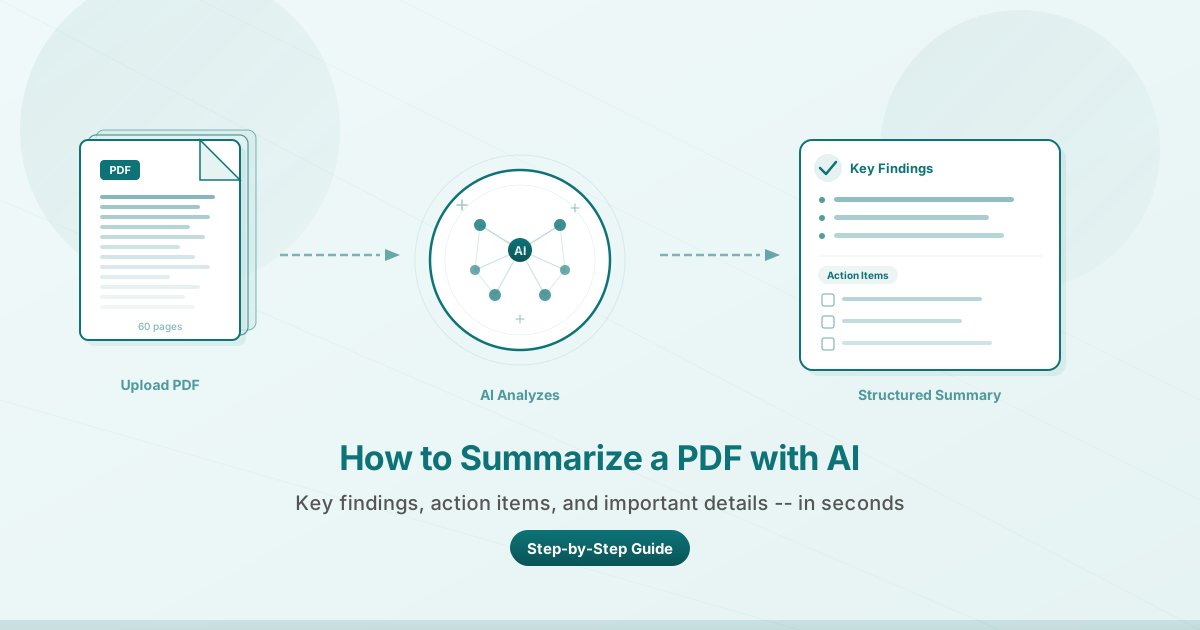
यह वह क्षण है जब एआई पीडीएफ सारांश एक अच्छी सुविधा से आवश्यक बन जाता है। गति से पढ़ने और महत्वपूर्ण भागों को पकड़ने की उम्मीद करने के बजाय, आप दस्तावेज़ अपलोड करते हैं और दो मिनट से भी कम समय में एक संरचित ब्रेकडाउन प्राप्त करते हैं -- मुख्य निष्कर्ष, कार्रवाई योग्य बिंदु और महत्वपूर्ण विवरण।
कोई अस्पष्ट पैराग्राफ नहीं जो किसी भी रिपोर्ट का वर्णन कर सके। एक वास्तविक सारांश जो आपको बताता है कि क्या महत्वपूर्ण है।
एआई पीडीएफ सारांश वास्तव में क्या करता है
पारंपरिक दस्तावेज़ सारांश का मतलब था प्रत्येक अनुभाग का पहला वाक्य निकालना या टेक्स्ट को एक निश्चित लंबाई तक छोटा करना। परिणाम अनुमानित रूप से खराब थे -- आपको संदर्भ के बिना अंश मिलते थे और वे बिंदु छूट जाते थे जो वास्तव में महत्वपूर्ण थे।
एआई सारांश अलग तरह से काम करता है। यह पूरे दस्तावेज़ को पढ़ता है, मुख्य तर्कों और डेटा की पहचान करता है, और एक नया सारांश उत्पन्न करता है जो केवल टेक्स्ट को छोटा करने के बजाय सार को पकड़ता है। अच्छा एआई सारांश करेगा:
- मुख्य निष्कर्षों की पहचान करें जो कार्यकारी सारांश में दिखाई देने वाली किसी भी चीज़ के बजाय कई अनुभागों में बिखरे हुए हैं
- विशिष्ट संख्याओं और डेटा बिंदुओं को निकालें जो मुख्य निष्कर्षों का समर्थन करते हैं
- कार्रवाई योग्य बिंदुओं को सतह पर लाएं जो दस्तावेज़ में बिखरे हुए हैं
- महत्वपूर्ण विवरणों और मानक भाषा के बीच अंतर करें -- प्रकटीकरण भाषा और मानक परिभाषाओं को आपके सारांश में होने की आवश्यकता नहीं है
- विचारों के बीच संबंधों को बनाए रखें, ताकि सारांश अलग-अलग तथ्यों की सूची की तरह पढ़ने के बजाय तार्किक रूप से समझ में आए
इसे एक ऐसे सहकर्मी के रूप में सोचें जिसने पूरी रिपोर्ट पढ़ी है और आपको ब्रीफिंग देता है, बनाम कोई ऐसा व्यक्ति जिसने पहला पृष्ठ फाड़ दिया और आपको सौंप दिया।
पीडीएफसब का सारांश टूल कैसे काम करता है
पीडीएफसब का पीडीएफ सारांशित करें टूल संरचित आउटपुट के लिए बनाया गया है। जब आप कोई दस्तावेज़ अपलोड करते हैं, तो एआई आपको एक पैराग्राफ वापस नहीं देता है। यह अनुभागों में विभाजित एक संगठित सारांश उत्पन्न करता है:
- मुख्य निष्कर्ष -- दस्तावेज़ से सबसे महत्वपूर्ण निष्कर्ष और अंतर्दृष्टि
- कार्रवाई योग्य बिंदु -- विशिष्ट अगले कदम या निर्णय जिन पर ध्यान देने की आवश्यकता है
- महत्वपूर्ण विवरण -- सहायक डेटा, समय सीमा, वित्तीय आंकड़े, या ध्यान देने योग्य शर्तें
- अवलोकन -- दस्तावेज़ क्या है, इसे किसने लिखा, और इसका उद्देश्य इसका संक्षिप्त विवरण
इस संरचना का मतलब है कि आप 30 सेकंड में सारांश को स्कैन कर सकते हैं और ठीक से जान सकते हैं कि कहाँ ध्यान केंद्रित करना है। यदि कार्रवाई योग्य बिंदु अनुभाग कहता है "30 मार्च तक बोर्ड की मंजूरी आवश्यक है," तो आपको यह जानने के लिए अन्य 59 पृष्ठों को पढ़ने की आवश्यकता नहीं है कि क्या जरूरी है।
चरण-दर-चरण: पीडीएफसब के साथ पीडीएफ का सारांश करें
चरण 1: सारांश टूल खोलें
pdfsub.com/tools/summarize पर जाएं या पीडीएफसब स्टूडियो खोलें और टूल मेनू से "पीडीएफ सारांशित करें" चुनें। आपको उपलब्ध एआई क्रेडिट के साथ एक पीडीएफसब खाते की आवश्यकता होगी।
चरण 2: अपना पीडीएफ अपलोड करें
अपने पीडीएफ को अपलोड क्षेत्र में खींचें और छोड़ें, या अपनी फ़ाइलों को ब्राउज़ करने के लिए क्लिक करें। पीडीएफसब मानक डिजिटल पीडीएफ स्वीकार करता है -- वर्ड, गूगल डॉक्स, वित्तीय सॉफ्टवेयर, या किसी भी एप्लिकेशन द्वारा उत्पन्न किए गए जो पीडीएफ में निर्यात करता है।
चरण 3: सारांशित करें पर क्लिक करें
"सारांशित करें" बटन दबाएं। एआई आपके पूरे दस्तावेज़ को पढ़ता है, सामग्री संरचना का विश्लेषण करता है, मुख्य विषयों की पहचान करता है, और सबसे महत्वपूर्ण जानकारी निकालता है। प्रसंस्करण में आमतौर पर दस्तावेज़ की लंबाई के आधार पर 10 से 30 सेकंड लगते हैं।
चरण 4: अपने संरचित सारांश की समीक्षा करें
आउटपुट स्पष्ट अनुभागों में व्यवस्थित दिखाई देता है। पहले मुख्य निष्कर्षों को पढ़ें। किसी भी समय-संवेदनशील चीज़ के लिए कार्रवाई योग्य बिंदुओं की जाँच करें। विशिष्ट संख्याओं या शर्तों के लिए महत्वपूर्ण विवरणों का संदर्भ लें जिनकी आपको आवश्यकता है।
चरण 5: परिणाम कॉपी या उपयोग करें
सारांश को ईमेल, मीटिंग नोट्स, या अपने प्रोजेक्ट प्रबंधन टूल में पेस्ट करने के लिए कॉपी करें। संरचित प्रारूप का मतलब है कि यह आपकी टीम के साथ साझा करने के लिए पहले से ही व्यवस्थित है।
आपको क्या मिलता है: संरचित आउटपुट, टेक्स्ट की दीवार नहीं
कई एआई उपकरण आपको एक एकल घना पैराग्राफ वापस देते हैं जिसे मूल दस्तावेज़ के समान ही पार्स करने के लिए लगभग उतने ही प्रयास की आवश्यकता होती है। पीडीएफसब का आउटपुट डिज़ाइन द्वारा संरचित है। यहाँ एक वित्तीय रिपोर्ट का एक विशिष्ट सारांश कैसा दिखता है:
मुख्य निष्कर्ष:
- राजस्व साल-दर-साल 12% बढ़कर $4.2M हो गया, जो Q3 मार्गदर्शन से अधिक है
- इंजीनियरिंग में नई नियुक्तियों से प्रेरित होकर परिचालन व्यय 8% बढ़ा
- ग्राहक मंथन 3.1% तक गिर गया, जो छह तिमाहियों में सबसे कम है
कार्रवाई योग्य बिंदु:
- 30 मार्च तक सीरीज बी शर्तों के लिए बोर्ड की मंजूरी आवश्यक है
- अगली तिमाही से पहले सीएफओ को संशोधित बजट प्रस्ताव
महत्वपूर्ण विवरण:
- $1.8M का आस्थगित राजस्व शेष (Q2 में $1.2M से ऊपर)
- तीन एंटरप्राइज अनुबंध देर-चरण वार्ता में, संयुक्त मूल्य $600K
इस तरह का आउटपुट तुरंत कार्रवाई योग्य होता है। आप उस बैठक में जा सकते हैं और संख्याओं के बारे में बात कर सकते हैं।
एआई पीडीएफ सारांश के लिए सर्वोत्तम अभ्यास
स्वच्छ डिजिटल पीडीएफ का उपयोग करें। वर्ड प्रोसेसर, स्प्रेडशीट, या व्यावसायिक सॉफ़्टवेयर से उत्पन्न दस्तावेज़ सर्वोत्तम परिणाम देते हैं। स्कैन किए गए दस्तावेज़ या छवि-भारी पीडीएफ में सटीकता कम हो सकती है।
स्रोत के विरुद्ध एआई आउटपुट की जाँच करें। एआई सारांश अत्यधिक सटीक है लेकिन अचूक नहीं है। उच्च-दांव वाले निर्णयों -- कानूनी अनुबंधों, नियामक फाइलिंग, चिकित्सा रिपोर्टों -- के लिए मूल के विरुद्ध मुख्य दावों को सत्यापित करें। सारांश को शुरुआती बिंदु के रूप में उपयोग करें, उचित परिश्रम के विकल्प के रूप में नहीं।
सर्वोत्तम परिणाम टेक्स्ट-भारी दस्तावेज़ों से आते हैं। रिपोर्ट, प्रस्ताव, शोध पत्र, अनुबंध, और मीटिंग मिनट्स असाधारण रूप से अच्छी तरह से सारांशित होते हैं। मुख्य रूप से चार्ट या छवियों वाले दस्तावेज़ जिनमें न्यूनतम गद्य होता है, वे छोटे सारांश उत्पन्न करेंगे।
समझ के लिए सारांश का उपयोग करें, कानूनी निर्भरता के लिए नहीं। एआई सारांश आपको दस्तावेज़ों को तेज़ी से समझने और उन पर कार्य करने में मदद करते हैं। जब कानूनी या वित्तीय दायित्व शामिल होता है तो वे पूर्ण पाठ को पढ़ने का विकल्प नहीं होते हैं।
उपयोग के मामले: जहाँ एआई सारांश घंटों बचाता है
शोध पत्र और अकादमिक लेख। यह तुरंत पहचानने के लिए कि कौन से प्रासंगिक हैं, दर्जनों पत्रों का सारांश बनाएं, फिर केवल सबसे आशाजनक लोगों को गहराई से पढ़ें।
अनुबंध और कानूनी दस्तावेज़। मिनटों में 40-पृष्ठ के अनुबंध से मुख्य शर्तें, दायित्व और समय सीमा प्राप्त करें। मानव निर्णय की आवश्यकता वाले विवरणों पर अपने कानूनी समीक्षा पर ध्यान केंद्रित करें।
वित्तीय रिपोर्ट और आय विवरण। त्रैमासिक रिपोर्ट, वार्षिक फाइलिंग, और निवेशक प्रस्तुतियाँ पूर्णता के लिए बनाई गई हैं, पठनीयता के लिए नहीं। एआई सारांश उन संख्याओं और रुझानों को निकालता है जो निर्णय लेते हैं।
मीटिंग मिनट्स और आंतरिक रिपोर्ट। जब आपकी टीम 15-पृष्ठ के मीटिंग नोट्स प्रसारित करती है, तो एक संरचित सारांश सभी को बताता है कि क्या तय किया गया था और कौन जिम्मेदार है।
अनुपालन और नियामक दस्तावेज़। नीति अपडेट और नियामक मार्गदर्शन अक्सर लंबे चलते हैं। सारांश अनुपालन टीमों को यह छांटने में मदद करते हैं कि तत्काल कार्रवाई की आवश्यकता है बनाम क्या सूचनात्मक है।
उचित परिश्रम पैकेज। पूरे पैकेज का एक नेविगेट करने योग्य अवलोकन बनाने के लिए वित्तीय, अनुबंधों और परिचालन दस्तावेजों के सैकड़ों पृष्ठों का सारांश बनाएं।
एआई क्रेडिट कैसे काम करते हैं
पीडीएफसब का सारांश टूल एआई क्रेडिट का उपयोग करता है। प्रत्येक सारांश में आपके दस्तावेज़ की लंबाई के आधार पर क्रेडिट लगते हैं -- 10-पृष्ठ की रिपोर्ट 60-पृष्ठ की रिपोर्ट की तुलना में कम क्रेडिट का उपयोग करती है।
पीडीएफसब का ऑल-इन-वन प्लान $20/उपयोगकर्ता/माह (वार्षिक) या $25/उपयोगकर्ता/माह (मासिक) पर 500 एआई क्रेडिट प्रति माह शामिल करता है। यदि आपको अधिक की आवश्यकता है, तो स्टैकेबल ऐड-ऑन पैक (लगभग $7/माह पर 500 एआई क्रेडिट, वार्षिक दर) उच्च मात्रा को कवर करते हैं।
7-दिन का निःशुल्क परीक्षण (शुरू करने के लिए क्रेडिट कार्ड आवश्यक) आपको पूर्ण पहुंच प्रदान करता है ताकि आप प्रतिबद्ध होने से पहले अपने स्वयं के दस्तावेज़ों पर सारांश का परीक्षण कर सकें। क्रेडिट मासिक रूप से रीफ्रेश होते हैं, और आप अपने डैशबोर्ड में अपना शेष बैलेंस देख सकते हैं।
क्रेडिट सभी एआई टूल -- पीडीएफ अनुवाद करें, पीडीएफ के साथ चैट करें, डेटा निकालें, और अधिक -- में साझा किए जाते हैं, ताकि आप उन्हें अपनी आवश्यकतानुसार आवंटित कर सकें।
अक्सर पूछे जाने वाले प्रश्न
पीडीएफ का सारांश बनाने में कितना समय लगता है?
अधिकांश दस्तावेज़ 10 से 30 सेकंड में सारांशित हो जाते हैं। लंबे दस्तावेज़ों (50+ पृष्ठ) को एआई द्वारा अधिक सामग्री संसाधित करने के कारण थोड़ा अधिक समय लग सकता है। कुल समय अभी भी सेकंड में मापा जाता है, मिनटों में नहीं।
किस प्रकार के पीडीएफ सारांश के लिए सबसे अच्छा काम करते हैं?
चयनित टेक्स्ट वाले डिजिटल पीडीएफ सर्वोत्तम परिणाम देते हैं। इनमें वर्ड, गूगल डॉक्स, एक्सेल, या किसी भी व्यावसायिक एप्लिकेशन से निर्यात किए गए दस्तावेज़ शामिल हैं। स्कैन किए गए पीडीएफ (अनिवार्य रूप से टेक्स्ट की छवियां) को भी सारांशित किया जा सकता है, लेकिन गुणवत्ता स्कैन स्पष्टता पर निर्भर करती है।
क्या मेरा दस्तावेज़ सारांश के बाद रखा जाता है?
पीडीएफसब सारांश उत्पन्न करने के लिए आपके दस्तावेज़ को संसाधित करता है। डेटा हैंडलिंग और प्रतिधारण पर पूर्ण विवरण के लिए गोपनीयता नीति की समीक्षा करें। आपके दस्तावेज़ का उपयोग एआई मॉडल को प्रशिक्षित करने के लिए नहीं किया जाता है।
क्या मैं अंग्रेजी के अलावा किसी अन्य भाषा में पीडीएफ का सारांश बना सकता हूँ?
हाँ। एआई कई भाषाओं में लिखे गए दस्तावेज़ों का सारांश बना सकता है। गैर-अंग्रेजी भाषाओं के दस्तावेज़ों के लिए, यदि आपको अंग्रेजी में सारांश की आवश्यकता है तो आप पहले पीडीएफ अनुवाद करें टूल का भी उपयोग कर सकते हैं, या मूल भाषा में सीधे सारांश बना सकते हैं।
सारांश के लिए कितने क्रेडिट लगते हैं?
क्रेडिट उपयोग दस्तावेज़ की लंबाई के साथ बढ़ता है। एक छोटा दस्तावेज़ (10 पृष्ठों से कम) आमतौर पर 1 से 2 क्रेडिट का होता है। लंबे दस्तावेज़ अधिक उपयोग करते हैं। आप सारांश की पुष्टि करने से पहले अनुमानित क्रेडिट लागत की जांच कर सकते हैं।
यदि सारांश में कुछ महत्वपूर्ण छूट जाता है तो क्या होगा?
एआई सारांशों को सबसे महत्वपूर्ण सामग्री को कैप्चर करने के लिए डिज़ाइन किया गया है, लेकिन वे संक्षिप्तता को प्राथमिकता देते हैं। यदि आपको दस्तावेज़ के भीतर किसी विशिष्ट विषय पर विवरण की आवश्यकता है, तो पीडीएफ के साथ चैट करें टूल का प्रयास करें -- यह आपको विशिष्ट अनुभागों, डेटा बिंदुओं, या खंडों के बारे में लक्षित प्रश्न पूछने की अनुमति देता है।
60-पृष्ठ की रिपोर्ट को शुरू से अंत तक पढ़ना बंद करने के लिए तैयार हैं? किसी भी योजना पर 7-दिवसीय निःशुल्क परीक्षण के साथ पीडीएफसब के सारांश टूल का प्रयास करें।