भ्रष्ट पीडीएफ़ फ़ाइल को ऑनलाइन कैसे ठीक करें
पीडीएफ़ खुल नहीं रहा है या त्रुटियाँ दिखा रहा है? यहाँ भ्रष्ट पीडीएफ़ फ़ाइलों को ठीक करने का तरीका बताया गया है - क्षतिग्रस्त हेडर, टूटे हुए क्रॉस-रेफरेंस और कटे हुए डेटा को ठीक करें।
आप पीडीएफ़ पर डबल-क्लिक करते हैं और कुछ नहीं होता है। या यह खुलता है लेकिन पृष्ठ खाली होते हैं। या आपका पीडीएफ़ व्यूअर एक त्रुटि दिखाता है: "यह दस्तावेज़ क्षतिग्रस्त है और इसकी मरम्मत नहीं की जा सकती है।" एक भ्रष्ट पीडीएफ़ उन समस्याओं में से एक है जो विनाशकारी लगती है - खासकर जब फ़ाइल में महत्वपूर्ण डेटा हो और आपके पास कोई दूसरी कॉपी न हो।
अच्छी खबर: कई भ्रष्ट पीडीएफ़ को ठीक किया जा सकता है। क्षति आमतौर पर संरचनात्मक होती है, सामग्री-स्तर की नहीं। टेक्स्ट और छवियां अभी भी फ़ाइल के अंदर हैं; आंतरिक लेखा-जोखा जो पीडीएफ़ व्यूअर को बताता है कि उन्हें कहाँ खोजना है, वही टूटा हुआ है।
यह गाइड बताता है कि पीडीएफ़ क्यों भ्रष्ट हो जाते हैं, कौन से मरम्मत उपकरण वास्तव में ठीक करते हैं, क्षतिग्रस्त पीडीएफ़ को कैसे ठीक करें, और कब यह स्वीकार करें कि कोई फ़ाइल ठीक होने से परे है।
पीडीएफ़ क्यों भ्रष्ट हो जाते हैं
पीडीएफ़ भ्रष्टाचार यादृच्छिक नहीं है। इसका लगभग हमेशा एक विशिष्ट कारण होता है, और इसे समझना भविष्य में होने वाली क्षति को रोकने में मदद करता है।
अपूर्ण डाउनलोड
सबसे आम कारण। आपके ब्राउज़र या डाउनलोड मैनेजर ने फ़ाइल को पूरी तरह से डाउनलोड नहीं किया। पीडीएफ़ बीच में कट गया है - यह सही ढंग से शुरू होता है लेकिन अचानक बीच में समाप्त हो जाता है। हेडर और शुरुआती पृष्ठ बरकरार हो सकते हैं, लेकिन बाद के पृष्ठ और अंत में महत्वपूर्ण क्रॉस-रेफरेंस तालिका गायब है।
ईमेल अटैचमेंट क्षति
कुछ ईमेल सिस्टम ट्रांज़िट के दौरान बाइनरी अटैचमेंट को संशोधित करते हैं। पुराने मेल सर्वर, आक्रामक वायरस स्कैनर, या एन्कोडिंग बेमेल बाइट स्ट्रीम को भ्रष्ट कर सकते हैं। फ़ाइल पीडीएफ़ (सही एक्सटेंशन, सही आइकन) की तरह दिखती है लेकिन आंतरिक डेटा गड़बड़ है।
डिस्क और स्टोरेज त्रुटियाँ
हार्ड ड्राइव पर खराब सेक्टर, फ्लैश ड्राइव भ्रष्टाचार, या स्टोरेज मीडिया का क्षरण फ़ाइल के भीतर व्यक्तिगत बाइट्स को नुकसान पहुंचा सकता है। गलत स्थान पर एक भी बिट फ़्लिप होने से फ़ाइल अपठनीय हो सकती है।
बाधित सेव
यदि एप्लिकेशन पीडीएफ़ लिखते समय क्रैश हो जाता है - या यदि आप यूएसबी ड्राइव को निकालते समय फ़ाइल सहेजी जा रही है - तो परिणाम एक आंशिक रूप से लिखी गई फ़ाइल होती है। पुराना संस्करण चला गया है, और नया संस्करण पूरा नहीं है।
सॉफ़्टवेयर बग
पीडीएफ़ जनरेशन सॉफ़्टवेयर एकदम सही नहीं है। पीडीएफ़ बनाने वाले टूल में एक बग संरचनात्मक त्रुटियों वाली फ़ाइल उत्पन्न कर सकता है - कुछ व्यूअर में खोलने के लिए पर्याप्त मान्य लेकिन दूसरों में टूटी हुई। यह स्वचालित पीडीएफ़ जनरेटर के साथ आश्चर्यजनक रूप से आम है।
फ़ाइल स्थानांतरण भ्रष्टाचार
टेक्स्ट मोड (बाइनरी मोड के बजाय) में एफटीपी स्थानांतरण, अविश्वसनीय नेटवर्क ड्राइव पर कॉपी ऑपरेशन, या क्लाउड स्टोरेज में सिंक संघर्ष भ्रष्टाचार का कारण बन सकते हैं। कोई भी प्रक्रिया जो पीडीएफ़ के कच्चे बाइट्स को संशोधित करती है - थोड़ी सी भी - उसे तोड़ सकती है।
पीडीएफ़ मरम्मत वास्तव में क्या ठीक करती है
एक पीडीएफ़ फ़ाइल की एक विशिष्ट आंतरिक संरचना होती है। इसे समझने से यह निर्धारित करने में मदद मिलती है कि मरम्मत क्या हासिल कर सकती है।
पीडीएफ़ संरचना (सरलीकृत)
हेडर - फ़ाइल को पीडीएफ़ और संस्करण के रूप में पहचानता है
बॉडी - वास्तविक सामग्री (टेक्स्ट, छवियां, फ़ॉन्ट, पृष्ठ)
क्रॉस-रेफ़ - फ़ाइल में हर ऑब्जेक्ट कहाँ शुरू होता है, इसकी सूची वाली तालिका
ट्रेलर - क्रॉस-रेफरेंस तालिका और रूट ऑब्जेक्ट को इंगित करता है
क्रॉस-रेफरेंस तालिका (xref) सबसे महत्वपूर्ण संरचनात्मक तत्व है। यह एक पुस्तक की अनुक्रमणिका की तरह है - यह पीडीएफ़ व्यूअर को बताता है कि फ़ाइल के भीतर प्रत्येक पृष्ठ, छवि और टेक्स्ट ब्लॉक कहाँ खोजना है। यदि xref क्षतिग्रस्त है, तो व्यूअर सामग्री का पता नहीं लगा सकता है, भले ही सामग्री स्वयं बरकरार हो।
मरम्मत उपकरण क्या ठीक करते हैं
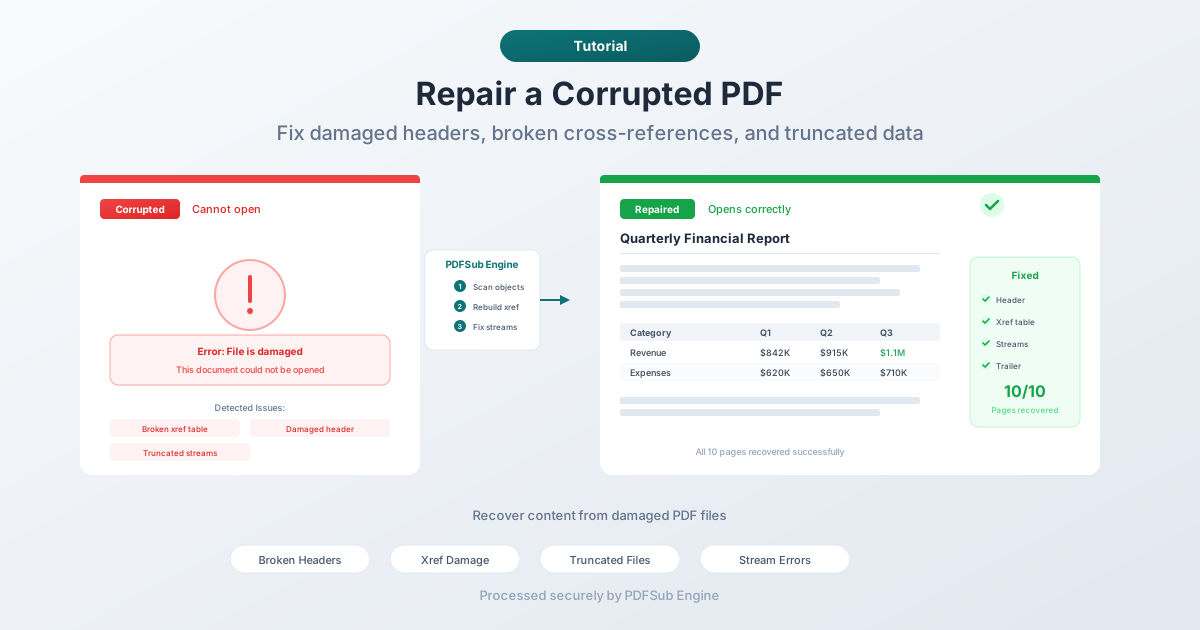
क्षतिग्रस्त या गायब क्रॉस-रेफरेंस तालिकाएँ। मरम्मत उपकरण पूरे फ़ाइल को स्कैन करता है, सभी ऑब्जेक्ट्स का पता लगाता है, और खरोंच से xref तालिका का पुनर्निर्माण करता है। यह सबसे आम प्रकार के भ्रष्टाचार को ठीक करता है।
टूटे हुए या गायब हेडर। यदि पीडीएफ़ हेडर क्षतिग्रस्त है, तो टूल फ़ाइल में मिली सामग्री के आधार पर इसे फिर से बनाता है।
भ्रष्ट स्ट्रीम डेटा। पीडीएफ़ सामग्री संपीड़ित स्ट्रीम में संग्रहीत होती है। यदि किसी स्ट्रीम का मेटाडेटा (लंबाई, संपीड़न विधि) गलत है लेकिन स्ट्रीम डेटा बरकरार है, तो टूल सही मानों की पुनर्गणना कर सकता है।
कटे हुए फ़ाइलें। यदि फ़ाइल छोटी कर दी गई थी (अपूर्ण डाउनलोड), तो टूल उस सामग्री को पुनर्प्राप्त करता है जो बरकरार हिस्से में मौजूद है। आपको 10 में से 8 पृष्ठ वापस मिल सकते हैं - कुछ न होने से बेहतर।
रैखिकरण त्रुटियाँ। रैखिक पीडीएफ़ (वेब देखने के लिए अनुकूलित) में अतिरिक्त संरचना होती है जो असंगत हो सकती है। मरम्मत उपकरण रैखिकरण डेटा को हटा या पुनर्निर्माण कर सकते हैं।
मरम्मत उपकरण क्या ठीक नहीं कर सकते
ओवरराइट की गई सामग्री। यदि किसी विशेष पृष्ठ के टेक्स्ट या छवि को संग्रहीत करने वाले बाइट्स को कचरा डेटा से बदल दिया गया है, तो कोई भी टूल मूल सामग्री का पुनर्निर्माण नहीं कर सकता है। जानकारी चली गई है।
खोए हुए पासवर्ड के साथ एन्क्रिप्टेड फ़ाइलें। एन्क्रिप्टेड पीडीएफ़ के सुरक्षा डेटा का भ्रष्टाचार का मतलब है कि सामग्री को डिक्रिप्ट नहीं किया जा सकता है। मरम्मत संरचनात्मक मुद्दों को ठीक कर सकती है, लेकिन यदि एन्क्रिप्शन कुंजी क्षतिग्रस्त हो जाती है, तो सामग्री दुर्गम हो जाती है।
गंभीर बाइट-स्तरीय भ्रष्टाचार। यदि फ़ाइल के बड़े हिस्से भ्रष्ट हो गए हैं (सिर्फ संरचनात्मक लेखा-जोखा नहीं), तो रिकवरी जो भी बरकरार सामग्री बची है, उस तक सीमित है।
शून्य-बाइट फ़ाइलें। यदि फ़ाइल पूरी तरह से खाली है, तो मरम्मत के लिए कुछ भी नहीं है।
पीडीएफ़ को ऑनलाइन कैसे ठीक करें (चरण दर चरण)
चरण 1: भ्रष्ट पीडीएफ़ अपलोड करें
PDFSub के रिपेयर पीडीएफ़ टूल पर जाएं और अपनी क्षतिग्रस्त फ़ाइल अपलोड करें। फ़ाइल को PDFSub Engine में संसाधित करने के लिए एक सुरक्षित, अलग वातावरण में भेजा जाता है।
चरण 2: विश्लेषण और मरम्मत
PDFSub Engine फ़ाइल संरचना का विश्लेषण करता है, भ्रष्टाचार के प्रकार की पहचान करता है, और मरम्मत का प्रयास करता है:
- फ़ाइल में सभी पीडीएफ़ ऑब्जेक्ट्स के लिए स्कैन करता है
- क्रॉस-रेफरेंस तालिका का पुनर्निर्माण करता है
- यदि आवश्यक हो तो ट्रेलर और हेडर का पुनर्निर्माण करता है
- स्ट्रीम डेटा को मान्य करता है और लंबाई बेमेल को ठीक करता है
- सही संरचना के साथ फ़ाइल को फिर से जोड़ता है
प्रक्रिया में आमतौर पर कुछ सेकंड लगते हैं।
चरण 3: मरम्मत की गई फ़ाइल डाउनलोड करें
यदि मरम्मत सफल होती है, तो ठीक की गई पीडीएफ़ डाउनलोड करें। इसे अपने पीडीएफ़ व्यूअर में खोलें और सत्यापित करें कि सामग्री बरकरार है - सभी पृष्ठों, छवियों और टेक्स्ट की जाँच करें।
चरण 4: पूरी तरह से सत्यापित करें
सिर्फ पहले पृष्ठ की जाँच न करें। पूरे दस्तावेज़ के माध्यम से स्क्रॉल करें:
- क्या सभी पृष्ठ मौजूद हैं?
- क्या छवियां सही ढंग से दिखाई देती हैं?
- क्या टेक्स्ट चयन योग्य है (यदि यह पहले था)?
- क्या हाइपरलिंक काम करते हैं?
- क्या एम्बेडेड फ़ॉन्ट ठीक से रेंडर हो रहे हैं?
यदि कुछ सामग्री गायब है, तो भ्रष्टाचार संभवतः सामग्री डेटा में ही था, न कि केवल संरचना में। मरम्मत की गई फ़ाइल में वह सब कुछ है जो पुनर्प्राप्त करने योग्य था।
अन्य मरम्मत विधियाँ
एक अलग पीडीएफ़ व्यूअर आज़माएँ
मरम्मत उपकरण चलाने से पहले, फ़ाइल को किसी भिन्न पीडीएफ़ व्यूअर में खोलने का प्रयास करें। विभिन्न अनुप्रयोगों में संरचनात्मक त्रुटियों के प्रति अलग-अलग सहनशीलता होती है। एक फ़ाइल जो एक व्यूअर में नहीं खुलती है, वह दूसरे में ठीक से खुल सकती है।
आजमाने के लिए सामान्य व्यूअर:
- आपका वेब ब्राउज़र (Chrome, Firefox, Edge सभी में अंतर्निहित पीडीएफ़ रेंडरर हैं)
- एडोब एक्रोबेट रीडर
- फॉक्सिट रीडर
- सुमात्रापीडीएफ़ (विंडोज)
- प्रीव्यू (मैकओएस)
कुछ व्यूअर स्वचालित रूप से मरम्मत का प्रयास करते हैं जब वे संरचनात्मक मुद्दों का पता लगाते हैं। आपको "यह फ़ाइल क्षतिग्रस्त है। इसकी मरम्मत का प्रयास किया गया है" जैसा संदेश दिखाई दे सकता है।
फ़ाइल को फिर से डाउनलोड करें
यदि फ़ाइल डाउनलोड से आई है, तो इसे फिर से डाउनलोड करें। अपूर्ण डाउनलोड भ्रष्टाचार का सबसे आम कारण हैं, और फिर से डाउनलोड करने से अक्सर समस्या तुरंत हल हो जाती है। फ़ाइल खोलने से पहले सुनिश्चित करें कि डाउनलोड पूरी तरह से पूरा हो गया है।
बैकअप से पुनर्स्थापित करें
बैकअप प्रतियां जांचें:
- क्लाउड स्टोरेज संस्करण इतिहास (Google Drive, Dropbox, OneDrive)
- टाइम मशीन (macOS) या फ़ाइल इतिहास (Windows)
- ईमेल अटैचमेंट (यदि किसी ने आपको फ़ाइल भेजी है)
- मूल स्रोत (क्या प्रेषक फिर से भेज सकता है?)
बैकअप से एक साफ कॉपी हमेशा एक मरम्मत की गई फ़ाइल से बेहतर होती है।
जो आप कर सकते हैं उसे निकालें
यदि मरम्मत विफल हो जाती है, तो भी आप आंशिक सामग्री निकाल सकते हैं:
- टेक्स्ट कॉपी करें: कुछ व्यूअर आंशिक रूप से भ्रष्ट फ़ाइलों से भी टेक्स्ट का चयन और कॉपी कर सकते हैं
- छवियां निकालें: छवि निष्कर्षण उपकरण कभी-कभी क्षतिग्रस्त पीडीएफ़ से एम्बेडेड छवियों को खींच सकते हैं
- जो खुलता है उसे परिवर्तित करें: यदि कुछ पृष्ठ रेंडर होते हैं, तो आप उन पृष्ठों को एक नए पीडीएफ़ में प्रिंट कर सकते हैं
पीडीएफ़ भ्रष्टाचार को रोकना
डाउनलोड सत्यापित करें
पीडीएफ़ डाउनलोड करने के बाद, फ़ाइल आकार की जाँच करें। यदि प्रेषक आपको अपेक्षित आकार बता सकता है, तो तुलना करें। अपेक्षा से काफी छोटी फ़ाइल संभवतः कटी हुई थी।
फ़ाइल स्थानांतरण के लिए बाइनरी मोड का उपयोग करें
एफ़टीपी या अन्य फ़ाइल स्थानांतरण टूल के माध्यम से पीडीएफ़ स्थानांतरित करते समय, हमेशा बाइनरी मोड का उपयोग करें। टेक्स्ट मोड लाइन एंडिंग को परिवर्तित करके बाइनरी फ़ाइलों को भ्रष्ट कर सकता है।
सेव को बाधित न करें
एप्लिकेशन बंद करने, ड्राइव निकालने या शट डाउन करने से पहले पीडीएफ़ सेव और एक्सपोर्ट पूरा होने की प्रतीक्षा करें। एक प्रगति बार जो अभी भी चल रहा है उसका मतलब है कि फ़ाइल पूरी नहीं हुई है।
बैकअप रखें
भ्रष्टाचार के खिलाफ सबसे अच्छा बीमा एक बैकअप है। संस्करण इतिहास के साथ क्लाउड स्टोरेज, स्वचालित बैकअप, या बस कई स्थानों पर प्रतियां रखना।
बार-बार पीडीएफ़ संपादित करने से बचें
प्रत्येक संपादन और सहेजने के चक्र से संरचनात्मक मुद्दों के अवसर पैदा होते हैं। यदि आपको कई बदलाव करने की आवश्यकता है, तो एक संपादन योग्य प्रारूप (वर्ड) में परिवर्तित करें, अपने सभी बदलाव करें, और एक बार वापस परिवर्तित करें।
विश्वसनीय स्टोरेज का उपयोग करें
फ्लैश ड्राइव और एसडी कार्ड में सीमित राइट साइकिल होते हैं और खराब सेक्टर विकसित हो सकते हैं। महत्वपूर्ण फ़ाइलों के लिए, विश्वसनीय स्टोरेज का उपयोग करें और कई मीडिया पर प्रतियां रखें।
अक्सर पूछे जाने वाले प्रश्न
क्या मैं "फ़ाइल क्षतिग्रस्त है और मरम्मत नहीं की जा सकी" दिखाने वाले पीडीएफ़ को ठीक कर सकता हूँ?
कभी-कभी हाँ। वह त्रुटि संदेश का मतलब है कि व्यूअर की अंतर्निहित मरम्मत विफल हो गई है, लेकिन समर्पित मरम्मत उपकरण अधिक आक्रामक रिकवरी तकनीकों का उपयोग करते हैं। फ़ाइल को PDFSub के रिपेयर पीडीएफ़ टूल पर अपलोड करें - यह वहां सफल हो सकता है जहां व्यूअर नहीं कर सका। हालांकि, यदि सामग्री डेटा स्वयं भ्रष्ट है (सिर्फ संरचनात्मक मेटाडेटा नहीं), तो पूर्ण रिकवरी संभव नहीं है।
क्या मरम्मत मेरे पीडीएफ़ की सामग्री को बदल देगी?
नहीं। मरम्मत उपकरण संरचनात्मक मेटाडेटा (क्रॉस-रेफरेंस तालिकाएं, हेडर, स्ट्रीम लंबाई) को ठीक करते हैं - वे वास्तविक टेक्स्ट, छवियों या पृष्ठों को संशोधित नहीं करते हैं। मरम्मत की गई फ़ाइल में सामग्री मूल फ़ाइल की वही सामग्री है। यदि कुछ गायब है, तो यह इसलिए है क्योंकि वह डेटा पुनर्प्राप्ति से परे भ्रष्ट हो गया था, न कि इसलिए कि मरम्मत उपकरण ने इसे हटा दिया।
मैं कैसे बता सकता हूँ कि मेरा पीडीएफ़ भ्रष्ट है या सिर्फ पासवर्ड-संरक्षित है?
विभिन्न त्रुटि संदेश विभिन्न समस्याओं का संकेत देते हैं। "पासवर्ड आवश्यक" या "यह दस्तावेज़ सुरक्षित है" का मतलब है कि फ़ाइल एन्क्रिप्टेड है और आपको पासवर्ड की आवश्यकता है - यह भ्रष्ट नहीं है। "फ़ाइल नहीं खोल सकता," "फ़ाइल क्षतिग्रस्त है," या व्यूअर का हैंग/क्रैश होना भ्रष्टाचार का सुझाव देता है। यदि आप अनिश्चित हैं, तो वेब ब्राउज़र में फ़ाइल खोलने का प्रयास करें - ब्राउज़र दोनों मामलों को संभालते हैं और स्पष्ट त्रुटि संदेश देते हैं।
क्या मरम्मत के लिए भ्रष्ट फ़ाइल अपलोड करना सुरक्षित है?
PDFSub के साथ, हाँ। फ़ाइल को PDFSub Engine द्वारा एक सुरक्षित, अलग वातावरण में संसाधित किया जाता है। इसका उपयोग केवल मरम्मत ऑपरेशन के लिए किया जाता है और स्थायी रूप से संग्रहीत नहीं किया जाता है। संवेदनशील दस्तावेजों के लिए, यह सर्वर-साइड प्रोसेसिंग सभी PDFSub Engine ऑपरेशनों के समान सुरक्षा के साथ संभाला जाता है।
क्या क्लाउड स्टोरेज में संग्रहीत पीडीएफ़ के साथ भ्रष्टाचार हो सकता है?
दुर्लभ रूप से, हाँ। सिंक संघर्ष (एक साथ दो डिवाइस एक ही फ़ाइल को संपादित कर रहे हैं), बाधित अपलोड, या स्टोरेज सेवा बग भ्रष्टाचार का कारण बन सकते हैं। संस्करण इतिहास वाली क्लाउड सेवाएं (Google Drive, Dropbox, OneDrive) आपको पिछले संस्करणों को पुनर्स्थापित करने देती हैं, जो सबसे तेज़ समाधान है। मरम्मत का प्रयास करने से पहले अपने संस्करण इतिहास की जाँच करें।
निष्कर्ष
पीडीएफ़ भ्रष्टाचार तनावपूर्ण होता है, लेकिन यह आमतौर पर ठीक हो जाता है। अधिकांश क्षति फ़ाइल की आंतरिक संरचना को प्रभावित करती है - क्रॉस-रेफरेंस तालिका, हेडर और स्ट्रीम मेटाडेटा - वास्तविक सामग्री को नहीं। एक मरम्मत उपकरण उस संरचना का पुनर्निर्माण करता है, और सामग्री फिर से दिखाई देती है।
अपनी अपेक्षाओं के साथ ईमानदार रहें: यदि फ़ाइल की सामग्री बाइट्स ओवरराइट हो गई हैं या गंभीर रूप से भ्रष्ट हो गई हैं, तो कोई भी टूल खोए हुए डेटा का पुनर्निर्माण नहीं कर सकता है। लेकिन सबसे आम भ्रष्टाचार प्रकारों - अपूर्ण डाउनलोड, ईमेल क्षति, बाधित सेव - के लिए मरम्मत अच्छी तरह से काम करती है।
पहले PDFSub के रिपेयर पीडीएफ़ टूल को आज़माएँ। यदि वह काम नहीं करता है, तो एक अलग पीडीएफ़ व्यूअर आज़माएँ, फ़ाइल को फिर से डाउनलोड करें, या बैकअप की जाँच करें। रोकथाम सबसे अच्छी रणनीति है: डाउनलोड सत्यापित करें, बैकअप रखें, और सेव को बाधित न करें।