ऑनलाइन PDF के पेजों को कैसे रीऑर्डर करें (मुफ़्त)
पेज गलत क्रम में हैं? यहाँ बताया गया है कि PDF पेजों को सही क्रम में कैसे ड्रैग और ड्रॉप करें - मुफ़्त, आपके ब्राउज़र में।
आपने तीन दस्तावेज़ों को मर्ज किया और अब परिशिष्ट पृष्ठ दो पर है। या आपके स्कैनर ने पृष्ठों को पीछे की ओर फ़ीड किया। या किसी क्लाइंट ने आपको एक प्रस्ताव भेजा है जिसमें अनुभाग चार किसी तरह अनुभाग एक से पहले आ गया है। जो कुछ भी हुआ हो, आपके PDF पृष्ठ गलत क्रम में हैं और आपको पूरे दस्तावेज़ को खरोंच से फिर से बनाए बिना इसे ठीक करने की आवश्यकता है।
PDF पृष्ठों को रीऑर्डर करना सरल होना चाहिए, और सही टूल के साथ यह है। यह गाइड बताता है कि ड्रैग-एंड-ड्रॉप इंटरफ़ेस का उपयोग करके PDF में पृष्ठों को कैसे पुनर्व्यवस्थित किया जाए, गलत क्रम वाले पृष्ठों के सबसे आम परिदृश्यों को कवर करता है, और बताता है कि इस कार्य के लिए ब्राउज़र-आधारित टूल सबसे सुरक्षित विकल्प क्यों हैं।
PDF पृष्ठ गलत क्रम में क्यों होते हैं
समाधानों में कूदने से पहले, यह समझना सहायक होता है कि आप यहाँ कैसे पहुँचे। गलत क्रम वाले PDF पृष्ठों के ये सबसे आम कारण हैं।
गलत क्रम में मर्ज किए गए दस्तावेज़
आपने कई PDF को एक में संयोजित किया, लेकिन उन्हें गलत क्रम में अपलोड किया। अब कवर लेटर रिज्यूमे के बाद है, या कार्यकारी सारांश वित्तीय तालिकाओं के बाद आता है बजाय इसके कि वह उनसे पहले आए। यह सबसे आम कारण है कि लोगों को पृष्ठों को रीऑर्डर करने की आवश्यकता होती है।
स्कैनर ने पृष्ठों को गलत तरीके से फ़ीड किया
दस्तावेज़ स्कैनर पृष्ठों को उसी क्रम में प्रोसेस करते हैं जिस क्रम में उन्हें फ़ीड किया जाता है। यदि आपने पृष्ठ-सामने वाले ढेर को नीचे की ओर रखा जबकि उसे ऊपर की ओर होना चाहिए था (या इसके विपरीत), तो हर पृष्ठ उल्टे क्रम में होता है। फ़ोन ऐप्स से मल्टी-पेज स्कैन में भी यही समस्या होती है - यदि आपने अंतिम पृष्ठ को पहले फ़ोटो खींचा है, तो आपको वही क्रम मिलता है।
गलत क्रम में इकट्ठे किए गए सहयोगी दस्तावेज़
जब कई लोग किसी रिपोर्ट में अनुभागों का योगदान करते हैं, तो अंतिम असेंबली हमेशा सही क्रम में नहीं होती है। कोई व्यक्ति अपने अनुभाग को गलत स्थान पर जोड़ता है, या फ़ाइलों को तार्किक दस्तावेज़ क्रम के बजाय फ़ाइल नाम से वर्णानुक्रम में संयोजित किया जाता है।
क्लाइंट या विक्रेता ने एक अव्यवस्थित फ़ाइल भेजी
आपको किसी और से एक PDF प्राप्त हुआ और पृष्ठ किसी तार्किक संरचना का पालन नहीं करते हैं। शायद उन्होंने कस्टम क्रम में स्लाइड निर्यात कीं, या उन्होंने अनुभागों को कट और पेस्ट किया जो गड़बड़ हो गए।
PDFSub के साथ PDF पृष्ठों को कैसे रीऑर्डर करें
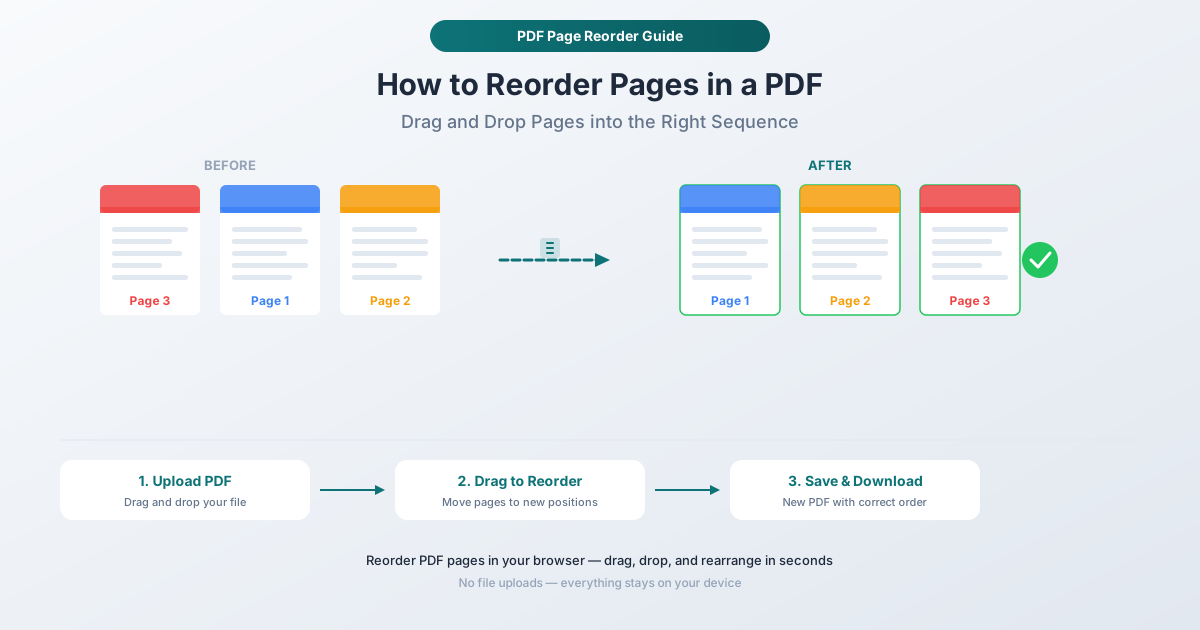
PDFSub का पेज रीऑर्डर टूल आपको एक विज़ुअल ड्रैग-एंड-ड्रॉप इंटरफ़ेस का उपयोग करके किसी भी PDF में पृष्ठों को पुनर्व्यवस्थित करने देता है। पूरी प्रक्रिया आपके ब्राउज़र में होती है - आपकी फ़ाइल कभी भी आपके डिवाइस को नहीं छोड़ती है।
चरण-दर-चरण निर्देश
चरण 1: पेज रीऑर्डर टूल खोलें। pdfsub.com/tools/reorder पर जाएँ। कोई सॉफ़्टवेयर इंस्टॉल करने की आवश्यकता नहीं - 7-दिन की निःशुल्क परीक्षण से शुरुआत करें।
चरण 2: अपना PDF अपलोड करें। अपनी फ़ाइल को अपलोड क्षेत्र में ड्रैग और ड्रॉप करें, या अपने कंप्यूटर को ब्राउज़ करने के लिए क्लिक करें। टूल हर पृष्ठ के विज़ुअल थंबनेल उत्पन्न करता है ताकि आप देख सकें कि आप क्या काम कर रहे हैं।
चरण 3: अपने पृष्ठों का पूर्वावलोकन करें। प्रत्येक पृष्ठ अपने पृष्ठ संख्या के साथ एक थंबनेल के रूप में दिखाई देता है। यह पहचानने के लिए स्क्रॉल करें कि किन पृष्ठों को स्थानांतरित करने की आवश्यकता है और उन्हें कहाँ जाना चाहिए।
चरण 4: पृष्ठों को उनकी नई स्थिति में खींचें। किसी भी पृष्ठ थंबनेल पर क्लिक करें और उसे किसी भिन्न स्थिति में खींचें। परिवर्तन को समायोजित करने के लिए अन्य पृष्ठ स्वचालित रूप से शिफ्ट हो जाते हैं। आप एक बार में एक पृष्ठ ले जा सकते हैं या अनुक्रम में कई पृष्ठों को पुनर्व्यवस्थित कर सकते हैं। विज़ुअल पूर्वावलोकन तुरंत अपडेट होता है ताकि आप हमेशा जान सकें कि आप कौन सा क्रम बना रहे हैं।
चरण 5: रीऑर्डर किए गए PDF को डाउनलोड करें। एक बार जब आपके पृष्ठ सही क्रम में हों, तो एक्शन बटन पर क्लिक करें। आपका नया PDF ठीक उसी क्रम में डाउनलोड होता है जिस क्रम में आपने उन्हें व्यवस्थित किया था। मूल फ़ाइल अपरिवर्तित रहती है।
यह दृष्टिकोण सबसे अच्छा क्यों काम करता है
विज़ुअल पुष्टि। आप हर पृष्ठ के थंबनेल देखते हैं, इसलिए पृष्ठ 7 बनाम पृष्ठ 12 पर क्या है, इसका कोई अनुमान नहीं है। यह तब मायने रखता है जब पृष्ठों में स्पष्ट हेडर या अनुभाग शीर्षक न हों।
ड्रैग-एंड-ड्रॉप सरलता। पृष्ठ श्रेणियों को टाइप करने या कमांड याद रखने की आवश्यकता नहीं है। बस एक पृष्ठ को पकड़ें और उसे वहां ले जाएं जहां वह संबंधित है। यदि आप अपना मन बदलते हैं, तो इसे फिर से खींचें।
तत्काल प्रतिक्रिया। जैसे ही आप खींचते हैं, पृष्ठ क्रम विज़ुअली अपडेट होता है, इसलिए आप डाउनलोड करने से पहले व्यवस्था को सत्यापित कर सकते हैं। कोई "प्रोसेस और आशा" नहीं है - आप प्रतिबद्ध होने से पहले परिणाम देखते हैं।
डिज़ाइन द्वारा गोपनीयता। सब कुछ आपके ब्राउज़र में चलता है। आपका PDF किसी भी सर्वर पर अपलोड नहीं किया जाता है। यह विशेष रूप से अनुबंधों, वित्तीय दस्तावेजों, मानव संसाधन कागजी कार्रवाई, या संवेदनशील जानकारी वाले किसी भी चीज़ के पृष्ठों को रीऑर्डर करते समय महत्वपूर्ण है।
कोई गुणवत्ता हानि नहीं। रीऑर्डरिंग आपके कंटेंट को फिर से एन्कोड या रीकंप्रेस नहीं करता है। टेक्स्ट तेज रहता है, इमेज अपने रिज़ॉल्यूशन को बनाए रखती हैं, और वेक्टर ग्राफिक्स कुरकुरी रहती हैं। टूल कंटेंट को छुए बिना आंतरिक पृष्ठ संरचना को पुनर्व्यवस्थित करता है।
सामान्य रीऑर्डर परिदृश्य
यहाँ वे विशिष्ट स्थितियाँ हैं जहाँ पृष्ठों को रीऑर्डर करना किसी भी विकल्प से तेज़ी से समस्या का समाधान करता है।
उल्टे स्कैन को ठीक करना
आपने 20-पृष्ठ का दस्तावेज़ स्कैन किया और पृष्ठ उल्टे क्रम में आए। फिर से स्कैन करने के बजाय, पृष्ठों को रीऑर्डर टूल में खोलें और पूरे क्रम को पलट दें। अंतिम पृष्ठ का चयन करें और उसे स्थिति एक पर खींचें, या यदि उपलब्ध हो तो रिवर्स फ़ंक्शन का उपयोग करें। बीस मिनट के रीस्कैन के बजाय दो मिनट का फिक्स।
परिशिष्ट को अंत में ले जाना
एक मर्ज किए गए दस्तावेज़ में परिशिष्ट बीच में फंस गया है। परिशिष्ट पृष्ठों का चयन करें और उन्हें दस्तावेज़ के अंत में खींचें। यह रिपोर्टों को मर्ज करने के बाद आम है जहाँ एक सहायक अनुभाग को एक स्टैंडअलोन फ़ाइल के रूप में माना गया था और गलत स्थिति में डाला गया था।
विभिन्न दर्शकों के लिए रिपोर्ट को पुनर्व्यवस्थित करना
आपके पास एक पूर्ण रिपोर्ट है लेकिन किसी विशिष्ट पाठक के लिए अनुभागों को रीऑर्डर करने की आवश्यकता है। सीएफओ पहले वित्तीय तालिकाएँ चाहता है; परियोजना प्रबंधक पहले टाइमलाइन सारांश चाहता है। एक नया दस्तावेज़ बनाए बिना दर्शकों की प्राथमिकताओं से मेल खाने के लिए पृष्ठों को रीऑर्डर करें।
कवर पेज को पहले रखना
आपने एक कवर पेज अलग से बनाया और उसे मर्ज कर दिया, लेकिन वह पृष्ठ दो के रूप में समाप्त हुआ। एक एकल ड्रैग ऑपरेशन इसे वहां रखता है जहां यह संबंधित है।
दो स्रोतों से पृष्ठों को इंटरलीव करना
दो दस्तावेज़ों को क्रमिक रूप से मर्ज करने के बाद, आपको एहसास होता है कि पृष्ठों को वैकल्पिक होना चाहिए - दस्तावेज़ ए से पृष्ठ 1, दस्तावेज़ बी से पृष्ठ 1, दस्तावेज़ ए से पृष्ठ 2, और इसी तरह। ड्रैग-एंड-ड्रॉप इंटरफ़ेस इस इंटरलीविंग को सीधा बनाता है, भले ही बहुत लंबे दस्तावेज़ों के लिए थकाऊ हो।
कुशल पृष्ठ रीऑर्डरिंग के लिए युक्तियाँ
मर्ज करने से पहले अपनी फ़ाइलों का नाम बदलें
यदि आप फ़ाइलों को मर्ज कर रहे हैं और फिर रीऑर्डर कर रहे हैं, तो मर्ज करने से पहले स्रोत फ़ाइलों को संख्यात्मक उपसर्गों के साथ नाम देकर एक कदम बचाएं: 01-cover.pdf, 02-executive-summary.pdf, 03-financial-data.pdf। अधिकांश मर्ज टूल वर्णानुक्रम में सॉर्ट करते हैं, इसलिए क्रमांकित उपसर्ग शुरुआत से ही सही क्रम सुनिश्चित करते हैं।
पृष्ठों की पहचान के लिए थंबनेल का उपयोग करें
जब पृष्ठ सामग्री एक छोटे थंबनेल से तुरंत स्पष्ट न हो, तो विशिष्ट विशेषताओं की तलाश करें: कोनों में पृष्ठ संख्याएँ, अनुभाग हेडर, चार्ट या छवियाँ जिन्हें आप पहचानते हैं, या अनुभागों के बीच विभिन्न स्वरूपण शैलियाँ।
पृष्ठ संख्या जोड़ने से पहले रीऑर्डर करें
यदि आप PDFSub के पेज नंबर टूल का उपयोग करके पृष्ठ संख्या जोड़ने की योजना बना रहे हैं, तो पहले रीऑर्डर करें। पृष्ठ संख्याएँ उस समय प्रत्येक पृष्ठ की स्थिति को दर्शाती हैं जब वे जोड़ी जाती हैं। पृष्ठ संख्याएँ जोड़ने के बाद रीऑर्डर करने से आपको गलत क्रम में संख्याएँ मिलेंगी।
अन्य ऑपरेशनों के साथ संयोजित करें
PDFSub के टूल अनुक्रम में अच्छी तरह से काम करते हैं। एक सामान्य वर्कफ़्लो: कई दस्तावेज़ों को मर्ज करें, अवांछित पृष्ठों को हटाएं (खाली पृष्ठ, डुप्लिकेट कवर शीट), शेष पृष्ठों को रीऑर्डर करें, और फिर पृष्ठ संख्याएँ जोड़ें। प्रत्येक चरण पिछले वाले पर आधारित होता है।
रीऑर्डर बनाम अन्य पृष्ठ संचालन
लोग कभी-कभी रीऑर्डरिंग को स्प्लिटिंग, एक्सट्रेक्टिंग या डिलीटिंग के साथ भ्रमित करते हैं। यहाँ अंतर है।
| ऑपरेशन | यह क्या करता है | कब उपयोग करें |
|---|---|---|
| रीऑर्डर | एक एकल PDF के भीतर पृष्ठों के क्रम को बदलता है | पृष्ठ सभी सही हैं लेकिन गलत स्थिति में हैं |
| स्प्लिट | एक PDF को कई अलग-अलग फ़ाइलों में विभाजित करता है | आपको एक संयुक्त फ़ाइल से अलग दस्तावेज़ों की आवश्यकता है |
| एक्सट्रेक्ट | विशिष्ट पृष्ठों को एक नए PDF में खींचता है | आपको पूरे दस्तावेज़ की नहीं, केवल कुछ पृष्ठों की आवश्यकता है |
| डिलीट | विशिष्ट पृष्ठों को स्थायी रूप से हटाता है | पृष्ठों को दस्तावेज़ में बिल्कुल भी मौजूद नहीं होना चाहिए |
| मर्ज | कई PDF को एक में संयोजित करता है | आपके पास अलग-अलग फ़ाइलें हैं जो एक साथ होनी चाहिए |
रीऑर्डरिंग एकमात्र ऑपरेशन है जो आपके सभी पृष्ठों को रखता है और केवल उनके क्रम को बदलता है। कुछ भी जोड़ा या हटाया नहीं जाता है - केवल पुनर्व्यवस्थित किया जाता है।
अक्सर पूछे जाने वाले प्रश्न
क्या मैं पासवर्ड-सुरक्षित PDF में पृष्ठों को रीऑर्डर कर सकता हूँ?
आपको पहले पासवर्ड सुरक्षा हटानी होगी। यदि आप पासवर्ड जानते हैं, तो इसे हटाने के लिए PDFSub के अनलॉक PDF टूल का उपयोग करें, फिर पृष्ठों को रीऑर्डर करें, और वैकल्पिक रूप से बाद में प्रोटेक्ट PDF टूल से फिर से एन्क्रिप्ट करें। यदि आप पासवर्ड नहीं जानते हैं, तो PDF को संशोधित नहीं किया जा सकता है - पासवर्ड सुरक्षा का यही मतलब है।
क्या पृष्ठों को रीऑर्डर करने से PDF के भीतर बुकमार्क या लिंक प्रभावित होते हैं?
बुकमार्क और आंतरिक लिंक विशिष्ट पृष्ठों को उनके पृष्ठ संख्या से संदर्भित करते हैं। जब आप पृष्ठों को रीऑर्डर करते हैं, तो इन संदर्भों को अपडेट करने की आवश्यकता हो सकती है। PDFSub अधिकांश मानक बुकमार्क संरचनाओं के लिए इसे संभालता है, लेकिन जावास्क्रिप्ट-संचालित नेविगेशन या कस्टम लिंक क्रियाओं वाले जटिल PDF को रीऑर्डर करने के बाद मैन्युअल सत्यापन की आवश्यकता हो सकती है।
क्या मैं जितने पृष्ठों को रीऑर्डर कर सकता हूँ, उसकी कोई सीमा है?
कोई हार्ड पेज सीमा नहीं है। व्यावहारिक बाधा आपके डिवाइस की मेमोरी है, क्योंकि प्रोसेसिंग आपके ब्राउज़र में होती है। सैकड़ों पृष्ठों वाले दस्तावेज़ आधुनिक कंप्यूटरों और टैबलेट पर ठीक काम करते हैं। बहुत बड़े PDF (उच्च-रिज़ॉल्यूशन छवियों के साथ हजारों पृष्ठ) थंबनेल उत्पन्न करने में अधिक समय ले सकते हैं।
क्या मैं अपने फोन पर पृष्ठों को रीऑर्डर कर सकता हूँ?
हाँ। PDFSub किसी भी आधुनिक मोबाइल ब्राउज़र में चलता है। ड्रैग-एंड-ड्रॉप इंटरफ़ेस टच के साथ काम करता है - एक पृष्ठ थंबनेल पर टैप और होल्ड करें, फिर उसे नई स्थिति में खींचें। कई पृष्ठों वाले दस्तावेज़ों के लिए, टैबलेट फ़ोन स्क्रीन की तुलना में अधिक आरामदायक अनुभव प्रदान करता है, लेकिन दोनों काम करते हैं।
क्या पृष्ठों को रीऑर्डर करने से मेरे PDF की गुणवत्ता कम हो जाएगी?
नहीं। रीऑर्डरिंग वास्तविक सामग्री को छुए बिना आंतरिक पृष्ठ संरचना को बदलता है। टेक्स्ट, इमेज, वेक्टर ग्राफिक्स, एनोटेशन और फॉर्म फ़ील्ड सभी वैसे ही रहते हैं जैसे वे थे। किसी भी प्रकार की री-एन्कोडिंग, रीकंप्रेशन या गुणवत्ता में गिरावट नहीं होती है।
रीऑर्डर करना शुरू करें
अपने पृष्ठ क्रम को ठीक करने के लिए तैयार हैं? पेज रीऑर्डर टूल खोलें और अपना PDF ड्रैग करें। आपको हर पृष्ठ के थंबनेल दिखाई देंगे, और कुछ ड्रैग-एंड-ड्रॉप चालों के बाद आपका दस्तावेज़ सही क्रम में होगा। प्रोसेसिंग पूरी तरह से आपके ब्राउज़र में होती है - आपकी फ़ाइल कभी भी आपके डिवाइस को नहीं छोड़ती है। शुरू करने के लिए किसी खाते की आवश्यकता नहीं है, और PDFSub सभी टूल तक पूर्ण पहुँच के साथ 7-दिन की निःशुल्क परीक्षण प्रदान करता है।