PDF को ऑनलाइन पासवर्ड से कैसे सुरक्षित करें (मुफ़्त)
साझा करने से पहले PDF को लॉक करना चाहते हैं? यहाँ AES-256 एन्क्रिप्शन के साथ पासवर्ड सुरक्षा जोड़ना बताया गया है - मुफ़्त में, आपके ब्राउज़र में, फ़ाइलें कभी भी आपके डिवाइस से बाहर नहीं जाती हैं।
आप वेतन की जानकारी वाला एक अनुबंध ईमेल करने वाले हैं। या किसी फ़ाइल-साझाकरण सेवा के माध्यम से अपने एकाउंटेंट के साथ कर दस्तावेज़ साझा कर रहे हैं। या उस पर अपना सोशल सिक्योरिटी नंबर वाला बीमा दावा अपलोड कर रहे हैं। दस्तावेज़ सही व्यक्ति तक पहुँचना चाहिए, लेकिन रास्ते में कोई और उस तक बिल्कुल भी नहीं पहुँच सके।
PDF को पासवर्ड से सुरक्षित करने से एन्क्रिप्शन की एक परत जुड़ जाती है जो पासवर्ड के बिना किसी को भी फ़ाइल खोलने या देखने से रोकती है। यह पोस्टकार्ड भेजने और सील लिफ़ाफ़ा भेजने के बीच का अंतर है - सिवाय इसके कि इस मामले में, "सील" सैन्य-ग्रेड AES-256 एन्क्रिप्शन है जिसे वर्तमान कंप्यूटिंग शक्ति के साथ क्रैक करने में अरबों साल लगेंगे।
यह गाइड कवर करती है कि PDF को पासवर्ड से कैसे सुरक्षित करें, PDF पासवर्ड के दो प्रकार और प्रत्येक का उपयोग कब करें, और ब्राउज़र-आधारित एन्क्रिप्शन आपके दस्तावेज़ों को सुरक्षित करने का सबसे निजी तरीका क्यों है।
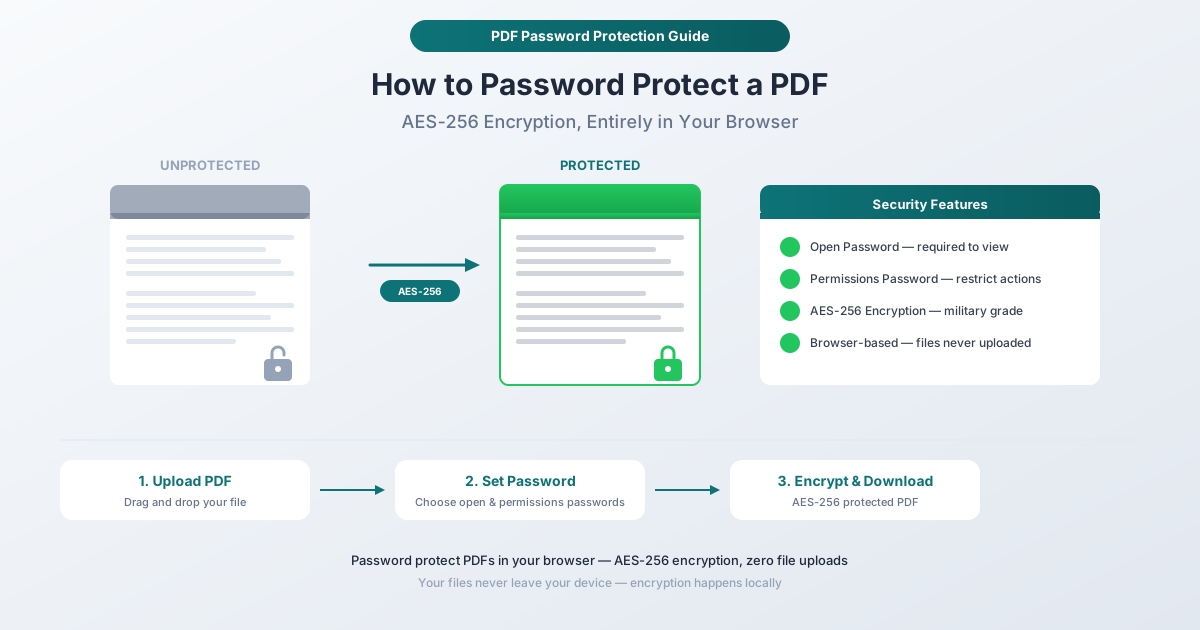
PDF पासवर्ड के दो प्रकार
PDF एन्क्रिप्शन दो अलग-अलग पासवर्ड का समर्थन करता है, प्रत्येक का एक अलग उद्देश्य होता है। अंतर को समझना महत्वपूर्ण है क्योंकि गलत पासवर्ड का उपयोग करने से आपका दस्तावेज़ उतना सुरक्षित नहीं रहता जितना आप सोचते हैं।
ओपन पासवर्ड (उपयोगकर्ता पासवर्ड)
ओपन पासवर्ड किसी को भी पासवर्ड दर्ज किए बिना दस्तावेज़ को देखने से रोकता है। जब कोई PDF खोलने का प्रयास करता है, तो उसका व्यूअर कोई भी सामग्री प्रदर्शित करने से पहले पासवर्ड मांगता है। सही पासवर्ड के बिना, दस्तावेज़ पूरी तरह से दुर्गम है - आंशिक रूप से छिपा हुआ नहीं, धुंधला नहीं, बल्कि पूरी तरह से अपठनीय है।
ओपन पासवर्ड का उपयोग करें जब:
- दस्तावेज़ में संवेदनशील व्यक्तिगत जानकारी (SSN, वित्तीय डेटा, चिकित्सा रिकॉर्ड) हो
- आप ईमेल या क्लाउड स्टोरेज के माध्यम से साझा कर रहे हैं और अनधिकृत पहुँच को रोकना चाहते हैं
- दस्तावेज़ गलत व्यक्ति द्वारा पढ़े जाने पर नुकसान पहुँचाएगा
- आपको डेटा सुरक्षा आवश्यकताओं (HIPAA, GDPR, FTC Safeguards Rule) का पालन करने की आवश्यकता है
अनुमतियाँ पासवर्ड (मालिक पासवर्ड)
अनुमतियाँ पासवर्ड देखने से नहीं रोकता है - यह विशिष्ट कार्यों को प्रतिबंधित करता है। आप नियंत्रित कर सकते हैं कि प्राप्तकर्ता कर सकते हैं या नहीं:
- दस्तावेज़ को प्रिंट करें
- टेक्स्ट या छवियों को कॉपी करें
- सामग्री को संपादित करें या संशोधित करें
- पृष्ठों को निकालें
- एनोटेशन या टिप्पणियाँ जोड़ें
- फ़ॉर्म फ़ील्ड भरें
दस्तावेज़ पासवर्ड के बिना सामान्य रूप से खुलता है, लेकिन प्रतिबंधित कार्रवाई का प्रयास करने के लिए अनुमतियाँ पासवर्ड की आवश्यकता होती है।
अनुमतियाँ पासवर्ड का उपयोग करें जब:
- आप चाहते हैं कि लोग दस्तावेज़ पढ़ें लेकिन उसे प्रिंट या कॉपी न करें
- आपको संपादन को रोकने की आवश्यकता है जबकि देखने की अनुमति हो
- आप एक फ़ॉर्म वितरित कर रहे हैं जिसे भरा जाना चाहिए लेकिन संरचनात्मक रूप से संशोधित नहीं किया जाना चाहिए
- आप पुनर्वितरण के लिए टेक्स्ट कॉपी करने को हतोत्साहित करना चाहते हैं
दोनों का एक साथ उपयोग करना
अधिकतम नियंत्रण के लिए, दोनों पासवर्ड सेट करें। ओपन पासवर्ड पूरी तरह से अनधिकृत देखने से रोकता है। अनुमतियाँ पासवर्ड प्रतिबंधित करता है कि अधिकृत दर्शक दस्तावेज़ के साथ क्या कर सकते हैं। यह संवेदनशील दस्तावेज़ों के लिए आम है जिन्हें विशिष्ट लोगों द्वारा पढ़ा जाना चाहिए लेकिन उन्हें प्रिंट, कॉपी या संपादित नहीं किया जाना चाहिए।
PDF को PDFSub के साथ पासवर्ड से कैसे सुरक्षित करें
PDFSub का Protect PDF टूल किसी भी PDF में पासवर्ड सुरक्षा और AES-256 एन्क्रिप्शन जोड़ता है। पूरी एन्क्रिप्शन प्रक्रिया आपके ब्राउज़र में होती है - आपकी असुरक्षित फ़ाइल कहीं भी प्रसारित नहीं होती है।
चरण-दर-चरण निर्देश
चरण 1: Protect PDF टूल खोलें। pdfsub.com/tools/protect पर जाएँ। कोई सॉफ़्टवेयर इंस्टॉल करने की आवश्यकता नहीं है - 7-दिन की मुफ़्त ट्रायल से शुरुआत करें।
चरण 2: अपनी PDF अपलोड करें। अपनी फ़ाइल को अपलोड क्षेत्र में ड्रैग और ड्रॉप करें, या ब्राउज़ करने के लिए क्लिक करें। टूल आपके दस्तावेज़ को स्थानीय रूप से ब्राउज़र में लोड करता है।
चरण 3: अपना ओपन पासवर्ड सेट करें। एक मजबूत पासवर्ड दर्ज करें जिसकी आवश्यकता प्राप्तकर्ताओं को दस्तावेज़ देखने के लिए होगी। यह महत्वपूर्ण पासवर्ड है - इसके बिना, कोई भी फ़ाइल नहीं खोल सकता।
चरण 4: अनुमतियाँ सेट करें (वैकल्पिक)। यदि आप विशिष्ट कार्यों (प्रिंटिंग, कॉपी करना, संपादन) को प्रतिबंधित करना चाहते हैं, तो अनुमतियाँ सेटिंग्स कॉन्फ़िगर करें। आप वैकल्पिक रूप से एक अलग अनुमतियाँ पासवर्ड सेट कर सकते हैं।
चरण 5: एन्क्रिप्शन की शक्ति चुनें। AES-256 एन्क्रिप्शन चुनें - उपलब्ध सबसे मजबूत विकल्प। यह वही एन्क्रिप्शन मानक है जिसका उपयोग सरकारें और वित्तीय संस्थान करते हैं।
चरण 6: एन्क्रिप्ट और डाउनलोड करें। एक्शन बटन पर क्लिक करें। टूल निर्दिष्ट पासवर्ड और सेटिंग्स के साथ आपकी PDF को एन्क्रिप्ट करता है। संरक्षित फ़ाइल डाउनलोड करें। मूल असुरक्षित संस्करण आपके डिवाइस पर रहता है।
ब्राउज़र-आधारित एन्क्रिप्शन क्यों मायने रखता है
यह महत्वपूर्ण बिंदु है: जब आप किसी ऑनलाइन टूल का उपयोग करते हैं जो प्रसंस्करण के लिए आपकी फ़ाइल को सर्वर पर अपलोड करता है, तो आपकी अनएन्क्रिप्टेड फ़ाइल प्रसंस्करण के दौरान उस सर्वर पर मौजूद होती है। जिस फ़ाइल को आप सुरक्षित करने का प्रयास कर रहे हैं, वह कुछ समय के लिए, किसी और के कंप्यूटर पर बिना किसी सुरक्षा के बैठी होती है।
PDFSub का Protect टूल इस जोखिम को पूरी तरह से समाप्त करता है। एन्क्रिप्शन आपके ब्राउज़र में, आपके डिवाइस पर होता है। आपकी फ़ाइल का असुरक्षित संस्करण कभी भी आपके कंप्यूटर से बाहर नहीं जाता है। कोई अपलोड नहीं, कोई सर्वर प्रसंस्करण नहीं, भेद्यता की कोई खिड़की नहीं। एकमात्र फ़ाइल जिसे सैद्धांतिक रूप से रोका जा सकता है, वह पहले से एन्क्रिप्टेड आउटपुट है - जो पासवर्ड के बिना बेकार है।
वित्तीय डेटा, व्यक्तिगत स्वास्थ्य जानकारी, कानूनी सामग्री, या किसी अन्य संवेदनशील सामग्री वाले दस्तावेज़ों के लिए, यह अंतर मायने रखता है।
AES-256 एन्क्रिप्शन को समझना
AES-256 (256-बिट कुंजियों के साथ एडवांस्ड एन्क्रिप्शन स्टैंडर्ड) सिमेट्रिक एन्क्रिप्शन में स्वर्ण मानक है। यहाँ व्यावहारिक शब्दों में इसका क्या मतलब है।
यह कितना मजबूत है?
256-बिट कुंजी में 2^256 संभावित संयोजन होते हैं - यह 77 अंकों की संख्या है। परिप्रेक्ष्य में रखने के लिए: यदि पृथ्वी के सभी कंप्यूटर एक साथ हर संभव कुंजी का प्रयास करते हैं, तो एक एकल AES-256 एन्क्रिप्टेड फ़ाइल को क्रैक करने में ब्रह्मांड की आयु से अधिक समय लगेगा। यह सैद्धांतिक नहीं है - यह कुंजी स्थान पर आधारित गणितीय निश्चितता है।
AES-256 का उपयोग कौन करता है?
- अमेरिकी सरकार (TOP SECRET तक वर्गीकृत दस्तावेज़)
- बैंक और वित्तीय संस्थान
- स्वास्थ्य सेवा संगठन (HIPAA अनुपालन)
- वीपीएन प्रदाता
- क्लाउड स्टोरेज सेवाएँ
- सैन्य संचार
जब आप AES-256 के साथ PDF को एन्क्रिप्ट करते हैं, तो आप उसी मानक का उपयोग कर रहे होते हैं जो राष्ट्रीय सुरक्षा जानकारी की सुरक्षा करता है। एक अनुबंध या कर दस्तावेज़ के लिए, यह पर्याप्त से अधिक है।
पुराने एन्क्रिप्शन मानक
कुछ उपकरण अभी भी RC4 या AES-128 एन्क्रिप्शन प्रदान करते हैं। हालांकि ये आसानी से तोड़े जाने योग्य नहीं हैं, उन्हें AES-256 की तुलना में कमजोर माना जाता है। यदि विकल्प दिया जाए, तो हमेशा AES-256 चुनें। कोई प्रदर्शन दंड नहीं है - सामान्य दस्तावेज़ आकारों के लिए कुंजी लंबाई के बावजूद एन्क्रिप्शन में समान समय लगता है।
PDF को पासवर्ड से कब सुरक्षित करें
संवेदनशील दस्तावेज़ों को ईमेल करने से पहले
ईमेल सुरक्षित नहीं है। संदेशों को रोका जा सकता है, अग्रेषित किया जा सकता है, या समझौता किए गए खातों के माध्यम से एक्सेस किया जा सकता है। जब आप संवेदनशील सामग्री - वित्तीय विवरण, कानूनी समझौते, चिकित्सा रिकॉर्ड, कर फाइलिंग - वाली PDF को ईमेल करते हैं, तो इसे पासवर्ड से सुरक्षित करने से यह सुनिश्चित होता है कि भले ही ईमेल को रोका जाए, अटैचमेंट अपठनीय है।
सर्वोत्तम अभ्यास: पासवर्ड एक अलग चैनल के माध्यम से भेजें। एन्क्रिप्टेड PDF को ईमेल करें, फिर प्राप्तकर्ता को टेक्स्ट या कॉल करके पासवर्ड बताएं। इस तरह, एक हमलावर को दोनों संचार चैनलों से समझौता करने की आवश्यकता होगी।
क्लाउड स्टोरेज पर अपलोड करने से पहले
Google Drive, Dropbox, OneDrive, और अन्य क्लाउड सेवाओं में फ़ाइलें तृतीय-पक्ष सर्वर पर संग्रहीत होती हैं। जबकि ये सेवाएँ रेस्ट पर एन्क्रिप्शन का उपयोग करती हैं, वे तकनीकी रूप से आपकी फ़ाइलों तक पहुँच सकती हैं (और कानूनी प्रक्रिया द्वारा ऐसा करने के लिए मजबूर की जा सकती हैं)। PDF को पासवर्ड से सुरक्षित करने से एन्क्रिप्शन की एक परत जुड़ जाती है जिसे आप नियंत्रित करते हैं - क्लाउड प्रदाता भी सामग्री को नहीं पढ़ सकता है।
अनुबंध और कानूनी दस्तावेज़ साझा करने से पहले
अनुबंध वार्ता में अक्सर कई पक्षों के साथ मसौदा समझौतों को साझा करना शामिल होता है। पासवर्ड सुरक्षा सुनिश्चित करती है कि केवल इच्छित प्राप्तकर्ता ही शर्तों को देख सकें - मूल्य निर्धारण, शर्तों, या रणनीतिक स्थितियों के समय से पहले प्रकटीकरण को रोकते हुए।
वित्तीय रिकॉर्ड को संग्रहीत करने से पहले
टैक्स रिटर्न, बैंक स्टेटमेंट, निवेश रिकॉर्ड, और वित्तीय रिपोर्ट को डिजिटल रूप से संग्रहीत करते समय एन्क्रिप्ट किया जाना चाहिए। यदि आपका कंप्यूटर चोरी हो जाता है या आपकी बैकअप ड्राइव से समझौता हो जाता है, तो एन्क्रिप्टेड PDF सुरक्षित रहती हैं।
मानव संसाधन और कर्मचारी दस्तावेज़ साझा करने से पहले
ऑफ़र लेटर, प्रदर्शन समीक्षा, वेतन जानकारी, अनुशासनात्मक रिकॉर्ड, और लाभ दस्तावेज़ों में व्यक्तिगत जानकारी होती है जिसे कभी भी स्वतंत्र रूप से सुलभ नहीं होना चाहिए। इन दस्तावेज़ों को इलेक्ट्रॉनिक रूप से साझा करने के लिए पासवर्ड सुरक्षा न्यूनतम मानक है।
मजबूत पासवर्ड बनाना
PDF एन्क्रिप्शन की ताकत केवल पासवर्ड जितनी ही अच्छी होती है। AES-256 ब्रूट फ़ोर्स द्वारा अटूट है, लेकिन एक कमजोर पासवर्ड का अनुमान लगाया जा सकता है।
एक मजबूत पासवर्ड क्या बनाता है
- जटिलता पर लंबाई। "correct-horse-battery-staple" "P@55w0rd!" से अधिक मजबूत है क्योंकि यह लंबा है और अनुमान लगाना कठिन है, भले ही इसे याद रखना आसान हो।
- कम से कम 12 वर्ण। छोटे पासवर्ड को आधुनिक हार्डवेयर से ब्रूट-फ़ोर्स किया जा सकता है।
- अकेले शब्दकोश शब्दों से बचें। "password," "contract," "confidential" - ये पहली चीजें हैं जिन्हें एक हमलावर आज़माता है।
- यदि व्यावहारिक हो तो वर्ण प्रकारों को मिलाएं। अक्षर, संख्याएँ और प्रतीक खोज स्थान बढ़ाते हैं। लेकिन एक लंबा पासफ़्रेज़ हर बार एक छोटे जटिल पासवर्ड से बेहतर होता है।
पासवर्ड साझा करने के सर्वोत्तम अभ्यास
- फ़ाइल के समान ईमेल में कभी भी पासवर्ड शामिल न करें। यह पूरे उद्देश्य को विफल करता है।
- एक अलग चैनल का उपयोग करें। टेक्स्ट, फोन कॉल, सुरक्षित मैसेजिंग ऐप, या व्यक्तिगत रूप से।
- पासवर्ड पहले से तय करें। आवर्ती दस्तावेज़ आदान-प्रदान के लिए, एक साझा पासवर्ड परंपरा स्थापित करें।
- पासवर्ड का पुन: उपयोग न करें। प्रत्येक दस्तावेज़ का एक अद्वितीय पासवर्ड होना चाहिए, खासकर विभिन्न प्राप्तकर्ताओं के लिए।
अक्सर पूछे जाने वाले प्रश्न
अगर मैं पासवर्ड भूल जाऊं तो क्या होगा?
कोई रिकवरी तंत्र नहीं है। AES-256 एन्क्रिप्शन को इस तरह से डिज़ाइन किया गया है कि पासवर्ड सामग्री तक पहुँचने का एकमात्र तरीका है। कोई भी - PDFSub नहीं, आपका आईटी विभाग नहीं, एक फोरेंसिक विशेषज्ञ नहीं - पासवर्ड के बिना सामग्री को पुनर्प्राप्त कर सकता है। हमेशा एक पासवर्ड मैनेजर में अपने पासवर्ड का रिकॉर्ड रखें।
क्या मैं बाद में पासवर्ड हटा सकता हूँ?
हाँ, यदि आप पासवर्ड जानते हैं। संरक्षित PDF खोलें, पासवर्ड दर्ज करें, और सुरक्षा हटाने के लिए PDFSub के Unlock PDF टूल का उपयोग करें। यह एक असुरक्षित प्रतिलिपि बनाता है। ऐसा करने के लिए आपको पासवर्ड की आवश्यकता होगी - इसके बिना सुरक्षा हटाने का कोई तरीका नहीं है।
क्या पासवर्ड सुरक्षा सभी उपकरणों और PDF व्यूअर्स पर काम करती है?
AES-256 एन्क्रिप्टेड PDF सभी आधुनिक PDF व्यूअर्स द्वारा समर्थित हैं: एडोब एक्रोबेट रीडर, मैक पर प्रीव्यू, क्रोम का अंतर्निहित PDF व्यूअर, फॉक्सिट रीडर, और अन्य। बहुत पुराने सॉफ़्टवेयर AES-256 का समर्थन नहीं कर सकते हैं, लेकिन पिछले दशक में अपडेट किया गया कोई भी व्यूअर बिना किसी समस्या के इसे संभालता है।
क्या अनुमतियाँ पासवर्ड ओपन पासवर्ड जितना सुरक्षित है?
नहीं। अनुमतियाँ पासवर्ड को बायपास करना आसान होता है क्योंकि दस्तावेज़ सामग्री दिखाई देती है - केवल क्रियाएँ प्रतिबंधित होती हैं। समर्पित PDF संपादन उपकरण कभी-कभी अनुमतियाँ प्रतिबंधों को हटा सकते हैं। इसके विपरीत, एक ओपन पासवर्ड पूरी फ़ाइल सामग्री को एन्क्रिप्ट करता है। वास्तविक सुरक्षा के लिए, हमेशा एक ओपन पासवर्ड का उपयोग करें।
क्या मैं पहले से पासवर्ड से सुरक्षित PDF को पासवर्ड से सुरक्षित कर सकता हूँ?
आपको पहले मौजूदा सुरक्षा को हटाना होगा (वर्तमान पासवर्ड का उपयोग करके), फिर नए पासवर्ड के साथ नई सुरक्षा लागू करनी होगी। आप एक-दूसरे पर पासवर्ड नहीं लगा सकते।
सुरक्षा शुरू करें
अपनी PDF को सुरक्षित करने के लिए तैयार हैं? Protect PDF टूल खोलें और अपनी फ़ाइल अपलोड करें। एक मजबूत पासवर्ड सेट करें, AES-256 एन्क्रिप्शन चुनें, और अपना संरक्षित दस्तावेज़ डाउनलोड करें। पूरी एन्क्रिप्शन प्रक्रिया आपके ब्राउज़र में होती है - आपकी असुरक्षित फ़ाइल कभी भी आपके डिवाइस से बाहर नहीं जाती है। शुरू करने के लिए किसी खाते की आवश्यकता नहीं है, और PDFSub सभी टूल तक पूर्ण पहुँच के साथ 7-दिन की मुफ़्त ट्रायल प्रदान करता है।