ऑनलाइन पीडीएफ से पेज कैसे निकालें (मुफ़्त)
एक बड़ी पीडीएफ से अलग फ़ाइल के रूप में विशिष्ट पेज चाहिए? यहां बताया गया है कि पेज कैसे निकालें - मुफ़्त में, आपके ब्राउज़र में, मूल को बरकरार रखते हुए।
आपके क्लाइंट ने 120-पृष्ठ की वार्षिक रिपोर्ट भेजी है, लेकिन आपको केवल Q4 राजस्व को कवर करने वाले तीन पृष्ठों की आवश्यकता है। या एचआर ने 50-पृष्ठ की कर्मचारी पुस्तिका वितरित की है और आपको त्वरित संदर्भ के लिए पीटीओ नीति निकालने की आवश्यकता है। या आप किसी अनुबंध की समीक्षा कर रहे हैं और केवल भुगतान की शर्तों को अपने एकाउंटेंट के साथ साझा करना चाहते हैं - पूरे 30-पृष्ठ के समझौते को नहीं।
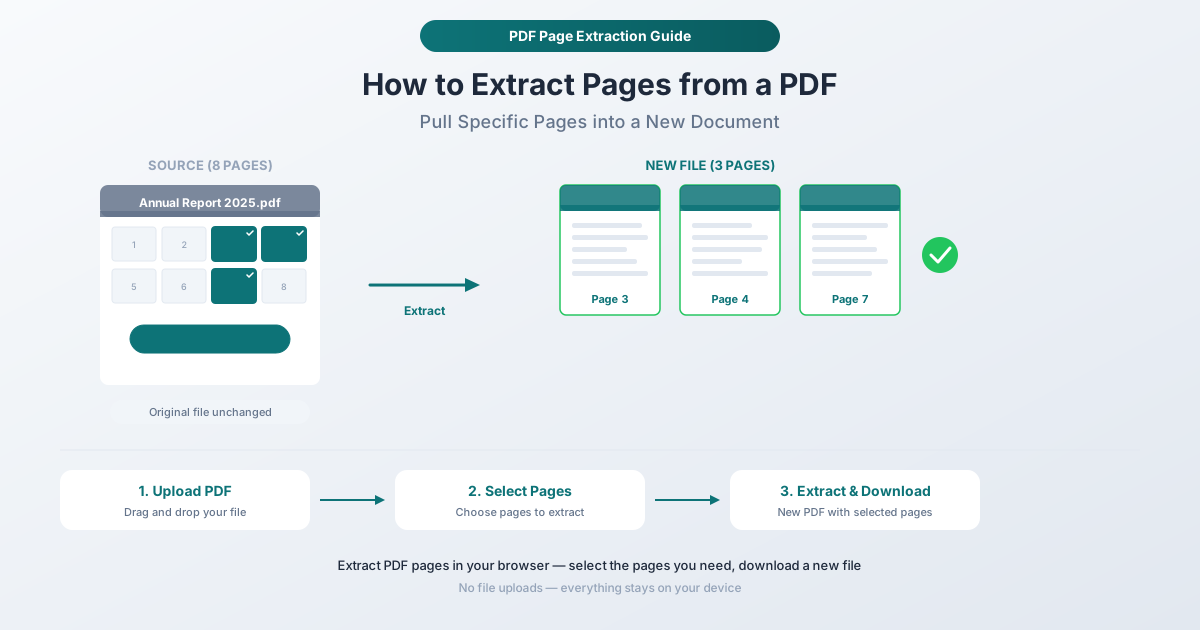
पीडीएफ से पेज निकालने से एक नई, छोटी फ़ाइल बनती है जिसमें केवल आपके द्वारा चुने गए पेज होते हैं। मूल दस्तावेज़ पूरी तरह से बरकरार रहता है। यह किसी पुस्तक से विशिष्ट पृष्ठों की फोटोकॉपी करने जैसा है, सिवाय इसके कि कॉपी मूल की सभी स्वरूपण, छवियों और गुणवत्ता के साथ एक उचित पीडीएफ है।
यह मार्गदर्शिका बताती है कि पीडीएफ से पेज कैसे निकालें, निकालने और इसी तरह के संचालन जैसे कि विभाजित करने और हटाने के बीच अंतर बताती है, और उन वास्तविक दुनिया के परिदृश्यों को कवर करती है जहां निष्कर्षण सबसे अच्छा तरीका है।
निकालें बनाम विभाजित करें बनाम हटाएं: अंतर क्या है?
लोग इन शब्दों का परस्पर उपयोग करते हैं, लेकिन वे अलग-अलग काम करते हैं। अंतर को समझने से आपको सही टूल चुनने में मदद मिलती है।
पेजों को निकालने से आपके चयनित पेज एक बिल्कुल नए पीडीएफ में आ जाते हैं। मूल फ़ाइल नहीं बदलती है। आपको दो फ़ाइलें मिलती हैं: मूल (अपरिवर्तित) और आपके द्वारा चुने गए पेजों वाली एक नई फ़ाइल।
विभाजित करने से एक पीडीएफ कई अलग-अलग फ़ाइलों में विभाजित हो जाती है। आप पृष्ठ 10 पर 20-पृष्ठ के दस्तावेज़ को विभाजित कर सकते हैं, जिससे दो 10-पृष्ठ के पीडीएफ बन सकते हैं। या हर पृष्ठ के अनुसार विभाजित करें, जिससे 20 व्यक्तिगत एक-पृष्ठ की फ़ाइलें बन सकें। विभाजित करना किसी दस्तावेज़ को भागों में विभाजित करने के बारे में है।
हटाने से पीडीएफ से पेज हटा दिए जाते हैं। आपको एक फ़ाइल मिलती है जो मूल से छोटी होती है। यदि आपको अधिकांश पृष्ठों को रखना है और कुछ को हटाना है, तो निष्कर्षण की तुलना में हटाना अधिक कुशल है।
कब निकालें: आप मूल दस्तावेज़ को बरकरार रखते हुए विशिष्ट पृष्ठों को एक अलग फ़ाइल के रूप में चाहते हैं। जब आप किसी बड़े दस्तावेज़ से सामग्री निकाल रहे हों तो निष्कर्षण सही विकल्प है।
PDFSub के साथ पेज कैसे निकालें
PDFSub का पेज निकालें टूल आपको किसी भी पीडीएफ से विशिष्ट पृष्ठों का चयन करने और उन्हें एक नई फ़ाइल के रूप में डाउनलोड करने की सुविधा देता है। प्रक्रिया पूरी तरह से आपके ब्राउज़र में चलती है - आपका दस्तावेज़ कभी भी आपके डिवाइस को नहीं छोड़ता है।
चरण-दर-चरण निर्देश
चरण 1: पेज निकालें टूल खोलें। pdfsub.com/tools/extract-pages पर जाएं। कोई सॉफ़्टवेयर इंस्टॉल करने की आवश्यकता नहीं है - 7-दिवसीय निःशुल्क परीक्षण से शुरुआत करें।
चरण 2: अपना पीडीएफ अपलोड करें। अपनी फ़ाइल को अपलोड क्षेत्र में खींचें और छोड़ें, या ब्राउज़ करने के लिए क्लिक करें। टूल दस्तावेज़ लोड करता है और प्रत्येक पृष्ठ का थंबनेल पूर्वावलोकन दिखाता है।
चरण 3: वे पेज चुनें जिन्हें आप निकालना चाहते हैं। उन पेजों के थंबनेल पर क्लिक करें जो आप अपनी नई फ़ाइल में चाहते हैं। चयनित पृष्ठों को स्पष्ट रूप से हाइलाइट किया गया है। आप कोई भी संयोजन चुन सकते हैं - लगातार पेज, बिखरे हुए पेज, या दोनों का मिश्रण। किसी पेज को अचयनित करने के लिए उस पर दोबारा क्लिक करें।
चरण 4: अपने चयन की समीक्षा करें। निकालने से पहले, सत्यापित करें कि हाइलाइट किए गए पेज वही हैं जो आप चाहते हैं। थंबनेल पूर्वावलोकन आपको केवल पृष्ठ संख्या के आधार पर अनुमान लगाए बिना सामग्री की पुष्टि करने की अनुमति देते हैं।
चरण 5: निकालें और डाउनलोड करें। एक्शन बटन पर क्लिक करें। टूल केवल आपके चयनित पेजों वाली एक नई पीडीएफ बनाता है, उसी क्रम में जिस क्रम में वे मूल दस्तावेज़ में दिखाई दिए थे। इसे डाउनलोड करें। आपकी मूल फ़ाइल पूरी तरह से अपरिवर्तित रहती है।
इस दृष्टिकोण को क्या प्रभावी बनाता है
दृश्य पृष्ठ चयन। थंबनेल आपको चयन करने से पहले प्रत्येक पृष्ठ पर क्या है, यह देखने की अनुमति देते हैं। यह पता लगाने के लिए कि आपको कौन से पेज चाहिए, पीडीएफ को अलग से खोलने की आवश्यकता नहीं है - यह सब टूल में दिखाई देता है।
डिफ़ॉल्ट रूप से गैर-विनाशकारी। मूल पीडीएफ को कभी भी संशोधित नहीं किया जाता है। यह महत्वपूर्ण है जब आप किसी मास्टर दस्तावेज़ से पृष्ठ निकाल रहे हों जिसका आप उपयोग करना जारी रखेंगे, या किसी ऐसे व्यक्ति के फ़ाइल से जो किसी और का है।
पृष्ठ गुणवत्ता बनाए रखता है। निकाले गए पृष्ठ अपनी पूरी गुणवत्ता बनाए रखते हैं - टेक्स्ट, चित्र, वेक्टर ग्राफिक्स, एनोटेशन और स्वरूपण सभी मूल में दिखाई देने वाले अनुसार संरक्षित होते हैं। निष्कर्षण के दौरान कोई री-एन्कोडिंग या संपीड़न नहीं होता है।
ब्राउज़र-आधारित गोपनीयता। पूरी प्रक्रिया आपके डिवाइस पर होती है। कानूनी दस्तावेजों, वित्तीय रिकॉर्ड, चिकित्सा फ़ाइलों और किसी भी अन्य संवेदनशील सामग्री के लिए, यह तृतीय-पक्ष सर्वर पर अपलोड करने के गोपनीयता जोखिम को समाप्त करता है।
वास्तविक दुनिया के निष्कर्षण परिदृश्य
रिपोर्ट के विशिष्ट अनुभाग साझा करना
आपके पास एक व्यापक त्रैमासिक रिपोर्ट है, लेकिन विभिन्न हितधारकों को विभिन्न अनुभागों की आवश्यकता है। सीएफओ के लिए वित्तीय सारांश, परियोजना प्रबंधक के लिए परियोजना समयरेखा, और कानूनी टीम के लिए जोखिम मूल्यांकन निकालें। प्रत्येक प्राप्तकर्ता को अप्रासंगिक सामग्री से गुजरे बिना केवल उन्हें प्रासंगिक पृष्ठ मिलते हैं।
कानूनी फाइलिंग से प्रदर्श निकालना
कोर्ट फाइलिंग और कानूनी पैकेजों में अक्सर मुख्य दस्तावेज़ से जुड़े दर्जनों प्रदर्श शामिल होते हैं। जब आपको किसी विशिष्ट प्रदर्श का संदर्भ या साझा करने की आवश्यकता होती है, तो पूरी फाइलिंग भेजने के बजाय केवल उन पृष्ठों को निकालें।
पोर्टफोलियो नमूना बनाना
आपके पास 60-पृष्ठ का पोर्टफोलियो है लेकिन आप किसी संभावित ग्राहक को केवल तीन प्रतिनिधि नमूने भेजना चाहते हैं। उन पृष्ठों को एक संक्षिप्त दस्तावेज़ में निकालें जो प्राप्तकर्ता को अभिभूत किए बिना आपके सर्वश्रेष्ठ काम को प्रदर्शित करता है।
एक एकल प्रपत्र को अलग करना
सरकारी और कॉर्पोरेट पीडीएफ अक्सर एक दस्तावेज़ में कई फॉर्म बंडल करते हैं। यदि आपको केवल एक फॉर्म भरना और जमा करना है, तो इसे निकालें ताकि आप एक साफ एकल-उद्देश्य फ़ाइल के साथ काम कर रहे हों।
अध्ययन सामग्री तैयार करना
पाठ्यपुस्तक का एक अध्याय पीडीएफ के रूप में उपलब्ध है, लेकिन आपको समीक्षा के लिए केवल सारांश तालिकाएँ और मुख्य आंकड़े चाहिए। एक केंद्रित अध्ययन संदर्भ बनाने के लिए उन विशिष्ट पृष्ठों को निकालें।
एक प्रमाण पत्र या आधिकारिक पृष्ठ निकालना
बीमा दस्तावेज, डिप्लोमा, लाइसेंस और प्रमाण पत्र अक्सर बड़े पीडीएफ पैकेजों में एम्बेडेड आते हैं। जब आपको किसी प्रमाण पत्र पृष्ठ को स्टैंडअलोन दस्तावेज़ के रूप में जमा करने की आवश्यकता होती है तो उसे निकालें।
बेहतर निष्कर्षण परिणामों के लिए युक्तियाँ
शुरू करने से पहले अपने पृष्ठ संख्याओं को जानें
बहुत लंबे दस्तावेज़ों के लिए, निष्कर्षण टूल खोलने से पहले आपको आवश्यक पृष्ठ संख्याओं की पहचान करना सहायक होता है। किसी भी व्यूअर में पीडीएफ खोलें, पृष्ठों को नोट करें, फिर निष्कर्षण टूल में सही थंबनेल को तेज़ी से चुनने के लिए उन संख्याओं का उपयोग करें।
जब संभव हो तो सन्निहित श्रेणियों को निकालें
यदि आपको पृष्ठ 5 से 15 की आवश्यकता है, तो उन्हें व्यक्तिगत रूप से चुनने के बजाय एक सन्निहित ब्लॉक के रूप में चुनें। परिणाम समान है, लेकिन सन्निहित श्रेणियां व्यक्तिगत रूप से 11 थंबनेल पर क्लिक करने की तुलना में तेज़ी से चुनी जाती हैं और त्रुटि-प्रवण होती हैं।
क्रॉस-पेज निर्भरताओं की जाँच करें
कुछ पीडीएफ सामग्री कई पृष्ठों तक फैली होती है - एक तालिका जो एक पृष्ठ पर शुरू होती है और अगले पर जारी रहती है, या एक पैराग्राफ जो पृष्ठ विराम को पार करता है। निकालते समय, सुनिश्चित करें कि आप सभी पृष्ठों को शामिल करें जिनमें संबंधित सामग्री है। पृष्ठ 8 के बिना पृष्ठ 7 निकालने पर जब कोई तालिका दोनों को पार करती है तो आपको एक अधूरी तालिका मिलेगी।
अन्य उपकरणों के साथ निष्कर्षण को मिलाएं
एक व्यावहारिक वर्कफ़्लो: आपको आवश्यक पृष्ठों को निकालें, फिर यदि पृष्ठ क्रम आपकी आवश्यकताओं से मेल नहीं खाता है तो PDFSub के पेज पुनः व्यवस्थित करें टूल का उपयोग करें, और यदि इसे स्टैंडअलोन फ़ाइल के रूप में वितरित किया जाएगा तो निकाले गए दस्तावेज़ में पेज नंबर जोड़ें।
दस्तावेज़ तुलना के लिए निष्कर्षण का उपयोग करें
किसी दस्तावेज़ के दो अलग-अलग संस्करणों के विशिष्ट अनुभागों की तुलना करते समय, प्रत्येक संस्करण से समान पृष्ठ निकालें। फिर उन अनुभागों में ठीक क्या बदला है, यह देखने के लिए PDFSub के तुलना टूल का उपयोग करें - अप्रासंगिक पृष्ठों के शोर के बिना।
पेशेवर उपयोग के मामले
कानूनी और अनुपालन
वकील नियमित रूप से समीक्षा, ग्राहक संचार, या अदालत फाइलिंग के लिए अनुबंधों से विशिष्ट खंड, प्रदर्श, या हस्ताक्षर पृष्ठ निकालते हैं। अनुपालन टीमें ऑडिट या नियामक पूछताछ का जवाब देते समय प्रासंगिक नीति अनुभाग निकालती हैं।
वित्त और लेखा
वित्तीय विश्लेषक वार्षिक रिपोर्ट से विशिष्ट तालिकाएँ, चार्ट या प्रकटीकरण निकालते हैं। कर पेशेवर बंडल किए गए कर पैकेजों से प्रासंगिक फॉर्म निकालते हैं। लेखा परीक्षक समीक्षा समितियों के लिए विशिष्ट कार्यपत्र अनुभाग निकालते हैं।
रियल एस्टेट
एजेंट लिस्टिंग पैकेजों से विशिष्ट प्रकटीकरण पृष्ठ, निरीक्षण निष्कर्ष, या मूल्य निर्धारण अनुभाग निकालते हैं। शीर्षक कंपनियां अलग प्रसंस्करण के लिए समापन पैकेजों से हस्ताक्षर पृष्ठ निकालती हैं।
स्वास्थ्य सेवा
चिकित्सा पेशेवर रेफरल करते समय या दूसरी राय लेते समय व्यापक रोगी रिकॉर्ड से विशिष्ट परीक्षण परिणाम, इमेजिंग रिपोर्ट, या परामर्श नोट्स निकालते हैं। HIPAA अनुपालन ब्राउज़र-आधारित प्रसंस्करण को विशेष रूप से मूल्यवान बनाता है - फ़ाइलें कभी भी डिवाइस को नहीं छोड़ती हैं।
शिक्षा
शिक्षक पाठ्यक्रम गाइड से विशिष्ट अध्याय, वर्कशीट, या मूल्यांकन अनुभाग निकालते हैं। छात्र अध्ययन समूहों या प्रस्तुतियों के लिए शोध पत्रों या पाठ्यपुस्तकों से प्रासंगिक पृष्ठ निकालते हैं।
अक्सर पूछे जाने वाले प्रश्न
क्या पेज निकालने से मूल पीडीएफ प्रभावित होती है?
नहीं। निष्कर्षण एक पूरी तरह से नई फ़ाइल बनाता है। आपकी मूल पीडीएफ वैसी ही रहती है जैसी वह थी - पृष्ठों की समान संख्या, समान सामग्री, समान फ़ाइल। आप एक ही स्रोत दस्तावेज़ से कई बार विभिन्न पृष्ठ संयोजनों को निकाल सकते हैं।
क्या मैं स्कैन किए गए पीडीएफ से पेज निकाल सकता हूं?
हाँ। निष्कर्षण टूल किसी भी पीडीएफ के साथ काम करता है, भले ही वह कैसे भी बनाया गया हो। स्कैन किए गए दस्तावेज़ (जहां प्रत्येक पृष्ठ एक छवि है), डिजिटल रूप से बनाए गए पीडीएफ, और स्कैन किए गए और डिजिटल पृष्ठों दोनों वाले हाइब्रिड दस्तावेज़ सभी समान रूप से निकालते हैं।
क्या निकाले गए पेज मूल के समान क्रम में हैं?
हाँ। निकाले गए पृष्ठ नई पीडीएफ में उसी क्रम में दिखाई देते हैं जिस क्रम में वे मूल दस्तावेज़ में थे। यदि आप पृष्ठ 3, 7, और 12 निकालते हैं, तो नई पीडीएफ में पृष्ठ 3 पहला, पृष्ठ 7 दूसरा और पृष्ठ 12 तीसरा होगा। यदि आपको एक अलग क्रम की आवश्यकता है, तो निकाली गई फ़ाइल पर पेज पुनः व्यवस्थित करें टूल का उपयोग करें।
क्या मैं विभिन्न फ़ाइल स्वरूपों (पीडीएफ नहीं) में पेज निकाल सकता हूं?
पेज निकालें टूल एक नई पीडीएफ बनाता है। यदि आपको सामग्री को किसी भिन्न प्रारूप में चाहिए - जैसे चित्र (PNG, JPG) या Word दस्तावेज़ - तो पहले पृष्ठों को निकालें, फिर PDFSub के रूपांतरण टूल का उपयोग करें। उदाहरण के लिए, पीडीएफ से चित्र पीडीएफ पृष्ठों को व्यक्तिगत छवि फ़ाइलों में परिवर्तित करता है।
क्या मैं जितने पेज निकाल सकता हूं, उसकी कोई सीमा है?
कोई कठोर सीमा नहीं। आप एक पृष्ठ या सैकड़ों पृष्ठ निकाल सकते हैं। व्यावहारिक बाधा आपके डिवाइस की उपलब्ध मेमोरी है क्योंकि प्रसंस्करण ब्राउज़र में होता है। आधुनिक कंप्यूटर और टैबलेट बड़ी मात्रा में दस्तावेज़ों को बिना किसी समस्या के संभालते हैं।
निकालना शुरू करें
पीडीएफ से विशिष्ट पृष्ठों की आवश्यकता है? पेज निकालें टूल खोलें और अपना दस्तावेज़ अपलोड करें। वे पृष्ठ चुनें जिन्हें आप चाहते हैं, उनका पूर्वावलोकन करें, और केवल उन पृष्ठों वाली एक नई पीडीएफ डाउनलोड करें। मूल बरकरार रहता है, प्रसंस्करण आपके ब्राउज़र में होता है, और आपकी फ़ाइल कभी भी आपके डिवाइस को नहीं छोड़ती है। शुरू करने के लिए किसी खाते की आवश्यकता नहीं है, और PDFSub सभी टूल तक पूर्ण पहुंच के साथ 7-दिवसीय निःशुल्क परीक्षण प्रदान करता है।