पीडीएफ मेटाडेटा (लेखक, शीर्षक, छिपे हुए डेटा) को कैसे हटाएं या संपादित करें
पीडीएफ में छिपा हुआ मेटाडेटा होता है - लेखक का नाम, निर्माण तिथि, उपयोग किया गया सॉफ़्टवेयर, यहां तक कि जीपीएस निर्देशांक भी। साझा करने से पहले इसे देखने, संपादित करने या हटाने का तरीका यहां बताया गया है।
आपके द्वारा बनाया गया या संपादित किया गया प्रत्येक पीडीएफ छिपी हुई जानकारी ले जाता है - मेटाडेटा जो बताता है कि इसे किसने बनाया, कब, किस सॉफ़्टवेयर के साथ, किस ऑपरेटिंग सिस्टम पर, और कभी-कभी बहुत कुछ। यह जानकारी सामान्य रूप से दस्तावेज़ देखते समय अदृश्य होती है, लेकिन कोई भी इसे किसी भी पीडीएफ व्यूअर में फ़ाइल > गुण के माध्यम से सेकंडों में एक्सेस कर सकता है।
अधिकांश समय, मेटाडेटा हानिरहित होता है। लेकिन जब आप बाहरी लोगों के साथ दस्तावेज़ साझा कर रहे होते हैं - ग्राहकों, विरोधी वकीलों, जनता, या अनाम प्राप्तकर्ताओं के साथ - मेटाडेटा ऐसी जानकारी प्रकट कर सकता है जिसे आप साझा नहीं करना चाहते थे। आपका पूरा नाम और ईमेल पता। आपके संगठन का आंतरिक सॉफ़्टवेयर वातावरण। ड्राफ्ट संशोधन इतिहास जो दिखाता है कि दस्तावेज़ को कितनी बार संपादित किया गया था। जीपीएस निर्देशांक भी यदि दस्तावेज़ में फोन पर ली गई तस्वीरें हों।
यह मार्गदर्शिका बताती है कि आपके पीडीएफ में कौन सा मेटाडेटा छिपा है, यह क्यों मायने रखता है, और साझा करने से पहले इसे संपादित करके वह जानकारी कैसे दिखाएं जो आप चाहते हैं या इसे पूरी तरह से कैसे हटा दें।
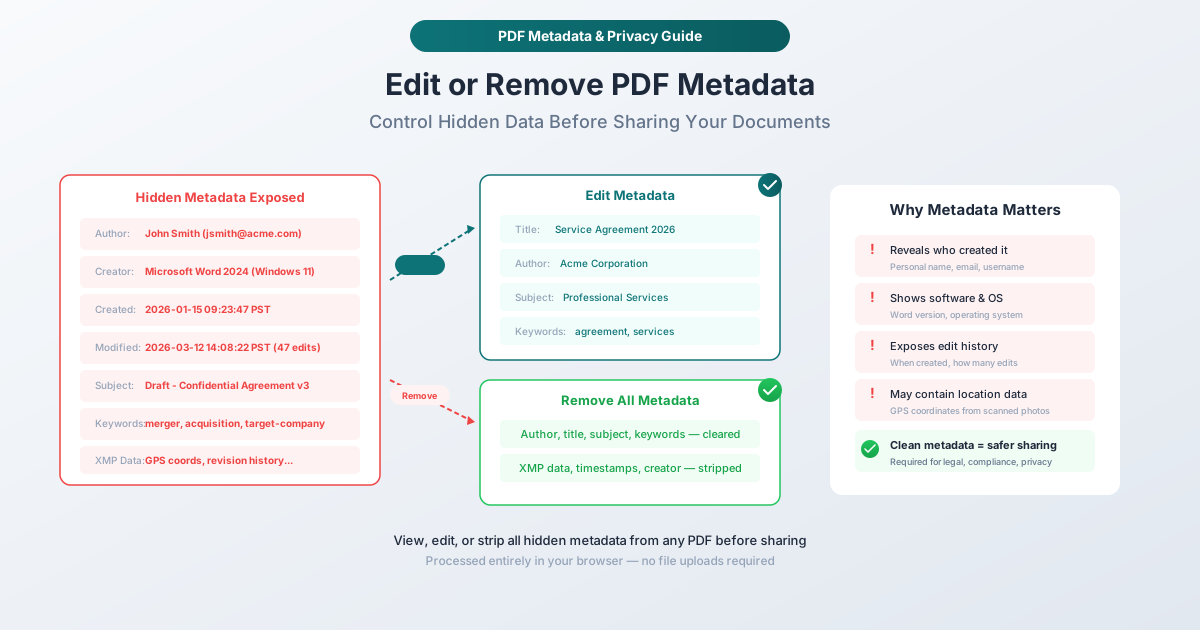
आपके पीडीएफ में कौन सा मेटाडेटा होता है
पीडीएफ मेटाडेटा दो श्रेणियों में आता है: बुनियादी दस्तावेज़ गुण (किसी भी पीडीएफ व्यूअर के "गुण" संवाद में दिखाई देता है) और विस्तारित एक्सएमपी मेटाडेटा (फ़ाइल के अंदर संग्रहीत एक अधिक विस्तृत एक्सएमएल ब्लॉक)।
बुनियादी दस्तावेज़ गुण
ये मानक फ़ील्ड हैं जो हर पीडीएफ में हो सकते हैं:
शीर्षक: दस्तावेज़ का शीर्षक। अक्सर फ़ाइल नाम से या स्रोत दस्तावेज़ में पहली हेडिंग से स्वतः भरा जाता है। कभी-कभी खाली छोड़ दिया जाता है, कभी-कभी एक आंतरिक कार्य शीर्षक प्रकट करता है (जैसे "ड्राफ्ट - विलय समझौता वी3 - वितरित न करें")।
लेखक: दस्तावेज़ बनाने वाला व्यक्ति या संगठन। यह आमतौर पर पीडीएफ बनाने वाले सॉफ़्टवेयर के उपयोगकर्ता प्रोफ़ाइल से लिया जाता है। यदि आपने अपने व्यक्तिगत कंप्यूटर पर एक वर्ड दस्तावेज़ बनाया है, तो यह संभवतः माइक्रोसॉफ्ट ऑफिस के साथ पंजीकृत आपका पूरा नाम है।
विषय: दस्तावेज़ के विषय का विवरण। आमतौर पर खाली, लेकिन कुछ दस्तावेज़ प्रबंधन प्रणालियाँ इसे स्वचालित रूप से भर देती हैं।
कीवर्ड: दस्तावेज़ से जुड़े टैग। कभी-कभी दस्तावेज़ प्रबंधन प्रणालियों द्वारा या लेखक द्वारा मैन्युअल रूप से भरे जाते हैं। वर्गीकरण जानकारी ("गोपनीय," "प्रतिबंधित," "केवल आंतरिक") या विषय वर्गीकरण प्रकट कर सकते हैं।
निर्माता: स्रोत दस्तावेज़ बनाने के लिए उपयोग किया जाने वाला एप्लिकेशन। उदाहरण: "माइक्रोसॉफ्ट वर्ड 2024," "गूगल डॉक्स," "एडोब इनडिज़ाइन 2026," "लिब्रेऑफिस 7.6." यह प्रकट करता है कि आपका संगठन कौन सा सॉफ़्टवेयर उपयोग करता है।
उत्पादक: पीडीएफ उत्पन्न करने वाला एप्लिकेशन या लाइब्रेरी। यह अक्सर निर्माता से भिन्न होता है - वर्ड निर्माता हो सकता है, लेकिन पीडीएफ "माइक्रोसॉफ्ट प्रिंट टू पीडीएफ" या किसी विशिष्ट पीडीएफ लाइब्रेरी द्वारा उत्पादित किया जा सकता है। यह तकनीकी बुनियादी ढांचे के विवरण प्रकट करता है।
निर्माण तिथि: पीडीएफ पहली बार कब बनाया गया था। इसमें एक सटीक टाइमस्टैम्प शामिल है - तिथि, समय और समय क्षेत्र। यदि आप दावा करते हैं कि एक दस्तावेज़ 1 मार्च को बनाया गया था लेकिन मेटाडेटा 15 जनवरी दिखाता है, तो वह असंगति कानूनी या अनुपालन संदर्भों में समस्याग्रस्त हो सकती है।
संशोधन तिथि: पीडीएफ को अंतिम बार कब संशोधित किया गया था। निर्माण तिथि के साथ मिलकर, यह दस्तावेज़ के जीवनचक्र को दिखाता है। जनवरी में बनाया गया और मार्च तक 47 बार संशोधित किया गया एक दस्तावेज़ संपादन प्रक्रिया के बारे में एक कहानी बताता है।
विस्तारित एक्सएमपी मेटाडेटा
XMP (एक्सटेंसिबल मेटाडेटा प्लेटफ़ॉर्म) एक अधिक विस्तृत मेटाडेटा प्रारूप है जो पीडीएफ के अंदर एक्सएमएल के रूप में एम्बेडेड होता है। इसमें शामिल हो सकता है:
- दस्तावेज़ इतिहास: हर सेव, एडिट और रूपांतरण का एक लॉग जो दस्तावेज़ से गुजरा है
- योगदानकर्ता जानकारी: दस्तावेज़ को छूने वाले सभी लोगों के नाम और पहचानकर्ता
- अधिकार प्रबंधन: कॉपीराइट घोषणाएं, उपयोग प्रतिबंध, लाइसेंसिंग शर्तें
- कस्टम गुण: कोई भी की-वैल्यू पेयर जिसे सॉफ़्टवेयर या वर्कफ़्लो ने एम्बेड किया है
- थंबनेल छवि: पहले पृष्ठ की एक पूर्वावलोकन छवि, मेटाडेटा में एम्बेडेड
छवि-स्तरीय मेटाडेटा (EXIF)
यदि आपके पीडीएफ में तस्वीरें हैं (विशेषकर फोन से), तो उन तस्वीरों में अपना EXIF मेटाडेटा हो सकता है:
- जीपीएस निर्देशांक: तस्वीर कहां ली गई थी - कुछ मीटर की सटीकता तक
- कैमरा जानकारी: डिवाइस मॉडल, लेंस, सेटिंग्स
- तिथि और समय: तस्वीर कब ली गई थी
- अभिविन्यास और आयाम: मूल छवि गुण
यह विशेष रूप से संवेदनशील है। आपके घर के पते पर ली गई तस्वीर वाला पीडीएफ EXIF डेटा में आपके जीपीएस निर्देशांक ले जाता है।
मेटाडेटा कब मायने रखता है
कानूनी दस्तावेज़ साझा करना
कानूनी फर्म विरोधी वकील के साथ दस्तावेज़ साझा करने से पहले नियमित रूप से मेटाडेटा को साफ़ करती हैं। मेटाडेटा प्रकट कर सकता है:
- दस्तावेज़ वास्तव में कब बनाया गया था (बनाम कब दावा किया गया था)
- कितने संशोधन किए गए (बातचीत की रणनीति का सुझाव देते हुए)
- और किसने योगदान दिया (टीम संरचना का खुलासा करते हुए)
कई कानूनी कदाचार के दावों में मेटाडेटा शामिल रहा है जिसे हटा दिया जाना चाहिए था लेकिन नहीं हटाया गया। इसे कानूनी अभ्यास में एक बुनियादी पेशेवर जिम्मेदारी माना जाता है।
सार्वजनिक दस्तावेज़ जारी करना
जब संगठन सार्वजनिक रूप से दस्तावेज़ जारी करते हैं - नियामक फाइलिंग, वार्षिक रिपोर्ट, प्रेस विज्ञप्ति, सार्वजनिक रिकॉर्ड प्रतिक्रियाएं - मेटाडेटा साफ होना चाहिए। एक सरकारी एजेंसी जो एक सार्वजनिक दस्तावेज़ जारी करती है, उसे व्यक्तिगत कर्मचारी का नाम, उनका व्यक्तिगत सॉफ़्टवेयर लाइसेंस, या उनके कंप्यूटर का समय क्षेत्र प्रकट नहीं करना चाहिए।
संवेदनशील व्यावसायिक दस्तावेज़
कंपनियों के बीच साझा किए गए अनुबंध, प्रस्ताव और वित्तीय दस्तावेज़ मेटाडेटा के माध्यम से अनजाने में जानकारी प्रकट कर सकते हैं। एक प्रस्ताव की निर्माण तिथि दिखा सकती है कि आपने इसे ग्राहक के आधिकारिक आर एफ पी प्रकाशित होने से पहले तैयार किया था (अंदरूनी ज्ञान का सुझाव देते हुए)। लेखक फ़ील्ड प्रकट कर सकता है कि आपके दावा किए गए इन-हाउस टीम के बजाय - एक आउटसोर्स ठेकेदार ने काम तैयार किया था।
गोपनीयता और व्यक्तिगत सुरक्षा
व्यक्तियों के लिए, मेटाडेटा एक सुरक्षा चिंता का विषय हो सकता है। ऑनलाइन या अजनबियों के साथ साझा किए गए दस्तावेज़ों में आपका पूरा नाम, ईमेल, भौतिक स्थान (एम्बेडेड तस्वीरों में जीपीएस के माध्यम से), या कोई भी व्यक्तिगत पहचानकर्ता शामिल नहीं होना चाहिए। यह विशेष रूप से व्हिसलब्लोअर, पत्रकारों के स्रोतों, उत्पीड़न पीड़ितों और किसी भी व्यक्ति के लिए प्रासंगिक है जिसे अपनी पहचान प्रकट किए बिना दस्तावेज़ साझा करने की आवश्यकता है।
जीडीपीआर और डेटा संरक्षण अनुपालन
जीडीपीआर और समान नियमों के तहत, व्यक्तिगत डेटा में दस्तावेज़ मेटाडेटा में नाम और पहचानकर्ता शामिल हैं। यदि आप ऐसे दस्तावेज़ साझा कर रहे हैं जिनमें व्यक्तिगत जानकारी वाला मेटाडेटा है, तो आप कानूनी आधार के बिना व्यक्तिगत डेटा संसाधित कर रहे होंगे। साझा करने से पहले मेटाडेटा को हटाना एक सरल अनुपालन उपाय है।
मेटाडेटा संपादित करें बनाम मेटाडेटा हटाएं
आपके पास दो विकल्प हैं, और सही विकल्प आपकी स्थिति पर निर्भर करता है।
मेटाडेटा संपादित करें
संपादन आपको मेटाडेटा मानों को उस जानकारी से बदलने देता है जिसे आप दिखाना चाहते हैं। आपके व्यक्तिगत नाम के बजाय, लेखक को अपनी कंपनी का नाम सेट करें। "ड्राफ्ट - मर्जर वी3" के बजाय, शीर्षक को "सेवा समझौता 2026" पर सेट करें। अपने सॉफ़्टवेयर स्टैक को प्रकट करने के बजाय, निर्माता को एक सामान्य मान पर सेट करें।
कब संपादित करें: जब दस्तावेज़ में मेटाडेटा होना चाहिए - बस वर्तमान मान नहीं। पेशेवर दस्तावेज़ों को उचित शीर्षक, एक कॉर्पोरेट लेखक और प्रासंगिक कीवर्ड रखने से लाभ होता है। संपादन आपको मेटाडेटा संरचना को बरकरार रखते हुए कथा को नियंत्रित करने देता है।
मेटाडेटा हटाएं
हटाना सभी मेटाडेटा फ़ील्ड को रिक्त या डिफ़ॉल्ट मानों पर स्ट्रिप कर देता है। दस्तावेज़ में इस बारे में कोई जानकारी नहीं रहती है कि इसे किसने बनाया, कब, या कैसे। यह परमाणु विकल्प है - संपूर्ण और अपरिवर्तनीय।
कब हटाएं: जब कोई भी मेटाडेटा एक दायित्व हो। कानूनी दस्तावेज़ साझा करना, सार्वजनिक रिकॉर्ड जारी करना, गुमनाम दस्तावेज़ साझा करना, और ऐसी स्थितियाँ जहाँ आप बस शून्य मेटाडेटा फ़ुटप्रिंट चाहते हैं। जब संदेह हो, सब कुछ हटा दें।
पीडीएफ सब के साथ पीडीएफ मेटाडेटा कैसे संपादित करें
पीडीएफ सब का मेटाडेटा संपादित करें टूल आपके ब्राउज़र में चलता है। आपका पीडीएफ स्थानीय रूप से संसाधित होता है - फ़ाइल आपके डिवाइस को कभी नहीं छोड़ती है।
चरण-दर-चरण निर्देश
चरण 1: टूल खोलें। pdfsub.com/tools/edit-metadata पर नेविगेट करें।
चरण 2: अपना पीडीएफ अपलोड करें। फ़ाइल को ड्रैग और ड्रॉप करें या ब्राउज़ करने के लिए क्लिक करें। पीडीएफ आपके ब्राउज़र में लोड होता है।
चरण 3: वर्तमान मेटाडेटा देखें। टूल दस्तावेज़ में वर्तमान में सभी मेटाडेटा फ़ील्ड प्रदर्शित करता है - शीर्षक, लेखक, विषय, कीवर्ड, निर्माता, उत्पादक, निर्माण तिथि और संशोधन तिथि।
चरण 4: फ़ील्ड संपादित करें। अपने मान को बदलने के लिए किसी भी फ़ील्ड पर क्लिक करें। लेखक को अपने संगठन के नाम पर बदलें, शीर्षक को किसी उपयुक्त चीज़ पर अपडेट करें, कीवर्ड जोड़ें या हटाएं, या तिथियों को समायोजित करें।
चरण 5: सहेजें। अपने अद्यतन मेटाडेटा के साथ संशोधित पीडीएफ डाउनलोड करें।
पीडीएफ मेटाडेटा को पीडीएफ सब के साथ कैसे हटाएं
पीडीएफ सब का मेटाडेटा हटाएं टूल दस्तावेज़ से सभी मेटाडेटा को स्ट्रिप करता है, जो पूरी तरह से आपके ब्राउज़र में भी चलता है।
चरण-दर-चरण निर्देश
चरण 1: टूल खोलें। pdfsub.com/tools/remove-metadata पर नेविगेट करें।
चरण 2: अपना पीडीएफ अपलोड करें। फ़ाइल को ड्रैग और ड्रॉप करें या ब्राउज़ करने के लिए क्लिक करें।
चरण 3: हटाएं। हटाएं बटन पर क्लिक करें। टूल सभी दस्तावेज़ गुणों, एक्सएमपी मेटाडेटा और एम्बेडेड छवियों से EXIF डेटा को स्ट्रिप करता है।
चरण 4: डाउनलोड करें। साफ पीडीएफ सभी मेटाडेटा हटाकर डाउनलोड हो जाता है।
क्या हटाया जाता है
हटाने की प्रक्रिया स्ट्रिप करती है:
- सभी दस्तावेज़ गुण (शीर्षक, लेखक, विषय, कीवर्ड, निर्माता, उत्पादक)
- सभी टाइमस्टैम्प (निर्माण तिथि, संशोधन तिथि)
- सभी एक्सएमपी मेटाडेटा (संपादन इतिहास, योगदानकर्ता जानकारी, कस्टम गुण)
- एम्बेडेड छवियों से EXIF डेटा (जीपीएस निर्देशांक, कैमरा जानकारी, कैप्चर तिथियां)
- मेटाडेटा में एम्बेडेड थंबनेल छवियां
- दस्तावेज़ प्रबंधन प्रणालियों द्वारा जोड़े गए कस्टम मेटाडेटा फ़ील्ड
क्या रहता है
दृश्यमान दस्तावेज़ सामग्री - पाठ, चित्र, लेआउट, एनोटेशन, फ़ॉर्म फ़ील्ड - पूरी तरह से अपरिवर्तित हैं। मेटाडेटा हटाने से केवल छिपी हुई सूचना परत प्रभावित होती है; दस्तावेज़ स्वयं समान दिखता है और कार्य करता है।
अपने पीडीएफ के मेटाडेटा की जाँच करना
संपादित करने या हटाने से पहले, आपको पता होना चाहिए कि इसमें पहले से क्या है। यहां जांचने के तरीके दिए गए हैं।
किसी भी पीडीएफ व्यूअर में
पीडीएफ खोलें और दस्तावेज़ गुणों को देखें:
- एडोब एक्रोबेट/रीडर: फ़ाइल > गुण > विवरण टैब
- पूर्वावलोकन (मैक): उपकरण > इंस्पेक्टर दिखाएं > सामान्य टैब
- क्रोम/एज ब्राउज़र: पीडीएफ खोलें, गुण आइकन पर क्लिक करें
यह बुनियादी मेटाडेटा फ़ील्ड दिखाता है। यह पूर्ण एक्सएमपी मेटाडेटा ब्लॉक नहीं दिखाता है।
पीडीएफ सब का उपयोग करना
पीडीएफ को पीडीएफ सब के मेटाडेटा संपादित करें टूल पर अपलोड करें और यह सभी मेटाडेटा फ़ील्ड प्रदर्शित करता है - जिसमें एक्सएमपी डेटा और एम्बेडेड छवि मेटाडेटा शामिल है जो बुनियादी व्यूअर नहीं दिखाते हैं।
मेटाडेटा स्वच्छता वर्कफ़्लो का निर्माण
बाद में मेटाडेटा को साफ करने के बजाय, इसे अपने दस्तावेज़ वर्कफ़्लो में बनाएं।
बाहरी साझाकरण से पहले
इसे एक चेकलिस्ट आइटम बनाएं: किसी भी दस्तावेज़ को बाहरी पक्ष को भेजने से पहले, इसे मेटाडेटा हटाने या संपादन के माध्यम से चलाएं। इसमें सेकंड लगते हैं और सूचना रिसाव की एक पूरी श्रेणी समाप्त हो जाती है।
टेम्पलेट दस्तावेज़
यदि आपका संगठन टेम्पलेट्स से दस्तावेज़ बनाता है, तो टेम्पलेट मेटाडेटा को उपयुक्त मानों पर सेट करें (लेखक के रूप में कंपनी का नाम, सामान्य निर्माता, आदि)। इस तरह, प्रत्येक नया दस्तावेज़ टेम्पलेट निर्माता की व्यक्तिगत जानकारी को इनहेरिट करने के बजाय साफ मेटाडेटा के साथ शुरू होता है।
पीडीएफ मर्ज करने के बाद
जब आप विभिन्न स्रोतों से कई पीडीएफ को मर्ज करते हैं, तो परिणामी फ़ाइल स्रोत फ़ाइलों से मेटाडेटा इनहेरिट करती है - कभी-कभी कई दस्तावेज़ों से लेखक के नाम, निर्माण तिथियां और सॉफ़्टवेयर पहचानकर्ताओं को जोड़ती है। किसी भी मर्ज ऑपरेशन के बाद मेटाडेटा को साफ करें।
स्कैनिंग के बाद
स्कैन किए गए दस्तावेज़ स्कैनर-विशिष्ट मेटाडेटा ले जाते हैं (डिवाइस मॉडल, फर्मवेयर संस्करण, स्कैनिंग सेटिंग्स)। यदि आप बाहरी रूप से स्कैन किए गए दस्तावेज़ वितरित कर रहे हैं, तो अपने उपकरण विवरण प्रकट करने से बचने के लिए इस मेटाडेटा को स्ट्रिप करें।
अक्सर पूछे जाने वाले प्रश्न
क्या मेटाडेटा हटाने से मेरे पीडीएफ का रूप बदल जाएगा?
नहीं। मेटाडेटा दस्तावेज़ सामग्री के साथ संग्रहीत अदृश्य जानकारी है। इसे हटाने का दस्तावेज़ की उपस्थिति, पाठ, चित्र, स्वरूपण या कार्यक्षमता पर कोई प्रभाव नहीं पड़ता है। एकमात्र परिवर्तन छिपी हुई गुणों में है - जो आप फ़ाइल > गुण देखते हैं।
क्या हटाए गए मेटाडेटा को पुनर्प्राप्त किया जा सकता है?
नहीं। एक बार जब मेटाडेटा को पीडीएफ से स्ट्रिप कर दिया जाता है, तो वह चला जाता है। हटाने की प्रक्रिया फ़ाइल में मेटाडेटा ब्लॉक को ओवरराइट करती है - कोई पूर्ववत या पुनर्प्राप्ति तंत्र नहीं है। यदि आपको बाद में मेटाडेटा की आवश्यकता हो सकती है तो हमेशा मूल फ़ाइल की एक प्रति रखें।
क्या मेटाडेटा फ़ाइल आकार को प्रभावित करता है?
न्यूनतम। बुनियादी मेटाडेटा (शीर्षक, लेखक, तिथियां) कुछ सौ बाइट्स है। संपादन इतिहास के साथ विस्तारित एक्सएमपी मेटाडेटा कुछ किलोबाइट हो सकता है। मेटाडेटा में एम्बेडेड थंबनेल छवियां 20-50 केबी हो सकती हैं। एक विशिष्ट दस्तावेज़ के लिए, मेटाडेटा हटाने से 100 केबी से कम बचता है - दस्तावेज़ सामग्री की तुलना में नगण्य।
क्या मेटाडेटा दस्तावेज़ गुणों के समान है?
दस्तावेज़ गुण मेटाडेटा का एक उपसमूह हैं। "दस्तावेज़ गुण" आमतौर पर गुण संवाद (शीर्षक, लेखक, विषय, कीवर्ड, तिथियां) में दिखाई देने वाले बुनियादी फ़ील्ड को संदर्भित करता है। "मेटाडेटा" एक व्यापक शब्द है जिसमें दस्तावेज़ गुण, एक्सएमपी डेटा, छवि EXIF डेटा, संपादन इतिहास और कस्टम फ़ील्ड शामिल हैं। जब लोग "मेटाडेटा हटाएं" कहते हैं, तो उनका मतलब आमतौर पर सब कुछ होता है - न कि केवल दृश्यमान गुण।
क्या मैं चुनिंदा रूप से कुछ मेटाडेटा हटा सकता हूं लेकिन अन्य फ़ील्ड रख सकता हूं?
हाँ। पीडीएफ सब का मेटाडेटा संपादित करें टूल आपको व्यक्तिगत फ़ील्ड को संशोधित करने देता है। उदाहरण के लिए, आप शीर्षक और कीवर्ड रखते हुए लेखक और निर्माता को साफ़ कर सकते हैं। यदि आप पूर्ण निष्कासन चाहते हैं बिना किसी निर्णय के, तो इसके बजाय मेटाडेटा हटाएं टूल का उपयोग करें। अधिकांश लोग या तो विशिष्ट फ़ील्ड संपादित करते हैं या सब कुछ हटा देते हैं - आंशिक निष्कासन कम आम है लेकिन पूरी तरह से समर्थित है।
सारांश
पीडीएफ मेटाडेटा छिपी हुई जानकारी है जो प्रकट कर सकती है कि किसी दस्तावेज़ को किसने बनाया, कब, किस सॉफ़्टवेयर के साथ, और कभी-कभी कहाँ। अधिकांश आंतरिक दस्तावेज़ों के लिए, यह मायने नहीं रखता है। बाहरी रूप से साझा किए गए दस्तावेज़ों के लिए - ग्राहकों, विरोधी वकील, जनता, या अनाम प्राप्तकर्ताओं के साथ - मेटाडेटा एक गोपनीयता और सुरक्षा दायित्व हो सकता है।
| क्रिया | कब उपयोग करें | क्या बदलता है |
|---|---|---|
| मेटाडेटा संपादित करें | पेशेवर दस्तावेज़ जिनमें नियंत्रित मेटाडेटा होना चाहिए | विशिष्ट फ़ील्ड चुने गए मानों पर अद्यतन किए गए |
| मेटाडेटा हटाएं | संवेदनशील साझाकरण, कानूनी, अनुपालन, गोपनीयता | सभी छिपी हुई डेटा पूरी तरह से स्ट्रिप की गई |
| कुछ न करें | आंतरिक दस्तावेज़, विश्वसनीय प्राप्तकर्ता | कुछ नहीं - मौजूदा मेटाडेटा रहता है |
सामान्य नियम: यदि दस्तावेज़ आपके संगठन के बाहर जा रहा है, तो मेटाडेटा साफ करें। इसमें सेकंड लगते हैं और अनजाने में सूचना प्रकटीकरण की एक पूरी श्रेणी समाप्त हो जाती है।
अपने पीडीएफ को साफ करने के लिए तैयार हैं? क्या दिखाया गया है इसे नियंत्रित करने के लिए मेटाडेटा संपादित करें, या सब कुछ स्ट्रिप करने के लिए मेटाडेटा हटाएं - दोनों टूल बिना किसी फ़ाइल अपलोड के आपके ब्राउज़र में चलते हैं।