WEBP को PDF में ऑनलाइन कैसे बदलें
WEBP इमेज को PDF में बदलने की आवश्यकता है? यहाँ Google के वेब इमेज फॉर्मेट को एक साझा करने योग्य, प्रिंट करने योग्य PDF डॉक्यूमेंट में बदलने का तरीका बताया गया है।
आपने किसी वेबसाइट से एक इमेज डाउनलोड की है और वह .webp फ़ाइल है। आप इसे ईमेल से अटैच करने, डॉक्यूमेंट में डालने, या प्रिंटर पर भेजने की कोशिश करते हैं - और कुछ भी वैसा काम नहीं करता जैसा आपने उम्मीद की थी। प्राप्तकर्ता इसे खोल नहीं सकता, प्रिंटर इसे पहचान नहीं पाता, और आपका पुराना इमेज व्यूअर आपको खाली स्क्रीन दिखाता है।
WEBP Google का इमेज फॉर्मेट है, जिसे वेब पेजों को तेज़ी से लोड करने के लिए डिज़ाइन किया गया है। यह उस काम में उत्कृष्ट है। लेकिन वेब ब्राउज़र के बाहर, WEBP सपोर्ट असंगत है। WEBP को PDF में बदलने से आपको एक सार्वभौमिक रूप से संगत फ़ाइल मिलती है जो हर जगह खुलती है, साफ प्रिंट होती है, और किसी भी पेशेवर संदर्भ में काम करती है।
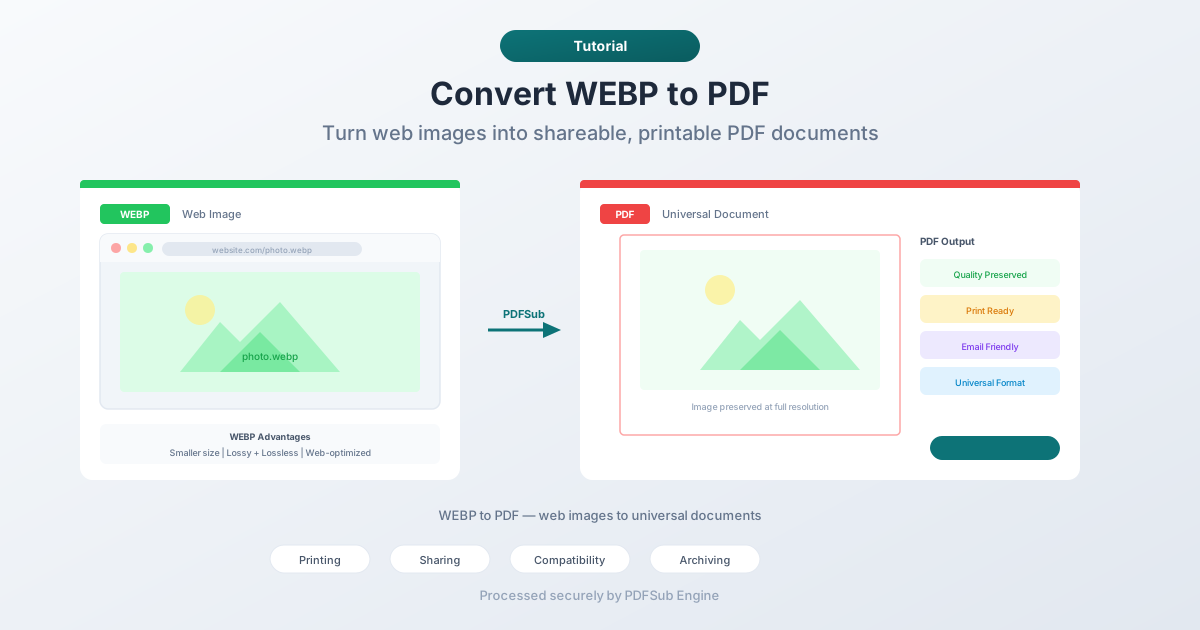
WEBP क्या है?
WEBP (उच्चारण "वेपी") Google द्वारा विकसित एक इमेज फॉर्मेट है और 2010 में जारी किया गया था। यह तुलनीय विज़ुअल क्वालिटी बनाए रखते हुए JPEG और PNG की तुलना में छोटे फ़ाइल आकार का उत्पादन करने के लिए आधुनिक संपीड़न एल्गोरिदम का उपयोग करता है। अधिकांश वेबसाइटें अब WEBP फॉर्मेट में इमेज सर्व करती हैं क्योंकि यह पेज लोड समय को कम करता है।
WEBP सपोर्ट करता है:
- लॉसी कम्प्रेशन - JPEG की तरह, यह छोटी फ़ाइलों के लिए कुछ डेटा छोड़ देता है
- लॉसलेस कम्प्रेशन - PNG की तरह, यह हर पिक्सेल को बिल्कुल वैसे ही संरक्षित करता है
- पारदर्शिता - PNG की तरह अल्फा चैनल सपोर्ट
- एनीमेशन - GIF की तरह फ्रेम-आधारित एनीमेशन लेकिन बेहतर कम्प्रेशन के साथ
यह फॉर्मेट वेब पर सर्वव्यापी हो गया है। Chrome, Firefox, Safari, और Edge सभी WEBP इमेज को नेटिव रूप से प्रदर्शित करते हैं। लेकिन डेस्कटॉप एप्लिकेशन, पुराने सॉफ़्टवेयर, और कई पेशेवर वर्कफ़्लो अभी भी WEBP को अच्छी तरह से हैंडल नहीं करते हैं।
WEBP को PDF में क्यों बदलें?
प्रिंटिंग
अधिकांश प्रिंट वर्कफ़्लो JPEG, PNG, TIFF, या PDF की अपेक्षा करते हैं। WEBP उस इकोसिस्टम का हिस्सा नहीं है। यदि आप WEBP इमेज प्रिंट करना चाहते हैं - चाहे घर पर या प्रिंट सेवा के माध्यम से - PDF में कनवर्ट करना सबसे आसान तरीका है।
ईमेल के माध्यम से शेयरिंग
ईमेल क्लाइंट PDF अटैचमेंट को मज़बूती से हैंडल करते हैं। WEBP अटैचमेंट? हमेशा नहीं। पुराने ईमेल क्लाइंट इनलाइन प्रीव्यू नहीं दिखा सकते हैं, और प्राप्तकर्ता के पास फ़ाइल खोलने के लिए सॉफ़्टवेयर नहीं हो सकता है। PDF उस अनुमान के खेल को समाप्त करता है।
डॉक्यूमेंट में शामिल करना
जब आप कोई रिपोर्ट, प्रस्ताव, या प्रेजेंटेशन बना रहे हों और वेब से सहेजी गई इमेज को शामिल करने की आवश्यकता हो, तो वे इमेज संभवतः WEBP होंगी। उन्हें PDF में बदलने से आपको एक ऐसा फॉर्मेट मिलता है जिसे आप एनोटेट कर सकते हैं, अन्य पेजों के साथ जोड़ सकते हैं, या उन सिस्टम में सबमिट कर सकते हैं जिन्हें PDF की आवश्यकता होती है।
वेब सामग्री का संग्रह
यदि आप संदर्भ के लिए वेब सामग्री सहेज रहे हैं - उत्पाद इमेज, शोध स्क्रीनशॉट, डिज़ाइन प्रेरणा - WEBP फ़ाइलें ब्राउज़र इकोसिस्टम से बंधी होती हैं। PDF एक अधिक टिकाऊ संग्रह फॉर्मेट है जो दशकों बाद भी पठनीय होगा।
पुराने सिस्टम के साथ संगतता
WEBP को 2010 में मानकीकृत किया गया था लेकिन हाल ही तक व्यापक डेस्कटॉप सपोर्ट हासिल नहीं हुआ। पुराने ऑपरेटिंग सिस्टम, इमेज व्यूअर, और डॉक्यूमेंट मैनेजमेंट सिस्टम WEBP को नहीं पहचानते हैं। PDF हर जगह काम करता है।
विधि 1: PDFSub के साथ ऑनलाइन बदलें (अनुशंसित)
कोई सॉफ़्टवेयर इंस्टॉल करने की आवश्यकता नहीं। अपनी WEBP अपलोड करें, एक PDF डाउनलोड करें।
कदम दर कदम:
- PDFSub के WEBP से PDF टूल पर जाएं
- अपनी WEBP फ़ाइल अपलोड करें - ड्रैग और ड्रॉप करें या ब्राउज़ करने के लिए क्लिक करें
- फ़ाइल को PDFSub Engine द्वारा एक सुरक्षित, अलग वातावरण में प्रोसेस किया जाता है
- कनवर्टेड PDF डाउनलोड करें
क्या उम्मीद करें:
- इमेज क्वालिटी मूल रिज़ॉल्यूशन पर संरक्षित रहती है
- पारदर्शिता बनी रहती है (PDF में सफेद बैकग्राउंड पर रेंडर होती है)
- लॉसी और लॉसलेस दोनों WEBP फ़ाइलें समर्थित हैं
- एनिमेटेड WEBP फ़ाइलों का पहला फ्रेम कनवर्ट होता है (PDF में एनीमेशन समर्थित नहीं है)
इसके लिए सर्वश्रेष्ठ: कुछ भी इंस्टॉल किए बिना, त्वरित, एक-बार के रूपांतरण।
विधि 2: अपने ब्राउज़र में बदलें (PDF पर प्रिंट करें)
कोई भी ब्राउज़र जो WEBP प्रदर्शित करता है, प्रिंट फ़ंक्शन का उपयोग करके इसे PDF में कनवर्ट कर सकता है।
कदम दर कदम:
- WEBP फ़ाइल को अपने ब्राउज़र में खोलें (इसे ब्राउज़र विंडो में ड्रैग करें)
- Ctrl+P (Windows/Linux) या Cmd+P (Mac) दबाएं
- प्रिंटर के रूप में "Save as PDF" चुनें
- आवश्यकतानुसार पेज सेटिंग्स (मार्जिन, ओरिएंटेशन) समायोजित करें
- PDF सहेजें
सीमाएँ:
- इमेज ब्राउज़र-जोड़े गए मार्जिन और हेडर/फुटर वाले पेज पर रखी जाती है
- पेज पर इमेज कैसे पोजीशन की जाती है, इस पर आपका सीमित नियंत्रण होता है
- सटीक आउटपुट के लिए आदर्श नहीं - इमेज को प्रिंट क्षेत्र में फिट करने के लिए स्केल किया जा सकता है
इसके लिए सर्वश्रेष्ठ: जब आपको कुछ त्वरित चाहिए और सटीक फॉर्मेटिंग की परवाह नहीं है।
विधि 3: स्क्रीनशॉट या इमेज एडिटर के माध्यम से बदलें
यदि आपके पास WEBP सपोर्ट करने वाला इमेज एडिटर है (Photoshop, GIMP, Paint.NET के हालिया संस्करण), तो आप फ़ाइल खोल सकते हैं और PDF में एक्सपोर्ट कर सकते हैं।
कदम दर कदम:
- WEBP फ़ाइल को अपने इमेज एडिटर में खोलें
- PDF के रूप में एक्सपोर्ट या Save As करें
- आवश्यकतानुसार आउटपुट सेटिंग्स समायोजित करें
सीमाएँ:
- WEBP इम्पोर्ट को सपोर्ट करने वाले सॉफ़्टवेयर की आवश्यकता होती है
- सरल फॉर्मेट रूपांतरण के लिए अत्यधिक
- कुछ एडिटर सीधे PDF में एक्सपोर्ट नहीं करते हैं
इसके लिए सर्वश्रेष्ठ: वे उपयोगकर्ता जिनके पास पहले से ही एक संगत इमेज एडिटर इंस्टॉल है।
WEBP बनाम अन्य इमेज फॉर्मेट
यह समझना कि WEBP कहाँ फिट बैठता है, यह समझाने में मदद करता है कि रूपांतरण कभी-कभी क्यों आवश्यक होता है।
| फ़ीचर | WEBP | JPEG | PNG | |
|---|---|---|---|---|
| लॉसी कम्प्रेशन | हाँ | हाँ | नहीं | हाँ |
| लॉसलेस कम्प्रेशन | हाँ | नहीं | हाँ | हाँ |
| पारदर्शिता | हाँ | नहीं | हाँ | हाँ |
| एनीमेशन | हाँ | नहीं | नहीं | नहीं |
| ब्राउज़र सपोर्ट | सभी आधुनिक | सभी | सभी | सभी |
| प्रिंट वर्कफ़्लो सपोर्ट | सीमित | उत्कृष्ट | उत्कृष्ट | उत्कृष्ट |
| ईमेल संगतता | परिवर्तनशील | उत्कृष्ट | उत्कृष्ट | उत्कृष्ट |
| संग्रह मानक | नहीं | नहीं | नहीं | हाँ (PDF/A) |
WEBP वेब प्रदर्शन पर जीतता है। PDF बाकी सब पर जीतता है - प्रिंटिंग, शेयरिंग, आर्काइविंग, और यूनिवर्सल कम्पैटिबिलिटी।
एनिमेटेड WEBP फ़ाइलों को हैंडल करना
एनिमेटेड WEBP फ़ाइलें GIF की तरह काम करती हैं लेकिन बेहतर कम्प्रेशन और क्वालिटी के साथ। एनिमेटेड WEBP को PDF में कनवर्ट करते समय, आपको एक स्टैटिक इमेज मिलती है क्योंकि PDF एनीमेशन का समर्थन नहीं करता है।
अधिकांश कन्वर्टर एनीमेशन के पहले फ्रेम को निकालते हैं। यदि आपको किसी विशिष्ट फ्रेम की आवश्यकता है, तो आपको रूपांतरण से पहले उस फ्रेम का चयन करने के लिए एक इमेज एडिटर का उपयोग करना होगा।
यदि एनीमेशन ही वह चीज़ है जिसे आपको शेयर करने की आवश्यकता है, तो PDF के बजाय GIF या MP4 में कनवर्ट करने पर विचार करें।
सर्वोत्तम परिणामों के लिए सुझाव
- पहले इमेज के आयामों की जाँच करें। वेब से WEBP फ़ाइलें अक्सर छोटे रिज़ॉल्यूशन की होती हैं (स्क्रीन के लिए अनुकूलित)। यदि आप PDF प्रिंट करने की योजना बना रहे हैं, तो सत्यापित करें कि इमेज आपके लक्षित प्रिंट आकार के लिए पर्याप्त बड़ी है।
- पारदर्शिता का ध्यान रखें। पारदर्शी पृष्ठभूमि वाली WEBP इमेज PDF में सफेद पृष्ठभूमि पर रेंडर होंगी। यदि आपको किसी भिन्न पृष्ठभूमि रंग की आवश्यकता है, तो रूपांतरण से पहले एक पृष्ठभूमि जोड़ने के लिए इमेज को एडिटर में खोलें।
- बैच रूपांतरण समय बचाता है। यदि आपके पास कनवर्ट करने के लिए कई WEBP फ़ाइलें हैं, तो एक बार में एक को कनवर्ट करने के बजाय बैच अपलोड को संभालने वाले टूल की तलाश करें।
- मूल को रखें। WEBP फ़ाइलें छोटी और कुशल होती हैं। उन्हें अपनी वेब-तैयार कॉपी के रूप में रखें और प्रिंट और शेयरिंग के लिए PDF का उपयोग करें।
अक्सर पूछे जाने वाले प्रश्न
क्या WEBP से PDF रूपांतरण इमेज क्वालिटी को कम करता है?
नहीं। इमेज को उसकी मूल क्वालिटी पर PDF में एम्बेड किया जाता है। रूपांतरण प्रक्रिया के दौरान कोई री-कम्प्रेशन नहीं होता है। PDF फ़ाइल WEBP फ़ाइल से बड़ी होगी क्योंकि PDF आंतरिक रूप से WEBP के कम्प्रेशन एल्गोरिथम का उपयोग नहीं करता है।
क्या मैं कई WEBP इमेज को एक PDF में कनवर्ट कर सकता हूँ?
हाँ। कई टूल आपको कई WEBP फ़ाइलें अपलोड करने और उन्हें एक ही मल्टी-पेज PDF में संयोजित करने देते हैं, जिसमें प्रत्येक इमेज अपने पेज पर होती है। यह इमेज पोर्टफोलियो या फोटो संग्रह बनाने के लिए उपयोगी है।
मेरी WEBP फ़ाइल इतनी छोटी क्यों है लेकिन PDF बहुत बड़ी है?
WEBP आक्रामक कम्प्रेशन एल्गोरिदम का उपयोग करता है जो बहुत छोटी फ़ाइलें उत्पन्न करते हैं - अक्सर समकक्ष JPEG से 25-35% छोटी। जब इमेज को PDF में एम्बेड किया जाता है, तो इसे PDF-नेटिव कम्प्रेशन का उपयोग करके संग्रहीत किया जाता है, जो कम आक्रामक होता है। 200 KB WEBP 600 KB PDF बन सकता है।
क्या मैं अपने फोन पर WEBP को PDF में कनवर्ट कर सकता हूँ?
हाँ। PDFSub जैसे ऑनलाइन टूल मोबाइल ब्राउज़र में काम करते हैं। अपने फ़ोन के ब्राउज़र में साइट खोलें, WEBP फ़ाइल अपलोड करें, और PDF डाउनलोड करें। कोई ऐप इंस्टॉलेशन आवश्यक नहीं है।
WEBP से PDF रूपांतरण के लिए अधिकतम फ़ाइल आकार क्या है?
यह टूल के अनुसार भिन्न होता है। PDFSub प्लेटफ़ॉर्म की फ़ाइल आकार सीमा तक WEBP फ़ाइलों को हैंडल करता है। अधिकांश WEBP फ़ाइलें छोटी होती हैं (5 MB से कम) क्योंकि वे वेब उपयोग के लिए डिज़ाइन की गई हैं, इसलिए फ़ाइल आकार शायद ही कभी कोई समस्या होती है।
निष्कर्ष
WEBP वेब के लिए एक बेहतरीन फॉर्मेट है, लेकिन यह ब्राउज़र के बाहर अच्छी तरह से यात्रा नहीं करता है। जब आपको प्रिंट करने, ईमेल करने, आर्काइव करने, या किसी ऐसे व्यक्ति के साथ WEBP इमेज शेयर करने की आवश्यकता होती है जिसके पास संगत व्यूअर नहीं हो सकता है, तो PDF में कनवर्ट करना व्यावहारिक समाधान है।
PDFSub के WEBP से PDF कन्वर्टर को आज़माएँ - अपनी WEBP फ़ाइल अपलोड करें और सेकंडों में एक साफ़ PDF डाउनलोड करें।