ऑनलाइन PDF को HTML में कैसे बदलें
क्या आप PDF को वेब पेज में बदलना चाहते हैं? यहाँ PDF को HTML में बदलने का तरीका बताया गया है - वेब प्रकाशन के लिए टेक्स्ट, लिंक और बुनियादी स्वरूपण को बनाए रखते हुए।
PDF सामग्री को एक निश्चित लेआउट में लॉक कर देता है। यह प्रिंटिंग और साझा करने के लिए एकदम सही है, लेकिन वेब के लिए यह एक मृत अंत है। सर्च इंजन PDF टेक्स्ट को इंडेक्स कर सकते हैं, लेकिन वे इसे स्टाइल नहीं कर सकते, इसे रिस्पॉन्सिव नहीं बना सकते, या इसे आपकी साइट के डिज़ाइन में एकीकृत नहीं कर सकते। विज़िटर को एक फ़ाइल डाउनलोड करनी पड़ती है बजाय इसके कि वे अपने ब्राउज़र में पढ़ें।
PDF को HTML में बदलने से वह सामग्री अनलॉक हो जाती है। टेक्स्ट चयन योग्य, खोजने योग्य और स्टाइल करने योग्य हो जाता है। लिंक क्लिक करने योग्य हो जाते हैं। सामग्री आपकी वेबसाइट पर, आपके CMS में, ईमेल में, या कहीं भी HTML जाता है, वहाँ रह सकती है।
यह गाइड बताता है कि आप PDF को HTML में क्यों बदलना चाहेंगे, इसे कैसे करना है, आउटपुट से क्या उम्मीद करनी है, और सामान्य चुनौतियों से कैसे निपटना है।
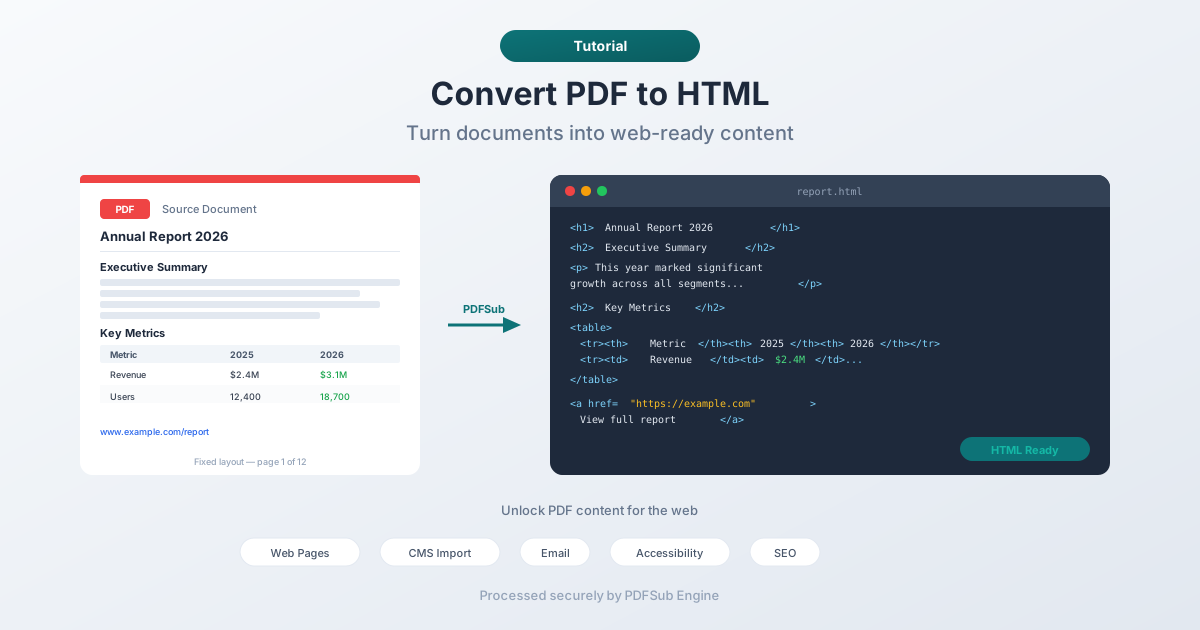
PDF को HTML में क्यों बदलें?
वेब प्रकाशन
सबसे आम कारण। आपके पास PDF प्रारूप में एक रिपोर्ट, ब्रोशर, मैनुअल या दस्तावेज़ है और आप इसे एक वेब पेज के रूप में चाहते हैं। HTML तेज़ी से लोड होता है, मोबाइल पर काम करता है, आपकी साइट के नेविगेशन के साथ एकीकृत होता है, और विज़िटर को कुछ भी डाउनलोड किए बिना पढ़ने देता है।
ईमेल सामग्री
कई ईमेल बिल्डर HTML सामग्री स्वीकार करते हैं। PDF फ़्लायर, न्यूज़लेटर, या घोषणा को HTML में बदलने से आप सामग्री को सीधे ईमेल में एम्बेड कर सकते हैं बजाय इसके कि एक PDF फ़ाइल संलग्न करें जिसे प्राप्तकर्ता शायद न खोलें।
CMS आयात
सामग्री प्रबंधन प्रणाली (WordPress, Drupal, Squarespace, Ghost) HTML के साथ काम करती हैं। आपकी PDF सामग्री को HTML में बदलने से इसे CMS संपादक में पेस्ट करना और ब्लॉग पोस्ट, पेज, या ज्ञान आधार लेख के रूप में प्रकाशित करना आसान हो जाता है।
सुगम्यता
PDF सुगम्यता के दुःस्वप्न हो सकते हैं - विशेष रूप से स्कैन किए गए दस्तावेज़, छवि-भारी लेआउट, या उचित टैग संरचना के बिना फ़ाइलें। सिमेंटिक मार्कअप (हेडिंग, पैराग्राफ, सूची, ऑल्ट टेक्स्ट) के साथ HTML स्वाभाविक रूप से अधिक सुलभ है। स्क्रीन रीडर, टेक्स्ट-टू-स्पीच टूल और ब्राउज़र ज़ूम HTML के साथ बेहतर काम करते हैं।
सामग्री का पुन: उपयोग
आपके पास PDF में एक श्वेत पत्र, केस स्टडी, या गाइड है। HTML में बदलने से आप इसे ब्लॉग पोस्ट, लैंडिंग पेज अनुभाग, FAQ प्रविष्टियाँ, या दस्तावेज़ीकरण पृष्ठों में तोड़ सकते हैं। सामग्री वही रहती है; प्रस्तुति बदल जाती है।
सर्च इंजन ऑप्टिमाइज़ेशन
जबकि सर्च इंजन PDF टेक्स्ट को इंडेक्स कर सकते हैं, HTML पेज बेहतर रैंक करते हैं। उनके पास उचित मेटा टैग, हेडिंग संरचना, आंतरिक लिंक और रिस्पॉन्सिव डिज़ाइन संकेत होते हैं। महत्वपूर्ण PDF सामग्री को HTML में परिवर्तित करना और इसे वेब पेज के रूप में प्रकाशित करना खोज क्षमता में सुधार करता है।
PDF को HTML में कैसे बदलें (चरण दर चरण)
चरण 1: अपना PDF अपलोड करें
PDFSub के PDF से HTML टूल पर जाएं और अपना दस्तावेज़ अपलोड करें। फ़ाइल को PDFSub Engine में सुरक्षित, अलग वातावरण में प्रसंस्करण के लिए भेजा जाता है।
चरण 2: रूपांतरित करें
PDFSub Engine PDF संरचना का विश्लेषण करता है - टेक्स्ट ब्लॉक, हेडिंग, पैराग्राफ, लिंक, चित्र - और HTML उत्पन्न करता है जो सामग्री का प्रतिनिधित्व करता है। रूपांतरण सर्वर-साइड चलता है और आमतौर पर कुछ सेकंड में पूरा हो जाता है।
चरण 3: HTML डाउनलोड करें
परिणामी HTML फ़ाइल डाउनलोड करें। आउटपुट का पूर्वावलोकन करने के लिए इसे ब्राउज़र में खोलें। HTML में बुनियादी स्वरूपण संरक्षित टेक्स्ट सामग्री होती है।
चरण 4: एकीकृत करें
HTML का वैसे ही उपयोग करें, या सामग्री को अपने CMS, ईमेल बिल्डर, या वेब प्रोजेक्ट में कॉपी करें। आपको अपने साइट के डिज़ाइन से मिलान करने के लिए स्टाइलिंग को समायोजित करने की आवश्यकता हो सकती है - परिवर्तित HTML संरचना और सामग्री प्रदान करता है, जबकि आपकी साइट का CSS दृश्य प्रस्तुति को संभालता है।
आउटपुट से क्या उम्मीद करें
PDF से HTML रूपांतरण मौलिक रूप से भिन्न प्रारूपों के बीच एक अनुवाद है। PDF पूर्ण स्थिति का उपयोग करता है (प्रत्येक वर्ण का एक निश्चित आकार के पृष्ठ पर सटीक x,y निर्देशांक होता है)। HTML दस्तावेज़ प्रवाह का उपयोग करता है (सामग्री ऊपर से नीचे, बाएं से दाएं प्रवाहित होती है, व्यूपोर्ट में फिट होने के लिए लपेटती है)।
इसका मतलब है कि रूपांतरण आउटपुट स्रोत दस्तावेज़ पर बहुत अधिक निर्भर करता है:
सरल, टेक्स्ट-भारी PDF (सर्वोत्तम परिणाम)
सीधी-सादी लेआउट वाली दस्तावेज़ - रैखिक टेक्स्ट, हेडिंग, पैराग्राफ, सरल सूचियाँ - बहुत अच्छी तरह से परिवर्तित होती हैं। HTML आउटपुट सामग्री संरचना को सटीक रूप से संरक्षित करता है, और टेक्स्ट वेब उपयोग के लिए साफ और तैयार है।
उदाहरण: लेख, रिपोर्ट, मैनुअल, नीतियां, गाइड, निबंध।
तालिकाओं वाली PDF (अच्छे परिणाम, कुछ सफाई की आवश्यकता हो सकती है)
तालिकाएँ HTML <table> तत्वों में परिवर्तित होती हैं। स्पष्ट हेडर और सुसंगत कॉलम वाली सरल तालिकाएँ अच्छी तरह से अनुवादित होती हैं। मर्ज किए गए सेल, नेस्टेड टेबल, या अनियमित कॉलम चौड़ाई वाली जटिल तालिकाओं को मामूली सफाई की आवश्यकता हो सकती है।
मल्टी-कॉलम लेआउट (मिश्रित परिणाम)
दो-कॉलम या तीन-कॉलम लेआउट (जैसे न्यूज़लेटर या ब्रोशर) चुनौतीपूर्ण होते हैं। कन्वर्टर को पढ़ने का क्रम निर्धारित करने की आवश्यकता होती है - कौन सा कॉलम पहले आता है? - और सामग्री को एक एकल HTML प्रवाह में रैखिक बनाना होता है। अधिकांश कन्वर्टर उचित काम करते हैं, लेकिन आपको पढ़ने के क्रम की पुष्टि करनी चाहिए।
छवि-भारी और डिज़ाइन-फ़ॉरवर्ड PDF (मैन्युअल कार्य की आवश्यकता है)
PDF जो अनिवार्य रूप से ग्राफिक डिज़ाइन पीस हैं - मार्केटिंग ब्रोशर, इन्फोग्राफिक्स, विज़ुअली जटिल फ़्लायर्स - HTML में अच्छी तरह से परिवर्तित नहीं होते हैं। विज़ुअल डिज़ाइन सटीक स्थिति पर निर्भर करता है जिसे HTML दोहराता नहीं है। इनके लिए, आप स्क्रैच से HTML/CSS में डिज़ाइन को फिर से बनाना बेहतर समझेंगे या PDF को संदर्भ के रूप में उपयोग करेंगे।
स्कैन की गई PDF (सीमित)
यदि PDF एक स्कैन की गई छवि है (कोई चयन योग्य टेक्स्ट नहीं), तो कन्वर्टर टेक्स्ट सामग्री निकाल नहीं सकता है। आपको पहले OCR (ऑप्टिकल कैरेक्टर रिकग्निशन) की आवश्यकता होगी ताकि स्कैन की गई छवि को वास्तविक टेक्स्ट में बदला जा सके, फिर उस टेक्स्ट को HTML में बदला जा सके।
आउटपुट को साफ करना
परिवर्तित HTML शायद ही कभी बॉक्स से बाहर आपकी साइट की स्टाइलिंग से मेल खाता है। यहाँ सामान्य सफाई कार्यों को संभालने का तरीका बताया गया है:
अपनी साइट की शैलियों को लागू करना
परिवर्तित HTML सिमेंटिक संरचना प्रदान करता है - हेडिंग, पैराग्राफ, सूचियाँ, तालिकाएँ। आपकी साइट का CSS उचित तत्वों का उपयोग करने पर स्वचालित रूप से अधिकांश दृश्य स्टाइलिंग को संभालना चाहिए। यदि कन्वर्टर <h1>, <h2>, <p>, और <ul> टैग आउटपुट करता है, तो आपकी मौजूदा स्टाइलशीट उन्हें प्रारूपित करेगी।
अतिरिक्त स्वरूपण हटाना
कुछ कन्वर्टर फ़ॉन्ट आकार, रंग, या स्थिति के लिए इनलाइन शैलियाँ जोड़ते हैं जो मूल PDF से मेल खाती हैं। ये आपकी साइट के डिज़ाइन के साथ विरोध कर सकती हैं। इनलाइन शैलियों को हटाना और आपकी CSS कक्षाओं पर निर्भर रहना क्लीनर परिणाम देता है।
लाइन ब्रेक ठीक करना
PDF निश्चित कॉलम चौड़ाई पर लाइनें तोड़ते हैं। कन्वर्टर इन लाइन ब्रेक को बनाए रख सकता है, जिससे HTML में छोटी, टूटी हुई लाइनें बन सकती हैं। पैराग्राफ के भीतर हार्ड ब्रेक हटा दें ताकि टेक्स्ट किसी भी व्यूपोर्ट चौड़ाई पर स्वाभाविक रूप से प्रवाहित हो।
छवियों को संभालना
PDF से छवियों को आमतौर पर अलग से निकाला और एम्बेड या संदर्भित किया जाता है। सत्यापित करें कि छवि पथ सही हैं, सुगम्यता के लिए ऑल्ट टेक्स्ट जोड़ें, और रिस्पॉन्सिव लेआउट के लिए आकार समायोजित करें।
लिंक की जाँच करना
PDF में हाइपरलिंक को <a> टैग के रूप में HTML में ले जाना चाहिए। सत्यापित करें कि URL सही हैं और आंतरिक दस्तावेज़ लिंक (जैसे सामग्री की तालिका प्रविष्टियाँ) अभी भी काम करते हैं या वेब संदर्भ में काम करने के लिए अपडेट किए गए हैं।
वैकल्पिक दृष्टिकोण
कॉपी-पेस्ट
छोटी दस्तावेज़ों के लिए, सबसे सरल तरीका: PDF खोलें, सभी टेक्स्ट का चयन करें, कॉपी करें, और अपने CMS या HTML संपादक में पेस्ट करें। आप स्वरूपण खो देंगे, लेकिन सामग्री के कुछ पैराग्राफ के लिए, CMS में मैन्युअल स्वरूपण रूपांतरण टूल चलाने की तुलना में तेज़ है।
PDF एम्बेड
यदि आपको सामग्री को HTML के रूप में नहीं चाहिए - आप बस चाहते हैं कि विज़िटर आपकी वेबसाइट पर PDF देख सकें - तो PDF को सीधे एम्बेड करें। अधिकांश आधुनिक ब्राउज़र PDF को इनलाइन प्रस्तुत करते हैं। यह मूल लेआउट को पूरी तरह से संरक्षित करता है लेकिन आपको HTML के SEO, सुगम्यता, या स्टाइलिंग लाभ नहीं देता है।
मैन्युअल पुनर्निर्माण
डिज़ाइन-भारी दस्तावेज़ों के लिए जहाँ रूपांतरण की गुणवत्ता पर्याप्त नहीं है, HTML/CSS में सामग्री को फिर से बनाने से सर्वोत्तम परिणाम मिलते हैं। यह अधिक काम है, लेकिन आपको वेब प्रस्तुति पर पिक्सेल-परफेक्ट नियंत्रण मिलता है।
सर्वोत्तम परिणामों के लिए सुझाव
- एक अच्छी तरह से संरचित PDF से शुरू करें। Word, Google Docs, या अन्य टेक्स्ट संपादकों से बनाई गई PDF, डिज़ाइन टूल या स्कैन किए गए दस्तावेज़ों से बनाई गई PDF की तुलना में बेहतर HTML उत्पन्न करती हैं।
- पढ़ने के क्रम की जाँच करें। मल्टी-कॉलम और जटिल लेआउट सामग्री को पुन: व्यवस्थित कर सकते हैं। टेक्स्ट सही ढंग से प्रवाहित हो रहा है, यह सत्यापित करने के लिए HTML के माध्यम से पढ़ें।
- स्टाइलिंग की योजना बनाएं। रूपांतरण आपको सामग्री और बुनियादी संरचना देता है। आपका CSS दृश्य डिज़ाइन को संभालता है। HTML PDF जैसा दिखेगा, इसकी अपेक्षा न करें - अपेक्षा करें कि यह वेब-अनुकूल प्रारूप में उसी सामग्री को शामिल करेगा।
- मोबाइल पर परीक्षण करें। PDF पर HTML का एक प्रमुख लाभ रिस्पॉन्सिव डिज़ाइन है। परिवर्तित करने के बाद, सत्यापित करें कि सामग्री मोबाइल उपकरणों पर अच्छी तरह से पढ़ी जाती है।
- मेटाडेटा जोड़ें। परिवर्तित HTML में SEO मेटा टैग, ओपन ग्राफ़ डेटा, या अन्य वेब-विशिष्ट मेटाडेटा नहीं होंगे। प्रकाशित करते समय इन्हें जोड़ें।
अक्सर पूछे जाने वाले प्रश्न
क्या HTML मूल PDF जैसा ही दिखेगा?
नहीं, और यह डिज़ाइन द्वारा है। PDF एक विशिष्ट पृष्ठ आकार के लिए पूर्ण स्थिति का उपयोग करता है। HTML द्रव लेआउट का उपयोग करता है जो किसी भी स्क्रीन के अनुकूल होता है। सामग्री वही होगी - टेक्स्ट, हेडिंग, लिंक, चित्र - लेकिन प्रस्तुति PDF के निश्चित निर्देशांकों के बजाय HTML/CSS नियमों का पालन करेगी। यह वेब प्रकाशन के लिए वास्तव में एक लाभ है।
क्या मैं एक स्कैन की गई PDF को HTML में बदल सकता हूँ?
सीधे नहीं। एक स्कैन की गई PDF में टेक्स्ट की छवियां होती हैं, वास्तविक टेक्स्ट वर्ण नहीं। आपको पहले टेक्स्ट निकालने के लिए OCR (ऑप्टिकल कैरेक्टर रिकग्निशन) की आवश्यकता होती है, फिर आप निकाले गए टेक्स्ट को HTML में बदल सकते हैं। PDFSub OCR टूल प्रदान करता है जो इस वर्कफ़्लो को संभाल सकते हैं।
कन्वर्टर PDF फ़ॉर्म को कैसे संभालता है?
PDF में फ़ॉर्म फ़ील्ड (टेक्स्ट इनपुट, चेकबॉक्स, ड्रॉपडाउन) को उनके HTML समकक्षों में परिवर्तित किया जा सकता है, लेकिन व्यवहार कन्वर्टर पर निर्भर करता है। कार्यात्मक वेब फ़ॉर्म के लिए, आपको संभवतः HTML में फ़ॉर्म तर्क को फिर से बनाना होगा - फ़ॉर्म सत्यापन, सबमिशन हैंडलिंग, और बैकएंड प्रोसेसिंग PDF से स्थानांतरित नहीं होते हैं।
क्या रूपांतरण सुरक्षित है?
हाँ। PDFSub Engine आपकी फ़ाइल को एक सुरक्षित, अलग वातावरण में संसाधित करता है। फ़ाइल को रूपांतरण के लिए संसाधित किया जाता है और स्थायी रूप से संग्रहीत नहीं किया जाता है। परिणामी HTML आपको डाउनलोड के लिए वापस कर दिया जाता है।
क्या मैं एक साथ कई PDF बदल सकता हूँ?
बैच रूपांतरण के लिए, आप प्रत्येक PDF को व्यक्तिगत रूप से संसाधित करेंगे। यदि आपके पास बदलने के लिए कई PDF हैं, तो विचार करें कि क्या सामग्री व्यक्तिगत रूपांतरण के लायक है या क्या कोई अलग दृष्टिकोण (जैसे आपकी साइट पर एक PDF व्यूअर विजेट) अधिक कुशल होगा।
निष्कर्ष
PDF से HTML रूपांतरण प्रिंट-उन्मुख दस्तावेज़ों और वेब के बीच की खाई को पाटता है। टेक्स्ट-भारी दस्तावेज़ों के लिए स्पष्ट संरचना के साथ, रूपांतरण सीधा है और परिणाम उत्कृष्ट हैं। जटिल लेआउट के लिए, कुछ सफाई कार्य की अपेक्षा करें।
मुख्य अंतर्दृष्टि: आप HTML में PDF की उपस्थिति को दोहराने की कोशिश नहीं कर रहे हैं। आप सामग्री निकाल रहे हैं और इसे एक वेब-नेटिव प्रारूप दे रहे हैं जो खोजने योग्य, सुलभ, रिस्पॉन्सिव और स्टाइल करने योग्य है।
PDFSub के PDF से HTML कन्वर्टर को आज़माएँ ताकि आपकी PDF सामग्री को वेब-तैयार HTML में बदला जा सके।