ई-रीडर के लिए PDF को EPUB में कैसे बदलें
क्या आप Kindle या ई-रीडर पर PDF पढ़ना चाहते हैं? यहाँ PDF को EPUB में बदलने का तरीका बताया गया है - रिफ्लोएबल टेक्स्ट के साथ जो किसी भी स्क्रीन साइज़ के अनुकूल होता है।
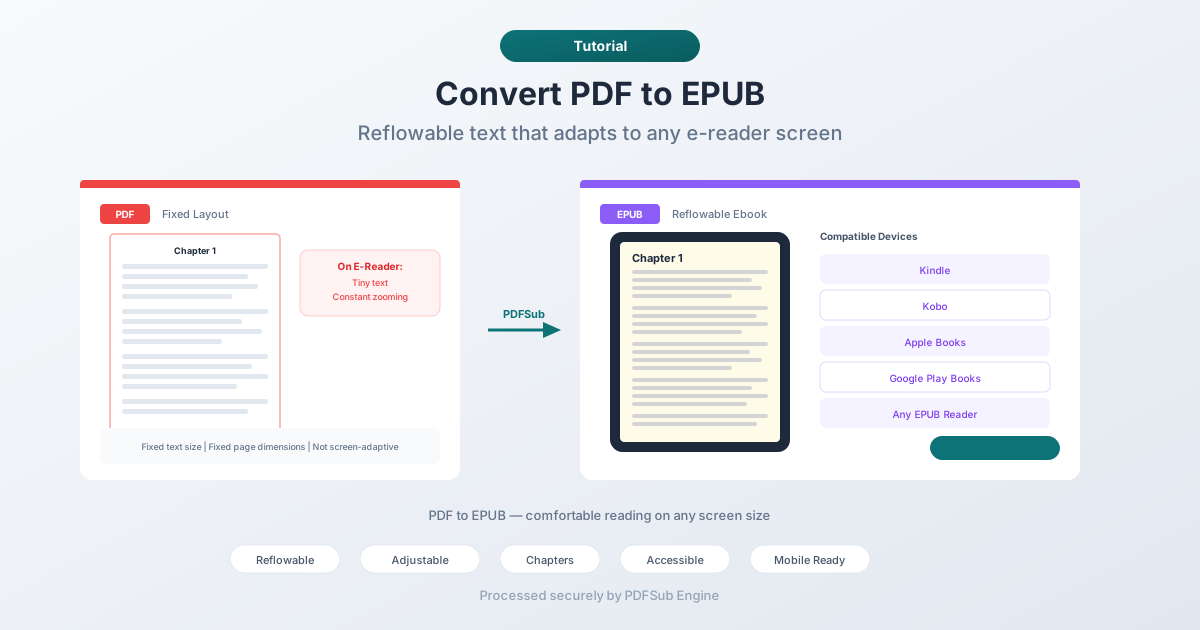
Kindle पर PDF पढ़ना बहुत कष्टदायक होता है। टेक्स्ट बहुत छोटा होता है, आप लगातार ज़ूम इन और आउट करते रहते हैं, और हर पन्ना एक चाबी के छेद से देखने जैसा लगता है। PDF को लेटर-साइज़ या A4 पेपर के लिए डिज़ाइन किया गया था - 6-इंच ई-रीडर स्क्रीन के लिए नहीं।
EPUB इसे ठीक करता है। यह Kindle, Kobo, Apple Books, और बाज़ार में लगभग हर ई-रीडर द्वारा उपयोग किया जाने वाला मानक ईबुक प्रारूप है। EPUB टेक्स्ट किसी भी स्क्रीन साइज़ में फिट होने के लिए रिफ्लो हो जाता है, फ़ॉन्ट साइज़ एडजस्टेबल होते हैं, और पढ़ने का अनुभव आपके डिवाइस के अनुकूल हो जाता है। PDF को EPUB में बदलने से एक कठोर दस्तावेज़ एक आरामदायक पढ़ने का अनुभव बन जाता है।
यह गाइड बताता है कि रूपांतरण क्यों महत्वपूर्ण है, इसे करने के सर्वोत्तम तरीके क्या हैं, और आउटपुट से यथार्थवादी रूप से क्या उम्मीद की जाए।
PDF को EPUB में क्यों बदलें?
ई-रीडर पर पढ़ना
यह प्राथमिक कारण है। ई-रीडर (Kindle, Kobo, Nook, आदि) EPUB और इसी तरह के रिफ्लोएबल प्रारूपों के लिए डिज़ाइन किए गए हैं। वे PDF को भी संभालते हैं, लेकिन अनुभव खराब होता है - छोटी स्क्रीन पर फिक्स्ड पेज लेआउट का मतलब है लगातार स्क्रॉलिंग और ज़ूमिंग। EPUB टेक्स्ट स्वचालित रूप से रिफ्लो हो जाता है, जिससे लंबे समय तक पढ़ना आरामदायक हो जाता है।
एडजस्टेबल टेक्स्ट साइज़
PDF टेक्स्ट साइज़ को लॉक कर देता है। यदि फ़ॉन्ट आरामदायक पढ़ने के लिए बहुत छोटा है, तो आप फंस जाते हैं। EPUB पाठकों को फ़ॉन्ट साइज़ को अपनी पसंद के अनुसार बढ़ाने या घटाने की अनुमति देता है। यह विशेष रूप से दृश्य हानि वाले पाठकों या बड़े टेक्स्ट पसंद करने वालों के लिए महत्वपूर्ण है।
मोबाइल फ़ोन पर पढ़ना
ई-रीडर की तुलना में फ़ोन पर एक पूर्ण-पेज PDF पढ़ना और भी बुरा है। स्क्रीन छोटी होती है, और लैंडस्केप मोड ज़्यादा मदद नहीं करता। EPUB टेक्स्ट को किसी भी स्क्रीन की चौड़ाई में फिट करने के लिए रिफ्लो करता है, जिससे लंबे दस्तावेज़ों के लिए फ़ोन-आधारित पढ़ना व्यावहारिक हो जाता है।
ईबुक लाइब्रेरी बनाना
यदि आप संदर्भ सामग्री, रिपोर्ट, या PDF के रूप में प्राप्त पुस्तकों की व्यक्तिगत लाइब्रेरी व्यवस्थित कर रहे हैं, तो EPUB में परिवर्तित करने से आप उन्हें उचित मेटाडेटा, कवर और अध्याय नेविगेशन के साथ ईबुक लाइब्रेरी ऐप्स (Apple Books, Calibre, Google Play Books) में प्रबंधित कर सकते हैं।
सुगमता (Accessibility)
PDF की तुलना में EPUB में बेहतर सुगमता (accessibility) समर्थन है। स्क्रीन रीडर EPUB की सिमेंटिक HTML संरचना के साथ अधिक मज़बूती से काम करते हैं। टेक्स्ट-टू-स्पीच इंजन EPUB को अधिक स्वाभाविक रूप से संभालते हैं। सहायक तकनीक पर निर्भर पाठकों के लिए, EPUB बेहतर प्रारूप है।
विधि 1: PDFSub के साथ ऑनलाइन बदलें (अनुशंसित)
एक PDF अपलोड करें, एक EPUB डाउनलोड करें। किसी सॉफ़्टवेयर की आवश्यकता नहीं है।
कदम दर कदम:
- PDFSub के PDF से EPUB टूल पर जाएं
- अपनी PDF फ़ाइल अपलोड करें - ड्रैग एंड ड्रॉप करें या ब्राउज़ करने के लिए क्लिक करें
- फ़ाइल को PDFSub Engine द्वारा एक सुरक्षित, अलग वातावरण में प्रोसेस किया जाता है
- परिवर्तित EPUB डाउनलोड करें
क्या उम्मीद करें:
- टेक्स्ट-भारी PDF सबसे अच्छे परिणाम देते हैं - उपन्यास, रिपोर्ट, लेख
- अध्याय शीर्षकों का पता लगाया जाता है और EPUB अध्यायों में परिवर्तित किया जाता है
- छवियों को संरक्षित किया जाता है और EPUB में एम्बेड किया जाता है
- टेबल और जटिल लेआउट रूपांतरण के दौरान सरल हो सकते हैं
- टेक्स्ट पूरी तरह से रिफ्लोएबल हो जाता है
इसके लिए सर्वश्रेष्ठ: त्वरित रूपांतरण जब आप ई-रीडर पर PDF दस्तावेज़ पढ़ना चाहते हैं।
विधि 2: Calibre के साथ बदलें (डेस्कटॉप)
Calibre एक मुफ़्त ईबुक प्रबंधन एप्लिकेशन है जिसमें शक्तिशाली रूपांतरण उपकरण हैं।
कदम दर कदम:
- calibre-ebook.com से Calibre डाउनलोड और इंस्टॉल करें
- Calibre लाइब्रेरी में अपनी PDF जोड़ें
- पुस्तक का चयन करें और "Convert books" पर क्लिक करें
- आउटपुट प्रारूप के रूप में EPUB चुनें
- रूपांतरण डायलॉग में, सेटिंग्स समायोजित करें: - Look & Feel: फ़ॉन्ट साइज़, लाइन स्पेसिंग - Structure Detection: अध्याय का पता लगाने के लिए रेगुलर एक्सप्रेशन (regex) - Table of Contents: अध्याय नेविगेशन कैसे बनाएं
- OK पर क्लिक करें और रूपांतरण की प्रतीक्षा करें
- Calibre लाइब्रेरी में EPUB ढूंढें
अनुकूलन विकल्प:
- अध्याय का पता लगाने के पैटर्न (हेडिंग-आधारित, पेज ब्रेक-आधारित)
- फ़ॉन्ट परिवार और बेस फ़ॉन्ट साइज़
- मार्जिन और लाइन स्पेसिंग
- टेबल ऑफ़ कंटेंट्स जनरेशन नियम
- इनपुट कैरेक्टर एन्कोडिंग
इसके लिए सर्वश्रेष्ठ: वे उपयोगकर्ता जो रूपांतरण प्रक्रिया पर बारीक नियंत्रण चाहते हैं, खासकर जटिल दस्तावेज़ों के लिए।
विधि 3: Adobe Acrobat का उपयोग करें (भुगतान)
Adobe Acrobat Pro PDF को EPUB प्रारूप में निर्यात कर सकता है।
कदम दर कदम:
- Adobe Acrobat Pro में PDF खोलें
- File > Export To > EPUB पर जाएं
- अपनी सेटिंग्स चुनें
- EPUB फ़ाइल सहेजें
सीमाएं:
- एक सशुल्क Acrobat Pro सदस्यता की आवश्यकता है
- PDF संरचना के आधार पर गुणवत्ता भिन्न होती है
- Calibre की तुलना में सीमित अनुकूलन
इसके लिए सर्वश्रेष्ठ: वे उपयोगकर्ता जिनके पास पहले से Acrobat Pro है और वे एक-क्लिक समाधान चाहते हैं।
यथार्थवादी अपेक्षाएँ निर्धारित करना
PDF से EPUB रूपांतरण एक पिक्सेल-परफेक्ट परिवर्तन नहीं है। दोनों प्रारूपों के दर्शन मौलिक रूप से भिन्न हैं:
- PDF सटीक दृश्य पुनरुत्पादन के बारे में है। हर तत्व का एक निश्चित-आकार वाले पृष्ठ पर एक निश्चित स्थान होता है।
- EPUB सामग्री के लचीलेपन के बारे में है। टेक्स्ट विभिन्न स्क्रीन के लिए प्रवाहित होता है, अनुकूलित होता है, और पुनर्गठित होता है।
उनके बीच परिवर्तित करने के लिए PDF के लेआउट की व्याख्या करने और इसे प्रवाहित HTML के रूप में पुनर्गठित करने की आवश्यकता होती है। व्यवहार में इसका क्या मतलब है, यहाँ बताया गया है:
क्या अच्छी तरह से परिवर्तित होता है
- उपन्यास और टेक्स्ट-भारी दस्तावेज़। अध्याय शीर्षकों के साथ सरल प्रवाहित टेक्स्ट उत्कृष्ट EPUB आउटपुट उत्पन्न करता है। टेक्स्ट स्वाभाविक रूप से रिफ्लो हो जाता है और पढ़ने का अनुभव बहुत अच्छा होता है।
- बुनियादी स्वरूपण वाली रिपोर्ट। शीर्षकों, पैराग्राफों, बुलेट सूचियों और कभी-कभी छवियों वाले दस्तावेज़ विश्वसनीय रूप से परिवर्तित होते हैं।
- लेख और शोध पत्र। सिंगल-कॉलम अकादमिक पेपर या लेख साफ़ EPUB आउटपुट उत्पन्न करते हैं।
क्या खराब परिवर्तित होता है
- मल्टी-कॉलम लेआउट। कन्वर्टर को कॉलम को एकल टेक्स्ट प्रवाह में रैखिक बनाने का निर्णय लेना होता है। यह आमतौर पर काम करता है, लेकिन पढ़ने का क्रम मूल से मेल नहीं खा सकता है।
- जटिल टेबल। PDF में टेबल स्थित तत्व हैं, न कि सिमेंटिक HTML टेबल। कन्वर्टर उन्हें फिर से बनाने का प्रयास करता है, लेकिन मर्ज किए गए सेल या नेस्टेड संरचनाओं वाली जटिल टेबल टूट सकती हैं।
- स्कैन किए गए PDF। यदि PDF पृष्ठों की केवल छवियां हैं (स्कैन किए गए दस्तावेज़), तो निकालने योग्य टेक्स्ट नहीं होता है। आपको निकालने योग्य टेक्स्ट प्राप्त करने के लिए पहले OCR की आवश्यकता होगी, फिर EPUB में परिवर्तित करें।
- भारी डिज़ाइन किए गए लेआउट। पत्रिकाओं, ब्रोशर और मार्केटिंग सामग्री जिनमें टेक्स्ट छवियों, पुल कोट्स और रचनात्मक टाइपोग्राफी के चारों ओर लपेटा गया है, वे EPUB में अपना डिज़ाइन खो देंगे।
- गणितीय सूत्र। PDF में LaTeX-रेंडर किए गए सूत्र का कोई सीधा EPUB समकक्ष नहीं होता है। वे छवियों या विकृत टेक्स्ट के रूप में परिवर्तित हो सकते हैं।
Kindle संगतता
Kindle ई-रीडर Amazon के मालिकाना प्रारूपों (AZW, KFX) का उपयोग करते हैं लेकिन नए Kindle उपकरणों और Kindle ऐप पर सीधे EPUB फ़ाइलें पढ़ सकते हैं। पुराने Kindles के लिए, आप यह कर सकते हैं:
- ईमेल के माध्यम से भेजें - EPUB को अपने Kindle के Send-to-Kindle ईमेल पते पर ईमेल करें। Amazon की सेवा इसे स्वचालित रूप से परिवर्तित करती है।
- Calibre का उपयोग करें - Calibre के रूपांतरण टूल का उपयोग करके EPUB को AZW3 या MOBI प्रारूप में परिवर्तित करें।
- Send to Kindle ऐप का उपयोग करें - Amazon का डेस्कटॉप ऐप EPUB स्वीकार करता है और इसे आपके Kindle पर डिलीवर करता है।
सर्वोत्तम परिणामों के लिए युक्तियाँ
- टेक्स्ट-आधारित PDF से शुरू करें। PDF में टेक्स्ट को कर्सर से चुनने का प्रयास करें। यदि आप टेक्स्ट को हाइलाइट कर सकते हैं, तो यह एक डिजिटल PDF है और अच्छी तरह से परिवर्तित होगा। यदि आप टेक्स्ट का चयन नहीं कर सकते हैं, तो यह एक स्कैन की गई छवि है और आपको पहले OCR की आवश्यकता होगी।
- सरल लेआउट बेहतर परिवर्तित होते हैं। यदि आपके पास किसी दस्तावेज़ के मल्टी-कॉलम संस्करण और सिंगल-कॉलम संस्करण के बीच विकल्प है, तो सिंगल-कॉलम संस्करण को परिवर्तित करें।
- अध्याय का पता लगाना जांचें। रूपांतरण के बाद, ईबुक रीडर में EPUB खोलें और सत्यापित करें कि टेबल ऑफ़ कंटेंट्स सही ढंग से काम करता है। यदि अध्याय नहीं मिलते हैं, तो आपको पता लगाने की सेटिंग्स को समायोजित करने की आवश्यकता हो सकती है।
- अपने लक्षित डिवाइस पर परीक्षण करें। EPUB रेंडरिंग पाठकों के बीच थोड़ा भिन्न होता है। उस वास्तविक डिवाइस पर आउटपुट की जांच करें जिस पर आप पढ़ने वाले हैं।
अक्सर पूछे जाने वाले प्रश्न (FAQ)
क्या मैं एक स्कैन की गई PDF को EPUB में बदल सकता हूँ?
सीधे तौर पर नहीं। स्कैन की गई PDF में पृष्ठों की छवियां होती हैं, निकालने योग्य टेक्स्ट नहीं। आपको पृष्ठों को टेक्स्ट में बदलने के लिए पहले PDF पर OCR (ऑप्टिकल कैरेक्टर रिकग्निशन) चलाना होगा, फिर OCR'd PDF को EPUB में परिवर्तित करना होगा।
क्या EPUB बिल्कुल PDF जैसा दिखेगा?
नहीं, और यह डिज़ाइन द्वारा है। EPUB रिफ्लोएबल टेक्स्ट का उपयोग करता है जो आपकी स्क्रीन साइज़ और फ़ॉन्ट वरीयताओं के अनुकूल होता है। सामग्री वही है, लेकिन प्रस्तुति बदल जाती है। यही बात है - आप EPUB में परिवर्तित कर रहे हैं क्योंकि आप ऐसा टेक्स्ट चाहते हैं जो रिफ्लो हो।
क्या मैं EPUB को वापस PDF में बदल सकता हूँ?
हाँ, लेकिन मूल से कुछ अंतर की उम्मीद करें। प्रत्येक रूपांतरण में व्याख्या और पुनर्गठन शामिल होता है। PDF से EPUB से PDF में जाना अंग्रेजी से फ्रेंच में अनुवाद करने और वापस जाने जैसा है - अर्थ संरक्षित रहता है लेकिन अभिव्यक्ति बदल जाती है।
मैं टेक्स्ट और छवियों दोनों वाली PDF को कैसे संभालूं?
कन्वर्टर मिश्रित सामग्री को स्वचालित रूप से संभालता है। टेक्स्ट रिफ्लोएबल EPUB टेक्स्ट बन जाता है, और छवियां मूल आकार में EPUB में एम्बेड हो जाती हैं। छवि की स्थिति बदल सकती है क्योंकि EPUB फिक्स्ड पोजिशनिंग का समर्थन नहीं करता है।
क्या रूपांतरण मुफ़्त है?
PDFSub अपने टूल सूट के हिस्से के रूप में PDF से EPUB रूपांतरण प्रदान करता है। वर्तमान सीमाएं और योजना विवरण के लिए मूल्य निर्धारण पृष्ठ देखें।
निष्कर्ष
PDF से EPUB रूपांतरण ई-रीडर, फोन और टैबलेट पर आरामदायक पढ़ने को सक्षम बनाता है। टेक्स्ट-भारी दस्तावेज़ - किताबें, रिपोर्ट, लेख - सबसे अच्छे परिणाम देते हैं। जटिल लेआउट सरल हो जाएंगे, लेकिन सामग्री सामने आ जाएगी।
सर्वोत्तम पढ़ने के अनुभव के लिए, एक अच्छी तरह से संरचित, टेक्स्ट-आधारित PDF से शुरू करें और अपनी अपेक्षाओं को नियंत्रित रखें। लक्ष्य PDF की सटीक उपस्थिति को पुन: पेश करना नहीं है - यह सामग्री को किसी भी स्क्रीन पर पढ़ने में आरामदायक बनाना है।
PDFSub के PDF से EPUB कन्वर्टर आज़माएँ - अपनी PDF अपलोड करें और सेकंडों में एक रिफ्लोएबल ईबुक प्राप्त करें।