हस्तलिखित नोट्स को डिजिटल टेक्स्ट में कैसे बदलें
आपके हस्तलिखित नोट्स खोजने योग्य, साझा करने योग्य नहीं हैं, और खो जाने के जोखिम में हैं। यहाँ AI का उपयोग करके लिखावट को डिजिटल टेक्स्ट में बदलने का तरीका बताया गया है - अव्यवस्थित मीटिंग नोट्स से लेकर दादी के रेसिपी संग्रह तक।
मीटिंग के दौरान आपके दिमाग में एक शानदार विचार आया। आपने उसे एक नोटबुक के तीन पन्नों पर लिख लिया। अब आपको उसे ढूंढना है, अपनी टीम के साथ साझा करना है, या उसे कार्रवाई योग्य कुछ बनाना है। लेकिन नोटबुक आपकी डेस्क पर है, विचार किराने की सूची और फोन नंबरों के बीच दबा हुआ है, और हस्तलिखित पृष्ठों को खोजना उतना ही कुशल है जितना यह लगता है।
हस्तलिखित नोट्स में एक मौलिक समस्या है: वे भौतिक रूप में फंसे हुए हैं। आप उन्हें खोज नहीं सकते। आप उनमें से कॉपी-पेस्ट नहीं कर सकते। आप उन्हें क्लाउड पर बैकअप नहीं कर सकते, उन्हें ग्रुप चैट में साझा नहीं कर सकते, या उन्हें स्पेल चेकर से नहीं चला सकते। यदि नोटबुक खो जाती है, पानी से क्षतिग्रस्त हो जाती है, या टैक्सी में छूट जाती है, तो उसमें सब कुछ चला जाता है।
यह कोई छोटी समस्या नहीं है। शोधकर्ताओं का अनुमान है कि औसत पेशेवर प्रति वर्ष सैकड़ों पृष्ठ हस्तलिखित नोट्स लेता है। छात्र लेक्चर नोटबुक से पूरी अलमारियां भर देते हैं। परिवारों के पास रेसिपी, पत्र और पत्रिकाओं के डिब्बे हैं जो उन लोगों द्वारा लिखे गए हैं जो अब उन्हें फिर से बताने के लिए नहीं हैं।
समाधान हस्तलिखित टेक्स्ट को डिजिटल टेक्स्ट में परिवर्तित करना है। और हाल तक, इसका मतलब था इसे हाथ से टाइप करना।
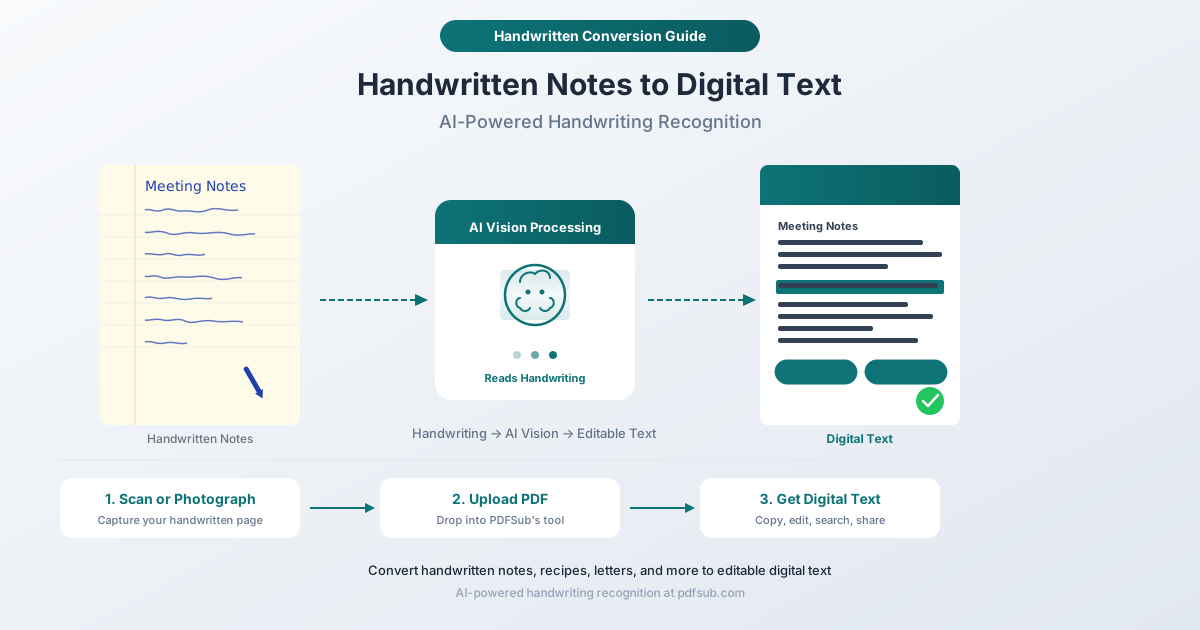
हस्तलिखित रूपांतरण वास्तव में क्या करता है
पारंपरिक OCR (ऑप्टिकल कैरेक्टर रिकग्निशन) मुद्रित टेक्स्ट के लिए डिज़ाइन किया गया था - सफेद कागज पर साफ, समान फ़ॉन्ट। यह लेजर प्रिंटर से स्कैन किए गए दस्तावेजों के लिए अच्छा काम करता है। लेकिन लिखावट एक अलग चुनौती है। हर कोई अलग तरह से लिखता है। एक ही व्यक्ति इस बात पर निर्भर करता है कि वह डेस्क पर बैठा है या अपनी गोद में नोटबुक संतुलित कर रहा है। अक्षर जुड़ते हैं, ओवरलैप होते हैं, आकार में भिन्न होते हैं, और कभी-कभी आधार रेखा से पूरी तरह से हट जाते हैं।
हस्तलिखित रूपांतरण पारंपरिक OCR के बजाय AI विजन मॉडल का उपयोग करता है। ज्ञात फ़ॉन्ट के डेटाबेस के खिलाफ व्यक्तिगत वर्ण आकृतियों का मिलान करने के बजाय, AI विजन पृष्ठ के पूर्ण संदर्भ का विश्लेषण करता है - जिस तरह से अक्षर एक साथ प्रवाहित होते हैं, वाक्यों के भीतर शब्दों की संरचना, और स्वयं टेक्स्ट का अर्थ। यदि कोई वर्ण अपने आप में अस्पष्ट है, तो आसपास के शब्द AI को उसे हल करने में मदद करते हैं, ठीक उसी तरह जैसे आप अपने दोस्त की गंदी लिखावट पढ़ सकते हैं क्योंकि आप समझते हैं कि वे क्या कह रहे होंगे।
परिणाम संरचित डिजिटल टेक्स्ट है जिसे आप कॉपी, पेस्ट, संपादित, खोज और साझा कर सकते हैं।
किस प्रकार की हस्तलिखित सामग्री को यह संभाल सकता है?
AI-संचालित लिखावट पहचान सामग्री के विभिन्न प्रकारों पर काम करती है:
- मीटिंग नोट्स और विचार-मंथन - कार्रवाई बिंदु, निर्णय, व्हाइटबोर्ड सारांश
- व्याख्यान नोट्स - कक्षा नोट्स, अध्ययन गाइड, सूत्र, एनोटेशन के साथ आरेख
- व्यंजन - हस्तलिखित नुस्खा कार्ड, कुकबुक मार्जिन नोट्स, पीढ़ियों से चले आ रहे पारिवारिक नुस्खे
- व्यावसायिक योजनाएं और रूपरेखा - प्रारंभिक विचार, परियोजना स्केच, करने के लिए सूचियाँ
- गणना और आंकड़े - अंकगणित, बजट, माप (हालांकि जटिल गणितीय संकेतन की सीमाएं हैं)
- कविताएं और रचनात्मक लेखन - ड्राफ्ट, जर्नलिंग, गीत के बोल
- क्षेत्र नोट्स - अनुसंधान अवलोकन, साइट विज़िट रिकॉर्ड, यात्रा पत्रिकाएँ
- चिकित्सा और नैदानिक नोट्स - रोगी प्रवेश फॉर्म, नैदानिक अवलोकन (चिकित्सा डेटा के लिए हमेशा सटीकता सत्यापित करें)
- पत्र और पत्रिकाएं - व्यक्तिगत पत्राचार, डायरी प्रविष्टियाँ, ऐतिहासिक दस्तावेज़
AI प्रिंट-शैली की लिखावट और सुलेख दोनों को संभालता है। साफ लिखावट बेहतर परिणाम देती है, लेकिन पठनीय गंदी लिखावट भी काम करती है - AI आपकी अपेक्षा से अधिक क्षमाशील है।
PDFSub का हस्तलिखित रूपांतरण कैसे काम करता है
PDFSub का हस्तलिखित रूपांतरण टूल आपके हस्तलिखित पृष्ठों को पढ़ने और संरचित डिजिटल टेक्स्ट आउटपुट करने के लिए AI विजन का उपयोग करता है। यहाँ बताया गया है कि पर्दे के पीछे क्या होता है:
- छवि विश्लेषण - AI पूर्ण पृष्ठ को एक दृश्य छवि के रूप में देखता है, टेक्स्ट क्षेत्रों, पढ़ने के क्रम और पृष्ठ संरचना की पहचान करता है।
- प्रासंगिक पहचान - वर्ण-दर-वर्ण मिलान के बजाय, AI भाषा की समझ का उपयोग करके अस्पष्ट अक्षर रूपों को हल करने के लिए संदर्भ में शब्दों और वाक्यांशों को पढ़ता है।
- टेक्स्ट संरचना - आउटपुट को सुसंगत पैराग्राफ में व्यवस्थित किया जाता है, जो आपके नोट्स की तार्किक संरचना को संरक्षित करता है बजाय कि वर्णों की एक कच्ची धारा का उत्पादन करने के।
- आउटपुट डिलीवरी - आपको साफ, संपादन योग्य टेक्स्ट मिलता है जिसे आप किसी भी एप्लिकेशन में कॉपी कर सकते हैं।
यह पारंपरिक OCR से मौलिक रूप से भिन्न है। AI केवल आकार नहीं देखता - यह पढ़ता है।
चरण-दर-चरण मार्गदर्शिका
चरण 1: अपने हस्तलिखित पृष्ठों को कैप्चर करें
आपको अपनी हस्तलिखित सामग्री का PDF चाहिए। एक प्राप्त करने के दो तरीके हैं:
- पृष्ठों को स्कैन करें फ्लैटबेड स्कैनर या मल्टीफ़ंक्शन प्रिंटर की स्कैन सुविधा का उपयोग करके। रिज़ॉल्यूशन 300 DPI पर सेट करें और रंग या ग्रेस्केल मोड का उपयोग करें।
- पृष्ठों की तस्वीर लें अपने फोन कैमरे का उपयोग करके। अधिकांश फोन में अब "दस्तावेज़ स्कैन" मोड (कैमरा ऐप, नोट्स ऐप, या फ़ाइलें ऐप में) होता है जो स्वचालित रूप से क्रॉप, सीधा और कंट्रास्ट समायोजित करता है। यह अच्छा काम करता है।
यदि आपका फोन PDF के बजाय JPEG छवियां उत्पन्न करता है, तो आप अपलोड करने से पहले अपनी तस्वीरों को एक ही PDF में संयोजित करने के लिए PDFSub के छवि से PDF टूल का उपयोग कर सकते हैं।
चरण 2: PDFSub पर अपलोड करें
pdfsub.com/tools/handwritten-conversion पर नेविगेट करें। अपनी PDF को अपलोड क्षेत्र में खींचें और छोड़ें, या फ़ाइल को ब्राउज़ करने के लिए क्लिक करें। मल्टी-पेज PDF स्वचालित रूप से संभाले जाते हैं - AI प्रत्येक पृष्ठ को संसाधित करता है।
चरण 3: AI आपकी लिखावट को संसाधित करता है
AI विजन मॉडल आपके पृष्ठों का विश्लेषण करता है। प्रोसेसिंग का समय पृष्ठों की संख्या और लिखावट की घनत्व पर निर्भर करता है, लेकिन अधिकांश दस्तावेज़ सेकंड के भीतर पूरे हो जाते हैं। यह चरण AI क्रेडिट का उपयोग करता है (मूल्य निर्धारण पर अधिक नीचे)।
चरण 4: अपने डिजिटल टेक्स्ट की समीक्षा करें और उपयोग करें
टूल संपादन योग्य टेक्स्ट आउटपुट करता है। आप कर सकते हैं:
- कॉपी और पेस्ट करें Google Docs, Word, Notion, ईमेल, या किसी भी टेक्स्ट एडिटर में।
- विशिष्ट शब्दों या वाक्यांशों के लिए टेक्स्ट खोजें।
- किसी भी पहचान त्रुटियों को ठीक करने के लिए संपादित करें।
- सहकर्मियों, सहपाठियों, या परिवार के सदस्यों के साथ साझा करें।
सर्वोत्तम परिणामों के लिए सुझाव
अच्छा इनपुट अच्छा आउटपुट देता है। ये सुझाव AI को अपना सर्वश्रेष्ठ सटीकता प्रदान करने में मदद करते हैं:
प्रकाश व्यवस्था मायने रखती है। नोट्स की तस्वीर लेते समय, समान, विसरित प्रकाश का उपयोग करें। ओवरहेड लाइट या आपके अपने हाथ से तेज छाया से बचें। खिड़की के पास प्राकृतिक दिन का प्रकाश आदर्श है। फ्लैश चमक और धुले हुए क्षेत्र बना सकता है।
सपाट तस्वीर लें। पृष्ठ को एक सपाट सतह पर रखें और अपने फोन को सीधे उसके ऊपर, पृष्ठ के समानांतर पकड़ें। कोणीय शॉट परिप्रेक्ष्य विकृति पेश करते हैं जो अक्षरों को पढ़ना कठिन बनाते हैं - मनुष्यों और AI दोनों के लिए।
हल्के कागज पर गहरा स्याही। सफेद या हल्के रंग के कागज पर नीली या काली स्याही उच्चतम कंट्रास्ट देती है। ग्रे पेपर पर पेंसिल या रंगीन कागज पर हल्की स्याही सटीकता को कम करती है।
साफ लिखावट मदद करती है, लेकिन गंदी भी काम की है। आपको सुलेख की आवश्यकता नहीं है। यदि कोई इंसान आपकी लिखावट को उचित प्रयास से पढ़ सकता है, तो AI भी आमतौर पर इसे पढ़ सकता है। अत्यधिक जल्दबाजी या तंग लेखन सटीकता को कम करेगा, लेकिन पठनीय गंदी लिखावट ठीक है।
तस्वीरों के लिए एक बार में एक पृष्ठ। यदि तस्वीर ले रहे हैं, तो एक शॉट में दो पृष्ठों को फिट करने की कोशिश करने के बजाय प्रति फोटो एक पृष्ठ कैप्चर करें। AI प्रत्येक पृष्ठ के पूर्ण, स्पष्ट दृश्य के साथ सबसे अच्छा काम करता है।
अपने स्कैन की गुणवत्ता जांचें। अपलोड करने से पहले, अपने PDF में ज़ूम करें और सुनिश्चित करें कि टेक्स्ट पिक्सेल स्तर पर तेज और पठनीय है। धुंधले स्कैन धुंधले परिणाम देते हैं।
उपयोग के मामले
छात्र व्याख्यान नोट्स को डिजिटाइज़ कर रहे हैं
एक सेमेस्टर के हस्तलिखित व्याख्यान नोट्स मिनटों में खोजने योग्य हो जाते हैं। प्रोफेसर ने किसी विशेष अवधारणा पर कब चर्चा की, यह देखने के लिए पांच नोटबुक को पलटने के बजाय, आप डिजिटल टेक्स्ट खोजते हैं। विशेष रूप से परीक्षाओं से पहले मूल्यवान, जब खोजने में बिताया गया समय अध्ययन में नहीं बिताया गया समय होता है।
पेशेवर मीटिंग नोट्स का संग्रह कर रहे हैं
मीटिंग नोट्स जल्दी मूल्य खो देते हैं। पिछले मंगलवार की मीटिंग के कार्रवाई बिंदु आज उपयोगी हैं लेकिन तीन महीने बाद नोटबुक के ढेर में ढूंढना लगभग असंभव है। उन्हें डिजिटल टेक्स्ट में परिवर्तित करने का मतलब है कि उन्हें आपके अन्य दस्तावेजों के साथ फाइल, टैग और खोजा जा सकता है।
शोधकर्ता फील्ड अवलोकन का संरक्षण कर रहे हैं
फील्ड शोधकर्ता - जीवविज्ञानी, पुरातत्वविद, भूविज्ञानी, समाजशास्त्री - अक्सर ऐसी परिस्थितियों में नोट्स लेते हैं जहां लैपटॉप अव्यावहारिक होते हैं। वे हस्तलिखित अवलोकन प्राथमिक डेटा हैं। उन्हें डिजिटाइज़ करने से खोजने योग्य, साझा करने योग्य रिकॉर्ड बनते हैं जो अनुसंधान डेटाबेस और प्रकाशनों के साथ एकीकृत होते हैं।
रसोइये रेसिपी संग्रह को डिजिटाइज़ कर रहे हैं
दादी की पाई क्रस्ट की रेसिपी, जो एक दागदार इंडेक्स कार्ड पर फीकी स्याही में लिखी गई है, अमूल्य है। इसे डिजिटल टेक्स्ट में परिवर्तित करने से सामग्री स्थायी रूप से संरक्षित होती है। आप इसे परिवार के साथ साझा कर सकते हैं, इसे रेसिपी ऐप में जोड़ सकते हैं, या साफ प्रतियां प्रिंट कर सकते हैं - जबकि मूल कार्ड को दराज में सुरक्षित रख सकते हैं।
पारिवारिक पत्र और पत्रिकाएं संरक्षित करना
पुराने पत्र, डायरी और पत्रिकाएं ऐतिहासिक रिकॉर्ड हैं। हस्तलिखित रूपांतरण उन्हें पठनीय, खोजने योग्य और परिवार के सदस्यों के बीच साझा करने योग्य बनाता है। 1942 के एक परदादा की पत्रिका कुछ ऐसी बन जाती है जिसे पूरा परिवार नाजुक मूल को पास करने के बजाय अपने फोन पर पढ़ सकता है।
सटीकता की उम्मीदें: ईमानदार होना
AI-संचालित लिखावट पहचान प्रभावशाली है, लेकिन यह पूर्ण नहीं है। यथार्थवादी अपेक्षाएं निर्धारित करने से निराशा से बचा जा सकता है।
साफ प्रिंट लिखावट: 85-95% वर्ण सटीकता। अधिकांश शब्द सही हैं। अस्पष्ट अक्षरों पर कभी-कभी त्रुटियां (a/o, u/v, l/1)।
पठनीय सुलेख: 75-90% सटीकता। AI बहते हुए स्क्रिप्ट को अच्छी तरह से संभालता है लेकिन असामान्य अक्षर कनेक्शन या अत्यधिक शैलीबद्ध लेखन पर लड़खड़ा सकता है।
गंदी या जल्दबाजी में लिखावट: 60-80% सटीकता। यदि आपको अपनी लिखावट पढ़ने में कठिनाई होती है, तो AI को भी कठिनाई होगी। परिणाम अक्सर इस बात की याद दिलाने के लिए पर्याप्त होते हैं कि आपने क्या लिखा था, भले ही हर शब्द सही न हो।
गैर-लैटिन लिपियाँ: सटीकता भाषा और लिपि के अनुसार भिन्न होती है। AI कई भाषाओं को संभालता है, लेकिन लिखावट पहचान लैटिन-अक्षर वाली भाषाओं के लिए सबसे मजबूत है।
मुख्य बात: हमेशा आउटपुट की समीक्षा करें। आकस्मिक नोट्स के लिए, कच्चा AI आउटपुट आमतौर पर पर्याप्त होता है। किसी भी महत्वपूर्ण चीज़ के लिए - चिकित्सा डेटा, वित्तीय आंकड़े, कानूनी सामग्री - हर विवरण को मूल से सत्यापित करें।
AI क्रेडिट और मूल्य निर्धारण
हस्तलिखित रूपांतरण एक AI-संचालित सुविधा है जो AI क्रेडिट का उपयोग करती है। बुनियादी PDF टूल (मर्ज, स्प्लिट, कंप्रेस) के विपरीत जो बिना किसी प्रति-उपयोग लागत के आपके ब्राउज़र में चलते हैं, लिखावट पहचान के लिए सर्वर-साइड AI विजन प्रोसेसिंग की आवश्यकता होती है।
यह PDFSub की योजनाओं के साथ कैसे काम करता है:
- ऑल-इन-वन ($20/उपयोगकर्ता/माह वार्षिक; $25/उपयोगकर्ता/माह मासिक): इसमें प्रति उपयोगकर्ता 500 AI क्रेडिट और 500 बैंक स्टेटमेंट पृष्ठ शामिल हैं। हस्तलिखित रूपांतरण, अनुवाद, सारांश और डेटा निष्कर्षण जैसी अन्य AI सुविधाओं के साथ, उसी 500-क्रेडिट पूल से लिया जाता है।
- स्टैकेबल ऐड-ऑन: 500 AI क्रेडिट, 500 बैंक स्टेटमेंट रूपांतरण पृष्ठ, 40 GB स्टोरेज, प्राथमिकता समर्थन। उच्च मात्रा के लिए आपको जितनी आवश्यकता हो उतनी जोड़ें।
प्रत्येक पृष्ठ के हस्तलिखित रूपांतरण में सामग्री की जटिलता और लंबाई के आधार पर AI क्रेडिट का उपयोग होता है। एक विशिष्ट एकल-पृष्ठ रूपांतरण में थोड़ी मात्रा में क्रेडिट का उपयोग होता है - आप मासिक आवंटन के भीतर दर्जनों पृष्ठों को संसाधित कर सकते हैं।
PDFSub एक 7-दिवसीय निःशुल्क परीक्षण प्रदान करता है जिसमें AI क्रेडिट शामिल हैं, ताकि आप प्रतिबद्ध होने से पहले अपने स्वयं के दस्तावेजों पर हस्तलिखित रूपांतरण का परीक्षण कर सकें।
अक्सर पूछे जाने वाले प्रश्न
क्या AI सुलेख लिखावट पढ़ सकता है?
हाँ। AI विजन मॉडल प्रिंट और सुलेख दोनों लिखावट को संभालता है। सुलेख सटीकता साफ प्रिंट की तुलना में थोड़ी कम है - पठनीय सुलेख के लिए 75-90% की अपेक्षा करें। बहुत अलंकृत या शैलीबद्ध सुलेख (जैसे विस्तृत सुलेख या 19वीं सदी का कॉपरप्लेट) अधिक चुनौतीपूर्ण होगा।
मुझे किस फ़ाइल प्रारूप को अपलोड करने की आवश्यकता है?
PDFSub का हस्तलिखित रूपांतरण टूल PDF फ़ाइलें स्वीकार करता है। यदि आपके हस्तलिखित पृष्ठ तस्वीरें (JPEG या PNG) हैं, तो आप पहले PDFSub के छवि से PDF टूल का उपयोग करके उन्हें PDF में परिवर्तित कर सकते हैं, फिर परिणामी PDF अपलोड कर सकते हैं।
क्या यह अंग्रेजी के अलावा अन्य भाषाओं में लिखावट के साथ काम करता है?
AI कई भाषाओं में लिखावट को पहचान सकता है। सटीकता लैटिन-अक्षर वाली भाषाओं (अंग्रेजी, स्पेनिश, फ्रेंच, जर्मन, आदि) के लिए उच्चतम है और अन्य लिपियों के लिए भिन्न हो सकती है। यदि आपकी लिखावट गैर-लैटिन लिपि में है, तो अपनी विशिष्ट भाषा और लिखावट शैली के लिए सटीकता का आकलन करने के लिए पहले एक परीक्षण पृष्ठ आज़माएँ।
मैं एक बार में कितने पृष्ठों में परिवर्तित कर सकता हूँ?
आप मल्टी-पेज PDF अपलोड कर सकते हैं और AI प्रत्येक पृष्ठ को संसाधित करेगा। मुख्य बाधा आपका AI क्रेडिट बैलेंस है - प्रत्येक पृष्ठ क्रेडिट का उपयोग करता है। बड़े नोटबुक्स के लिए, आप उन्हें अपने मासिक क्रेडिट आवंटन में बैचों में संसाधित करना चाह सकते हैं।
क्या यह मेरे नोट्स के लेआउट को बिल्कुल वैसे ही संरक्षित करेगा?
टूल टेक्स्ट सामग्री को एक पठनीय, संरचित प्रारूप में निकालने पर केंद्रित है - आपकी लिखावट के सटीक स्थानिक लेआउट को दोहराने पर नहीं। पैराग्राफ और तार्किक समूह संरक्षित हैं, लेकिन आउटपुट आपके नोटबुक पृष्ठ की दृश्य प्रतिकृति के बजाय साफ डिजिटल टेक्स्ट है। यदि आपको दृश्य उपस्थिति की आवश्यकता है, तो एक साधारण स्कैन उसे संरक्षित करता है।
क्या होगा यदि AI कुछ गलत पढ़ता है?
आउटपुट की समीक्षा करें और मैन्युअल रूप से किसी भी त्रुटि को ठीक करें। AI एक मजबूत पहला मसौदा प्रदान करता है जो मैन्युअल ट्रांसक्रिप्शन कार्य के थोक को समाप्त करता है। अधिकांश हस्तलिखित सामग्री के लिए, आप टाइप करने में एक घंटे के बजाय प्रूफरीडिंग में कुछ मिनट खर्च करेंगे - यही वास्तविक मूल्य है। इसे 100% मानव समीक्षा प्रतिस्थापन के बजाय 90% शॉर्टकट के रूप में सोचें।
अपने हस्तलिखित नोट्स को परिवर्तित करना शुरू करें
यदि आपके पास नोटबुक, रेसिपी कार्ड, पत्र, या पत्रिकाएं हैं जो डिजिटाइज़ होने की प्रतीक्षा कर रही हैं, तो प्रक्रिया सीधी है:
- अपने हस्तलिखित पृष्ठों को स्कैन या तस्वीर लें
- pdfsub.com/tools/handwritten-conversion पर PDF अपलोड करें
- आउटपुट की समीक्षा करें और कोई भी सुधार करें
- अपने नए डिजिटल टेक्स्ट को सहेजें, साझा करें और खोजें
PDFSub एक 7-दिवसीय निःशुल्क परीक्षण प्रदान करता है जिसमें AI क्रेडिट शामिल हैं। इसे अपनी लिखावट के एक पृष्ठ पर आज़माएँ और देखें कि यह कैसे पढ़ता है।