प्रिंट या शेयरिंग के लिए EPUB को PDF में कैसे बदलें
EPUB ईबुक को PDF के रूप में प्रिंट या शेयर करने की आवश्यकता है? यहाँ EPUB को PDF में बदलने का तरीका बताया गया है - टेक्स्ट, फ़ॉर्मेटिंग और चैप्टर की संरचना को बनाए रखते हुए।
EPUB ई-रीडर और टैबलेट पर पढ़ने के लिए बहुत अच्छा है। टेक्स्ट किसी भी स्क्रीन पर फिट होने के लिए रीफ्लो होता है, फ़ॉन्ट आसानी से आकार बदलते हैं, और पढ़ने का अनुभव आपके डिवाइस के अनुकूल होता है। लेकिन जिस क्षण आपको ईबुक को प्रिंट करने या इसे किसी ऐसे व्यक्ति के साथ साझा करने की आवश्यकता होती है, जिसके पास ई-रीडर ऐप नहीं है, EPUB कम पड़ जाता है।
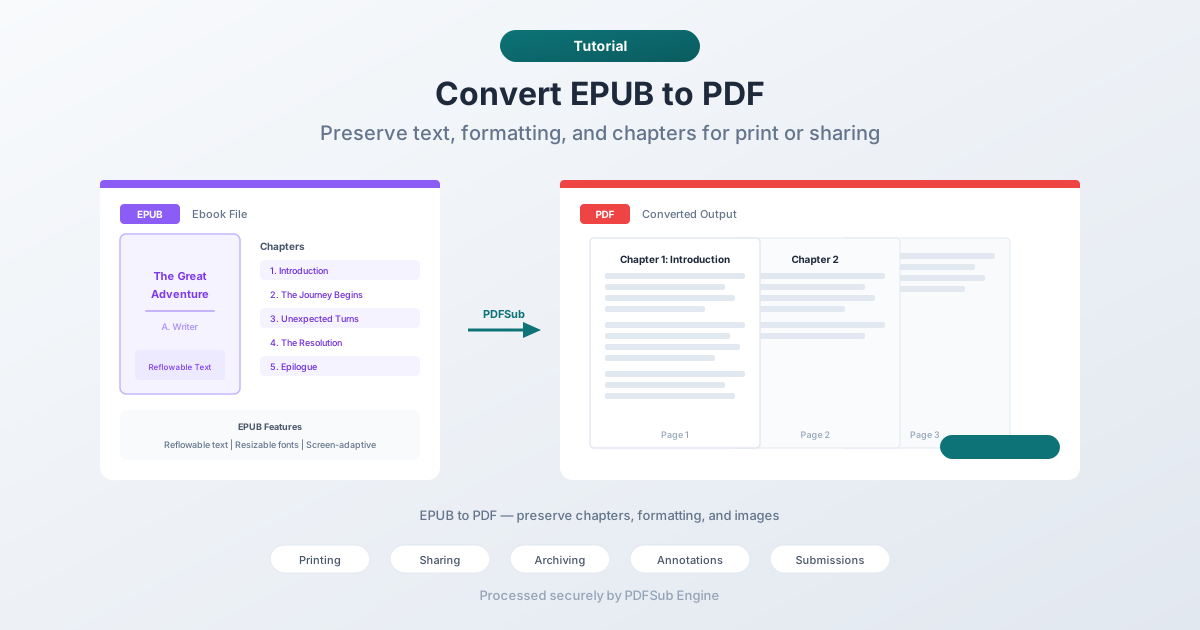
PDF इसे ठीक करता है। यह लेआउट को विशिष्ट पृष्ठ आयामों पर लॉक करता है, हर डिवाइस पर लगातार रेंडर होता है, और स्क्रीन पर दिखने वाले अनुसार ही प्रिंट होता है। EPUB को PDF में बदलना एक लचीले रीडिंग फॉर्मेट और एक यूनिवर्सल शेयरिंग फॉर्मेट के बीच की खाई को पाटता है।
यह गाइड बताता है कि आप EPUB को PDF में क्यों बदलेंगे, इसे करने के सर्वोत्तम तरीके क्या हैं, और आउटपुट से क्या उम्मीद करें।
EPUB को PDF में क्यों बदलें?
EPUB और PDF मौलिक रूप से अलग-अलग उद्देश्यों की पूर्ति करते हैं। EPUB पढ़ने के लिए अनुकूलित है। PDF साझा करने और प्रिंट करने के लिए अनुकूलित है। यहाँ बताया गया है कि रूपांतरण कब समझ में आता है:
ईबुक प्रिंट करना
EPUB प्रिंट के लिए डिज़ाइन नहीं किया गया था। इसमें निश्चित पृष्ठ आकार, मार्जिन या पृष्ठ ब्रेक नहीं होते हैं। यदि आप सीधे EPUB प्रिंट करने का प्रयास करते हैं, तो आपको अप्रत्याशित परिणाम मिलेंगे - टेक्स्ट ओवरफ़्लो हो सकता है, चित्र पृष्ठों पर टूट सकते हैं, और चैप्टर हेडिंग अजीब स्थितियों में आ सकती हैं।
पहले PDF में बदलने से आपको लगातार मार्जिन, पृष्ठ संख्या और साफ़ पृष्ठ ब्रेक के साथ एक ठीक से पृष्ठांकित दस्तावेज़ मिलता है।
गैर-तकनीकी प्राप्तकर्ताओं के साथ साझा करना
हर किसी के पास EPUB रीडर नहीं होता है। जबकि तकनीकी रूप से कुशल लोगों के पास किंडल ऐप, कैलिबर, या एप्पल बुक्स होते हैं, बहुत से लोग - विशेष रूप से पेशेवर संदर्भों में - PDF की उम्मीद करते हैं। PDF में बदलने का मतलब है कि कोई भी विशेष सॉफ़्टवेयर इंस्टॉल किए बिना, किसी भी डिवाइस पर, किसी भी ब्राउज़र में फ़ाइल खोल सकता है।
संग्रह करना
PDF एक संग्रह प्रारूप है। PDF/A दीर्घकालिक दस्तावेज़ संरक्षण के लिए एक ISO मानक है। यदि आप एक डिजिटल लाइब्रेरी बना रहे हैं या संदर्भ सामग्री का संग्रह कर रहे हैं, तो EPUB की तुलना में दीर्घकालिक भंडारण के लिए PDF अधिक सार्वभौमिक रूप से समर्थित है।
एनोटेशन और मार्कअप
PDF में परिपक्व एनोटेशन टूल हैं - हाइलाइटिंग, टिप्पणी करना, मार्कअप करना। जबकि कुछ EPUB रीडर बुनियादी हाइलाइटिंग का समर्थन करते हैं, PDF का एनोटेशन इकोसिस्टम कहीं अधिक समृद्ध है। PDF में बदलने से आप सामग्री को मार्कअप करने के लिए किसी भी PDF एनोटेशन टूल का उपयोग कर सकते हैं।
उन सिस्टमों में सबमिट करना जिनके लिए PDF की आवश्यकता होती है
कई सबमिशन पोर्टल, दस्तावेज़ प्रबंधन प्रणाली और ईमेल वर्कफ़्लो केवल PDF स्वीकार करते हैं। यदि आपकी सामग्री EPUB प्रारूप में है और गंतव्य के लिए PDF की आवश्यकता है, तो रूपांतरण ही आगे का रास्ता है।
विधि 1: PDFSub के साथ ऑनलाइन बदलें (अनुशंसित)
अधिकांश लोगों के लिए सबसे तेज़ तरीका। कोई सॉफ़्टवेयर इंस्टॉल करने की आवश्यकता नहीं है, किसी भी डिवाइस पर ब्राउज़र के साथ काम करता है।
कदम दर कदम:
- PDFSub के EPUB से PDF टूल पर जाएं
- अपनी EPUB फ़ाइल अपलोड करें - ड्रैग एंड ड्रॉप करें या ब्राउज़ करने के लिए क्लिक करें
- फ़ाइल को PDFSub Engine द्वारा एक सुरक्षित, अलग वातावरण में संसाधित किया जाता है
- परिवर्तित PDF डाउनलोड करें
क्या उम्मीद करें:
- चैप्टर की संरचना बनी रहती है - प्रत्येक चैप्टर एक नए पृष्ठ पर शुरू होता है
- टेक्स्ट फ़ॉर्मेटिंग (बोल्ड, इटैलिक, हेडिंग) बनी रहती है
- चित्र मूल रिज़ॉल्यूशन पर एम्बेड किए जाते हैं
- सामग्री की तालिका (Table of contents) बनी रहती है
- पृष्ठ आयाम मानक आकारों (लेटर या A4) पर डिफ़ॉल्ट होते हैं
इसके लिए सर्वश्रेष्ठ: त्वरित रूपांतरण जब आपको तुरंत परिणाम चाहिए। कोई इंस्टॉलेशन नहीं, कोई कॉन्फ़िगरेशन नहीं।
विधि 2: कैलिबर के साथ बदलें (डेस्कटॉप)
कैलिबर एक मुफ्त, ओपन-सोर्स ईबुक प्रबंधन एप्लिकेशन है। यह व्यापक अनुकूलन विकल्पों के साथ EPUB से PDF रूपांतरण को संभालता है।
कदम दर कदम:
- calibre-ebook.com से कैलिबर डाउनलोड और इंस्टॉल करें
- कैलिबर लाइब्रेरी में अपनी EPUB फ़ाइल जोड़ें
- पुस्तक का चयन करें और "Convert books" पर क्लिक करें
- आउटपुट प्रारूप के रूप में PDF चुनें
- रूपांतरण संवाद में सेटिंग्स (पृष्ठ आकार, मार्जिन, फ़ॉन्ट) समायोजित करें
- ठीक है पर क्लिक करें और रूपांतरण पूरा होने तक प्रतीक्षा करें
- कैलिबर की लाइब्रेरी फ़ोल्डर में PDF खोजें
कैलिबर में अनुकूलन विकल्प:
- पृष्ठ आकार (लेटर, A4, कस्टम आयाम)
- मार्जिन (ऊपर, नीचे, बाएँ, दाएँ)
- फ़ॉन्ट परिवार और आकार
- हेडर और फुटर सामग्री
- पृष्ठ संख्याएँ
- लाइन स्पेसिंग
इसके लिए सर्वश्रेष्ठ: बैच रूपांतरण, कस्टम फ़ॉर्मेटिंग, और वे उपयोगकर्ता जो पहले से ही ईबुक लाइब्रेरी प्रबंधित करते हैं।
विधि 3: अपने ई-रीडर ऐप के प्रिंट फ़ंक्शन का उपयोग करें
अधिकांश ई-रीडर ऐप (एप्पल बुक्स, गूगल प्ले बुक्स) में एक "प्रिंट" विकल्प होता है जो आपके ऑपरेटिंग सिस्टम के प्रिंट संवाद के माध्यम से PDF में आउटपुट कर सकता है।
यह कैसे काम करता है:
- ईबुक रीडर ऐप में EPUB खोलें
- File > Print (या शेयरिंग मेनू) पर जाएं
- प्रिंटर के रूप में "Save as PDF" चुनें
- अपने पृष्ठ सेटिंग्स चुनें
- PDF सहेजें
सीमाएँ:
- ऐप के अनुसार परिणाम भिन्न होते हैं - कुछ साफ़ PDF बनाते हैं, अन्य खराब फ़ॉर्मेट किया गया आउटपुट बनाते हैं
- पृष्ठ लेआउट पर सीमित नियंत्रण
- चैप्टर संरचना या सामग्री की तालिका को बनाए नहीं रख सकता है
- चित्र डाउनस्केल हो सकते हैं
इसके लिए सर्वश्रेष्ठ: त्वरित, एक-बार के रूपांतरण जब आपके पास पहले से ही रीडर में EPUB खुला हो।
रूपांतरण के दौरान क्या होता है
रूपांतरण प्रक्रिया को समझना आउटपुट गुणवत्ता के लिए अपेक्षाएँ निर्धारित करने में मदद करता है।
EPUB अनिवार्य रूप से HTML फ़ाइलों, CSS स्टाइलशीट और छवियों वाली एक ज़िप फ़ाइल है। प्रत्येक चैप्टर आमतौर पर एक अलग HTML फ़ाइल होती है। CSS फ़ॉन्ट, रंग और लेआउट को नियंत्रित करता है। जब आप EPUB को PDF में बदलते हैं, तो कनवर्टर:
- HTML सामग्री को पार्स करता है - टेक्स्ट, हेडिंग, सूचियाँ, तालिकाएँ और अन्य संरचना निकालता है
- स्टाइलिंग लागू करता है - फ़ॉन्ट, आकार, रंग और स्पेसिंग निर्धारित करने के लिए CSS का उपयोग करता है
- पृष्ठांकन करता है - बहने वाली सामग्री को निश्चित आकार के पृष्ठों में तोड़ता है
- छवियों को एम्बेड करता है - पृष्ठांकित लेआउट के भीतर उपयुक्त स्थानों पर छवियों को रखता है
- PDF उत्पन्न करता है - सभी सामग्री, फ़ॉन्ट और छवियों के साथ अंतिम दस्तावेज़ बनाता है
आउटपुट की गुणवत्ता EPUB कैसे बनाया गया था, इस पर बहुत अधिक निर्भर करती है। साफ़ HTML के साथ अच्छी तरह से संरचित EPUB उत्कृष्ट PDF बनाते हैं। जटिल CSS लेआउट, असामान्य फ़ॉन्ट, या विस्तृत फ़ॉर्मेटिंग वाले EPUB रूपांतरण के दौरान कुछ दृश्य निष्ठा खो सकते हैं।
सामान्य समस्याएँ और उन्हें कैसे संभालें
गायब या प्रतिस्थापित फ़ॉन्ट
EPUB कभी-कभी ऐसे फ़ॉन्ट का संदर्भ देते हैं जो रूपांतरण प्रणाली पर उपलब्ध नहीं होते हैं। कनवर्टर एक समान फ़ॉन्ट को प्रतिस्थापित करता है, जो उपस्थिति को बदल सकता है। यदि फ़ॉन्ट सटीकता महत्वपूर्ण है, तो आउटपुट की जाँच करें और अपने रूपांतरण टूल में फ़ॉन्ट सेटिंग्स को समायोजित करने पर विचार करें।
गलत आकार की छवियाँ
कुछ EPUB छवियां स्क्रीन की चौड़ाई के सापेक्ष आकार की होती हैं, जो सीधे एक निश्चित पृष्ठ चौड़ाई में अनुवादित नहीं होती है। छवियां बहुत बड़ी या बहुत छोटी दिखाई दे सकती हैं। यदि ऐसा होता है, तो अपने कनवर्टर में छवि आकार विकल्पों की तलाश करें।
खराब पृष्ठ ब्रेक
स्वचालित पृष्ठांकन हमेशा पृष्ठ ब्रेक को आदर्श स्थानों पर नहीं रखता है। एक हेडिंग पृष्ठ के नीचे बिना किसी सामग्री के दिखाई दे सकती है, या एक छोटा पैराग्राफ अपने आप एक पृष्ठ पर फंस सकता है। बेहतर कनवर्टर बुद्धिमान ब्रेक एल्गोरिदम के साथ इसे संभालते हैं, लेकिन कोई भी टूल एकदम सही नहीं होता है।
बड़ी फ़ाइल का आकार
EPUB फ़ाइलें आमतौर पर छोटी होती हैं क्योंकि वे संपीड़ित HTML का उपयोग करती हैं। PDF सभी फ़ॉन्ट को एम्बेड करते हैं और सामग्री को अलग तरह से प्रस्तुत करते हैं, इसलिए PDF मूल EPUB से काफी बड़ी हो सकती है। यदि फ़ाइल का आकार महत्वपूर्ण है, तो रूपांतरण के बाद PDF संपीड़न विकल्पों के माध्यम से चलाएं।
सामग्री की तालिका (Table of Contents) गायब
कुछ कनवर्टर EPUB की सामग्री की तालिका से PDF बुकमार्क उत्पन्न नहीं करते हैं। यदि नेविगेशन महत्वपूर्ण है, तो सत्यापित करें कि परिवर्तित PDF में साइडबार में क्लिक करने योग्य बुकमार्क हैं।
सर्वोत्तम परिणामों के लिए सुझाव
- पहले EPUB की गुणवत्ता जांचें। इसे ई-रीडर में खोलें और सत्यापित करें कि यह सही दिखता है। यदि EPUB में ही फ़ॉर्मेटिंग समस्याएँ हैं, तो वे PDF में भी आएंगी।
- उपयुक्त पृष्ठ आकार चुनें। प्रिंटिंग के लिए US में लेटर आकार (8.5 x 11"), अंतरराष्ट्रीय स्तर पर A4। टैबलेट पर पढ़ने के लिए छोटे पृष्ठ आकार काम करते हैं।
- उचित मार्जिन सेट करें। प्रिंटिंग के लिए सभी तरफ कम से कम 0.5 इंच। चौड़े मार्जिन (0.75-1 इंच) पठनीयता में सुधार करते हैं।
- आउटपुट की समीक्षा करें। परिवर्तित PDF में कई अध्यायों की स्पॉट-चेक करें। फ़ॉर्मेटिंग समस्याओं, गायब छवियों और अजीब पृष्ठ ब्रेक की तलाश करें।
- यदि आवश्यक हो तो संपीड़ित करें। यदि PDF ईमेल या अपलोड के लिए बहुत बड़ी है, तो रूपांतरण के बाद इसे PDF संपीड़न टूल के माध्यम से चलाएं।
अक्सर पूछे जाने वाले प्रश्न (FAQ)
क्या EPUB से PDF रूपांतरण हाइपरलिंक बनाए रखता है?
अधिकांश मामलों में, हाँ। आंतरिक लिंक (जैसे सामग्री की तालिका प्रविष्टियाँ अध्यायों से लिंक होती हैं) और बाहरी लिंक (URL) PDF में क्लिक करने योग्य लिंक के रूप में बनाए रखे जाते हैं। हालांकि, कुछ कनवर्टर सभी लिंक को नहीं ले जा सकते हैं - आउटपुट की जांच करें।
क्या मैं DRM-संरक्षित EPUB को PDF में बदल सकता हूँ?
नहीं। डिजिटल राइट्स मैनेजमेंट (DRM) संरक्षित ईबुक के रूपांतरण को रोकता है। यदि आपने DRM-संरक्षित ईबुक खरीदी है, तो आप आमतौर पर इसे केवल अधिकृत ऐप में पढ़ सकते हैं। यहां वर्णित रूपांतरण विधियां DRM-मुक्त EPUB फ़ाइलों के साथ काम करती हैं।
रूपांतरण में कितना समय लगता है?
अधिकांश EPUBs (10 MB से कम) के लिए, ऑनलाइन टूल के साथ रूपांतरण में कुछ सेकंड लगते हैं। कई छवियों वाली बड़ी फ़ाइलों में 10-30 सेकंड लग सकते हैं। कैलिबर जैसे डेस्कटॉप टूल आमतौर पर बड़ी फ़ाइलों के लिए तेज़ होते हैं क्योंकि प्रोसेसिंग स्थानीय रूप से होती है।
क्या PDF EPUB की तरह ही दिखेगी?
ठीक वैसे ही नहीं। EPUB रिफ्लोएबल लेआउट का उपयोग करता है जो स्क्रीन आकार के अनुकूल होता है, जबकि PDF में निश्चित पृष्ठ होते हैं। सामग्री समान होगी, लेकिन प्रस्तुति भिन्न होगी - निश्चित पृष्ठ चौड़ाई, विशिष्ट पृष्ठ ब्रेक, और उपयोगकर्ता-समायोज्य टेक्स्ट के बजाय स्थिर फ़ॉन्ट आकार। इसे एक अलग फ्रेम में समान सामग्री के रूप में सोचें।
क्या मैं PDF को वापस EPUB में बदल सकता हूँ?
हाँ, लेकिन राउंड-ट्रिप एकदम सही नहीं है। PDF को EPUB में बदलने से टेक्स्ट-भारी दस्तावेज़ों के लिए उपयोगी परिणाम मिलते हैं, लेकिन तालिकाओं, बहु-कॉलम टेक्स्ट, या सटीक पोजिशनिंग वाले जटिल लेआउट साफ-सुथरे परिवर्तित नहीं हो सकते हैं। प्रत्येक प्रारूप रूपांतरण में कुछ व्याख्या शामिल होती है, और आगे-पीछे जाने से अनुमान बढ़ जाता है।
निष्कर्ष
EPUB से PDF रूपांतरण सीधा है जब आप जानते हैं कि आप क्यों रूपांतरण कर रहे हैं और क्या उम्मीद करनी है। प्रिंटिंग, गैर-तकनीकी प्राप्तकर्ताओं के साथ साझा करने, संग्रह करने, या केवल-PDF सिस्टम में सबमिट करने के लिए, अपनी EPUB को PDF में बदलना काम पूरा करता है।
ऑनलाइन टूल इसे सबसे तेज़ी से संभालते हैं। डेस्कटॉप टूल अधिक अनुकूलन प्रदान करते हैं। किसी भी तरह से, सामग्री बनी रहती है - टेक्स्ट, फ़ॉर्मेटिंग, छवियां और चैप्टर संरचना।
त्वरित रूपांतरण के लिए PDFSub के EPUB से PDF कनवर्टर का प्रयास करें - अपलोड करें, बदलें, डाउनलोड करें।