दो PDF की साथ-साथ तुलना कैसे करें
किसी अनुबंध या दस्तावेज़ के दो संस्करणों के बीच हर बदलाव को देखना चाहते हैं? यहाँ बताया गया है कि PDF की तुलना कैसे करें और स्वचालित रूप से अंतरों को कैसे हाइलाइट करें।
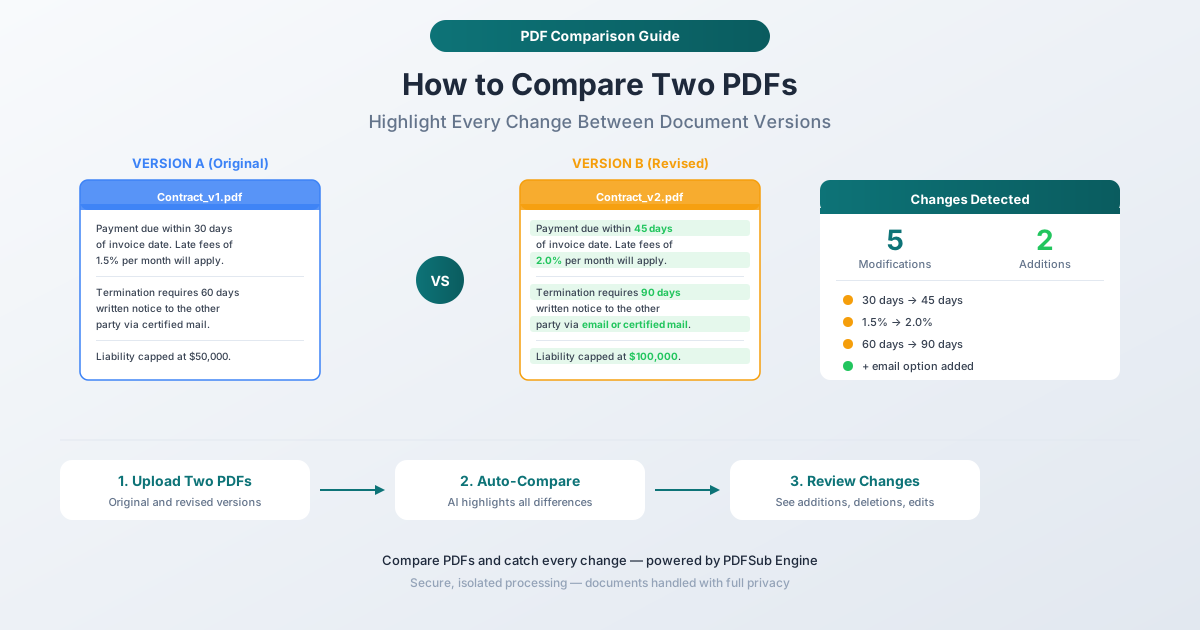
आपके इनबॉक्स में एक संशोधित अनुबंध आता है। दूसरा पक्ष कहता है कि उन्होंने "मामूली संपादन" किए हैं - लेकिन वास्तव में क्या बदला है? क्या भुगतान की शर्तें 30 दिनों से बदलकर 45 दिन हो गईं? क्या देनदारी सीमा दोगुनी हो गई? क्या कोई ऐसी समाप्ति खंड दिखाई दिया जो मूल में नहीं था? दोनों संस्करणों को अगल-बगल पढ़ना, दस्तावेज़ों के बीच आगे-पीछे स्विच करना, 20 पृष्ठों के घने कानूनी पाठ में अंतर खोजने की कोशिश करना - यह थकाऊ, त्रुटि-प्रवण है, और ठीक उसी तरह का काम है जहाँ एक बदले हुए शब्द को चूकने से हजारों डॉलर का नुकसान हो सकता है।
PDF की स्वचालित रूप से तुलना करना इसे हल करता है। आप किसी दस्तावेज़ के दो संस्करण अपलोड करते हैं, और टूल हर जोड़, हटाना और संशोधन को हाइलाइट करता है। कुछ भी छूटता नहीं है। अब पैराग्राफ पर आँखें सिकोड़कर यह सोचने की ज़रूरत नहीं है कि कुछ बदल गया है। अब "मुझे लगता है कि यह खंड नया है लेकिन मुझे यकीन नहीं है" कहने की ज़रूरत नहीं है। हर अंतर को स्पष्ट रूप से बताया गया है।
यह गाइड दो PDF की तुलना कैसे करें, तुलना के परिणाम कैसे दिखते हैं, और वास्तविक दुनिया के परिदृश्य जहाँ स्वचालित तुलना महंगी गलतियों को रोकती है, को कवर करती है।
मैन्युअल तुलना काम क्यों नहीं करती
स्वचालित दृष्टिकोण की व्याख्या करने से पहले, यह समझना महत्वपूर्ण है कि मैन्युअल तुलना क्यों विफल होती है - क्योंकि बहुत से लोग अभी भी इसका प्रयास करते हैं और कुछ गलत होने के बाद ही समस्याओं का पता चलता है।
मानवीय आँखें घने पाठ में बदलावों को चूक जाती हैं
प्रूफ़रीडिंग सटीकता पर अध्ययन लगातार दिखाते हैं कि मनुष्य 10-30% त्रुटियों को तब भी चूक जाते हैं जब वे विशेष रूप से उन्हें ढूंढ रहे होते हैं। जब आप दो घने दस्तावेज़ों की तुलना कर रहे होते हैं, तो त्रुटि दर अधिक होती है क्योंकि आप वर्तनी की गलतियों को नहीं ढूंढ रहे होते हैं - आप सूक्ष्म शब्द प्रतिस्थापन, जोड़े गए खंड, बदले हुए नंबर और हटाए गए वाक्यों को ढूंढ रहे होते हैं। "30" को "45" में बदलना एक नज़र में लगभग समान दिखता है। एक "नहीं" को हटाना पूरे वाक्य के अर्थ को उलट देता है।
थकान समस्या को बढ़ाती है
दस्तावेज़ों की तुलना करना मानसिक रूप से थकाऊ होता है। पृष्ठ 10 तक, आपका ध्यान काफी कम हो गया है। पृष्ठ 20 तक, आप सरसरी तौर पर पढ़ रहे होते हैं। दस्तावेज़ में सबसे महत्वपूर्ण बदलाव पृष्ठ 18 पर हो सकता है, ठीक उसी समय जब आपकी एकाग्रता सबसे कम होती है।
स्वरूपण परिवर्तन सामग्री परिवर्तनों को छिपाते हैं
कभी-कभी एक संशोधित दस्तावेज़ में अलग स्वरूपण होता है - समायोजित मार्जिन, एक नया फ़ॉन्ट, अलग रिक्ति। ये दृश्य परिवर्तन सामग्री परिवर्तनों को छिपाते हैं। आपका मस्तिष्क पंजीकृत करता है कि कुछ अलग दिखता है, लेकिन यह स्वरूपण के कारण अंतर का श्रेय दे सकता है जब वास्तव में शब्द स्वयं बदल गए थे।
कई संशोधन दौर जोखिम को बढ़ाते हैं
अनुबंध और कानूनी दस्तावेज़ अक्सर 5, 10, या अधिक संशोधन दौरों से गुजरते हैं। प्रत्येक दौर संभावित परिवर्तन पेश करता है। दौर 7 की दौर 6 से, फिर दौर 6 की दौर 5 से, मैन्युअल रूप से तुलना करना - प्रत्येक बार दर्जनों पृष्ठों में - छूटे हुए परिवर्तनों के संचयी जोखिम को बनाता है।
PDFSub के साथ PDF की तुलना कैसे करें
PDFSub का तुलना टूल दो PDF दस्तावेज़ों की पाठ सामग्री को निकालने और तुलना करने के लिए PDFSub Engine का उपयोग करता है, जो हर अंतर को स्वचालित रूप से हाइलाइट करता है।
चरण-दर-चरण निर्देश
चरण 1: तुलना टूल खोलें। pdfsub.com/tools/compare पर जाएं। कोई सॉफ़्टवेयर इंस्टॉल करने की आवश्यकता नहीं है।
चरण 2: मूल दस्तावेज़ अपलोड करें। पहले PDF को ड्रैग और ड्रॉप करें या ब्राउज़ करके चुनें - यह आपका आधार है, "पहले" वाला संस्करण।
चरण 3: संशोधित दस्तावेज़ अपलोड करें। दूसरा PDF अपलोड करें - "बाद" वाला संस्करण जिसकी आप मूल के साथ तुलना करना चाहते हैं।
चरण 4: तुलना चलाएँ। तुलना बटन पर क्लिक करें। PDFSub Engine दोनों दस्तावेज़ों से पाठ निकालता है और विस्तृत तुलना करता है, दोनों संस्करणों के बीच हर अंतर की पहचान करता है।
चरण 5: परिणाम की समीक्षा करें। तुलना आउटपुट तीन प्रकार के परिवर्तनों को हाइलाइट करता है:
- जोड़ - वह पाठ जो संशोधित संस्करण में दिखाई देता है लेकिन मूल में नहीं। आमतौर पर हरे रंग में हाइलाइट किया जाता है।
- हटाना - वह पाठ जो मूल में था लेकिन संशोधित संस्करण से हटा दिया गया था। आमतौर पर लाल रंग में हाइलाइट किया जाता है या स्ट्राइकथ्रू के साथ दिखाया जाता है।
- संशोधन - वह पाठ जो संस्करणों के बीच बदल गया। पुराने और नए संस्करण दिखाए जाते हैं ताकि आप देख सकें कि वास्तव में क्या बदला गया था।
चरण 6: निष्कर्षों पर कार्य करें। प्रत्येक हाइलाइट किए गए परिवर्तन की समीक्षा करें। परिवर्तनों को स्वीकृत करें, अस्वीकार करें, या चर्चा के लिए नोट करें। तुलना आपको एक पूरी सूची देती है - कुछ भी छूटता नहीं है।
PDFSub Engine प्रोसेसिंग कैसे काम करती है
ब्राउज़र-आधारित टूल (मर्ज, स्प्लिट, रीऑर्डर) के विपरीत, PDF तुलना सर्वर-साइड प्रोसेसिंग के लिए PDFSub Engine का उपयोग करती है। ऐसा इसलिए है क्योंकि विभिन्न PDF संरचनाओं में सटीक पाठ निष्कर्षण और तुलना के लिए अधिक कम्प्यूटेशनल शक्ति की आवश्यकता होती है जो एक ब्राउज़र कुशलतापूर्वक प्रदान कर सकता है।
PDFSub Engine आपके दस्तावेज़ों को एक सुरक्षित, अलग वातावरण में संसाधित करता है। दस्तावेज़ों को मेमोरी में संसाधित किया जाता है और स्थायी रूप से संग्रहीत नहीं किया जाता है। तुलना दोनों PDF से पाठ सामग्री निकालती है, संबंधित अनुभागों को संरेखित करती है, और शब्द और वर्ण स्तर पर अंतरों की पहचान करती है।
तुलना परिणाम कैसे दिखते हैं
शब्द-स्तरीय अंतर
तुलना केवल पंक्ति स्तर पर नहीं, बल्कि शब्द स्तर पर भी परिवर्तनों की पहचान करती है। यदि किसी पैराग्राफ में एक शब्द बदलता है, तो वह विशिष्ट शब्द हाइलाइट किया जाता है - आपको परिवर्तन खोजने के लिए पूरे पैराग्राफ को फिर से पढ़ने की आवश्यकता नहीं है।
उदाहरण:
- मूल: "भुगतान चालान तिथि के 30 दिनों के भीतर देय है।"
- संशोधित: "भुगतान चालान तिथि के 45 दिनों के भीतर देय है।"
- परिणाम: "30" को हटाए गए के रूप में चिह्नित किया गया है, "45" को जोड़े गए के रूप में चिह्नित किया गया है। वाक्य का बाकी हिस्सा बिना चिह्नित है।
जोड़े गए और हटाए गए पैराग्राफ
जब पूरे पैराग्राफ जोड़े या हटाए जाते हैं, तो तुलना पूर्ण पाठ ब्लॉक को स्पष्ट रूप से चिह्नित करती है। इससे नए खंडों को देखना आसान हो जाता है जो मूल में मौजूद नहीं थे या हटाए गए अनुभागों को देखना आसान हो जाता है।
स्थानांतरित पाठ
यदि कोई पैराग्राफ या अनुभाग बिना बदले एक स्थान से दूसरे स्थान पर ले जाया गया था, तो तुलना इसे मूल स्थान पर हटाए गए और नए स्थान पर जोड़े गए के रूप में दिखाती है। संदर्भ यह स्पष्ट करता है कि पाठ को स्वतंत्र रूप से हटाए और जोड़े जाने के बजाय स्थानांतरित किया गया था।
वास्तविक दुनिया के तुलना परिदृश्य
अनुबंध वार्ता
यह सबसे आम और उच्चतम दांव वाला उपयोग मामला है। अनुबंध वार्ता के दौरान, प्रत्येक पक्ष के वकील परिवर्तन करते हैं और संशोधित संस्करण भेजते हैं। हर बदला हुआ शब्द मायने रखता है। "करेगा" को "कर सकता है" में बदलना एक दायित्व को उलट देता है। एक हटाए गए "नहीं" एक निषेध को अनुमति में बदल देता है। एक शिफ्टेड समय सीमा, एक परिवर्तित डॉलर राशि, एक जोड़ा गया बहिष्करण - इनमें से कोई भी समझौते को मौलिक रूप से बदल सकता है।
स्वचालित तुलना हर बदलाव को पकड़ती है, चाहे वह कितना भी सूक्ष्म क्यों न हो। प्रत्येक संशोधन दौर के बाद तुलना चलाएँ ताकि यह देखा जा सके कि दूसरे पक्ष ने वास्तव में क्या संशोधित किया है।
नीति अद्यतन
जब कंपनी की नीतियों को अपडेट किया जाता है - एचआर हैंडबुक, सुरक्षा प्रक्रियाएं, अनुपालन दिशानिर्देश - कर्मचारियों और प्रबंधकों को यह जानने की आवश्यकता होती है कि क्या बदला है। पुराने संस्करण की तुलना नए से करें और अपडेट की गई नीति के साथ तुलना के परिणाम वितरित करें। यह हर किसी को पूरे दस्तावेज़ को पढ़ने से बचाता है जब केवल दो अनुभागों को संशोधित किया गया था।
नियामक फाइलिंग
वित्तीय रिपोर्ट, एसईसी फाइलिंग और नियामक प्रस्तुतियाँ अक्सर स्थिरता सुनिश्चित करने और अनजाने परिवर्तनों को पकड़ने के लिए पिछले संस्करणों से तुलना की जाती हैं। इस तिमाही के 10-Q की पिछले तिमाही के साथ तुलना करने से वित्तीय विवरणों, जोखिम कारकों और प्रबंधन चर्चा अनुभागों में ठीक-ठीक पता चलता है कि क्या बदला है।
बीमा दस्तावेज़
बीमा पॉलिसियों का वार्षिक नवीनीकरण किया जाता है जिसमें परिवर्तन कभी-कभी घने कानूनी शब्दों में दबे होते हैं। इस वर्ष की पॉलिसी की पिछले वर्ष की पॉलिसी से तुलना करने पर कवरेज सीमा, बहिष्करण, कटौती और प्रीमियम में परिवर्तन का पता चलता है। यह नवीनीकरण सारांश पत्र पर भरोसा करने से कहीं अधिक विश्वसनीय है, जिसमें हर बदलाव का उल्लेख नहीं हो सकता है।
अकादमिक पेपर संशोधन
शोधकर्ता प्रस्तुत करने, सहकर्मी समीक्षा और प्रकाशन के बीच परिवर्तनों को ट्रैक करने के लिए पांडुलिपि संस्करणों की तुलना करते हैं। यह विशेष रूप से तब उपयोगी होता है जब कई सह-लेखक एक साथ संपादन कर रहे होते हैं और परिवर्तनों को सुलझाने की आवश्यकता होती है।
विधान और कानूनी विश्लेषण
वकील और विश्लेषक मसौदा प्रक्रिया के दौरान कानून कैसे विकसित हुआ, यह समझने के लिए बिल संस्करणों की तुलना करते हैं। पेश किए गए बिल की अधिनियमित कानून से तुलना करने पर हर संशोधन का पता चलता है - विधायी प्रक्रिया के दौरान कौन से अनुभाग जोड़े गए, हटाए गए या संशोधित किए गए।
प्रभावी PDF तुलना के लिए युक्तियाँ
सही संस्करणों की तुलना करें
यह स्पष्ट लगता है, लेकिन संस्करण नियंत्रण भ्रम सबसे आम तुलना गलतियों में से एक है। सुनिश्चित करें कि आप सही "पहले" और "बाद" दस्तावेज़ों की तुलना कर रहे हैं। फ़ाइलों का स्पष्ट रूप से नामकरण करें: Contract_v1_Original.pdf और Contract_v2_Counterparty_Revisions.pdf Contract.pdf और Contract (1).pdf से कहीं बेहतर है।
उच्च-स्तरीय स्कैन से शुरू करें
व्यक्तिगत शब्द परिवर्तनों में गोता लगाने से पहले, उच्च स्तर से तुलना परिणामों को देखें। कितने परिवर्तन किए गए? क्या वे एक अनुभाग में केंद्रित हैं या पूरे में फैले हुए हैं? यह आपको प्रत्येक परिवर्तन का विस्तार से जांचने से पहले संदर्भ देता है।
संख्यात्मक परिवर्तनों पर ध्यान दें
संख्या परिवर्तन सबसे महत्वपूर्ण होते हैं और मैन्युअल रूप से चूकना सबसे आसान होता है। डॉलर की राशि, प्रतिशत, दिन, मात्रा और तिथियां - ये अक्सर वे परिवर्तन होते हैं जो अनुबंधों और वित्तीय दस्तावेजों में सबसे अधिक मायने रखते हैं। स्वचालित तुलना उन्हें किसी भी अन्य परिवर्तन की तरह ही हाइलाइट करती है, लेकिन वे आपकी समीक्षा के दौरान अतिरिक्त ध्यान देने योग्य हैं।
सही आधार रेखा के विरुद्ध तुलना करें
बहु-दौर की वार्ताओं में, तय करें कि आप मूल दस्तावेज़ (सभी संचयी परिवर्तनों को देखने के लिए) या तुरंत पिछले संस्करण (केवल नवीनतम परिवर्तनों को देखने के लिए) के विरुद्ध तुलना कर रहे हैं। दोनों उपयोगी हैं, लेकिन वे अलग-अलग उद्देश्यों की पूर्ति करते हैं।
अपनी समीक्षा का दस्तावेज़ीकरण करें
तुलना चलाने के बाद, नोट करें कि आपने किन परिवर्तनों की समीक्षा की है और आपका निर्णय (स्वीकृत, अस्वीकृत, चर्चा की आवश्यकता है)। तुलना उपकरण परिवर्तनों की पहचान करता है; प्रत्येक परिवर्तन के बारे में व्यावसायिक निर्णय आपका है।
तुलना की सीमाएँ
स्कैन किए गए PDF
यदि आपके PDF स्कैन किए गए दस्तावेज़ (डिजिटल पाठ के बजाय मुद्रित पृष्ठों की छवियां) हैं, तो तुलना टूल को पहले OCR का उपयोग करके पाठ निकालने की आवश्यकता होती है, जो संभावित निष्कर्षण त्रुटियों का परिचय देता है। स्कैन किए गए दस्तावेज़ों के लिए, तुलना परिणामों पर भरोसा करने से पहले सत्यापित करें कि निकाला गया पाठ मूल का सटीक रूप से प्रतिनिधित्व करता है।
जटिल स्वरूपण
तुलना पाठ सामग्री पर केंद्रित है। स्वरूपण में परिवर्तन (फ़ॉन्ट, रंग, रिक्ति, इंडेंटेशन) जो वास्तविक शब्दों को प्रभावित नहीं करते हैं, उन्हें फ़्लैग नहीं किया जा सकता है। यदि स्वरूपण परिवर्तनों को ट्रैक करना महत्वपूर्ण है, तो एक दृश्य तुलना टूल जो दस्तावेज़ों को छवियों के रूप में ओवरले करता है, अधिक उपयुक्त हो सकता है।
तालिकाएँ और चार्ट
तालिकाओं के भीतर पाठ की तुलना की जाती है, लेकिन तालिका संरचना में परिवर्तन (जोड़ी गई पंक्तियाँ, पुन: व्यवस्थित कॉलम) इनलाइन पाठ परिवर्तनों की तुलना में भिन्न रूप से दर्शाए जा सकते हैं। चार्ट और छवियों की पाठ स्तर पर तुलना नहीं की जाती है - एक बदले हुए बार चार्ट को तब तक फ़्लैग नहीं किया जाएगा जब तक कि उसके कैप्शन पाठ में परिवर्तन न हो।
अक्सर पूछे जाने वाले प्रश्न
क्या मैं अलग-अलग पृष्ठ संख्या वाले PDF की तुलना कर सकता हूँ?
हाँ। तुलना पाठ मिलान के आधार पर सामग्री को संरेखित करती है, पृष्ठ संख्याओं पर नहीं। यदि संशोधित संस्करण में अतिरिक्त पृष्ठ हैं (जोड़े गए सामग्री या स्वरूपण परिवर्तनों के कारण), तो टूल अभी भी पहचानता है कि पृष्ठ लेआउट में कहीं भी होने के बावजूद कौन सा पाठ जोड़ा गया, हटाया गया या बदला गया।
क्या मैं एक बार में दो से अधिक दस्तावेज़ों की तुलना कर सकता हूँ?
PDFSub का तुलना टूल एक बार में दो दस्तावेज़ों की तुलना करता है - एक मूल और एक संशोधित संस्करण। बहु-संस्करण तुलनाओं (जैसे, तीन संशोधन दौर) के लिए, प्रत्येक लगातार जोड़ी की तुलना करें: v1 बनाम v2, फिर v2 बनाम v3। यह आपको प्रत्येक संशोधन दौर के लिए एक परिवर्तन इतिहास देता है।
क्या तुलना पासवर्ड-संरक्षित PDF के साथ काम करती है?
आपको पहले PDF को अनलॉक करने की आवश्यकता होगी। पासवर्ड सुरक्षा हटाने के लिए PDFSub के अनलॉक टूल का उपयोग करें (आपको पासवर्ड जानने की आवश्यकता होगी), फिर तुलना के लिए असुरक्षित संस्करण अपलोड करें।
तुलना कितनी सटीक है?
तुलना दोनों दस्तावेज़ों के बीच हर पाठ अंतर की पहचान करती है - यह परिवर्तनों को नहीं चूकती है। सटीकता PDF से पाठ निष्कर्षण की गुणवत्ता पर निर्भर करती है। डिजिटल रूप से बनाए गए PDF (Word, Excel, आदि से) लगभग पूर्ण निष्कर्षण उत्पन्न करते हैं। स्कैन किए गए PDF को OCR की आवश्यकता होती है, जो मामूली निष्कर्षण अशुद्धियाँ पेश कर सकता है।
क्या मैं तुलना के परिणाम निर्यात कर सकता हूँ?
तुलना के परिणाम हाइलाइट किए गए अंतरों के साथ आपके ब्राउज़र में प्रदर्शित होते हैं। आप समीक्षा के लिए परिणामों का उपयोग कर सकते हैं, पहचाने गए परिवर्तनों को कॉपी कर सकते हैं, या दस्तावेज़ीकरण उद्देश्यों के लिए स्क्रीनशॉट ले सकते हैं।
तुलना शुरू करें
दस्तावेज़ के दो संस्करणों के बीच हर अंतर को देखने की आवश्यकता है? तुलना टूल खोलें और अपने मूल और संशोधित PDF अपलोड करें। PDFSub Engine पाठ को निकालता है और तुलना करता है, हर जोड़, हटाना और संशोधन को हाइलाइट करता है। कुछ भी छूटता नहीं है। शुरू करने के लिए किसी खाते की आवश्यकता नहीं है, और PDFSub सभी टूल तक पूर्ण पहुँच के साथ 7-दिवसीय निःशुल्क परीक्षण प्रदान करता है।