पीडीएफ में हेडर और फुटर कैसे जोड़ें
क्या आप हर पेज पर अपनी कंपनी का नाम, दस्तावेज़ का शीर्षक या तारीखें जोड़ना चाहते हैं? यहाँ किसी भी पीडीएफ में हेडर और फुटर जोड़ने का तरीका बताया गया है - अनुकूलन योग्य स्थिति और फ़ॉर्मेटिंग के साथ।
आपने अपने अकाउंटिंग सॉफ़्टवेयर से एक वित्तीय रिपोर्ट निर्यात की है, लेकिन किसी भी पेज पर कंपनी का नाम नहीं है। आपके पास एक बहु-पृष्ठीय प्रस्ताव है, लेकिन पृष्ठ संख्या नहीं है - इसलिए जब कोई इसे प्रिंट करता है और पृष्ठों को फेरबदल कर दिया जाता है, तो उन्हें वापस क्रम में रखने का कोई तरीका नहीं है। आपने एक कानूनी फाइलिंग संकलित की है, लेकिन अदालत को हर पेज पर हेडर में केस नंबर और फुटर में तारीख की आवश्यकता होती है।
हेडर और फुटर दस्तावेज़ तत्व के प्रकार हैं जिनके बारे में आप तब तक नहीं सोचते जब तक वे गायब न हों। वे महत्वपूर्ण संदर्भ प्रदान करते हैं: दस्तावेज़ किसने बनाया, इसका नाम क्या है, यह कब तैयार किया गया था, और आप कौन सा पृष्ठ देख रहे हैं। उनके बिना, मुद्रित पृष्ठों का एक ढेर एक अव्यवस्थित ढेर बन जाता है, और एक डिजिटल दस्तावेज़ में पेशेवर पॉलिश की कमी होती है।
यह गाइड बताता है कि किसी भी पीडीएफ में हेडर और फुटर कैसे जोड़ें, प्रत्येक स्थिति में कौन सी सामग्री सबसे अच्छी काम करती है, और व्यावहारिक परिदृश्य जहां यह सरल जोड़ आपके दस्तावेज़ों को काफी अधिक उपयोगी बनाता है।
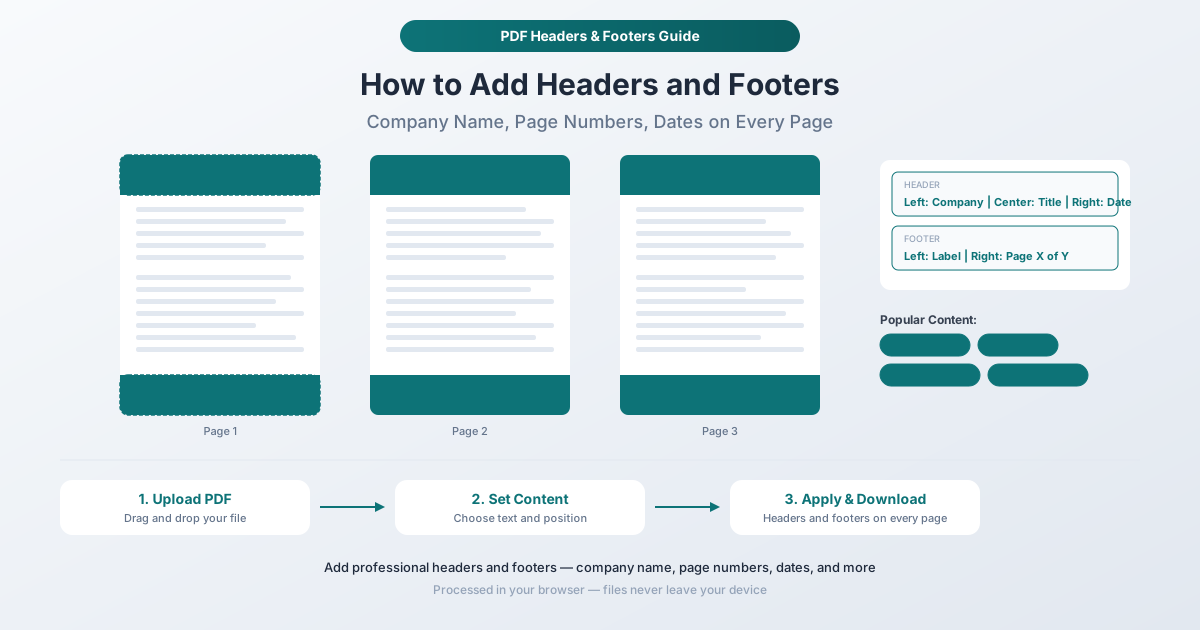
हेडर में क्या जाता है? फुटर में क्या जाता है?
कोई सख्त नियम नहीं है, लेकिन परंपराओं का एक कारण होता है। यहाँ वह है जो आम तौर पर कहाँ जाता है।
सामान्य हेडर सामग्री
- कंपनी या संगठन का नाम (बाएं-संरेखित) - पहचानता है कि दस्तावेज़ किसने तैयार किया
- दस्तावेज़ का शीर्षक (केंद्र-संरेखित) - बताता है कि दस्तावेज़ क्या है
- तारीख (दाएं-संरेखित) - जब दस्तावेज़ बनाया गया था या अंतिम बार अपडेट किया गया था
- केस नंबर या संदर्भ आईडी - कानूनी, बीमा, या परियोजना-विशिष्ट दस्तावेज़ों के लिए
- विभाग का नाम - आंतरिक संगठनात्मक दस्तावेज़ों के लिए
- वर्गीकरण लेबल - "गोपनीय," "केवल आंतरिक," "सार्वजनिक"
सामान्य फुटर सामग्री
- पृष्ठ संख्या (दाएं-संरेखित या केंद्र-संरेखित) - "पृष्ठ 1 में से 5" या सिर्फ "1"
- तारीख या टाइमस्टैम्प (बाएं-संरेखित) - जब दस्तावेज़ प्रिंट किया गया था या उत्पन्न किया गया था
- कॉपीराइट सूचना - "(C) 2026 Acme Corp. सर्वाधिकार सुरक्षित।"
- अस्वीकरण पाठ - संक्षिप्त कानूनी या नियामक पाठ
- URL या वेबसाइट - पाठकों को एक वेब संसाधन पर निर्देशित करता है
- संस्करण संख्या - "v2.1" या "Rev. 3"
तीन-कॉलम लेआउट
अधिकांश पेशेवर दस्तावेज़ों में हेडर और फुटर दोनों के लिए तीन-कॉलम लेआउट का उपयोग किया जाता है: बाएं-संरेखित, केंद्र-संरेखित और दाएं-संरेखित पाठ। यह आपको भीड़भाड़ के बिना प्रति पंक्ति तीन जानकारी तक शामिल करने की अनुमति देता है। उदाहरण के लिए:
हेडर: Acme Corp | वार्षिक रिपोर्ट 2026 | 15 मार्च, 2026
फुटर: गोपनीय | | पृष्ठ 1 में से 12
यदि आपको केवल दो तत्वों की आवश्यकता है तो केंद्र की स्थिति खाली छोड़ी जा सकती है।
PDFSub के साथ हेडर और फुटर कैसे जोड़ें
PDFSub का हेडर और फुटर टूल आपको अपने पीडीएफ के हर पेज के ऊपर और नीचे अनुकूलन योग्य टेक्स्ट जोड़ने की सुविधा देता है। प्रक्रिया आपके ब्राउज़र में चलती है - आपका दस्तावेज़ आपके डिवाइस पर रहता है।
चरण-दर-चरण निर्देश
चरण 1: हेडर और फुटर टूल खोलें। pdfsub.com/tools/headers-footers पर जाएं। कोई सॉफ़्टवेयर इंस्टॉल करने की आवश्यकता नहीं - 7-दिवसीय निःशुल्क परीक्षण से शुरुआत करें।
चरण 2: अपना पीडीएफ अपलोड करें। अपनी फ़ाइल को अपलोड क्षेत्र में ड्रैग और ड्रॉप करें, या ब्राउज़ करने के लिए क्लिक करें। टूल आपके दस्तावेज़ को लोड करता है और एक पूर्वावलोकन दिखाता है।
चरण 3: अपने हेडर टेक्स्ट को कॉन्फ़िगर करें। वह टेक्स्ट दर्ज करें जिसे आप प्रत्येक पृष्ठ के शीर्ष पर दिखाना चाहते हैं। आप स्वतंत्र रूप से बाएं, केंद्र और दाएं स्थितियों के लिए टेक्स्ट निर्दिष्ट कर सकते हैं। यदि आपको वहां टेक्स्ट की आवश्यकता नहीं है तो किसी भी स्थिति को खाली छोड़ दें।
चरण 4: अपने फुटर टेक्स्ट को कॉन्फ़िगर करें। समान बाएं, केंद्र और दाएं स्थितियों का उपयोग करके प्रत्येक पृष्ठ के नीचे के लिए टेक्स्ट दर्ज करें। सामान्य विकल्पों में पृष्ठ संख्या, तिथियां और अस्वीकरण शामिल हैं।
चरण 5: फ़ॉर्मेटिंग समायोजित करें। अपने दस्तावेज़ के सौंदर्यशास्त्र से मेल खाने के लिए फ़ॉन्ट आकार, मार्जिन और किसी भी अन्य उपलब्ध स्टाइलिंग विकल्पों को सेट करें। हेडर और फुटर टेक्स्ट को मौजूदा दस्तावेज़ डिज़ाइन का पूरक होना चाहिए, न कि उससे टकराना चाहिए।
चरण 6: परिणाम का पूर्वावलोकन करें। देखें कि हेडर और फुटर आपके वास्तविक दस्तावेज़ पृष्ठों पर कैसे दिखते हैं। सत्यापित करें कि वे मौजूदा सामग्री के साथ ओवरलैप नहीं करते हैं और विभिन्न पृष्ठ प्रकारों पर स्थिति सही दिखती है।
चरण 7: लागू करें और डाउनलोड करें। हर पेज पर हेडर और फुटर जोड़ने के लिए एक्शन बटन पर क्लिक करें। अपना अपडेटेड पीडीएफ डाउनलोड करें। मूल फ़ाइल अपरिवर्तित रहती है।
पृष्ठ संख्यांकन: सबसे आम उपयोग का मामला
पृष्ठ संख्याएं, अब तक, सबसे अधिक अनुरोधित हेडर/फुटर सामग्री हैं। यहाँ बताया गया है कि वे क्यों मायने रखती हैं और उन्हें सही तरीके से कैसे प्राप्त करें।
पृष्ठ संख्याएँ क्यों मायने रखती हैं
- मुद्रित दस्तावेज़ व्यवस्थित रहते हैं। जब कोई 30-पृष्ठ की रिपोर्ट प्रिंट करता है और उसे गिरा देता है, तो पृष्ठ संख्याएँ उसे सही ढंग से फिर से जोड़ने का एकमात्र तरीका हैं।
- संदर्भ संभव हैं। "पृष्ठ 7 देखें" केवल तभी काम करता है जब पृष्ठों में संख्याएँ हों। मीटिंग मिनट्स, कानूनी दस्तावेज़ और तकनीकी मैनुअल लगातार विशिष्ट पृष्ठों का संदर्भ देते हैं।
- प्रगति संकेत। "पृष्ठ 3 में से 20" पाठक को बताता है कि वे कितनी दूर हैं और कितना बचा है।
- पेशेवर अपेक्षा। एक व्यावसायिक दस्तावेज़ में बिना संख्या वाले पृष्ठ अधूरे लगते हैं। ग्राहक, नियामक और अदालतें पृष्ठ संख्याओं की अपेक्षा करते हैं।
पृष्ठ संख्या प्रारूप
विभिन्न संदर्भों में विभिन्न प्रारूपों की आवश्यकता होती है:
| प्रारूप | उदाहरण | इसके लिए सर्वश्रेष्ठ |
|---|---|---|
| सरल संख्या | 1, 2, 3 | छोटी आंतरिक दस्तावेज़ |
| पृष्ठ X में से Y | पृष्ठ 1 में से 12 | रिपोर्ट, प्रस्ताव, कानूनी फाइलिंग |
| डैशेड | - 1 - | अकादमिक पेपर, पांडुलिपियाँ |
| अनुभाग-पृष्ठ | 2-1, 2-2 | तकनीकी मैनुअल, बहु-अनुभाग रिपोर्ट |
पृष्ठ संख्या प्लेसमेंट
- नीचे केंद्र - अकादमिक और साहित्यिक दस्तावेज़ों के लिए पारंपरिक
- नीचे दाएँ - व्यावसायिक दस्तावेज़ों के लिए सबसे आम
- ऊपर दाएँ - कानूनी फाइलिंग और अदालत के दस्तावेज़ों के लिए आम
- नीचे बाहर - दो-तरफा छपाई के लिए वैकल्पिक बाएं/दाएं (डिजिटल दस्तावेज़ों में कम आम)
यदि आपको अन्य हेडर/फुटर सामग्री के बिना केवल पृष्ठ संख्याओं की आवश्यकता है, तो PDFSub विशेष रूप से उस कार्य के लिए अनुकूलित एक समर्पित पृष्ठ संख्या टूल भी प्रदान करता है।
व्यावहारिक परिदृश्य
वितरण के लिए रिपोर्ट तैयार करना
एक त्रैमासिक व्यावसायिक रिपोर्ट को हेडर में कंपनी का नाम और फुटर में पृष्ठ संख्याओं की आवश्यकता होती है। उनके बिना, दस्तावेज़ एक पॉलिश किए गए डिलिवरेबल के बजाय एक आंतरिक मसौदे जैसा दिखता है। "Acme Corp" टॉप-लेफ्ट, "Q4 2025 वित्तीय रिपोर्ट" टॉप-सेंटर, और "पृष्ठ X में से Y" बॉटम-राइट जोड़ने से यह एक कैज़ुअल दस्तावेज़ से एक पेशेवर दस्तावेज़ में बदल जाता है।
अदालत की फाइलिंग और कानूनी दस्तावेज़
कई अदालतें विशिष्ट हेडर/फुटर फ़ॉर्मेटिंग की मांग करती हैं। केस नंबर, फाइलिंग तिथियां, वकील के नाम और बेट्स नंबर सामान्य आवश्यकताएं हैं। गैर-अनुपालन के परिणामस्वरूप फाइलिंग अस्वीकृत हो सकती है - एक महंगी और समय लेने वाली समस्या।
आंतरिक नीतियां और हैंडबुक
कर्मचारी हैंडबुक, सुरक्षा प्रक्रियाओं और नीति दस्तावेज़ों में संगठन का नाम, दस्तावेज़ का शीर्षक और संशोधन तिथि शामिल होनी चाहिए। जब नीतियां बदलती हैं, तो हेडर या फुटर में संशोधन तिथि पाठकों को तुरंत बताती है कि क्या वे वर्तमान संस्करण देख रहे हैं।
अकादमिक पेपर और थीसिस
रनिंग हेडर (आमतौर पर लेखक का अंतिम नाम या एक छोटा शीर्षक) और पृष्ठ संख्याएं अकादमिक सबमिशन के लिए मानक फ़ॉर्मेटिंग आवश्यकताएं हैं। कई शैली गाइड (APA, MLA, शिकागो) सटीक हेडर/फुटर प्रारूप निर्दिष्ट करते हैं।
वित्तीय विवरण
निवेशकों, ऑडिटर या बोर्ड सदस्यों को वितरित वित्तीय दस्तावेज़ों में कंपनी का नाम, रिपोर्टिंग अवधि और पृष्ठ संख्याएं शामिल होनी चाहिए। ऑडिट उद्देश्यों के लिए, हर पेज पर यह जानकारी होने से यह सुनिश्चित होता है कि अलग-अलग पेजों की पहचान की जा सके और उन्हें उनके स्रोत दस्तावेज़ से जोड़ा जा सके।
अनुबंध और समझौते
बहु-पृष्ठीय अनुबंधों को हर पेज पर समझौते का शीर्षक, तिथि और पृष्ठ संख्याएं होने से लाभ होता है। यह किसी विशेष पृष्ठ के समझौते से संबंधित होने के बारे में विवादों को रोकता है और बातचीत के दौरान आसान संदर्भ बिंदु प्रदान करता है।
पेशेवर हेडर और फुटर के लिए युक्तियाँ
सामग्री संक्षिप्त रखें
हेडर और फुटर में सीमित स्थान होता है। एक कंपनी का नाम और एक छोटा दस्तावेज़ शीर्षक काम करता है। हेडर में एक पूर्ण कंपनी का पता, फोन नंबर और मिशन स्टेटमेंट पेज को भीड़ देगा और मुख्य सामग्री को नीचे धकेल देगा।
दस्तावेज़ की फ़ॉन्ट शैली से मिलान करें
यदि आपके दस्तावेज़ में एक साफ सैन्स-सेरिफ़ फ़ॉन्ट का उपयोग किया गया है, तो हेडर और फुटर का मिलान होना चाहिए। एक सैन्स-सेरिफ़ दस्तावेज़ पर एक सेरिफ़ हेडर (या इसके विपरीत) असंगत दिखता है। जब संभव हो, तो दस्तावेज़ के मुख्य पाठ की सामान्य शैली से मिलान करें।
सभी पृष्ठों पर सुसंगत फ़ॉर्मेटिंग का उपयोग करें
हेडर और फुटर हर पेज पर समान दिखने चाहिए (स्पष्ट रूप से पृष्ठ संख्या को छोड़कर)। असंगत फ़ॉर्मेटिंग - विभिन्न फ़ॉन्ट आकार, भिन्न स्थितियां, या कुछ पृष्ठों पर गायब हेडर - उस पेशेवर उपस्थिति को कमजोर करते हैं जिसे आप बनाने की कोशिश कर रहे हैं।
पहले पृष्ठ पर विचार करें
कुछ दस्तावेज़ जानबूझकर पहले पृष्ठ (जो एक कवर पेज या शीर्षक पृष्ठ हो सकता है) से हेडर और फुटर छोड़ देते हैं। यदि आपके दस्तावेज़ में कवर पेज है, तो विचार करें कि क्या हेडर/फुटर उस पृष्ठ पर दिखाई देना चाहिए या दूसरे पृष्ठ से शुरू होना चाहिए।
मौजूदा मार्जिन का हिसाब रखें
यदि आपके पीडीएफ में पहले से ही संकीर्ण मार्जिन हैं, तो हेडर और फुटर जोड़ने से मौजूदा सामग्री ओवरलैप हो सकती है। लागू करने से पहले पूर्वावलोकन को ध्यान से जांचें, खासकर उन पृष्ठों पर जहां किनारों के ऊपर या नीचे सामग्री करीब है। ओवरलैप को रोकने के लिए मार्जिन या फ़ॉन्ट आकार समायोजित करें।
मौजूदा हेडर को डुप्लिकेट न करें
यदि पीडीएफ में पहले से ही हेडर या फुटर हैं (मूल एप्लिकेशन से जिसने इसे बनाया है), तो एक और परत जोड़ने से डुप्लीकेशन होता है। आगे बढ़ने से पहले जांच लें कि क्या दस्तावेज़ में पहले से ही वह जानकारी है जिसे आप जोड़ने का प्रयास कर रहे हैं।
अन्य पीडीएफ संचालन के साथ हेडर/फुटर का संयोजन
एक पूर्ण दस्तावेज़ तैयारी वर्कफ़्लो इस तरह दिख सकता है:
- कई स्रोत दस्तावेज़ों को एक पीडीएफ में विलय करें
- किसी भी अवांछित पृष्ठों (रिक्त, डुप्लिकेट, अप्रासंगिक अनुभाग) को हटाएं
- पृष्ठों को सही क्रम में पुनः व्यवस्थित करें
- कंपनी का नाम, शीर्षक और पृष्ठ संख्याओं के साथ हेडर और फुटर जोड़ें
- यदि दस्तावेज़ को DRAFT या CONFIDENTIAL स्टैम्प की आवश्यकता है तो वॉटरमार्क जोड़ें
- यदि सामग्री संवेदनशील है तो पासवर्ड से सुरक्षित करें
प्रत्येक चरण पिछले वाले पर बनता है, और सभी संचालन आपके ब्राउज़र में फ़ाइलों को अपलोड किए बिना होते हैं।
अक्सर पूछे जाने वाले प्रश्न
क्या मैं विशिष्ट पृष्ठों पर ही हेडर और फुटर जोड़ सकता हूँ?
टूल पीडीएफ में सभी पृष्ठों पर हेडर और फुटर लागू करता है। यदि आपको विभिन्न पृष्ठों पर विभिन्न हेडर की आवश्यकता है, तो पीडीएफ को Extract Pages टूल का उपयोग करके अनुभागों में विभाजित करें, प्रत्येक अनुभाग पर विभिन्न हेडर/फुटर लागू करें, फिर उन्हें वापस विलय करें।
क्या हेडर और फुटर मौजूदा सामग्री के साथ ओवरलैप होंगे?
यदि आपके दस्तावेज़ में किनारों के बहुत ऊपर या नीचे सामग्री है तो वे हो सकते हैं। लागू करने से पहले जांचने के लिए पूर्वावलोकन सुविधा का उपयोग करें। यदि ओवरलैप होता है, तो हेडर/फुटर को पृष्ठ किनारे से और दूर धकेलने के लिए मार्जिन सेटिंग्स को समायोजित करें, या एक छोटा फ़ॉन्ट आकार चुनें।
क्या मैं "पृष्ठ X में से Y" प्रारूप में पृष्ठ संख्याएँ जोड़ सकता हूँ?
हाँ। PDFSub स्वचालित पृष्ठ संख्यांकन का समर्थन करता है जिसमें "पृष्ठ X में से Y" प्रारूप भी शामिल है जहाँ वर्तमान पृष्ठ संख्या और कुल पृष्ठ गणना दोनों गतिशील रूप से डाली जाती हैं। कुल पृष्ठ गणना के आधार पर कुल स्वचालित रूप से अपडेट होता है।
क्या हेडर और फुटर फ़ाइल का आकार बढ़ाते हैं?
नगण्य रूप से। टेक्स्ट हेडर और फुटर दस्तावेज़ में कितने भी पृष्ठ हों, कुल फ़ाइल आकार में कुछ किलोबाइट जोड़ते हैं। टेक्स्ट को वेक्टर डेटा के रूप में प्रस्तुत किया जाता है, जो अत्यंत संक्षिप्त होता है।
क्या मैं हटाए गए हेडर और फुटर को हटा सकता हूँ?
यदि आपके पास मूल पीडीएफ (हेडर और फुटर जोड़ने से पहले) अभी भी है, तो बस मूल का उपयोग करें। चूंकि PDFSub मूल को संशोधित करने के बजाय एक नई फ़ाइल बनाता है, आपका अपरिवर्तित स्रोत अभी भी उपलब्ध है। यदि आपने मूल खो दिया है, तो पीडीएफ से एम्बेडेड हेडर/फुटर को हटाना अधिक जटिल है और इसके लिए एक अलग दृष्टिकोण की आवश्यकता हो सकती है।
हेडर और फुटर जोड़ना शुरू करें
अपने दस्तावेज़ को पॉलिश करने के लिए तैयार हैं? हेडर और फुटर टूल खोलें और अपना पीडीएफ अपलोड करें। अपनी कंपनी का नाम, दस्तावेज़ का शीर्षक, पृष्ठ संख्याएँ, या कोई भी आवश्यक टेक्स्ट दर्ज करें। परिणाम का पूर्वावलोकन करें, फिर अपना अपडेटेड दस्तावेज़ डाउनलोड करें। सब कुछ आपके ब्राउज़र में होता है - आपकी फ़ाइल कभी भी आपके डिवाइस से बाहर नहीं जाती है। शुरू करने के लिए किसी खाते की आवश्यकता नहीं है, और PDFSub सभी टूल तक पूर्ण पहुंच के साथ 7-दिवसीय निःशुल्क परीक्षण प्रदान करता है।