बिना प्रिंट किए PDF पर ई-हस्ताक्षर कैसे करें
प्रिंट-साइन-स्कैन चक्र समय, स्याही और कागज की बर्बादी करता है। यहाँ बताया गया है कि आप अपने कंप्यूटर या फोन पर सीधे किसी भी PDF पर ई-हस्ताक्षर कैसे कर सकते हैं - कानूनी रूप से बाध्यकारी और मुफ्त।
कोई आपको एक PDF भेजता है। एक लीज एग्रीमेंट, एक NDA, एक HR ऑनबोर्डिंग फॉर्म, आपके बच्चे की फील्ड ट्रिप के लिए एक अनुमति पर्ची। उन्हें आपके हस्ताक्षर की आवश्यकता है। इसलिए आप दस्तावेज़ प्रिंट करते हैं, एक पेन उठाते हैं, उस पर हस्ताक्षर करते हैं, स्कैनर तक चलते हैं, उसे वापस PDF में स्कैन करते हैं, और उसे वापस ईमेल करते हैं।
वह वर्कफ़्लो 2005 में समझ में आता था। 2026 में, यह फ़ैक्सिंग ए स्क्रीनशॉट के दस्तावेज़ समतुल्य है।
प्रिंट-साइन-स्कैन चक्र आपको कागज, स्याही, समय और एक ऐसे प्रिंटर की यात्रा की लागत देता है जो काम कर सकता है या नहीं भी। यह एक खराब परिणाम भी देता है - एक स्कैन की गई PDF मूल की तुलना में फ़ाइल आकार में बड़ी, गुणवत्ता में निम्न और खोजने में कठिन होती है। और यदि आपने गलत जगह पर हस्ताक्षर किए या स्कैनर ने पृष्ठ को क्रॉप कर दिया? फिर से शुरू करें।
इलेक्ट्रॉनिक हस्ताक्षर "PDF प्राप्त करें" और "हस्ताक्षर करके वापस भेजें" के बीच के हर कदम को समाप्त करते हैं। कोई प्रिंटर नहीं। कोई स्कैनर नहीं। कोई पेन नहीं। और वे वस्तुतः हर उस देश में कानूनी रूप से बाध्यकारी हैं जो व्यवसाय के लिए मायने रखता है।
यह गाइड PDF पर ई-हस्ताक्षर करने के तीन तरीकों, कानूनी ढांचे जो ई-हस्ताक्षर को मान्य बनाता है, और इलेक्ट्रॉनिक रूप से दस्तावेजों पर हस्ताक्षर करने के लिए सर्वोत्तम प्रथाओं को शामिल करता है।
प्रिंट-साइन-स्कैन चक्र मृत है
आइए जानें कि आपको उन पर हस्ताक्षर करने के लिए PDF प्रिंट करना क्यों बंद कर देना चाहिए।
समय की लागत। औसत प्रिंट-साइन-स्कैन चक्र में 8 से 15 मिनट लगते हैं - प्रिंटर ढूंढना, उसके गर्म होने का इंतजार करना, हस्ताक्षर करना, स्कैन करना, फ़ाइल का नामकरण करना और उसे वापस ईमेल करना। एक इलेक्ट्रॉनिक हस्ताक्षर में 60 सेकंड से कम समय लगता है।
वित्तीय लागत। प्रिंटिंग की लागत $0.05-$0.15 प्रति पृष्ठ आती है। एक दस्तावेज़ के लिए नगण्य, लेकिन सैकड़ों हस्ताक्षरित दस्तावेजों को मासिक रूप से संसाधित करने वाले व्यवसाय अकेले प्रिंटिंग पर $500-$2,000 सालाना खर्च करते हैं - साथ ही स्कैनर रखरखाव और टोनर।
गुणवत्ता की लागत। हर स्कैन दस्तावेज़ को खराब करता है। टेक्स्ट धुंधला हो जाता है, रंग बदलते हैं, फ़ाइल का आकार किलोबाइट से मेगाबाइट तक बढ़ जाता है। प्रिंट-स्कैन चक्र के दो राउंड ट्रिप के बाद, दस्तावेज़ एक फोटोकॉपी की फोटोकॉपी जैसा दिखता है।
उपलब्धता लागत। आप अपने फोन से, कॉफी शॉप से, या रात 11 बजे जब आप अंततः उस अनुबंध पर पहुंचते हैं, तब प्रिंट-साइन-स्कैन नहीं कर सकते। इलेक्ट्रॉनिक हस्ताक्षर कहीं भी काम करते हैं जहाँ आपके पास स्क्रीन हो।
प्रिंट-साइन-स्कैन चक्र आदत के कारण बना रहता है। इलेक्ट्रॉनिक हस्ताक्षरों के लिए कानूनी और तकनीकी बाधाएं वर्षों पहले हटा दी गई थीं।
इलेक्ट्रॉनिक हस्ताक्षर क्या है?
इलेक्ट्रॉनिक हस्ताक्षर किसी दस्तावेज़ को सहमत या अनुमोदित करने के इरादे का कोई भी इलेक्ट्रॉनिक संकेत है। यह जानबूझकर व्यापक है। इसमें शामिल हैं:
-
माउस, ट्रैकपैड, या स्टाइलस से स्क्रीन पर अपने हस्ताक्षर बनाना
-
हस्ताक्षर फ़ील्ड में अपना नाम टाइप करना
-
अपने हस्तलिखित हस्ताक्षर की छवि अपलोड करना
-
"मैं सहमत हूँ" बटन पर क्लिक करना या सहमति बॉक्स की जाँच करना
-
किसी दस्तावेज़ पर क्रिप्टोग्राफिक रूप से हस्ताक्षर करने के लिए डिजिटल प्रमाणपत्र का उपयोग करना
मुख्य कानूनी अवधारणा इरादा है। एक इलेक्ट्रॉनिक हस्ताक्षर तब मान्य होता है जब हस्ताक्षरकर्ता का इरादा स्पष्ट रूप से दस्तावेज़ पर हस्ताक्षर करना होता है। विशिष्ट विधि - ड्राइंग, टाइपिंग, क्लिकिंग - उस इरादे को साबित करने के लिए द्वितीयक है।
यह कोई नई अवधारणा नहीं है। इलेक्ट्रॉनिक हस्ताक्षरों को संयुक्त राज्य अमेरिका में 2000 से, यूरोपीय संघ में 2000 से (2016 से एक अद्यतन ढांचे के साथ), और अधिकांश अन्य प्रमुख अर्थव्यवस्थाओं में एक दशक से अधिक समय से कानूनी रूप से मान्यता प्राप्त है।
कानूनी ढांचा
तीन विधायी टुकड़े दुनिया भर में ई-हस्ताक्षर की वैधता की रीढ़ बनाते हैं:
ESIGN अधिनियम (संयुक्त राज्य अमेरिका, 2000)। इलेक्ट्रॉनिक हस्ताक्षर इन ग्लोबल एंड नेशनल कॉमर्स एक्ट स्थापित करता है कि इलेक्ट्रॉनिक हस्ताक्षर अंतरराज्यीय और विदेशी वाणिज्य के लिए हस्तलिखित हस्ताक्षरों के समान कानूनी भार रखते हैं। एक अनुबंध को "केवल इसलिए कानूनी प्रभाव, वैधता, या प्रवर्तनीयता से इनकार नहीं किया जा सकता है क्योंकि इसके गठन में एक इलेक्ट्रॉनिक हस्ताक्षर या इलेक्ट्रॉनिक रिकॉर्ड का उपयोग किया गया था।"
UETA (संयुक्त राज्य अमेरिका, राज्य-स्तर)। यूनिफॉर्म इलेक्ट्रॉनिक ट्रांजेक्शन एक्ट, जिसे 49 राज्यों के साथ-साथ वाशिंगटन डी.सी. और यूएस वर्जिन आइलैंड्स (न्यूयॉर्क का अपना समकक्ष है, इलेक्ट्रॉनिक सिग्नेचर एंड रिकॉर्ड्स एक्ट), राज्य-स्तरीय कानूनी ढांचा प्रदान करता है। UETA पुष्टि करता है कि इलेक्ट्रॉनिक रिकॉर्ड और हस्ताक्षर लेखन और हस्ताक्षरों के लिए कानूनी आवश्यकताओं को पूरा करते हैं।
eIDAS (यूरोपीय संघ, 2014/2016)। इलेक्ट्रॉनिक पहचान, प्रमाणीकरण और विश्वास सेवा विनियमन तीन स्तरों को परिभाषित करता है: सरल इलेक्ट्रॉनिक हस्ताक्षर (अपना नाम टाइप करना शामिल है), उन्नत इलेक्ट्रॉनिक हस्ताक्षर (हस्ताक्षरकर्ता से विशिष्ट रूप से जुड़ा हुआ है जिसमें छेड़छाड़ का पता लगाया जा सकता है), और योग्य इलेक्ट्रॉनिक हस्ताक्षर (प्रमाणपत्र-आधारित, सभी यूरोपीय संघ के सदस्य राज्यों में हस्तलिखित हस्ताक्षरों के समान कानूनी भार वहन करता है)। अधिकांश रोजमर्रा के दस्तावेज़ पर हस्ताक्षर सरल या उन्नत के अंतर्गत आते हैं और विशेष बुनियादी ढांचे के बिना मान्य होते हैं।
आप क्या ई-हस्ताक्षर कर सकते हैं और क्या नहीं
अधिकांश न्यायालयों में ई-हस्ताक्षर के लिए स्वीकृत: व्यावसायिक अनुबंध, NDA, रोजगार दस्तावेज़ (ऑफर लेटर, W-4, लाभ नामांकन), लीज एग्रीमेंट, खरीद आदेश, चालान, बीमा आवेदन, कर फॉर्म (IRS कई फॉर्म पर ई-हस्ताक्षर स्वीकार करता है), अनुमति पर्ची, और बैंक आवेदन।
अपवाद (क्षेत्राधिकार के अनुसार भिन्न होते हैं): वसीयत और वसीयती ट्रस्ट (अधिकांश अमेरिकी राज्यों में अभी भी गीले हस्ताक्षर की आवश्यकता होती है), कुछ रियल एस्टेट विलेख, कुछ अदालत फाइलिंग, नोटरीकृत दस्तावेज़ (ऑनलाइन नोटरीकरण कई लेकिन सभी राज्यों में कानूनी है), और कुछ पावर ऑफ अटॉर्नी।
जब संदेह हो, तो कानूनी पेशेवर से सलाह लें। अधिकांश व्यावसायिक दस्तावेजों के लिए, इलेक्ट्रॉनिक हस्ताक्षर पूरी तरह से मान्य हैं।
विधि 1: PDFSub ई-साइन PDF (अनुशंसित)
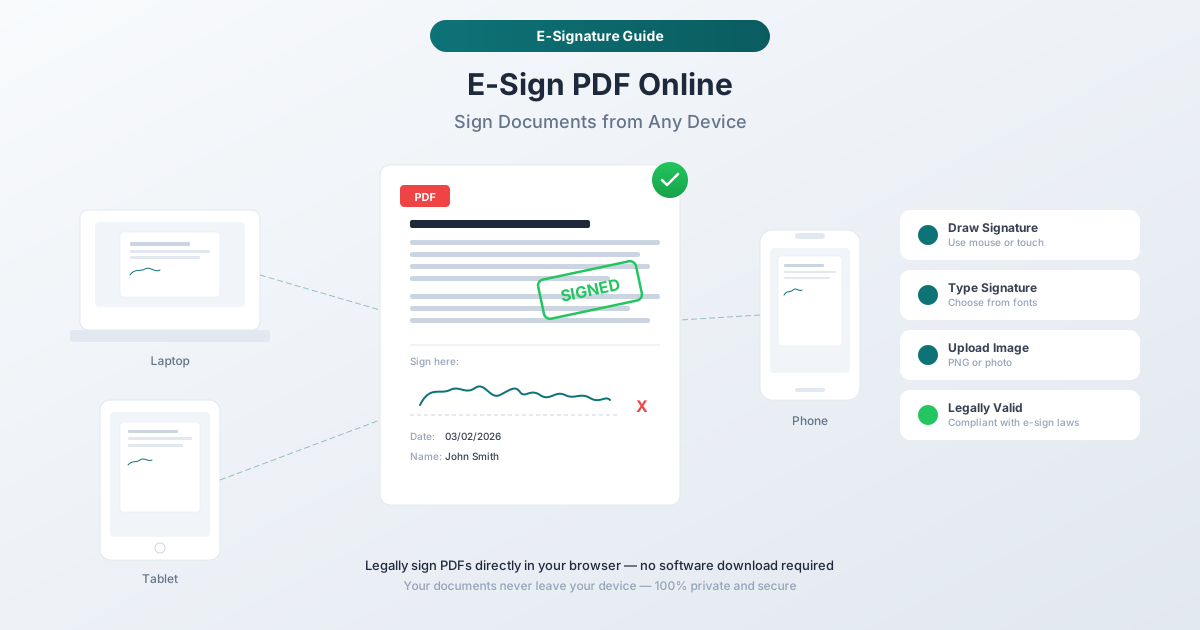
PDFSub का ई-साइन PDF टूल आपको सीधे अपने ब्राउज़र में किसी भी PDF दस्तावेज़ में अपना हस्ताक्षर जोड़ने की सुविधा देता है। दस्तावेज़ आपके डिवाइस को कभी नहीं छोड़ता है - सब कुछ क्लाइंट-साइड संसाधित होता है।
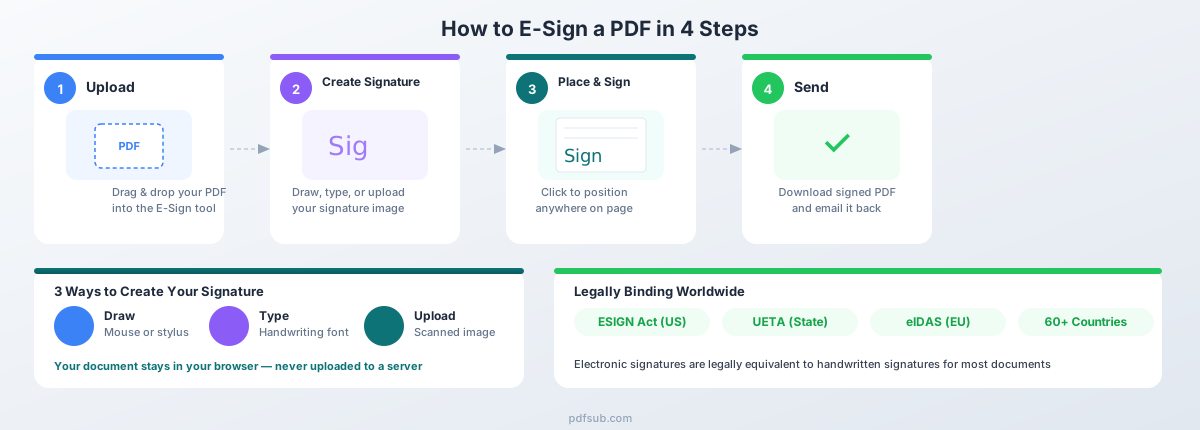
चरण-दर-चरण: PDFSub के साथ PDF पर ई-हस्ताक्षर कैसे करें
चरण 1: अपनी PDF अपलोड करें। ई-साइन PDF टूल खोलें और अपने दस्तावेज़ को ड्रैग और ड्रॉप करें, या ब्राउज़ करने के लिए क्लिक करें। PDF तुरंत ब्राउज़र पूर्वावलोकन में लोड हो जाती है।
चरण 2: अपना हस्ताक्षर बनाएं। आपके पास अपना हस्ताक्षर बनाने के लिए तीन विकल्प हैं:
- इसे ड्रा करें। सीधे स्क्रीन पर अपना हस्ताक्षर बनाने के लिए अपने माउस, ट्रैकपैड, या स्टाइलस का उपयोग करें। एक ड्राइंग कैनवास दिखाई देता है जहाँ आप स्वाभाविक रूप से लिख सकते हैं। यदि आपको परिणाम पसंद नहीं है, तो इसे साफ़ करें और पुनः प्रयास करें।
- इसे टाइप करें। अपना नाम टाइप करें और PDFSub इसे हस्तलेखन-शैली फ़ॉन्ट में प्रस्तुत करता है। यह सबसे तेज़ विकल्प है और हर बार एक साफ, सुसंगत हस्ताक्षर उत्पन्न करता है।
- एक छवि अपलोड करें। यदि आपके पास पहले से ही अपने हस्ताक्षर की एक स्कैन की गई छवि (PNG, JPG, या SVG) है, तो इसे सीधे अपलोड करें। यह आपको सबसे प्रामाणिक दिखने वाला परिणाम देता है।
चरण 3: अपने हस्ताक्षर को दस्तावेज़ पर रखें। उस स्थान पर क्लिक करें जहाँ आप चाहते हैं कि हस्ताक्षर PDF पर दिखाई दे। आप इसे तब तक आकार बदल सकते हैं और पुन: स्थित कर सकते हैं जब तक कि यह ठीक वहीं न हो जहाँ आपको इसकी आवश्यकता है। कई पृष्ठों पर हस्ताक्षर करने की आवश्यकता है? प्रत्येक पृष्ठ पर अपना हस्ताक्षर रखें।
चरण 4: हस्ताक्षरित PDF डाउनलोड करें। डाउनलोड पर क्लिक करें और आपको एक तैयार PDF मिलती है जिसमें आपका हस्ताक्षर सीधे दस्तावेज़ में एम्बेड किया गया है। आउटपुट एक मानक PDF फ़ाइल है - प्राप्तकर्ता आपके हस्ताक्षर को पृष्ठ पर किसी भी अन्य सामग्री की तरह ही देखता है।
PDFSub ई-हस्ताक्षर के लिए अच्छा क्यों है
ब्राउज़र-आधारित गोपनीयता। आपका दस्तावेज़ पूरी तरह से आपके ब्राउज़र में संसाधित होता है। PDF फ़ाइल कभी भी किसी सर्वर पर अपलोड नहीं होती है। संवेदनशील दस्तावेजों - रोजगार समझौतों, वित्तीय अनुबंधों, चिकित्सा फॉर्मों - के लिए यह मायने रखता है। आप अपने गोपनीय दस्तावेजों के साथ तीसरे पक्ष के सर्वर पर भरोसा नहीं कर रहे हैं।
बुनियादी उपयोग के लिए किसी खाते की आवश्यकता नहीं है। आप खाता बनाए बिना PDF पर ई-हस्ताक्षर कर सकते हैं। टूल खोलें, अपलोड करें, हस्ताक्षर करें, डाउनलोड करें। PDFSub सभी टूल तक पूर्ण पहुंच के लिए 7-दिवसीय निःशुल्क परीक्षण प्रदान करता है जिसमें ई-साइन सुविधा भी शामिल है।
किसी भी डिवाइस पर काम करता है। डेस्कटॉप, लैपटॉप, टैबलेट, या फोन। कोई भी आधुनिक ब्राउज़र। इंस्टॉल करने के लिए कोई सॉफ़्टवेयर नहीं, डाउनलोड करने के लिए कोई ऐप नहीं। यदि आपको रात 10 बजे किसी चीज़ पर हस्ताक्षर करने की आवश्यकता है, तो आप कर सकते हैं।
दिनांक और आद्याक्षर जोड़ें। केवल आपके हस्ताक्षर के अलावा, आप दिनांक, आद्याक्षर और अन्य फ़ील्ड के लिए टेक्स्ट एनोटेशन जोड़ सकते हैं जिनकी दस्तावेज़ों को आमतौर पर हस्ताक्षर के साथ आवश्यकता होती है।
पुन: प्रयोज्य हस्ताक्षर। एक बार जब आप एक हस्ताक्षर बना लेते हैं, तो आप इसे हर बार फिर से बनाए बिना कई दस्तावेजों में पुन: उपयोग कर सकते हैं।
विधि 2: Mac पर पूर्वावलोकन
यदि आप Mac पर हैं, तो अंतर्निहित पूर्वावलोकन ऐप में एक हस्ताक्षर सुविधा शामिल है जो सरल हस्ताक्षर आवश्यकताओं के लिए काम करती है।
पूर्वावलोकन के साथ PDF पर ई-हस्ताक्षर कैसे करें
चरण 1: पूर्वावलोकन में PDF खोलें (यह macOS पर डिफ़ॉल्ट PDF व्यूअर है)।
चरण 2: टूलबार में मार्कअप टूलबार बटन (यह एक वृत्त के अंदर एक पेन टिप जैसा दिखता है) पर क्लिक करें, या View > Show Markup Toolbar पर जाएं।
चरण 3: मार्कअप टूलबार में Sign बटन पर क्लिक करें।
चरण 4: दो विधियों में से एक का उपयोग करके अपना हस्ताक्षर बनाएं:
- ट्रैकपैड: "Trackpad" पर क्लिक करें, फिर अपने ट्रैकपैड पर अपना हस्ताक्षर बनाने के लिए अपनी उंगली का उपयोग करें। समाप्त होने पर "Done" पर क्लिक करें।
- कैमरा: "Camera" पर क्लिक करें, फिर अपने Mac के कैमरे के सामने सफेद कागज का हस्ताक्षरित टुकड़ा पकड़ें। पूर्वावलोकन हस्ताक्षर का पता लगाता है और उसे कैप्चर करता है।
- iPhone/iPad: यदि आपके पास पास में iPhone या iPad है, तो आप डिवाइस पर अपना हस्ताक्षर बना सकते हैं और यह पूर्वावलोकन में स्थानांतरित हो जाता है।
चरण 5: दस्तावेज़ पर उस स्थान पर क्लिक करें जहाँ आप हस्ताक्षर रखना चाहते हैं। आकार बदलने के लिए कोनों को खींचें।
चरण 6: PDF सहेजें (File > Save, या Command-S)।
पूर्वावलोकन की सीमाएँ
-
केवल एकल हस्ताक्षरकर्ता। कई हस्ताक्षरकर्ताओं के लिए दस्तावेज़ों को रूट करने के लिए कोई वर्कफ़्लो नहीं।
-
कोई दिनांक या आद्याक्षर फ़ील्ड नहीं। आप अलग से टेक्स्ट एनोटेशन जोड़ सकते हैं, लेकिन कोई समर्पित दिनांक-स्टाम्प या आद्याक्षर फ़ील्ड नहीं हैं।
-
केवल Mac। Windows, Linux, या मोबाइल पर उपलब्ध नहीं है (हालांकि iOS में Files ऐप में समान सुविधा है)।
-
कोई हस्ताक्षर सत्यापन नहीं। हस्ताक्षर केवल एक दृश्य तत्व है - कोई क्रिप्टोग्राफिक सत्यापन या ऑडिट ट्रेल नहीं।
पूर्वावलोकन Mac पर जल्दी से एक एकल दस्तावेज़ पर हस्ताक्षर करने के लिए ठोस है। कई हस्ताक्षरकर्ताओं, दिनांक फ़ील्ड, या क्रॉस-प्लेटफ़ॉर्म एक्सेस के लिए, एक समर्पित टूल बेहतर काम करता है।
विधि 3: Adobe Acrobat Reader (मुफ़्त)
Adobe Acrobat Reader - मुफ़्त PDF व्यूअर - में "Fill & Sign" सुविधा शामिल है जो बुनियादी ई-हस्ताक्षर को संभालती है।
Adobe Acrobat Reader के साथ PDF पर ई-हस्ताक्षर कैसे करें
चरण 1: Adobe Acrobat Reader में PDF खोलें (Adobe की वेबसाइट से Adobe का मुफ़्त डाउनलोड)।
चरण 2: दाईं ओर के पैनल में Fill & Sign पर क्लिक करें, या Tools > Fill & Sign पर जाएं।
चरण 3: टूलबार में Sign आइकन (पेन निब) पर क्लिक करें।
चरण 4: Add Signature या Add Initials चुनें।
चरण 5: टाइप करके, ड्रा करके, या छवि अपलोड करके अपना हस्ताक्षर बनाएं। Adobe टाइप किए गए हस्ताक्षरों पर हस्तलेखन-शैली रेंडरिंग लागू करता है।
चरण 6: हस्ताक्षर रखने के लिए दस्तावेज़ पर क्लिक करें। आवश्यकतानुसार आकार बदलें और पुन: स्थित करें।
चरण 7: हस्ताक्षरित PDF सहेजें।
Adobe Acrobat Reader की सीमाएँ
- Adobe खाते की आवश्यकता है। Fill & Sign का उपयोग करने के लिए आपको एक मुफ़्त Adobe खाते की आवश्यकता है - प्रबंधित करने के लिए एक और लॉगिन।
- अपसेल दबाव। Adobe Reader को Acrobat Pro ($22.99/माह) के लिए एक फ़नल के रूप में उपयोग करता है। कुछ सुविधाएँ जो उपलब्ध दिखती हैं वे Pro-केवल हैं।
- डेस्कटॉप एप्लिकेशन आवश्यक है। पूर्ण Fill & Sign अनुभव के लिए डेस्कटॉप ऐप की आवश्यकता होती है। मोबाइल ऐप अलग तरह से व्यवहार करता है।
- क्लाउड सुविधाओं के लिए फ़ाइल अपलोड। सहयोगात्मक हस्ताक्षर (दूसरों को भेजना) Adobe के सर्वर पर दस्तावेज़ अपलोड करता है। बुनियादी स्व-हस्ताक्षर स्थानीय रूप से काम करता है।
Adobe Acrobat Reader उचित है यदि आपके पास यह पहले से इंस्टॉल है। लेकिन खरोंच से शुरू करते हुए, एक ब्राउज़र-आधारित टूल डाउनलोड, खाता निर्माण और अपसेल संकेतों से बचता है।
इलेक्ट्रॉनिक हस्ताक्षर बनाम डिजिटल हस्ताक्षर बनाम गीला हस्ताक्षर
इन तीन शब्दों का उपयोग परस्पर विनिमय के रूप में किया जाता है, लेकिन उनका अर्थ अलग-अलग होता है। जब कोई आपसे किसी दस्तावेज़ पर "डिजिटल रूप से हस्ताक्षर" करने के लिए कहता है तो अंतर को समझना महत्वपूर्ण है।
इलेक्ट्रॉनिक हस्ताक्षर
यह क्या है: किसी दस्तावेज़ से जुड़ा कोई भी इलेक्ट्रॉनिक चिह्न या प्रक्रिया जो हस्ताक्षर करने के इरादे को इंगित करता है। यह सबसे व्यापक श्रेणी है।
उदाहरण: हस्ताक्षर फ़ील्ड में टाइप किया गया नाम, टचस्क्रीन पर खींचा गया हस्ताक्षर, अपलोड की गई हस्ताक्षर छवि, "मैं सहमत हूँ" बटन पर क्लिक किया गया, समझौते की ईमेल पुष्टि।
सुरक्षा स्तर: निम्न से मध्यम। इरादे को साबित करता है लेकिन हस्ताक्षरकर्ता की पहचान को क्रिप्टोग्राफिक रूप से सत्यापित नहीं करता है या छेड़छाड़ का पता नहीं लगाता है।
कब उपयोग करें: अधिकांश रोजमर्रा के व्यावसायिक दस्तावेज़ - अनुबंध, NDA, HR फॉर्म, लीज एग्रीमेंट, अनुमति पर्ची। यही वह है जो 95% लोग तब कहते हैं जब वे "ई-साइन" कहते हैं।
डिजिटल हस्ताक्षर
यह क्या है: एक इलेक्ट्रॉनिक हस्ताक्षर का एक विशिष्ट प्रकार जो हस्ताक्षरकर्ता की पहचान को सत्यापित करने और यह सुनिश्चित करने के लिए सार्वजनिक कुंजी अवसंरचना (PKI) क्रिप्टोग्राफी का उपयोग करता है कि हस्ताक्षर के बाद दस्तावेज़ में कोई संशोधन नहीं किया गया है।
यह कैसे काम करता है: हस्ताक्षरकर्ता के पास एक प्रमाणपत्र प्राधिकारी द्वारा जारी किया गया एक डिजिटल प्रमाणपत्र होता है। दस्तावेज़ का एक क्रिप्टोग्राफिक हैश हस्ताक्षरकर्ता की निजी कुंजी के साथ एन्क्रिप्ट किया जाता है। यदि हस्ताक्षर के बाद एक भी वर्ण बदलता है, तो सत्यापन विफल हो जाता है।
सुरक्षा स्तर: उच्च। प्रमाणीकरण (किसने हस्ताक्षर किया), अखंडता (दस्तावेज़ अपरिवर्तित), और गैर-अस्वीकृति (हस्ताक्षरकर्ता हस्ताक्षर करने से इनकार नहीं कर सकता) प्रदान करता है।
कब उपयोग करें: सरकारी फाइलिंग, विनियमित उद्योग, उच्च-मूल्य वाले अनुबंध, और छेड़छाड़-पहचान की आवश्यकता वाली स्थितियाँ। प्रमाणपत्र के लिए $20-$500+/वर्ष का खर्च आता है।
गीला हस्ताक्षर
यह क्या है: कागज पर स्याही से बना एक भौतिक हस्ताक्षर। दस्तावेज़ पर हस्ताक्षर का मूल रूप।
सुरक्षा स्तर: भिन्न होता है। जाली बनाना आसान, कोई छेड़छाड़ का पता नहीं, कोई अंतर्निहित ऑडिट ट्रेल नहीं। प्रमाणीकरण गवाह गवाही और लिखावट विश्लेषण पर निर्भर करता है।
कब उपयोग करें: जब कानूनी रूप से आवश्यक हो (अधिकांश राज्यों में वसीयत, कुछ नोटरीकृत दस्तावेज़, विशिष्ट अदालत फाइलिंग) या जब दूसरा पक्ष इस पर जोर देता है।
तुलना तालिका
| विशेषता | इलेक्ट्रॉनिक हस्ताक्षर | डिजिटल हस्ताक्षर | गीला हस्ताक्षर |
|---|---|---|---|
| कानूनी वैधता | मान्य (ESIGN, UETA, eIDAS) | मान्य (eIDAS के तहत उच्चतम स्तर) | मान्य |
| पहचान सत्यापन | निम्न - ईमेल/इरादे पर आधारित | उच्च - प्रमाणपत्र-आधारित | निम्न - दृश्य तुलना |
| छेड़छाड़ का पता लगाना | कोई नहीं | क्रिप्टोग्राफिक हैश सत्यापन | कोई नहीं |
| दूरस्थ हस्ताक्षर | हाँ | हाँ | नहीं - भौतिक उपस्थिति की आवश्यकता है |
| लागत | निःशुल्क से निम्न | प्रमाणपत्र के लिए $20-$500+/वर्ष | निःशुल्क (प्रिंटिंग/स्कैनिंग लागत के अलावा) |
| गति | सेकंड | सेकंड (सेटअप के बाद) | मिनट से दिन |
| ऑडिट ट्रेल | टूल पर निर्भर करता है | प्रमाणपत्र में निर्मित | केवल भौतिक रिकॉर्ड |
इस गाइड को पढ़ने वाले अधिकांश लोगों के लिए, एक इलेक्ट्रॉनिक हस्ताक्षर वही है जिसकी आपको आवश्यकता है। डिजिटल हस्ताक्षर विशेष उपयोग के मामलों के लिए हैं जहाँ क्रिप्टोग्राफिक सत्यापन की आवश्यकता विनियमन या नीति द्वारा होती है।
दस्तावेजों पर ई-हस्ताक्षर करने के लिए सर्वोत्तम प्रथाएं
एक सुसंगत हस्ताक्षर का उपयोग करें
एक हस्ताक्षर बनाएं और इसे हर जगह उपयोग करें। यदि किसी हस्ताक्षर पर कभी सवाल उठाया जाता है तो स्थिरता मदद करती है - दर्जनों दस्तावेजों में एक सुसंगत इलेक्ट्रॉनिक हस्ताक्षर एक से अधिक बार अलग दिखने वाले हस्ताक्षर की तुलना में प्रमाणित करना आसान होता है।
यदि आपके पास एक व्यक्तिगत हस्ताक्षर और एक व्यावसायिक हस्ताक्षर है, तो दोनों को एक बार बनाएं और उनका पुन: उपयोग करें। PDFSub और अन्य ई-साइन टूल आपको पुन: उपयोग के लिए हस्ताक्षर सहेजने की सुविधा देते हैं।
हमेशा दिनांक जोड़ें
अधिकांश हस्ताक्षरित दस्तावेजों को हस्ताक्षर के साथ एक दिनांक की आवश्यकता होती है। बिना दिनांक के हस्ताक्षर से यह अनिश्चितता पैदा होती है कि समझौता कब किया गया था। दूसरे पक्ष द्वारा अपेक्षित प्रारूप का उपयोग करें - अमेरिका में MM/DD/YYYY, यूरोप में DD/MM/YYYY। जब संदेह हो, तो अनिश्चितता से बचने के लिए महीने का नाम लिखें (जैसे, "मार्च 2, 2026")।
प्रत्येक हस्ताक्षरित दस्तावेज़ की प्रतियां रखें
हस्ताक्षर करने के तुरंत बाद हस्ताक्षरित PDF डाउनलोड करें। अंतिम संस्करण भेजने के लिए दूसरे पक्ष पर भरोसा न करें। हस्ताक्षरित दस्तावेजों को वहां स्टोर करें जहां आप उन्हें ढूंढ सकें - एक समर्पित फ़ोल्डर, क्लाउड ड्राइव, या दस्तावेज़ प्रबंधन प्रणाली। कर दस्तावेजों के लिए, IRS 7 साल तक रिकॉर्ड बनाए रखने की सलाह देता है। अनुबंधों को अवधि प्लस 3-6 साल तक रखा जाना चाहिए।
बहु-पृष्ठ दस्तावेजों के लिए आद्याक्षर का उपयोग करें
कुछ पृष्ठों से लंबे दस्तावेजों के लिए, प्रत्येक पृष्ठ पर आद्याक्षर करें - न कि केवल हस्ताक्षर पृष्ठ पर। यह इस बात पर विवादों को रोकता है कि हस्ताक्षरकर्ता ने सभी पृष्ठों को स्वीकार किया है या नहीं। अधिकांश ई-साइन टूल आपके पूर्ण हस्ताक्षर से एक अलग तत्व के रूप में आद्याक्षर का समर्थन करते हैं।
हस्ताक्षर करने से पहले सत्यापित करें
हस्ताक्षर करने से पहले दस्तावेज़ पढ़ें। इलेक्ट्रॉनिक हस्ताक्षरों की आसानी इसे "हस्ताक्षर" पर क्लिक करने के लिए मोहक बनाती है बिना पढ़े। एक इलेक्ट्रॉनिक हस्ताक्षर का हस्तलिखित हस्ताक्षर के समान कानूनी भार होता है - आप जो हस्ताक्षर करते हैं उससे बंधे होते हैं। मध्यस्थता खंडों, स्वतः-नवीनीकरण शर्तों, गैर-प्रतिस्पर्धा प्रावधानों और देयता सीमाओं पर विशेष ध्यान दें।
प्राप्ति की पुष्टि करें
हस्ताक्षरित दस्तावेज़ वापस भेजने के बाद, पुष्टि करें कि प्राप्तकर्ता को वह मिल गया है। ईमेल डिलीवरी की गारंटी नहीं है - संदेश स्पैम फ़िल्टर और अटैचमेंट आकार की सीमाओं में फंस जाते हैं। एक त्वरित पुष्टि में पांच सेकंड लगते हैं और दोनों पक्षों को यह मानने से रोकता है कि दूसरे के पास हस्ताक्षरित प्रति है।
एक अच्छा हस्ताक्षर बनाने के लिए सुझाव
स्क्रीन पर ड्राइंग
माउस से खींचे गए हस्ताक्षर पेन हस्ताक्षरों की तुलना में अधिक अस्थिर होते हैं। यह ठीक है - कानूनी वैधता सौंदर्यशास्त्र पर निर्भर नहीं करती है। बेहतर परिणामों के लिए: अपनी पूरी बांह का उपयोग करें (केवल अपनी कलाई का नहीं), धीमी गति के बजाय तेज़ी से जाएं (गति अधिक स्वाभाविक स्ट्रोक उत्पन्न करती है), और कई बार प्रयास करें। अधिकांश टूल आपको साफ़ करने और फिर से ड्रा करने की सुविधा देते हैं।
स्टाइलस या टैबलेट का उपयोग करना
टैबलेट पर स्टाइलस (Apple Pencil के साथ iPad, S Pen के साथ Samsung Galaxy Tab) सबसे अच्छे खींचे गए हस्ताक्षर उत्पन्न करता है। दबाव संवेदनशीलता पेन से हस्ताक्षर करने की बारीकी से नकल करती है। यदि आप अक्सर हस्ताक्षर करते हैं, तो एक बार टैबलेट पर अपना हस्ताक्षर बनाएं और इसे दस्तावेजों में पुन: उपयोग के लिए छवि के रूप में सहेजें।
हस्तलिखित हस्ताक्षर को स्कैन करना
यदि आप चाहते हैं कि आपका इलेक्ट्रॉनिक हस्ताक्षर आपके हस्तलिखित हस्ताक्षर जैसा दिखे:
- सफेद कागज पर काले फेल्ट-टिप या जेल पेन से हस्ताक्षर करें (मोटी स्ट्रोक बेहतर स्कैन होती हैं)।
- इसे फ़ोटो या स्कैन करें - एक समान प्रकाश व्यवस्था के साथ फोन कैमरा ठीक काम करता है।
- हस्ताक्षर के चारों ओर कसकर क्रॉप करें।
- वैकल्पिक रूप से, एक पारदर्शी PNG बनाने के लिए सफेद पृष्ठभूमि को हटा दें।
- दस्तावेजों में पुन: उपयोग के लिए सुलभ स्थान पर छवि फ़ाइल सहेजें।
अक्सर पूछे जाने वाले प्रश्न
क्या ई-हस्ताक्षर कानूनी रूप से बाध्यकारी है?
हाँ, अधिकांश मामलों में। ESIGN अधिनियम (यूएस), UETA (यूएस राज्य-स्तर), और eIDAS (ईयू) के तहत, इलेक्ट्रॉनिक हस्ताक्षर अधिकांश दस्तावेजों के लिए हस्तलिखित हस्ताक्षरों के कानूनी रूप से समकक्ष हैं। मुख्य अपवाद वसीयत (अधिकांश अमेरिकी राज्यों में), कुछ रियल एस्टेट लेनदेन, कुछ अदालत फाइलिंग, और नोटरीकरण की आवश्यकता वाले विशिष्ट दस्तावेज हैं। मानक व्यावसायिक अनुबंधों, HR दस्तावेजों, लीज एग्रीमेंट और अधिकांश अन्य रोजमर्रा के दस्तावेजों के लिए, ई-हस्ताक्षर का कागज पर स्याही के समान कानूनी भार होता है।
क्या मैं किसी और की ओर से किसी दस्तावेज़ पर ई-हस्ताक्षर कर सकता हूँ?
केवल उचित कानूनी प्राधिकरण के साथ - पावर ऑफ अटॉर्नी, अधिकृत प्रतिनिधि की स्थिति, या स्पष्ट लिखित अनुमति। प्राधिकरण के बिना किसी और के नाम पर हस्ताक्षर करना जालसाजी है, चाहे वह इलेक्ट्रॉनिक हो या हस्तलिखित। यदि एक प्रतिनिधि के रूप में हस्ताक्षर कर रहे हैं, तो रिश्ते को स्पष्ट करने के लिए "जेन स्मिथ, जॉन स्मिथ की ओर से" जैसे प्रारूप का उपयोग करें।
मुझे कई हस्ताक्षरकर्ताओं की आवश्यकता वाले दस्तावेज़ को कैसे संभालना चाहिए?
दो दृष्टिकोण: क्रमिक हस्ताक्षर (अपने हिस्से पर हस्ताक्षर करें, PDF सहेजें, अगले हस्ताक्षरकर्ता को भेजें) या समानांतर हस्ताक्षर एक समर्पित प्लेटफ़ॉर्म जैसे DocuSign या Adobe Sign का उपयोग करके जो एक वर्कफ़्लो में सभी हस्ताक्षरकर्ताओं को दस्तावेज़ रूट करता है ($10-$50/माह)। सरल दो-पक्षीय अनुबंधों के लिए, PDFSub जैसे टूल के साथ क्रमिक हस्ताक्षर पूरी तरह से काम करता है - अपनी प्रति पर हस्ताक्षर करें, इसे ईमेल करें, और दूसरा पक्ष उसी दस्तावेज़ में अपना हस्ताक्षर जोड़ता है।
क्या मैं ई-हस्ताक्षर को रद्द या वापस ले सकता हूँ?
एकतरफा नहीं। एक बार दूसरे पक्ष को वितरित किए जाने के बाद, एक ई-हस्ताक्षर - एक हस्तलिखित हस्ताक्षर की तरह - बाध्यकारी होता है। दोनों पक्ष अनुबंध को शून्य या संशोधित करने के लिए सहमत हो सकते हैं। यदि आपने गलती से या दबाव में हस्ताक्षर किए हैं, तो वही कानूनी उपाय जो हस्तलिखित हस्ताक्षरों पर लागू होते हैं, यहाँ भी लागू होते हैं। व्यावहारिक निष्कर्ष: हस्ताक्षर करने से पहले पढ़ें।
क्या टाइप किया हुआ नाम एक मान्य हस्ताक्षर है?
हाँ। ESIGN और eIDAS दोनों के तहत, एक टाइप किया हुआ नाम एक मान्य इलेक्ट्रॉनिक हस्ताक्षर का गठन करता है जब हस्ताक्षर करने का स्पष्ट इरादा होता है। टाइप किए गए हस्ताक्षरों में खींचे गए या प्रमाणपत्र-आधारित हस्ताक्षर की तुलना में कम साक्ष्य भार होता है, लेकिन वे अधिकांश उद्देश्यों के लिए कानूनी रूप से मान्य होते हैं - वे पहले से ही ईमेल समझौतों और क्लिक-थ्रू अनुबंधों में मानक हैं।
क्या होगा यदि दूसरा पक्ष ई-हस्ताक्षर स्वीकार नहीं करता है?
पूछें कि क्या वे PDF पर खींचे गए हस्ताक्षर को स्वीकार करेंगे (कुछ पक्ष क्लिक-टू-साइन को अस्वीकार करते हैं लेकिन इसे स्वीकार करते हैं)। वैकल्पिक रूप से, उच्च आश्वासन के लिए प्रमाणपत्र के साथ डिजिटल हस्ताक्षर का उपयोग करें। अंतिम उपाय के रूप में, प्रिंट-साइन-स्कैन। सरकारी फाइलिंग के लिए, जांचें कि क्या एजेंसी ने अपनी ई-हस्ताक्षर नीति को अद्यतन किया है - कई ने हाल के वर्षों में स्वीकृति का विस्तार किया है।
क्या ई-हस्ताक्षर अंतरराष्ट्रीय स्तर पर काम करते हैं?
हाँ। 60 से अधिक देशों ने ई-हस्ताक्षर कानून लागू किए हैं। ESIGN अधिनियम अमेरिका को कवर करता है, eIDAS यूरोपीय संघ (साथ ही EEA देशों) को कवर करता है, और अधिकांश प्रमुख अर्थव्यवस्थाओं - कनाडा, ऑस्ट्रेलिया, जापान, दक्षिण कोरिया, ब्राजील, भारत, चीन, यूके - के अपने कानून हैं। सीमा पार अनुबंधों के लिए, दोनों पक्षों के अधिकार क्षेत्र को ई-हस्ताक्षर को पहचानना चाहिए, जो कि अधिकांश अंतरराष्ट्रीय व्यावसायिक लेनदेन के मामले में है।
सारांश
सही टूल के साथ PDF पर ई-हस्ताक्षर करना सीधा है। यहाँ तीन विधियों की तुलना दी गई है:
| विधि | लागत | प्लेटफ़ॉर्म | खाता आवश्यक | गोपनीयता |
|---|---|---|---|---|
| PDFSub ई-साइन | 7-दिवसीय निःशुल्क परीक्षण | कोई भी ब्राउज़र (सभी डिवाइस) | नहीं (बुनियादी उपयोग के लिए) | दस्तावेज़ आपके ब्राउज़र में रहता है |
| पूर्वावलोकन (Mac) | निःशुल्क | केवल macOS | नहीं | स्थानीय प्रसंस्करण |
| Adobe Acrobat Reader | निःशुल्क | Windows, Mac, मोबाइल | हाँ (Adobe खाता) | स्व-हस्ताक्षर के लिए स्थानीय |
अधिकांश लोगों के लिए, PDFSub का ब्राउज़र-आधारित ई-साइन टूल "PDF प्राप्त" से "हस्ताक्षर करके वापस भेजा" तक का सबसे तेज़ मार्ग है। इंस्टॉल करने के लिए कोई सॉफ़्टवेयर नहीं, शुरू करने के लिए 7-दिवसीय निःशुल्क परीक्षण, और आपका दस्तावेज़ कभी भी आपके डिवाइस को नहीं छोड़ता है।
इलेक्ट्रॉनिक हस्ताक्षरों की कानूनी वैधता अच्छी तरह से स्थापित है। ESIGN अधिनियम, UETA, और eIDAS सामूहिक रूप से संयुक्त राज्य अमेरिका, यूरोपीय संघ और अधिकांश प्रमुख अर्थव्यवस्थाओं को कवर करते हैं। मानक व्यावसायिक दस्तावेजों - अनुबंधों, NDA, रोजगार फॉर्मों, लीज एग्रीमेंट - के लिए, एक इलेक्ट्रॉनिक हस्ताक्षर का कागज पर स्याही के समान कानूनी भार होता है।
उन पर हस्ताक्षर करने के लिए PDF प्रिंट करना बंद करें। आपका प्रिंटर आपका धन्यवाद करेगा। आपका स्कैनर आपका धन्यवाद करेगा। और अगली बार जब कोई आपको रात 11 बजे अनुबंध भेजेगा, तो आप उनके दांत ब्रश करने से पहले उसे हस्ताक्षरित करके वापस भेज देंगे।