दस्तावेज़ सुरक्षा के लिए सर्वश्रेष्ठ PDF उपकरण (2026)
संवेदनशील PDF को सुरक्षित, संपादित, एन्क्रिप्ट या वॉटरमार्क करने की आवश्यकता है? दस्तावेज़ सुरक्षा के लिए यहाँ सर्वश्रेष्ठ उपकरण दिए गए हैं - सुविधाओं, गोपनीयता और अनुपालन पर तुलना की गई है।
PDFSub इसके लिए सर्वश्रेष्ठ है:
- उन टीमों के लिए जिन्हें ब्राउज़र-आधारित टूल में वास्तविक संपादन, एन्क्रिप्शन और मेटाडेटा हटाने की आवश्यकता है
- संवेदनशील वित्तीय या कानूनी PDF को संभालने वाले संगठन जो चाहते हैं कि फ़ाइलें तृतीय-पक्ष सर्वर पर नहीं, बल्कि स्थानीय रूप से संसाधित हों
- वे उपयोगकर्ता जो अलग से सुरक्षा सॉफ़्टवेयर खरीदने के बजाय एक ही प्लेटफ़ॉर्म में 84+ अन्य PDF टूल के साथ बंडल किए गए सुरक्षा टूल चाहते हैं
- पेशेवर जिन्हें एक ही प्लेटफ़ॉर्म में वॉटरमार्किंग, पासवर्ड सुरक्षा और AI सुविधाओं की आवश्यकता है
PDFSub इसके लिए सर्वश्रेष्ठ नहीं है:
- एंटरप्राइज़ जिन्हें PKI इंफ्रास्ट्रक्चर के साथ प्रमाणपत्र-आधारित डिजिटल हस्ताक्षर की आवश्यकता होती है
- उन संगठनों को जिन्हें दस्तावेज़ एक्सेस नियंत्रण के लिए DRM या Adobe LiveCycle Rights Management की आवश्यकता है
- उपयोगकर्ताओं को प्रिंट-उत्पादन सुरक्षा अनुपालन के लिए उन्नत प्रीफ़्लाइट सत्यापन की आवश्यकता है
एक स्वास्थ्य सेवा कंपनी गलती से एक मरीज़ के अनएडिटेड मेडिकल रिकॉर्ड भेज देती है। एक वकील एक अनुबंध PDF भेजता है जहाँ "संपादित" टेक्स्ट को खोलने वाले किसी भी व्यक्ति द्वारा कॉपी और पेस्ट किया जा सकता है। एक एकाउंटेंट एक वित्तीय विवरण को बिना पासवर्ड सुरक्षा के ईमेल से संलग्न करता है, और वह गलत व्यक्ति को अग्रेषित हो जाता है।
ये काल्पनिक परिदृश्य नहीं हैं। ये नियमित रूप से होते हैं क्योंकि अधिकांश लोग वास्तविक दस्तावेज़ सुरक्षा और उसके दिखावे के बीच का अंतर नहीं समझते हैं।
यह गाइड 2026 में वास्तविक दस्तावेज़ सुरक्षा के लिए सर्वश्रेष्ठ PDF टूल की तुलना करता है - वास्तविक संपादन, वास्तविक एन्क्रिप्शन, मेटाडेटा हटाना, वॉटरमार्किंग और ब्राउज़र-आधारित प्रसंस्करण जो फ़ाइलों को तृतीय-पक्ष सर्वर से दूर रखता है।
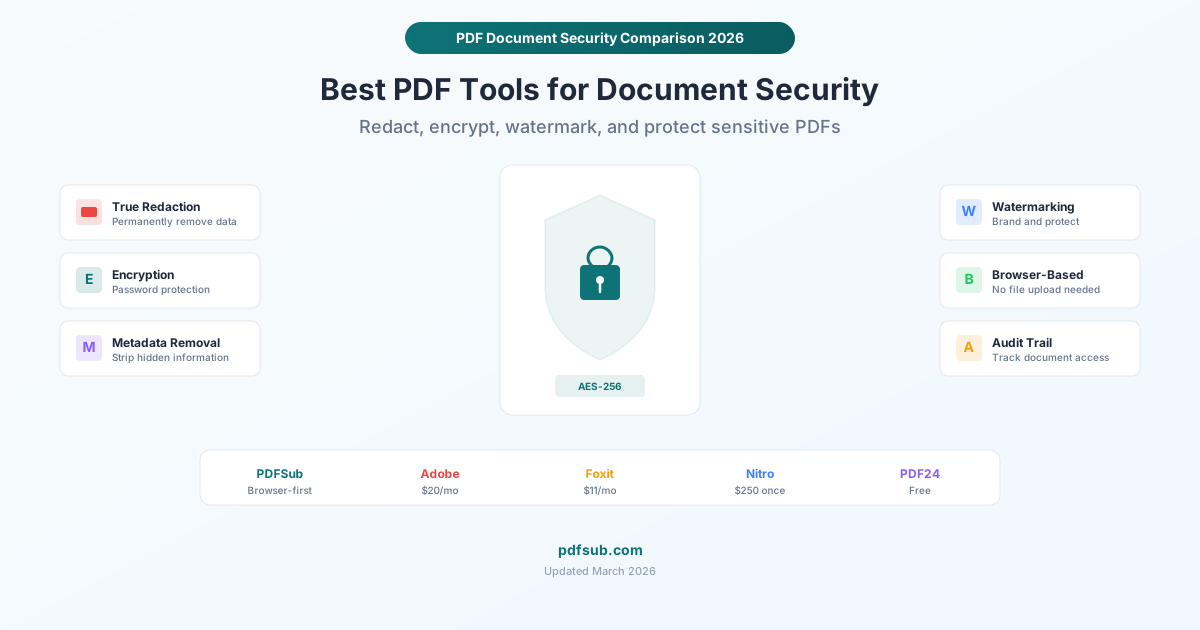
"PDF सुरक्षा" का वास्तव में क्या मतलब है
PDF सुरक्षा एक सुविधा नहीं है। यह क्षमताओं का एक संग्रह है जो विभिन्न तरीकों से दस्तावेज़ों की सुरक्षा करता है:
वास्तविक संपादन बनाम दृश्य संपादन
यह दस्तावेज़ सुरक्षा में सबसे खतरनाक गलतफहमी है। PDF में टेक्स्ट के ऊपर एक काला आयत लगाना संपादन नहीं है। यह सजावट है।
दृश्य संपादन (गलत): PDF एनोटेशन टूल का उपयोग करके संवेदनशील टेक्स्ट के ऊपर एक काला बॉक्स बनाना। टेक्स्ट अभी भी फ़ाइल में है। कोई भी इसे कॉपी-पेस्ट कर सकता है, इसे टेक्स्ट टूल से निकाल सकता है, या फ़ाइल को एक संपादक में खोलकर बॉक्स को स्थानांतरित कर सकता है।
वास्तविक संपादन (सही): PDF फ़ाइल से टेक्स्ट को स्थायी रूप से हटाना। वास्तविक संपादन के बाद, वर्ण दस्तावेज़ में मौजूद नहीं रहते हैं। कॉपी करने, निकालने या उजागर करने के लिए कुछ भी नहीं है।
हर साल, सरकारी एजेंसियां, लॉ फर्म और निगम शर्मनाक डेटा लीक का सामना करते हैं क्योंकि किसी ने वास्तविक संपादन के बजाय दृश्य संपादन का उपयोग किया। अंतर बहुत मायने रखता है।
एन्क्रिप्शन (पासवर्ड सुरक्षा)
PDF एन्क्रिप्शन दस्तावेज़ को सही पासवर्ड के बिना अपठनीय बनाने के लिए AES-256 या AES-128 का उपयोग करता है। दो स्तर हैं:
- ओपन पासवर्ड: पासवर्ड के बिना फ़ाइल को खोलने से रोकता है
- अनुमति पासवर्ड: फ़ाइल को खोलने की अनुमति देता है लेकिन प्रिंटिंग, कॉपी करने या संपादन को प्रतिबंधित करता है
AES-256 एन्क्रिप्शन वर्तमान में किसी भी ज्ञात विधि द्वारा अटूट है। एक अच्छी तरह से चुना गया पासवर्ड दस्तावेज़ को वास्तव में सुरक्षित बनाता है।
मेटाडेटा हटाना
PDF में छिपा हुआ मेटाडेटा होता है: लेखक का नाम, उपयोग किया गया सॉफ़्टवेयर, निर्माण तिथि, संपादन इतिहास, GPS निर्देशांक (यदि स्कैन की गई तस्वीर से बनाया गया हो), और बहुत कुछ। यह मेटाडेटा प्रकट कर सकता है कि किसने, कब और किन उपकरणों के साथ एक दस्तावेज़ बनाया - ऐसी जानकारी जिसे आप साझा नहीं करना चाह सकते हैं।
वॉटरमार्किंग
पृष्ठों पर "गोपनीय" या "ड्राफ्ट" जैसा दृश्य टेक्स्ट जोड़ना अनधिकृत साझाकरण को हतोत्साहित करता है और दस्तावेज़ की स्थिति की पहचान करता है। यह स्वयं एक सुरक्षा उपाय नहीं है, बल्कि दस्तावेज़ प्रबंधन का एक महत्वपूर्ण हिस्सा है।
सर्वश्रेष्ठ PDF सुरक्षा उपकरण की तुलना
1. PDFSub - ब्राउज़र-आधारित सुरक्षा के लिए सर्वश्रेष्ठ
मूल्य: $20/उपयोगकर्ता/माह (वार्षिक) - 84+ उपकरण; 7-दिवसीय निःशुल्क परीक्षण वास्तविक संपादन: हाँ एन्क्रिप्शन: हाँ (AES-256) मेटाडेटा हटाना: हाँ वॉटरमार्किंग: हाँ प्रसंस्करण: ब्राउज़र-आधारित (फ़ाइलें कभी भी आपके डिवाइस से बाहर नहीं जाती हैं)
PDFSub के सुरक्षा उपकरण पूरी तरह से आपके ब्राउज़र में संसाधित होते हैं। यह कई उपयोग के मामलों के लिए सबसे महत्वपूर्ण सुरक्षा सुविधा है: आपका संवेदनशील दस्तावेज़ कभी भी क्लाउड सर्वर पर अपलोड नहीं होता है, कभी भी इंटरनेट पर यात्रा नहीं करता है, और कभी भी तृतीय-पक्ष सर्वर की हार्ड ड्राइव पर - अस्थायी रूप से भी - नहीं रहता है।
शामिल सुरक्षा उपकरण:
- PDF संपादित करें: वास्तविक संपादन जो दस्तावेज़ से टेक्स्ट को स्थायी रूप से हटाता है
- पासवर्ड सुरक्षित करें: ओपन और अनुमति पासवर्ड दोनों के साथ AES-256 एन्क्रिप्शन
- मेटाडेटा हटाएं: लेखक, सॉफ़्टवेयर, निर्माण तिथि और अन्य छिपे हुए डेटा को हटाता है
- वॉटरमार्क जोड़ें: पृष्ठों पर टेक्स्ट वॉटरमार्क जोड़ें
- PDF अनलॉक करें: पासवर्ड सुरक्षा हटाएं (पासवर्ड के साथ)
क्या अच्छा है:
- ब्राउज़र-आधारित प्रसंस्करण संवेदनशील दस्तावेज़ों के लिए एक वास्तविक गोपनीयता लाभ है
- वास्तविक संपादन (केवल दृश्य ओवरले नहीं)
- 84+ अन्य PDF टूल के साथ एक ही सदस्यता में सभी सुरक्षा सुविधाएँ
- कोई फ़ाइल अपलोड नहीं होने का मतलब है कि यह HIPAA, GDPR और अन्य नियमों के लिए अनुपालन-अनुकूल है
क्या सीमित है:
- कोई AI-संचालित PII पहचान नहीं (आप मैन्युअल रूप से चुनते हैं कि क्या संपादित करना है)
- एक समर्पित सुरक्षा उत्पाद नहीं - यह सुरक्षा सुविधाओं के साथ एक सामान्य PDF प्लेटफ़ॉर्म है
- ब्राउज़र-आधारित प्रसंस्करण का मतलब है कि आपके डिवाइस का हार्डवेयर काम करता है, जो क्लाउड प्रसंस्करण की तुलना में बड़ी फ़ाइलों पर धीमा हो सकता है
इसके लिए सर्वश्रेष्ठ: कोई भी जो संवेदनशील दस्तावेज़ों को संभालता है और ऐसे सुरक्षा उपकरण चाहता है जो उस गोपनीयता से समझौता न करें जिसकी वे रक्षा करने वाले हैं।
2. Adobe Acrobat Pro - सर्वश्रेष्ठ एंटरप्राइज़ सुरक्षा सुइट
मूल्य: $19.99/माह (Acrobat Pro); AI Assistant ऐड-ऑन $4.99/माह अतिरिक्त वास्तविक संपादन: हाँ एन्क्रिप्शन: हाँ (AES-256) मेटाडेटा हटाना: हाँ वॉटरमार्किंग: हाँ प्रसंस्करण: डेस्कटॉप (फ़ाइलें स्थानीय रहती हैं); क्लाउड सुविधाएँ उपलब्ध हैं
Adobe Acrobat Pro में सबसे व्यापक PDF सुरक्षा टूलकिट उपलब्ध है। यह वह टूल है जिसने कई सुविधाओं को परिभाषित किया है, और यह एंटरप्राइज़ दस्तावेज़ सुरक्षा के लिए मानक बना हुआ है।
शामिल सुरक्षा उपकरण:
- खोज-और-संपादन क्षमता के साथ वास्तविक संपादन (उदाहरण के लिए, सामाजिक सुरक्षा संख्या के सभी उदाहरणों को ढूंढना)
- दानेदार अनुमति नियंत्रण के साथ AES-256 एन्क्रिप्शन
- एंटरप्राइज़-ग्रेड एक्सेस नियंत्रण के लिए प्रमाणपत्र-आधारित सुरक्षा
- प्रमाणपत्र सत्यापन के साथ डिजिटल हस्ताक्षर
- मेटाडेटा निरीक्षण और हटाना
- एक्सेसिबिलिटी अनुपालन उपकरण
क्या अच्छा है:
- उपलब्ध सबसे संपूर्ण संपादन उपकरण, जिसमें पैटर्न-आधारित खोज शामिल है (सभी फ़ोन नंबर, ईमेल पते, आदि संपादित करें)
- डेस्कटॉप प्रसंस्करण का मतलब है कि फ़ाइलें आपकी मशीन पर रहती हैं
- उद्योग मानक - कई विनियमित उद्योगों में नाम से अनुपालन आवश्यकताओं को पूरा करता है
- प्रमाणपत्र प्राधिकरण सत्यापन के साथ डिजिटल हस्ताक्षर
क्या सीमित है:
- $19.99/माह पर महंगा, खासकर यदि आपको Adobe की अन्य सुविधाओं की आवश्यकता नहीं है
- AI Assistant की लागत $4.99/माह अतिरिक्त है
- सीखने की अवस्था के साथ जटिल इंटरफ़ेस
- सर्वोत्तम मूल्य के लिए वार्षिक प्रतिबद्धता आवश्यक है; मासिक बिलिंग $29.99/माह है
इसके लिए सर्वश्रेष्ठ: कानूनी टीमें, स्वास्थ्य सेवा संगठन और एंटरप्राइज़ वातावरण जहाँ अनुपालन आवश्यकताएँ Adobe निर्दिष्ट करती हैं या जहाँ AI-सहायता प्राप्त संपादन मूल्य को सही ठहराता है।
3. Foxit PDF Editor - सर्वश्रेष्ठ AI-संचालित संपादन
मूल्य: $10.99/माह से (PDF Editor); $13.99/माह (PDF Editor+) वास्तविक संपादन: हाँ एन्क्रिप्शन: हाँ मेटाडेटा हटाना: हाँ वॉटरमार्किंग: हाँ प्रसंस्करण: डेस्कटॉप + क्लाउड
Foxit ने AI सुविधाओं में भारी निवेश किया है, और उनका Smart Redact टूल सबसे खास है। यह व्यक्तिगत पहचान योग्य जानकारी (PII) - नाम, पते, सामाजिक सुरक्षा नंबर, फोन नंबर - का स्वचालित रूप से पता लगाने के लिए AI का उपयोग करता है और संपादन क्षेत्रों का सुझाव देता है।
क्या अच्छा है:
- उच्च-स्तरीय योजनाओं पर AI-संचालित PII पहचान उपलब्ध है
- बैच प्रसंस्करण के साथ वास्तविक संपादन कई दस्तावेज़ों में
- Adobe Acrobat Pro की तुलना में कम मूल्य बिंदु
- डेस्कटॉप एप्लिकेशन का मतलब है कि प्रसंस्करण के दौरान फ़ाइलें स्थानीय रहती हैं
- प्रोफेशनल प्लान पर प्रति वर्ष 150 ई-हस्ताक्षर लिफाफे
क्या सीमित है:
- AI संपादन केवल उच्च-स्तरीय योजनाओं पर उपलब्ध है
- इंटरफ़ेस कार्यात्मक है लेकिन Adobe जैसा पॉलिश नहीं है
- कुछ उन्नत सुविधाओं के लिए अतिरिक्त खरीद या क्रेडिट की आवश्यकता होती है
- प्रति माह 20 मुफ्त AI क्रेडिट भारी संपादन उपयोगकर्ताओं के लिए पर्याप्त नहीं हो सकते हैं
इसके लिए सर्वश्रेष्ठ: वे संगठन जो PII युक्त कई दस्तावेज़ों को संसाधित करते हैं और AI को यह पहचानने में मदद करना चाहते हैं कि क्या संपादित करने की आवश्यकता है।
4. Nitro PDF Pro - सर्वश्रेष्ठ एकमुश्त खरीद
मूल्य: ~$250 एकमुश्त खरीद (स्थायी लाइसेंस) वास्तविक संपादन: हाँ एन्क्रिप्शन: हाँ मेटाडेटा हटाना: हाँ वॉटरमार्किंग: हाँ प्रसंस्करण: डेस्कटॉप
Nitro एक स्थायी लाइसेंस विकल्प प्रदान करता है, जो मासिक सब्सक्रिप्शन की दुनिया में तेजी से दुर्लभ है। यदि आप एक बार भुगतान करना चाहते हैं और सॉफ़्टवेयर का मालिक बनना चाहते हैं, तो Nitro एक पूर्ण-विशेषताओं वाले PDF सुरक्षा टूलकिट के लिए शेष कुछ विकल्पों में से एक है।
क्या अच्छा है:
- एकमुश्त खरीद का मतलब कोई आवर्ती लागत नहीं है
- पूर्ण संपादन, एन्क्रिप्शन और मेटाडेटा हटाना
- डेस्कटॉप प्रसंस्करण (फ़ाइलें स्थानीय रहती हैं)
- ठोस ई-हस्ताक्षर एकीकरण
क्या सीमित है:
- स्थायी लाइसेंस में प्रमुख संस्करण अपग्रेड शामिल नहीं हैं - आपको Nitro के अगले प्रमुख रिलीज़ के लिए फिर से भुगतान करना होगा
- कोई AI-संचालित सुविधाएँ नहीं
- केवल विंडोज - कोई मैक या लिनक्स संस्करण नहीं
- स्थायी लाइसेंस विकल्प प्रमुखता से प्रदर्शित नहीं हो सकता है (Nitro सब्सक्रिप्शन को भी बढ़ावा देता है)
इसके लिए सर्वश्रेष्ठ: वे उपयोगकर्ता जो सब्सक्रिप्शन के बजाय एकमुश्त खरीद पसंद करते हैं और विंडोज पर काम करते हैं।
5. PDF24 - सर्वश्रेष्ठ निःशुल्क सुरक्षा उपकरण
मूल्य: निःशुल्क (कोई सीमा नहीं, कोई वॉटरमार्क नहीं) वास्तविक संपादन: सीमित (बुनियादी ब्लैक-आउट टूल) एन्क्रिप्शन: हाँ (पासवर्ड सुरक्षा) मेटाडेटा हटाना: बुनियादी वॉटरमार्किंग: हाँ प्रसंस्करण: क्लाउड-आधारित (ऑनलाइन) या स्थानीय (डेस्कटॉप संस्करण)
PDF24 100% निःशुल्क है जिसमें कोई प्रतिबंध नहीं है। उनके सुरक्षा उपकरण भुगतान किए गए विकल्पों की तुलना में अधिक बुनियादी हैं, लेकिन पासवर्ड सुरक्षा और वॉटरमार्किंग के लिए, वे शून्य लागत पर काम करते हैं।
क्या अच्छा है:
- पूरी तरह से निःशुल्क - कोई कैच नहीं, कोई फ्रीमियम सीमा नहीं
- पासवर्ड सुरक्षा मज़बूती से काम करती है
- ऑफ़लाइन प्रसंस्करण के लिए डेस्कटॉप संस्करण
- किसी खाते की आवश्यकता नहीं
क्या सीमित है:
- संपादन उपकरण बुनियादी हैं - सत्यापित करें कि वे वास्तव में डेटा को हटाते हैं न कि केवल आयतों को ओवरले करते हैं
- मेटाडेटा हटाना समर्पित उपकरणों जितना संपूर्ण नहीं है
- ऑनलाइन टूल फ़ाइलों को PDF24 सर्वर पर अपलोड करता है (संवेदनशील दस्तावेज़ों के लिए डेस्कटॉप संस्करण का उपयोग करें)
- डेस्कटॉप ऐप के लिए केवल विंडोज
इसके लिए सर्वश्रेष्ठ: बजट के प्रति जागरूक उपयोगकर्ता जिन्हें बुनियादी पासवर्ड सुरक्षा और वॉटरमार्किंग की आवश्यकता है।
सुरक्षा सुविधा तुलना
| सुविधा | PDFSub | Adobe Acrobat | Foxit | Nitro | PDF24 |
|---|---|---|---|---|---|
| वास्तविक संपादन | हाँ | हाँ | हाँ | हाँ | बुनियादी |
| AI-संचालित PII पहचान | नहीं | हाँ (+$5/माह) | हाँ (Editor+) | नहीं | नहीं |
| AES-256 एन्क्रिप्शन | हाँ | हाँ | हाँ | हाँ | हाँ |
| मेटाडेटा हटाना | हाँ | हाँ | हाँ | हाँ | बुनियादी |
| वॉटरमार्किंग | हाँ | हाँ | हाँ | हाँ | हाँ |
| ब्राउज़र-आधारित (कोई अपलोड नहीं) | हाँ | नहीं | नहीं | नहीं | नहीं |
| डिजिटल हस्ताक्षर | बुनियादी | पूर्ण | पूर्ण | पूर्ण | बुनियादी |
| बैच संपादन | नहीं | हाँ | हाँ | हाँ | नहीं |
| प्रारंभिक मूल्य | $15/माह | $19.99/माह | $10.99/माह | ~$250 एक बार | निःशुल्क |
| अतिरिक्त उपकरण | 84+ PDF उपकरण | PDF संपादन | PDF संपादन | PDF संपादन | 30+ उपकरण |
सामान्य सुरक्षा गलतियाँ जिनसे बचना चाहिए
1. काले बक्से बनाकर "संपादन" करना
यदि आप PDF संपादक के एनोटेशन टूल का उपयोग करके टेक्स्ट के ऊपर एक काला आयत बनाते हैं, तो आपने कुछ भी संपादित नहीं किया है। टेक्स्ट अभी भी फ़ाइल में है। "वास्तविक संपादन" या "स्थायी संपादन" कहने वाले टूल का उपयोग करें - और संपादित क्षेत्र से टेक्स्ट कॉपी करके सत्यापित करें (कुछ भी पेस्ट नहीं होना चाहिए)।
2. मेटाडेटा के बारे में भूल जाना
एक संवेदनशील PDF साझा करने से पहले, हमेशा मेटाडेटा की जाँच करें। इसमें आपका नाम, आपकी कंपनी का नाम, आपके द्वारा उपयोग किया गया सॉफ़्टवेयर संस्करण, या दस्तावेज़ का संपादन इतिहास शामिल हो सकता है। साझा करने से पहले मेटाडेटा हटाने वाले टूल का उपयोग करें।
3. कमजोर पासवर्ड का उपयोग करना
"password123" द्वारा संरक्षित PDF बिना पासवर्ड के लगभग बेहतर है। प्रत्येक एन्क्रिप्टेड दस्तावेज़ के लिए एक मजबूत, अद्वितीय पासवर्ड का उपयोग करें। यदि आपको पासवर्ड साझा करने की आवश्यकता है, तो इसे दस्तावेज़ से एक अलग चैनल के माध्यम से भेजें (उदाहरण के लिए, PDF को ईमेल द्वारा और पासवर्ड को टेक्स्ट द्वारा भेजें)।
4. मुफ्त ऑनलाइन टूल पर संवेदनशील दस्तावेज़ अपलोड करना
आपने Google पर जो "मुफ़्त PDF पासवर्ड प्रोटेक्टर" पाया? आपने अभी-अभी अपना गोपनीय वित्तीय विवरण एक अजनबी के सर्वर पर अपलोड किया है। संवेदनशील दस्तावेज़ों के लिए, ब्राउज़र-आधारित टूल (जैसे PDFSub) या डेस्कटॉप सॉफ़्टवेयर का उपयोग करें जो फ़ाइलों को स्थानीय रूप से संसाधित करता है।
5. केवल अनुमति पासवर्ड पर भरोसा करना
PDF अनुमति पासवर्ड (जो प्रिंटिंग या कॉपी करने को प्रतिबंधित करते हैं) को मुफ्त टूल के साथ बायपास करना आसान है। वे निवारक हैं, सुरक्षा उपाय नहीं। वास्तविक सुरक्षा के लिए, AES-256 एन्क्रिप्शन के साथ ओपन पासवर्ड (फ़ाइल देखने के लिए आवश्यक) का उपयोग करें।
अनुपालन संबंधी विचार
यदि आप एक विनियमित उद्योग में काम करते हैं, तो दस्तावेज़ सुरक्षा वैकल्पिक नहीं है - यह अनिवार्य है:
HIPAA (स्वास्थ्य सेवा): संरक्षित स्वास्थ्य जानकारी (PHI) को पारगमन और आराम की स्थिति में एन्क्रिप्ट किया जाना चाहिए। बाहरी रूप से दस्तावेज़ साझा करने से पहले वास्तविक संपादन आवश्यक है। HIPAA अनुपालन के लिए ब्राउज़र-आधारित प्रसंस्करण (कोई क्लाउड अपलोड नहीं) सबसे सुरक्षित तरीका है।
GDPR (यूरोपीय डेटा): व्यक्तिगत डेटा को उचित तकनीकी उपायों के साथ संरक्षित किया जाना चाहिए। संपादन और एन्क्रिप्शन योग्य हैं। डेटा प्रोसेसर (PDF टूल) को भी अनुपालन करना होगा - जो ब्राउज़र-आधारित टूल का पक्षधर है जो आपके डेटा को बिल्कुल भी संसाधित नहीं करते हैं।
SOX (वित्तीय): वित्तीय दस्तावेज़ों के लिए एक्सेस नियंत्रण और ऑडिट ट्रेल्स की आवश्यकता होती है। एन्क्रिप्शन और पासवर्ड सुरक्षा इन आवश्यकताओं को पूरा करने में मदद करती है।
कानूनी (FRCP, राज्य नियम): अदालती फाइलिंग में अक्सर व्यक्तिगत पहचानकर्ताओं के संपादन की आवश्यकता होती है। कई अदालतों के पास उचित संपादन क्या है, इसके बारे में विशिष्ट नियम हैं। दृश्य ओवरले अनुपालन नहीं करते हैं।
अक्सर पूछे जाने वाले प्रश्न
मैं कैसे सत्यापित कर सकता हूँ कि संपादन ने वास्तव में टेक्स्ट हटा दिया है?
संपादन के बाद, फ़ाइल खोलें और संपादित क्षेत्र से टेक्स्ट का चयन या कॉपी करने का प्रयास करें। यदि आप कुछ भी चुन सकते हैं, तो संपादन केवल एक दृश्य ओवरले है और टेक्स्ट अभी भी वहीं है। Adobe Acrobat में, आप छिपे हुए डेटा के लिए जाँच करने के लिए "दस्तावेज़ की जाँच करें" सुविधा का भी उपयोग कर सकते हैं। वैकल्पिक रूप से, संपादित PDF को एक सादे टेक्स्ट एडिटर में खोलें - यदि आप रॉ फ़ाइल सामग्री में संपादित टेक्स्ट ढूंढ सकते हैं, तो इसे वास्तव में संपादित नहीं किया गया था।
क्या AES-256 एन्क्रिप्शन अटूट है?
व्यावहारिक रूप से, हाँ। वर्तमान तकनीक के साथ AES-256 को ब्रूट-फोर्स करने में अरबों साल लगेंगे, और इसे अमेरिकी सरकार द्वारा टॉप सीक्रेट वर्गीकृत जानकारी के लिए अनुमोदित किया गया है। हालांकि, एन्क्रिप्शन केवल पासवर्ड जितना मजबूत होता है। एक कमजोर पासवर्ड का अनुमान लगाया जा सकता है या सेकंडों में शब्दकोश हमलों के माध्यम से क्रैक किया जा सकता है। हमेशा एक मजबूत, अद्वितीय पासवर्ड का उपयोग करें।
मुझे ब्राउज़र-आधारित या डेस्कटॉप टूल का उपयोग करना चाहिए?
अधिकतम गोपनीयता के लिए, ऐसे टूल का उपयोग करें जो फ़ाइलों को स्थानीय रूप से संसाधित करता है - या तो PDFSub जैसे ब्राउज़र-आधारित टूल (जो अपलोड किए बिना आपके ब्राउज़र में संसाधित होता है) या Nitro या Adobe Acrobat जैसे डेस्कटॉप सॉफ़्टवेयर। क्लाउड-आधारित टूल को आपके संवेदनशील दस्तावेज़ को तृतीय-पक्ष सर्वर पर अपलोड करने की आवश्यकता होती है, जो जोखिम पैदा करता है, भले ही प्रदाता प्रसंस्करण के बाद फ़ाइल को हटा दे।
क्या मैं स्कैन की गई PDF को संपादित कर सकता हूँ?
स्कैन की गई PDF में टेक्स्ट के बजाय छवियां होती हैं, जो पारंपरिक संपादन को मुश्किल बनाती हैं। आपको टेक्स्ट वर्णों के बजाय छवि पिक्सेल को संपादित करने की आवश्यकता है। अधिकांश पेशेवर संपादन उपकरण (Adobe Acrobat, Foxit) संपादित क्षेत्र में पिक्सेल को हटाकर इसे सही ढंग से संभालते हैं। स्कैन की गई PDF के लिए, संपादित क्षेत्र में ज़ूम इन करके हमेशा संपादन को सत्यापित करें - यदि आप काले बॉक्स के माध्यम से कोई टेक्स्ट देख सकते हैं, तो इसे ठीक से संपादित नहीं किया गया था।
क्या PDFSub SOC 2 प्रमाणित है?
PDFSub SOC 2 Ready है, जिसका अर्थ है कि इंफ्रास्ट्रक्चर और प्रथाएं SOC 2 आवश्यकताओं के अनुरूप हैं, लेकिन औपचारिक प्रमाणन अभी पूरा नहीं हुआ है। PDFSub का मुख्य सुरक्षा लाभ ब्राउज़र-आधारित प्रसंस्करण है - चूंकि आपकी फ़ाइलें अधिकांश टूल के लिए आपके डिवाइस से कभी बाहर नहीं जाती हैं, इसलिए हमले की सतह स्वाभाविक रूप से क्लाउड-आधारित विकल्पों की तुलना में छोटी होती है। उन संगठनों के लिए जिन्हें औपचारिक SOC 2 प्रमाणन की आवश्यकता होती है, Adobe Acrobat और Foxit दोनों के पास वर्तमान प्रमाणन हैं।