सर्वश्रेष्ठ AI हस्तलेखन-से-टेक्स्ट कन्वर्टर्स (2026)
क्या आपको हस्तलिखित नोट्स, रेसिपी या फॉर्म को डिजिटाइज़ करने की आवश्यकता है? संपादन योग्य टेक्स्ट में हस्तलेखन को परिवर्तित करने के लिए यहां सर्वश्रेष्ठ AI टूल दिए गए हैं।
PDFSub इनके लिए सर्वश्रेष्ठ है:
- हस्तलिखित PDF वाले उपयोगकर्ता जिन्हें AI विजन-आधारित रूपांतरण और बल्क प्रोसेसिंग की आवश्यकता है
- पेशेवर जो हस्तलेखन रूपांतरण के साथ-साथ 84+ अन्य PDF टूल एक ही सब्सक्रिप्शन में चाहते हैं
- 130+ भाषाओं में बहुभाषी हस्तलेखन पहचान
PDFSub इनके लिए सर्वश्रेष्ठ नहीं है:
- त्वरित एकल-फोटो कैप्चर - Google Lens या Apple Live Text जैसे मुफ्त फ़ोन टूल तेज़ हैं
- स्टाइलस-आधारित रीयल-टाइम हस्तलेखन इनपुट (Pen to Print जैसे समर्पित ऐप इसके लिए बनाए गए हैं)
- वे उपयोगकर्ता जिन्हें केवल कभी-कभी हस्तलेखन रूपांतरण की आवश्यकता होती है और वे 7-दिन का परीक्षण शुरू करने के बजाय मुफ्त फ़ोन टूल का उपयोग करना पसंद करेंगे।
हम सभी के पास ये होते हैं -- मीटिंग नोट्स से भरी नोटबुक, परिवार द्वारा दी गई हस्तलिखित रेसिपी, डायरी प्रविष्टियाँ, लीगल पैड पर लिखी टू-डू लिस्ट, हाथ से भरे हुए फॉर्म। समस्या यह है कि हस्तलिखित टेक्स्ट अनिवार्य रूप से फंसा हुआ है। आप इसे खोज नहीं सकते, कॉपी-पेस्ट नहीं कर सकते, या हर शब्द को फिर से टाइप किए बिना इसे डिजिटल रूप से साझा नहीं कर सकते।
हाल के वर्षों में AI हस्तलेखन पहचान में काफी सुधार हुआ है। जिसे कभी विशेष हार्डवेयर की आवश्यकता होती थी (जैसे 2000 के दशक के वे पुराने पेन स्कैनर) अब वह फोन कैमरे या PDF अपलोड से काम करता है। यह तकनीक आखिरकार रोजमर्रा के उपयोग के लिए व्यावहारिक होने लायक अच्छी हो गई है।
यहां 2026 में हस्तलेखन को संपादन योग्य टेक्स्ट में परिवर्तित करने के लिए सर्वश्रेष्ठ टूल दिए गए हैं -- मुफ्त फोन कैमरा विकल्पों से लेकर समर्पित PDF रूपांतरण टूल तक।
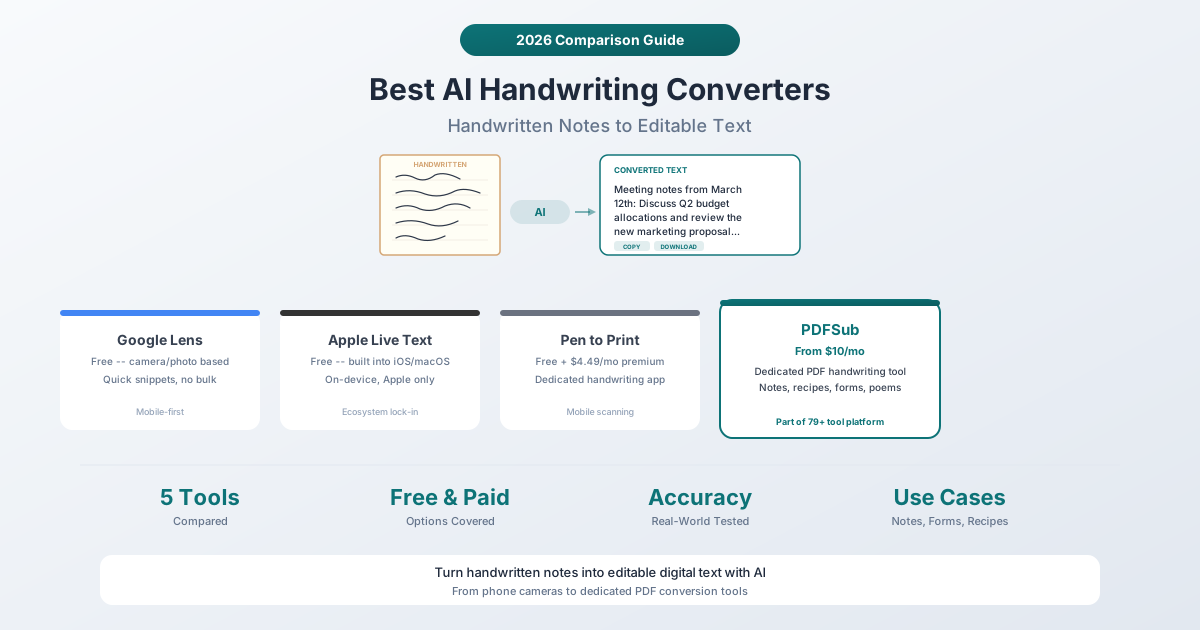
त्वरित तुलना
| टूल | मूल्य | प्लेटफ़ॉर्म | बल्क सपोर्ट | PDF इनपुट | सटीकता |
|---|---|---|---|---|---|
| Google Lens | मुफ़्त | Android, iOS, Web | नहीं | नहीं | प्रिंट के लिए अच्छा, कर्सिव के लिए ठीक |
| Apple Live Text | मुफ़्त | iOS 15+, macOS | नहीं | नहीं | प्रिंट के लिए अच्छा, कर्सिव के लिए ठीक |
| Microsoft OneNote | मुफ़्त (MS खाते के साथ) | सभी प्लेटफ़ॉर्म | कुछ हद तक | नहीं | मध्यम |
| Pen to Print | मुफ़्त + $4.49/माह | iOS, Android | सीमित | नहीं | अच्छा, कर्सिव-प्रशिक्षित |
| PDFSub | $20/उपयोगकर्ता/माह वार्षिक | ब्राउज़र (कोई भी डिवाइस) | हाँ | हाँ (समर्पित) | बहुत अच्छा, AI विजन |
1. Google Lens
इनके लिए सर्वश्रेष्ठ: तस्वीरों से छोटे हस्तलिखित टेक्स्ट का त्वरित, मुफ्त रूपांतरण।
Google Lens हस्तलेखन पहचान में प्रवेश का सबसे आसान बिंदु है। अपने कैमरे को हस्तलिखित टेक्स्ट पर इंगित करें (या एक तस्वीर चुनें), और Google Lens टेक्स्ट की पहचान करता है और आपको इसे कॉपी करने देता है। यह मुफ़्त है, बुनियादी उपयोग के लिए किसी खाते की आवश्यकता नहीं है, और Android और iOS दोनों पर काम करता है।
इसका उपयोग कैसे करें: Google Lens (या Google ऐप) खोलें, हस्तलिखित टेक्स्ट पर इंगित करें, "Text" पर टैप करें, और वह टेक्स्ट चुनें जिसे आप कॉपी करना चाहते हैं। डेस्कटॉप पर, आप Google Photos या Google Search के माध्यम से Google Lens पर चित्र अपलोड कर सकते हैं।
ताकत:
- उपयोग की कोई सीमा नहीं के साथ पूरी तरह से मुफ़्त
- कैमरे वाले किसी भी फोन पर काम करता है
- तेज़ -- परिणाम सेकंड में दिखाई देते हैं
- साफ हस्तलेखन और प्रिंट पर अच्छी सटीकता
- चलते-फिरते हस्तलिखित टेक्स्ट का अनुवाद कर सकता है
सीमाएँ:
- केवल व्यक्तिगत तस्वीरों पर काम करता है -- कोई बैच प्रोसेसिंग नहीं
- सीधे PDF को प्रोसेस नहीं कर सकता
- गंदे कर्सिव या अपरंपरागत हस्तलेखन के साथ सटीकता काफी कम हो जाती है
- कोई फ़ॉर्मेटिंग संरक्षण नहीं -- सब कुछ सादे टेक्स्ट के रूप में आता है
- कोई दस्तावेज़-स्तरीय प्रसंस्करण नहीं (एक बार में एक तस्वीर)
सर्वश्रेष्ठ उपयोग का मामला: आप एक रेस्तरां में हैं और एक हस्तलिखित रेसिपी कार्ड को जल्दी से डिजिटाइज़ करना चाहते हैं। एक तस्वीर स्नैप करें, टेक्स्ट कॉपी करें, नोट्स में पेस्ट करें।
2. Apple Live Text
इनके लिए सर्वश्रेष्ठ: Apple उपयोगकर्ता जो निर्बाध, ऑन-डिवाइस हस्तलेखन पहचान चाहते हैं।
Apple Live Text (iOS 15 और macOS Monterey में पेश किया गया) तस्वीरों में टेक्स्ट को पहचानता है और आपको इसके साथ इंटरैक्ट करने देता है -- चुनें, कॉपी करें, अनुवाद करें, या देखें। यह कैमरा ऐप, Photos, Safari, और Quick Look में काम करता है।
इसका उपयोग कैसे करें: Photos ऐप में हस्तलिखित टेक्स्ट वाली एक तस्वीर खोलें। Live Text आइकन (स्कैन लाइन्स आइकन) पर टैप करें। पहचाने गए टेक्स्ट को चुनें और कॉपी करें।
ताकत:
- पूरी तरह से आपके डिवाइस पर संसाधित -- कुछ भी Apple के सर्वर पर अपलोड नहीं होता है
- Apple इकोसिस्टम (iPhone, iPad, Mac) में काम करता है
- OS में एकीकृत -- किसी अलग ऐप की आवश्यकता नहीं
- उपयोग की कोई सीमा नहीं के साथ मुफ़्त
- अंग्रेजी, चीनी, फ्रेंच, इतालवी, जर्मन, जापानी, कोरियाई, पुर्तगाली, स्पेनिश और यूक्रेनी का समर्थन करता है
सीमाएँ:
- केवल Apple डिवाइस -- कोई Android या Windows समर्थन नहीं
- Google Lens की तरह, यह व्यक्तिगत छवियों पर काम करता है, PDF या बहु-पृष्ठ दस्तावेज़ों पर नहीं
- कोई बैच प्रोसेसिंग नहीं
- हस्तलेखन की गुणवत्ता के साथ सटीकता भिन्न होती है
- कोई निर्यात विकल्प नहीं -- बस कॉपी-पेस्ट
सर्वश्रेष्ठ उपयोग का मामला: आपने मीटिंग के दौरान व्हाइटबोर्ड नोट्स की एक तस्वीर ली है और टेक्स्ट को ईमेल में कॉपी करना चाहते हैं।
3. Microsoft OneNote
इनके लिए सर्वश्रेष्ठ: वे लोग जो पहले से ही OneNote का उपयोग कर रहे हैं और हस्तलिखित नोट्स खोजना चाहते हैं।
OneNote में एक कम ज्ञात सुविधा है: यह अपने इंक नोट्स के भीतर हस्तलेखन को पहचान सकता है और उन्हें खोजने योग्य बना सकता है। यदि आप सीधे OneNote में हस्तलिखित नोट्स लेते हैं (टैबलेट पर स्टाइलस का उपयोग करके), तो टेक्स्ट खोजने योग्य हो जाता है। आप हस्तलिखित टेक्स्ट की छवियों को भी सम्मिलित कर सकते हैं और "Copy Text from Picture" सुविधा का उपयोग कर सकते हैं।
इसका उपयोग कैसे करें: OneNote पृष्ठ में हस्तलिखित टेक्स्ट की एक छवि डालें। छवि पर राइट-क्लिक करें और "Copy Text from Picture" चुनें। OneNote टेक्स्ट निकालने के लिए अपने OCR इंजन का उपयोग करता है।
ताकत:
- Microsoft खाते के साथ मुफ़्त
- सभी प्लेटफ़ॉर्म (Windows, Mac, iOS, Android, Web) पर काम करता है
- Microsoft इकोसिस्टम (Teams, Outlook, OneDrive) के साथ एकीकृत होता है
- सीधे हस्तलिखित इंक नोट्स खोज सकते हैं
सीमाएँ:
- हस्तलेखन के लिए OCR सटीकता Google Lens या Apple Live Text की तुलना में काफी कम है
- "Copy Text from Picture" सुविधा धीमी हो सकती है और कभी-कभी टेक्स्ट छूट जाता है
- एक समर्पित हस्तलेखन कनवर्टर के रूप में डिज़ाइन नहीं किया गया है -- यह एक नोट-टेकिंग ऐप है जिसमें OCR एक द्वितीयक सुविधा के रूप में है
- कोई PDF इनपुट समर्थन नहीं
- जटिल हस्तलेखन के साथ परिणाम गंदे हो सकते हैं
सर्वश्रेष्ठ उपयोग का मामला: आप पहले से ही डिजिटल नोट्स के लिए OneNote का उपयोग करते हैं और अपने पुराने हस्तलिखित इंक नोट्स को खोजने योग्य बनाना चाहते हैं।
4. Pen to Print
इनके लिए सर्वश्रेष्ठ: एक समर्पित मोबाइल ऐप के साथ नियमित हस्तलेखन रूपांतरण।
Pen to Print कुछ ऐप्स में से एक है जो विशेष रूप से हस्तलेखन-से-टेक्स्ट रूपांतरण के लिए डिज़ाइन किया गया है। यह AI मॉडल का उपयोग करता है जो विशेष रूप से हस्तलिखित टेक्स्ट (कर्सिव सहित) पर प्रशिक्षित होते हैं, जो इसे सामान्य-उद्देश्य वाले टूल की तुलना में सटीकता का लाभ देता है।
मूल्य निर्धारण: मुफ्त संस्करण में विज्ञापनों और वॉटरमार्क के साथ बुनियादी रूपांतरण शामिल हैं। प्रीमियम सब्सक्रिप्शन $4.49/माह या $24.99/वर्ष है और यह विज्ञापन हटाता है, बैच प्रोसेसिंग जोड़ता है, और उच्च सटीकता मॉडल प्रदान करता है।
इसका उपयोग कैसे करें: अपने फोन कैमरे से हस्तलिखित टेक्स्ट को स्कैन करें या एक तस्वीर अपलोड करें। ऐप इसे प्रोसेस करता है और संपादन योग्य टेक्स्ट लौटाता है जिसे आप Word, PDF, या सादे टेक्स्ट में निर्यात कर सकते हैं।
ताकत:
- हस्तलेखन, कर्सिव सहित, के लिए उद्देश्य-निर्मित
- विशेष रूप से हस्तलिखित टेक्स्ट पर प्रशिक्षित (न केवल सामान्य OCR)
- कई पृष्ठों के बैच स्कैनिंग का समर्थन करता है
- निर्यात विकल्प: Word, PDF, टेक्स्ट, क्लिपबोर्ड
- किफायती प्रीमियम योजना
सीमाएँ:
- केवल मोबाइल (iOS और Android) -- कोई वेब या डेस्कटॉप संस्करण नहीं
- मौजूदा PDF को सीधे प्रोसेस नहीं कर सकता (केवल कैमरा/फोटो इनपुट)
- सटीकता अभी भी हस्तलेखन की सुपाठ्यता पर निर्भर करती है
- मुफ्त टियर में विज्ञापन और वॉटरमार्क शामिल हैं
- छोटी कंपनी -- Google या Apple की तुलना में दीर्घकालिक समर्थन कम विश्वसनीय
सर्वश्रेष्ठ उपयोग का मामला: आपके पास हस्तलिखित मीटिंग नोट्स का एक ढेर है और आप उन सभी को अपने फोन पर टेक्स्ट फ़ाइलों में परिवर्तित करना चाहते हैं।
5. PDFSub हस्तलिखित रूपांतरण
इनके लिए सर्वश्रेष्ठ: AI विजन के साथ हस्तलिखित सामग्री वाले स्कैन किए गए दस्तावेज़ों (PDF) को संपादन योग्य टेक्स्ट में परिवर्तित करना।
PDFSub का हस्तलिखित रूपांतरण टूल विशेष रूप से हस्तलिखित सामग्री वाले PDF दस्तावेज़ों के लिए डिज़ाइन किया गया है -- स्कैन किए गए नोट्स, भरे हुए फॉर्म, हस्तलिखित रेसिपी, व्यावसायिक योजनाएँ, कविताएँ और गणनाएँ। यह हस्तलेखन का विश्लेषण करने और इसे संरचित, संपादन योग्य टेक्स्ट में परिवर्तित करने के लिए AI विजन मॉडल का उपयोग करता है।
मूल्य निर्धारण: ऑल-इन-वन प्लान $20/उपयोगकर्ता/माह (वार्षिक) या $25/उपयोगकर्ता/माह (मासिक) है और इसमें सभी 84+ टूल शामिल हैं। PDFSub केवल सब्सक्रिप्शन-आधारित है - हर प्लान में हस्तलेखन रूपांतरण सुविधा तक पूर्ण पहुंच के साथ 7-दिन का मुफ्त परीक्षण शामिल है। एक क्लिक में कभी भी रद्द करें।
यह कैसे काम करता है: हस्तलिखित सामग्री वाले PDF अपलोड करें। AI विजन मॉडल पृष्ठ छवियों का विश्लेषण करता है, हस्तलेखन (यहां तक कि गंदे कर्सिव) को पहचानता है, और साफ, स्वरूपित टेक्स्ट लौटाता है। सिस्टम नोट्स, सूचियों, गणनाओं और मुक्त-रूप लेखन को संभाल सकता है। यह तार्किक संरचना को बनाए रखता है -- पैराग्राफ पैराग्राफ बने रहते हैं, सूचियाँ सूचियाँ बनी रहती हैं।
ताकत:
- सीधे PDF फ़ाइलों के साथ काम करता है (तस्वीरों की तस्वीरें लेने की आवश्यकता नहीं है)
- AI विजन मॉडल कर्सिव, प्रिंट और मिश्रित हस्तलेखन को संभालते हैं
- दस्तावेज़ संरचना (पैराग्राफ, सूचियाँ, शीर्षक) को बनाए रखता है
- एकाधिक दस्तावेज़ प्रकारों का समर्थन करता है: नोट्स, रेसिपी, फॉर्म, कविताएँ, व्यावसायिक योजनाएँ, गणनाएँ
- एक पूर्ण प्लेटफ़ॉर्म का हिस्सा -- परिवर्तित करने के बाद, आप परिणाम का अनुवाद, विलय या स्वरूपित कर सकते हैं
- ब्राउज़र-आधारित -- Chromebooks और टैबलेट सहित किसी भी डिवाइस पर काम करता है
- विभिन्न भाषाओं में हस्तलिखित टेक्स्ट के लिए 130+ भाषा समर्थन
सीमाएँ:
- AI प्रसंस्करण के लिए इंटरनेट कनेक्शन की आवश्यकता है (सर्वर-साइड)
- केवल सब्सक्रिप्शन -- 7-दिन के मुफ्त परीक्षण के बाद ऑल-इन-वन प्लान $20/उपयोगकर्ता/माह (वार्षिक) या $25/उपयोगकर्ता/माह (मासिक) है (हालांकि आपको 84+ अन्य टूल मिलते हैं)
- अत्यंत अपठनीय हस्तलेखन से अभी भी त्रुटियाँ होंगी
- कोई मोबाइल कैमरा स्कैनिंग नहीं -- आपको पहले दस्तावेज़ को स्कैन या fotograf करना होगा और उसे PDF के रूप में अपलोड करना होगा
सर्वश्रेष्ठ उपयोग का मामला: आपके पास पहले से ही PDF में स्कैन किए गए हस्तलिखित मीटिंग नोट्स का एक ढेर है और आपको पूर्ण टेक्स्ट निकालने और व्यवस्थित करने की आवश्यकता है।
सटीकता वास्तविकता जांच
हस्तलेखन पहचान की वर्तमान स्थिति के बारे में ईमानदार रहें:
साफ प्रिंट हस्तलेखन: सभी टूल इसे अच्छी तरह से संभालते हैं। Google Lens, Apple Live Text, Pen to Print, और PDFSub सभी स्पष्ट रूप से लिखे गए ब्लॉक अक्षरों पर उच्च सटीकता प्राप्त करते हैं।
सुव्यवस्थित कर्सिव: सटीकता कम हो जाती है लेकिन उपयोगी बनी रहती है। Pen to Print और PDFSub (जो विशेष रूप से हस्तलेखन के लिए प्रशिक्षित या प्रॉम्प्ट किए गए मॉडल का उपयोग करते हैं) सामान्य-उद्देश्य वाले टूल की तुलना में बेहतर प्रदर्शन करते हैं। Google Lens और Apple Live Text बुनियादी कर्सिव को संभाल सकते हैं लेकिन कम सामान्य अक्षर कनेक्शन के साथ संघर्ष करते हैं।
गंदा हस्तलेखन: कोई भी टूल इसे पूरी तरह से नहीं संभालता है। यदि आप अपना खुद का हस्तलेखन नहीं पढ़ सकते हैं, तो AI भी शायद नहीं पढ़ सकता। सभी टूल गंदे हस्तलेखन पर त्रुटियाँ करेंगे। सर्वश्रेष्ठ टूल (Pen to Print और PDFSub) 80-90% शब्दों को सही प्राप्त करेंगे। सामान्य-उद्देश्य वाले टूल 60-70% प्राप्त कर सकते हैं।
मिश्रित सामग्री (टेक्स्ट + आरेख + तीर): अधिकांश टूल सब कुछ टेक्स्ट के रूप में निकालने का प्रयास करेंगे, जो गैर-टेक्स्ट तत्वों के लिए निरर्थक परिणाम उत्पन्न करता है। PDFSub का AI विजन मॉडल टेक्स्ट को ड्राइंग से अलग करने में बेहतर है, लेकिन आरेखों का वर्णन किया जाएगा बजाय निकाले जाने के।
प्रत्येक टूल का उपयोग कब करें
| परिदृश्य | सर्वश्रेष्ठ टूल |
|---|---|
| हस्तलिखित नोट की त्वरित तस्वीर | Google Lens (मुफ़्त, तत्काल) |
| डिवाइस-स्तरीय टेक्स्ट पहचान चाहने वाला Apple उपयोगकर्ता | Apple Live Text (मुफ़्त, ऑन-डिवाइस) |
| मोबाइल पर नियमित हस्तलेखन रूपांतरण | Pen to Print ($4.49/माह प्रीमियम) |
| पुराने OneNote इंक नोट्स खोजना | Microsoft OneNote (मुफ़्त) |
| स्कैन किए गए हस्तलिखित PDF को परिवर्तित करना | PDFSub ($20/उपयोगकर्ता/माह वार्षिक, AI विजन) |
| हस्तलिखित दस्तावेज़ों का बैच रूपांतरण | PDFSub (PDF बैच समर्थन) |
| गैर-अंग्रेजी भाषाओं में हस्तलिखित नोट्स | PDFSub (130+ भाषाएँ) |
अक्सर पूछे जाने वाले प्रश्न
क्या AI डॉक्टर की लिखावट को सटीक रूप से पढ़ सकता है?
ईमानदारी से? मज़बूती से नहीं। डॉक्टरों की लिखावट मनुष्यों के लिए भी कुख्यात रूप से कठिन होती है। AI हस्तलेखन पहचान उपकरण उस हस्तलेखन पर सबसे अच्छा प्रदर्शन करते हैं जिसे एक सामान्य व्यक्ति पढ़ सकता है। बहुत गंदा, संक्षिप्त, या डोमेन-विशिष्ट हस्तलेखन (उदाहरण के लिए, चिकित्सा नुस्खे) त्रुटियाँ उत्पन्न करेगा। यदि सटीकता महत्वपूर्ण है, तो हमेशा मूल के विरुद्ध AI आउटपुट को प्रूफरीड करें।
पुरानी पारिवारिक रेसिपी को परिवर्तित करने के लिए कौन सा टूल सबसे अच्छा है?
यदि रेसिपी कागज पर लिखी गई हैं और आप एक त्वरित डिजिटल प्रतिलिपि चाहते हैं, तो Google Lens या Apple Live Text मुफ्त और तेज़ हैं -- बस प्रत्येक रेसिपी की तस्वीर लें। यदि रेसिपी पहले से ही PDF में स्कैन की गई हैं (या आप एक पूरी रेसिपी पुस्तक को स्कैन करना चाहते हैं), तो PDFSub का हस्तलिखित रूपांतरण टूल बहु-पृष्ठ PDF दस्तावेज़ों को संभालता है और संरचना (सामग्री सूची, चरण, नोट्स) को बनाए रखता है।
क्या ये टूल अंग्रेजी के अलावा अन्य भाषाओं में हस्तलेखन को संभाल सकते हैं?
Google Lens कई भाषाओं का समर्थन करता है। Apple Live Text लगभग 12 भाषाओं का समर्थन करता है। Pen to Print मुख्य रूप से अंग्रेजी का समर्थन करता है और कुछ अन्य भाषाएँ भी। PDFSub स्वचालित भाषा पहचान के साथ 130+ भाषाओं का समर्थन करता है, जिससे यह गैर-अंग्रेजी हस्तलेखन रूपांतरण के लिए सबसे व्यापक विकल्प बन जाता है।
क्या ऑन-डिवाइस प्रोसेसिंग हस्तलेखन पहचान के लिए क्लाउड प्रोसेसिंग से बेहतर है?
यह आपकी प्राथमिकताओं पर निर्भर करता है। ऑन-डिवाइस प्रोसेसिंग (Apple Live Text) आपके दस्तावेज़ों को निजी रखती है -- कुछ भी आपके फ़ोन से बाहर नहीं जाता है। क्लाउड प्रोसेसिंग (PDFSub, Google Lens) अधिक शक्तिशाली AI मॉडल का उपयोग कर सकती है, जिसका अर्थ अक्सर बेहतर सटीकता होता है, खासकर कठिन हस्तलेखन के लिए। यदि आप संवेदनशील व्यक्तिगत डायरी परिवर्तित कर रहे हैं, तो ऑन-डिवाइस अधिक निजी है। यदि आपको गंदे हस्तलेखन पर सर्वोत्तम सटीकता की आवश्यकता है, तो क्लाउड-आधारित AI मॉडल आमतौर पर बेहतर प्रदर्शन करते हैं।
क्या मैं हस्तलिखित गणित या समीकरणों को परिवर्तित कर सकता हूँ?
बुनियादी गणनाएँ (जोड़, घटाव, गुणा) अधिकांश टूल द्वारा उचित रूप से संभाली जाती हैं। जटिल गणितीय संकेतन (इंटीग्रल, योग, मैट्रिक्स) एक अलग चुनौती है। PDFSub का हस्तलेखन टूल गणनाओं को संभाल सकता है और गणितीय अभिव्यक्तियों को पहचानने का प्रयास करेगा, लेकिन भारी गणितीय सामग्री के लिए विशेष गणित OCR टूल मौजूद हैं। कागज पर लिखे अधिकांश व्यावसायिक गणनाओं के लिए, इनमें से कोई भी टूल काम करेगा।
निचला रेखा
हस्तलेखन-से-टेक्स्ट रूपांतरण की तकनीक एक व्यावहारिक मोड़ पर पहुंच गई है। त्वरित, आकस्मिक रूपांतरणों के लिए, Google Lens और Apple Live Text जैसे मुफ्त टूल वास्तव में उपयोगी हैं। PDF दस्तावेज़ों के समर्पित, उच्च-सटीकता रूपांतरण के लिए, PDFSub का हस्तलिखित रूपांतरण टूल एक पूर्ण दस्तावेज़ प्लेटफ़ॉर्म के हिस्से के रूप में AI विजन संचालित पहचान प्रदान करता है -- ऑल-इन-वन प्लान $20/उपयोगकर्ता/माह (वार्षिक) है जिसमें 7-दिन का मुफ्त परीक्षण शामिल है।
सर्वश्रेष्ठ टूल आपके इनपुट प्रारूप पर निर्भर करता है: फोन कैमरा (Google Lens, Apple Live Text, Pen to Print) बनाम PDF दस्तावेज़ (PDFSub)। यह देखने के लिए मुफ्त फोन टूल से शुरुआत करें कि क्या वे आपकी आवश्यकताओं को पूरा करते हैं, या PDF दस्तावेज़ों पर बेहतर सटीकता या बैच प्रोसेसिंग की आवश्यकता होने पर PDFSub के 7-दिन के मुफ्त परीक्षण का प्रयास करें।