כיצד להסיר סיסמה מקובץ PDF
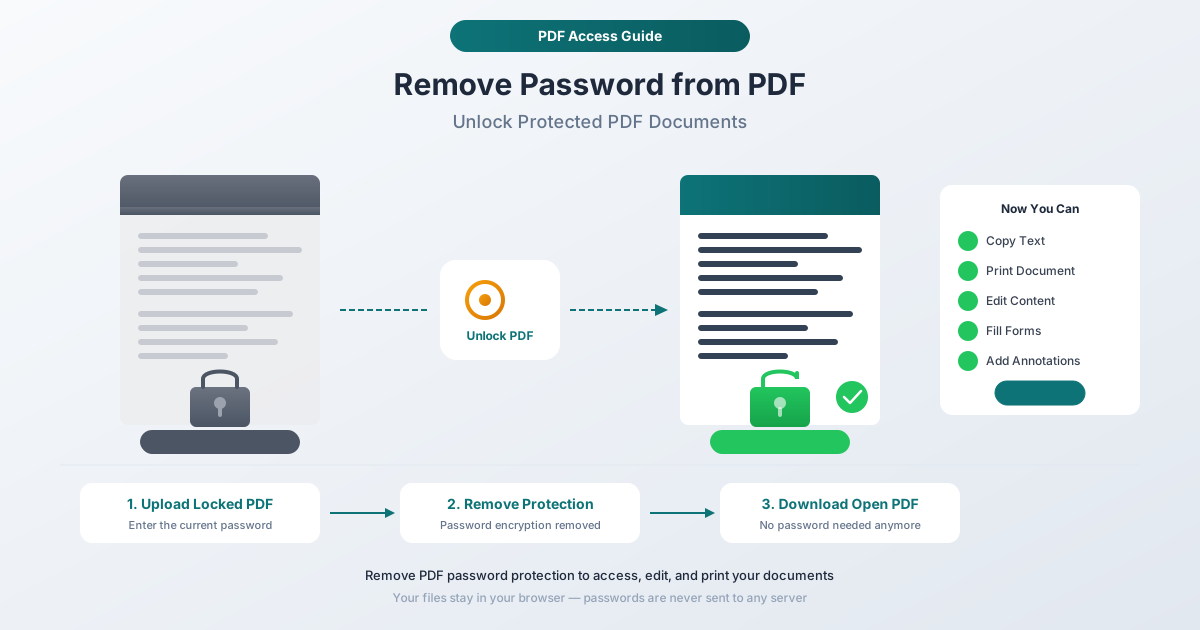
אתם יודעים את הסיסמה. הקובץ שייך לכם. אבל הקלדתה בכל פעם מחדש כשפותחים את המסמך מתישה אתכם. הנה ארבע דרכים להסיר סיסמה מקובץ PDF – מכלי עבודה מבוססי דפדפן ועד אפשרויות מובנות במק ובווינדוס.
אתם מורידים דפי חשבון בנק מהמוסד הפיננסי שלכם. אתם פותחים אותו, מקלידים את ארבע הספרות האחרונות של מספר תעודת הזהות שלכם, ועוברים על הפירוט. בחודש הבא, אותו הדבר. החודש שאחריו, שוב אותו הדבר. עבור מסמך שנמצא באחסון הענן האישי שלכם, שרק אתם יכולים לגשת אליו, הודעת הסיסמה הזו מרגישה פחות כמו אבטחה ויותר כמו מטרד.
או אולי זהו מסמך מדיניות ארגוני. כולם במחלקה מכירים את הסיסמה. היא כתובה ממש במייל הקליטה. אבל בכל פעם שאתם פותחים את הקובץ, הנה הוא – תיבת דו-שיח הדורשת פרטי זיהוי עבור מסמך שאינו סודי לאיש.
סיסמאות PDF קיימות מסיבות טובות. אבל כשאתם הבעלים של הקובץ ויודעים את הסיסמה, הסרת ההגנה הזו היא סבירה לחלוטין. מדריך זה מכסה ארבע שיטות לעשות בדיוק זאת, עם מבט כן על מה כל גישה משמרת, מה היא מאבדת, ומתי להשתמש בכל אחת.
לפני שנתחיל: הערה חשובה בנוגע לאתיקה
מדריך זה מיועד להסרת סיסמאות ממסמכים משלכם שאתם כבר יודעים את הסיסמה עבורם. כל שיטה המתוארת כאן דורשת מכם להזין תחילה את הסיסמה הנכונה.
זה אינו מדריך לעקיפת הצפנה על קבצים שאינם שייכים לכם. עקיפת בקרות גישה על מסמכים מוגנים ללא הרשאה עלולה להפר חוקי הונאה במחשבים (חוק הונאה ושימוש לרעה במחשבים בארה"ב, חוק שימוש לרעה במחשבים בבריטניה, וחוקים דומים ברחבי העולם). מעבר לחוקיות, זה פשוט לא נכון לפרוץ לקבצים של מישהו אחר.
אם שכחתם את הסיסמה למסמך משלכם ואינכם יכולים לשחזר אותה, האפשרויות שלכם מוגבלות. נסקור תרחיש זה בשאלות הנפוצות בסוף.
שאר המדריך מניח שיש לכם את הסיסמה וברצונכם להפסיק להזין אותה שוב ושוב.
שני סוגי סיסמאות PDF (הם שונים מאוד)
לא כל סיסמאות ה-PDF פועלות באותה צורה. מפרט ה-PDF (ISO 32000-2:2020) מגדיר שני סוגי סיסמאות נפרדים, והבנת ההבדל חשובה מכיוון שהיא משפיעה על שיטת ההסרה הדרושה לכם.
סיסמת משתמש (סיסמת פתיחה)
סיסמת משתמש – המכונה לעיתים "סיסמת פתיחה" או "סיסמת פתיחת מסמך" – נדרשת כדי לפתוח את הקובץ בכלל. בלעדיה, אינכם רואים דבר. תוכנת הצפייה ב-PDF מציגה בקשה לסיסמה לפני רינדור של עמוד אחד. תוכן המסמך מוצפן, והסיסמה היא המפתח שמפענח אותו.
זהו הסוג החזק יותר מבין שני סוגי הסיסמאות. תוכנת ה-PDF מצפינה את תוכן הקובץ – מערבבת אותו לטקסט בלתי קריא באמצעות אלגוריתמים כמו AES-256. ללא הסיסמה הנכונה, תוכנת הצפייה ב-PDF אינה יכולה לפענח את זרם התוכן, ואפילו כלים ברמה נמוכה רואים רק נתונים בינאריים מוצפנים.
דוגמאות נפוצות:
- דפי חשבון בנק המוגנים באמצעות ארבע הספרות האחרונות של תעודת הזהות או תאריך הלידה שלכם
- מסמכי מס מהרואה חשבון שלכם
- רשומות רפואיות מפורטל בריאות
- מסמכים משפטיים המשותפים בין צדדים בהליך
סיסמת בעלים (סיסמת הרשאות)
סיסמת בעלים – המכונה גם "סיסמת הרשאות" או "סיסמה ראשית" – אינה מונעת מכם לפתוח את הקובץ. אתם יכולים לצפות במסמך, לדפדף בכל עמוד, ולקרוא כל מילה. אך פעולות מסוימות מוגבלות: הדפסה עשויה להיות מושבתת, בחירת טקסט עשויה לא לעבוד, העתקה עשויה להיחסם, או עריכה עשויה להיות נעולה.
סיסמת הבעלים שולטת בדגלי ההרשאות במילון ההצפנה של ה-PDF – הדפסה, העתקת תוכן, עריכה, מילוי טפסים, הוספת הערות והרכבת עמודים. דגלים אלו אומרים לתוכנות הצפייה ב-PDF תואמות אילו פעולות לאפשר ואילו לחסום.
הנה העניין לגבי סיסמאות בעלים: הן מסתמכות על תאימות תוכנות הצפייה ב-PDF. תוכן המסמך אינו מוצפן באמת באותה צורה כמו בסיסמת משתמש. סיסמת הרשאות מגדירה דגלים שתוכנות תואמות (כמו Adobe Acrobat) מכבדות. אך תוכנות פחות מגבילות עשויות פשוט להתעלם מהדגלים הללו. זוהי מגבלה ידועה של מודל ההרשאות של PDF.
כיצד לזהות את הסוג שברשותכם
- אם אינכם יכולים לפתוח את הקובץ כלל ללא סיסמה – יש לכם סיסמת משתמש (פתיחה).
- אם אתם יכולים לפתוח ולקרוא את הקובץ אך אינכם יכולים להדפיס, להעתיק או לערוך – יש לכם סיסמת בעלים (הרשאות).
- אם אתם זקוקים לסיסמה כדי לפתוח אותו ופעולות מסוימות מוגבלות גם כן – לקובץ יש את שניהם. סיסמת המשתמש פותחת את המסמך, וסיסמת הבעלים שולטת בהרשאות.
מדוע להסיר סיסמה מקובץ PDF?
ישנן סיבות לגיטימיות רבות להסרת סיסמה ממסמך שבבעלותכם:
נוחות. הורדתם 24 דפי חשבון בנק חודשיים וכל אחד מהם מבקש את אותה סיסמה. אתם רוצים לארכב אותם ללא חיכוך.
יעילות תהליך עבודה. אתם מעבדים עשרות מסמכים מוגנים בסיסמה עבור לקוח. הזנת הסיסמה בכל פעם מוסיפה זמן.
ארכיון. סיסמאות מוסיפות תלות – אם תשכחו את הסיסמה שנים מאוחר יותר, תאבדו גישה לרשומות שלכם.
עיבוד אצווה. אתם צריכים למזג, לפצל או להמיר קבצי PDF מרובים, והגנת הסיסמה מונעת מכלי אוטומטיים לעבוד עם הקבצים.
נגישות. חלק מהטכנולוגיות המסייעות מתקשות עם קבצי PDF מוגנים בסיסמה. הסרת הסיסמה מבטיחה שקוראי מסך יוכלו לעבד את המסמך.
שיטה 1: כלי PDFSub להסרת נעילה (מומלץ)
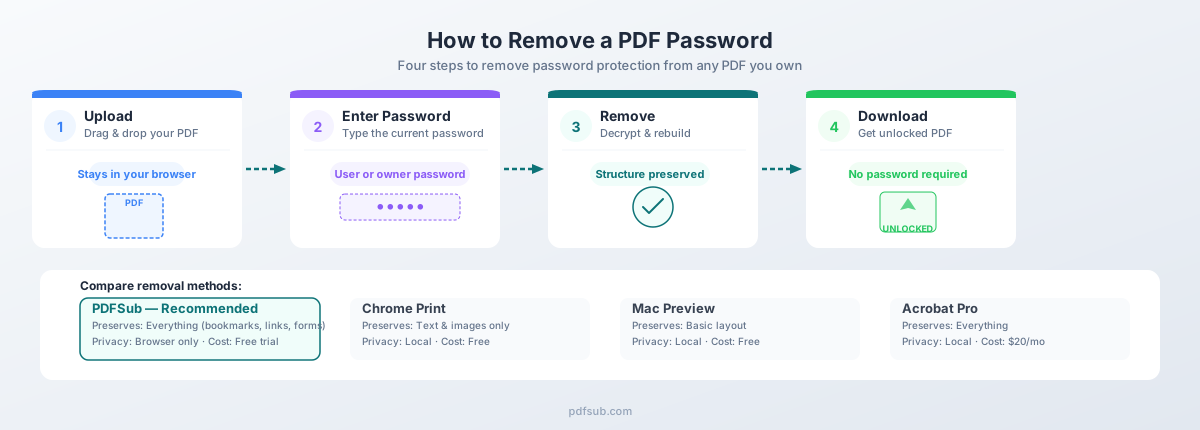
כלי PDFSub להסרת נעילה מסיר סיסמאות משתמש וסיסמאות בעלים מקבצי PDF. הוא פועל כולו בדפדפן שלכם – המסמך שלכם מעובד על המכשיר שלכם ולעולם אינו מועלה לשרת.
כיצד זה עובד
- גשו לכלי הסרת הנעילה של PDF. נווטו אל pdfsub.com/tools/unlock או מצאו "Unlock PDF" בתפריט הכלים.
- העלו את קובץ ה-PDF שלכם. גררו ושחררו את הקובץ המוגן בסיסמה, או לחצו כדי לדפדף בקבצים שלכם.
- הזינו את הסיסמה. הקלידו את סיסמת המסמך כשתתבקשו. עבור קבצים עם סיסמת בעלים (הרשאות) בלבד, תוכנות צפייה מסוימות עשויות אפילו לא לדרוש סיסמה – הכלי מטפל בשני התרחישים.
- הסירו את ההגנה. לחצו על כפתור הסרת הנעילה. הכלי מפענח את המסמך ובונה אותו מחדש ללא כל הגנת סיסמה או מגבלות הרשאה.
- הורידו את קובץ ה-PDF ללא נעילה. שמרו את הגרסה החדשה והלא מוגנת במכשיר שלכם.
מדוע שיטה זו היא הטובה ביותר
פרטיות. כל התהליך מתבצע בדפדפן שלכם. קובץ ה-PDF המוגן בסיסמה שלכם – אשר לפי ההגדרה מכיל תוכן רגיש – לעולם אינו עוזב את המכשיר שלכם. ללא העלאה לשרת, ללא עיבוד בענן, ללא שמירת נתונים.
שימור מלא. בניגוד לפתרון העקיפה של הדפסה ל-PDF (שיטה 2), PDFSub משמר את מבנה ה-PDF המקורי: סימניות, היפר-קישורים, שדות טפסים, שכבות, מטא-דאטה וגופנים מוטמעים – כולם שורדים את התהליך. אתם מקבלים את אותו המסמך, ללא הסיסמה.
שני סוגי סיסמאות. הוא מטפל בסיסמאות משתמש (תוכן מוצפן) ובסיסמאות בעלים (הרשאות מוגבלות) באופן שווה.
אין צורך להתקין תוכנה. הוא פועל בכל דפדפן מודרני – Chrome, Firefox, Safari, Edge – בכל מערכת הפעלה.
חינם לנסות. PDFSub מציע ניסיון חינם של 7 ימים כדי שתוכלו לבדוק את הכלי עם המסמכים שלכם לפני שתתחייבו.
מגבלות
- דורש דפדפן אינטרנט מודרני עם JavaScript מופעל
- קבצי PDF גדולים מאוד (מאות מגה-בייט) עשויים להיות איטיים לעיבוד בדפדפן
- עליכם לדעת את הסיסמה – כלי זה אינו פורץ או עוקף סיסמאות לא ידועות
שיטה 2: Google Chrome (הדפסה ל-PDF)
אם אין לכם גישה לכלי ייעודי, פונקציית ההדפסה המובנית של Google Chrome יכולה להסיר סוגים מסוימים של הגנת PDF. זהו פתרון עקיפה ידוע שהיה זמין במשך שנים.
כיצד זה עובד
- פתחו את קובץ ה-PDF ב-Chrome. גררו את הקובץ לחלון דפדפן Chrome, או לחצו לחיצה ימנית על הקובץ ובחרו "פתח באמצעות Google Chrome."
- הזינו את הסיסמה. אם לקובץ יש סיסמת משתמש (פתיחה), Chrome יבקש מכם. הזינו אותה.
- פתחו את דיאלוג ההדפסה. לחצו
Ctrl+P(Windows/Linux) אוCmd+P(Mac). - שנו את היעד. בדיאלוג ההדפסה, הגדירו "יעד" לשמירה כ-PDF (לא למדפסת הפיזית שלכם).
- שמרו את הקובץ. לחצו "שמור" ובחרו מיקום. קובץ ה-PDF שיתקבל לא יהיה מוגן בסיסמה.
מה שיטה זו מטפלת
- סיסמאות בעלים (הרשאות): Chrome מתעלם מרוב מגבלות ההרשאות של PDF. אם הקובץ נפתח ללא סיסמה אך מגביל הדפסה והעתקה, הדפסה ל-PDF של Chrome תיצור עותק לא מוגבל.
- סיסמאות משתמש (פתיחה): לאחר שהזנתם את הסיסמה הנכונה והמסמך פתוח, הדפסה ל-PDF יוצרת עותק לא מוגן.
מה שיטה זו מאבדת
זו המגבלה הקריטית. פונקציית "שמירה כ-PDF" של Chrome אינה משמרת את ה-PDF המקורי – היא מרנדרת מחדש את המסמך דרך מנוע ההדפסה שלה, ויוצרת קובץ חדש לגמרי. בתהליך:
- סימניות וטבלת תוכן – אבודות.
- היפר-קישורים – קישורים פנימיים וחיצוניים מוסרים.
- שדות טפסים – שדות אינטראקטיביים הופכים לטקסט סטטי.
- מטא-דאטה – מאפייני המסמך עשויים להימחק או להיות מוחלפים.
- איכות תמונה – Chrome עשוי לדגום מחדש תמונות. תמונות ברזולוציה גבוהה עשויות לאבד איכות.
- מידות עמוד – גדלי עמוד לא סטנדרטיים עשויים להיות מוגדרים כברירת מחדל ל-Letter או A4.
מתי להשתמש בשיטה זו
השתמשו בהדפסה ל-PDF של Chrome כאשר אתם זקוקים לפתרון מהיר וחינמי והמסמך פשוט – בעיקר טקסט ועיצוב בסיסי, ללא סימניות, קישורים או שדות טפסים שאתם צריכים לשמר.
שיטה 3: Preview במק
אם אתם משתמשים ב-macOS, אפליקציית Preview המובנית יכולה להסיר הגנת סיסמה מקבצי PDF מבלי להתקין תוכנה נוספת.
כיצד זה עובד
- פתחו את קובץ ה-PDF ב-Preview. לחצו פעמיים על הקובץ (או לחצו לחיצה ימנית ובחרו "פתח באמצעות Preview").
- הזינו את הסיסמה. Preview מבקש את הסיסמה. הזינו אותה.
- ייצאו כ-PDF חדש. גשו אל קובץ > ייצוא כ-PDF.
- שמרו ללא הצפנה. בדיאלוג השמירה, אל תסמנו את תיבת הסימון "הצפן". בחרו שם קובץ ומיקום, ואז לחצו "שמור."
זה הכל. קובץ ה-PDF המיוצא הוא קובץ חדש ללא כל הגנת סיסמה.
מה Preview משמר ומאבד
Preview שומר על עיצוב טקסט בסיסי, תמונות ומידות עמוד. הוא עשוי לאבד סימניות, היפר-קישורים, שדות טפסים אינטראקטיביים, שכבות ופרופילי צבע מורכבים. בגרסאות macOS ישנות יותר, ניתן גם להשתמש בקובץ > שמור בשם (החזיקו את מקש Option כדי לחשוף אותו) ולבטל את הסימון "הצפן" לקבלת תוצאות דומות.
מתי להשתמש בשיטה זו
Preview הוא בחירה טובה להסרת סיסמה מהירה, חד-פעמית במק, כאשר המסמך פשוט ואינכם צריכים לשמר סימניות או קישורים. הוא חינם, אינו דורש הורדות, וכבר קיים בכל מק.
שיטה 4: Adobe Acrobat Pro
Adobe Acrobat Pro מציע את יכולת הסרת הסיסמה המלאה ביותר, כצפוי מהחברה שיצרה את פורמט ה-PDF.
כיצד זה עובד
- פתחו את קובץ ה-PDF ב-Acrobat Pro. הזינו את הסיסמה כשתתבקשו.
- פתחו את הגדרות האבטחה. גשו אל קובץ > מאפיינים (או לחצו
Ctrl+D/Cmd+D), ואז לחצו על לשונית אבטחה. - שנו את שיטת האבטחה. בתפריט הנפתח "שיטת אבטחה", בחרו ללא אבטחה.
- הזינו את סיסמת הבעלים אם תתבקשו. אם לקובץ יש סיסמת בעלים נפרדת מסיסמת המשתמש, תצטרכו להזין אותה כאן.
- שמרו את הקובץ. לחצו
Ctrl+S/Cmd+S. הגנת הסיסמה הוסרה מהקובץ המקורי.
מה Acrobat משמר
מכיוון ש-Acrobat משנה את הגדרות האבטחה של הקובץ במקום ליצור מחדש את המסמך, הכל נשמר: סימניות, היפר-קישורים, שדות טפסים, שכבות, מטא-דאטה, הערות, גופנים מוטמעים ופעולות JavaScript. חתימות דיגיטליות עשויות להתבטל, מכיוון שהסרת הצפנה נחשבת לשינוי.
החיסרון: תמחור
Adobe Acrobat Pro אינו זול:
- Acrobat Pro: 19.99 דולר לחודש (התחייבות שנתית) או 29.99 דולר לחודש (חודשי). זה 239.88 דולר עד 359.88 דולר בשנה.
- Acrobat Standard: 12.99 דולר לחודש (שנתי). תכונות מוגבלות בהשוואה ל-Pro אך כוללות הסרת סיסמה. זה 155.88 דולר בשנה.
אם כבר יש לכם מנוי ל-Acrobat Pro לעבודה אחרת, השימוש בו להסרת סיסמה הגיוני. אם הסרת סיסמה מקובץ אחד או שניים היא הצורך היחיד שלכם, קשה להצדיק את העלות.
מתי להשתמש בשיטה זו
Acrobat Pro הוא הבחירה הנכונה כאשר אתם זקוקים לנאמנות מוחלטת – כל סימנייה, כל קישור, כל שדה טופס חייבים לשרוד. זוהי גם הבחירה הנכונה כאשר אתם כבר משלמים עבור המנוי. עבור כל השאר, יחס עלות-תועלת אינו מתאים להסרת סיסמה מזדמנת.
הבנת הצפנת PDF (מה באמת קורה)
כאשר סיסמה מוחלת על PDF, תוכנו של המסמך מוצפן באמצעות אחד מכמה אלגוריתמים. עוצמת ההצפנה הזו התפתחה לאורך ההיסטוריה של פורמט ה-PDF, שמונה למעלה מ-30 שנה.
| אלגוריתם | אורך מפתח | גרסת PDF | רמת אבטחה |
|---|---|---|---|
| RC4 | 40-bit | PDF 1.1+ | חלש – ניתן לפריצה תוך שניות בחומרה מודרנית |
| RC4 | 128-bit | PDF 1.4+ | בינוני – הוצא משימוש עקב חולשות ידועות של הצופן |
| AES | 128-bit | PDF 1.5+ | חזק – בשימוש נרחב בעשור האחרון |
| AES | 256-bit | PDF 2.0 (ISO 32000-2) | החזק ביותר – התקן הנוכחי, עוצמה זהה למערכות ממשלתיות |
ההצפנה הישנה ביותר (RC4 40-bit) מציעה כיום הגנה מינימלית – מעבדים גרפיים מודרניים יכולים לפרוץ אותה בכוח גס תוך פחות מדקה. רוב קבצי ה-PDF שנוצרו בעשור האחרון משתמשים ב-AES 128-bit או חזק יותר. התקן החדש ביותר, AES 256-bit, הוא מה שתמצאו במסמכי PDF 2.0.
מה זה אומר להסרה: אם אתם יודעים את הסיסמה, רמת ההצפנה אינה משנה. אתם מספקים את המפתח, המסמך מפוענח, ואתם יכולים לשמור עותק לא מוגן ללא קשר לאלגוריתם.
מתי סיסמאות הגיוניות (אל תסירו הכל)
לפני שתסירו כל סיסמה שתראו, שקלו אם ההגנה אכן משרתת מטרה.
השאירו סיסמאות פעילות עבור מסמכים פיננסיים באחסון משותף (הסיסמה מוסיפה שכבת הגנה אם מישהו משיג גישה לתיקיה), מסמכים משפטיים עם תוכן חסוי, רשומות רפואיות הכפופות ל-HIPAA או לתקנות דומות, ומסמכים הנשלחים בדוא"ל או מועברים בערוצים לא מאובטחים.
הסירו סיסמאות מארכיונים אישיים באחסון מוצפן משלכם, עותקי נוחות של מסמכים שכבר ארכבתם, קבצים שאתם צריכים לעבד באצווה (מיזוג, פיצול, המרה, OCR), ומסמכים המיועדים למערכות הנהלת חשבונות או ניהול מסמכים שאינן יכולות לטפל בקלט מוגן בסיסמה.
תרחישים נפוצים
דפי חשבון בנק עם סיסמאות ברירת מחדל
בנקים מגנים על דפי חשבון שהורדו באמצעות סיסמאות צפויות: ארבע הספרות האחרונות של תעודת הזהות, תאריך הלידה, או מספר החשבון שלכם. עבור דף חשבון בודד, הבקשה היא מטרד קל. עבור 24 חודשי דפי חשבון במהלך עונת המס, זהו הורג תהליך עבודה. הסרת הסיסמה מהעותקים האישיים שלכם היא סבירה לחלוטין.
מסמכים ארגוניים עם סיסמאות משותפות
מחלקות IT מפיצות מסמכים פנימיים עם סיסמאות מחלקתיות שכולם מכירים. הסיסמה מונעת גישה חיצונית, לא שימוש פנימי. ברגע שהמסמך נמצא במכשיר הארגוני שלכם, הסרתו לגישה קלה יותר היא מעשית.
קבצים ישנים ומסמכים משותפים
הגנתם על מסמך בסיסמה לפני חמש שנים. האם תזכרו את הסיסמה בעוד חמש שנים? הסרתה והסתמכות על אבטחת המכשיר (הצפנת דיסק מלאה, נעילות ביומטריות) היא לעיתים קרובות מעשית יותר. באופן דומה, בעת שיתוף מסמכים מוגנים בסיסמה עם בן זוג או שותף עסקי, הסרת ההגנה ושיתוף דרך ערוצי האבטחה הקיימים שלכם פשוטה יותר מאשר שליחת סיסמאות בנפרד.
שיטות עבודה מומלצות לסיסמאות
אם אתם מחליטים אם להגן על PDF שאתם יוצרים באמצעות סיסמה, הנה מדריך מהיר:
- השתמשו בסיסמת משתמש (פתיחה) עבור מסמכים עם מידע אישי מזהה (PII), נתונים פיננסיים רגישים, או כל דבר הכפוף לדרישות תאימות (HIPAA, GDPR, PCI-DSS). זה מצפין את התוכן ודורש סיסמה לצפייה.
- השתמשו בסיסמת בעלים (הרשאות) כדי להרתיע העתקה או הדפסה מזדמנת – אך אל תסתמכו עליה לאבטחה אמיתית. היא מגבילה תוכנות תואמות אך אינה מצפינה את התוכן.
- אחסנו סיסמאות במנהל סיסמאות (1Password, Bitwarden, KeePass) ולא בקובץ טקסט או בזיכרון שלכם.
- שקלו הצפנת דיסק מלאה כהגנה העיקרית שלכם. BitLocker (Windows), FileVault (Mac), ו-LUKS (Linux) מצפינים את כל הדיסק שלכם. סיסמאות לקבצים בודדים הן שכבה שנייה, לא תחליף.
שאלות נפוצות
האם ניתן להסיר סיסמה מקובץ PDF מבלי לדעת את הסיסמה?
עבור סיסמת משתמש (פתיחה): אף כלי לגיטימי לא יעקוף זאת. התוכן מוצפן, וללא הסיסמה אין מפתח לפענוח. כלים מקוונים הטוענים כי הם "פורצים" סיסמאות PDF הם לרוב הונאות או תוכנות פרסום. החריג הנדיר הוא קבצי PDF ישנים מאוד המשתמשים בהצפנת RC4 40-bit, שבה מרחב המפתחות קטן מספיק כדי לפרוץ בכוח גס – אך זה חל על חלק זעיר מהמסמכים.
עבור סיסמת בעלים (הרשאות): זה טכנית קל יותר מכיוון שהתוכן אינו מוצפן באמת. כלים מסוימים יכולים להסיר מגבלות הרשאות ללא סיסמת הבעלים. עם זאת, ביצוע פעולה זו על מסמך שאינו בבעלותכם מעלה סוגיות אתיות וחוקיות.
האם ניתן להסיר סיסמאות ממספר קבצי PDF בבת אחת?
כן. PDFSub תומך בעיבוד אצווה – ניתן להעלות מספר קבצי PDF מוגנים בסיסמה ולפתוח אותם בנעילה בסשן אחד. זה שימושי במיוחד בעונת המס כאשר אתם עובדים עם עשרות דפי חשבון או מסמכים פיננסיים החולקים את אותה סיסמה.
האם ניתן להוסיף סיסמה מחדש לאחר הסרת אחת?
בהחלט. כלי הגנת סיסמה של PDFSub מאפשר לכם להוסיף סיסמת משתמש חדשה, סיסמת בעלים, או את שתיהן לכל קובץ PDF. זה שימושי כאשר אתם צריכים להסיר סיסמה באופן זמני לצורך עיבוד ואז לאבטח מחדש את המסמך.
מה ההבדל בין "מוצפן" ל"מוגן בסיסמה"?
עבור רוב המשתמשים, הם זהים מבחינה מעשית. PDF מוגן בסיסמה משתמש בהצפנה כדי לערבב את תוכנו, והסיסמה היא מפתח הפענוח. מבחינה טכנית, הצפנה יכולה להשתמש גם בתעודות דיגיטליות במקום סיסמאות, אך זה נדיר עבור מסמכים יומיומיים.
האם הסרת סיסמה מבטלת חתימות דיגיטליות?
כן. כל שינוי בקובץ PDF חתום דיגיטלית – כולל הסרת הגנת סיסמה – מבטל את החתימה. ודאו חתימות לפני הסרת סיסמאות.
האם חוקי להסיר סיסמה מקובץ PDF משלי?
ברוב המוחלט של תחומי השיפוט, הסרת סיסמה ממסמך שבבעלותכם ושאתם יודעים את הסיסמה עבורו היא חוקית. אינכם עוקפים בקרות גישה – אתם משתמשים בגישה שכבר יש לכם כדי ליצור עותק לא מוגן. הבעיות החוקיות עולות כאשר אתם מנסים לעקוף סיסמאות על מסמכים שאינכם מורשים לגשת אליהם.
סיסמת הבנק שלי ב-PDF אינה עובדת. מה הבעיה?
בעיות נפוצות:
- פורמט שגוי: חלק מהבנקים משתמשים ב-MMDDYYYY לתאריך לידה, אחרים ב-MM/DD/YYYY, ואחרים ב-DDMMYYYY. בדקו את השאלות הנפוצות של הבנק או את הוראות דף ההורדה.
- אפסים מובילים: אם ארבע הספרות האחרונות של תעודת הזהות שלכם מתחילות באפס (למשל, 0123), ודאו שאתם כוללים את האפס המוביל.
- פורמט מספר חשבון: חלק מהבנקים משתמשים במספר החשבון המלא, אחרים רק בארבע הספרות האחרונות. בדקו באיזה פורמט הבנק שלכם מציין.
- נעילת Caps Lock / פריסת מקלדת: ברור, אבל שווה לבדוק. חלק מהסיסמאות תלויות רישיות.
בחירת השיטה הנכונה
| תכונה | PDFSub | הדפסה ב-Chrome | Preview במק | Adobe Acrobat Pro |
|---|---|---|---|---|
| מסיר סיסמת משתמש | כן | כן | כן | כן |
| מסיר סיסמת בעלים | כן | כן | כן | כן |
| משמר סימניות | כן | לא | לא | כן |
| משמר היפר-קישורים | כן | לא | לפעמים | כן |
| משמר שדות טפסים | כן | לא | לא | כן |
| משמר מטא-דאטה | כן | לא | חלקי | כן |
| מבוסס דפדפן (ללא התקנה) | כן | כן | לא רלוונטי (מק בלבד) | לא |
| פרטיות (ללא העלאה) | כן | כן | כן | כן |
| עלות | ניסיון חינם, ואז מנוי | חינם | חינם | 12.99–29.99 דולר לחודש |
| עיבוד אצווה | כן | לא | לא | כן |
עבור רוב האנשים, כלי הסרת הנעילה של PDFSub מציע את האיזון הנכון: שימור מסמך מלא, פרטיות מבוססת דפדפן, ללא צורך בהתקנת תוכנה, וניסיון חינם לבדיקה לפני הקנייה. טריק ההדפסה של Chrome עובד במקרה חירום עבור מסמכים פשוטים שבהם אינכם דואגים לסימניות או קישורים. Preview נוח אם אתם במק והמסמך פשוט. Acrobat Pro הוא הבחירה הארגונית – מלא ויכול, אך יקר.
סיכום
הסרת סיסמה מקובץ PDF היא פשוטה כאשר אתם יודעים את הסיסמה והמסמך הוא שלכם. ההחלטות המרכזיות הן:
- איזה סוג סיסמה? סיסמאות משתמש מצפינות תוכן; סיסמאות בעלים מגבילות הרשאות. רוב כלי ההסרה מטפלים בשניהם.
- מה אתם צריכים לשמר? אם סימניות, קישורים ושדות טפסים חשובים, בחרו שיטה המשמרת את מבנה ה-PDF (PDFSub או Acrobat Pro). אם אתם רק צריכים את הטקסט והתמונות, Chrome או Preview יספיקו.
- כמה קבצים? עבור קובץ בודד, כל שיטה עובדת. לעיבוד אצווה בעונת המס או בבדיקות רבעוניות, אתם זקוקים לכלי התומך בקבצים מרובים.
- מה התקציב שלכם? Chrome ו-Preview חינם. PDFSub מציע ניסיון חינם של 7 ימים. Acrobat Pro מתחיל ב-155.88 דולר בשנה.
בכל שיטה שתבחרו, זכרו את העיקרון המרכזי: הסירו סיסמאות ממסמכים משלכם לנוחיותכם. השאירו אותן על מסמכים במעבר, בסביבות משותפות, או להבטחת תאימות רגולטורית. ואחסנו את המקורות למקרה שתזדקקו אי פעם לגרסה המוגנת בסיסמה שוב.