כיצד לערוך מידע רגיש מקובץ PDF
ציור קופסה שחורה על טקסט ב-PDF אינו מסיר אותו. הטקסט עדיין שם, ניתן לבחירה, לחיפוש ולהפקה. כך באמת עורכים PDF כך שמידע רגיש מושמד לצמיתות.
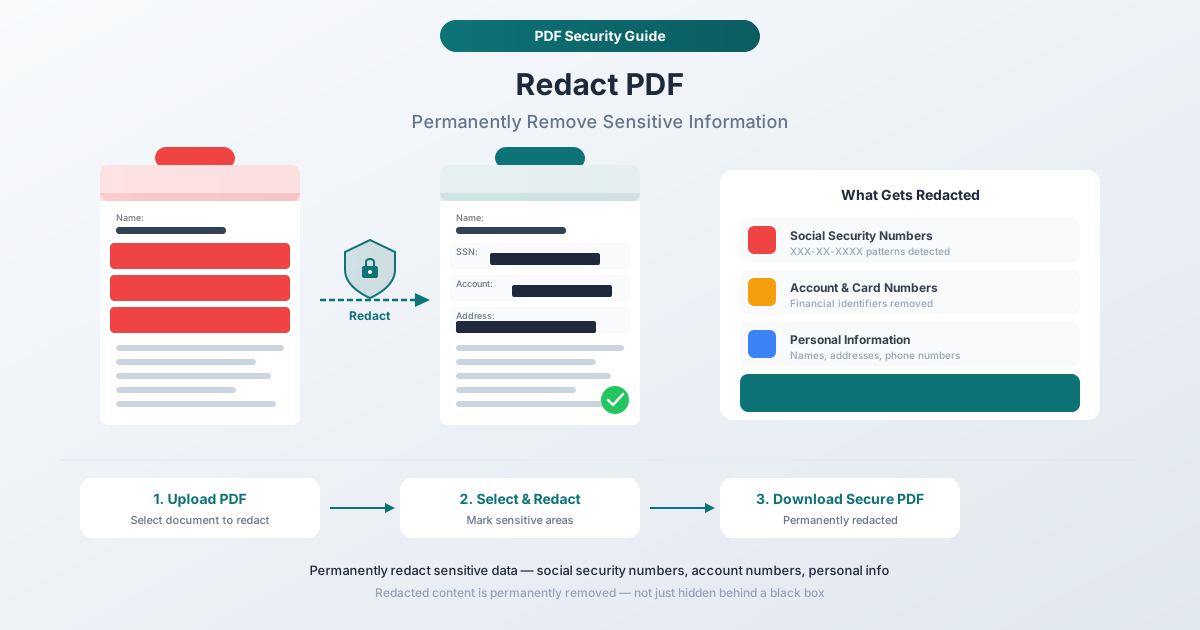
יש לך קובץ PDF עם מספר ביטוח לאומי בעמוד 3, כתובת מגורים של לקוח בעמוד 7, ומספר חשבון בנק שמוטמע בטבלה בעמוד 12. אתה צריך לשתף את המסמך הזה - עם הצד השני בעניינים משפטיים, גוף רגולטורי, שותף עסקי, או הציבור - אבל המידע הרגיש הזה חייב להיעלם.
אז אתה פותח את ה-PDF, מצייר מלבן שחור על מספר הביטוח הלאומי, שומר, ושולח.
עשית את טעות העריכה הנפוצה ביותר בעולם. הטקסט עדיין שם. כל מי שמקבל את ה-PDF יכול לבחור את האזור ה"ערוך", להעתיק את הטקסט הנסתר, ולהדביק אותו בעורך טקסט. מספר הביטוח הלאומי של הלקוח שלך נמצא כעת בלוח העריכה של מישהו.
זה לא סיכון תיאורטי. זה קרה למחלקת המשפטים של ארה"ב, ל-TSA, לחברות Fortune 500, ולמשרדי עורכי דין המטפלים בתיקים בעלי פרופיל גבוה. עריכה אמיתית - כזו שמסירה מידע לצמיתות - דורשת תהליך ספציפי. ציור צורות על טקסט אינו זה.
מדריך זה מכסה מהי עריכה אמיתית, כיצד היא שונה מהגרסה המזויפת, ושלוש שיטות לביצועה כראוי - כולל אחת שמעבדת את המסמך שלך לחלוטין בדפדפן שלך כך שהתוכן הרגיש לעולם לא יגיע לשרת.
מהי עריכה למעשה?
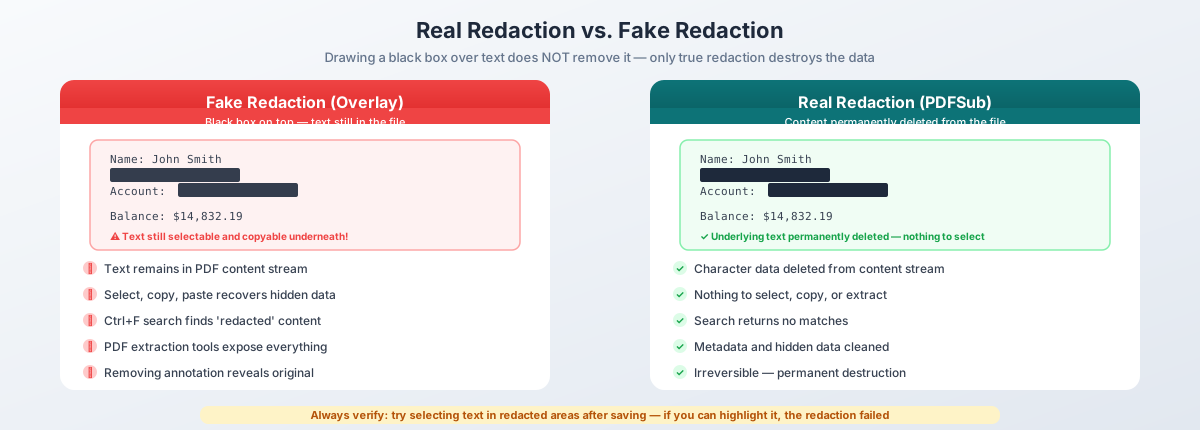
עריכה היא הסרה קבועה ובלתי הפיכה של מידע ממסמך. לא הסתרה. לא כיסוי. הסרה.
כאשר אתה עורך PDF כראוי: הטקסט הנראה מוחלף בקופסה שחורה, נתוני התווים שמתחת נמחקים מזרם התוכן של ה-PDF, הטקסט הופך לבלתי ניתן לחיפוש, לא ניתן לשחזור באמצעות העתק-הדבק או הפקה תוכנתית, ומטא-דאטה קשור (סימניות, הערות, שדות טופס) מנוקה. אם אחד מהתנאים הללו אינו מתקיים, יש לך שכבת כיסוי ויזואלית - לא עריכה.
כיצד PDF מאחסנים טקסט (ולמה כיסויים נכשלים)
כדי להבין מדוע קופסאות שחורות אינן עובדות, עליך להבין כיצד PDF מאחסנים טקסט.
דף PDF הוא זרם תוכן - רצף של פקודות הממקמות תווים בודדים במיקומים מדויקים של x,y על קנבס. הטקסט "SSN: 123-45-6789" מאוחסן כפקודות מיקום המציבות כל תו במיקומים ספציפיים. ציור מלבן שחור מעל הטקסט הזה מוסיף אלמנט גרפי חדש לזרם התוכן, אך פקודות הטקסט המקוריות נשארות ללא שינוי. הטקסט עדיין בקובץ. הוא עדיין ניתן לבחירה. הוא עדיין ניתן להפקה.
חשוב על זה כמו הדבקת פיסת נייר שחורה על שורה במסמך מודפס. הדיו עדיין על הדף שמתחת. עריכה אמיתית היא המקבילה הדיגיטלית של גזירת השורה הזו מהדף לחלוטין ושריפת השאריות.
עריכה אמיתית לעומת עריכה מזויפת
| עריכה אמיתית | עריכה מזויפת | |
|---|---|---|
| מראה ויזואלי | קופסה שחורה מעל התוכן | קופסה שחורה מעל התוכן |
| טקסט תחתון | נמחק לצמיתות | עדיין קיים בקובץ |
| בחירה והעתקה | אין מה לבחור | ניתן להעתיק טקסט |
| חיפוש טקסט | אין התאמות | נמצאו התאמות |
| הפקה תוכנתית | לא הוחזר נתונים | הופק טקסט מלא |
| מטא-דאטה | נוקה | ללא שינוי |
| ניתן להפיכה? | לא - המידע הושמד | כן - הסר את השכבה העליונה |
מבחוץ, עריכה אמיתית ומזויפת נראות זהות. הקופסה השחורה קיימת בשני המקרים. ההבדל הוא כולו במה שקורה מתחת לפני השטח - והבדל זה גרם לכמה מדליפות המידע המביכות ביותר בהיסטוריה האחרונה.
כשלונות עריכה מפורסמים
אלו אינם תרחישים היפותטיים. כל מקרה להלן כלל אנשי מקצוע בארגונים גדולים שהאמינו שעריכו מידע רגיש. הם לא.
פרשת מנפורט (2019)
עורכי הדין של פול מנפורט הגישו מסמך לבית המשפט המחוזי בארה"ב בו התכוונו לערוך פרטים על האינטראקציות של מרשם עם המודיעין הרוסי. החלקים ה"ערוכים" היו קופסאות שחורות - אך הטקסט שמתחת היה שלם לחלוטין. עיתונאים פשוט העתיקו והדביקו את הטקסט הנסתר, וחשפו שמנפורט שיתף נתוני סקרים עם מקור רוסי. הסיפור שלט במחזור חדשות מלא. הצוות המשפטי השתמש בתכונת הדגשה של מעבד תמלילים (הדגשה שחורה על טקסט שחור) וייצא ל-PDF מבלי להבין ששכבת הטקסט נשמרה.
שרטוט אבטחת שדה התעופה של ה-TSA (2009)
מינהל אבטחת התחבורה (TSA) פרסם גרסה ערוכה של מדריך נהלי בדיקת האבטחה בשדות התעופה. העריכות היו מלבנים שחורים פשוטים שצויירו על טקסט ב-PDF. חוקרי אבטחה הסירו את השכבות העליונות וניגשו למסמך המלא הלא-ערוך, אשר הכיל פרטים על חריגות בדיקה, נהלי זיהוי של רשויות אכיפת החוק, ופגיעויות בנקודות ביקורת. ה-TSA נאלץ לשנות את כל פרוטוקול הבדיקה שלו.
פרשת האזנות סתר של AT&T / NSA (2006)
בתביעת ה-Electronic Frontier Foundation נגד AT&T בגין האזנות סתר ללא צו, AT&T הגישה תצהיר משפטי עם סודות מסחריים "ערוכים". העריכות היו קופסאות שחורות על טקסט ב-PDF. הטקסט המלא - המתאר את תשתית המעקב של ה-NSA במתקני AT&T - היה ניתן להפקה בקלות. המסמך הורד אלפי פעמים לפני שהוסר.
התבנית
בכל מקרה, מצב הכשל היה זהה: אלמנט ויזואלי צוייר על טקסט מבלי למחוק את הטקסט עצמו. והאנשים שביצעו את הטעויות הללו לא היו רשלנים - הם היו עורכי דין, פקידי ממשלה, ואנשי אבטחה. הכלים בהם השתמשו (מעבדי תמלילים, עורכי PDF בסיסיים, תכונות סימון) פשוט אינם מבצעים עריכה אמיתית.
איזה מידע עליך לערוך?
התשובה תלויה בסביבה הרגולטורית שלך, אך הקטגוריות הבאות מכסות את הנתונים הרגישים הנפוצים ביותר במסמכים עסקיים.
מידע אישי מזהה (PII)
- מספרי ביטוח לאומי (SSNs) ומספרי זיהוי מס (TINs)
- מספרי חשבון בנק ומספרי ניתוב
- מספרי כרטיסי אשראי וחיוב
- מספרי רישיון נהיגה ודרכון
- תאריכי לידה
- כתובות מגורים ומספרי טלפון אישיים
- כתובות דוא"ל (כאשר משויכות ל-PII אחר)
- מזהים ביומטריים
מידע פיננסי
- יתרות חשבון והיסטוריית עסקאות
- נתוני שכר ותגמול
- נתוני החזרי מס
- פרטי חשבון השקעות
- מידע על הלוואות ומשכנתאות
- ציוני אשראי ונתוני דוח אשראי
מידע רפואי ובריאותי (HIPAA)
- שמות מטופלים בשילוב עם נתוני בריאות
- מספרי רשומה רפואית
- אבחנות ופרטי טיפול
- מידע על מרשמים
- מספרי פוליסת ביטוח בריאות
- תוצאות מעבדה ודוחות הדמיה רפואית
מידע משפטי ועסקי
- שמות קטינים במסמכים משפטיים
- זהויות קורבנות ועדים בהליכים פליליים
- תקשורות המוגנות על ידי חיסיון עורך דין-לקוח
- סודות מסחריים ונוסחאות קנייניות
- רשומות בית משפט חתומות וחומרי חבר מושבעים
- מספרי תיקים ומידע על יומן (במחוזות מסוימים)
- תנאי הסדר חסויים
רשומות משאבי אנוש ותעסוקה
- מספרי ביטוח לאומי של עובדים ונתוני ניכוי מס (W-2, W-4, I-9)
- נתוני שכר וסכומי בונוס
- רשומות משמעתיות וסקרי ביצועים
- פרטי חופשה רפואית
- תוצאות בדיקות רקע
- הערות חקירה פנימיות
הכלל הכללי: אם המידע יכול לזהות אדם ספציפי, לחשוף את מצבו הפיננסי, לחשוף את ההיסטוריה הרפואית שלו, או לחשוף תקשורת משפטית מוגנת, יש לערוך אותו לפני שיתוף המסמך עם מי שאין לו צורך לגיטימי לראותו.
לפי סוג מסמך
מסמכים שונים נוטים להסתיר נתונים רגישים במקומות שונים:
- מסמכים משפטיים: שמות וכתובות צדדים (במיוחד במקרי משפחה/קטינים), תקשורות חסויות, זהויות עדים, תנאי הסדר, מספרי ביטוח לאומי בנספחים פיננסיים, שמות קטינים
- מסמכים פיננסיים: מספרי חשבון וניתוב, מספרי ביטוח לאומי/TINs, פרטי עסקאות, יתרות, נתוני שכר
- רשומות רפואיות (HIPAA): כלל הפרטיות של HIPAA מזהה 18 קטגוריות זיהוי ספציפיות שיש להסיר לצורך דה-זיהוי, כולל שמות, נתונים גיאוגרפיים, תאריכים, טלפון/פקס/דוא"ל, מספרי ביטוח לאומי, מספרי רשומה רפואית, מזהי תוכניות בריאות, מספרי חשבון, מספרי רישיון, מזהי מכשירים, נתונים ביומטריים, ותצלומים. קנסות נעים בין $100 ל-$50,000 לכל הפרה.
- מסמכי משאבי אנוש: מספרי ביטוח לאומי של עובדים בטפסי מס (W-2, W-4, I-9), נתוני שכר, רשומות משמעתיות, פרטי חופשה רפואית, תוצאות בדיקות רקע, מידע ליצירת קשר אישי
שיטה 1: כלי עריכת PDF של PDFSub (מומלץ)
כלי עריכת PDF של PDFSub מבצע עריכה אמיתית - הטקסט שמתחת לסימני העריכה מוסר לצמיתות מהקובץ, לא רק מכוסה ויזואלית. ומכיוון שהכלי פועל לחלוטין בדפדפן שלך, המסמך המכיל את המידע הרגיש שלך לעולם לא עוזב את המכשיר שלך.
איך זה עובד
שלב 1: העלה את ה-PDF שלך. גרור ושחרר את המסמך שלך לכלי עריכת PDF או לחץ כדי לדפדף. הקובץ נטען ישירות לדפדפן שלך - אין העלאה לשרת.
שלב 2: סמן אזורים לעריכה. בחר את הטקסט או האזורים שברצונך להסיר. תוכל להדגיש מילים ספציפיות, משפטים, פסקאות שלמות, או לצייר קופסאות עריכה מעל תמונות ודיאגרמות. הכלי מראה לך בדיוק מה ייערך לפני שתאשר.
שלב 3: החל עריכות. לחץ כדי להחיל. הכלי מסיר לצמיתות את התוכן המסומן מזרם התוכן של ה-PDF. הטקסט נמחק - לא מוסתר, לא מכוסה, נמחק. קופסה שחורה ממלאת את המקום בו היה התוכן.
שלב 4: הורד. שמור את ה-PDF הערוך. הקובץ שאתה מוריד אינו מכיל עקבות של המידע שהוסר. תוכל לאמת זאת על ידי ניסיון לבחור טקסט באזורים הערוכים (אין מה לבחור) או הפעלת חיפוש טקסט עבור התוכן שהוסר (לא יימצאו התאמות).
מדוע שיטה זו היא הטובה ביותר למסמכים רגישים
עיבוד מבוסס דפדפן. כל תהליך העריכה מתבצע בדפדפן שלך. ה-PDF שלך לעולם אינו עובר באינטרנט, לעולם אינו מגיע לשרת צד שלישי, ולעולם אינו נרשם, נשמר במטמון, או נשמר. עבור תהליכי עבודה רגישים מבחינת תאימות, זה לא נחמד - זה דרישה.
עריכה אמיתית, לא סימון. הטקסט נמחק בפועל ממבנה הנתונים הפנימי של ה-PDF, לא רק מכוסה. לאחר העריכה, התוכן אינו ניתן לשחזור.
משתלם. בניגוד ל-Adobe Acrobat Pro במחיר של 240 דולר לשנה, PDFSub מספק עריכה מקצועית בעלות נמוכה משמעותית. התחל עם ניסיון חינם של 7 ימים כדי לאמת שהכלי עונה על צרכיך.
עובד על כל מכשיר. ערוך קבצי PDF מ-Windows, Mac, Linux, Chromebooks וטאבלטים - בכל מקום שיש לך דפדפן מודרני.
שיטה 2: Adobe Acrobat Pro
Adobe Acrobat Pro כולל כלי עריכה ייעודי המבצע עריכה אמיתית. זהו הסטנדרט בתעשייה עבור תהליכי עבודה משפטיים וממשלתיים.
כיצד לערוך ב-Acrobat Pro
שלב 1: פתח את כלי העריכה. עבור אל Tools > Redact. זה פותח את סרגל הכלים לעריכה.
שלב 2: סמן תוכן לעריכה. לחץ וגרור כדי לבחור טקסט, לערוך עמודים שלמים, או השתמש ב"Find and Redact" כדי לחפש תבניות (כמו פורמטים של SSN) בכל המסמך.
שלב 3: החל עריכות. זהו השלב הקריטי שמשתמשים רבים מפספסים. סימון מציב קו אדום סביב טקסט - הוא עדיין לא מסיר אותו. עליך ללחוץ על "Apply" כדי למחוק את התוכן לצמיתות.
שלב 4: הסר מידע נסתר. השתמש ב"Remove Hidden Information" כדי לנקות מטא-דאטה, הערות, שדות טופס, וקבצים מוטמעים.
יתרונות וחסרונות
Acrobat Pro הוא הסטנדרט בתעשייה עם קבלה משפטית/ממשלתית רחבה, מציע "Find and Redact" באצווה, ומסיר מידע נסתר. עם זאת, הוא עולה 240 דולר לשנה, דורש התקנה על שולחן העבודה, והתהליך הדו-שלבי (סמן ואז החל) הוא מקור תכוף לשגיאות כאשר משתמשים שוכחים את שלב ההחלה.
מלכודת הדו-שלב
זה ראוי להדגשה מכיוון שהוא גורם לדליפות נתונים אמיתיות: סימון תוכן לעריכה אינו זהה לעריכתו. סימון מציב אינדיקטור ויזואלי. הטקסט עדיין בקובץ. רק החלה מוחקת אותו. אם אתה שומר ומשתף לאחר סימון אך לפני החלה, שיתפת מסמך עם עריכות מזויפות.
שיטה 3: Preview ב-Mac
אפליקציית Preview של Apple (מובנית ב-macOS) כוללת כלי סימון שיכולים למקם מלבנים שחורים על טקסט. משתמשי Mac רבים מניחים שזה מהווה עריכה. זה לא.
מה Preview עושה למעשה
כאשר אתה משתמש בכלי הסימון של מלבן ב-Preview כדי לכסות טקסט:
- צורה שחורה מצוירת מעל תוכן ה-PDF
- הטקסט שמתחת נשאר שלם לחלוטין
- עדיין ניתן לבחור את הטקסט על ידי לחיצה וגרירה מתחת למלבן
- הטקסט עדיין מופיע בתוצאות חיפוש (Cmd+F)
- ניתן להפיק את הטקסט על ידי כל כלי ניתוח PDF
- ניתן להסיר את הסימון לחלוטין, ולחשוף את הטקסט המקורי.
אזהרה: Preview אינו מבצע עריכה אמיתית
סימונים של Preview אינם עריכות. הם בדיוק אותה שכבת כיסוי ויזואלית שגרמה לכשלונות מנפורט, TSA ו-AT&T שתוארו לעיל. שימוש ב-Preview ל"עריכת" PDF ושיתופו שקול מבחינה פונקציונלית לשיתוף המסמך הלא-ערוך.
החל מ-macOS Sequoia (2025), Preview אינו כולל תכונת עריכה אמיתית. אם אתה ב-Mac, השתמש בכלי עריכת PDF מבוסס הדפדפן של PDFSub או ב-Adobe Acrobat Pro במקום זאת.
כיצד לאמת את כשלון Preview
נסה בעצמך: פתח כל PDF ב-Preview, צייר מלבן מלא בשחור על טקסט כלשהו, שמור, פתח מחדש, ולחץ על Cmd+F כדי לחפש את הטקסט ה"נסתר". הוא יימצא. הוא מעולם לא הוסר. מבחן זה של 30 שניות מדגים מדוע כלי סימון מסוכנים כאשר משתמשים בהם לעריכה.
שיטות עבודה מומלצות לעריכה
בחירת כלי העריכה הנכון היא רק חצי מהקרב. התהליך סביב העריכה חשוב לא פחות.
1. תמיד אמת לאחר עריכה
לאחר החלת עריכות, בדוק את הפלט. נסה לבחור טקסט באזורים הערוכים - אם אתה יכול להדגיש משהו מתחת לקופסה שחורה, העריכה נכשלה. חפש (Ctrl+F / Cmd+F) את התוכן שאמור היה להיות מוסר. פתח את הקובץ במציג PDF אחר, מכיוון שחלקם מטפלים בסימונים באופן שונה. עבור עריכות בעלות סיכון גבוה (הליכים משפטיים, הגשות רגולטוריות), השתמש בכלי הפקת טקסט כדי להוציא את כל הטקסט ולאמת שהתוכן הערוך נעדר.
2. הסר מטא-דאטה
עריכת טקסט גלוי היא הכרחית אך לא מספיקה. קבצי PDF נושאים מטא-דאטה שיכולים לחשוף מידע רגיש: מאפייני מסמך (מחבר, ארגון, תאריך יצירה), הערות וסימונים, נתוני שדות טופס, קבצים מצורפים מוטמעים, סימניות, JavaScript, ומטא-דאטה XMP. תהליך עריכה יסודי מסיר את כל אלה בנוסף לתוכן הגלוי.
3. עבוד מהעתק
לעולם אל תערוך את המסמך המקורי. צור עותק, אחסן את המקור במיקום מאובטח, בצע את כל העריכות על העותק, אמת, והפץ רק את הגרסה הערוכה. המקור הלא-ערוך עשוי להידרש מאוחר יותר להליכים משפטיים, עקבות ביקורת, או סקירה פנימית.
4. השתמש במראה עריכה עקבי
סטנדרטיז את מראה העריכות בארגון שלך. קופסאות שחורות הן הסטנדרט למסמכים משפטיים וממשלתיים. שקול להוסיף תוויות עריכה (למשל, "ערוך", "חסוי", "PII הוסר") כדי שהקוראים ידעו מדוע התוכן הוסר.
5. תעד ובדוק
למטרות משפטיות ותאימות, שמור רישום של מי ביצע את העריכה, מתי, אילו קטגוריות מידע הוסרו, ואיזה כלי שימש. זה יוצר עקבת ביקורת אם אי פעם תועלה שאלה לגבי מספקות העריכה.
תן לאדם נוסף לבדוק את המסמך הערוך לפני שהוא עוזב את הארגון שלך. עין רעננה תופסת עריכות שהוחמצו, הסרות לא שלמות, ורמזי הקשר שיכולים לאפשר לקורא להסיק תוכן ערוך מטקסט סובב. בדיקת שני אנשים היא נוהג סטנדרטי במשרדי FOIA ממשלתיים.
עריכה באצווה: חיפוש והסרה של תבניות
כאשר אתה צריך לערוך את אותו סוג מידע במסמך גדול, בחירה ידנית הופכת ללא מעשית. עריכה באצווה מבצעת אוטומציה של התהליך על ידי חיפוש תבניות וסימון כל ההתאמות בבת אחת.
תבניות נפוצות לעריכה באצווה:
| סוג נתונים | פורמטים של תבניות |
|---|---|
| מספרי ביטוח לאומי | XXX-XX-XXXX, XXX XX XXXX, XXXXXXXXX |
| כתובות דוא"ל | [email protected] |
| מספרי טלפון | (XXX) XXX-XXXX, XXX-XXX-XXXX, +1XXXXXXXXXX |
| מספרי כרטיסי אשראי | רצפים של 13-19 ספרות, לעיתים קרובות בקבוצות של ארבע |
| מספרי חשבון | רצפים של 8-17 ספרות לאחר "Account #" או "Acct" |
| תאריכי לידה | MM/DD/YYYY, Month DD, YYYY, DD-MM-YYYY |
תהליך העבודה: הגדר את התבניות שלך, הפעל את החיפוש בכל העמודים, בדוק כל התאמה (לא כל התאמת תבנית היא באמת רגישה), החל הכל בבת אחת, ואז בצע סריקה ידנית עבור תוכן שלא תאם את התבניות שלך. שמות, כתובות, ותיאורים בטקסט חופשי לעיתים רחוקות תואמים תבניות פשוטות ודורשים בדיקה אנושית.
דרישות חוקיות לעריכה
עריכה אינה רק שיטת עבודה מומלצת. בהקשרים רבים, זוהי דרישה חוקית.
FOIA (חוק חופש המידע). סוכנויות פדרליות המגיבות לבקשות FOIA חייבות לחשוף מסמכים אך נדרשות לערוך מידע הנופל תחת תשע חריגים ספציפיים - כולל מידע על ביטחון לאומי, סודות מסחריים, פרטיות אישית, ורשומות אכיפת חוק. חוקי רישום פתוח ברמת המדינה מטילים דרישות דומות. עריכה לא נאותה עלולה להוביל לתביעות, צווים שיפוטיים, וסנקציות על סוכנויות.
GDPR. תחת התקנה הכללית להגנת נתונים של האיחוד האירופי, ארגונים המגיבים לבקשות גישה של נושאי נתונים (סעיף 15) חייבים לערוך כל נתון אישי של צד שלישי באותם מסמכים. ה"זכות להישכח" (סעיף 17) עשויה לדרוש גם עריכת נתונים אישיים ממסמכים שהארגון חייב לשמר בכל מקרה. הפרות עלולות להוביל לקנסות של עד 20 מיליון אירו או 4% מההכנסה השנתית הגלובלית.
HIPAA. יש להפוך מידע רפואי מוגן ללא-מזהה לפני חשיפתו למטרות שאינן טיפול. שיטת ה"Safe Harbor" דורשת הסרת כל 18 קטגוריות הזיהוי שפורטו קודם לכן. קנסות נעים בין $100 ל-$50,000 לכל הפרה.
צווים שיפוטיים. בתי משפט מורים באופן שגרתי על עריכת שמות קטינים, סודות מסחריים, זהויות מודיעים, וחומרים חתומים בהגשות ציבוריות. אי ציות עלול להוביל לסנקציות בגין ביזיון בית משפט, ביטול תיק, או משמעת עורכי דין.
חוקי פרטיות מדינתיים. חוקי CCPA/CPRA של קליפורניה, CDPA של וירג'יניה, CPA של קולורדו, וחוקים דומים ברמת המדינה מטילים חובות דומות ל-GDPR. ארגונים המגיבים לבקשות נתוני צרכנים חייבים לערוך מידע של צד שלישי לפני החשיפה.
שאלות נפוצות
האם ניתן לשחזר טקסט ערוך אי פעם?
אם העריכה בוצעה כראוי באמצעות כלי עריכה אמיתי - לא. נתוני התווים נמחקים לצמיתות. אין שכבה נסתרת, אין גיבוי מוצפן, אין נתיב שחזור פורנזי. אם ה"עריכה" הייתה רק צורה שצויירה על טקסט (עריכה מזויפת), אז כן - כל אחד יכול לבחור, להעתיק ולהדביק את הטקסט הנסתר באמצעות מציג PDF בסיסי.
האם ניתן לערוך מידע מתמונות בתוך PDF?
כן. כלי עריכה יכולים למקם קופסאות מעל אזורים של תמונות מוטמעות, ולהפוך את האזור המושפע לרסטר עם מילוי אחיד כך שהפיקסלים המקוריים יושמדו. זה חשוב עבור מסמכים סרוקים שבהם טקסט קיים כחלק מתמונה ולא כתווים ניתנים לבחירה.
מה לגבי עריכת שדות טופס?
שדות טופס PDF מאחסנים נתונים בנפרד מתוכן עמוד גלוי. קופסת עריכה מעל מיקום גלוי של שדה טופס לא בהכרח מסירה את הנתונים המאוחסנים. עריכה יסודית חייבת גם ליישר או להסיר שדות טופס והנתונים המשויכים אליהם.
האם עריכה משנה את פריסת העמוד?
לא. אזורים ערוכים מוחלפים בקופסאות בצבע אחיד שתופסות את אותו המקום כמו התוכן שהוסר. הטקסט והפריסה שמסביב נשארים במיקומיהם המקוריים.
האם ניתן לבטל עריכה?
לא - זו הכוונה. עריכה היא קבועה ובלתי הפיכה. זו הסיבה שעליך תמיד לעבוד מהעתק ולשמור את המקור הלא-ערוך מאוחסן בצורה מאובטחת.
כיצד עריכה שונה מהצפנה?
הצפנה מגבילה מי יכול לגשת למסמך כולו. עריכה מגבילה איזה תוכן גלוי בתוך מסמך שכל אחד יכול לגשת אליו. הם משרתים מטרות שונות ולעיתים קרובות משמשים יחד.
האם הדפסה ל-PDF לאחר כיסוי טקסט היא שיטת עריכה תקפה?
לא אמין. מנהלי התקן מסוימים של הדפסה ל-PDF מיישרים את השכבה הוויזואלית ומסירים טקסט תחתון. אחרים שומרים אותו. אין להסתמך על שיטה זו לעריכות רגישות. השתמש בכלי עריכה ייעודי.
האם ניתן לערוך PDF המוגן בסיסמה?
עליך לפתוח את ה-PDF לפני העריכה. אם ל-PDF יש סיסמת בעלים (המגבילה עריכה) או סיסמת משתמש (המגבילה פתיחה), אתה זקוק לסיסמה תחילה. לאחר פתיחה, תהליך העריכה זהה לכל PDF לא מוגן.
סיכום
מסמך שנראה ערוך אך אינו ערוך הוא גרוע ממסמך לא ערוך - הוא יוצר תחושת ביטחון כוזבת המובילה אנשים לשתף מידע רגיש שהיו מגנים אחרת.
שלוש מסקנות:
- השתמש בכלי עריכה אמיתי. ציור צורות על טקסט אינו עורך דבר. הטקסט נשאר בקובץ. השתמש בכלי שמוחק את התוכן שמתחת.
- אמת בכל פעם. נסה לבחור טקסט באזורים ערוכים, חפש את התוכן שהוסר, ובדוק באפליקציה שנייה.
- הגן על המסמך במהלך העיבוד. אם הכלי שלך מעלה את ה-PDF שלך לשרת, המסמך הרגיש שלך נמצא כעת בשרת צד שלישי. כלי עריכת PDF של PDFSub מעבד מסמכים בדפדפן שלך - הקובץ לעולם אינו עוזב את המכשיר שלך.
עלות של עריכה שגויה היא חשיפת מספרי ביטוח לאומי, דליפת רשומות רפואיות, חשיפת סודות מסחריים, וקנסות רגולטוריים המגיעים למיליונים. עלות של עריכה נכונה היא כמה דקות מזמנך.
נסה את כלי עריכת ה-PDF של PDFSub בחינם למשך 7 ימים ואמת בעצמך שהתוכן הרגיש אכן נעלם לצמיתות.