כלי PDF למורים: מיזוג, דחיסה ושיתוף חומרי לימוד
מורים יוצרים ומפיצים יותר קבצי PDF כמעט מכל מקצוע אחר — דפי עבודה, סילבוסים, חוברות, מצגות ודוחות. כך ניתן למזג, לדחוס, להמיר ולשתף חומרי לימוד מבלי להילחם במערכת ניהול הלמידה (LMS) או לחרוג מהתקציב.
כנראה שלא בחרתם בהוראה בגלל שאתם אוהבים להתמודד עם פורמטים של קבצים. אבל הנה אתם, ערב יום ראשון, מנסים להעלות חבילת קורס בת 47 עמודים ל-Canvas ונתקלים במגבלת גודל קובץ. או שולחים מייל עם סילבוס ל-150 תלמידים ורואים שהוא נדחה כי הקובץ מצורף גדול מדי. או מבזבזים 20 דקות במיזוג שישה דפי עבודה לקובץ אחד כי לבית הספר שלכם אין רישיון ל-Adobe Acrobat.
מורים יוצרים ומפיצים יותר קבצי PDF כמעט מכל מקצוע אחר. דפי עבודה. סילבוסים. תוכניות שיעור. חוברות. מצגות שהומרו כדי שתלמידים יוכלו לגשת אליהן. תעודות הערכה. טפסי הסכמה. מכתבי המלצה. מסמכי IEP. רובריקות הערכה. הרשימה לא נגמרת.
ולמרות זאת, הכלים הזמינים לטיפול בכל המסמכים הללו הם לעיתים קרובות יקרים, מבלבלים, או נעולים מאחורי מחלקות IT מוסדיות שנעות במהירות של קרחון. המורה הממוצע כבר מוציא 895 דולר מכיסו בכל שנה על ציוד לשיעורים - מספר שגדל ב-49% מאז 2015 - והוצאת כסף על תוכנות PDF בדרך כלל לא מרגישה כמו עדיפות כשאתם צריכים טושים, מחברות וחטיפים לילדים שהגיעו לבית הספר רעבים.
מדריך זה ממפה כל משימת PDF נפוצה בתהליך העבודה של מורה לפתרונות מעשיים. בין אם אתם מורה בבית ספר יסודי או תיכון המנהל 30 תלמידים, פרופסור באוניברסיטה המרכז מספר קבוצות לימוד, או מעצב הדרכה הבונים קורסים מקוונים, יש כאן תהליך עבודה שיחסוך לכם זמן.
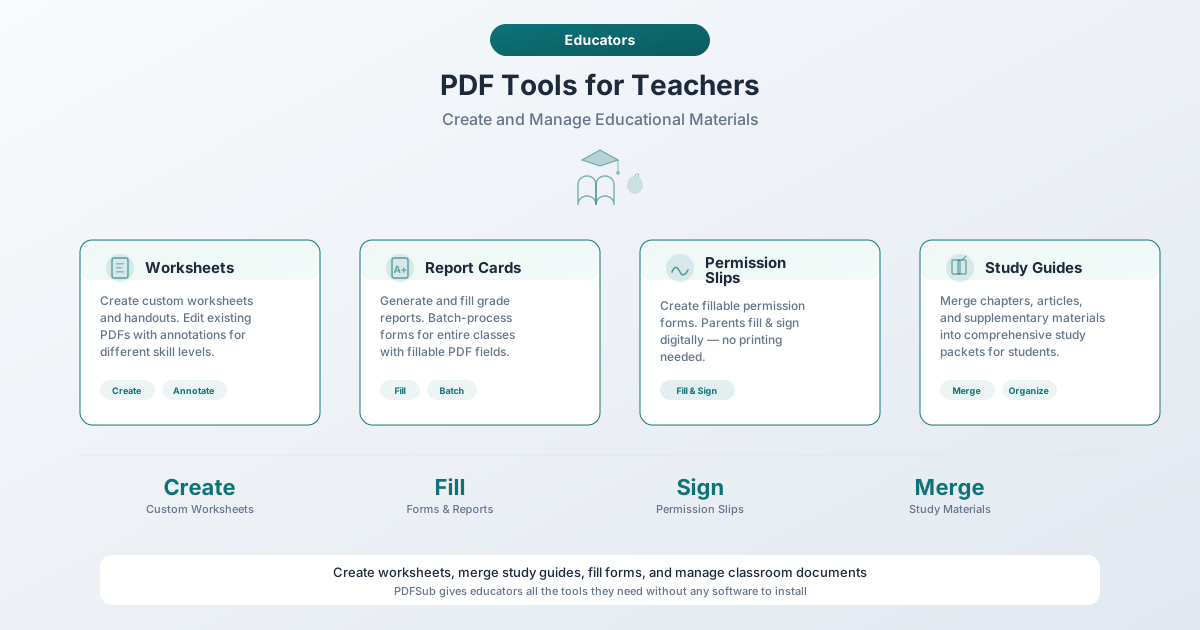
בעיית ה-PDF הנסתרת בחינוך
חשבו על השבוע האחרון שלכם בהוראה. כמה מהדברים הבאים עשיתם?
- הדפסת דפי עבודה מ-PDF
- שליחת מסמך במייל לתלמידים או להורים
- העלאת קבצים למערכת ניהול הלמידה שלכם
- המרת PowerPoint ל-PDF כדי שתלמידים יוכלו לצפות בו בכל מכשיר
- חתימה על טופס הסכמה, טופס הערכה, או מסמך מנהלי
- סריקת עמוד מספר לימוד או חוברת עבודה
- שילוב מספר קבצים ליצירת חוברת אחת
אם סימנתם יותר משניים, אתם מקדישים שעות משמעותיות בכל שבוע לניהול קבצי PDF - זמן שיכול להיות מוקדש לתכנון שיעורים, בדיקת עבודות, או למותרת הנדירה של לא לעבוד.
רוב בתי הספר מספקים Google Workspace או Microsoft 365, שמטפלים ביצירת מסמכים היטב אך אינם מספקים כשצריך למזג קבצי PDF, לדחוס קבצים גדולים, למלא טפסים, או להפוך דפים סרוקים לניתנים לחיפוש. הפער הזה גורם למחנכים רבים לאלתר תהליכי עבודה מאתרים חינמיים אקראיים - תוך העלאת מסמכים רגישים של תלמידים לשרתים לא ידועים.
יש דרך טובה יותר. בואו נעבור על שש משימות ה-PDF שהמורים מבצעים הכי הרבה, עם פתרונות מעשיים לכל אחת.
1. מיזוג: שילוב חוברות לחבילות תלמידים
הבעיה
שיעור יום שני דורש קטע קריאה, דף עבודה לאוצר מילים, תרשים זרימה, ומטלת בית. כל אחד מהם קיים כקובץ נפרד. אפשר להדפיס אותם בנפרד - ארבע נסיעות למדפסת, ארבע הזדמנויות למחסום של המדפסת - או שאפשר לשלב אותם ל-PDF יחיד שהתלמידים ניגשים אליו דיגיטלית או שאתם מדפיסים כחבילה אחת.
חבילות קורס הן אחת ממשימות ה-PDF הנפוצות ביותר של מורים, והן מגיעות במספר וריאציות:
- חבילות שבועיות - שילוב קטעי הקריאה, דפי העבודה והמטלות של אותו שבוע
- חומרי יחידה - כל המשאבים ליחידה של מספר שבועות במסמך אחד
- סילבוס סמסטריאלי - מיזוג הסילבוס, לוח הזמנים של הקורס, מדיניות התמחור, הצהרת יושרה אקדמית, ומידע על התאמות במסמך מקיף אחד
- חבילות הכנה למבחן - איסוף מדריכי לימוד, בעיות תרגול, וסיכומי מושגים מרכזיים ממספר יחידות
- תוכניות לממלאי מקום - הרכבת כל מה שמורה מחליף צריך בקובץ מאורגן אחד
הפתרון
כלי מיזוג קבצי PDF של PDFSub מאפשר לכם לגרור ולשחרר קבצי PDF מרובים, לסדר אותם מחדש כרצונכם, ולשלב אותם למסמך יחיד. הכל קורה בדפדפן שלכם - הקבצים שלכם נשארים במכשיר שלכם.
תהליך עבודה מעשי לחבילות שבועיות:
- שמרו כל דף עבודה, קטע קריאה ומטלה כ-PDF נפרד
- פתחו את כלי המיזוג ושחררו את כל הקבצים
- גררו כדי לסדר מחדש - שימו את ההוראות ראשונות, אחר כך את הקריאות, ואז את דף העבודה
- מזגו והורידו את ה-PDF המשולב
- העלו את הקובץ היחיד ל-LMS שלכם או הדפיסו דו-צדדי
זה שימושי במיוחד בתחילת סמסטר. במקום להעלות 8 מסמכי מדיניות נפרדים לדף הקורס שלכם, מזגו את הסילבוס, לוח הזמנים, קריטריוני התמחור, מדיניות איחורים, הצהרת יושרה אקדמית, שעות קבלה, דרישות טכנולוגיה, והצהרת נגישות למסמך "מידע על הקורס" אחד. התלמידים מקבלים קובץ אחד להורדה ולהתייחסות לאורך כל הסמסטר.
חיסכון בזמן
מיזוג 5-8 מסמכים ידנית (פתיחת כל אחד, הדפסה ל-PDF, סידור מחדש) לוקח בדרך כלל 10-15 דקות. כלי מיזוג ייעודי עושה זאת בפחות מ-60 שניות.
2. דחיסה: הקטנת קבצים להעלאות LMS ולמייל
הבעיה
לכל מערכת ניהול למידה יש מגבלות גודל קובץ, ומורים נתקלים בהן כל הזמן. אלו המגבלות המעשיות שאתם פועלים במסגרתן:
| פלטפורמה | מגבלת העלאה | הערות |
|---|---|---|
| Canvas | 500 MB לקובץ | מכסות אחסון מוסדיות עשויות להיות נמוכות יותר; העלאות וידאו של תלמידים לעיתים קרובות מוגבלות ל-500 MB |
| Blackboard | 500 MB ברירת מחדל | מנהלים יכולים להגדיר מגבלות נמוכות יותר; מוסדות רבים מגדירים 100-250 MB |
| Google Classroom | תלוי באחסון Drive | אין מגבלה לקובץ, אך לחשבונות Google Workspace של בתי ספר יש מכסות אחסון משותפות |
| Moodle | 16 MB ברירת מחדל | ניתן להגדיר עד 1 GB, אך בתי ספר רבים משאירים את ברירת המחדל |
| קבצים מצורפים למייל | 10-25 MB | Gmail מוגבל ל-25 MB; Outlook ל-20 MB; מערכות מייל רבות של בתי ספר ל-10 MB |
האשמים הנפוצים ביותר הם מסמכים סרוקים - סריקת דף שטוח של 10 עמודים ב-300 DPI יכולה בקלות ליצור PDF בגודל 40-50 MB. מצגות PowerPoint עם תמונות משובצות חורגות לעיתים קרובות מ-20 MB. וחבילות ממוזגות מצטברות במהירות. ברירת המחדל של Moodle של 16 MB תופסת מורים בהפתעה יותר מכל מגבלה אחרת.
הפתרון
כלי דחיסת PDF של PDFSub מקטין את גודל הקובץ תוך שמירה על קריאות המסמך. ניתן לבחור את רמת הדחיסה בהתאם לצרכים - דחיסה קלה למסמכים שצריכים להישאר חדים, או דחיסה כבדה לקבצים שרק צריכים להיות קטנים מספיק להעלאה.
מתי לדחוס:
- לפני העלאת חומרים סרוקים לכל LMS
- לפני שליחת מסמכים במייל להורים או לתלמידים
- לאחר מיזוג קבצים מרובים לחבילה גדולה
- בעת שיתוף באמצעות Google Drive וכאשר האחסון מוגבל
- לפני צירוף קבצים להגשות מטלות ב-Google Classroom
טיפ מעשי: דחוסו לאחר המיזוג. אם אתם משלבים שישה דפי עבודה לחבילה בגודל 35 MB, העבירו אותה דרך דחיסה כדי להוריד אותה ל-5-8 MB לפני העלאה ל-LMS שלכם. רוב קבצי ה-PDF מבוססי הטקסט נדחסים באופן דרמטי - מסמך סריקה עתיר תמונות בגודל 35 MB יכול לעיתים קרובות לרדת מתחת ל-5 MB עם אובדן איכות מינימלי.
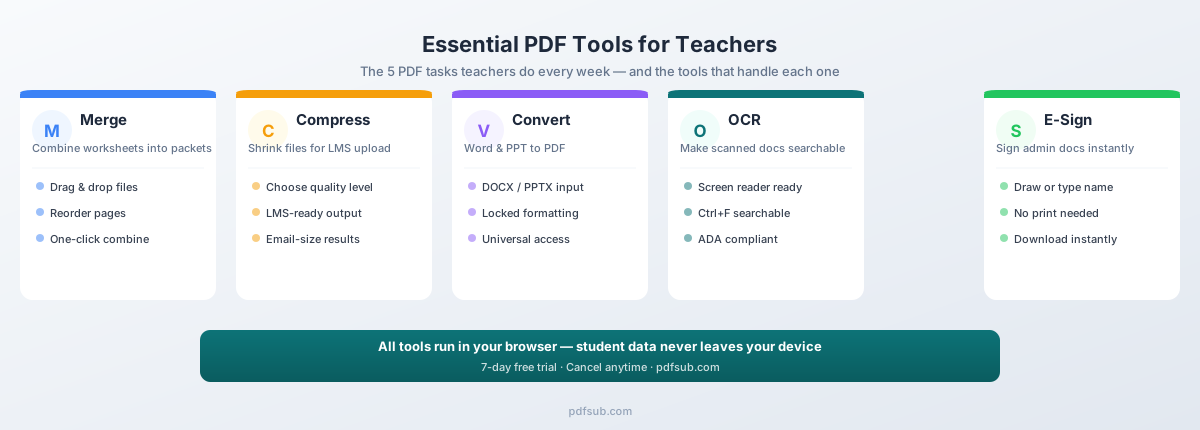
3. המרה: הפיכת מצגות ומסמכים ל-PDF אוניברסליים
הבעיה
יצרתם שיעור ב-PowerPoint. או דף עבודה ב-Word. עכשיו אתם צריכים שהתלמידים יצפו בו מבלי לפגוע בעיצוב - ללא תמונות שזזו, ללא טבלאות שבורות, ללא מיילים של "אני לא מצליח לפתוח את הקובץ" מהורים. PDF הוא הפורמט האוניברסלי לקריאה בלבד: העיצוב נשאר שלם, תלמידים לא יכולים לערוך אותו בטעות, והוא עובד על Chromebooks, iPads, טלפונים, והמחשב הישן במעבדת המחשבים.
הפתרון
- Word ל-PDF - ממיר Word ל-PDF של PDFSub מטפל בקבצי DOC ו-DOCX, ושומר על טבלאות, תמונות ועיצוב
- PowerPoint ל-PDF - ממיר PowerPoint ל-PDF הופך מצגות שקופיות ל-PDF שטוחים שתלמידים יכולים לצפות ולהדפיס מבלי להזדקק ל-PowerPoint
- PDF ל-Word - כשצריך לערוך דף עבודה ב-PDF, לשנות חוברת של עמית, או לעדכן סילבוס משנה שעברה - ממיר PDF ל-Word של PDFSub יוצר קובץ DOCX שניתן לעריכה
תהליך העבודה הטוב ביותר: בנו חומרים ב-Word או PowerPoint (קל לעריכה), המירו ל-PDF להפצה (עיצוב נעול), העלו ל-LMS שלכם, ושמרו את המקור לעריכה עתידית.
4. מילוי טפסים: יצירה והשלמה של דפי עבודה דיגיטליים
הבעיה
המגפה האיצה שינוי שכבר היה בעיצומו: תלמידים משלימים עבודה דיגיטלית. אבל רוב דפי העבודה שיצרו מורים הם קבצי PDF שטוחים - תלמידים יכולים לצפות בהם אך לא להקליד תשובות. הפתרון העוקף? תלמידים מדפיסים את ה-PDF, כותבים תשובות בכתב יד, מצלמים תמונה בטלפון שלהם, ומעלים את התמונה. התוצאה היא תמונה מטושטשת, הצידה, שכואבת לבדיקה.
טפסי PDF ניתנים למילוי פותרים זאת. תלמידים פותחים את ה-PDF, מקלידים ישירות בשדות ייעודיים, ושולחים מסמך נקי וקריא. ללא הדפסה, ללא תמונות, ללא מצמוץ מול כתב יד.
מעבר לדפי עבודה של תלמידים, מורים נתקלים בטפסים ניתנים למילוי בעבודתם המנהלית כל הזמן:
- טפסי הערכה של המחוז
- יומני פיתוח מקצועי
- טפסי בקשה לתקציב
- טפסי הסכמה לטיול
- תוכניות התאמה לתלמידים
- בקשות למענקים
הפתרון
כלי מילוי טפסי PDF של PDFSub מזהה שדות טופס אינטראקטיביים ב-PDF קיימים ומאפשר לכם למלא אותם ישירות בדפדפן שלכם. יומני פיתוח מקצועי, ניירת הערכה, בקשות תקציב, טפסי הסכמה, תבניות המלצה, טפסי משאבי אנוש - השלימו וחסכו אותם מבלי להדפיס דף אחד.
טיפ ליצירת דפי עבודה ניתנים למילוי: עצבו דפי עבודה ב-Word או Google Docs עם שדות טופס (תיבות קלט טקסט) היכן שאתם רוצים תשובות תלמידים. כאשר מומרים ל-PDF, שדות אלו הופכים לאינטראקטיביים - תלמידים לוחצים ומקלידים ישירות במסמך.
חתימה אלקטרונית: חתימה על מסמכים מנהליים ללא הדפסה
הבעיה
מורים חותמים על מספר עצום של מסמכים בכל שנה. מכתבי המלצה לתלמידים המתקבלים לאוניברסיטה. הערכות מנהליות. תעודות פיתוח מקצועי. יומני תקשורת עם הורים. אישורי טיולים. חידושי חוזים. מסמכי IEP.
תהליך העבודה המסורתי: קבלת PDF במייל, הדפסתו, חתימה עליו בעט, סריקה חזרה ל-PDF, שליחה חזרה במייל. ארבעה שלבים ונסיעה למדפסת עבור מה שאמור לקחת 10 שניות.
הפתרון
כלי חתימה אלקטרונית על PDF של PDFSub מאפשר לכם להוסיף את החתימה שלכם לכל PDF ישירות בדפדפן שלכם. ציירו את החתימה שלכם עם עכבר או משטח מגע, הקלידו אותה, או העלו תמונה של החתימה שלכם. מקמו אותה על המסמך, התאימו את הגודל, והורידו את ה-PDF החתום.
זה מכסה מכתבי המלצה (במיוחד בעומס הסתיו כשייתכנו 20-30 לחתום), הערכות מנהליות, תיעוד פיתוח מקצועי, טפסי תקשורת עם הורים, וחוזים העסקה.
חיסכון בזמן בעונת ההמלצות: מורה שכותב 25 מכתבי המלצה חוסך מעל שעה על ידי חתימה דיגיטלית במקום הדפסה, חתימה, סריקה והעלאה מחדש של כל אחד מהם.
OCR: הפיכת חומרים סרוקים לניתנים לחיפוש ונגישים
הבעיה
כל מורה עשה זאת: צילם עמוד מספר לימוד, פרק ממשאב משלים, או דף עבודה מעמית. התוצאה היא PDF סרוק - הוא נראה כמו טקסט, אבל למעשה זו תמונה. אי אפשר לחפש בו, לבחור טקסט ממנו, או שקורא מסך יקריא אותו בקול רם.
זה משנה לשתי סיבות. ראשית, זה לא נוח - תלמידים לא יכולים להשתמש ב-Ctrl+F כדי למצוא מונח, לא יכולים להעתיק ציטוט למאמר שלהם, ולא יכולים לשנות את גודל הטקסט על מסך קטן. שנית, וחשוב יותר, זו בעיית נגישות.
הפתרון
כלי OCR - חילוץ טקסט של PDFSub ממיר קבצי PDF סרוקים לטקסט הניתן לחיפוש ולבחירה. הפריסה הוויזואלית המקורית נשמרת, אך שכבת טקסט מתווספת מתחתיה שהופכת את התוכן לקריא למכונה.
מתי מורים צריכים OCR:
- דפי ספר לימוד סרוקים - הפכו אותם לניתנים לחיפוש כדי שתלמידים יוכלו למצוא קטעים ספציפיים
- דפי עבודה שצולמו - המירו עותקי תמונה לטקסט שקוראי מסך יכולים לעבד
- מסמכים היסטוריים - הפכו חומרי מקור לנגישים למחקר תלמידים
- הערות בכתב יד - כלי המרת כתב יד של PDFSub יכול להמיר הערות בכתב יד לטקסט דיגיטלי שניתן לעריכה
- חומרים בארכיון - הפכו ארונות קבצים של דפי עבודה ותוכניות שיעור ישנות למסמכים הניתנים לחיפוש
נגישות: למה זה חשוב ומה החוק דורש
סעיף זה אינו קריאה אופציונלית. אם אתם עובדים בבית ספר ציבורי או בכל מוסד שמקבל מימון פדרלי, נגישות היא דרישה חוקית - ונוף האכיפה מתהדק.
המסגרת החוקית
סעיף 508 לחוק השיקום וכותרת II של ה-ADA דורשים שחומרים דיגיטליים במוסדות במימון פדרלי - כולל בתי ספר ציבוריים - יהיו נגישים לאנשים עם מוגבלויות. משרד החינוך, משרד זכויות האזרח, חקר באופן פעיל מחוזות (כולל בתי ספר ציבוריים בסיאטל ובתי ספר ציבוריים בארלינגטון, וירג'יניה) על מסמכים דיגיטליים לא נגישים.
מועד התאימות אמיתי: בתי ספר יסודיים ותיכוניים במחוזות עם 50,000+ תושבים חייבים לעמוד בתקני נגישות דיגיטלית מעודכנים עד 24 באפריל 2026. מחוזות קטנים יותר יקבלו עד 24 באפריל 2027.
מה דורשים קבצי PDF נגישים
עמידה בתקני WCAG 2.1 רמה AA פירושה שקבצי ה-PDF שלכם צריכים לכלול טקסט ניתן לחיפוש (לא סריקות מבוססות תמונה), סדר קריאה לוגי, טקסט חלופי לתמונות, ניגודיות צבעים מספקת, היררכיית כותרות נכונה (H1, H2, H3 - לא רק טקסט מודגש), כותרות טבלה מזוהות, וזיהוי שפה במאפייני המסמך.
שלוש פעולות מעשיות
אתם לא צריכים להפוך למומחי נגישות בן לילה. שלוש פעולות אלו מטפלות בבעיות הנפוצות ביותר:
-
הריצו OCR על כל דבר שנסרק. מסמכים סרוקים הם תמונות, לא טקסט - קוראי מסך לא יכולים לעבד אותם. כלי OCR ו-הפוך לניתן לחיפוש של PDFSub מתקנים זאת בשלב אחד.
-
השתמשו בסגנונות כותרת, לא בטקסט מודגש. סגנונות הכותרת המובנים (Heading 1, 2, 3) ב-Word או Google Docs יוצרים היררכיה מבנית שקוראי מסך מנווטים בה. טקסט מודגש שנראה כמו כותרת אינו מספק מידע מבני כלשהו.
-
הוסיפו טקסט חלופי לתמונות. לפני ההמרה ל-PDF, לחצו לחיצה ימנית על תמונות והוסיפו תיאורים. תרשים חסר משמעות לקורא מסך אלא אם כן אתם מתארים מה הוא מציג.
שיטות עבודה מומלצות להעלאה ל-LMS
לכל LMS יש את המוזרויות שלו. הנה היסודות לארבע הפלטפורמות הנפוצות ביותר.
- Canvas - מאפשר עד 500 MB לקובץ, אך מכסות האחסון המוסדיות עשויות להיות נמוכות יותר. ל-Canvas יש בודק נגישות מובנה לתוכן עשיר, אך הוא אינו סורק קבצי PDF שהועלו - הפכו אותם לנגישים לפני ההעלאה. צרו מודולים לכל שבוע כדי שהתלמידים יראו חומרים לפי הסדר.
- Blackboard - מגבלת ברירת המחדל היא 500 MB, אך מוסדות רבים מגדירים מגבלות של 100-250 MB. תומך בהעלאות אצווה, כך שתוכלו להעלות חומרי שבוע אחד בפגישה אחת. השתמשו בשמות אזורי תוכן תיאוריים.
- Google Classroom - אין מגבלה לקובץ, אך כל ההעלאות הולכות ל-Google Drive שבו לחשבונות בית הספר יש אחסון משותף. עבור דפי עבודה ב-PDF, השתמשו ב"התלמידים יכולים להציג קובץ" (אפשרות "צור עותק" עובדת רק עם Google Docs).
- Moodle - מגבלת ההעלאה המוגדרת כברירת מחדל היא רק 16 MB, הנמוכה ביותר מכל LMS מרכזי. בתי ספר רבים משאירים את ברירת המחדל הזו. אם אתם מעלים חומרים סרוקים, כמעט בוודאות תצטרכו לדחוס תחילה.
טיפים חוצי פלטפורמות
- תנו שמות תיאוריים לקבצים.
ENG101_Week3_ReadingPacket.pdfעדיף עלscan2026030201.pdf. - דחסו לפני ההעלאה. מהיר יותר מאשר לפתור בעיות של כשלים בהעלאה.
- בדקו את תצוגת התלמיד. לכל LMS יש תצוגה מקדימה של תלמיד - השתמשו בה כדי לוודא שהקבצים נפתחים כראוי.
- שמרו מקורות. שמרו גרסאות לא דחוסות מקומית לעריכה עתידית.
בניית חבילות חומרי לימוד
הנה שלוש תבניות חבילות שמכסות את רוב הסמסטר. כל אחת מהן מתחילה בשלב מיזוג ומסתיימת בשלב דחיסה.
חבילת פתיחת סמסטר - מזגו את הסילבוס, לוח הזמנים של הקורס, קריטריוני התמחור, מדיניות איחורים, הצהרת יושרה אקדמית, דרישות טכנולוגיה, הצהרת התאמות, ופרטי קשר לקובץ PDF יחיד. תלמידים מאבדים מסמכים בודדים. BIO201_Spring2026_CourseInfo.pdf יחיד קל יותר למצוא ולהתייחס אליו לאורך כל הסמסטר.
חבילת למידה שבועית - מזגו את סקירת השבוע, קריאות נדרשות, שאלות דיון, דף עבודה, ומטלת בית. דחסו לאחר המיזוג - כוונו לפחות מ-10 MB כדי שתלמידים עם נתוני סלולר יוכלו להוריד ללא בעיות.
אוסף הכנה למבחן - מזגו את מדריך הלימוד, דף אוצר מילים, בעיות תרגול מכל יחידה, מפתח תשובות (לשיקול דעתכם), ולוגיסטיקת המבחן. אוספים אלו חוסכים לתלמידים את הצורך לחפש שבועות של העלאות LMS.
ארגון קבצי ה-PDF החינוכיים שלכם
מערכת קבצים לא מאורגנת מבזבזת זמן בכל סמסטר. שני הרגלים מתקנים זאת.
השתמשו במוסכמת שמות עקבית: [קורס]_[סוג]_[נושא]_[שבוע].pdf
ENG101_Worksheet_CharacterAnalysis_W03.pdfBIO201_Reading_CellDivision_W07.pdfMATH150_Exam_Midterm_F2026.pdf
קידומת הקורס מבהירה באופן מיידי היכן קובץ שייך. הסוג אומר לכם מה זה. הנושא עוזר לכם למצוא אותו. מספר השבוע ממקם אותו בהקשר.
ארגנו לפי סמסטר, ואז לפי קורס, ואז לפי שבוע. צרו תיקיית שורש לכל שנת לימודים, תיקיות משנה לכל קורס, ותיקיות שבועיות בתוכן. שמרו תיקיית Templates נפרדת לחומרים לשימוש חוזר שנושאים קדימה. בסוף כל סמסטר, מזגו את כל חוברות התלמידים ל-PDF יחיד "חומרים מלאים" לכל קורס כהפניה לפעם הבאה, ואז ארכבו את תיקיית הסמסטר. זה לוקח 30 דקות וחוסך שעות של חיפוש "אחר דף העבודה ההוא שהשתמשתי בו באביב שעבר."
מציאות התקציב
בואו נתייחס לפיל שבחדר. מורים אינם מקבלים מימון מספיק, והנתונים ברורים:
- המורה הממוצע מוציא 895 דולר בשנה מכיסו על ציוד לשיעורים
- 97% מהמורים אומרים שתקציב בית הספר שסופק להם אינו מספיק
- תקציב אספקת בית הספר החציוני שסופק על ידי בתי ספר הוא רק 200 דולר
20% מהמורים עובדים בעבודה שנייה - עלייה של 25% מאז 2023
הוצאה של 20 דולר לחודש על Adobe Acrobat אינה מציאותית כשאתם כבר קונים טושים וגרנולה לילדיכם. זו הסיבה שאפשרויות זולות וחינמיות חשובות כל כך בחינוך.
PDFSub מציע ניסיון חינם של 7 ימים, כך שתוכלו לבדוק כל כלי לפני שתתחייבו. כלי ה-PDF העיקריים שהמורים משתמשים בהם הכי הרבה - מיזוג, דחיסה, המרה ומילוי טפסים - זמינים מבלי להזדקק לתמחור ארגוני. ומכיוון שרוב העיבוד מתבצע ישירות בדפדפן שלכם, אתם לא משלמים עבור זמן שרת בפעולות בסיסיות.
אפילו עבור מורים שקונים כלים מכיסם, העלות משתלמת בשבוע הראשון שבו אתם מפסיקים להילחם בגדלי קבצים והמרות פורמטים.
שאלות נפוצות
האם ניתן להמיר אצווה של מסמכי Word ל-PDF?
כן. כלי המרת אצווה של PDFSub מאפשר לכם להמיר מספר קבצים בבת אחת. אם יש לכם 15 דפי עבודה בפורמט Word שצריכים להפוך ל-PDF עבור ה-LMS שלכם, תוכלו להמיר את כולם בשלב אחד במקום לפתוח כל קובץ בנפרד.
איך יוצרים חידונים ניתנים למילוי שתלמידים יכולים להשלים דיגיטלית?
צרו את החידון שלכם ב-Word או Google Docs תוך שימוש בשדות טופס (תיבות קלט טקסט) לכל תשובה, ואז המירו ל-PDF. שדות הטופס עוברים כשדות אינטראקטיביים שתלמידים יכולים להקליד בהם. עבור חידונים עם בחירה מרובה, השתמשו במבנה החידונים המובנה של ה-LMS שלכם - Canvas, Blackboard, Google Forms, ו-Moodle כולם כוללים תכונות חידונים עם דירוג אוטומטי.
דפי ספר הלימוד הסרוקים שלי ענקיים. איך מפחיתים את גודל הקובץ?
דפים סרוקים גדולים מכיוון שהם מאוחסנים כתמונות. שני שלבים יקטינו דרמטית את הגודל:
- הריצו OCR תחילה - כלי OCR של PDFSub ממיר את הטקסט מבוסס התמונה לטקסט אמיתי, שהוא מטבעו קטן יותר מנתוני פיקסלים.
- ואז דחסו - כלי דחיסת PDF מקטין את איכות התמונה לרמה שעדיין קריאה לחלוטין אך קטנה בהרבה. סריקה של 10 עמודי ספר לימוד בגודל 50 MB יכולה בדרך כלל להידחס ל-3-5 MB.
איך משתפים קבצים גדולים כשמייל לא עובד?
עבור קבצים החורגים ממגבלות קבצים מצורפים במייל (10-25 MB בהתאם לספק שלכם):
- העלו ל-LMS שלכם ושתפו את הקישור - זו השיטה האמינה ביותר לתלמידים
- העלו ל-Google Drive או OneDrive ושתפו קישור לצפייה בלבד
- דחסו את ה-PDF תחילה - קבצים רבים החורגים ממגבלות מייל ניתנים לדחיסה מתחת לסף
האם ניתן להמיר PDF לפורמטים שתלמידים יכולים לערוך?
כן. ממיר PDF ל-Word של PDFSub יוצר קבצי DOCX שניתנים לעריכה. זה שימושי כשרוצים שתלמידים ישנו תבנית - ימלאו תרשים, יוסיפו הערות לקטע, או ישלימו מטלת כתיבה מובנית. המירו את ה-PDF ל-Word, שתפו את ה-DOCX, והתלמידים יוכלו לערוך ישירות.
איך הופכים PDF לנגיש לתלמידים עם לקויות ראייה?
שלושה שלבים: (1) הריצו OCR על מסמכים סרוקים כדי שקוראי מסך יוכלו לעבד את הטקסט, (2) השתמשו בסגנונות כותרת נכונים (H1, H2, H3) במסמכי המקור שלכם כדי שסדר הקריאה יהיה לוגי, ו-(3) הוסיפו טקסט חלופי לתמונות לפני ההמרה ל-PDF. בדקו אם משרד שירותי הנכים של בית הספר שלכם מציע הנחיות נוספות.
אני מלמד מספר קבוצות של אותו קורס. איך מנהלים חומרים ביעילות?
צרו תיקיית מאסטר לקורס, לא לקבוצה. העתיקו את קובץ המאסטר ושנו רק פרטים ספציפיים לקבוצה (תאריכי מבחנים, תאריכי יעד). השתמשו במוסכמות שמות כדי להבדיל: ENG101_S01_Syllabus_Spring2026.pdf לעומת ENG101_S02_Syllabus_Spring2026.pdf.
תהליך העבודה שלכם, פשוט יותר
הוראה מורכבת מספיק ללא כאבי ראש של PDF. הנה תהליך העבודה שמכסה 90% ממה שמורים צריכים:
- צרו חומרים ב-Word, Google Docs, או PowerPoint - מה שנוח לכם
- המירו ל-PDF להפצה - עיצוב נעול, גישה אוניברסלית
- מזגו חומרים קשורים לחבילות - קובץ אחד לשבוע או ליחידה
- דחסו לפני ההעלאה - מתאים לכל מגבלת LMS, מוריד מהר בכל חיבור
- OCR לכל דבר שנסרק - נגישות ויכולת חיפוש בשלב אחד
- חתמו על מסמכים מנהליים - לא עוד לולאות של הדפסה-חתימה-סריקה
PDFSub מטפל בכל ששת השלבים, ואתם יכולים לנסות כל כלי בחינם למשך 7 ימים ב-pdfsub.com. הקבצים שלכם נשארים בדפדפן שלכם עבור רוב הפעולות, מה שאומר שאתם לא מעלים חומרי תלמידים או מסמכים מנהליים רגישים לשרתים לא ידועים.
בחרתם להיות מורים כדי לחנך, לא כדי לפתור בעיות של פורמטים של קבצים. הכלים הנכונים מאפשרים לכם לחזור לעבודה שבאמת חשובה.