כיצד לחלץ עמודים מקובץ PDF באינטרנט (בחינם)
זקוקים לעמודים ספציפיים מקובץ PDF גדול כקובץ נפרד? כך מחלצים עמודים - בחינם, בדפדפן שלכם, תוך שמירה על המקור ללא שינוי.
הלקוח שלכם שלח דוח שנתי בן 120 עמודים, אך אתם זקוקים רק לשלושת העמודים המכסים את הכנסות הרבעון הרביעי. או שמחלקת משאבי אנוש הפיצה מדריך עובדים בן 50 עמודים ואתם צריכים לשלוף את מדיניות החופשה לצורך הפניה מהירה. או שאתם סוקרים חוזה ורוצים לשתף רק את תנאי התשלום עם רואה החשבון שלכם - לא את כל ההסכם בן 30 העמודים.
חילוץ עמודים מקובץ PDF יוצר קובץ חדש וקטן יותר המכיל רק את העמודים שתבחרו. המסמך המקורי נשאר שלם לחלוטין. זה כמו לצלם עמודים ספציפיים מספר, רק שהצילום הוא קובץ PDF תקין עם כל העיצוב, התמונות והאיכות של המקור.
מדריך זה מפרט כיצד לחלץ עמודים מקובץ PDF, מסביר את ההבדל בין חילוץ לפעולות דומות כמו פיצול ומחיקה, ומכסה את התרחישים מהעולם האמיתי שבהם חילוץ הוא הגישה הטובה ביותר.
חילוץ לעומת פיצול לעומת מחיקה: מה ההבדל?
אנשים משתמשים במונחים אלה לסירוגין, אך הם עושים דברים שונים. הבנת ההבחנה עוזרת לכם לבחור את הכלי הנכון.
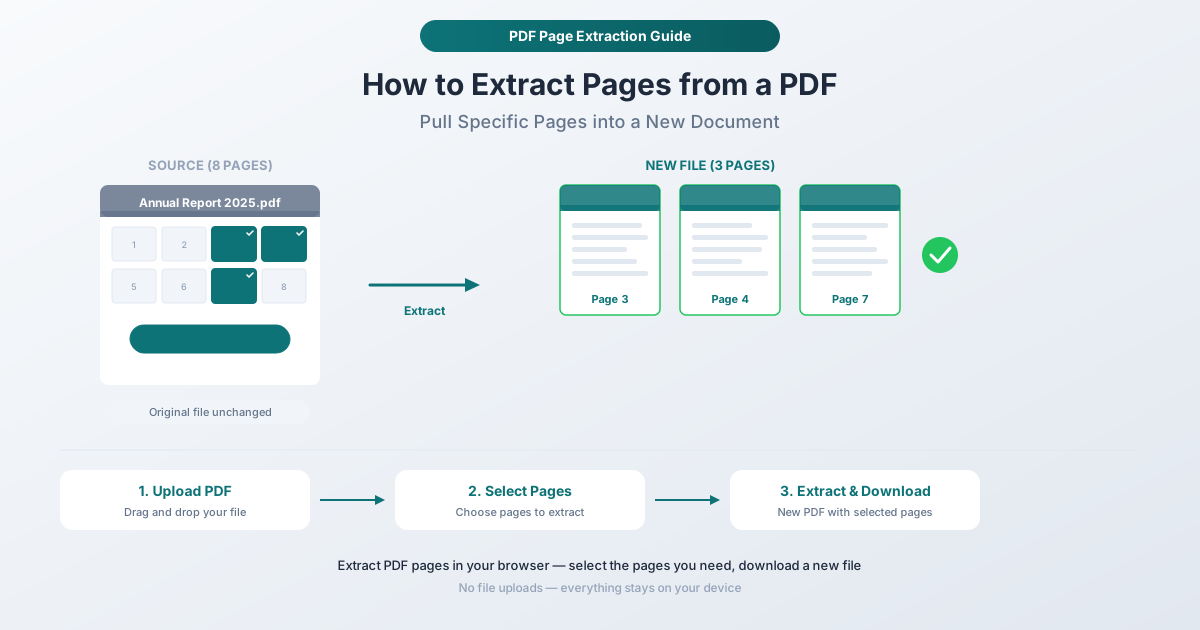
חילוץ עמודים מוציא את העמודים שבחרתם לקובץ PDF חדש לגמרי. קובץ המקור אינו משתנה. בסופו של דבר יש לכם שני קבצים: המקור (ללא שינוי) וקובץ חדש עם העמודים שבחרתם בלבד.
פיצול מחלק קובץ PDF אחד למספר קבצים נפרדים. ייתכן שתפצלו מסמך בן 20 עמודים בעמוד 10, וייצרו שני קובצי PDF בני 10 עמודים. או לפצל לפי כל עמוד, וייצרו 20 קבצים נפרדים של עמוד אחד. פיצול עוסק בחלוקת מסמך לחלקים.
מחיקה מסירה עמודים מקובץ PDF. בסופו של דבר יש לכם קובץ אחד קצר יותר מהמקור. אם אתם צריכים לשמור את רוב העמודים ולהסיר כמה, מחיקה יעילה יותר מחילוץ.
מתי לחלץ: אתם רוצים עמודים ספציפיים כקובץ נפרד תוך שמירה על המסמך המקורי ללא שינוי. חילוץ הוא הבחירה הנכונה כשאתם שולפים תוכן ממסמך גדול יותר.
כיצד לחלץ עמודים באמצעות PDFSub
כלי חילוץ עמודים של PDFSub מאפשר לכם לבחור עמודים ספציפיים מכל קובץ PDF ולהוריד אותם כקובץ חדש. התהליך פועל כולו בדפדפן שלכם - המסמך שלכם לעולם לא עוזב את המכשיר שלכם.
הוראות שלב אחר שלב
שלב 1: פתחו את כלי חילוץ העמודים. גשו אל pdfsub.com/tools/extract-pages. אין צורך להתקין תוכנה - התחילו עם תקופת ניסיון בחינם של 7 ימים.
שלב 2: העלו את קובץ ה-PDF שלכם. גררו ושחררו את הקובץ שלכם לאזור ההעלאה, או לחצו כדי לדפדף. הכלי טוען את המסמך ומציג תצוגות מקדימות של כל עמוד.
שלב 3: בחרו את העמודים שברצונכם לחלץ. לחצו על התצוגות המקדימות של העמודים שאתם רוצים בקובץ החדש שלכם. עמודים נבחרים מודגשים באופן ויזואלי. ניתן לבחור כל שילוב - עמודים רציפים, עמודים מפוזרים, או שילוב של שניהם. לחצו שוב על עמוד נבחר כדי לבטל את בחירתו.
שלב 4: סקרו את הבחירה שלכם. לפני החילוץ, ודאו שהעמודים המודגשים הם אלה שאתם רוצים. התצוגות המקדימות מאפשרות לכם לאשר תוכן מבלי לנחש לפי מספר עמוד בלבד.
שלב 5: חלצו והורידו. לחצו על כפתור הפעולה. הכלי יוצר קובץ PDF חדש המכיל רק את העמודים שבחרתם, בסדר שבו הם הופיעו במסמך המקורי. הורידו אותו. קובץ המקור שלכם נשאר ללא שינוי לחלוטין.
מה הופך גישה זו ליעילה
בחירת עמודים ויזואלית. תצוגות מקדימות מאפשרות לכם לראות מה יש בכל עמוד לפני בחירתו. אין צורך לפתוח את קובץ ה-PDF בנפרד כדי להבין אילו עמודים אתם צריכים - הכל נראה בכלי.
לא הרסני כברירת מחדל. קובץ ה-PDF המקורי לעולם אינו משונה. זה חשוב כשאתם מחלצים עמודים ממסמך אב שתמשיכו להשתמש בו, או מקובץ ששייך למישהו אחר.
שומר על איכות העמוד. עמודים מחולצים שומרים על איכותם המלאה - טקסט, תמונות, גרפיקה וקטורית, הערות ועיצוב נשמרים בדיוק כפי שהם מופיעים במקור. אין קידוד מחדש או דחיסה במהלך החילוץ.
פרטיות מבוססת דפדפן. כל הפעולה מתבצעת במכשיר שלכם. עבור מסמכים משפטיים, רשומות פיננסיות, קבצים רפואיים, וכל תוכן רגיש אחר, זה מבטל את סיכון הפרטיות של העלאה לשרתים של צד שלישי.
תרחישי חילוץ מהעולם האמיתי
שיתוף קטעים ספציפיים מדוח
יש לכם דוח רבעוני מקיף, אך בעלי עניין שונים זקוקים לחלקים שונים. חלצו את הסיכום הפיננסי עבור ה-CFO, את ציר הזמן של הפרויקט עבור מנהל הפרויקט, ואת הערכת הסיכונים עבור הצוות המשפטי. כל מקבל יקבל רק את העמודים הרלוונטיים לו, מבלי שיצטרך לעבור על תוכן לא רלוונטי.
שליפת נספחים מהגשה משפטית
הגשות לבית משפט וחבילות משפטיות כוללות לעיתים קרובות עשרות נספחים המצורפים למסמך הראשי. כשאתם צריכים להתייחס או לשתף נספח ספציפי, חלצו רק את אותם עמודים במקום לשלוח את כל ההגשה.
יצירת דוגמת תיק עבודות
יש לכם תיק עבודות בן 60 עמודים אך אתם רוצים לשלוח ללקוח פוטנציאלי רק שלוש דוגמאות מייצגות. חלצו את אותם עמודים למסמך תמציתי המציג את עבודתכם הטובה ביותר מבלי להעמיס על הנמען.
בידוד טופס בודד
קובצי PDF ממשלתיים ותאגידיים מרכזים לעיתים קרובות מספר טפסים למסמך אחד. אם אתם צריכים למלא ולהגיש טופס אחד בלבד, חלצו אותו כך שתעבדו עם קובץ נקי למטרה אחת.
הכנת חומרי לימוד
פרק בספר לימוד זמין כקובץ PDF, אך אתם זקוקים רק לטבלאות הסיכום והנתונים המרכזיים לצורך סקירה. חלצו את אותם עמודים ספציפיים כדי ליצור הפניה ממוקדת ללימוד.
חילוץ תעודה או עמוד רשמי
מסמכי ביטוח, תעודות, רישיונות והסמכות מופיעים לעיתים קרובות כחלק מחבילות PDF גדולות יותר. חלצו את עמוד התעודה הספציפי כאשר אתם צריכים להגיש אותו כמסמך עצמאי.
טיפים לתוצאות חילוץ טובות יותר
דעו את מספרי העמודים שלכם לפני שמתחילים
עבור מסמכים ארוכים מאוד, כדאי לזהות את מספרי העמודים שאתם צריכים לפני פתיחת כלי החילוץ. פתחו את קובץ ה-PDF בכל צופה, רשמו את העמודים, ואז השתמשו במספרים אלה כדי לבחור במהירות את התצוגות המקדימות הנכונות בכלי החילוץ.
חלצו טווחים רציפים ככל האפשר
אם אתם זקוקים לעמודים 5 עד 15, בחרו אותם כבלוק רציף במקום בנפרד. התוצאה זהה, אך טווחים רציפים מהירים יותר לבחירה ופחות מועדים לשגיאות מאשר לחיצה על 11 תצוגות מקדימות נפרדות.
בדקו תלויות בין עמודים
חלק מהתוכן ב-PDF משתרע על פני מספר עמודים - טבלה שמתחילה בעמוד אחד וממשיכה בעמוד הבא, או פסקה שזורמת מעבר לגבול עמוד. בעת חילוץ, ודאו שאתם כוללים את כל העמודים המכילים תוכן קשור. חילוץ עמוד 7 ללא עמוד 8 כאשר טבלה משתרעת על שניהם ייתן לכם טבלה לא שלמה.
שלבו חילוץ עם כלים אחרים
זרימת עבודה מעשית: חלצו את העמודים שאתם צריכים, ואז השתמשו בכלי סידור עמודים של PDFSub אם סדר העמודים אינו תואם את הצרכים שלכם, והוסיפו מספרי עמודים למסמך המחולץ אם הוא יופץ כמסמך עצמאי.
השתמשו בחילוץ להשוואת מסמכים
בעת השוואת קטעים ספציפיים של שתי גרסאות שונות של מסמך, חלצו את אותם עמודים מכל גרסה. לאחר מכן השתמשו בכלי השוואה של PDFSub כדי לראות בדיוק מה השתנה בקטעים אלה - ללא הרעש של עמודים לא קשורים.
מקרי שימוש מקצועיים
משפטים וציות
עורכי דין מחלצים באופן קבוע סעיפים ספציפיים, נספחים, או עמודי חתימה מחוזים לצורך סקירה, תקשורת עם לקוחות, או הגשה לבית משפט. צוותי ציות מחלצים סעיפים רלוונטיים ממדיניות בעת מענה לביקורות או בירורים רגולטוריים.
פיננסים וחשבונאות
אנליסטים פיננסיים מחלצים טבלאות ספציפיות, תרשימים, או גילויים מדוחות שנתיים. אנשי מקצוע בתחום המס מחלצים טפסים רלוונטיים מחבילות מס מאוגדות. רואי חשבון מחלצים סעיפים ספציפיים מניירות עבודה עבור ועדות סקירה.
נדל"ן
סוכנים מחלצים עמודי גילוי ספציפיים, ממצאי בדיקה, או סעיפי תמחור מחבילות רישום. חברות קניין רוחני מחלצות עמודי חתימה מחבילות סגירה לעיבוד נפרד.
בריאות
אנשי מקצוע בתחום הרפואה מחלצים תוצאות בדיקה ספציפיות, דוחות הדמיה, או הערות ייעוץ מרשומות מטופלים מקיפות בעת הפניות או חיפוש חוות דעת שנייה. תאימות HIPAA הופכת עיבוד מבוסס דפדפן לבעל ערך רב - קבצים לעולם אינם עוזבים את המכשיר.
חינוך
מורים מחלצים פרקים ספציפיים, דפי עבודה, או סעיפי הערכה ממדריכי לימוד. סטודנטים מחלצים עמודים רלוונטיים ממאמרים אקדמיים או ספרי לימוד לקבוצות לימוד או מצגות.
שאלות נפוצות
האם חילוץ עמודים משפיע על קובץ ה-PDF המקורי?
לא. חילוץ יוצר קובץ חדש לחלוטין. קובץ ה-PDF המקורי שלכם נשאר בדיוק כפי שהיה - אותו מספר עמודים, אותו תוכן, אותו קובץ. ניתן לחלץ שילובי עמודים שונים מספר פעמים מאותו מסמך מקור.
האם ניתן לחלץ עמודים מקובץ PDF סרוק?
כן. כלי החילוץ עובד עם כל קובץ PDF ללא קשר לאופן יצירתו. מסמכים סרוקים (שבהם כל עמוד הוא תמונה), קובצי PDF שנוצרו דיגיטלית, ומסמכים היברידיים עם עמודים סרוקים ודיגיטליים כאחד, כולם נחלצים באותה צורה.
האם העמודים המחולצים באותו סדר כמו המקור?
כן. עמודים מחולצים מופיעים בקובץ ה-PDF החדש באותו סדר שהיה להם במסמך המקורי. אם אתם מחלצים עמודים 3, 7, ו-12, קובץ ה-PDF החדש יכיל את עמוד 3 ראשון, עמוד 7 שני, ועמוד 12 שלישי. אם אתם זקוקים לסדר שונה, השתמשו בכלי סידור עמודים על הקובץ המחולץ.
האם ניתן לחלץ עמודים לפורמטים שונים של קבצים (לא PDF)?
כלי חילוץ עמודים יוצר קובץ PDF חדש. אם אתם זקוקים לתוכן בפורמט אחר - כמו תמונות (PNG, JPG) או מסמכי Word - חלצו תחילה את העמודים, ואז השתמשו בכלי ההמרה של PDFSub. לדוגמה, PDF לתמונות ממיר עמודי PDF לקבצי תמונה בודדים.
האם יש מגבלה על כמות העמודים שניתן לחלץ?
אין מגבלה קשיחה. אתם יכולים לחלץ עמוד אחד או מאות. המגבלה המעשית היא הזיכרון הפנוי של המכשיר שלכם מכיוון שהעיבוד מתבצע בדפדפן. מחשבים וטאבלטים מודרניים מטפלים במסמכים גדולים ללא בעיות.
התחילו לחלץ
זקוקים לעמודים ספציפיים מקובץ PDF? פתחו את כלי חילוץ העמודים והעלו את המסמך שלכם. בחרו את העמודים שאתם רוצים, צפו בתצוגה מקדימה שלהם, והורידו קובץ PDF חדש עם אותם עמודים בלבד. המקור נשאר ללא שינוי, העיבוד מתבצע בדפדפן שלכם, והקובץ שלכם לעולם אינו עוזב את המכשיר. אין צורך בחשבון כדי להתחיל, ו-PDFSub מציע תקופת ניסיון בחינם של 7 ימים עם גישה מלאה לכל הכלים.