כיצד לחלץ תמונות מקובץ PDF באינטרנט
צריכים למשוך תמונות או גרפיקה מקובץ PDF? כך ניתן לחלץ תמונות בודדות - תוך שמירה על האיכות והרזולוציה המקוריות.
איפשהו בתוך קובץ ה-PDF הזה מסתתרת תמונה שאתם צריכים. אולי זו תמונת מוצר מתוך ברושור, לוגו מתוך ערכת מדיה של שותף, תרשים מתוך מאמר מחקר, או תמונת משפחה המוטמעת במסמך סרוק. התמונה נמצאת שם - אתם יכולים לראות אותה על הדף - אבל ה-PDF לא מאפשר לכם פשוט ללחוץ עליה באמצעות לחצן העכבר הימני ולשמור אותה.
זוהי אחת התסכולים הנפוצים ביותר עם קובצי PDF. הפורמט מיועד לתצוגה עקבית של מסמכים, לא למשיכת חלקים בודדים החוצה. תמונות בתוך PDF מוטמעות כאובייקטים נפרדים - מאוחסנות בפורמט המקורי שלהן (JPEG, PNG, או Bitmap גולמי) בתוך המבנה הפנימי של ה-PDF. כדי להוציא אותן נדרש כלי שיכול לקרוא את המבנה הזה ולחלץ כל אובייקט תמונה בנפרד.
החדשות הטובות: חילוץ תמונות מקובץ PDF הוא פשוט עם הכלי הנכון, והתמונות שחולצו שומרות על הרזולוציה והאיכות המקוריות שלהן. כך עושים זאת.
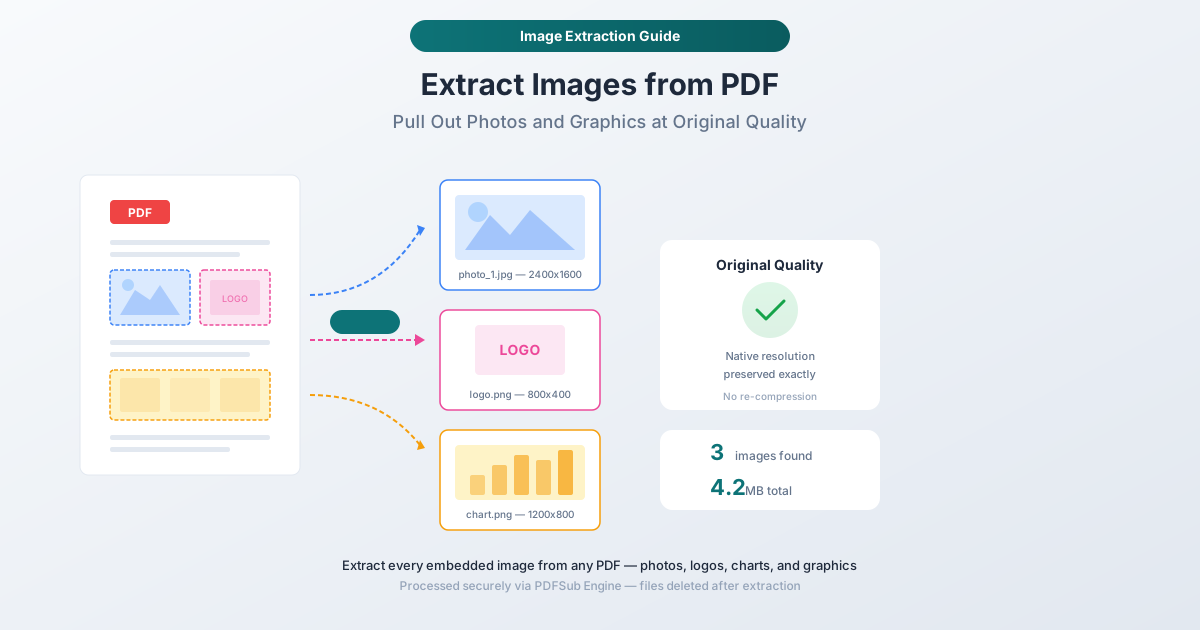
חילוץ לעומת המרה: הבחנה חשובה
לפני שנמשיך, כדאי להבהיר למה הכוונה ב"חילוץ תמונות", מכיוון שאנשים לעיתים קרובות מבלבלים זאת עם "המרת תמונה".
חילוץ תמונות מוציא את אובייקטי התמונה הבודדים המוטמעים בתוך ה-PDF. אם קובץ PDF מכיל שלוש תמונות ולוגו, החילוץ ייתן לכם בדיוק את ארבעת הקבצים הללו - בכל רזולוציה שבה הם הוטמעו במקור. אתם מקבלים את התמונות הגולמיות, לא צילומי מסך של הדפים.
המרת PDF לתמונה מעבדת דפים שלמים כתמונות. כל אלמנט על הדף - טקסט, תמונות, רקעים, גבולות - הופך לחלק מתמונה אחת. זה כמו לצלם מסך של כל דף.
אם אתם צריכים את הדף כולו כתמונה (לשקופית מצגת, למשל), השתמשו בPDF לתמונה. אם אתם צריכים את התמונות, הלוגואים או הגרפיקה הבודדים שיימשכו באיכותם המקורית, אתם צריכים חילוץ תמונות - וזה מה שהמדריך הזה מכסה.
כיצד תמונות מאוחסנות בתוך קובצי PDF
הבנה כיצד קובצי PDF מאחסנים תמונות עוזרת להסביר מה חילוץ עושה בפועל ומדוע הוא שומר על איכות.
קובץ PDF הוא למעשה מיכל. הוראות טקסט אומרות למעבד היכן למקם תווים, באילו גופנים להשתמש וכיצד לצייר גרפיקה וקטורית. אך תמונות מאוחסנות אחרת - הן מוטמעות כאובייקטים בינאריים נפרדים במבנה ההפניות הצולבות של ה-PDF.
לכל תמונה מוטמעת יש מאפיינים משלה:
- רזולוציה: מימדי הפיקסלים של התמונה המקורית (למשל, 2400 x 1600 פיקסלים)
- מרחב צבע: RGB, CMYK, גווני אפור, או צבע מפולח
- דחיסה: JPEG, JPEG2000, Deflate (בסגנון PNG), CCITT (בסגנון פקס לשחור-לבן), או JBIG2
- עומק סיביות: בדרך כלל 8 סיביות לערוץ, אך יכול להיות גבוה יותר לעבודה מקצועית
כאשר יוצר PDF מטמיע תמונה, נתוני התמונה המלאים נכנסים לקובץ. גם אם פריסת הדף מכווצת את התמונה לתצוגה מקדימה בגודל 2 אינץ', התמונה המקורית בגודל 4000 x 3000 פיקסלים עדיין נמצאת בתוך ה-PDF. חילוץ משחזר את התמונה ברזולוציה המלאה הזו.
זו הסיבה שחילוץ כה יקר ערך - אינכם מצלמים מסך של דף בכל DPI שתבחרו. אתם משחזרים את התמונה המקורית כפי שהוטמעה, ברזולוציה הטבעית שלה.
כיצד לחלץ תמונות באמצעות PDFSub
כלי חילוץ תמונות של PDFSub מעבד את ה-PDF בשרת באמצעות מנוע PDFSub, הקורא את המבנה הפנימי ומושך החוצה כל אובייקט תמונה מוטמע.
הוראות שלב אחר שלב
שלב 1: פתחו את הכלי. נווטו אל pdfsub.com/tools/extract-images.
שלב 2: העלו את קובץ ה-PDF שלכם. גררו ושחררו את הקובץ או לחצו כדי לדפדף. הקובץ מועלה לשרתי העיבוד המאובטחים של PDFSub.
שלב 3: התחילו חילוץ. לחצו על כפתור החילוץ. מנוע PDFSub סורק את המבנה הפנימי של ה-PDF, מזהה את כל אובייקטי התמונה המוטמעים, ומוציא כל אחד מהם.
שלב 4: סקירה והורדה. תראו תצוגה מקדימה של כל תמונה שחולצה עם הפורמט, המימדים וגודל הקובץ שלה. הורידו תמונות בודדות או קבלו את כולן כקובץ ZIP.
מה נחלץ
תהליך החילוץ מוצא כל אובייקט תמונה ב-PDF, כולל:
- תצלומים: קבצי JPEG מוטמעים ברזולוציה המקורית שלהם
- לוגואים וסמלים: לעיתים קרובות מאוחסנים כ-PNG עם שקיפות
- תרשימים וגרפים: בדרך כלל מוטמעים כתמונות רסטר כאשר מייצאים אותם מכלים כמו Excel או Tableau
- רקעי דפים סרוקים: כל דף של PDF סרוק הוא למעשה תמונה אחת גדולה
- גרפיקה מוטמעת: אלמנטים דקורטיביים קטנים, מפרידים ודפוסי רקע
מה לא נחלץ
גרפיקה וקטורית (שצוירה באמצעות פקודות נתיב של PDF) אינן תמונות - הן הוראות מתמטיות לציור צורות. טקסט המוצג כגופנים גם הוא אינו ניתן לחילוץ כתמונה. אלמנטים אלו הם חלק מהוראות הציור של ה-PDF, ולא אובייקטי תמונה מוטמעים.
אם אתם צריכים גרפיקה וקטורית או טקסט כחלק מתמונה, השתמשו בהמרת PDF לתמונה במקום זאת, המעבדת את הדף כולו.
מקרי שימוש נפוצים
שחזור תמונות ממסמכים
לקוח שולח לכם ברושור PDF עם תמונות מוצר שאתם צריכים לאתר שלכם. במקום לבקש ממנו לחפש את קבצי התמונה המקוריים, חלצו אותם ישירות מה-PDF. התמונות יוצאות בכל רזולוציה שהוטמעו בהן - לעיתים קרובות 300 DPI או יותר, שזה יותר ממספיק לשימוש באינטרנט.
שימוש חוזר בלוגואים וגרפיקה
צוותי שיווק זקוקים לעיתים קרובות ללוגואים מקובצי PDF של שותפים, ערכות עיתונות, או הנחיות מותג ששותפו כמסמכי PDF. חילוץ מושך את הלוגו ברזולוציית ההטמעה שלו, לעיתים קרובות כ-PNG עם שקיפות שמורה.
הצלת תמונות ממסמכים ישנים
יש לכם קובץ PDF מלפני שנים, אך קבצי התמונה המקוריים כבר אינם קיימים. אולי המעצב שיצר את המסמך עזב, או שהקבצים אבדו בהעברה. חילוץ משחזר כל תמונה באיכותה המקורית - ללא פגיעה מתהליך ההטמעה ב-PDF.
שימוש אקדמי ומחקרי
חוקרים זקוקים לעיתים קרובות להתייחסות לתרשימים, איורים או דמויות ממאמרים שפורסמו. חילוץ תמונות אלו ברזולוציה המקורית שלהן מפיק תוצאות נקיות יותר מצילום מסך של מציג ה-PDF, ונמנע ממגבלות הרזולוציה של ההמרה.
ארכיון וקטלוג
ארגונים עם ארכיוני PDF גדולים צריכים לעיתים לקטלג את התמונות בתוך מסמכים אלו - תמונות מוצר מקטלוגים, תצלומים מדוחות בדיקה, או יצירות אמנות מקבצי עיצוב. חילוץ אצווה הופך זאת לאפשרי.
שיקולי איכות
איכות מקורית נשמרת
הדבר החשוב ביותר להבין: חילוץ תמונות הוא ללא אובדן נתונים מבחינת הנתונים המאוחסנים. התמונה יוצאת בדיוק כפי שאוחסנה בתוך ה-PDF. אם הוטמעה תמונה JPEG בגודל 3000 x 2000 פיקסלים, אתם מקבלים בדיוק את ה-JPEG הזה בחזרה - אותם פיקסלים, אותה דחיסה, אותו קובץ.
עם זאת, זה אומר שהאיכות תלויה במה שהוטמע מלכתחילה. אם יוצר ה-PDF דחס תמונות בכבדות לפני שהטמיע אותן, התמונות שחולצו יציגו את אותה דחיסה. אם תמונות עברו דגימה מחדש ל-72 DPI עבור PDF מותאם לאינטרנט, זה מה שתקבלו. חילוץ משחזר את מה שיש שם - הוא אינו משפר או מגדיל.
פלט JPEG לעומת PNG
תמונות נחלצות בפורמט המקורי שלהן כאשר הדבר אפשרי. JPEG שהוטמע ב-PDF יוצא כ-JPEG. PNG יוצא כ-PNG. פורמטים פנימיים מסוימים (כמו Bitmap גולמי או דחיסת פקס CCITT) מומרים ל-PNG במהלך החילוץ מכיוון שאין להם מקבילה ישירה המתאימה לאינטרנט.
טיפול בתמונות CMYK
חלק מקובצי PDF המיועדים לדפוס מטמיעים תמונות במרחב צבע CMYK. אלו נחלצים עם צבעי CMYK שלמים, שעשויים להיראות שונה על המסך (צגים מציגים RGB). אם אתם זקוקים לתמונות לשימוש באינטרנט, ייתכן שתרצו להמיר אותן ל-RGB לאחר החילוץ באמצעות כל עורך תמונות.
טיפים לתוצאות מיטביות
בדקו תחילה את איכות ה-PDF המקורית
לפני החילוץ, התקרבו לתמונות במציג ה-PDF שלכם. אם הן נראות מפוקסלות בזום של 200-300%, הן הוטמעו ברזולוציה נמוכה - חילוץ לא ישפר זאת. אם הן נראות חדות כאשר מתקרבים, תקבלו פלט באיכות גבוהה.
קובצי PDF גדולים עם תמונות רבות
ברושורים, קטלוגים ומסמכי עיצוב יכולים להכיל עשרות או מאות תמונות. תהליך החילוץ מטפל בהם ביעילות, אך הורדת קובץ ה-ZIP שמתקבל יכולה להיות גדולה. עבור קטלוג מוצרים בן 200 עמודים עם תצלומים ברזולוציה גבוהה, צפו שהתמונות שחולצו יסתכמו בכמה מאות מגה-בייט.
קובצי PDF סרוקים הם מקרה מיוחד
אם ה-PDF נוצר על ידי סריקת דפים מנייר, כל דף מאוחסן כתמונה אחת גדולה. חילוץ תמונות מקובץ PDF סרוק ייתן לכם תמונה אחת לכל דף - למעשה הסריקה הגולמית. זה שימושי לגישה לנתוני הסריקה המקוריים, אך אם אתם רוצים תמונות בודדות מתוך דף סרוק, תצטרכו לחתוך אותן ידנית מהתמונה של הדף שחולץ.
זיהוי תמונות כפולות
חלק מקובצי PDF מתייחסים לאותה תמונה מספר פעמים - לדוגמה, לוגו שמופיע בכל דף. תהליך החילוץ מזהה כפילויות אלו ומוציא את התמונה רק פעם אחת, וחוסך לכם מיון של 50 עותקים של אותו לוגו.
שאלות נפוצות
האם ניתן לחלץ תמונות מקובץ PDF סרוק?
כן, אך כל דף סרוק מאוחסן כתמונה אחת גדולה. תקבלו תמונה אחת לכל דף - הסריקה הגולמית של הדף כולו, כולל טקסט ושוליים. אם אתם צריכים לבודד תמונות או אלמנטים ספציפיים מתוך דף סרוק, תצטרכו לחתוך את תמונת הדף שחולצה בעורך תמונות.
האם חילוץ יפחית את איכות התמונה?
לא. תמונות נחלצות ברזולוציה ובאיכות המקוריות שהוטמעו. תהליך החילוץ קורא ישירות את נתוני התמונה המאוחסנים - אין דחיסה מחדש או אובדן איכות. מה שתקבלו הוא בדיוק מה שהוטמע ב-PDF.
האם ניתן לחלץ תמונות מקובץ PDF מוגן בסיסמה?
תצטרכו לפתוח את נעילת ה-PDF תחילה. אם יש לו סיסמת בעלים (המגבילה הדפסה/העתקה אך מאפשרת צפייה), PDFSub בדרך כלל יכול לחלץ תמונות לאחר שתספקו את הסיסמה. אם יש לו סיסמת משתמש (הנדרשת לפתיחת הקובץ), עליכם להזין סיסמה זו לפני שניתן להתחיל בחילוץ.
במה זה שונה מצילום מסך?
צילום מסך לוכד את מה שמוצג על המסך שלכם ברזולוציית המסך שלכם (בדרך כלל 72 או 144 DPI). חילוץ תמונות משחזר את התמונה המוטמעת המקורית - שלעיתים קרובות היא 300 DPI או יותר, עם מימדים גדולים פי כמה ממה שמופיע על המסך. עבור תמונה המוצגת ברוחב 3 אינץ' על המסך שלכם, התמונה המוטמעת עשויה להיות ברוחב 3000 פיקסלים.
האם החילוץ עובד עם כל סוגי קובצי ה-PDF?
זה עובד עם כל PDF המכיל תמונות רסטר מוטמעות. זה כולל את רוב המסמכים שנוצרו על ידי מעבדי תמלילים, כלי עיצוב, תוכנות מצגות וסורקים. קובצי ה-PDF היחידים ללא תמונות ניתנות לחילוץ הם אלו המורכבים לחלוטין מגרפיקה וקטורית וטקסט - בדרך כלל שרטוטים הנדסיים או מסמכים המכילים רק טקסט.
סיכום
חילוץ תמונות מקובץ PDF נותן לכם את קבצי המקור המוטמעים - ברזולוציה הטבעית שלהם, בפורמט המקורי שלהם, ללא אובדן איכות. זו הגישה הנכונה כאשר אתם זקוקים לתצלומים, לוגואים או גרפיקה בודדים במקום צילומי מסך של דפים שלמים.
| מה אתם צריכים | השתמשו בכלי זה |
|---|---|
| תצלומים/לוגואים בודדים מ-PDF | חילוץ תמונות |
| דף מלא כתמונה אחת | PDF לתמונה |
| כל תוכן הטקסט מ-PDF | PDF לטקסט |
עבור רוב מקרי השימוש - שחזור תמונות מוצר, שימוש חוזר בלוגואים, הצלת תמונות ממסמכים ישנים - חילוץ הוא הדרך המהירה ביותר מ"אני רואה את זה ב-PDF" ל"יש לי את הקובץ שאני צריך".
מוכנים לחלץ? נסו את כלי חילוץ התמונות של PDFSub - העלו את קובץ ה-PDF שלכם וקבלו כל תמונה מוטמעת בשניות.