כיצד להמיר WEBP ל-PDF באינטרנט
צריך להמיר תמונות WEBP ל-PDF? כך הופכים את פורמט התמונות של גוגל למסמך PDF שניתן לשתף ולהדפיס.
הורדת תמונה מאתר והיא קובץ WEBP. ניסית לצרף אותה למייל, להכניס אותה למסמך, או לשלוח אותה למדפסת - ושום דבר לא עבד כמצופה. הנמען לא יכול לפתוח אותה, המדפסת לא מזהה אותה, ותוכנת הצפייה הישנה שלך מציגה מסך ריק.
WEBP הוא פורמט התמונות של גוגל, שנועד להאיץ את טעינת דפי אינטרנט. הוא מצוין במשימה זו. אך מחוץ לדפדפני אינטרנט, התמיכה ב-WEBP אינה עקבית. המרת WEBP ל-PDF מעניקה לך קובץ תואם באופן אוניברסלי שייפתח בכל מקום, יודפס בצורה נקייה, ויעבוד בכל הקשר מקצועי.
מה זה WEBP?
WEBP (מבוטא "ובי") הוא פורמט תמונה שפותח על ידי גוגל וששוחרר בשנת 2010. הוא משתמש באלגוריתמי דחיסה מודרניים ליצירת קבצים קטנים יותר מ-JPEG ו-PNG תוך שמירה על איכות חזותית דומה. רוב האתרים כיום מגישים תמונות בפורמט WEBP מכיוון שהוא מקצר את זמני טעינת הדף.
WEBP תומך ב:
- דחיסה מאבדת נתונים (Lossy) - כמו JPEG, הוא משמיט נתונים מסוימים לקבצים קטנים יותר
- דחיסה ללא איבוד נתונים (Lossless) - כמו PNG, הוא שומר על כל פיקסל במדויק
- שקיפות - תמיכה בערוץ אלפא כמו PNG
- אנימציה - אנימציה מבוססת פריימים כמו GIF אך עם דחיסה טובה יותר
הפורמט הפך לנפוץ מאוד באינטרנט. Chrome, Firefox, Safari ו-Edge מציגים את כל תמונות WEBP באופן מקומי. אך יישומי שולחן עבודה, תוכנות ישנות, וזרימות עבודה מקצועיות רבות עדיין לא מטפלות ב-WEBP בצורה טובה.
למה להמיר WEBP ל-PDF?
הדפסה
רוב תהליכי ההדפסה מצפים לקבצי JPEG, PNG, TIFF, או PDF. WEBP אינו חלק מהאקוסיסטם הזה. אם ברצונך להדפיס תמונת WEBP - בין אם בבית או דרך שירות הדפסה - המרה ל-PDF היא הדרך הפשוטה ביותר.
שיתוף באמצעות דוא"ל
לקוחות דוא"ל מטפלים בקבצים מצורפים של PDF באופן אמין. קבצים מצורפים של WEBP? לא תמיד. לקוחות דוא"ל ישנים עשויים לא להציג תצוגה מקדימה, והנמען עשוי לא להחזיק בתוכנה לפתיחת הקובץ. PDF מבטל את משחק הניחושים הזה.
הכללה במסמכים
כשאתה בונה דוח, הצעה, או מצגת וצריך לכלול תמונות ששמרת מהאינטרנט, סביר להניח שהתמונות הללו הן WEBP. המרתן ל-PDF מעניקה לך פורמט שניתן להוסיף לו הערות, לשלב עם דפים אחרים, או להגיש למערכות הדורשות PDF.
ארכוב תוכן אינטרנט
אם אתה שומר תוכן אינטרנט לעיון - תמונות מוצר, צילומי מסך למחקר, השראה עיצובית - קבצי WEBP קשורים לאקוסיסטם הדפדפן. PDF הוא פורמט ארכיון עמיד יותר שיהיה קריא בעוד עשורים.
תאימות למערכות ישנות
WEBP עבר תקנון בשנת 2010 אך לא השיג תמיכה רחבה בשולחן העבודה עד לאחרונה. מערכות הפעלה ישנות, מציגי תמונות, ומערכות ניהול מסמכים אינם מזהים WEBP. PDF עובד בכל מקום.
שיטה 1: המרה אונליין עם PDFSub (מומלץ)
אין צורך להתקין תוכנה. העלה את ה-WEBP שלך, הורד PDF.
שלב אחר שלב:
- עבור אל כלי ה-WEBP ל-PDF של PDFSub
- העלה את קובץ ה-WEBP שלך - גרור ושחרר או לחץ כדי לדפדף
- הקובץ מעובד על ידי PDFSub Engine בסביבה מאובטחת ומבודדת
- הורד את ה-PDF המומר
מה לצפות:
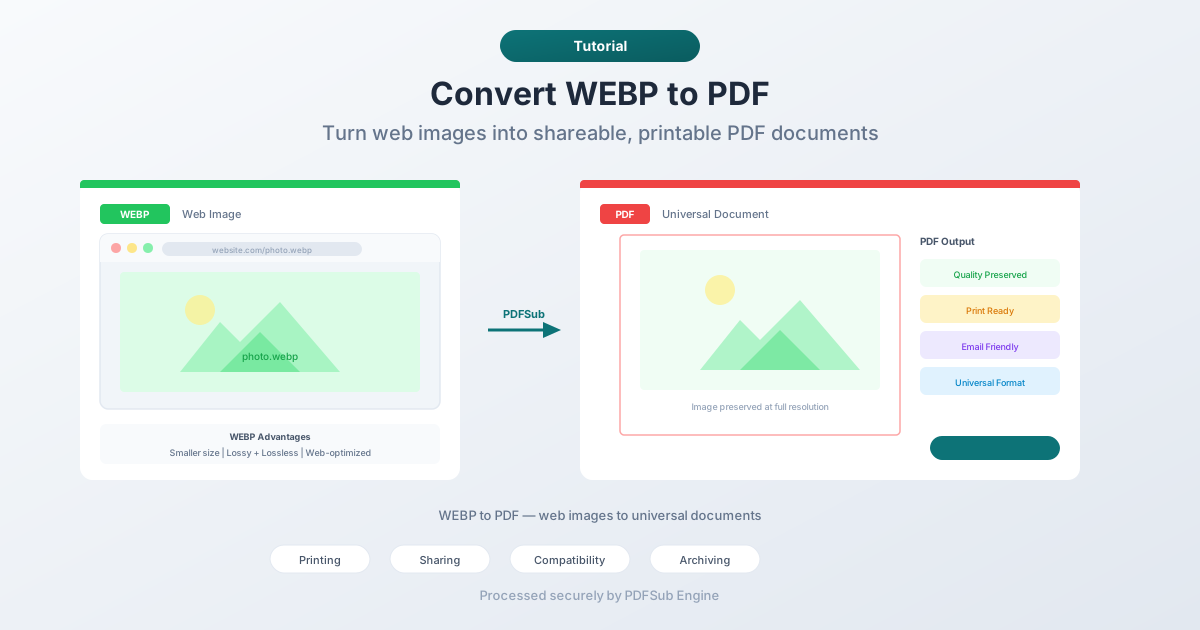
- איכות התמונה נשמרת ברזולוציה המקורית
- שקיפות נשמרת (מוצגת על רקע לבן ב-PDF)
- נתמכים קבצי WEBP עם דחיסה מאבדת נתונים וללא איבוד נתונים
- קבצי WEBP מונפשים ממירים את הפריימים הראשונים (אנימציה אינה נתמכת ב-PDF)
הכי טוב עבור: המרות מהירות, חד-פעמיות, ללא צורך בהתקנה.
שיטה 2: המרה בדפדפן (הדפס ל-PDF)
כל דפדפן שמציג WEBP יכול להמיר אותו ל-PDF באמצעות פונקציית ההדפסה.
שלב אחר שלב:
- פתח את קובץ ה-WEBP בדפדפן שלך (גרור אותו לחלון דפדפן)
- לחץ Ctrl+P (Windows/Linux) או Cmd+P (Mac)
- בחר "שמור כ-PDF" כמדפסת
- התאם הגדרות עמוד (שוליים, כיוון) לפי הצורך
- שמור את ה-PDF
מגבלות:
- התמונה מוצבת על עמוד עם שוליים וכותרות/כותרות תחתונות שנוספו על ידי הדפדפן
- יש לך שליטה מוגבלת על מיקום התמונה בעמוד
- לא אידיאלי לפלט מדויק - התמונה עשויה להיות מותאמת לגודל אזור ההדפסה
הכי טוב עבור: כשאתה צריך משהו מהיר ולא אכפת לך מהעיצוב המדויק.
שיטה 3: המרה באמצעות צילום מסך או עורך תמונות
אם יש לך עורך תמונות שתומך ב-WEBP (גרסאות עדכניות של Photoshop, GIMP, Paint.NET), תוכל לפתוח את הקובץ ולייצא ל-PDF.
שלב אחר שלב:
- פתח את קובץ ה-WEBP בעורך התמונות שלך
- ייצא או שמור בשם PDF
- התאם הגדרות פלט לפי הצורך
מגבלות:
- דורש תוכנה שתומכת ביבוא WEBP
- מוגזם להמרת פורמט פשוטה
- עורכים מסוימים לא מייצאים ישירות ל-PDF
הכי טוב עבור: משתמשים שכבר מותקנת אצלם תוכנת עריכת תמונות תואמת.
WEBP לעומת פורמטים אחרים של תמונות
הבנה של מקום ה-WEBP עוזרת להסביר מדוע המרה נדרשת לעיתים.
| תכונה | WEBP | JPEG | PNG | |
|---|---|---|---|---|
| דחיסה מאבדת נתונים | כן | כן | לא | כן |
| דחיסה ללא איבוד נתונים | כן | לא | כן | כן |
| שקיפות | כן | לא | כן | כן |
| אנימציה | כן | לא | לא | לא |
| תמיכת דפדפן | כל המודרניים | כל | כל | כל |
| תמיכת תהליך הדפסה | מוגבלת | מצוינת | מצוינת | מצוינת |
| תאימות דוא"ל | משתנה | מצוינת | מצוינת | מצוינת |
| תקן ארכיוני | לא | לא | לא | כן (PDF/A) |
WEBP מנצח בביצועי אינטרנט. PDF מנצח בכל השאר - הדפסה, שיתוף, ארכוב, ותאימות אוניברסלית.
טיפול בקבצי WEBP מונפשים
קבצי WEBP מונפשים פועלים כמו GIF אך עם דחיסה ואיכות טובות יותר. בעת המרת WEBP מונפש ל-PDF, תקבל תמונה סטטית מכיוון ש-PDF אינו תומך באנימציה.
רוב הממירים מחלצים את הפריים הראשון של האנימציה. אם אתה זקוק לפריים ספציפי, תצטרך להשתמש בעורך תמונות כדי לבחור את הפריים הרצוי לפני ההמרה.
אם האנימציה עצמה היא מה שאתה צריך לשתף, שקול להמיר ל-GIF או MP4 במקום ל-PDF.
טיפים לתוצאות מיטביות
- בדוק תחילה את מימדי התמונה. קבצי WEBP מהאינטרנט הם לרוב ברזולוציה נמוכה (מותאמים למסך). אם אתה מתכנן להדפיס את ה-PDF, ודא שהתמונה גדולה מספיק לגודל ההדפסה הרצוי.
- שים לב לשקיפות. תמונות WEBP עם רקע שקוף יוצגו על רקע לבן ב-PDF. אם אתה זקוק לצבע רקע אחר, פתח את התמונה בעורך והוסף רקע לפני ההמרה.
- המרת אצווה חוסכת זמן. אם יש לך מספר קבצי WEBP להמרה, חפש כלי שתומך בהעלאות אצווה במקום להמיר אחד בכל פעם.
- שמור את המקור. קבצי WEBP קטנים ויעילים. שמור אותם כעותקים המוכנים לאינטרנט והשתמש ב-PDF להדפסה ושיתוף.
שאלות נפוצות
האם המרת WEBP ל-PDF מפחיתה את איכות התמונה?
לא. התמונה מוטמעת ב-PDF באיכותה המקורית. אין דחיסה מחדש במהלך תהליך ההמרה. קובץ ה-PDF יהיה גדול יותר מקובץ ה-WEBP מכיוון ש-PDF אינו משתמש באלגוריתם הדחיסה של WEBP באופן פנימי.
האם ניתן להמיר מספר תמונות WEBP לקובץ PDF אחד?
כן. כלים רבים מאפשרים לך להעלות מספר קבצי WEBP ולשלב אותם לקובץ PDF רב-עמודים אחד, כאשר כל תמונה בעמוד משלה. זה שימושי ליצירת תיקי עבודות תמונות או אוספי תצלומים.
למה קובץ ה-WEBP שלי כל כך קטן אבל ה-PDF הרבה יותר גדול?
WEBP משתמש באלגוריתמי דחיסה אגרסיביים שיוצרים קבצים קטנים מאוד - לעיתים קרובות קטנים ב-25-35% מ-JPEG מקביל. כאשר התמונה מוטמעת ב-PDF, היא מאוחסנת באמצעות דחיסה מקומית של PDF, שהיא פחות אגרסיבית. WEBP של 200 KB עשוי להפוך ל-PDF של 600 KB.
האם ניתן להמיר WEBP ל-PDF בטלפון שלי?
כן. כלים מקוונים כמו PDFSub פועלים בדפדפני מובייל. פתח את האתר בדפדפן הטלפון שלך, העלה את קובץ ה-WEBP, והורד את ה-PDF. אין צורך בהתקנת אפליקציה.
מהו גודל הקובץ המרבי להמרת WEBP ל-PDF?
זה משתנה לפי כלי. PDFSub מטפל בקבצי WEBP עד למגבלת גודל הקובץ של הפלטפורמה. רוב קבצי WEBP קטנים (מתחת ל-5MB) מכיוון שהם מיועדים לשימוש באינטרנט, כך שגודל הקובץ כמעט אף פעם אינו בעיה.
סיכום
WEBP הוא פורמט מצוין לאינטרנט, אך הוא לא "נוסע" היטב מחוץ לדפדפנים. כשאתה צריך להדפיס, לשלוח במייל, לארכב, או לשתף תמונת WEBP עם מישהו שאולי אין לו תוכנת צפייה תואמת, המרה ל-PDF היא הפתרון המעשי.
נסה את ממיר ה-WEBP ל-PDF של PDFSub - העלה את קובץ ה-WEBP שלך והורד PDF נקי בשניות.